Atikmdag-Patcher (AMD/ATI Pixel Clock Patcher) 1.4.10: Скачать, как Пользоваться (Настройка)
Мануал не вызовет у вас сложностей. Даже если вы раньше с подобным не сталкивались. Здесь достаточно выполнить пару простых шагов. В этом руководстве вы узнаете, как настроить и использовать Atikmdag Patcher 1.4.12 и новее.
Скачать для Windows/Linux
Что такое Atikmdag Patcher
AMD/ATI Pixel Clock Patcher — это программа для модификации видеодрайвера AMD/ATI. Она обеспечивает высокое разрешение и частоту обновления, удалет ограничение тактовой частоты пикселей 165 МГц для одноканального DVI и HDMI, ограничение 330 МГц для двухканального DVI и 400 МГц.
Atikmdag patcher позволяет отменить проверку подписи видеодрайверов для графических редакторов, работающих на чипсете AMD или ATI. Позволяет обеспечить повышенные разрешения с частотами. Также с ее помощью можно убрать ограничения по тактовым частотам. Позволяет откорректировать работу видеодрайвера, после несанкционированного обновления видеокарты. Дополнительно снимаются ограничения на разгон. Может вылечить ошибку «43». Утилита самостоятельно способна найти ограничения драйверов и убрать их.
Как пользоваться Atikmdag Patcher
Шаг 1 — Скачайте программу
Заходим на официальный сайт с релизами и нажимаем кнопку «Download». . Загрузка начнется через 10 секунд. Либо загрузите архив с официального форума. Извлектие архив в любую удобную папку. 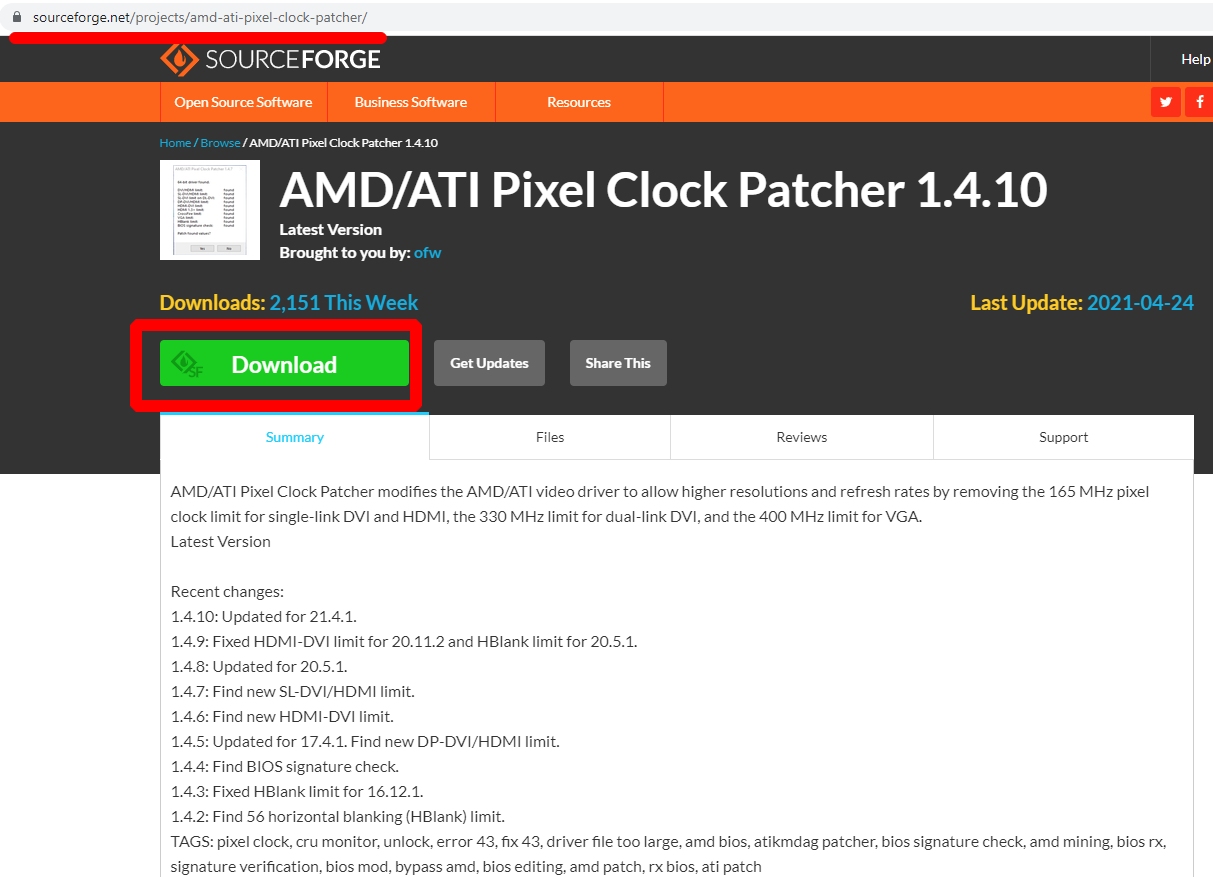
Шаг 2 — Запустите программу
Запустите скачанный atikmdag-patcher.exe .
Если все лимиты видеокарты найдены, нажмите «Yes», чтобы исправить и подписать. Если лимиты не найдены или найдено несколько совпадений, патчер необходимо обновить до последней версии.
При возникновении ошибки достаточно переустановить драйвер для графического процессора.
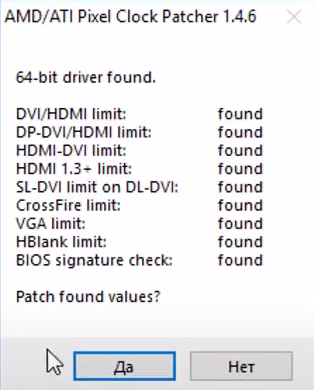
Шаг 3 — Перезагрузите компьютер
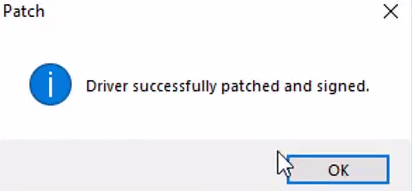
После выполнения этих процедур вы увидите окошко с надписью «Driver successfully patched and signed.» Теперь вам нужно перезагрузить компьютер.
Видео Гид
Ошибка «43»
Нередко на видеокарте появляется ошибка «43». Она сообщает о появлении проблем. Если необходимо пропатчить драйвер видеокарты, то нужно использовать Atikmdag patcher. Далее следуйте простым действиям:
- Скачайте программу и распакуйте ее.
- Запустите от имени администратора.
- В появившемся окне нажмите «да».
- После завершения операции подтвердите выполнение действий. Далее потребуется перезагрузить систему. Если сообщение с кодом 43 не появилось, то проблема закрыта. В противном случае, нужно переустановить драйвер или саму операционную систему. Также рекомендуем проверить само оборудование. При майнинге оно перегревается или возникают неполадки у райзера.
Как восстановить старую версию драйвера
Чтобы восстановить непропатченный драйвер, снова запустите патчер и нажмите «Да» для восстановления из резервной копии.
После выполнения процедуры можно установить более частое обновление, применяя программу, чтобы более подробно настроить видеокарту.
Видео: Стероиды для RX570, или играем на модифицированной прошивке!
Обзор
Программа совместима с драйвером Catalyst 15.12 – Crimson 18.2.3. Его можно использовать в будущих версиях, если он найдет нужные вам настройки.
Требования
Патчер не требует многого. Подойдет он для Windows начиная с серии Vista и всех последующих версий, вплоть до последней «десятки». Графический редактор от AMD/ATI должен быть серии 5 тысяч и новее.
При картах R9 от 285 до 295Х2 появляется возможность лучшей обработки частот с повышенным разрешением, не используя CrossFire.
Совместимость
Каждая версия способна работать с определенным пакетом драйверов, так:
- 4.7 подойдет к серии до 20.5.1.
- 4.8 подходит к 20.5.1 и новее.
- 4.9 подойдет к Каталист 11.9 и Адреналин 20.12.2.
Программа не работает? Решения
Если Atikmdag patcher не запускается, то удалите патчер и скачайте заново. Возможно во время загрузки произошло повреждение файла. Скачивайте только с надежных источников.
Atikmdag sys: синий экран смерти
Довольно-таки часто на синем экране отображается ошибка Atikmdag sys в результате неправильной установки драйверов. Также часто виновато его повреждение. Проблема возникает на видеокартах AMD и ATI Radeon. Чаще всего хватает переустановить драйвера или обновить их, чтобы избавиться от проблемы. Однако это не всегда помогает.
Код 0х0000003
Данный код говорит об абсолютно иной неполадке. Скорее всего произошел конфликт при работе с видеодрайвером Win32K . Неполадку исправить нетрудно. Просто загрузите нужную версию патча. Устанавливая видеодрайвер, обязательно запустите обновление программы на автоматический режим.
Замена файла
Во время запуска новой версии программы, старый файл отправляется в System32\drivers . Результатом становится использование операционной системы старой программы. Новую при этом Windows не использует. Как результат – синий экран смерти ( BSOD ).
Чтобы избавиться от неполадки, нужно заменить файл, следуя инструкции:
- Отправьтесь в раздел операционной системы. Часто этим местом является жесткий диск «C».
- Перейдите по адресу папки System32\drivers .
- Отыщите atikmdag .
- Присвойте ему расширение .sys.old .
- Перейдите в жесткий диск C .
- Откройте папку ATI .
- Отыщите sys .
- Перенесите на рабочий стол.
- Откройте командную строку через пуск.
- Введите chdir Desktop , подтвердите ввод.
- Введите команду Expand.exe atikmdag.sy_ atikmdag.sy
- Скопируйте новый файл на рабочем столе и отправьте в папку с драйверами.
- Выполните перезагрузку системы.
В результате этих действий проблема должна полностью устраниться. Если этого не произошло, не помогло обновление видеодрайверов, рекомендуем проверить само железо.
История версий
1.4.12
Обновлено до 21.9.1/21.9.2. Фиксированный лимит CrossFire.
1.4.11
Обновлено для версий 21.6.1-21.7.2. Исправлены проблемы с программным обеспечением Radeon.
1.4.10
Обновлено до 21.4.1.
1.4.9
Версия 1.4.9 является новой. Она может работать с драйвером Catalyst 11.9, а также Adrenalin 20.12.2. Также подойдет и для новейших моделей графических процессоров, если сможет найти необходимые для вас ограничения.
1.4.8
Программа сможет работать с видеодрайверами от 20.5.1, где файл уже получил название amdkmdag.sys. Она обеспечит правильную работу. Ошибок при использовании быть не должно.
1.4.7
Можно использовать при установке драйверов не выше версии 20.5.1. Также способен поддерживать ограничение SL-DVI/HDMI.
AMD Pixel Clock Patcher — для чего использовать?

 09:34 20-01-2021
  DimonVideo
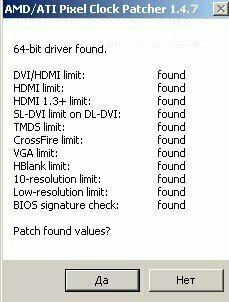
Если Вы являетесь счастливым обладателем видеокарт от AMD и привыкли выжимать из комплектующих компьютера максимум, то возможно слышали о программе AMD Pixel Clock Patcher.
Это уникальное программное обеспечение для повышения производительности видеокарты на чипах AMD. В настоящее время огромное количество энтузиастов прибегают к использованию этой утилиты. ведь она позволяет получить более высокую частоту кадров и разрешение. Скачать приложение можно на сайте https://torrent4you.org/amd-ati-pixel-clock-atikmdag-patcher/ совершенно бесплатно. Приложение имеет интуитивно-удобный интерфейс управления. Если вы хотите получить максимальную производительность от своей видеокарты, то это лучшее решение.
Преимущества программного обеспечения
Благодаря AMD Pixel Clock Patcher мы можем удалить 165-Мгц предел частоты пикселей в случае одноканального DVI и HDMI, а также 330-Мгц предел для двухканального DVI и 400-Мгц GPU, работающие в конфигурации SLI и видеокарт серии 400 и 500. В результате вы получаете повышенную производительность. При скачивании программного обеспечения нужно учесть:
- — Установщик может предложить установку рекламных предложений, на которые вам не нужно соглашаться, чтобы загрузить программу.
- — Вы также можете использовать прямые ссылки без помощника на сайте.
- — В случае ошибочной установки нежелательного программного обеспечения рекомендуется воспользоваться руководством для пользователей.
Pixel Clock Patcher это небольшая программа для изменения графического драйвера карт AMD для более высокого разрешения экрана и частоты обновления изображения. В настоящее время это одно из единственных приложений которое позволяет добиться желаемого успеха. При правильных настройках вы сможете наслаждаться высоким качеством.

На самом деле сегодня использование современных компьютеров невозможно без соответствующих настроек. Если вы все будете делать правильно, то можно в значительной степени превысить заявленные показатели производительности.
Безопасно ли это?
Pixel Clock Patcher позволяет восстановить драйвер, перезапустив приложение и нажав кнопку «Да». После этого будет загружена ранее созданная резервная копия драйвера. AMD Pixel Clock Patcher — это небольшой инструмент, который изменяет настройки драйверов видеокарт. В настоящее время это единственное приложение, работающее в представленном сегменте. Увеличивает максимально допустимое разрешение и частоту обновления видеокарт для Dual-link DVI и 400 МГц для конфигурации SLI.
Используем высокие разрешения на неподдерживающих их видеокартах
Засматриваетесь на 4K UHD-мониторы, но ваш лаптоп не поддерживает высокие разрешения? Купили монитор и миритесь с частотой обновления в 30Гц? Повремените с апгрейдом.
TL;DR: 3840×2160@43 Гц, 3200×1800@60 Гц, 2560×1440@86 Гц на Intel HD 3000 Sandy Bridge; 3840×2160@52 Гц на Intel Iris 5100 Haswell.
Предыстория
Давным-давно, когда все мониторы были большими и кинескопными, компьютеры использовали фиксированные разрешения и тайминги для вывода изображения на экран. Тайминги были описаны в стандарте Display Monitor Timings (DMT), и не существовало универсального метода расчета таймингов для использования нестандартного разрешения. Мониторы отправляли компьютеру информацию о себе через специальный протокол Extended display identification data (EDID), который содержал DMT-таблицу с поддерживаемыми режимами. Шло время, мониторам стало не хватать разрешений из DMT. В 1999 году VESA представляет Generalized Timing Formula (GTF) — универсальный способ расчета таймингов для любого разрешения (с определенной точностью). Всего через 3 года, в 2002 году, его заменил стандарт Coordinated Video Timings (CVT), в котором описывается способ чуть более точного рассчитывания таймингов.
Оба стандарта были созданы с учетом особенностей хода луча в электро-лучевой трубке, вводились специальные задержки для того, чтобы магнитное поле успело измениться. Жидкокристаллические мониторы, напротив, таких задержек не требуют, поэтому для них был разработан стандарт CVT Reduced Blanking (CVT-R или CVT-RB), который является копией CVT без задержек для CRT, что позволило значительно снизить требуемую пропускную способность интерфейса. В 2013 году вышло обновление CVT-R c индексом v2, но, к сожалению, открытого описания стандарта в интернете нет, а сама VESA продает его за $350.
История
Наконец-то настала эра высокой плотности пикселей и на ПК. На протяжении последних нескольких лет, нас встречал театр абсурда, когда на мобильные устройства ставят пятидюймовые матрицы с разрешением 1920×1080, полки магазинов уставлены большими 4K-телевизорами (хоть на них и смотрят с расстояния 2-4 метров), а мониторы как были, так и оставались с пикселями с кулак. Подавляющее большинство говорит, что Full HD выглядит «достаточно хорошо» и на 27″ мониторе, забывая, что предыдущее «достаточно хорошо» чрезвычайно быстро ушло после выхода iPad с Retina. Вероятнее всего, такая стагнация произошла из-за плохой поддержки высокой плотности пикселей в Windows, которая более-менее устаканилась только к выходу Windows 8.1.
Как бы то ни было, в 2015 году у нас есть выбор из 246 моделей 4K UHD-телевизоров и аж 36 моделей мониторов, одну из которых — Dell P2415Q — мне посчастливилось купить за сравнительно небольшие деньги (€377). Это 23.8-дюймовая модель с разрешением 3840×2160 и плотностью пикселей в 185 PPI, с возможностью подключения по DisplayPort 1.2 и HDMI 1.4. Первые 4K-мониторы определялись в системе как два отдельных монитора и комбинировались в один большой средствами драйвера видеокарты. Это было сделано из-за низкой производительности скейлеров, которые в то время не могли работать в полном разрешении, поэтому приходилось ставить два скейлера, каждый из которых выводил 1920×2160. Современные мониторы избавились от такого костыля, но, в то же время, стали требовать более производительные видеоадаптеры. К сожалению, мой уже сравнительно старый лаптоп Lenovo ThinkPad X220 не поддерживает, судя по информации на сайте Intel и от производителя, разрешения выше 2560×1440. Можно ли с этим что-то сделать? Как оказалось, можно.
Стандартные и нестандартные стандарты
Современным мониторам и видеокартам нет никакого дела до фиксированных разрешений и таймингов времен DMT, они могут работать в широком диапазоне разрешений и частот обновления. Давайте посмотрим в техпаспорт моего монитора:
| Поддерживаемая горизонтальная частота развертки | 31-140 кГц |
| Поддерживаемая вертикальная частота развертки | 29-76 Гц |
И максимальный пресет:
| Режим | Частота горизонтальной развертки | Частота вертикальной развертки | Частота пикселизации | Полярность синхронизации |
|---|---|---|---|---|
| VESA, 3840×2160 | 133.3 кГц | 60.0 Гц | 533.25 МГц | H+/V- |
Итак, почему лаптоп не может использовать максимальное разрешение?
Дело в частоте пикселизации. Многие видеокарты, а тем более интегрированное в процессор видео, имеют железные ограничения частоты пикселизации, а из-за того, что в EDID монитора нет максимального разрешения с меньшей частотой вертикальной развертки вследствие ограниченности его размера, компьютер не может использовать максимальное разрешение.
К сожалению, производители редко публикуют максимальную частоту пикселизации видеочипов, ограничиваясь максимальным поддерживаемым разрешением, но для интересующих меня карт я нашел необходимую информацию:
Intel HD 3000 (Sandy Bridge): 389 кГц
Haswell ULT (-U): 450 кГц
Haswell ULX (-Y): 337 кГц
Что делать и что сделать?
Ответ очевиден — нужно уменьшить частоту пикселизации! Ее уменьшение приведет и к уменьшению частоты обновления монитора. Как нам это сделать? Нам нужно сгенерировать так называемый modeline — информацию о таймингах для видеокарты и монитора. В сети можно найти множество генераторов modeline, но большинство из них безнадежно устарели и ничего не знают о стандарте CVT-R, который мы и будем использовать. Я рекомендую вам воспользоваться umc под Linux, PowerStrip под Windows и SwitchResX под Mac OS. К слову, SwitchResX — единственная программа, которая может рассчитывать modeline по стандарту CVT-R2, но мой монитор его не поддерживает.
Modeline содержит следующую структуру:
Посмотрите на таблицу выше: минимальная вертикальная частота обновления моего монитора может равняться 29 Гц.
Давайте сгенерируем modeline для разрешения 3840×2160 с частотой обновления в 30 Гц:
Как видим, частота пикселизации с данным режимом будет установлена в 262.75 МГц, что далеко от ограничений моего видеоадаптера.
Давайте попробуем установить и активировать наш режим:
Если все прошло удачно, вы увидите картинку в «неподдерживаемом» вашей картой разрешении на мониторе. Ура!
У нас все еще есть большой запас по частоте пикселизации, да и вряд ли кому-то будет комфортно использовать монитор с частотой обновления в 30 Гц, поэтому мы будем увеличивать ее до тех пор, пока частота пикселизации не приблизится к значению в 389 МГц — пределу моего видеоадаптера. Путем нехитрых манипуляций удалось установить, что при такой частоте мы получаем вертикальную развертку в 44.1 Гц.
Не блеск, но жить можно!
Как можно заметить, частота горизонтальной развертки — 97.25 кГц — вполне в диапазоне поддерживаемых монитором. Как в случае с вертикальной разверткой, так и в случае с разрешением, монитору нет дела до конкретных режимов, поэтому мы можем использовать 3200×1800 при 60 Гц — еще не такое низкое разрешение, как 2560×1440, и с привычной частотой обновления.
- Отредактировать EDID монитора и указывать его драйверу
- Добавить modeline в настройки Xorg
Для второго способа достаточно создать файл с Xorg-секцией «Monitor» и поместить его в /etc/X11/xorg.conf.d/ :
Где Identifier — название вашего видеовыхода согласно xrandr. Опцией «PreferredMode» можно задать режим, который будет выбран по умолчанию.
У меня не получается!
Убедитесь, что вы подключаете монитор через DisplayPort 1.2. HDMI 1.4 не позволяет использовать частоту пикселизации выше 340 МГц, в то время как для DisplayPort (HBR2) верхнее ограничение равно 540 МГц. Также удостоверьтесь, что ваш монитор поддерживает частоту обновления выше 30 Гц на максимальном разрешении, т.к. ранние модели этим грешили.
Заключение
Не стоит слепо верить технической документации на монитор. В ходе исследований оказалось, что ограничение по вертикальной частоте аж 86 Гц, вместо 76 Гц по заявлению производителя. Таким образом, я могу наслаждаться плавной картинкой, хоть и в не в самом высоком разрешении
pixel clock

Язык (Language). Громкость (Volume) Peгyлировка вертикальных помех (Pixel Clock), Peгулировка горизонтальных помех (Phase), Красный/Зеленый/Синий (Red/Grеen/Blue).
Существует и еще одна проблема. Обычные видеокарты имеют аналоговый выход, поскольку они рассчитаны на подключение электронно-лучевых мониторов. Жидкокристаллические мониторы работают с цифровыми сигналами, поэтому приходится осуществлять двойное преобразование (цифра-аналог-цифра), что вносит дополнительные искажения. Из-за несовпадения частот и фаз работы цифро-аналогового преобразователя видеокарты (RAMDAC) и аналого-цифрового преобразователя LCD-монитора возникают помехи. Для их устранения средства управления монитором могут содержать настройки параметров Phase и Pixel Clock. Однако в настоящее время в продаже уже имеются специализированные видеокарты с цифровым выходом.
PIXEL CLOCK = по сути это \"частота прорисовки пикселей\" (иногда еще называют \"частотой пикселизации\")
Количество пикселов, которое прорисовывается в единицу времени ( измеряется в миллионах пикселов в секунду)

Grading comment
| На частоте пикселизации остановимся, пожалуй. Спасибо большое всем! За этот ответ присуждено 4 очка KudoZ |


Пояснение:
Мониторы PANASONIC, ORANGE
. Громкость (Volume) Peгyлировка вертикальных помех
(Pixel Clock), Peгулировка горизонтальных помех .
www.tatris.ru/new/mon.htm

Пояснение:
Добрый вечер, Наталья!
Вот информация, которая поможет разобраться, с чем есть эти "пиксельные часики часики"
Язык (Language). Громкость (Volume) Peгyлировка вертикальных помех (Pixel Clock), Peгулировка горизонтальных помех (Phase), Красный/Зеленый/Синий (Red/Grеen/Blue).
Существует и еще одна проблема. Обычные видеокарты имеют аналоговый выход, поскольку они рассчитаны на подключение электронно-лучевых мониторов. Жидкокристаллические мониторы работают с цифровыми сигналами, поэтому приходится осуществлять двойное преобразование (цифра-аналог-цифра), что вносит дополнительные искажения. Из-за несовпадения частот и фаз работы цифро-аналогового преобразователя видеокарты (RAMDAC) и аналого-цифрового преобразователя LCD-монитора возникают помехи. Для их устранения средства управления монитором могут содержать настройки параметров Phase и Pixel Clock. Однако в настоящее время в продаже уже имеются специализированные видеокарты с цифровым выходом.
PIXEL CLOCK = по сути это \"частота прорисовки пикселей\" (иногда еще называют \"частотой пикселизации\")
Количество пикселов, которое прорисовывается в единицу времени ( измеряется в миллионах пикселов в секунду)
Так как в мониторе этот параметр служит для согласования частот ЦАП видеокарты и АЦП ЖК-монитора (и, соответственно, для устранения искажений), то и называют его \"Регулировка вертикальных помех\".
Grading comment
| На частоте пикселизации остановимся, пожалуй. Спасибо большое всем! |
Пояснение:
clock = тактовая частота
Смысл в том, с какой частотой электронный луч синхронно переключается от пикселя к пикселю.
. Pixel Clock (Частота тактового сигнала . тактового
сигнала пикселов. . OSD Time (Время отображения .
www.acercm.com.tw/service/lcd/manuals/ BenQ/FP547/fp547-r.pdf

Login or register (free and only takes a few minutes) to participate in this question.
You will also have access to many other tools and opportunities designed for those who have language-related jobs (or are passionate about them). Participation is free and the site has a strict confidentiality policy.