Компьютер зависает на 1÷3 сек. через определенное время (что можно сделать с периодическими подвисаниями)

Вопрос от пользователя
Здравствуйте.
Помогите пожалуйста справится с одной проблемой: не так давно я поменял жесткий диск на SSD от Kingston (серия A400). Работать ПК стал быстрее, однако появилась неприятная «штука»: один раз в 5-10 минут (всегда по-разному) происходит зависание на 1-3 сек., затем снова всё работает нормально.
Заметил, что чаще всего подобное происходит в момент открытия каких-либо программ, документов, запуске игр и т.д.
Д оброго времени!
Вообще, судя по описанию, наиболее вероятна проблема с накопителем (некоторые SSD, кстати говоря, именно так себя и ведут: при нагрузке на диск через небольшой промежуток времени скорость чтения/записи на них падает до очень низких значений, а затем — снова вырастает (связано с работой контроллера) ).
В статье приведу несколько рекомендаций, которые (возможно) смогут помочь вам диагностировать и найти причины подобного поведения компьютера/ноутбука.

Причины вероятного подвисания ПК (на 1-3 сек.)
❶ Состояние накопителя: проверка SMART, тесты
Как уже рекомендовал выше, при подобной «симптоматике» логичнее всего начать разбор с накопителя (в конкретном случае — с SSD).
Во-первых, при этих подвисаниях обратите внимание на «шум»: нет ли каких-нибудь скрежетов, щелчков и пр. странных звуков от жесткого диска, CD/DVD привода, внешних накопителей и т.д. (SSD, конечно, бесшумны, но возможно у вас 2 разных диска?) . Нередко, появление таких шумов от жесткого диска может указывать на наличие проблем с механикой.
Во-вторых, стоило бы взглянуть на показания SMART всех дисков, подключенных к ПК (встроенная само-диагностика накопителя) . Для этого лучше всего использовать утилиту CrystalDiskInfo (ссылка на офиц. сайт) . Она не только покажет таблицу с различными параметрами (в которых не так просто разобраться начинающему пользователю), но и оценит их (см. техсостояние, в идеале должно быть 100%).
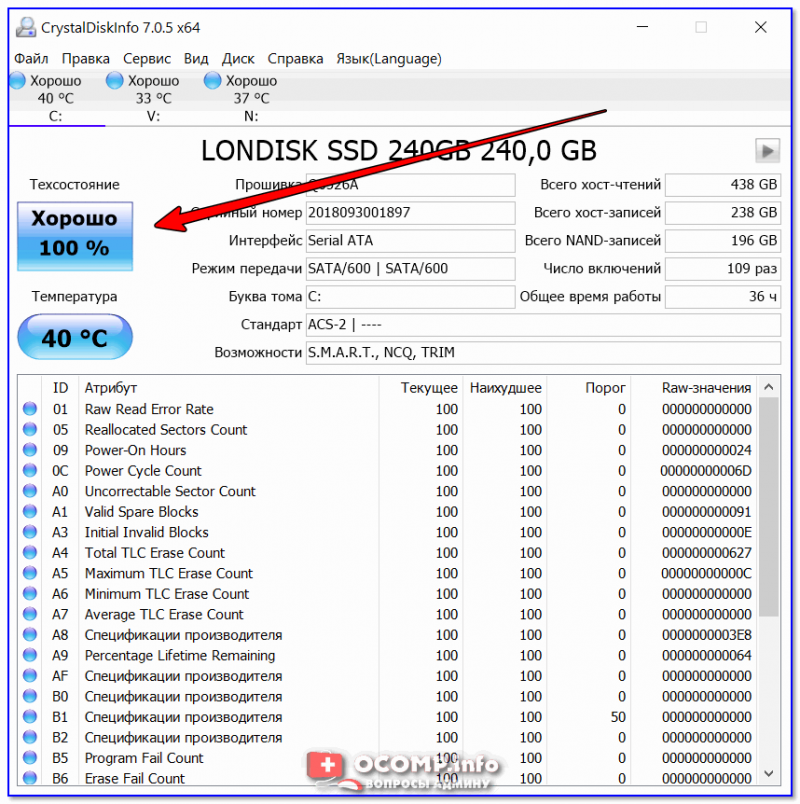
Если техсостояние диска оставляет желать лучшего — вы увидите предупреждение от CrystalDiskInfo, в таблице параметров будут выделены красным те строки, с которыми есть проблемы (в качестве примера см. скриншот ниже).
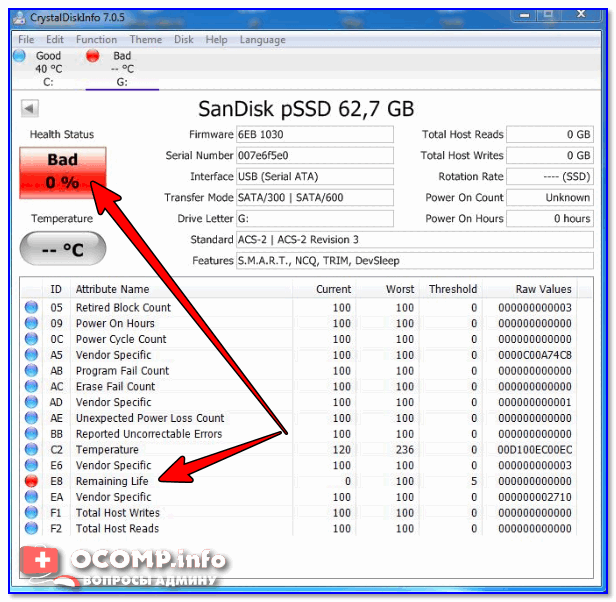
В качестве примера: как выглядит диск, с которым не все в порядке (CrystalDiskInfo)
Кстати, весьма неплохую оценку «здоровью» диска дает утилита Hard Disk Sentinel. Она также работает в авто-режиме, не требуя от пользователя каких-то специфических знаний (достаточно посмотреть на строку «Health») .
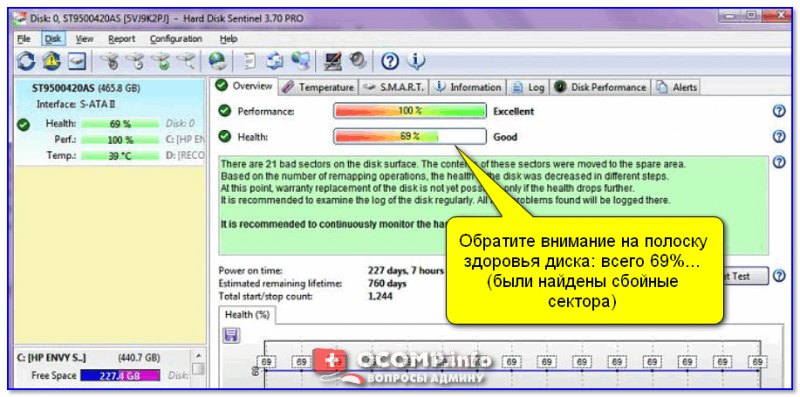
Hard Disk Sentinel — диагностика диска
В-третьих, рекомендую проверить с помощью бенчмарка как «держит» скорость чтения/записи диск. Для корректных результатов, кстати, тестируемый накопитель лучше подключить к другому ПК (у которого зависаний нет). Хотя, если с диском что-то не так — тест в любом случае будет показательным.
Для этого я рекомендую использовать утилиту 👉 HD Tune. В ее арсенале есть спец. проверка скорости чтения/записи в течении продолжительного времени.
Тест позволяет выявить стабильность работы диска в режиме реального времени. Для начала тестирования — просто выберите диск, откройте вкладку «Benchmark» и нажмите Start . См. скрин ниже.
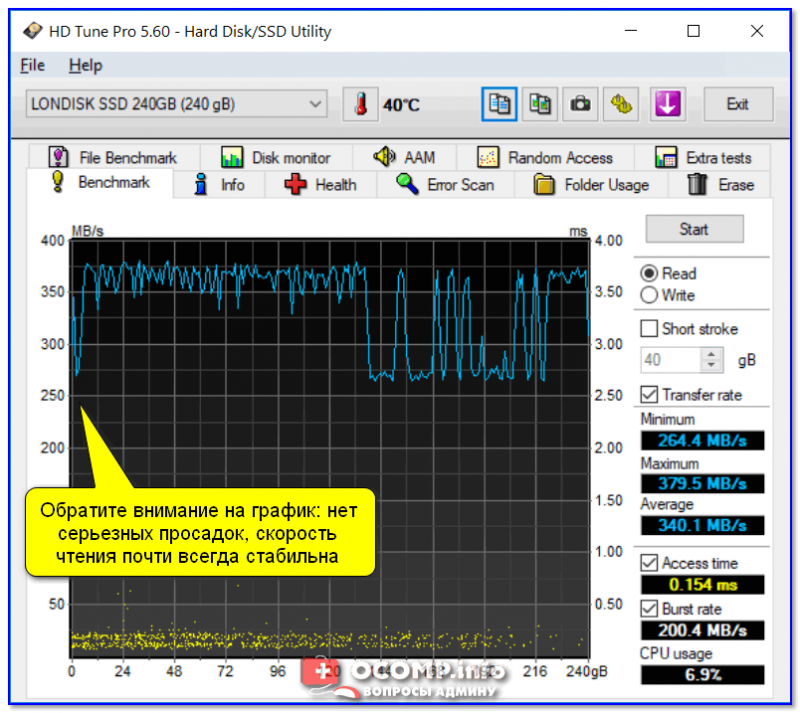
HD Tune — тестирование работы диска (так работает норм. диск)
Если с диском все в порядке — то скорость должна установиться в определенном диапазоне (либо плавно снижаться, без резких просадок). Для наглядности я привел 2 скриншота: сверху — с диском все в порядке; снизу — проблемный накопитель с бэдами. Обратите внимание, какие у него просадки: со 100 МБ/с до 0.
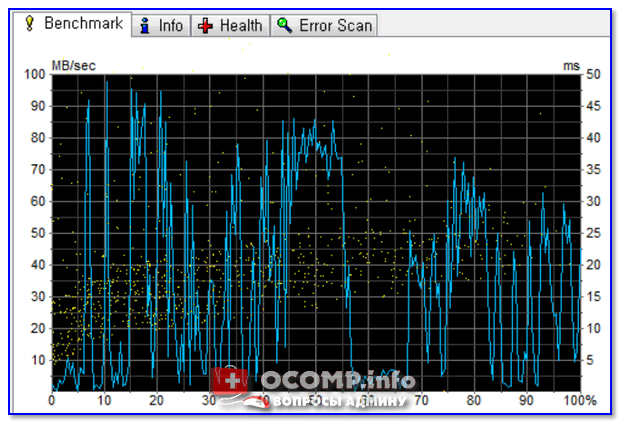
HD Tune — а вот так выглядит диск, с которым не все в порядке — прыжки от 0 до 100 МБ/сек
📌 В помощь!
1) Диагностика и проверка диска за 5 мин. для начинающих (быстрый тест в новой Victoria 5)
2) Низкая скорость чтения/записи SSD накопителя. Почему и что с этим делать
❷ Нет ли процессов, вешающих систему
Следующим момент, на который рекомендую обратить внимание — не запущены ли какие-то процессы, которые сильно нагружают ЦП. Сделать это можно даже с помощью диспетчера задач (но все же лучше спец. утилиты, о них ниже).
Причем, желательно запустить диспетчер задач (Ctrl+Shift+Esc) еще до того, как произошло подвисание (чтобы увидеть в этот момент, что за процесс подвешивает систему. Смотреть нужно в первую очередь на столбцы «ЦП» и «Диск»).
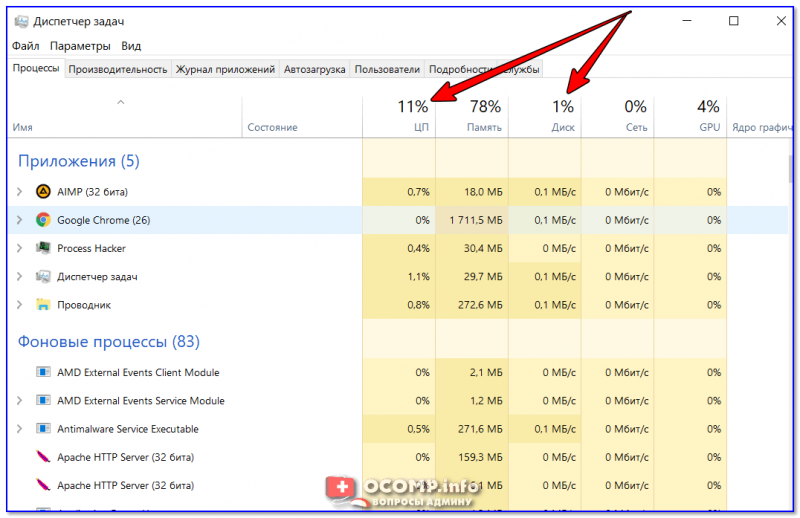
Диспетчер задач — нагрузка на ЦП и диск
Гораздо лучше диспетчера задач (да и объективнее) утилита 👉 Process Hacker (ссылка на офиц. сайт).
Она позволяет не только просмотреть все запущенные процессы, но и мониторить их состояние в режиме реального времени. Вообще, рекомендую открыть вкладку «System Information» и после спокойно заниматься своими делами.
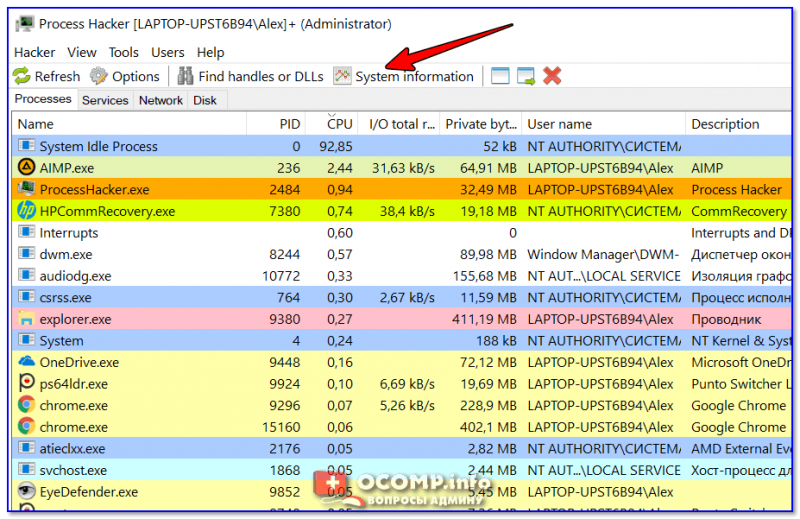
Process Hacker — просмотр служб, нагружающих ЦП
Далее, когда произойдет подвисание, перейдите во вкладку «System Information» и посмотрите не было ли высокой нагрузки на диск (Disk), процессор (CPU), и пр.
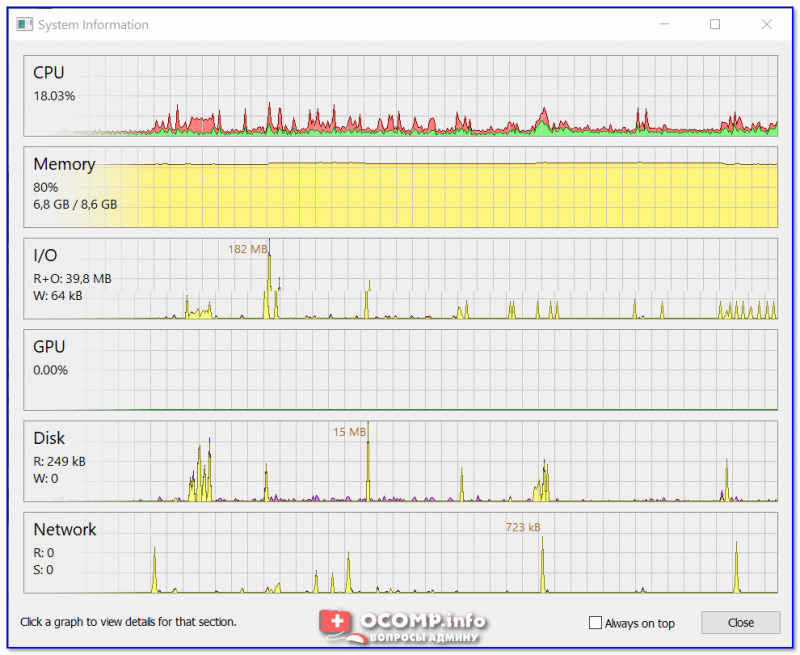
Process Hacker — нагрузка на ЦП, Память, диск, видеокарту, сеть
Кстати, очень похожая утилита на предыдущую — Process Explorer (ссылка на сайт Microsoft). Пользоваться ей — аналогично Process Hacker.

Process Explorer. Сортировка по нагрузке на ЦП (кстати, System Idle Process — это холостой ход, т.е. в моем случае процессор не загружен на 92%)
❸ Проверьте (обновите) драйвера
После того, как Windows 8/10/11 начали очень активно подбирать и устанавливать драйвера в авто-режиме для большинства оборудования — многие пользователи даже не вспоминают о них.
Между тем, часто все дело в том, что драйвер на SATA контроллер просто не обновлен (и как следствие, нестабильность в работе с накопителем).
Вообще, тема обновления драйверов была подробно и неоднократно разобрана на страницах сайта, поэтому ниже приведу пару ссылок в помощь.
📌 В помощь!
1) 10 Лучших программ для авто-обновления драйверов — моя подборка
2) Как найти и установить драйвер для любого устройства — см. инструкцию
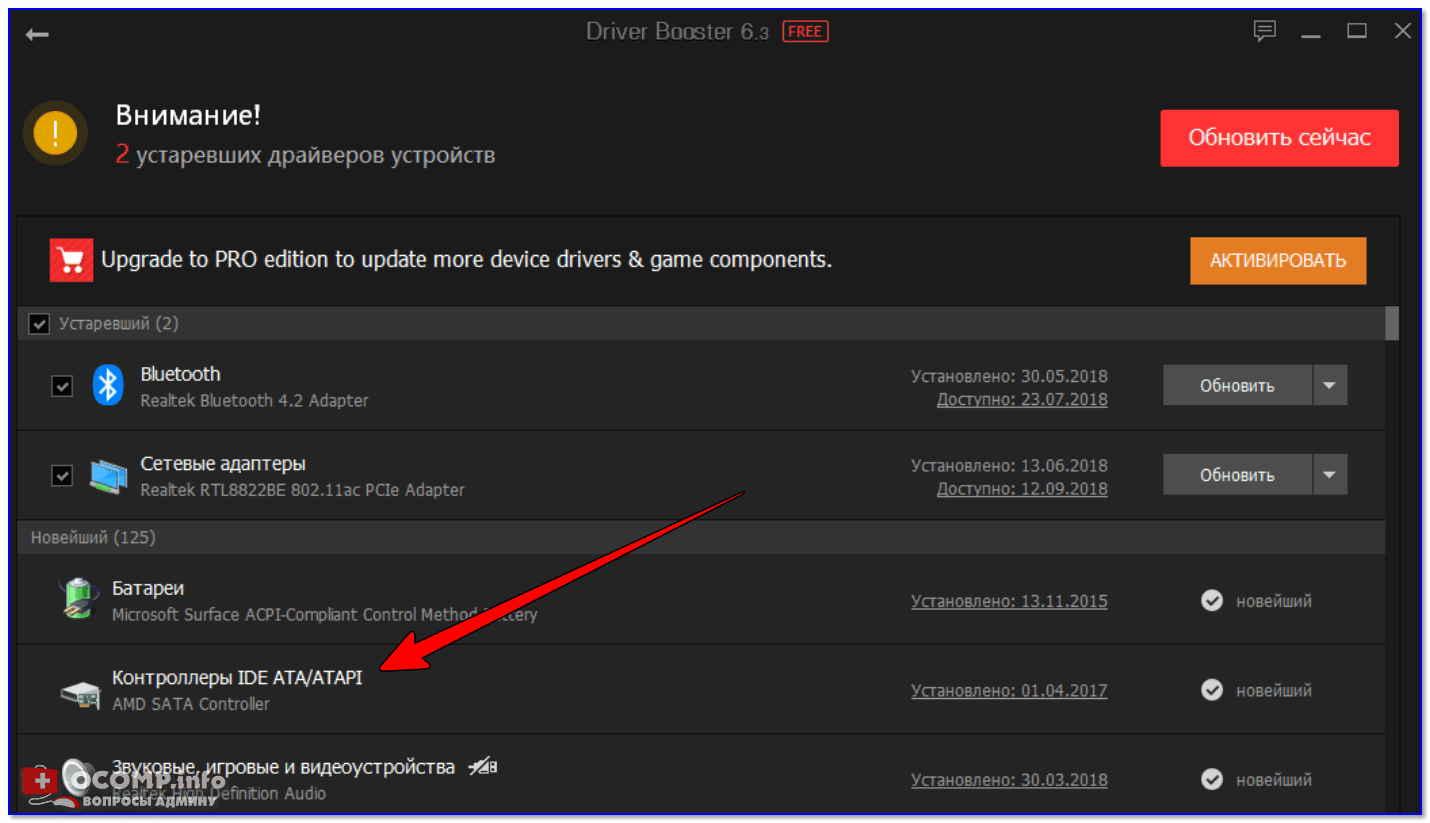
Driver Booster — поиск и обновление драйверов в авто-режиме
❹ Перегрев устройства
Зависания, тормоза, перезагрузки, выключение компьютера — могут быть связаны с высокой температурой (перегревом) процессора. Дело в том, что в современных процессорах двухкомпонентная система защиты:
- когда температура доходит до определенного значения — процессор начинает работать медленнее (так называемый троттлинг);
- если это не помогает, и температура растет (доходит до критической) — то компьютер просто выключается. Благодаря этому процессоры достаточно редко выходят из строя (* если не «играться» с напряжением и разгоном).
Узнать текущую температуру основных компонентов можно с помощью спец. утилит. Одна из самых известных в своем сегменте — это 👉 AIDA64 (см. скриншот ниже 👇). После ее запуска, откройте вкладку «Компьютер/датчики» .
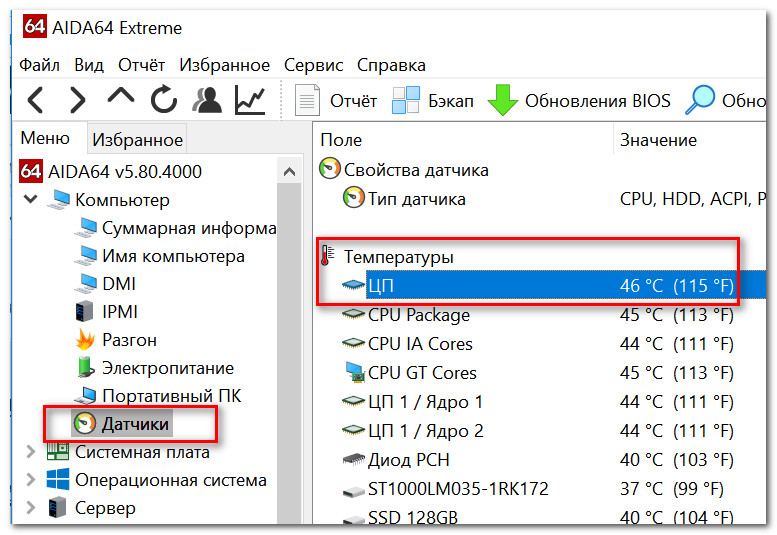
Датчики — утилита AIDA
Если температура выходит за пределы нормы, предпринимайте меры:
- 👉 почистите компьютер/ноутбук от пыли;
- замените термопасту;
- для ноутбуков, кстати, есть в продаже спец. охлаждающие подставки (для ПК можно установить доп. кулер / в летнее жаркое время — достаточно открыть крышку системного блока и напротив поставить обычный комнатный вентилятор);
- 👉 оптимизируйте систему: закройте и удалите программы (которыми не пользуетесь), отключите службы/процессы, которые сильно нагружают ЦП и т.д.
❺ Все ли в порядке с ОЗУ
При зависаниях, появлении «синих» экранов, ошибок и пр. — не могу не отметить, что совсем не лишним было бы проверить оперативную память. Проводить тестирование лучше всего с помощью спец. утилит (например, Memtest86+).
О том, как провести подобные проверки и тесты — рассказано в одной моей прошлой заметке, рекомендую (👇).
👉 В помощь!
Тест ОЗУ (RAM): проверка оперативной памяти на ошибки — инструкция
С памятью есть проблемы. (результаты тесты в Memtest86+)
❻ Ограничьте макс. производ-ть ЦП
По умолчанию в настройках электропитания Windows выставлена макс. производительность ЦП (т.е. значение в 100%, см. скрин ниже). При этом значении работает так называемый Turbo Boost — повышение частоты ядер при нагрузке.
Однако, Turbo Boost не всегда работает стабильно, и иногда может приводить к периодическим подвисаниям компьютера на 1-2 сек. (а также сильно нагревает ЦП, что тоже не добавляет стабильности). Поэтому в рамках этой заметки я бы вам предложил (на время диагностики) отключить его — т.е. установить значение в 99% в настройках электропитания. 👇👇
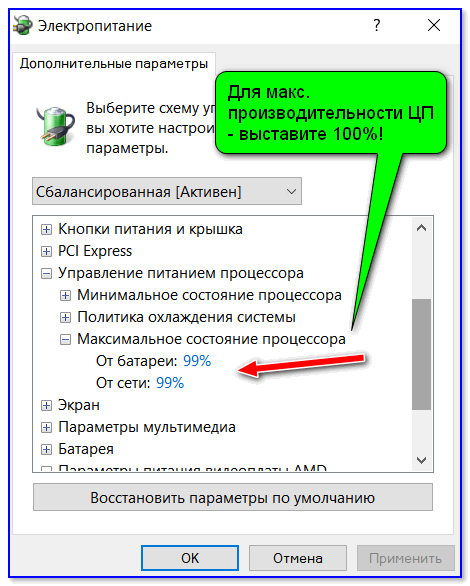
Макс. производительность ЦП (скриншот из настроек электропитания Windows)
❼ Попробуйте запустить стресс-тест системы в целом
Иногда для выявления «слабых» мест компьютера приходится прибегать к стресс-тестам (например, те же подвисания могут никак не проявляться, когда вы их «ждете», но как только начнете работать — «всплывут». ) .
Выполнить стресс-тест также полезно для того, чтобы проверить систему охлаждения, все ли в порядке с основными компонентами, посмотреть, как держит частоты ЦП, видеокарта и пр.
Провести тест можно с помощью утилиты 👉 AIDA64 (которую уже рекомендовал выше) : для этого просто откройте вкладку «Сервис/Тест стабильности системы» .
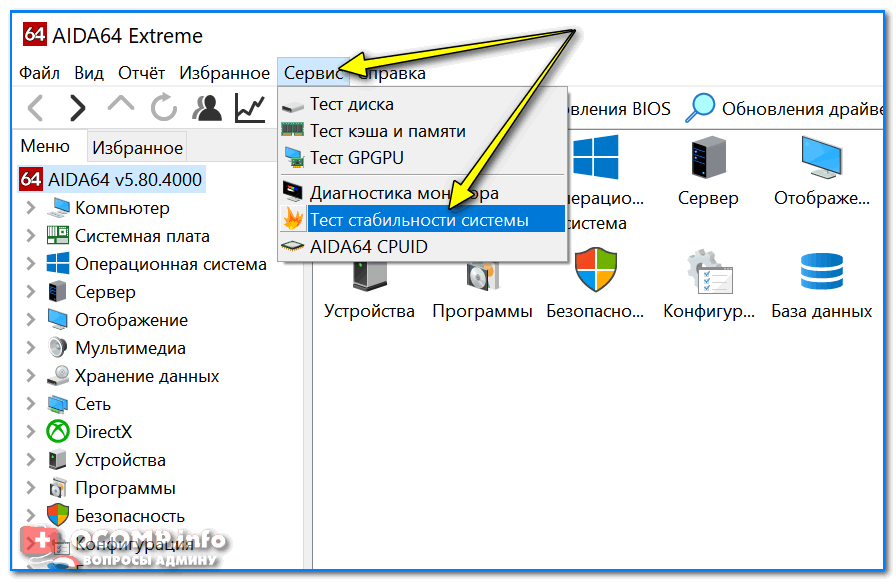
Тест стабильности системы / AIDA64
Далее нужно отметить галочками (слева, сверху) те компоненты, которые хотите протестировать и нажать кнопку «Start» .
После внимательно наблюдайте за графиками, как ведет себя процессор, какие рабочие температуры и пр. Как правило, если с компьютером есть проблема — при стресс-тесте удается ее выявить и диагностировать.
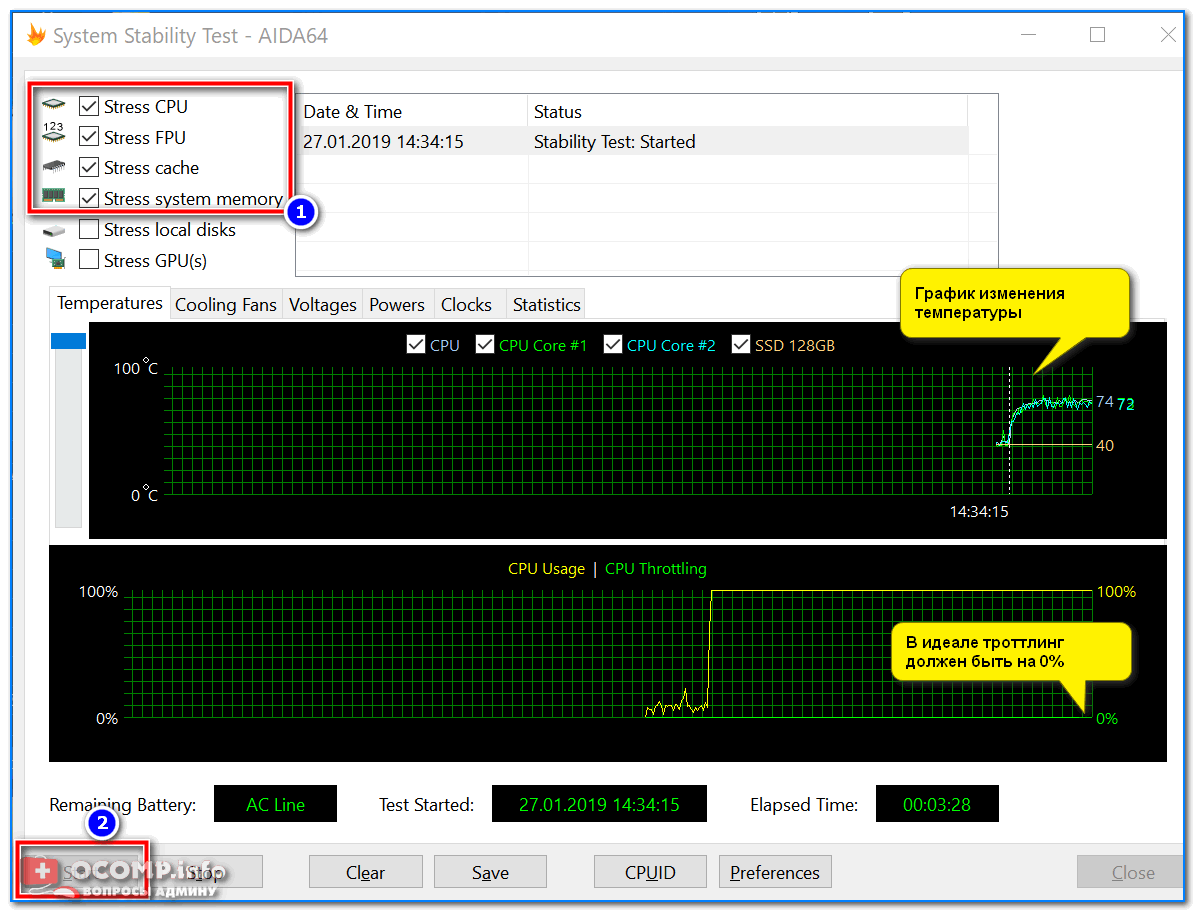
Начало теста / Кликабельно
Более подробно о тесте можете почерпнуть из одной моей прошлой статьи, ссылка ниже.
📌 В помощь!
Как выполнить стресс-тест процессора и системы в целом , держит ли он частоты, нет ли перегрева (AIDA 64).
❽ Попробуйте загрузиться с LiveCD-накопителя
Если предыдущие шаги ничего «не показали» и зависания всё также происходят — я бы порекомендовал попробовать загрузиться с LiveCD-флешки (с Windows PE) и посмотреть, будет ли разница. По крайней мере, этот шаг позволит исключить сбои и программные ошибки в работе Windows.
Для справки!
На LiveCD флешке записана Windows PE — минимальная версия операционной системы, с ограниченными службами. Она позволяет загрузиться прямо с флешки (не обращая внимания на ваши диски в системе).
Разумеется, благодаря этой «компактной» ОС — вы сможете проверить, всё ли в порядке с вашим железом.
О том, как подготовить такую LiveCD-флешку и загрузиться с нее — рассказано в парочке моих прошлых заметок. Ничего сложного в них нет, рекомендую!
📌 В помощь!
1) LiveCD для аварийного восстановления Windows — что выбрать и как подготовить флешку
2) Как загрузиться с USB-флешки или внешнего HDD — инструкция для начинающих

Один из вариантов LiveCD. Как видите — работать с ней не сложнее, чем с обычной ОС.
PS 1
Если вы пользуетесь ОС Windows 10 — проверьте службы телеметрии (это вопрос про слежку), защитника. На время тестирования и диагностики рекомендуется их выключить.
Кроме этого, если есть возможность — попробуйте ПК подключить к др. блоку питания.
PS 2
Вообще, вопрос с периодическими подвисаниями достаточно «скользкий» и не всегда просто вот так в двух словах дать ответ.
Тем не менее, с чего следует начать проверку я постарался рассказать в этой заметке — надеюсь, кто-то сможет решить проблему.
Первая публикация: 14.03.2019


Очень полезный сайт.
Хорошо и подробно пишите. Много нового узнаю.
У меня обе утилиты показали 100% здоровье диска (в некоторых играх просто бывают дерчки, думала, что связано с диском).
Посмотрите вот тут: https://ocomp.info/pochemu-tormozyat-igryi.html (попробуйте настроить видеокарту, в статье есть ссылки на инструкции)
У меня была точно такая же проблема, как описана в статье. Решилось визитом на сайт изготовителя и перепрошивкой SSD на более современный фирмварь.
Благодарю за дополнение.
У меня начал виснуть при отключении минуты на 3-4. Потом всё же отключается. При восстановлении через точку какое то время — нормально, а потом опять зависает.
Может подскажете причину?
Заранее спасибо.
Хорошие рекомендации. Но стоит добавить, что бывают совсем уж изысканные случаи.
Подключил однажды несколько старых hdd-дисков. И спустя какое-то время стал замечать что система стала виснуть на несколько секунд, не могу найти причину, думал дело в системе. Потом обратил внимание, что винт шурудит головками в это время, подумал что винт неисправен. Даже шевелили его и казалось что помогало. Но потом подключил его к другому порту и было норм, потом опять пошли проблемы.
Стал думать дело в плате и порты выходят мол из строя. И так думал, пока не выдернул эти винты. Все стало норм.
Стоит их поставить — глюки, убираю, все норм.
Потом выяснил и оказалось что винты конфликтуют между собой с другими винтами и это не программная ошибка, а на уровне прошивок дисков. Проблема проявлялась даже еще в биосе.
Невероятно, но много лет назад были истории нашел что когда диски сеагейт выпускались то они конфликтовали с другими производителями.
Вот такое бывает.
А в основном вообще висяки системы бывают из-за ошибок в ОС. Надо смотреть журнал ошибок, там все обычно видно.
Параллельно бывают проблемы с запуском программ, установкой и т.п.
Часто вирусы портят систему, и даже обычные программы.
Поэтому предпочитаю ставить портабельные версии программ, по возможности.
Здравствуйте, случилась у меня проблема.
Поменял в своём ноутбуке жёсткий диск на SSD WD green на 240 гб. Установил Windows. Начал скачивать программы, вылезло чёрное консольное окно, и после этого ноут начал каждые 1,5 секунды подвисать.
Проверил SSD и систему на стабильность работы, никаких проблем не обнаружил, обновил драйвера, но ничего не помогло.
Здравствуйте.
Порекомендую создать LiveCD, с него загрузиться и проверить диск с помощью Victoria (обратите внимание на график в том числе).
Я читаю, проверил, диск в плохом состоянии. Надо получается покупать новый?
Очень вероятно! Можно перепроверить еще в Виктории, там тест на 5 мин.: https://ocomp.info/diagnostika-i-proverka-diska.html
(по графику многое уже будет видно).
Здравствуйте, Alexandr!
Моя проблема почти такая же, но покруче — зависание длится 2-3 минуты, повторяется с разной частотой в зависимости от сайта, начинается концерт с «хрипами звучания» и замирания картинки.
Жуть!
Смотреть фильм, футб. матч — только тратишь нервы .Завтра пройдусь по рек-мым в статье тестированиям, статья Ваша — блеск, дает конкретные рецепты для выявления хвори и ее лечения.
С почтением, Исаак.
Решил так.
У меня подвисания начались после сбоя системы, когда случайно в usb разъеме коротнул штекером от наушников. Под windows 7.
Пробовал менять и переставлять всё, кроме материнки и процессора. И жесткого диска. И видеокарту на встройку, и БП, и память другую в другие слоты, и вынимал всё, что можно, все лишние диски, сетевухи, видюху и т.д.
Поставил другой диск с чистой системой — зависания прекратились.
Поставил опять старую систему, начал думать. Наверняка какой-то сбой драйверов. В журнале ничего нет.
Драйвера сносил всех usb, дисков, звуковухи, сетевухи, видео. Ничего не помогло.
В итоге разозлился и в диспетчере задач по случайному наитию снёс устройство «Шина PCI». Без удаления драйверов.
В итоге у меня отключился экран, появилась надпись «неподдерживаемый диапазон».
Выключил комп, включил — при загрузке жал F8 много раз, попал в меню выбора дальнейших действий (где безопасная загрузка, восстановление и проч.).
Там выбрал загрузку с минимальным разрешением экрана (640*480 или типа того).
Винда загрузилась без сообщения о диапазоне.
И сразу начали ставится какие-то устройства — типа чипсетовские, юсб-шные и прочие. Десяток устройств заново проустанавливались.
И фризы пропали. Уже несколько дней ни одного.
Для тестов, кстати, использовал ютуб — включал 2-3 ролика на 1080p и ускорении x2, и комп тогда начинал фризить. Сейчас всё нормально — и в ютубе, и когда торренты качаются, а я играюсь, нигде не виснет.
Может кому-то поможет. А то винду из-за каждого чиха переустанавливать не хочется.
Хотя читал, что многим помогало.
Ну и, конечно, делаем это всё на свой страх и риск, и если уверены, что проблема не в чём-то другом.
Почему зависает компьютер и что делать что бы исправить
Компьютер зависает и не реагирует, видна статичная картинка на мониторе? Ситуация, с которой рано или поздно может столкнуться каждый. Это очень актуальный вопрос, который заслуживает особого внимания, поскольку причины проблемы могут быть необычайно обширными. От незначительного сбоя системы, до кардинальной поломки какого-либо из комплектующих. И не так уж и просто понять, почему компьютер тормозит.

Что делать сначала
Первым делом, перед тем как углубиться в статью, оцените возраст своей машины. Загляните в системный корпус, возможно, там собралось чересчур много пыли.

В общем, займитесь первоначальной оценкой вашего ПК для того, чтобы точно для себя понять, а стоит ли вообще разбираться с этой проблемой, ведь возможно, что компьютер уже отбыл свой срок.

Но если вы уверены, что ситуация не безнадёжна и у вас есть желание спасти свой ПК, то мы вам расскажем, что делать если компьютер тормозит и зависает.
Перезагрузка
В случае, если компьютер завис и никак не реагирует на действия мышью и клавиатурой, его приходится перезагружать. Это можно сделать несколькими способами, поговорим о 3:
- Простой и лучший способ, если у вас всё же хотя бы реагирует мышь и панель пуск, а любой другой функционал недоступен. Действуйте по алгоритму: Пуск — Выключение — Перезагрузка.

- Если не реагирует ни клавиатура, ни мышь, то проще всего будет нажать на кнопку перезагрузки «Reset», на случай когда таковая имеется, она в большинстве случаев находится около кнопки включения.

- Бывает так, что даже кнопка перезагрузки не отвечает или же вовсе вышла из строя, тогда попробуйте аварийное выключения. Для этого вам нужно будет зажать кнопку включения компьютера «Boot» на 5-15 секунд до полного его выключения. Снова включайте ваш пк. Возможно, перед вами всплывёт сообщение о восстановлении или же отчёт про неправильное выключение. При таком раскладе событий следуйте указаниям, которые предоставит вам система.

Подобранные выше способы подходят как для ПК, так и для ноутбука. Не отключайте питание при перезагрузке.

Реестр
Когда ваш персональный компьютер резко стал подвисать или даже сам перезагружается, то обязательно нужно первым делом заняться очисткой реестра.
В реестре есть пять веток данных, каждая из которых начинается на «HKEY».

А для других пользователей рекомендуем лишний раз не влазить в реестр и заниматься его очисткой исключительно с помощью специальных программ.

Выбирайте одну из 3 утилит, которая поможет вам очистить реестр, при этом вы не запутаетесь в интерфейсе и вам всё будет понятно: CCleaner, Advanced SystemCare, Auslogics Boost Speed.
Выбираете одну, качаете с сайта производителя, запускаете и начинаете проверку.

Перегрев
Перегреться может любое комплектующее из-за чего всё начинает сильно тормозить. Всё дело в пыли, поэтому первым делом возьмитесь за чистку вашего ПК, сняв боковую крышку.

И без сомнений, пыль там точно есть, даже если нигде у вас дома она не оседает, в системном корпусе вы всё равно найдёте её сполна.

Вытирайте всё сухой кисточкой или же используйте пылесос с режимом выдува при выключенном питании.

Следующим этапом будет осмотр всей системы охлаждения, её тестирования и докупка кулеров при необходимости. Просто взгляните на то, как работает ваш компьютер, сильно ли он шумит, насколько нагрет корпус, достаточно ли оборотов делают кулера и т.д.

Проверьте в BIOS или в утилите AIDA64 температуру процессора, она должна не превышать 50-60°C находясь в состоянии покоя и 70-80°C при работе.

Диск должен иметь температуру в районе 30-50°C, материнская плата не должна нагреваться более чем на 50°C.
Видеокарты же могут выдерживать в среднем до 80°C, хотя современные варианты в состоянии осилить и 100°C, но это уже стрессовые условия для вашего комплектующего.

Лучше всего подойдёт программа CrystalDiskInfo, она проводит диагностику и даёт пользователю сводку по всем параметрам диска. Если результатом проверки стало состояние «Тревога», то вероятнее всего, ваш диск требует замены.

Вы можете попытаться его спасти полностью отформатировав (Все файлы будут уничтожены!), делается это нажатием правой кнопки мыши по ярлыку диска и выбором опции «Форматировать». Ещё можно попробовать переустановить виндовс, но если ни одна из попыток не принесла должного результата, то остаётся только замена.

Дефрагментация
Выше была упомянута программа CrystalDiskInfo. И если вдруг она выдала вам исключительно положительную информацию, то даже несмотря на это, диску всё равно может понадобиться дефрагментация. Она помогает ускорить доступ ко всем программам и файлам.

Автозагрузка
Когда проблема заключается в очень длительном запуске и регулярных провисаниях компьютера, разберитесь с автозагрузкой программ. Самое простое — запуск диспетчера задач и отключение всех программ, которые не нужны вам в автоматической загрузке вместе с системой.

Для этого перейдите в диспетчер задач с помощью клика правой кнопки мыши по панели пуск и выбора опции «Диспетчер задач». Или же нажмите комбинацию клавиш Ctrl+Alt+Delete и кликайте на надпись о диспетчере. В нём ищите пункт автозагрузка, а далее выбирайте из него всё ненужное посредством нажатия правой кнопки мыши и подтверждения отключения.

Альтернативным вариантом служит использование уже ранее упомянутого CCleaner. В нём также есть пункт с автозагрузкой, который находится во вкладке «Сервис». Здесь делайте то же самое, что и в диспетчере задач.
Оперативная память
Первым делом вспомните или узнайте, сколько у вас гигабайт оперативной памяти.

Делается это очень просто, запустите диспетчер задач и во вкладке «Производительность» ищите пункт «Память», там вы и увидите сколько у вас гигабайт. Или же перейдите в свойства компьютера нажав правой кнопкой мыши на «Этот компьютер» и кликнув на «Свойства».
Если у вас до 8 гб оперативной памяти, а вы используете все возможности ПК, то лучшим вариантом будет увеличение файла подкачки.

Выше было сказано о пути к пункту свойств компьютера, заходим туда. Далее выбирайте «Дополнительные параметры системы» и во вкладке «Быстродействие» кликайте на «Параметры».

Там снова вас встречает вкладка «Дополнительно» в которой уже нужно жать на кнопку «Изменить». Вот вы и дошли до настройки файла подкачки, указывайте в пунктах исходного и максимального размера свойства, которые рекомендует сама система.
Загрязнения
Говоря об очистке системных загрязнений ПК — это недооценённая процедура, про которую часто забывают пользователи. Она всегда решает проблему мелких зависаний.
Поэтому, рекомендуем вам проводить её как можно чаще.
Для этого открывайте свойства жёсткого диска, на котором установлена система и в пункте «Общие» кликайте по очистке диска. Пойдёт анализ, результаты которого оцените вы сами, понимая, что вам нужно сохранить, а что нет.

Ставьте галочки на бесполезном мусоре системы и нажимайте «Ок». Есть ещё папки Temp, одна из которых лежит в папке Windows. Она постоянно хранит в себе прочую компьютерную грязь и её нужно регулярно чистить. Во вторую папку вы попадёте нажав комбинацию клавиш Win+R и введя в строку %TEMP%. Тут также проводите очистку.

Свободное пространство системного диска
Следите за свободной памятью на системном диске, она не должна быть меньше 5% от всей памяти, а лучше всего, должно быть не забито 25% всей памяти диска.

О том как очистить диск уже говорилось выше, но проще всего это будет сделать устанавливая Windows с флешки, где будет возможность полностью отформатировать системный диск.
Системные вирусы
Это, пожалуй самая распространённая причина компьютерных проблем. Регулярно проверяйте свой ПК на вирусы при помощи антивируса.

Лидеры среди антивирусов: Dr.Web Curelt, 360 Total Security, Avast. Запускайте проверку и подтверждайте удаление всех найденных вирусов. Иногда вирусы бывают настолько сильными и скрытными, что даже антивирус не может их найти, в таком случае обычно вызывают мастера, который занимается устранением вируса.
Визуальные эффекты
Визуальная составляющая компьютера это важно, ведь мы постоянно смотрим на одни и те же программы. Но иногда, особенно на очень старых устройствах, отключение визуальных эффектов сильно помогает от провисаний.

Чтобы их отключить зайдите в дополнительные параметры системы, о том как это сделать было сказано ранее. Выбирайте вкладку «Дополнительно» и на пункте «Быстродействие» кликайте на параметры. Дальше начинается жертвоприношение всех анимаций компьютера, на которые вы готовы ради повышения производительности.
Установка SSD диска
SSD это простое решение для улучшения работы системы. Он работает куда быстрее чем HDD, поэтому рекомендуется ставить на него свою систему. И если у вас есть возможность купить себе SSD, то не бойтесь. Берите и устанавливайте на него Windows 10 или Windows 7. Проще говоря то, что подходит вашей системе.

Переустановка Windows
Это то, чем стоит заниматься постоянно. Переустановка Windows такое же регулярное требование к быстрой работе системы, как и замена термопасты и чистка компьютера.

Лучшим выбором будет установка «Виндовс 10», но если вы всё же выбрали 7-ку или у вас не подходит система под 10-ку, то не заморачивайтесь и переустанавливайте ту версию Windows, которая была у вас ранее.
Старое железо. Слабый компьютер
Если вы давно не обновляли комплектующие компьютера, то самое время этим заняться. Нечего удивляться, что компьютер работает медленно с новыми программами. Техника устаревает и это не новость, её постоянно нужно обновлять!
Компьютер зависает — что делать?

Одна из распространенных проблем, которые могут возникнуть у пользователя — компьютер зависает при работе, в играх, во время загрузки или же при установке Windows. При этом, определить причину такого поведения не всегда легко.
В этой статье — подробно о том, почему зависает компьютер или ноутбук (наиболее распространенные варианты) применительно к Windows 10, 8 и Windows 7 и о том, что делать, если у вас возникла такая проблема. Также на сайте присутствует отдельная статья по одному из аспектов проблемы: Зависает установка Windows 7 (подойдет и для Windows 10, 8 на относительно старых ПК и ноутбуках).
Примечание: некоторые из действий, предлагаемых ниже может быть невозможным выполнить на зависшем компьютере (если он делает это «намертво»), однако они оказываются вполне реализуемыми, если зайти в безопасный режим Windows, учитывайте этот момент. Также может быть полезным материал: Что делать, если компьютер или ноутбук тормозит.
Программы в автозагрузке, вредоносное ПО и не только
Начну с наиболее распространенного по моему опыту случая — компьютер зависает при загрузке Windows (во время входа в систему) или сразу после него, но через какой-то промежуток времени все начинает работать в штатном режиме (если не начинает, то варианты ниже, вероятно, не про вас, могут подойти описанные далее).
К счастью, этот вариант зависания одновременно является и самым простым (поскольку не затрагивает аппаратные нюансы работы системы).
Итак, если зависание компьютера происходит во время загрузки Windows, то есть вероятность наличия одной из следующих причин.
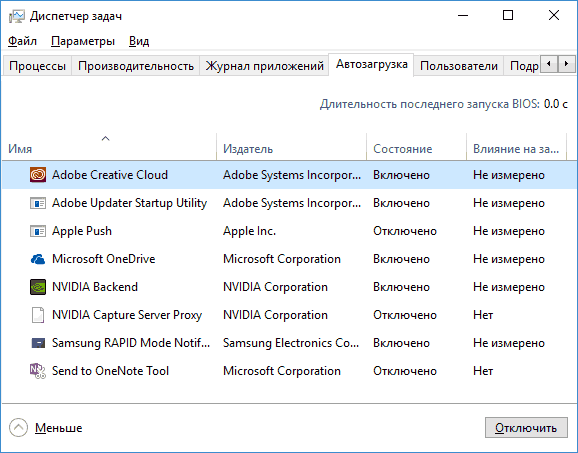
- В автозагрузке находится значительное количество программ (а также, возможно, команды обслуживания), причем их запуск, особенно на относительно слабых компьютерах, может приводить к невозможности использовать ПК или ноутбук до окончания загрузки.
- На компьютере имеется вредоносное ПО или вирусы.
- К компьютеру подключены какие-то внешние устройства, инициализация которых занимает продолжительное время и на это время система перестает отвечать.
Что делать в каждом из этих вариантов? В первом случае я рекомендую прежде всего удалить все, что на ваш взгляд не нужно в автозагрузке Windows. Подробно об этом я писал в нескольких статьях, но для большинства подойдет инструкция Автозагрузка программ в Windows 10 (причем описанное в ней актуально и для предыдущих версий ОС).
Для второго случая рекомендую использовать проверку антивирусными утилитами, а также отдельными средствами для удаления вредоносного ПО — например проверить компьютер Dr.Web CureIt и затем AdwCleaner или Malwarebytes Anti-Malware (см. Средства удаления вредоносных программ). Хороший вариант также использовать загрузочные диски и флешки с антивирусами для проверки.
Последний пункт (инициализация устройств) достаточно редкий и происходит обычно со старыми устройствами. Тем не менее, если есть основания предполагать, что именно устройство служит причиной зависания, попробуйте выключить компьютер, отключить от него все необязательные внешние устройства (кроме клавиатуры и мыши), включить его и посмотреть, сохранится ли проблема.
Также рекомендую заглянуть в список процессов в диспетчере задач Windows, особенно если есть возможность запустить диспетчер задач еще до того, как проявляется зависание — там вы (возможно) сможете увидеть какая именно программа вызывает его, обратив внимание на процесс, который вызывает 100% загрузку процессора при зависании.
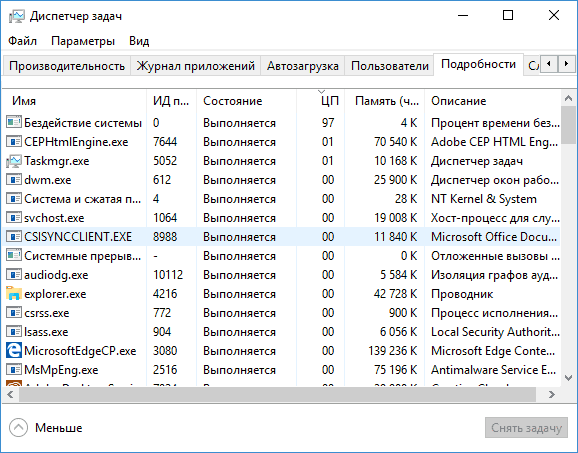
Кликнув по заголовку столбца ЦП (что означает центральный процессор) вы можете отсортировать запущенные программы по степени использования процессора, что удобно для отслеживания проблемного ПО, которое может вызывать тормоза системы.
Два антивируса
Большинство пользователей знают (потому что об этом часто говорится), что нельзя устанавливать более одного антивируса в Windows (предустановленный Защитник Windows при этом не считается). Однако, все еще встречаются случаи, когда в одной системе оказываются сразу два (и даже более) антивирусных продукта. Если у вас так, то очень возможно, что это — то, почему зависает ваш компьютер.
Что делать в данном случае? Тут все просто — удалить один из антивирусов. Причем в таких конфигурациях, где в Windows оказывается сразу несколько антивирусов, удаление может стать нетривиальной задачей, и я бы рекомендовал использовать специальные утилиты удаления с официальных сайтов разработчиков, а не простое удаление через «Программы и компоненты». Некоторые подробности: Как удалить антивирус.
Отсутствие места на системном разделе диска
Следующая распространенная ситуация, когда компьютер начинает зависать — отсутствие места на диске C (или его малое количество). Если на вашем системном диске 1-2 Гб свободного места, то очень часто это может привести именно к такой работе компьютера, с зависаниями в различные моменты.
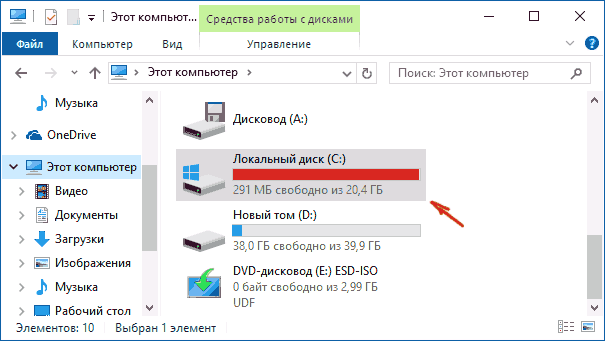
Если описанное — про вашу систему, то рекомендую к ознакомлению следующие материалы: Как очистить диск от ненужных файлов, Как увеличить диск C за счет диска D.
Компьютер или ноутбук зависает через некоторое время после включения (и больше не реагирует)
Если ваш компьютер всегда, через некоторое время после включения ни с того ни с сего зависает и для продолжения работы его требуется выключить или перезагрузить (после чего через короткое время проблема опять повторяется), то тут возможны следующие варианты причин возникновения проблемы.
Прежде всего — это перегрев компонентов компьютера. Является ли это причиной, можно проверить с помощью специальных программ для определения температуры процессора и видеокарты, см. например: Как узнать температуру процессора и видеокарты. Один из признаков того, что именно в этом проблема — компьютер зависает во время игры (причем в разных играх, а не в какой-то одной) или выполнения «тяжелых» программ.
При необходимости, стоит убедиться, что вентиляционные отверстия компьютера ничем не перекрываются, почистить его от пыли, возможно, выполнить замену термопасты.
Второй вариант возможной причины — проблемные программы в автозагрузке (например, несовместимые с текущей ОС) или же драйвера устройств, вызывающие зависания, что тоже случается. В данном сценарии помочь может безопасный режим Windows и последующее удаление ненужных (или недавно появившихся) программ из автозагрузки, проверка драйверов устройств, желательно — установка драйверов чипсета, сетевой и видеокарты с официальных сайтов производителя, а не из драйвер-пака.
Один из распространенных случаев, имеющих отношение к только что описанному варианту — компьютер зависает при подключении к Интернету. Если у вас происходит именно это, то рекомендую начать с обновления драйверов сетевой карты или Wi-Fi адаптера (под обновлением я подразумеваю установку официального драйвера от производителя, а не обновление через диспетчер устройств Windows, где почти всегда вы увидите, что драйвер не нуждается в обновлении), а продолжить поиском вредоносного ПО на компьютере, которое также может вызывать зависание именно в момент появления доступа в Интернет.
И еще одна возможная причина, по которой может зависать компьютер с подобными симптомами — проблемы с оперативной памятью компьютера. Тут стоит попробовать (если умеете и знаете как) запуск компьютера только с одной из планок памяти, при повторении зависания — с другой, до выявления проблемного модуля. А также проверку оперативной памяти компьютера с помощью специальных программ.
Зависание компьютера из-за проблем с жестким диском
И последняя распространенная причина проблемы — жесткий диск компьютера или ноутбука.
Как правило, симптомы бывают следующими:
- При работе компьютер может намертво зависнуть, причем указатель мыши обычно продолжает двигаться, просто ничто (программы, папки) не открывается. Иногда через некоторый промежуток времени проходит.
- При зависании жесткий диска начинает издавать странные звуки (в этом случае см. Жесткий диск издает звуки).
- После некоторого времени простоя (или работы в одной не требовательной программе, наподобие Word) и при запуске другой программы, компьютер зависает на некоторое время, но через несколько секунд «отмирает» и все работает нормально.
Начну с последнего из перечисленных пунктов — как правило, это происходит на ноутбуках и не говорит о каких-либо проблемах с компьютером или диском: просто в параметрах электропитания у вас выставлено «отключать диски» через определенное время простоя для экономии энергии (причем простоем может считаться и время работы без обращения к HDD). Затем, когда диск понадобился (запуск программы, открытие чего-либо), требуется время, чтобы он «раскрутился», для пользователя это может выглядеть как зависание. Эта опция настраивается в параметрах схемы электропитания, если вы хотите изменить поведение и отключить сон для HDD.
А вот первый из перечисленных вариантов обычно сложнее в диагностике и может иметь своими причинами самые разные факторы:
- Повреждение данных на жестком диске или его физическая неисправность — стоит проверить жесткий диск стандартными средствами Windows или же более мощными утилитами, такими как Victoria, а также посмотреть информацию S.M.A.R.T. диска.
- Проблемы с питанием жесткого диска — зависания возможны по причине недостатка питания HDD из-за неисправного блока питания компьютера, большого количества потребителей (можно попробовать отключить какие-то из необязательных устройств для проверки).
- Плохого подключения жесткого диска — проверьте подключение всех шлейфов (данных и питания) как со стороны материнской платы, так и со стороны HDD, переподключите их.
Дополнительная информация
Если ранее каких-либо проблем с компьютером не случалось, а сейчас он стал зависать — попробуйте восстановить последовательность ваших действий: возможно, вы устанавливали какие-то новые устройства, программы, выполняли какие-то действия по «очистке» компьютера или что-то еще. Полезным может оказаться откат к созданной ранее точке восстановления Windows, если таковые сохранились.
Если проблема не решена — попробуйте подробно описать в комментариях, как именно происходит зависание, что предшествовало ему, на каком устройстве это происходит и, возможно, у меня получится вам помочь.
А вдруг и это будет интересно:
17.11.2020 в 11:09
Дмитрий, добрый день.
Win10, виснет комп. Виснет не полностью. Мышь продолжает двигаться, можно переходить по открытым приложениям. Но не по всем, некоторые приложения зависшие с «побелением» окна. Появляется сообщение о том что что «зависло — снять задачу?». Но задача не снимается. Новые приложение не запускаются, хотя еще одно окно проводника можно иногда открыть. Некоторые программы можно закрыть. Скажем так на начальной стадии подвисания. Но при этом, например как это было в After Effects. при закрытии сбиваются все настройки программы, а при сохранении проекта проект становится не открываемым. Файл проекта не нулевого размера. Часто виснет когда уходит в режим ожидания, экран уходит на заставку и появляются часы. Если кликнуть по экрану то можно будет ввести пин, но дальше крутящихся точек дело не пойдет. В таких случаях помогает только ресет или выключение. При ресете, если не сохранять проект перед ним, проект остается жизнеспособным. Chksd и sfc прогонял, Ошибок нет. В журналах никаких ошибок я не нашел. Ну я не силен в описаниях журнала, но вроде нет. За исключением таких как «Виндовс неожиданно прекратила работу».
Это симптомы. Когда началось. У меня стала одна пара плашек РАМ. Работало без нареканий. Я заменил на другие, большей емкости. Тоже проблем не было. Затем решил поставить старые в к новым, зачем они будут валятся? И через время (не могу сказать как сразу) начались зависания. Память всю проверил linx с флешки. прогнал полтора прогона фул теста (надоело ждать) — ошибок ноль. Гонял стрес тесты по часу тоже никаких проблем. Температура процессора поднималась до 77 градусов. Переставил вентилятор спереди на верх вторым. Температура упала до 70. Ну это так побочное. Раз уж полез. Заменил шлейфы сата. Вернул назад первую пару плашек памяти. Зависания продолжаются. В журнале как то заметил что первое зависание было одновременно с установкой какого то обновления. Очень жалею что не записал тогда какое и когда.. Через время попытался откатить все обновления, но «что-то пошло не так» и обновления не возможно откатить. Вообще список установленных обновлений очень мал. Обновили драйвера чипсета, обновил все драйвера )) не помогло. Вчера даже обновился на 20Н2. Но зависания остались. При этом иногда виснет сразу после загрузки, минут через 5. А иногда удается проработать несколько часов без проблем. ……. Переустанавливать Windows?) ох уж эта десятка. С семеркой вообще проблем не было, 4 года работал комп без обновлений и никаких проблем.
Ryzen 2600x. MSI B450-a pro. HyperX predator.
17.11.2020 в 15:30
Здравствуйте.
Несколько дисков физических? Если да, попробуйте отключить все необязательные (и привод DVD при наличии) и проверить, будет ли наблюдаться то же самое?
17.11.2020 в 15:52
Приводов да, несколько. В том числе и ДВД. Но больших просадок по напряжению не было. Судя по HW монитору. Блок питания относительно новый, из белых и мощностью в 600 вт. Сейчас машинка работает уже 5 часов (тфу-тфу-тфу )) зависнет, выключу и отключу лишнее. Правда лишнего то не особо ) С утра зависла после выхода на экран с часами ) и возвращаться не захотела. Попробую отпишусь. Спасибо
18.11.2020 в 19:53
Сначала о своих наблюдениях в время тестирования. Заметил что почти со 100% попаданием зависание происходит при переходе на экран блокировки. Я собственно так и тестировал, оставлял компьютер включенным и занимался своим делом. Когда тух экран подходил и пытался войти заново. У меня настроено выключение экрана через полчаса. Блокировка похоже тоже. Не помню, и менять ничего не решился, для чистоты.
В общем ситуация такая:
Отключил два HDD (к ним можно было подобраться с удобной стороны). Остался DVD. Зависание.
Отключил DVD: работает. Подключил оба HDD. Зависание. Перегрузил работает )) Оставил на вторые полчаса. Работает. Ну думаю что т сдвинулось. Перегрузил. Зависает. Причем когда кликаешь ЛКМ по экрану дабы появилась строка ввода пина система реагирует звуком. Как при открытом окне с кнопкой, но ты по этой кнопке не попадаешь. Опять перегрузил опять зависла. И такая же ситуация со звуком. Такое впечатление что появляется скрытое окно и не пускает дальше. Нажатия клавиш пробел, esc, enter (оба) Y, N да и других ни к чему не привели.
Если активно работать то Система работает и час и два. Вчера проработала больше 5 часов и я благополучно выключил. А при повторном вкдючении зависла через 15 минут. Были запущены мониторы температуры и напряжения. Я вышел, а когда вернулся заметил что график не перерисовывается. Причем я мог по двойному клику развернуть окно , свернуть. поменять размер. Правда после очередной такой попытки завис намертво. Пф… вот такое вот оно )
Почему зависает компьютер: 5 главных причин и способы их устранения
Зачастую пользователи переустанавливают Windows, если компьютер начинает тормозить. Такой способ может оказаться действенным, но требует больших временных затрат и не избавляет от аппаратных трудностей. Для восстановления прежнего быстродействия необходимо провести диагностику и понять причину, по которой зависает система. Как правило, причина оказывается одна из нижеперечисленных.
1. Большая загруженность ЦП и оперативной памяти
При зависании системы проверьте текущий уровень использование системных ресурсов. Для этого не обязательно использовать дополнительные программы. Средство, позволяющее понять уровень потребления ресурсов, входит в комплект поставки Windows. Чтобы его открыть, одновременно нажмите три кнопки на клавиатуре компьютера — «Ctrl + Shift + ESC». Также можно использовать комбинацию «Ctrl + Alt + DEL», после чего выбрать пункт «Диспетчер задач».
В окне диспетчера кликните на вторую вкладку — «Производительность». Здесь находятся графики текущей загруженности центрального процессора, оперативной памяти, жёстких дисков. Переключение между разделами производится при нажатии на их название в левой колонке. Если нагрузка на один или несколько аппаратных компонентов постоянно находится на пределе (среднее значение составляет 80-100%), компьютер тормозит именно по этой причине.
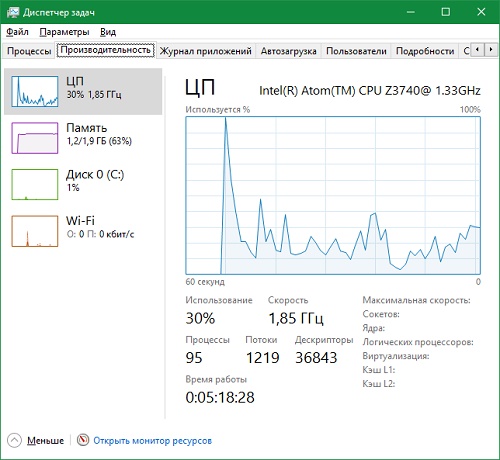
Важно! Более детальная информация по причинам загруженности аппаратных элементов доступна через монитор ресурсов. Он открывается по ссылке в нижней части окна.
Существует два основных способа устранения зависания, связанного с нехваткой системных ресурсов. Первый заключается в увеличении объёма оперативной памяти, замене процессора или жёсткого диска. Для замены HDD нужен только новый диск подходящего размера с соответствующими интерфейсами. Перед этим шагом следует убедиться, что причиной, из-за которой тормозит ПК, является именно отказ жёсткого диска. Это можно сделать при помощи утилит Victoria или MHDD.
Замена процессора или оперативной памяти на ноутбуке — более трудоёмкий и затратный процесс. Как правило, материнские платы портативных устройств имеют высокие требования к совместимости железа. Чтобы уточнить, какие компоненты подойдут именно для вашего компьютера, зайдите на сайт производителя. Важно, чтобы качественные характеристики новых деталей значительно отличались от характеристик старых. Это позволит добиться существенного прироста производительности.

Второй способ решения таких проблем связан с освобождением имеющихся аппаратных ресурсов. Для его использования не потребуется покупка новых деталей. Достаточно будет обнаружить причину, из-за которой тормозит ПК, и закрыть лишние приложения, запущенные на компьютере в фоновом режиме.
2. Работа ненужных фоновых программ
Узнать какие приложения на данный момент запущены в Windows также можно в «Диспетчере задач». Перейдите на первую вкладку — «Процессы». Удобнее всего отсортировать список по использованию того компонента, который наиболее нагружен. Например, если оперативная память часто используется на 80% и более, кликните на заголовок соответствующего столбца. Будут выведены процессы, начиная с тех, которые потребляют больше всего памяти.
При необходимости получения более подробной информации о процессах добавьте дополнительные столбцы в таблицу. Нажмите на заголовок любого столбца правой кнопкой мыши и выберите раздел, который желаете добавить. Это могут быть колонки «Издатель» (разработчик программы) и «Тип» (фоновый процесс, приложение, процесс Windows). Для завершения программы выберите в её контекстном меню пункт «Снять задачу». Также можно отметить строку, а затем нажать на клавиатуре кнопку «Del».

3. Лишние приложения в автозагрузке Windows
Если вы самостоятельно не запускали ненужные процессы, найденные на прошлом шаге, причиной их появления является автоматическая загрузка при запуске Windows. Дальнейшая работа таких программ бывает незаметной, так как они сворачиваются в трей или работают в фоновом режиме. Но свою часть системных ресурсов утилиты потребляют даже в таких случаях. Это может вызвать зависание устройства, ПК тормозит или даже перезагружается.
Автозапуск некоторых утилит включается сразу после их установки. Проверить текущий список автозагрузки можно на четвёртой вкладке диспетчера задач. По умолчанию в таблице активированы следующие столбцы:
- Имя — название программы;
- Издатель — название компании, разработавшей приложение;
- Состояние — текущий статус автоматического запуска;
- Влияние на запуск — нагрузка на систему, вызывающая зависание при каждом старте.

Совет! Чтобы выключить автоматический запуск приложения при загрузке операционной системы, нажмите на его название правой кнопкой мыши и выберите «Отключить».
4. Заражение компьютера вирусами
Причиной зависания и медленной работы Windows может быть вирусная активность. Ряд вирусов выполняет задачи по индексации или шифрованию данных на жёстком диске, в результате которых ПК тормозит. Другие нежелательные приложения нагружают сеть, отправляя информацию через Интернет. Зависание компьютера в этом случае является не таким критичным, как основные потери от деятельности вируса.
Во избежание заражения не открывайте подозрительные файлы, отправленные вам посторонними людьми. Устанавливайте утилиты только из проверенных источников — официальных сайтов и магазина Windows. Используйте антивирусные программы с активной защитой. Они сканируют компьютер в реальном времени и предотвращают выполнение вредоносного программного кода. Примеры таких антивирусов:
- ESET NOD32;
- Avast;
- Антивирус Касперского;
- Dr.Web;
- AVG Internet Security.

При регулярном зависании и подозрениях на заражение проверьте Windows, используя полное сканирование. Проверка всех файлов занимает значительное время, однако, лишь она позволит выявить все реальные и потенциальные угрозы безопасности. Если антивирус обнаружит файлы, содержащие потенциальную угрозу, отправьте их на онлайн-сканирование через сервис VirusTotal. Она поможет проверить определённый файл сразу несколькими антивирусными утилитами для более точного определения вредоносного кода.
5. Перегрев при работе компьютера
Зависание или перебои в работе устройства могут быть вызваны перегревом. При сильном нагреве система может тормозить или автоматически выключаться. Отключение происходит во избежание повреждений деталей компьютера, поэтому проблему перегрева не стоит игнорировать. Уточнить текущую температуру системных компонентов можно при помощи следующих программ:
- Speccy;
- HWMonitor;
- AIDA;
- SpeedFan;
- Open Hardware Monitor;
- OCCT.
Причиной перегрева чаще всего бывает нарушение вентиляции внутренних компонентов устройства. Вентиляторы, используемые для охлаждения деталей, загрязняются пылью и мелкими частицами. В результате этого понижается эффективность их дальнейшей работы, так как холодный воздух не способен свободно проходить через слой загрязнения на лопастях. Пыль также может оседать на радиаторах и самих платах.

Для уменьшения температуры компьютера регулярно проводите разборку и чистку его компонентов. Сделать это можно в домашних условиях или сервисном центре. До истечения гарантийного срока пользуйтесь услугами только авторизованного сервисного центра, контакты которого указаны в гарантийном талоне. В противном случае возможна потеря гарантии.
Главными инструментами при самостоятельной очистке компонентов компьютера являются кисти и баллончик со сжатым воздухом. Его можно приобрести в компьютерных магазинах. С помощью кистей можно убирать загрязнение с радиаторов и кулеров. Баллончик поможет убрать пыль в труднодоступных местах, так как при нажатии на колпачок воздух выходит под большим давлением. Используйте инструкции на специализированных сайтах для правильной разборки и последующей сборки вашего устройства.
Обратите внимание! В некоторых случаях требуется замена термопасты. Она применяется для повышения теплопроводности между радиаторами и чипами, которые чрезмерно нагреваются. Не следует наносить слишком много термопасты. Это вещество действует наиболее эффективно при распределении тонким слоем.