Почему не работает HDMI: алгоритм решения проблемы

Сегодня в большинстве домашних систем для воспроизведения видео, включая плазменные телевизоры с высоким разрешением, видеопроекторы, проигрыватели Blu-Ray, сетевые медиапроигрыватели, спутниковые приемники и тому подобное, для передачи сигнала используется HDMI. Данный протокол разрабатывался с целью облегчить передачу качественного видеосигнала и звука.
Кроме того, в нем реализована защита от копирования HDCP. Соединенные по HDMI-компоненты должны уметь распознавать друг друга и обмениваться служебной информацией. Последнее часто называют «HDMI-рукопожатие». Если вы пытаетесь понять, почему не работает HDMI, то, вполне возможно, что одно из устройств не может распознать служебную информацию HDCP, направляемую ему другим компонентом. В результате мы ничего не видим на экране телевизора.
Столкнувшись с проблемой соединения устройств через HDMI, я рекомендую проверить несколько несложных вещей, которые, с высокой степенью вероятности, вам помогут.
Советы по устранению неисправностей HDMI

- Проверьте правильность подключения кабеля: Если HDMI не работает, то, первым делом, посмотрите, не отошли ли коннекторы на концах кабеля от контактов в гнездах. В большинстве систем крепление кабеля не очень тугое, и он может легко отойти. Если это превращается в постоянную проблему, то подумайте, как закрепить HDMI-кабель.
- Пробуйте включить устройства в другой последовательности: Другими словами, если вы всегда сначала включаете телевизор, а после этого проигрыватель дисков Blu-Ray (или другой источник сигнала), то, столкнувшись с проблемой, попробуйте изменить своей привычке, и сначала включить плеер. Если домашний театр состоит из трех и более компонентов, то попробуйте различные варианты последовательности их включения. Найдя последовательность, которая привела к положительному результату, запомните ее.
- Если на устройствах имеется несколько входов или выходов HDMI, то проверьте каждый из них в различных последовательностях включения.
- Проверьте настройки разрешения видеосигнала на источнике: Лучше всего, в настройках устройства, являющегося источником, установить автовыбор разрешения. Также можно попытаться изменить разрешение в телевизоре и подобрать то из них, которое будет работать.
- Используйте метод исключения: Если предыдущие шаги так и не позволили выяснить, почему не работает HDMI, то в сложных системах (например, сигнал с проигрывателя передается на домашний кинотеатр, а затем на телевизор) исключите те компоненты, без которых можно обойтись (в приведенном примере — домашний кинотеатр). Подключите проигрыватель Blu-Ray-дисков напрямую к телевизору. Если при этом все заработало, то виновником является исключенный компонент. В приведенном примере можно передать видеосигнал напрямую (по HDMI), а звук подать на домашний кинотеатр отдельным кабелем. Это не самое элегантное решение, но его вполне можно использовать в качестве временной меры, пока не будет устранена проблема с домашним кинотеатром.
- Если ни один из вышеописанных приемов не дал ожидаемого эффекта, и вы все еще не поняли, почему HDMI не работает, то обновите прошивки всех устройств (проигрывателя, ресивера, домашнего кинотеатра и даже телевизора).
- Можете также почитать тематические форумы в интернете. Возможно, кто-то уже сталкивался с аналогичной проблемой, и ее решение было найдено.
Поиск и устранение проблем соединения HDMI-DVI или DVI-HDMI
Нередко возникают трудности при подключении двух устройств, одно из которых имеет порт HDMI, а второе — DVI. При этом используется кабель-переходник HDMI-DVI или отдельный переходник HDMI-DVI, размещаемый на одном из концов кабеля DVI или HDMI. Кроме того, устройство с портом DVI должно быть совместимым с HDCP. Это является обязательным условием связки двух устройств.

Также следует помнить, что, если HDMI может передавать звук и видео, то DVI предназначено только для видеосигнала. А это означает, что для передачи звукового сопровождения придется использовать дополнительный кабель.
- В большинстве случаев, видео через связку HDMI-DVI передается без проблем. Если же передача видео не работает, то наиболее вероятной причиной является пере
ходник. Если вы попробуете несколько моделей, то вопрос может разрешиться сам собой. - Но если модель телевизора достаточно старая, то его порт DVI может не поддерживать HDCP. В этой ситуации попробуйте скачать и установить самую свежую прошивку. Также стоит попытаться передать сигнал с данного источника на другой приемник. Возможно, проблема в проигрывателе, ноутбуке или ресивере.
Не работает подключение ноутбука/компьютера к телевизору по HDMI

Все больше пользователей начинает использовать в качестве источника сигнала компьютер или ноутбук. Проблемы могут возникнуть и здесь. Если не получается подключить ноутбук/ПК к телевизору, то проверьте в настройках системы, используется ли HDMI в качестве выхода видео- и аудиосигнала. Если вы так и не поняли, почему не работает HDMI в связке компьютер—телевизор, то попробуйте следующее:
- Соедините телевизор и компьютер кабелем, а после этого перезагрузите последний.
- Попробуйте включить или перезагрузить ноутбук или компьютер и лишь затем включить телевизор.
- Если и это не сработало, то включите компьютер, затем включите телевизор, а после этого — соедините их HDMI-кабелем.
- Если и это не помогло, то передавайте видеосигнал с компьютера на телевизор через выход VGA (если такой вход имеется у телевизора).
Замечания
В подавляющем большинстве случаев проблема с передачей сигнала связана с недостаточно надежным соединением контактов HDMI-кабеля и гнезда. Но причина может быть и более сложной. Если вы столкнулись с проблемой подключения HDMI, то не впадайте в панику, а внимательно прочитайте вышеприведенные рекомендации, и у вас должно все заработать.
Ну а если и это не помогло, то обратитесь за помощью в службу технической поддержки приобретенных устройств. Если же это не позволило решить проблему, то вы столкнулись с гарантийным случаем — обращайтесь к продавцу.
И еще, если вы привыкли «смотреть в будущее», то сразу приобретайте кабель HDMI с пропускной способностью 10,2 Гбит. Сегодня он не даст особых преимуществ, но когда подешевеют телевизоры и источники сигнала с разрешением 4K, этот кабель придется очень кстати.
ПК не видит монитор, подключенный к матери через hdmi
Сборка на встройке, ryzen 3 3200g + asrock b450m pro4-f, все железки новые
Проблема такая: при подключении монитора к материнской плате через hdmi-порт монитор реагирует на подключение (то есть видит, что он подключен к чему-то, или например сам предлагает мне переключиться на подключенный выход), но картинки нет, только «нет сигнала» и переход в спящий режим.
Монитор и кабель 100% рабочие — проверил на другом компе, подключал к видеокарте
ПК 100% рабочий — и тут самый сок — картинка выводится через d-sub разъем. Сейчас подключены два моника — новый по hdmi и старый по d-sub. Новый по d-sub также работает.
Может, просто брак в разъеме на материнской плате, но:
1. Монитор реагирует на подключение, видит, что подключается к компу.
2. Тупо не верю, что все-все работает, а один разъемчик нет. Мне кажется, тут программная проблема, а не аппаратная
Почему не сидеть через d-sub? Потому что не хочу решать проблему костылями и потому что фрисинк работает только при подключении через hdmi.
Прошерстил биос, нашел только приоритет загрузки видеоадаптера (встройка или дискретка) — ничего.
Пробовал ставить драйверы на чипсет, но установщик амуде бесконечно показывает мне 0% (у них там приложение, устанавливающее все сразу; видел англоязычные статьи, где писали об этой недавней проблеме). Но вроде как дрова даже ставятся — появляются уведомления, мол, перезагрузите ПК, плюс появились папки в C:/AMD. Дрова на встройку стоят.
Нести мать по гарантии — по-любому заберут на 40 дней, ну и, опять же, не верится, что проблема в железе.
Заранее спасибо всем отписавшимся

31 Mar 2020 в 08:43 #2
Сборка на встройке, ryzen 3 3200g + asrock b450m pro4-f, все железки новые
Проблема такая: при подключении монитора к материнской плате через hdmi-порт монитор реагирует на подключение (то есть видит, что он подключен к чему-то, или например сам предлагает мне переключиться на подключенный выход), но картинки нет, только «нет сигнала» и переход в спящий режим.
Монитор и кабель 100% рабочие — проверил на другом компе, подключал к видеокарте
ПК 100% рабочий — и тут самый сок — картинка выводится через d-sub разъем. Сейчас подключены два моника — новый по hdmi и старый по d-sub. Новый по d-sub также работает.
Может, просто брак в разъеме на материнской плате, но:
1. Монитор реагирует на подключение, видит, что подключается к компу.
2. Тупо не верю, что все-все работает, а один разъемчик нет. Мне кажется, тут программная проблема, а не аппаратная
Почему не сидеть через d-sub? Потому что не хочу решать проблему костылями и потому что фрисинк работает только при подключении через hdmi.
Прошерстил биос, нашел только приоритет загрузки видеоадаптера (встройка или дискретка) — ничего.
Пробовал ставить драйверы на чипсет, но установщик амуде бесконечно показывает мне 0% (у них там приложение, устанавливающее все сразу; видел англоязычные статьи, где писали об этой недавней проблеме). Но вроде как дрова даже ставятся — появляются уведомления, мол, перезагрузите ПК, плюс появились папки в C:/AMD. Дрова на встройку стоят.
Нести мать по гарантии — по-любому заберут на 40 дней, ну и, опять же, не верится, что проблема в железе.
Заранее спасибо всем отписавшимся
У меня тоже самое было, даже тему на д2ру создавал, оказалось что оперативку не до конца вставил, оно прям нереально туго вставлялась, проверь и ты, защелка при полностью вставленной оперативке должна сама защелкнутся в то же положение что и при вытащенной оперативке
Порт HDMI не работает (решено)
Если порт HDMI на вашем устройстве перестает работать, не беспокойтесь! Вы можете прочитать эту статью и узнать, как решить эту проблему.
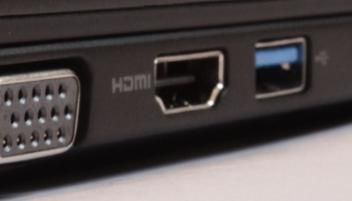
Многие пользователи компьютеров сообщают о проблемах с их Порт HDMI . Когда они используют этот порт, их устройства не выводят ни изображения, ни звука. Если вы столкнулись с этой проблемой, не волнуйтесь. Вы не единственный… и вы сможете довольно легко решить проблему, используя одно из решений, перечисленных ниже. Необязательно пробовать их все; просто продвигайтесь вниз по списку, пока не найдете тот, который вам подходит:
- Настройте параметры дисплея вашего компьютера
- Обновите или переустановите драйвер видеокарты
- Перезагрузите и повторно подключите свои устройства
- Устранение проблем с оборудованием
Метод 1. Настройте параметры дисплея компьютера.
Если вы используете несколько мониторов на своем компьютере и у вас возникла проблема с портом HDMI, это может происходить из-за того, что вы используете неправильную настройку дисплея. Поэтому рекомендуется проверить эту настройку на своем компьютере и убедиться, что вы используете правильные настройки для отображения экрана.
Чтобы проверить настройки дисплея вашего компьютера, нажмите кнопку Windows logo key и п на клавиатуре одновременно. Появится список режимов отображения.
Разница между каждым режимом заключается в следующем:
- Экран ПК / только компьютер — Только с использованием первого монитора.
- Дубликат — Отображение одного и того же контента на обоих мониторах.
- Расширить — Использование обоих мониторов для отображения расширенного рабочего стола.
- Только второй экран / проектор — Только с помощью второго монитора.
Поэкспериментируйте с каждым режимом и выберите вариант, который лучше всего соответствует вашим потребностям. Если настройки дисплея правильные, вы сможете видеть изображения на экране, подключенном через HDMI.
Метод 2: обновите графический драйвер
У вас могут возникнуть проблемы с портом HDMI, если вы используете неправильный графический драйвер или он устарел. Вам следует попробовать обновить или переустановить графический драйвер и посмотреть, поможет ли это решить вашу проблему.
Вы можете обновить драйвер видеокарты двумя способами:
Вариант 1 — Вручную — Вам потребуются навыки работы с компьютером и терпение, чтобы обновить драйвер таким образом, потому что вам нужно найти именно тот драйвер в Интернете, загрузить его и установить шаг за шагом.
Вариант 2 — автоматически (рекомендуется) — Это самый быстрый и простой вариант. Все это делается парой щелчков мышью — легко, даже если вы компьютерный новичок.
Вариант 1 — Загрузите и установите драйвер вручную
Производитель вашего графического адаптера постоянно обновляет драйверы. Чтобы получить их, вам нужно перейти на его найдите драйверы, соответствующие вашей конкретной версии Windows (например, 32-разрядной версии Windows), и загрузите драйвер вручную.
После того как вы загрузили правильный драйвер для своей системы, дважды щелкните загруженный файл и следуйте инструкциям на экране, чтобы установить драйвер.
Вариант 2 — автоматическое обновление графического драйвера
Если у вас нет времени, терпения или компьютерных навыков для обновления графического драйвера вручную, вы можете сделать это автоматически с помощью Водитель Easy .
Driver Easy автоматически распознает вашу систему и найдет для нее подходящие драйверы. Вам не нужно точно знать, на какой системе работает ваш компьютер, вам не нужно рисковать, загружая и устанавливая неправильный драйвер, и вам не нужно беспокоиться о том, чтобы сделать ошибку при установке.
Вы можете автоматически обновлять драйверы с помощью БЕСПЛАТНОЙ или Pro версии Driver Easy. Но с версией Pro это займет всего 2 клика:
1) Скачать и установить Водитель Easy .
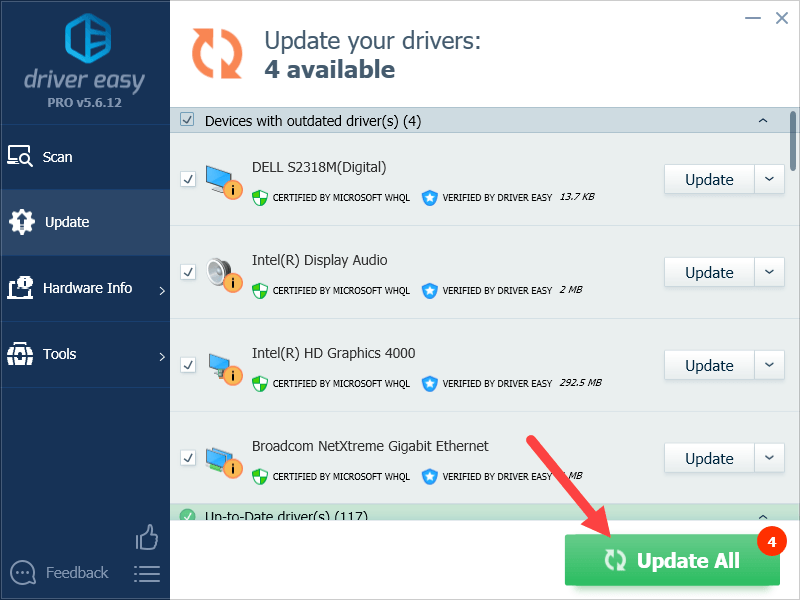
2) Бежать Водитель Easy и щелкните Сканировать сейчас кнопка. Водитель Easy затем просканирует ваш компьютер и обнаружит все проблемные драйверы.

3) Нажмите Обновить все для автоматической загрузки и установки правильной версии все драйверы, которые отсутствуют или устарели в вашей системе (для этого требуется Pro версия — вам будет предложено выполнить обновление, когда вы нажмете «Обновить все»).
 Если вам нужна помощь, обратитесь в службу поддержки Driver Easy по адресу support@drivereasy.com .
Метод 3: перезагрузите и снова подключите устройства
Иногда перезапуск и повторное подключение ваших устройств — это эффективный метод, чтобы ваш порт HDMI снова заработал. Вот что вам нужно сделать:
1) Отключить все твои Кабели HDMI из ваших портов.
2) Неисправность все ваши устройства (компьютер, монитор и телевизор) полностью и отключать их электрические кабели (и аккумулятор если вы используете ноутбук).
3) Оставьте их для пять минут .
4) Штекер то электрические кабели (и аккумулятор ) обратно в .
5) Подключить кабели HDMI обратно к вашим устройствам.
6) Включить устройства.
Теперь посмотрим, сможете ли вы использовать порт HDMI.
Метод 4: устранение неполадок оборудования
Если соединение HDMI по-прежнему не работает, вероятно, есть проблемы с оборудованием. Порт HDMI, кабель или ваш устройства . В этом случае вам нужно сделать несколько вещей:
Первый, заменить твой Кабель HDMI с новый . Это решит любые проблемы, которые могут возникнуть из-за кабеля.
Если замена кабеля не работает для вас, попробуйте подключение HDMI с другой телевизор или монитор или же другой компьютер . Если есть проблемы с каким-либо из ваших устройств, вам следует отремонтировать или заменить их.
Почему может не работать HDMI, b550/5600g ?
Новая сборка:
ASUS PRIME B550M-A, прошивка последняя
AMD 5600G
KINGSTON KF3200C16D4/16GX
без внешней видеокарты
2 монитора. 1 VGA/DVI/HDMI подключен по HDMI, 2 VGA/DVI подключен по DVI. В биосе работает первый, при загрузке ОС работает только второй. Первый в ОС никак не обнаруживается. Драйвер Adrenalin 22.5.2.
Временно подключил первый по DVI, второй по VGA, работает, но от VGA хочется уйти из-за низкого качества изображения.
—
2022-07-07
Решение:
Нервы делал кабель HDMI. С другим кабелем HDMI прекрасно работают оба монитора, первый по HDMI, второй по DVI.
—
Какие есть идеи?
Проверил вариант: 1 по HDMI, 2 по VGA. Первый монитор не работает ни в биос, ни в системе. Второй работает нормально.
Если оставить только 1 по HDMI (соло), то биос пищит 1 короткий (все ок), затем 1 длинный и 3 коротких (что-то с видео), затем можно попасть в биос, монитор нормально работает. Но в ОС — черный экран.
В безопасном режиме 1 по HDMI (соло) нормально работает и в биос и в ОС.
Я не компьютерный мастер. Но.
без внешней видеокарты
Вот это вроде проблема
5600g имеет встроенное графическое ядро
да, это включено
У тебя уже занят "цифровой" выход.
Это схема ЛИБО цифра dvi + аналог VGA, либо цифра HDMI + аналог VGA.
По другому то совсем никак.
Проверил вариант: 1 по HDMI, 2 по VGA. Первый монитор не работает ни в биос, ни в системе. Второй работает нормально.
Если оставить только 1 по HDMI (соло), то биос пищит 1 короткий (все ок), затем 1 длинный и 3 коротких (что-то с видео), затем можно попасть в биос, монитор нормально работает. Но в ОС — черный экран.
В безопасном режиме 1 по HDMI (соло) нормально работает и в биос и в ОС.
ИнфоОтветить1 год назад / 07 февраля 2021 19:27
Всем спасибо за советы и помощь!
Проблему удалось победить!
Оказалось, что не был установлен VGA драйвер от AMD (Radeon). Причем я его скачал, распаковал, и помню, что устанавливал. Даже каталог, куда устанавливается, был, и файл лога был.
В общем не понятно: слетело, недоустановил или отвалилось после. Видимых признаков, что не установлен, не было.
После установки драйвера всё заработало сразу.
GrayWolf
Посмотрите в разделе Advanced/AMD PBS/Graphics Features.
Да, уже нашел! Только не AMD PBS, а AMD CBS\NBIO Common Options.
Когда пошел писать письмо в ASROCK, перечитал все FAQ и нашел в FAQ по видеокартам.
Намудрили они с этими сокращениями! Фиг че поймешь и главное нигде нет подробного описания: что за CBS, PBS или NBIO.
Но самое интересное, что всё работает прекрасно и на Auto (по умолчанию). Но зато узнал, где можно память под видео вручную выставить!
Gorbunoff Dmitr
Нет, плата старше процессора, там может быть зашита первая версия BIOS.
Да, версия BIOS установлена практически первая. Попозже обновлю до последней.
Yakety_Sax
Раз дело с hdmi + vega, то, как часто говорит Gorbunoff Dmitr, отключите hdcp