Задержка отключения в режиме рации дискорд что это

- Перейдите к разделу «Настройки приложения» в меню с левой стороны экрана;
- Найдите блок «Голос и видео» ;
- Справа откроется дополнительное окно – переходите к блоку «Режим ввода» ;
- Автоматически по умолчанию там стоит значение «Активация по голосу», что означает, что вас будет слышно всегда – если вызов был установлен;
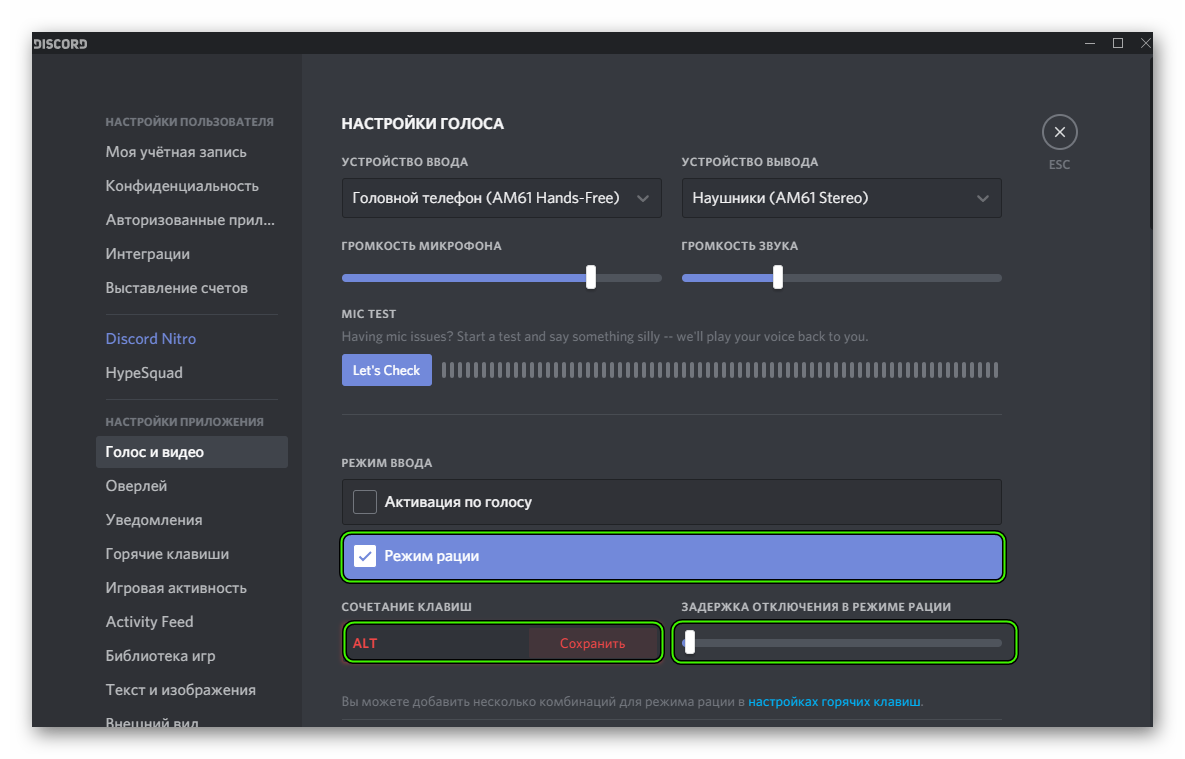
- Мы стремимся включить активацию при зажатии определенной клавиши – поэтому переставьте отметку в чекбокс напротив «Push to Talk» или «Режим рации» .

- Пролистайте экран чуть ниже;
- Найдите иконку «Сочетание клавиш» ;
- Нажмите и последовательно зажмите одну или несколько кнопок на клавиатуре;
- Как только их названия появятся в соответствующем поле, жмите «Сохранить» ;

- Справа ищите бегунок «Задержка отключения» ;
- При необходимости сдвиньте его до нужного значения или отключите.
- Неисправность оборудования – гарнитура или микрофон сломаны;
- Микрофон не подключен или настроен неправильно;
- Отсутствует необходимое обновление драйверов для звуковой/видеокарты;
- Технические неполадки (например, перегруженность канала).
- Проверьте целостность устройств, протестируйте их подключением к другому компьютеру;
- Откройте панель управления через меню «Пуск» и выберите раздел «Оборудование и звук» ;
- Перейдите к блоку «Звук» и откройте вкладку «Запись» ;

- Отметьте нужный микрофон и подключите его, согласно инструкции на экране;
- Теперь вернитесь к меню настроек Дискорда и войдите во вкладку «Голос и видео» ;
- В разделах «Устройство ввода» и «Устройство вывода» нужно выставить правильные девайсы;

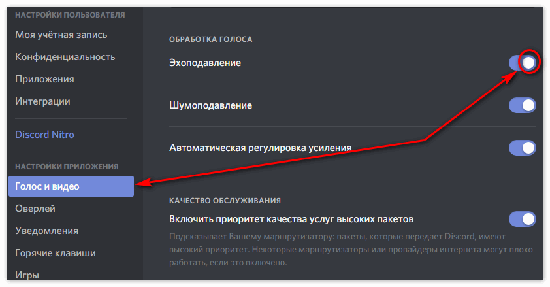
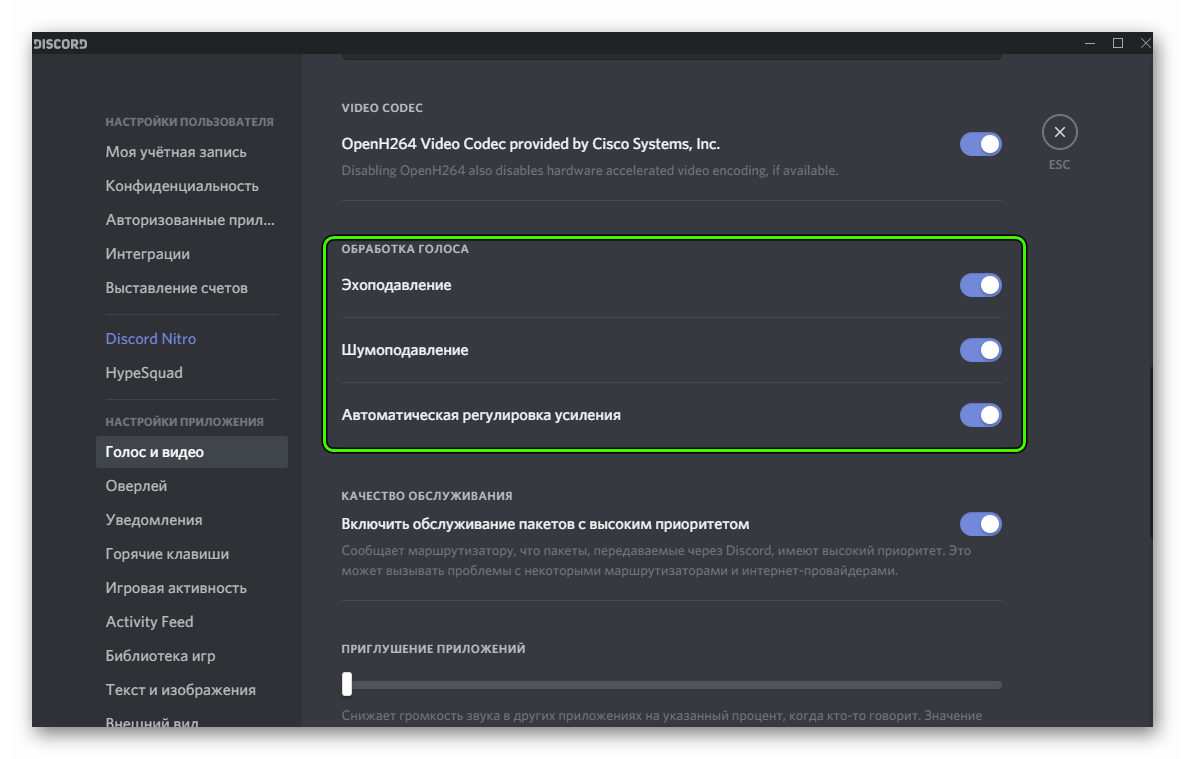
- Спуститесь по меню ниже и включите звуко- и шумоподавление.
Как отключить звук активации микрофона в discord
Как убрать звуки игры, уведомлений и другие в Discord
- Изначально пользователь выполняет запуск программного обеспечения, загруженного на используемое устройство либо установленный по умолчанию браузер.
- Далее выполняется авторизация в личном кабинете – после нажатия на соответствующую клавишу, требуется ввести персональный логин и пароль.
- На следующем этапе требуется перейти в раздел внесения настроек путем нажатия на графическое изображение шестеренки.
- После этого выполняется переход в категорию дополнительных параметров приложения – находится в левой части панели управления.
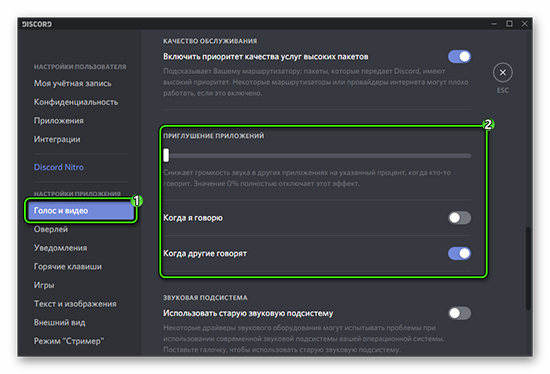
- Далее из представленного списка выбирается категорию голос и видео.
- Во вновь открывшейся форме необходимо пролистать вниз страницы для последующего перехода в подраздел приглушения приложений.
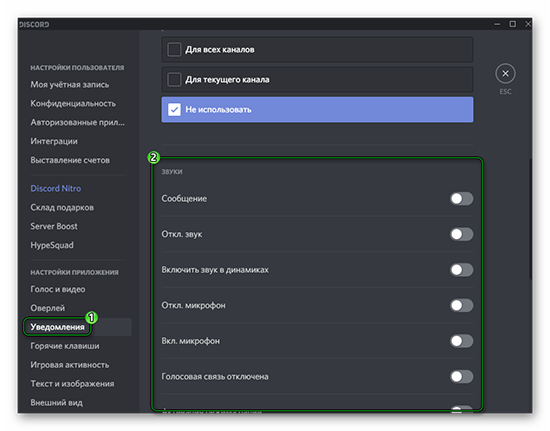
- Запуск программного обеспечения Дискорд.
- Успешное прохождение авторизации в личном кабинете.
- Переход в раздел установки дополнительных параметров.
- Из представленного перечня выбирается категория звуков.
- Внесение соответствующих изменений.
- Сохранение результатов нажатием на одноименную клавишу.
- По классическому сценарию выполняется вход в программу Дискорд на персональном компьютере либо мобильном телефоне.
- Осуществляется процесс авторизации – вне зависимости от типа устройства, указывается логин и пароль.
- После этого осуществляется переход в раздел внесения настроек, который расположен в левой части панели управления.
- На следующем этапе выбирается интересующий тематический канал либо сервер.
- После этого повторно нажимается на клавишу названия выбранного сервера.
- Далее требуется нажать на клавишу управления уведомлениями – отображается в виде колокольчиков.
- После этого нажимается из представленного списка на функцию заглушки.
- Указывается временной интервал.
- Сохраняются результаты нажатием на одноименную клавишу.
- Запуск установленного приложения Дискорд либо браузерной версии с последующей активацией в личном кабинете.
- Выполняется переход в категорию внесения пользовательских настроек.
- На следующем этапе из предложенного списка выбирается функция Push to Talk.
- Перемещение ползунка в положение «Отключить».
- Сохранение внесения настроек.
- Запуск программного обеспечения Дискорд на используемом устройстве с последующим входом в зарегистрированный личный кабинет.
- Нажатие на панели управления графического изображения шестеренки для последующего переход в категорию внесения настроек.
- На следующем этапе требуется перейти в подраздел голоса и звуков.
- После этого из представленного списка программным обеспечением, требуется перейти в подраздел приглушения звуков других приложений.
- Во вновь открывшейся форме вносятся требуемые параметры.
- Сохранение результатов – пользователи нажимают одноименную клавишу, чтобы изменения вступили в силу.
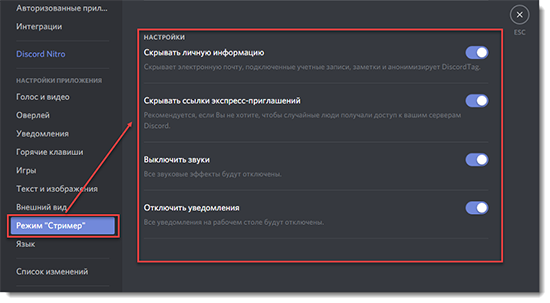
- Запуск установленной клиентской программы на используемом устройстве либо браузерной версии с последующим входом в личный кабинет путем ввода логина и пароля.
- Переход в раздел внесения персональных пользовательских настроек.
- Установка громкости звука по интересующим функциям.
- Сохранение результатов нажатием на одноименную клавишу.
Как отключить микрофон в Discord
Один из распространенных вопросов пользователей — как в Дискорде отключить микрофон на телефоне. Опция может быть полезной, когда необходимо временно выключить голосовое устройство и сделать так, чтобы другие пользователи не услышали другой разговор или комментарий. Ниже приведем пошаговую инструкцию, как выполнить работу с помощью приложения, обсудим особенности и действия при неисправностях.
- Вам необходимо переговорить с другим человеком во время голосового общения.
- Нужно срочно отойти для решения иных задач.
- Желание не нарушать общение в группе случайными замечаниями.
Как в Discord отключить микрофон в телефоне
- Войдите в голосовой чат и начните общение с другим пользователем.
- Жмите на символ микрофона внизу.
 Если он перечеркнут, значит, собеседник перестанет вас слышать. Аналогичным образом на этой панели Дискорд можно отключить видео, звук из динамика и наушники. Здесь же легко разъединить общение, если в этом имеется необходимость.
- Жмите на имя человека в списке чата.
- Переведите тумблер Отключить микрофон в правую сторону.
- Войдите в приложение.
- Жмите на настройки слева внизу.
- Войдите в раздел Голос и видео.
- Выведите громкость на ноль.
 Теперь вы знаете, как выключить микрофон в Дискорде. Лучше выполнять работу для конкретного пользователя, чтобы в дальнейшем постоянно не лазить в настройки.
- Войдите в приложение Дискорд.
- Жмите на символ аватара справа.

- Войдите в раздел уведомлений.
- Переведите тумблеры в левую сторону.

После выполнения этих действий сигнал отключения звука активации должен пропасть. Если он остается при самом перемещении тумблера, выключите системные звуки на телефоне. Но учтите, что в таком случае не будут слышны и другие сигналы мобильного устройства.
Режим рации в Дискорд (говорим по нажатию кнопки)
Телеграм-канал Программист и бизнес.
Каждый день интересные истории, как программист строит бизнес.

Discord – программа, которая предоставляет возможность отправлять текстовые и голосовые сообщения. Приложение пока не настолько известно, но уже зарекомендовало себя с положительной стороны благодаря надежности и стабильности соединения. Его используют различные компании для проведения конференций в режиме онлайн, а также геймеры для общения с командой в сетевых играх. Не все знают, как говорить в Дискорде, нажав на кнопку. Сейчас попробуем в этом разобраться.
Что такое режим рации Push To Talk
Push To Talk – это функция, которая превращает ваше устройство в рацию. С ее помощью люди могут общаться, не набирая телефонных номеров, а только нажав на кнопку. Режим рации позволяет разговаривать как двум абонентам, так и целой группе. Важным достоинством является то, что соединение с выбранным контактом выполняется в считанные секунды.
Как говорить по кнопке в Дискорд
Для удобного общения нужно, чтобы к вашему устройству были подключены наушники, для приема голосовых сообщений от собеседников и микрофон для ввода голосовой информации. Если встроенный микрофон отсутствует можно применять веб-камеру, а вот колонки использовать нежелательно, так как будет слышно эхо.
Далее подключите наушники в предназначенный для них разъем, находящийся на смартфоне, планшете или системном блоке компьютера, после чего программа автоматически определит устройство, как только вы ее запустите.

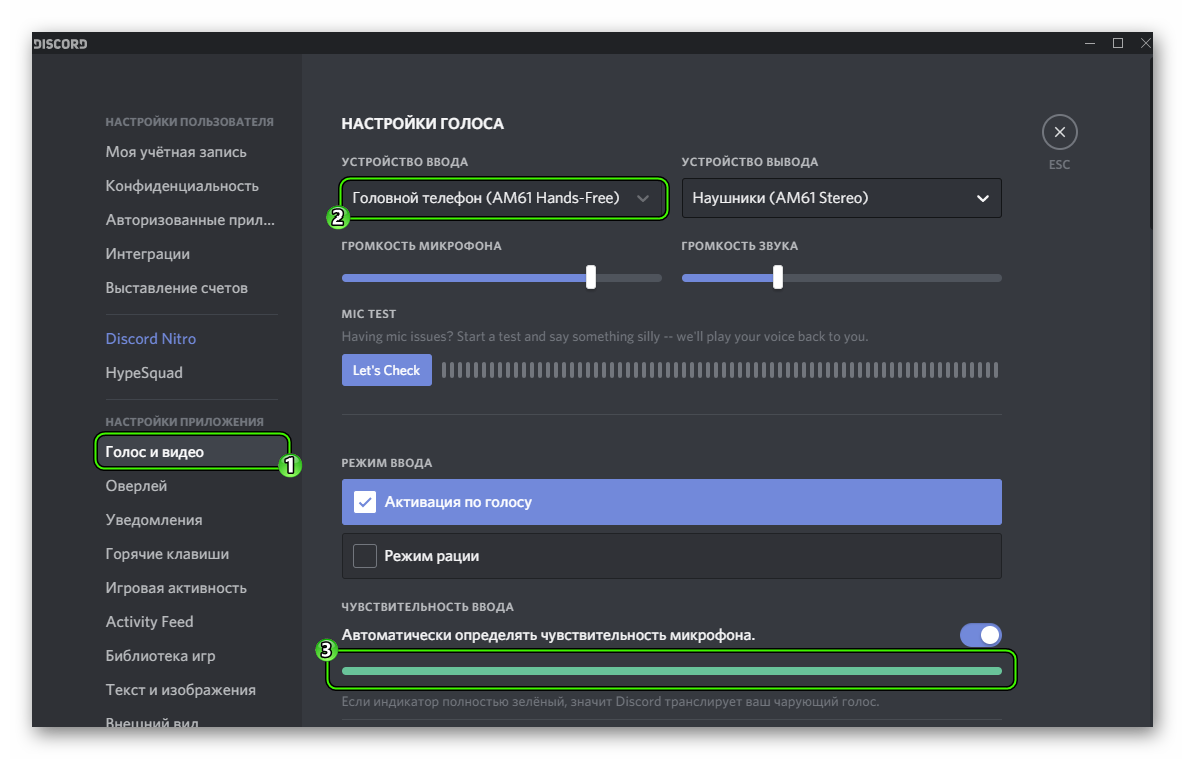
Затем перейдите в раздел «Настройки», который находится внизу экрана с изображением шестеренки, выберите пункт «Голос», по умолчанию там уже отмечено «Default». Если микрофон не один, выберите тот, которым будете пользоваться. В этом окне можно настраивать и регулировать его громкость, а также выбрать режим, когда работа будет начинаться при активации голоса или при нажатии на кнопку.
Настройка кнопки нужна для того, чтобы нажав на нее, вы могли сразу начать передавать голосовое сообщение. Также, можно задать определенную удобную для вас комбинацию клавиш. Затем проверяете, какая кнопка выбрана. Все готово, нажми и говори.
Какие проблемы могут возникнуть
Бывают случаи, что игра не работает при разворачивании, не срабатывает кнопка, плохо слышно собеседника и т.д. Существует несколько причин, из-за которых возникают проблемы со звуком в Дискорде:
- гарнитура имеет механическое повреждение;
- микрофон не подключен или не настроен;
- драйверы акустического прибора в нерабочем состоянии;
- неправильная настройка программного управления;
- канал перегружен.

Справиться с неполадками может каждый пользователь. Первым делом проверьте, не стоит ли громкость на минимуме, а также правильность подключения микрофона к операционной системе, для этого:
- подсоедините микрофон к устройству;
- откройте «Панель управления»;
- выберите пункт «Оборудование и звук»;
- зайдите в раздел «Звук»;
- нажмите на «Запись»;
- появится список микрофонов, которые подключены к устройству, отметьте нужный и подключите.
Если неполадка не устранилась, проверьте настройку микрофона в самом Discord. Это делается следующим образом:
- запускаете программу;
- заходите в «Настройки»;
- выбираете пункт «Голос» и отмечаете во всплывшем окне нужный микрофон;
- обратите внимание на настройки чувствительности микрофона.
Если Дискорду микрофона не видно, то, скорее всего здесь поломки в драйверах или конфликтует оборудование. Попробуйте обновить или переустановить драйвера микрофона.
При несрабатывании клавиши для разговора, запустите приложение от имени администратора.
В случае, когда ни один из способов не помог решить проблему, переустановите Дискорд.
Настройка микрофона в Discord
Как настроить микрофон в Дискорде? Такой вопрос обычно задают те, кто только начал использовать данный мессенджер. И действительно, данная процедура очень важна, особенно для того, чтобы собеседникам было хорошо вас слышно. Мы разберем ее во всех подробности.
Подробная инструкция
Собственно говоря, если изначально никто не жалуется на громкость и качество вашего голоса, то никаких параметров изменять не нужно. Максимум – достаточно будет включить так называемый «Режим рации», когда вас слышно только по нажатию клавиши.
А во всех остальных случаях стоит особое внимание уделить настройки. Сначала мы разберем этот процесс, а потом рассмотрим, как проверить итоговое звучание без необходимости кому-либо звонить.
Процедура настройки
Как настроить микрофон в Discord? Именно на этот вопрос мы и должны ответить. Вообще, в самом процессе настройки нет ничего сложного. Но для начала хотелось бы отметить, что у программы весьма продуманный интерфейс. Разве что размещение некоторых пунктов не совсем привычное. А теперь перейдем к той самой инструкции. Вот что нужно сделать:
- Сначала запускаем Дискорд на вашем компьютере.
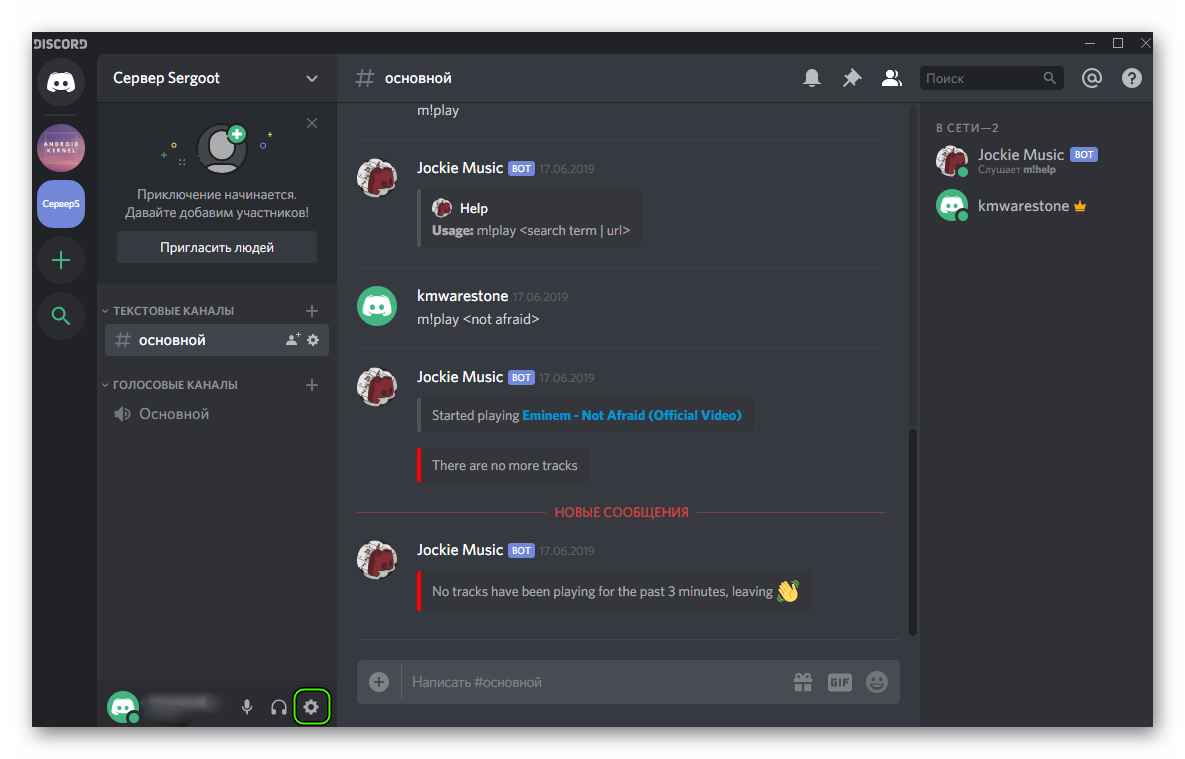
- Затем ищем в окне программы имя пользователя и нажимаем на кнопку с изображением шестеренки возле него.
Проверка
Когда все опции будут отрегулированы, остается только проверить микрофон в Дискорде:
- Вернитесь к той же странице параметров программы.
- Но на этот раз найдите блок MicTest.
- В нем кликните по кнопке Let’sCheck.
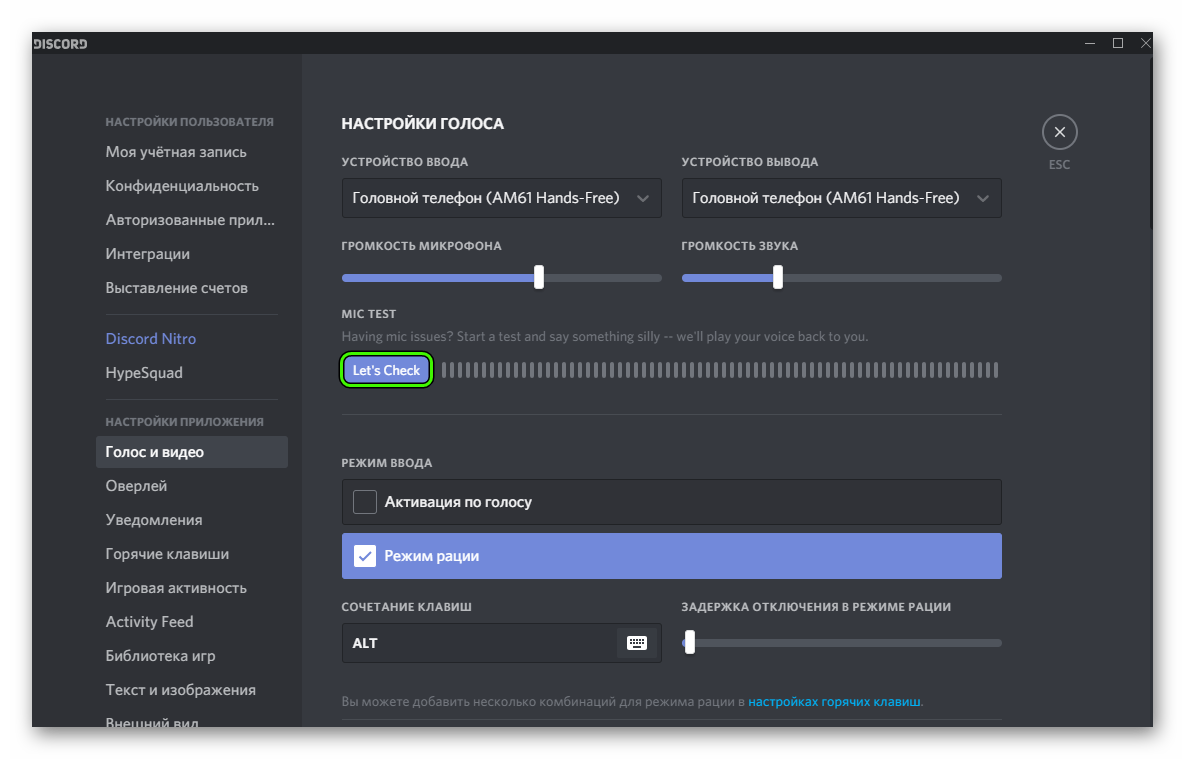
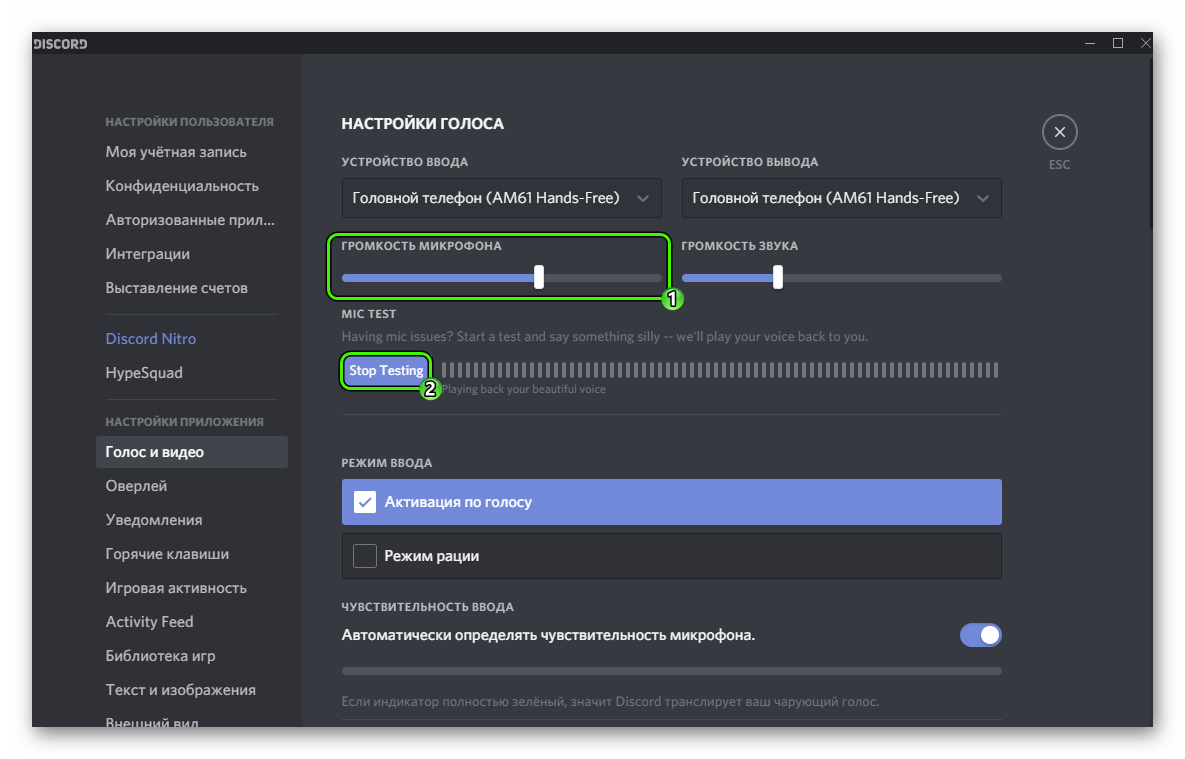
Вот и все. Теперь вы знаете все о том, как проверить свой голос в Дискорде. Если все отлично слышно и в программе отображается звуковой сигнал, то это значит, что все в полном порядке. Но к сожалению, в ходе наладки можно столкнуться с ситуацией, когда звука нет или программа не видит устройство ввода. Что же делать в таком случае? Давайте разберемся.
Решение проблемы
В первую очередь стоит проверить, что микрофон вообще видится системой. Делается это так:
- Кликните ПКМ по значку динамика в трее Windows.
- Выберите опцию «Звуки».
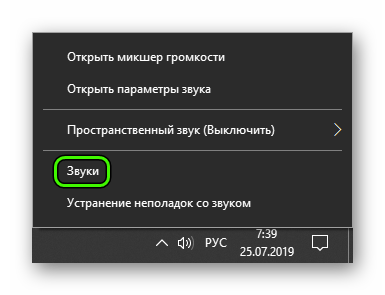
На данном этапе будет понятно, работает ли в принципе девайс или нет. На всякий случай переподключите его к компьютеру, убедившись, что используете правильный разъем. Также нередко помогает перезагрузка системы.
Так что же можно сделать, когда Дискорд не видит микрофон? Если он и на ПК не отображается и переподключение не помогает, то вполне возможно, что устройство попросту сломано. В противном случае – что-то не так с самой программой. И решение тут одно – полная переустановка. В данной статье будет разобрано удаление мессенджера для Windows и Mac OS, а процедура инсталляции для обеих операционных систем изложена здесь.
Удаление для Windows
Предлагаем вам кратчайший вариант:
- Нажмите Win + R .
- Выполните команду appwiz.cpl.
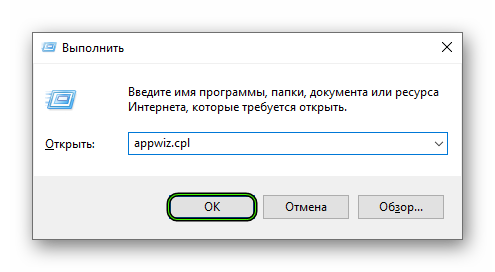
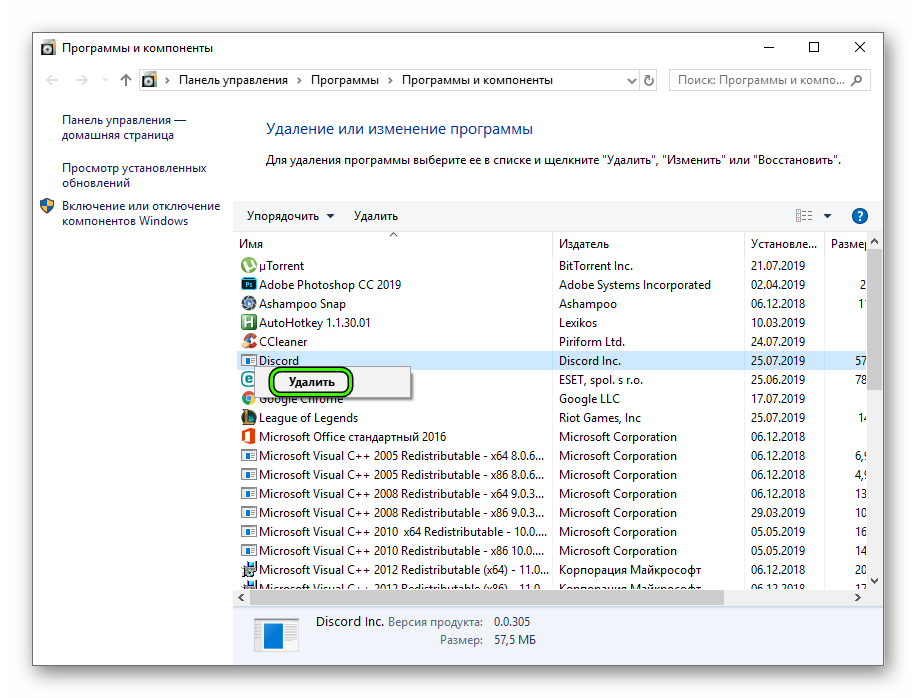
На этом процедура завершена, и вам остается только повторно установить мессенджер, воспользовавшись ранее упомянутой инструкцией.
Удаление для Mac OS
А для этой операционной системы процедура выглядит так:
- Запустите Finder.
- Перейдите в каталог «Программы».
- Отыщите в общем перечне элементов пункт Discord и кликните по нему ПКМ.
- Выберите опцию «Переместить в…».
Как работает режим рации в Discord в игре с телефона
Что представляет собой режим рации в Дискорде, и как им вообще пользоваться? Разберем этот вопрос вкратце, выделив все тонкости Дискорда, научимся подключать дополнительные функции. Рассмотрим разные инструкции по подключению рации и выделим множество очень интересных моментов.
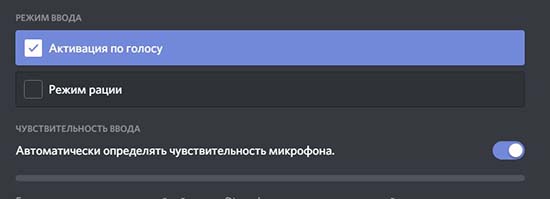
Что такое режим рации и как он работает
Перед тем, как начинать копаться в настройках режима рации в Дискорде, разберем один из методов по его активации. Изначально программа Дискорд предназначалась для групповой игры в сети, поэтому режим рации в дискорде считался обязательным нюансом в данном деле. Работает режим за счет подключенной утилиты Push to Talk (PTT), который в настройках выделяется, как «нажать, чтобы говорить».
Режим рации в Дискорде в телефоне помогает запустить микрофон. Не придется подключать дополнительные плагины или настраивать программу, регулируя частоту общения. Также нет необходимости нажимать на множество клавиш и вводить отдельные имена либо цифровые комбинации мобильных устройств остальных пользователей. Хватает установленной комбинации при ранее заданных настройках с помощью кнопок компьютерной клавиши.
Похожая связь имеет свои отличия, позволяющие:
- Общаться двум участникам одной команды, либо целой группе контактов;
- Мгновенное подключение к собеседнику.

Важно! При нерабочем состоянии режим рации в игре выдает доступ, лишь в десктопе. Запускается активация при помощи единственной кнопкой невозможно. Для этого необходимо установить контакты в привычном формате.
Как включить и отключить режим
Чтобы включить режим рации в дискорде, достаточно предварительно разобраться в настраиваемом разделе, отрегулировать основные функции в настройках и подобрать точные параметры. Сделать режим рации в дискорде можно следуя таким действиям:
- Перейдите в утилиту на персональном компьютере;
- Найдите клавишу «настройки», расположена она неподалеку от аватарки пользователя.
- Нажмите на нее.
- Переходите к категории «Настройки приложения», которую можно найти на левом участке экрана.
- Найдите категорию «Голос и видео»;
- С правого участка появится дополнительное окно.
- Перейдите к категории «Режим ввода»;
- «По умолчанию» стоит «Активация по голосу». Это позволяет слышать собеседника в любое время, если такой вызов изначально предусмотрен и настроен;
- Включение активации происходит при нажатии определенной кнопки. Поэтому необходимо поставить отметину в чекбокс, расположенный напротив раздела «Push to Talk» либо «Режим рации».

Настройка режима рации в Discord
Настроить режим рации в дискорде нужно в обязательном порядке, поскольку рация работает лишь после нажатия кнопок, но их следует правильно подобрать. Начнем:
- Пройдите на нижний участок экрана;
- Найдите категорию «Сочетание клавиш»;
- Нажмите по одно из нескольких клавиш на клавиатуре. Они будут показаны в данной категории;
- После появления их наименований в определенном пункте, нажимайте «Сохранить»;
- С правого участка найдите бегунок «Задержка отключения»;
- Если необходимо сдвиньте бегунок до нужного значения и выключите.
Если необходим режим рации в Дискорде, действующий от совершенно разных кнопок, выберите соответствующую категорию на мониторе. Кликабельной считается синяя строчка, появится она под бегунком.
Возникли проблемы при включении и настройки функции? Не нужно отдельно выделять это как неприятность, поскольку отключить режим рации в дискорде в канале можно выбрав на главном меню категорию «Активация по определению голоса». Остальные регулировки и настройки отменяются.
Возможные проблемы и их решение
Как именно действует режим рация было уже рассмотрено. Но не всегда теоретически получается, необходимо все делать на практике. Каждый пользователь Дискорда может столкнуться с разными сложностями. Возникающие неприятности:
- Повреждение прибора возникает при неполадках с гарнитурой, возможно, они сломаны и следует их заменить;
- Микрофон не установлен либо отрегулирован неправильно;
- Отсутствуют обновления драйвера для звуковой дорожки либо видеокарта не работает;
- Образовались технические поломки, к примеру, перегружен канал.
Задержка отключения
Что делать, если произошла задержка отключения в режиме рации в дискорде? Тогда следует проделать следующие шаги:
- Проверить устройство на работоспособность, предварительно протестировать либо попробовать подключить к другому прибору;
- Перейдите в блок управления, предварительно войдя в «Пуск», где выбирать следует категорию для регулировки настроек оборудования и звука;
- Переходите к разделу «Звук» и откройте раздел «Запись»;
- Определите микрофон и включите его. В соответствии с инструкцией на экране проделайте каждый шаг;
- Вновь вернитесь к главному меню с настраивающими действиями дискорда и выберите там категорию «Голос и видео»;
- В категории «Устройство ввода», а также «Устройство вывода» установите правильные варианты;
- Спуститесь по выбранному меню чуть ниже, подключите звукоподавление.
Благодаря такой нехитрой настройке эффект рации будет установлен, а пользователь может использовать все основные возможности программы. Оригинальные функции, доступные в представленном приложении, действительно заслуживают всеобщего внимания.
Не работает в игре
Бывают такие моменты, когда необходимо говорить в режиме рации в игре, а он не работает. Подключив компьютер или телефон, устройство не реагирует. Причин в этом случае несколько:
- пользоваться режимом рации в дискорде следует с установленной гарнитурой, проверьте подключенный аксессуар на механическое поломки;
- возникли ошибки при настраивании утилита;
- не установлен микрофон;
- перегруженность канала;
- старые драйвера.
Чтобы решить неприятности подобного характера, проделайте следующие действия:
- войдите и проверьте правильность установки микрофона;
- перейдите в блок управления;
- перейдите в пункт для настройки звукового оповещания;
- нажмите на клавишу записи и в списке подберите для себя более подходящий вариант микрофона.
Неисправность не исчезла? Требуется режим рации, но он не работает? Проверьте главные настройки программы. Для этого:
- перейдите в приложение, после в пользовательские настройки программы;
- войдите в категорию «Голос», выделите там нужный микрофон;
- обратите особое внимание на устанавливаемые регулировки и чувствительность устройства.
Если утилита не определяет микрофон, пробуйте заново установить либо заново обновить все дополнительные утилиты программы на ПК.
«Этот канал требует режим рации»
Дискорд может действовать в одном из нескольких режимов: активация по голосу либо режим рации. Но часто пользователи жалуются, что у них появляется запись «этот канал требует режим рации». Что это такое и по какой причине она высвечивается? В режиме рация устанавливается микрофон, который необходим при игре или общении с остальными участниками группы. Работает этот режим недостаточно стабильно, поэтому частенько возникают подобные неприятности. Но этот вопрос создатели программы пересматривают.
Также пользователи могут убрать режим рации в дискорде на сервере, если он совсем не требуется. Точнее не совсем убрать, а отключить и не пользоваться.