Ac bridge что это за приложение
AC Bridges: что это за программа на Андроид и нужна ли она?
11.08.2021 3 Просмотры
Программа AC Bridges на Андроид позволяет пользователям упростить поиск нужных файлов, которые хранятся на мобильном устройстве. Приложение собирает все документы, выполненные в графических редакторах, в одном месте.
Это позволяет упростить поиск нужных фрагментов. Весь процесс занимает несколько секунд, а все действия выполняются в 1-2 клика.
Что за программа
AC Bridges – это просмоторщик файлов на мобильных устройствах Android. Данная утилита помогает упростить сбор документов на телефоне. Причем пользователю не требуется самому перемещать файлы в специальные папки. Программа делает всё автоматически, что помогает избежать случаи дублирования.
С помощью AC Bridges владелец Андроид может просматривать следующие файлы:
Таким образом, программа является современной утилитой для сбора необходимой информации.

Преимущества программы
К достоинствам утилиты AC Bridges относят:
Нужна ли программа
Использовать AC Bridges на своем гаджете или нет, решает только сам пользователь с учетом задач. Если требуется иметь под рукой утилиту для комфортной работы с документами, которые были созданы в графических редакторах, то данный сервис будет полезен.
Благодаря установленной программе на мобильном устройстве, владелец смартфона сможет:
AC Bridges: что это за приложение на Андроид и нужно ли оно?
Приложение является мостом всех устройств на телефоне с операционной системой Андроид и компьютеров. Возникает вопрос нужно ли оно пользователю или без него можно обойтись. На русский язык Bridge переводится как просмотрщик или мост, который необходим для увязки всех сервисом или материалов. Приложение позволяет систематизировать и просматривать все создаваемые файлы. По мнению многих пользователей, сервис Bridge является скоростным пакетным обработчиком.
Для чего нужен AC Bridges?
Как правило, он необходим для эффективной работы на телефоне Андроид, поскольку позволяет упростить сбор документов в телефоне. Все они существуют только в рамках данной утилиты. При необходимости набора материалов, все они собираются без перемещений в специальные папки, чтоб помогает избежать дублирования. 
Данный сервис позволяет работать с векторными файлами камерами, изображениями, документами, созданными в разнообразных программах, PDF-документах и других графических программах. Таким образом, можно сделать вывод, что Bridge – современная утилита для возможностей сбора файлов, выступая между ними связующим элементом.
Кроме того, ее основные функции позволяют без каких – либо сложностей переименовать их, а также применять к ним новые обозначения. 
Преимущества утилиты
К главным достоинствам программы относится быстрый доступ к получению данных о синхронизации всех файлов. Не открывая файловые документы, в этом приложении пользователь может получить информацию о его главных особенностях, что позволит всегда под рукой использовать необходимые для работы папки. Еще дополнительным преимуществом программы является возможность обозначать материалы определенными обозначениями для подготовки и отметки печати документа.
Когда необходимо распечатать объёмный файл, важно организовать грамотную работу. Таким образом, Bridge – программа для систематизации создаваемых материалов в телефоне с операционной системой Андроид. Нужна она или нет, каждый пользователь решает сам.

Однако с помощью сервиса удобно работать таким способом, что позволяет избежать дублирования файлов и помогает контролировать распечатку объемных документов. Такая утилита позволит грамотно отсортировать их по различным особенностям – (разрешению, цвету, объему и т.д.).
Adobe Bridge: что это за программа, зачем нужна, как ее установить и удалить
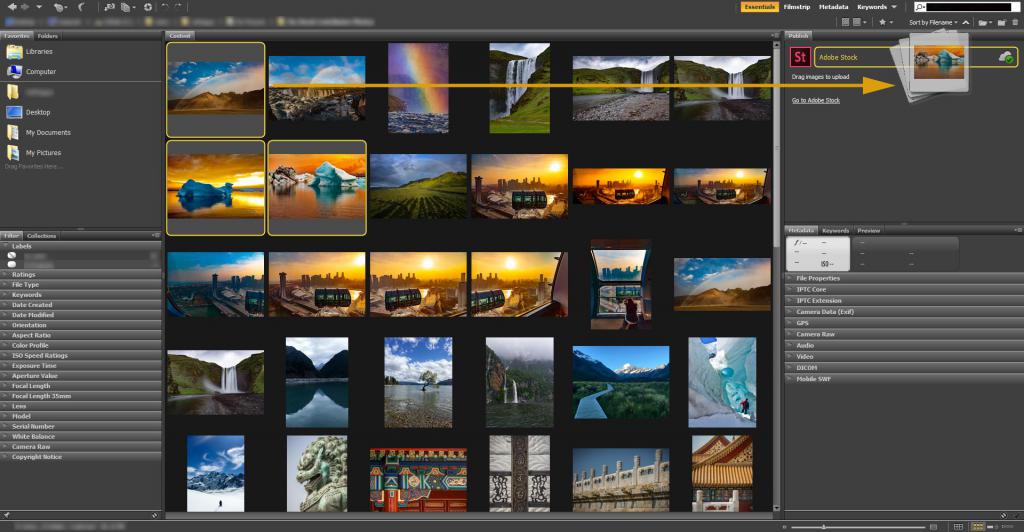
Для быстрой и эффективной работы
Проанализировав полный цикл работы по дизайну и верстке, можно выделить несколько опций Bridge, облегчающих работу в графических редакторах Adobe:
Для чего нужен Adobe Bridge
Работа с этой программой востребована во многих отраслях дизайна и графики. Вот еще несколько преимуществ использования этого приложения:
Продвинутые возможности
Например, подписи под иллюстрациями, которые предназначены для верстки в InDesign, можно сделать прямо в Bridge. А опция Live Caption автоматически проставит в издании подписи на нужном расстоянии от изображения и в заданном вами стиле оформления.
Как работает
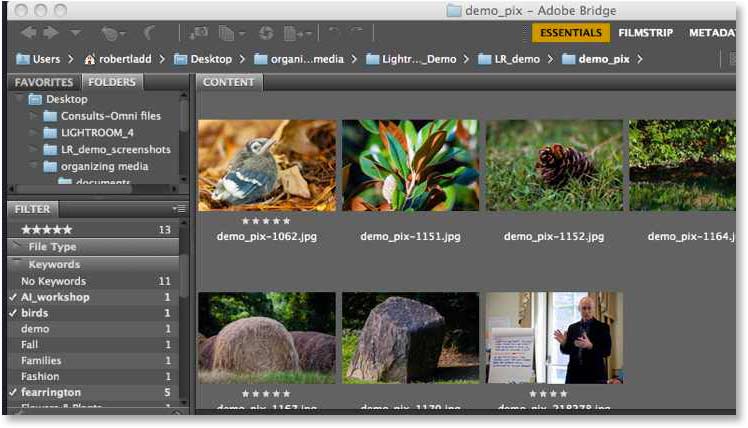
Adobe Bridge – это самый настоящий помощник, предназначенный для подготовки фотографий к обработке. Может показаться на первый взгляд, что в нем нет ничего особенного. Но на самом деле это не так. Приложение будет весьма полезным помощником для профессиональных фотографов. Оно позволит быстро отсортировать файлы, добавить авторские права или водяные знаки на изображения. Что же касается обыкновенного пользователя, то ему нет необходимости в данном приложении.
Интерфейс
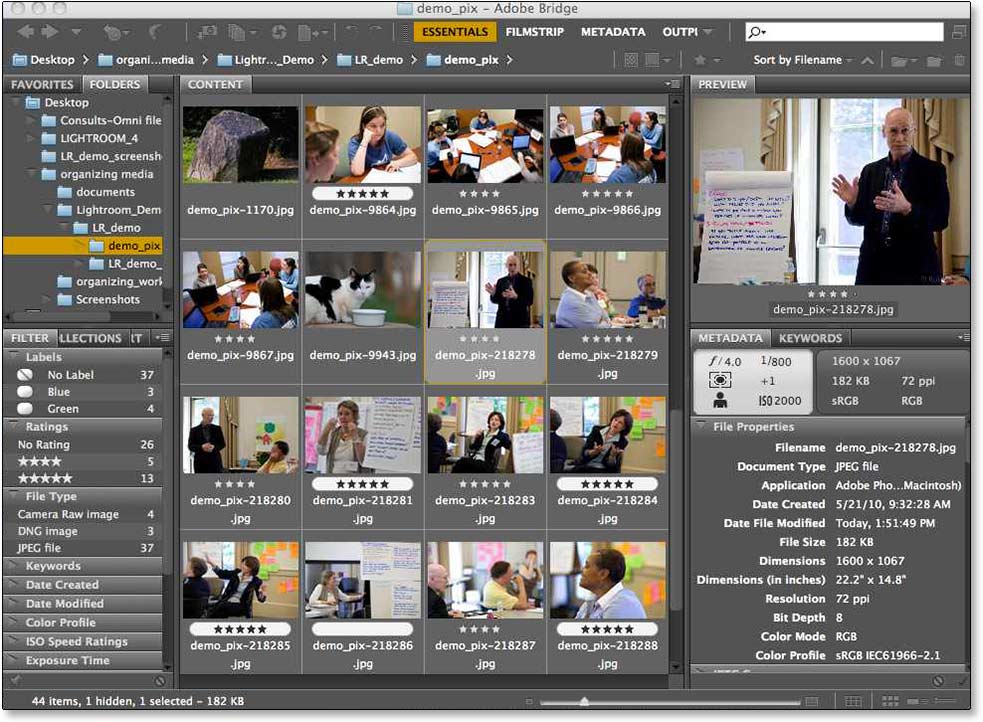
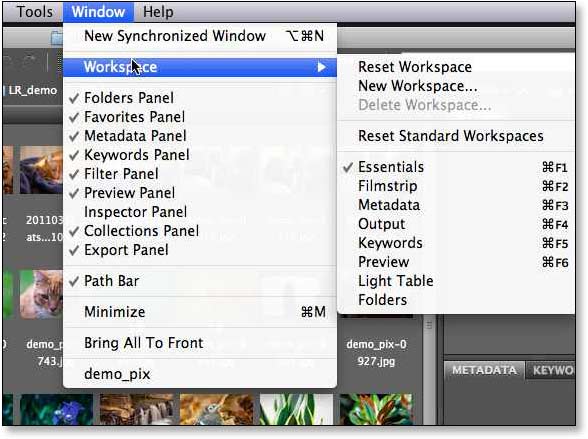
Вид интерфейса программы можно изменять. Для этого справа вверху предусмотрены пункты меню для выбора рабочей среды. Каждая рабочая среда подходит для определенной работы, а это значительно ускоряет и облегчает процесс обработки изображений.
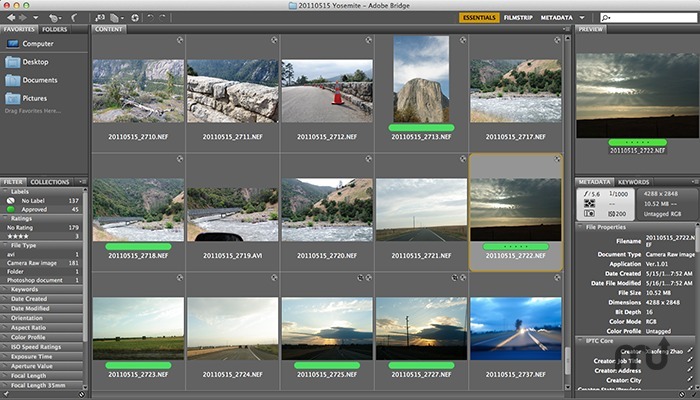
Интерфейс программы Bridge похож на всю продукцию Adobe. Строка главного меню находится вверху, под ним – панель инструментов, а слева окно проводника для выбора необходимых папок с фотографиями. Вкладка «Избранное» очень удобна – туда можно перетащить папки, в которых вы работаете в данный момент.
Под проводником расположены фильтр, коллекции и экспорт, а в центре – большое основное окно, в котором расположены миниатюры ваших фотографий. Их размер можно менять движком, находящимся внизу в правой части интерфейса.
Отдельная установка
Вопрос о том, как установить Adobe Bridge, практически не возникает у пользователей, поскольку при установке основного пакета Adobe приложение Bridge устанавливается автоматически и входит в основной лицензионный пакет.
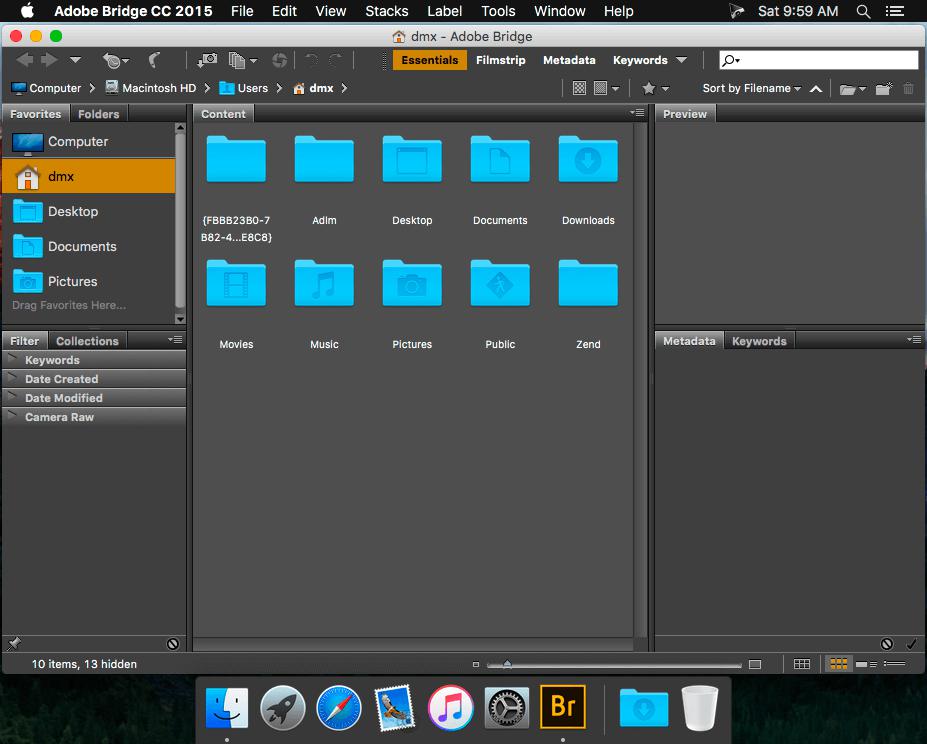
Но если у вас пиратская версия, то идеальным вариантом для установки станет наличие уже установленного «Фотошопа». Это существенно облегчит процедуру. Выполните следующие действия:
Запуск
Программу Bridge можно настроить в фоновом режиме на автоматический запуск при входе в систему. При таком запуске система потребляет меньше ресурсов до начала использования приложения.
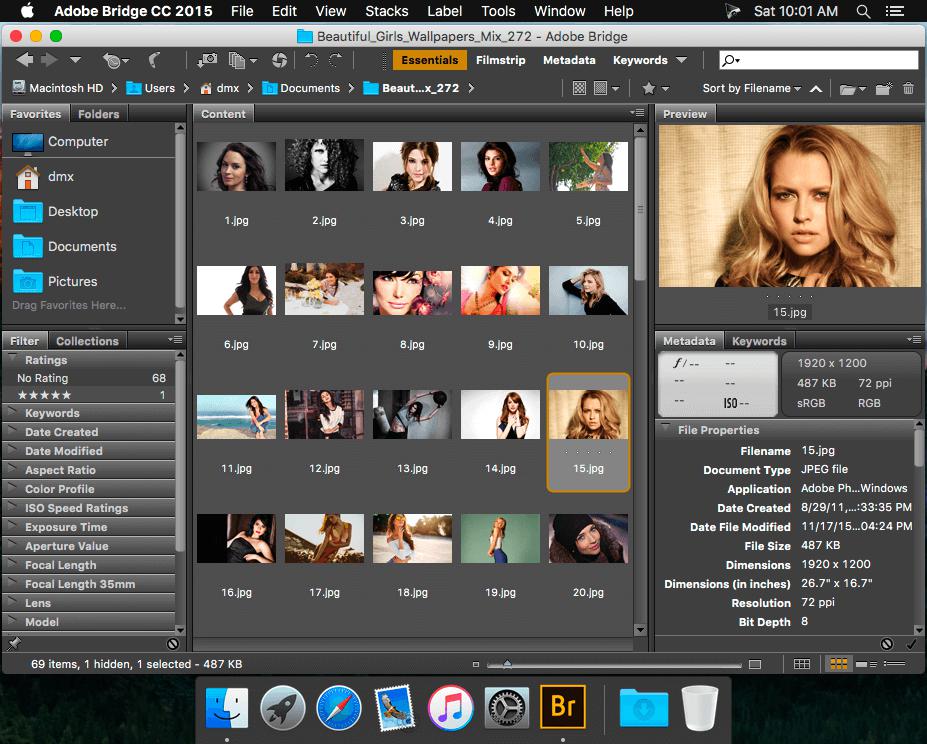
Bridge запускается напрямую или из следующих приложений Adobe: Photoshop, After Effects, Encore, Captivate, Flash Professional, Illustrator, InCopy и InDesign.
Для настройки автоматического запуска при входе в систему выполните одно из следующих действий:
Чем же полезен?
Современные цифровые фотоаппараты позволяют делать огромное количество снимков, и вам их необходимо просмотреть, систематизировать, отсортировать или присвоить ключевые слова для дальнейшего удобного поиска. Приступать к обработке без этого просто не имеет смысла, поскольку вы сами быстро запутаетесь в собственных фото, и они останутся «пылиться» запрятанными в папках вашего ПК.
С Adobe Bridge всю эту огромную работу вы сделаете быстро и удобно. Он разработан специально таким образом, что с «Фотошопом» составляет практически единое целое.
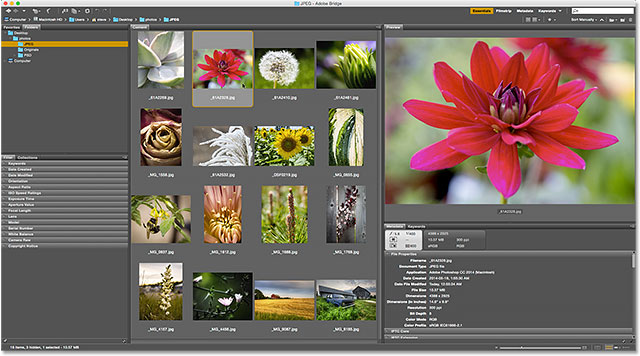
Буквально за пару кликов Bridge позволит открыть изображение в «Фотошопе» или конвертере Camera RAW и начать незамедлительную обработку. Можно создавать коллекции, фильтровать фотографии, просматривать метаданные.
Удаление
В определенный момент вам может понадобиться осуществить удаление «Бриджа». Как же это сделать? Для начала стоит воспользоваться наиболее традиционным способом, предусмотренным в меню «Пуск». Необходимо перейти из него и найти папку Adobe, отыскать папку Adobe Bridge и открыть ее. В открывшемся небольшом меню с перечнем выполняемых функций и действий следует нажать «Удалить». Следуйте указаниям в появившемся в окне. Просто нажимайте «Ок» и «Далее», а когда процедура закончится, с компьютера исчезнет данное приложение.
Зачем нужен Adobe Bridge?
Скажите, для чего вообще нужен Adobe Bridge? Я ума не приложу кто будет им пользоваться и зачем. Он мне такой увесистый, избыточный и нелепый, но в то же время я вижу что люди радуются выходу новых версий. Так и не понял что в нем эдакого, чего нет, скажем в XnView.
UP1: ниже дали ссылку на страницу проекта. Я не только читал его, но Бридж у меня стоит. Если что, ниже по всем «фичам» указанным на странице Бриджа у меня вызывает недоумение зачем для этого нужно было писать такой продукт. «Гибкие возможности перетаскивания файлов», простите, и в Проводнике имеются. А каких то фич, заслуживающих внимания и уважения в описаниях не заметил.

Лично для меня главных преимуществ было два.
1. Быстрый рендер. Тифф и рав любого размера открывается моментально.
2. И собственно самое важное, ради чего бридж и делался — фильтры. Объясню на простом примере из жизни. Прислали вам из фотостудии фотки, сто фоток. На них две модели. Каждая в пяти разных платьях. А через пару дней еще таких же фоток присылают, всё то же самое но на другом фоне. А потом еще таких же, но чб. И так несколько раз в неделю. А потом через 2 месяца попробуй что-нибудь найти.
Бридж даёт возможность отфильтровать всё например [Аня, красное платье, 50мм, прошлый месяц]. А по факту все фотки могут быть свалены в одну папку.
Очевидно, что за 15 лет вам не довелось поработать в мире моды:D


goandkill: >На моем опыте им пользовались в основном ретушеры и работники фотостудий
ага, теперь понятней, и становится на место.


синхронизация файлов, например,
доступ из всех приложений и т.п.
Централизованная работа с материалами
зачем мне эти ссылки? у меня он стоит.
ок, что мы видим в ссылках:
«Bridge CC предоставляет централизованный доступ ко всем файлам и ресурсам, которые необходимы для работы над творческими проектами.
«Систематизация индивидуальных и совместно используемых ресурсов, «
это теги, что ли? один файл может быть в нескольких альбомах?
«удобное пакетное редактирование»
а это что? можно три файла открыть одним кликом? Ну так и драгндропнуть из проводника можно.
«добавление водяных знаков и даже централизованная настройка параметров цвета»
«Функциональные возможности
Автоматизированное управление кэшем
Создание миниатюр и метаданных по требованию
Поддержка загрузки фотографий на Mac OS X El Capitan
Повышенный уровень стабильности и производительности приложения
Гибкие возможности пакетной обработки
Гибкие возможности перетаскивания файлов
Централизованные настройки цвета»
ЧЁ?
И что это всё такое, чтобы нужно было создавать вот такой программный паровоз?
Вот реально, ЗАЧЕМ?
Что такое Adobe Bridge
Adobe Bridge — это обозреватель файлов с расширенными функциями и возможностями по их систематизации, хранению и экспорту.
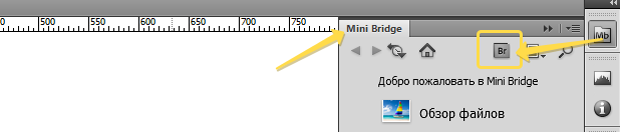
Вообще это самостоятельная программа, но все-таки подразумевается, что она будет использоваться в тандеме с другими продуктами компании Adobe, таких как: Photoshop, Illustrator, InDesign, After Effects и другие. В переводе с англ. «Bridge» — это мост, что означает интеграцию быстрого запуска программы во всех вышеуказанных продуктах, а в некоторых даже ее укороченную версию — Mini Bridge (вспомним урок из чего состоит панель управления фотошопа — там выделено целых две кнопки для быстрого запуска этого обозревателя). В самом Adobe Bridge есть ряд инструментов, позволяющих открывать, например, фотографии в том же фотошопе.
Не нужно забывать, что практически вся продукция Adobe — это профессиональные программные приложения. И в первую очередь они ориентированы для профессионалов, которые обладают достаточными навыками и потребностями в широких возможностях настроек. Adobe Bridge наделен расширенным функционалом по сравнению с любым другим обозревателем, например, инструментами по сортировке, упорядочиванию, фильтрации и поиску фотографий. Т.е. тот, чья работа связана, например, с фотографиями и графикой найдет в этой программе отличного помощника по созданию глубоко систематизированной библиотеки всех графических файлов, хранящихся на компьютере.
Отмечу, что под файлами подразумеваются не только изображения, но и аудиозаписи, видеофайлы, а также ряд других, совместимых с QuickTime.
Цель этой статьи познакомить вас с интерфейсом и основными возможностями программы. Свой обзор я буду вести на примере интеграции с фотошопом.
Итак, установив фотошоп, вы автоматически установили и Adobe Bridge. Открыть программу можно несколькими способами:
1. Стандартным способом при помощи ярлыка на рабочем столе или в панели всех установленных программ.
2. Нажатием кнопки на панели управления:

3. Выбрав команду в меню:
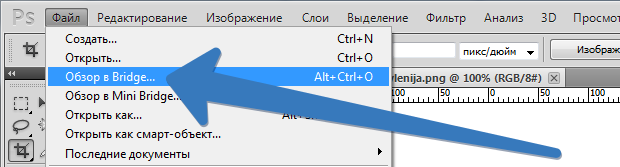
4. Нажав на кнопочку во встроенном модуле Mini Bridge:
Какой бы вы способ не выбрали, в итоге откроется вот такой интерфейс программы:
Нажмите, чтобы увеличить
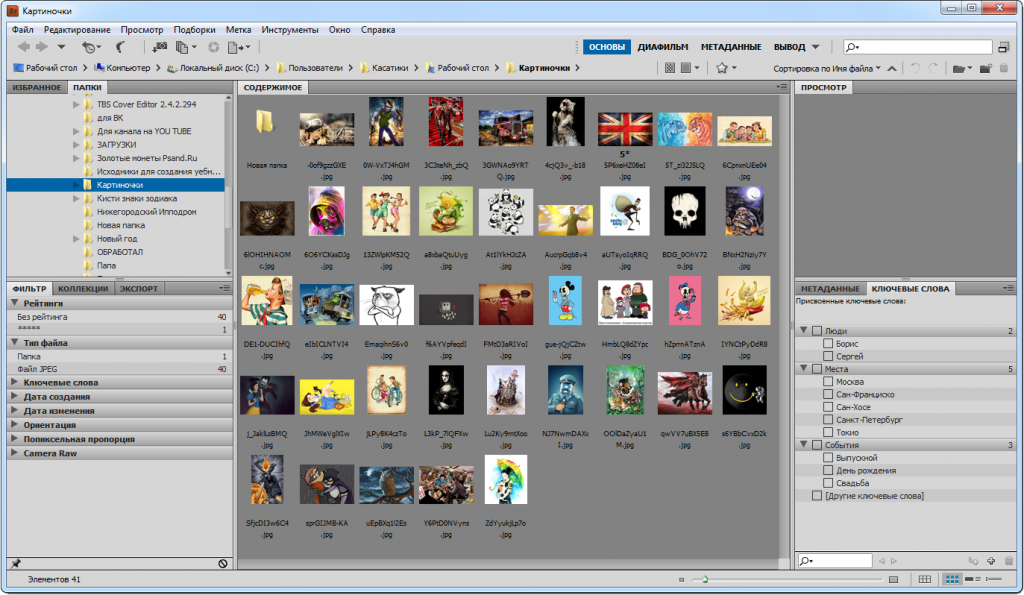
На первый взгляд понатыкано много всего. Но разобраться будет не сложно. Условно я разделю интерфейс на несколько частей и подробно расскажу о каждой из них.
Панель управления (левая часть)

Панель управления стандартная составляющая любой программы, открывающейся в виде окна. Она всегда находится вверху окна и включает в себя:
Команды меню. В этих командах систематично разложены все настройки, возможности и инструменты.
Кнопочки ниже (слева — направо):
1. Перейти назад — Перейти вперед. Это элементы навигации, записывающие ваши действия. Т.е. если вы, например, по ошибке перешли из одной папки в другую, и при этом забыли где были, то нажав кнопку Перейти назад вы вернетесь туда, где были шаг назад. Нажав еще, окажитесь там, где были 2 шага назад.
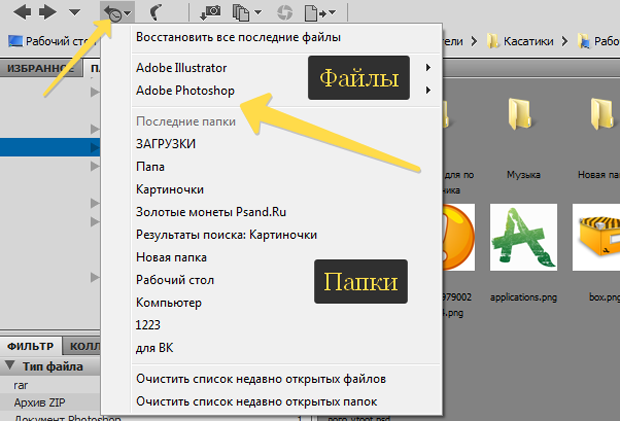
2. Показать последний файл или перейти к последней папке — дублирует предыдущую команду, наделяя ее дополнительными удобными возможностями. При нажатии открывается окно, в котором отображаются 10 последних папок, которые вы открывали, а также последние файлы, открываемые в фотошопе или другой программе из состава пакета Creative Suite. Оба списка можно обнулить двумя последними командами в этом меню.
3. Кнопка в виде бумеранга — Вернуться в Adobe Photoshop. Поскольку я открыл Bridge именно из фотошопа, то мне и предлагается туда вернуться.
4. Получить фотографии с камеры — функция позволяет подключить фотокамеру или карту памяти и начать процесс копирования файлов на жесткий диск компьютера. Удобство в том, что сразу же в этом обозревателе можете начать работать с фотографиями по их систематизации и подготовке к последующему использованию в фотошопе.
5. Команда Уточнить содержит три задачи.
— Рецензирование — варианты просмотра изображений, их внешняя оценка.
— Пакетное переименование вещь весьма полезная. В фотошопе тоже есть похожая команда, называется пакетная обработка, но она предполагает большее число действий, в том числе и переименование. Но принцип действия прост — если нужно переименовать большую группу фотографий, запускаете этот модуль, и в настройках указываете в каком виде должно быть будущее имя файлов, а также место сохранения. Программа за считанные секунды все переименует и сохранит.
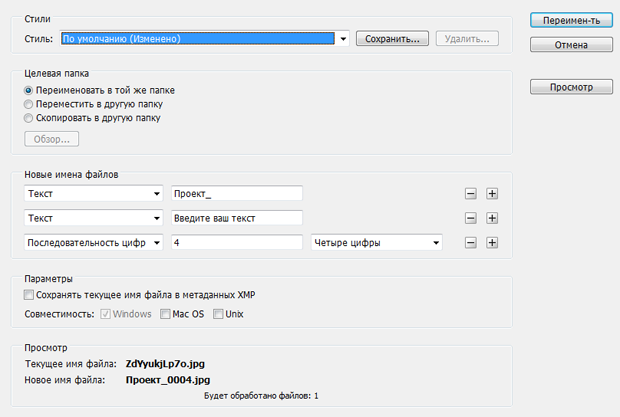
6. Открыть в Camera Raw. Позволяет открыть фотографию в модуле Camera Raw и начать ее редактирование. Вопрос о том, что такое Camera Raw сложный и многогранный, поэтому этому модулю будет посвящена отдельная статья в будущем.
7. Последняя команда — Вывод в формате PDF или WEB. Чем сто раз объяснять, лучше 1 раз увидеть, поэтому рекомендую посмотреть видеурок Евгения Карташова о том, как создать Веб-галерею при помощи этой команды.
Третий ряд кнопок — это, своего рода, навигация (как у стандартного окна ОС), которая показывает какая существует последовательность папок, чтобы дойти до той, в которой в данный момент находитесь. Удобно использовать, когда нужно опуститься, например, на два уровня ниже.
Панель управления (правая часть)
Для начала посмотрите скриншот, что под этим подразумевается:

Нажмите, чтобы увеличить
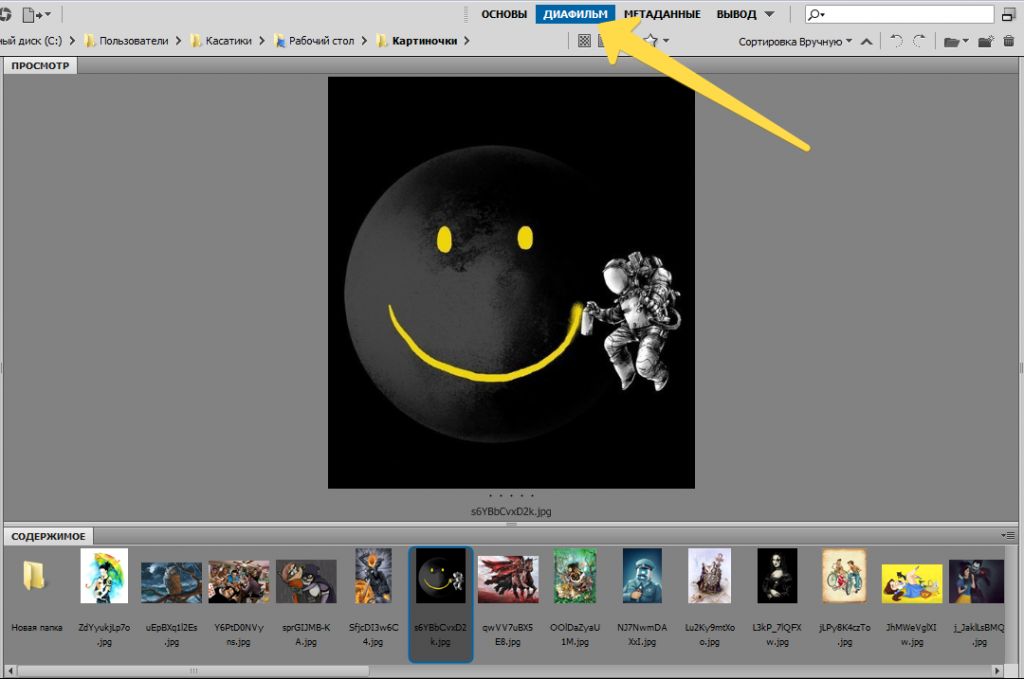
Основная часть экрана отведена под увеличенный просмотр изображений, а остальные файлы отображаются снизу, как кадры на кинопленке. При этом правая часть программ с дополнительной информацией исчезла.
Поменяем режим отображения, например, на Метаданные и программа нам выдает совсем другую раскладку информации:
Нажмите, чтобы увеличить
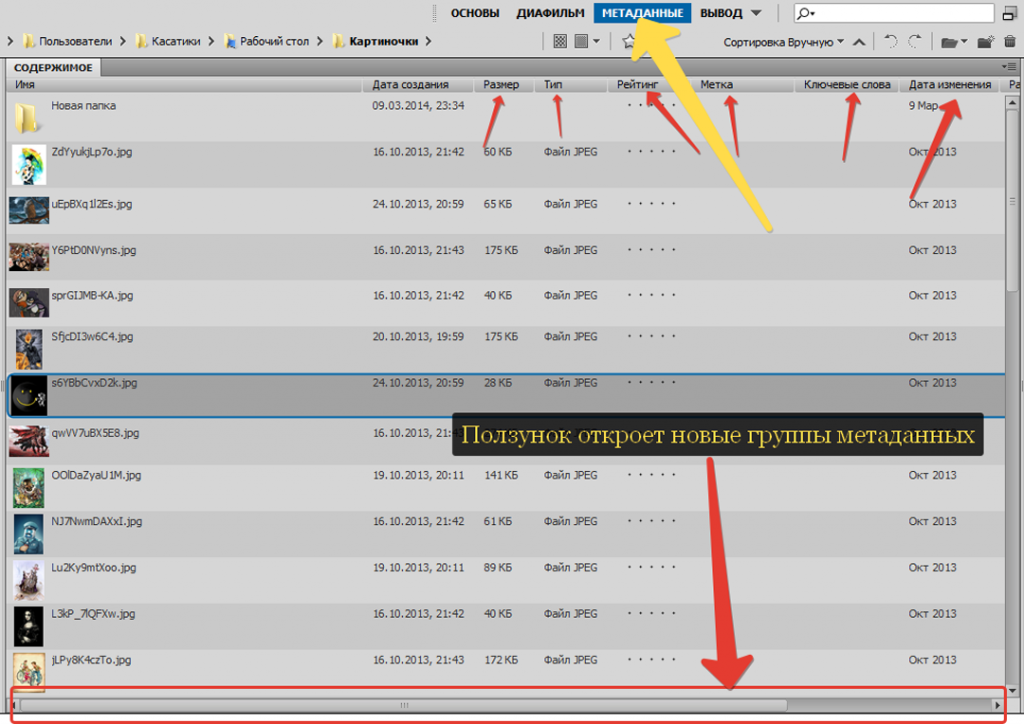
Как видим, акцент сделан на всевозможную информацию о файлах: размер, тип, рейтинг, метка, ключевые слова, а также ряд других, которые можно увидеть сдвинув ползунок в нижней части экрана.
Форма поиска — введите в форму, например, название файла, чтобы запустить процесс его поиска.
Ряд кнопок, которые означают следующее (слева направо):
1. Параметры качества миниатюр — позволяет изменить качество отображаемых миниатюр для ускоренной их загрузки и отображения. Ведь не секрет, что если взять те же Raw-файлы, то они весят свыше 20 МБ, а если их 500-1000, то далеко не каждый компьютер потянет такую нагрузку.
2. Фильтровать элементы по рейтингу — в Adobe Bridge можно присваивать файлам рейтинги по пятибалльной шкале (измеряется в звездах). Затем можно отсортировать изображения, используя присвоенные рейтинги.
3. Сортировка вручную. Помимо рейтингов, у файлов есть и другие параметры, такие как: размер, тип, дата создания, разрешение и тд. С помощью данной команды, можно отфильтровать файлы по нужному критерию.
4. Поворот. Если фотография отображается в перевернутом виде, то ее можно с легкостью повернуть по часовой или против часовой стрелки. Угол поворота — 90 градусов.
5. Открыть один из последних файлов — дублирует команду П оказать последний файл или перейти к последней папке, описанную выше.
6. Создать новую папку — позволяет в любом месте создать новую папку по аналогии с вашей ОС.
7. Удалить элемент. Для удаления выделите нежелательный файл и нажмите эту кнопку, либо на клавиатуре клавишу Delete.
Содержимое
Содержимое — это основное рабочее пространство, находящееся в центральной части программы Adobe Bridge. О своем назначении говорит сам термин — показывать содержимое папок (фотографии или любые другие файлы), а также их основные данные.
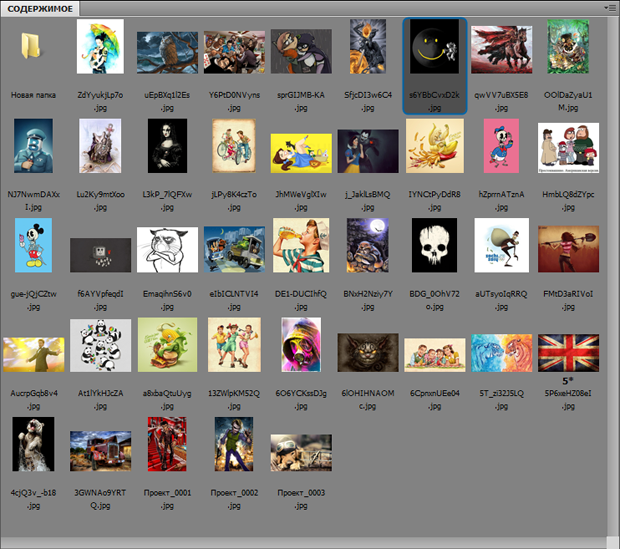
Одинарный клик по фотографии откроет с правой стороны дополнительную информацию. Можно копировать, вставлять, вырезать или удалять файл, а также заменять его метаданные, ключевые слова, присваивать рейтинг и тому подобное.
Двойной щелчок по изображению — открывает его в программе фотошоп.
Клик правой кнопкой по изображению вызовет меню, которое предложит широкие возможности по его настройке и управлению.
Я упомянул о том, что есть команды, позволяющие изменить способы отображения содержимого, но еще есть другие инструменты влияющие на способы организации информации в этой панели. Обратите внимание на самую нижнюю правую часть окна программы, вот на эту зону:
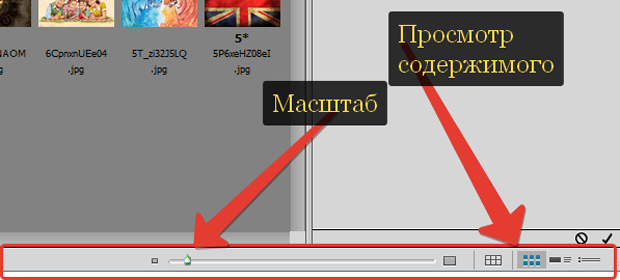
Группа Просмотр содержимого меняет способы отображения миниатюр (они могут быть зафиксированными, свободными, в виде списка или показывать подробную информацию). Ползунок Масштаб изменит размер миниатюр.
Панель Содержимое обладает еще одной настройкой. На верху панели есть небольшая серая полоска. Если по ней кликнуть правой кнопкой мыши, то появится меню с вариантами дополнительных вкладок:
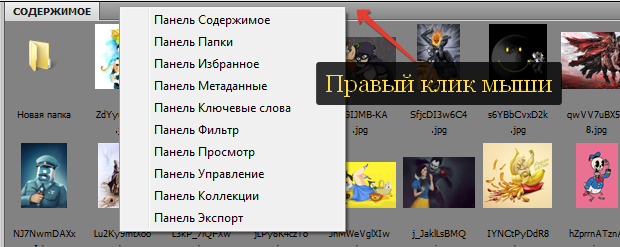
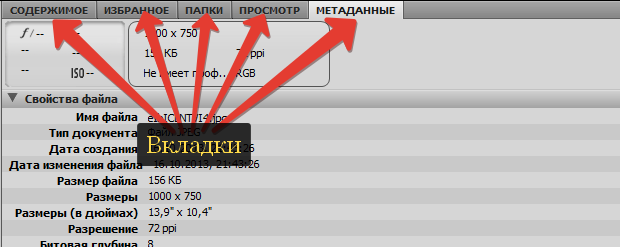
Выберите нужную панель и ее содержимое будет отображаться на всем рабочем пространстве. Вверху панели появится дополнительная вкладка. Можно открыть хоть все панели и переключаться между ними с помощью вкладок.
Боковые панели
Под боковыми панелями подразумеваются панели, расположенные слева и справа от Содержимое. Они состоят из двух ярусов и их можно настроить под себя.
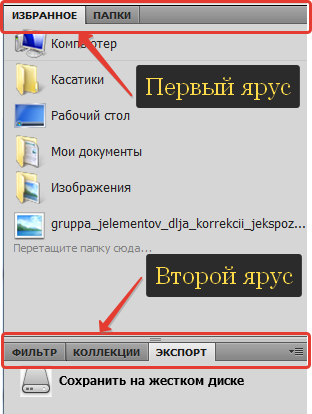
В панелях можно менять выводимую информацию (по аналогии со вкладками, которые я расписал в разделе Содержимое).
Вкладки можно перетаскивать — для этого потяните саму вкладку вверх и укажите местечко, где она должна отображаться.
Их можно совсем закрыть — кликните правой кнопкой мыши и появившемся меню выберите команду Закрыть.
Боковые панели можно спрятать или изменить в размерах. Для этого потяните маленькую полосочку влево или вправо:
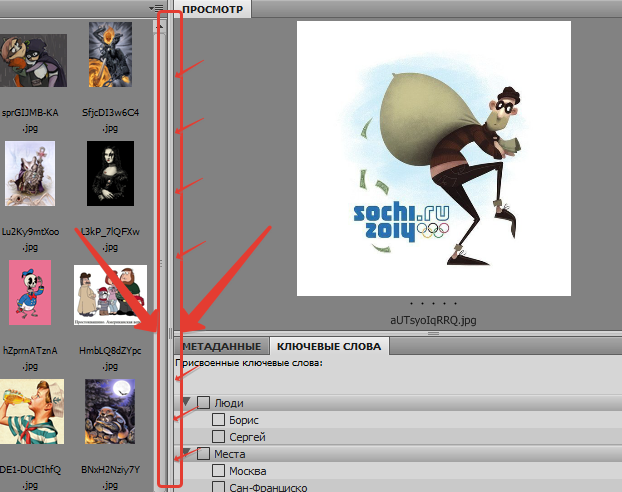
Аналогичным образом их можно регулировать по высоте.
У многих из панелей есть свое персональное меню, которое откроет дополнительные инструменты по ее управлению. Меню открывается в правом верхнем углу:
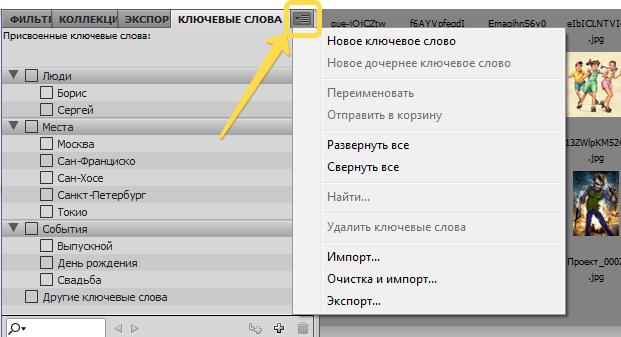
Последнее, что осталось разобрать это принципы работы каждой панели.
Панели Adobe Bridge
Избранное
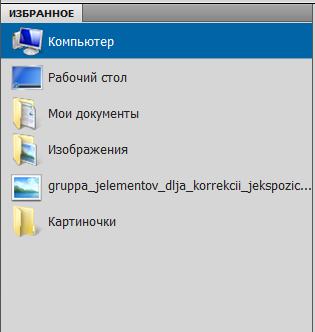
Позволяет настроить список наиболее часто посещаемых папок или файлов, чтобы открывать их одним кликом мыши. Перетащите, например, папку из панели Содержимое в любое место Избранное. Изменения сохранятся и будут доступны при последующих загрузках программы.
Еще можно, например, закрепить в избранных некую общую папку и затем из Содержимое перетаскивать в нее другие папки и файлы.
Чтобы удалить лишнее — кликните правой кнопкой по ненужному элементу и выберите команду Удалить.
Папки
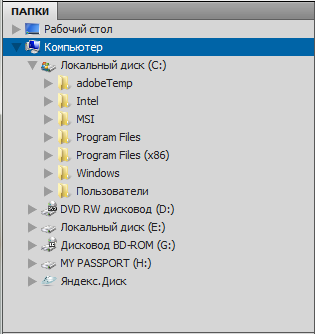
Панель отображает навигацию по вашему компютеру, выполненную в иерархическом порядке. Кликайте по каждой папке и в панели Содержимое будут появляться все файлы данного каталога.
Маленькие треугольники слева сигнализирует о том, что имеются вложенные каталоги.
Метаданные
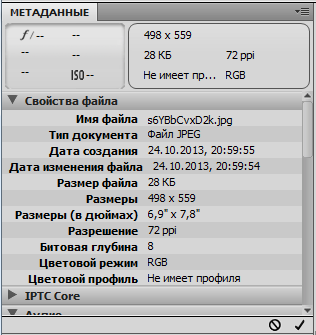
Метаданные это всевозможные характеристики, которые записываются в сам файл и доступны к просмотру на любом компьютере. Характеристик у файлов очень много, останавливаться на этом не буду. По ним можно получить основную информацию о файле, осуществлять поиск и сортировку.
Если выделить два и более, например, изображения, то панель будет отображать только общие для этой группы данные.
Информацию можно изменять самостоятельно, для этого нажмите на иконку карандаша напротив соответствующей характеристики, появится поле для ввода данных. Когда закончите нажмите галочку внизу панели, чтобы сохранить все изменения.
Ключевые слова
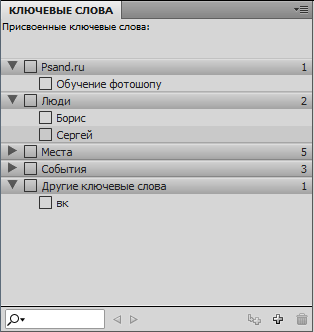
Напомню, что главная цель программы Adobe Bridge — систематичное упорядочивание файлов и расширенный поиск нужного материала. Панель Ключевые слова является важным звеном для достижения поставленной цели. Она позволяет присваивать файлам ключевые слова, по которым можно будет фильтровать весь объем, например, изображений.
Разберем практический пример использования:
Допустим, вы активно работаете с текстурами. Как известно, каких только не бывает текстур по цвету, стилю, узорам, орнаментам, эффектам и тому подобное. По папочкам будет весьма сложно разложить. Ну выбрали зеленый цвет и переместили туда соответствующие текстуры, а если понадобится вдруг не по цвету найти а, например, с гранж-эффектом?
Проще всего будет присвоить каждой текстуре свое ключевое слово: цвет, вид узора, эффект, размер и так далее. Достаточно только запустить программу и поставить галочку напротив нужного ключевого слова/или группы слов, и Adobe Bridge покажет вам только те, что соответствуют запросу. Быстро и удобно. Долго присваивать ключики? Ниже разберем все варианты работы с панелью.
Итак, как уже догадались, ключи можно придумывать абсолютно любые. Как создать:
— Нажмите правой кнопкой мыши в свободной области панели и выберите команду Создать.
— Нажмите иконку с изображением плюсика в самой нижней части панели.
Можно менять их порядок расположения на панели, а также создавать иерархию. Для этого нажмите левой кнопкой мыши на ключике и, не отпуская клавишу, перетащите в нужное место.
Самое интересное: как присваивать ключевые слова файлам?
Выберите файл на панели Содержимое, затем нажмите на ключевое слово, которое нужно присвоить. Все, оно автоматически сохранится и будет всегда доступно. Если файлов много, выберите их все и нажмите на ключик — оно будет присвоено каждому файлу. Очень быстро.
Сам поиск по ключевым словам будет осуществлять в панели Фильтр.
Фильтр
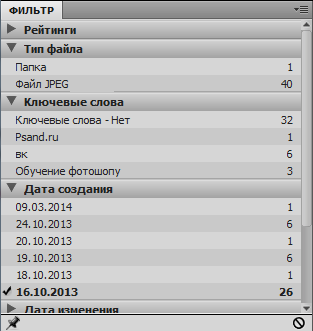
Вот и добрались до ключевой по своей важности панели — Фильтр. Ее предназначение — найти нужный файл, опираясь на всевозможные данные, которыми обладают файлы: ключевые слова, рейтинги типы файлов, и даже фокусное расстояние при котором был сделан снимок. Полный список фильтров открывается при нажатии правой кнопкой на панели. Поставьте или уберите галочку напротив тех фильтров, которые нужно добавить к поиску или исключить соответственно.
Фильтрация осуществляется по той папке, которая в данный момент открыта на панели Содержимое.
Цифра напротив каждой позиции говорит о том, сколько файлов соответствуют данному фильтру.
Чтобы осуществлять поиск сразу по двум и более фильтрам — ставится галочка на каждом из необходимых.
Еще момент, если ни к одному файлу не присвоены, например, ключевые слова, то этого фильтра в списке вообще не будет. Стоит хоть одному файлу его добавить, как оно тут же будет отображаться в фильтрах. Если не выбран ни один фильтр, то будут отображаться все файлы выбранного каталога.
Просмотр
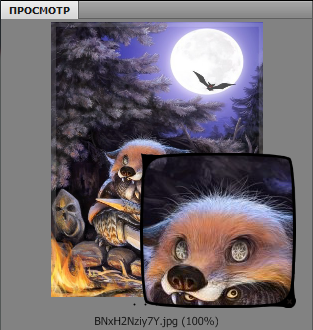
На этой панели можно посмотреть в увеличенном варианте выбранное изображение. Если менять размеры панели, то и привью изображения будет соответственно изменяться.
Кликнув по миниатюре в панели, появится инструмент, наподобие увеличительного стекла, масштаб которого можно регулировать колесиком мыши.
Нажав правой кнопкой мыши, появится меню в котором можно присвоить рейтинг изображению по пятибалльной шкале, поставить метку, а также повернуть изображение.
Коллекции
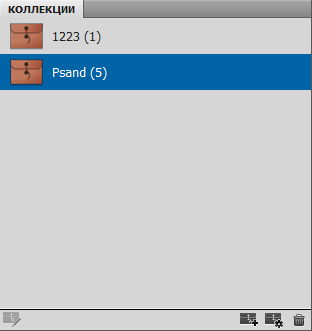
Если нет желания ковыряться в ключевых словах и метаданных, можно создать свою коллекцию, например, фотографий, которые вы собираетесь в будущем использовать в каком-либо проекте. Создайте новую коллекцию и перетащите в нее нужные фотографии. При этом эти файлы не изменят своего изначального местоположения на компьютере.
Еще одно важное достоинство — в программе Mini Bridge нет возможности создавать коллекции, но есть возможность быстро открыть уже созданные и брать оттуда фотографии.
Таким образом, это еще один инструмент по систематизации. Разработчики постарались угодить интересам большего числа пользователей, пытаясь предоставить как сложные инструменты с расширенными настройками, так и простые варианты, но при этом эффективные.
Экспорт
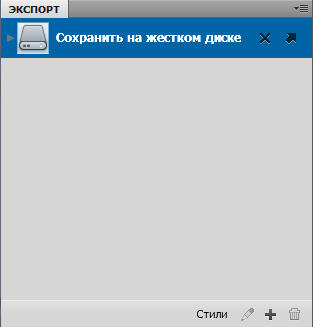
Экспорт позволяет сохранить выбранные файлы в указанном каталоге. Также он предлагает инструменты по сжатию и изменению размера и качества изображений, для их быстрой загрузки в интернет.
Вообще, самое полезное применение панели, это если вы выбрали фотографии, которые находятся в совершенно разных местах (не забывайте, что такие файлы мы можем собрать в кучу используя фильтры), и теперь нам нужно их вытащить и сохранить копии в новой папке, чтобы иметь к ним быстрый доступ.
Как сохранить : выделите файлы и перетащите их мышью на миниатюру иконки Сохранить на жесткий диск. После этого появится кнопка в виде стрелочки. Нажмите ее и откроется окно, в котором нужно выбрать место сохранения.
Кнопочка в виде крестика — отмена действий.
Я думаю, что Adobe Bridge не будет равных по количеству возможностей, удобству и простоте использования. Хоть программа и создана преимущественно для профессионалов, но ее может освоить любой новичок. Надеюсь, что мой обзор вам сполна поможет в этом.
AC Bridges: что это за программа на Андроид и нужна ли она?
Программа AC Bridges на Андроид позволяет пользователям упростить поиск нужных файлов, которые хранятся на мобильном устройстве. Приложение собирает все документы, выполненные в графических редакторах, в одном месте.
Это позволяет упростить поиск нужных фрагментов. Весь процесс занимает несколько секунд, а все действия выполняются в 1-2 клика.
Что за программа
AC Bridges – это просмоторщик файлов на мобильных устройствах Android. Данная утилита помогает упростить сбор документов на телефоне. Причем пользователю не требуется самому перемещать файлы в специальные папки. Программа делает всё автоматически, что помогает избежать случаи дублирования.
С помощью AC Bridges владелец Андроид может просматривать следующие файлы:
- картинки;
- видео;
- фотографии;
- PDF-фрагменты и т.д.
Таким образом, программа является современной утилитой для сбора необходимой информации.
Преимущества программы
К достоинствам утилиты AC Bridges относят:
- Быстрый поиск нужных материалов. Не открывая сам документ, владелец смартфона может получить подробную информацию об особенностях этого файла.
- Можно отметить материалы для последующей подготовки или печати. При печати объемных файлов это значительно упрощает работу в мобильном устройстве.
- Есть функция пакетного переименования. Можно выбрать единый шаблон и подогнать под него другие материалы.
- Доступен фильтр. Пользователь имеет возможность отфильтровать необходимые документы для последующей обработки. Можно использовать фильтр по разрешению, объему, цвету и т.д.

Нужна ли программа
Использовать AC Bridges на своем гаджете или нет, решает только сам пользователь с учетом задач. Если требуется иметь под рукой утилиту для комфортной работы с документами, которые были созданы в графических редакторах, то данный сервис будет полезен.
Благодаря установленной программе на мобильном устройстве, владелец смартфона сможет:
Bridge — mirror notifications
Приложение, которое объединяет все ваши Android-устройства и компьютеры!
Отмечено на XDA , Android Police и приложении недели на Spiegel !
Bridge дает возможность получать ваши уведомления без проблем на всех ваших устройствах Android и компьютерах.
Устали пропускать текстовые сообщения, звонки или уведомления WhatsApp при просмотре на компьютере, планшете, использовании умных часов или вашего имени?
Мы вас прикрыли!
С помощью Bridge вы сможете не только читать их, но и выполнять те же самые быстрые действия , что и исходное уведомление, например Ответить , Мне нравится . , Удалить и многое другое.
А с интеллектуальной двусторонней синхронизацией от Bridge, отклонение уведомления на одном устройстве означает его отклонение на всех выбранных устройствах!
Это еще не все — ваш буфер обмена также используется вашими устройствами совместно для упрощения интеграции. (Только для Android 9 и ниже).
Нужен быстрый обзор вашей истории уведомлений во всех приложениях?
Функция истории уведомлений Bridge группирует все ваши прошлые и текущие уведомления для каждого приложения.
Для устройств Android просто установите приложение Bridge на все устройства, которые вы хотите объединить вместе, и выберите устройства, на которые и с которых вы хотите дублировать уведомления.
А с Smart Lock — входить в Bridge на всех ваших устройствах очень просто.
Для веб-версии нет необходимости в плагинах и расширениях — работает во всех основных браузерах "из коробки"!
После присоединения с помощью приложения для Android просто войдите в систему на https://bridge.xitlabs.com и начните получать уведомления в своем любимом браузере.
Нет ничего проще!
Все ваши уведомления могут быть непрерывно зашифрованы для дополнительной безопасности.
�� Копируйте свои уведомления на другие устройства Android
�� Зеркальное отображение ваших уведомлений во всех основных веб-браузерах
�� Ответить, поставить лайк, удалить и т. Д. Прямо с другого устройства
�� История уведомлений — быстрый обзор всех ваших уведомлений, сгруппированных по приложениям
�� Общий доступ к буферу обмена — ваш буфер обмена используется совместно между вашими устройствами (только для Android 9 и ниже)
�� Двусторонняя синхронизация — все ваши устройства взаимодействуют друг с другом
�� Белый / черный список — укажите, какие приложения могут отображать уведомления
�� Приватный режим — скрыть содержимое уведомления при зеркальном уведомлении
�� Шифрование — все данные между устройствами могут быть зашифрованы
�� Уведомление о заряде аккумулятора — получайте уведомление, когда одно из ваших устройств заряжается
* Уведомления ДЕЙСТВИЯ поддерживаются только для собственных приложений Android. Действия не поддерживаются ни для каких веб-приложений, таких как веб-приложение «Сообщения Google» или подобное.
Bridge не поддерживается на устройствах, на которых он загружен в Play Store. Сюда входят устройства Amazon.
** Bridge предлагает 7-дневную бесплатную пробную версию без каких-либо ограничений функциональности. Пожизненная лицензия стоит всего 3,99 доллара.
ac bridge что это за приложение
AC Bridges: что это за приложение на Андроид и нужно ли оно?
Приложение является мостом всех устройств на телефоне с операционной системой Андроид и компьютеров. Возникает вопрос нужно ли оно пользователю или без него можно обойтись. На русский язык Bridge переводится как просмотрщик или мост, который необходим для увязки всех сервисом или материалов. Приложение позволяет систематизировать и просматривать все создаваемые файлы. По мнению многих пользователей, сервис Bridge является скоростным пакетным обработчиком.
Для чего нужен AC Bridges?
Как правило, он необходим для эффективной работы на телефоне Андроид, поскольку позволяет упростить сбор документов в телефоне. Все они существуют только в рамках данной утилиты. При необходимости набора материалов, все они собираются без перемещений в специальные папки, чтоб помогает избежать дублирования.
Данный сервис позволяет работать с векторными файлами камерами, изображениями, документами, созданными в разнообразных программах, PDF-документах и других графических программах. Таким образом, можно сделать вывод, что Bridge – современная утилита для возможностей сбора файлов, выступая между ними связующим элементом.
Кроме того, ее основные функции позволяют без каких – либо сложностей переименовать их, а также применять к ним новые обозначения.
Преимущества утилиты
К главным достоинствам программы относится быстрый доступ к получению данных о синхронизации всех файлов. Не открывая файловые документы, в этом приложении пользователь может получить информацию о его главных особенностях, что позволит всегда под рукой использовать необходимые для работы папки. Еще дополнительным преимуществом программы является возможность обозначать материалы определенными обозначениями для подготовки и отметки печати документа.
Когда необходимо распечатать объёмный файл, важно организовать грамотную работу. Таким образом, Bridge – программа для систематизации создаваемых материалов в телефоне с операционной системой Андроид. Нужна она или нет, каждый пользователь решает сам.
Однако с помощью сервиса удобно работать таким способом, что позволяет избежать дублирования файлов и помогает контролировать распечатку объемных документов. Такая утилита позволит грамотно отсортировать их по различным особенностям – (разрешению, цвету, объему и т.д.).
Adobe Bridge: что это за программа, зачем нужна, как ее установить и удалить
Для быстрой и эффективной работы
Проанализировав полный цикл работы по дизайну и верстке, можно выделить несколько опций Bridge, облегчающих работу в графических редакторах Adobe:
Для чего нужен Adobe Bridge
Работа с этой программой востребована во многих отраслях дизайна и графики. Вот еще несколько преимуществ использования этого приложения:
Продвинутые возможности
Например, подписи под иллюстрациями, которые предназначены для верстки в InDesign, можно сделать прямо в Bridge. А опция Live Caption автоматически проставит в издании подписи на нужном расстоянии от изображения и в заданном вами стиле оформления.
Как работает
Adobe Bridge – это самый настоящий помощник, предназначенный для подготовки фотографий к обработке. Может показаться на первый взгляд, что в нем нет ничего особенного. Но на самом деле это не так. Приложение будет весьма полезным помощником для профессиональных фотографов. Оно позволит быстро отсортировать файлы, добавить авторские права или водяные знаки на изображения. Что же касается обыкновенного пользователя, то ему нет необходимости в данном приложении.
Интерфейс
Вид интерфейса программы можно изменять. Для этого справа вверху предусмотрены пункты меню для выбора рабочей среды. Каждая рабочая среда подходит для определенной работы, а это значительно ускоряет и облегчает процесс обработки изображений.
Интерфейс программы Bridge похож на всю продукцию Adobe. Строка главного меню находится вверху, под ним – панель инструментов, а слева окно проводника для выбора необходимых папок с фотографиями. Вкладка «Избранное» очень удобна – туда можно перетащить папки, в которых вы работаете в данный момент.
Под проводником расположены фильтр, коллекции и экспорт, а в центре – большое основное окно, в котором расположены миниатюры ваших фотографий. Их размер можно менять движком, находящимся внизу в правой части интерфейса.
Отдельная установка
Вопрос о том, как установить Adobe Bridge, практически не возникает у пользователей, поскольку при установке основного пакета Adobe приложение Bridge устанавливается автоматически и входит в основной лицензионный пакет.
Но если у вас пиратская версия, то идеальным вариантом для установки станет наличие уже установленного «Фотошопа». Это существенно облегчит процедуру. Выполните следующие действия:
Запуск
Программу Bridge можно настроить в фоновом режиме на автоматический запуск при входе в систему. При таком запуске система потребляет меньше ресурсов до начала использования приложения.
Bridge запускается напрямую или из следующих приложений Adobe: Photoshop, After Effects, Encore, Captivate, Flash Professional, Illustrator, InCopy и InDesign.
Для настройки автоматического запуска при входе в систему выполните одно из следующих действий:
Чем же полезен?
Современные цифровые фотоаппараты позволяют делать огромное количество снимков, и вам их необходимо просмотреть, систематизировать, отсортировать или присвоить ключевые слова для дальнейшего удобного поиска. Приступать к обработке без этого просто не имеет смысла, поскольку вы сами быстро запутаетесь в собственных фото, и они останутся «пылиться» запрятанными в папках вашего ПК.
С Adobe Bridge всю эту огромную работу вы сделаете быстро и удобно. Он разработан специально таким образом, что с «Фотошопом» составляет практически единое целое.
Буквально за пару кликов Bridge позволит открыть изображение в «Фотошопе» или конвертере Camera RAW и начать незамедлительную обработку. Можно создавать коллекции, фильтровать фотографии, просматривать метаданные.
Удаление
В определенный момент вам может понадобиться осуществить удаление «Бриджа». Как же это сделать? Для начала стоит воспользоваться наиболее традиционным способом, предусмотренным в меню «Пуск». Необходимо перейти из него и найти папку Adobe, отыскать папку Adobe Bridge и открыть ее. В открывшемся небольшом меню с перечнем выполняемых функций и действий следует нажать «Удалить». Следуйте указаниям в появившемся в окне. Просто нажимайте «Ок» и «Далее», а когда процедура закончится, с компьютера исчезнет данное приложение.
AC Bridges: что это за программа на Андроид и нужна ли она?
11.08.2021 3 Просмотры
Программа AC Bridges на Андроид позволяет пользователям упростить поиск нужных файлов, которые хранятся на мобильном устройстве. Приложение собирает все документы, выполненные в графических редакторах, в одном месте.
Это позволяет упростить поиск нужных фрагментов. Весь процесс занимает несколько секунд, а все действия выполняются в 1-2 клика.
Что за программа
AC Bridges – это просмоторщик файлов на мобильных устройствах Android. Данная утилита помогает упростить сбор документов на телефоне. Причем пользователю не требуется самому перемещать файлы в специальные папки. Программа делает всё автоматически, что помогает избежать случаи дублирования.
С помощью AC Bridges владелец Андроид может просматривать следующие файлы:
Таким образом, программа является современной утилитой для сбора необходимой информации.
Преимущества программы
К достоинствам утилиты AC Bridges относят:
Нужна ли программа
Использовать AC Bridges на своем гаджете или нет, решает только сам пользователь с учетом задач. Если требуется иметь под рукой утилиту для комфортной работы с документами, которые были созданы в графических редакторах, то данный сервис будет полезен.
Благодаря установленной программе на мобильном устройстве, владелец смартфона сможет:
Обучение и поддержка для Adobe Bridge
Начать работу
Загрузите, найдите справку для участников, и изучите основы.
Руководство пользователя
Получите оперативные ответы на вопросы и ознакомьтесь с пошаговыми инструкциями.
Устранение неполадок и Справка
Загрузка и установка
Как загрузить и установить Bridge?
Вы можете загрузить свое приложение на веб-сайте Creative Cloud. Войдите в свою учетную запись Adobe при появлении соответствующего запроса, затем нажмите «Загрузить» или «Установить». Дополнительные сведения см. в разделе Загрузка приложений Creative Cloud.
Почему не удается установить Bridge?
Решения для исправления ошибки, связанной со сбоем при установке, приведены в разделе «Ошибка: «Сбой установки» настольного приложения Creative Cloud». Чтобы устранить другие проблемы, связанные с загрузкой, установкой и обновлением, обратитесь к этому руководству по устранению проблем загрузки и установки.
Можно ли загрузить пробную версию Bridge?
Да! Пробные версии для всех приложений Creative Cloud, в том числе Bridge, можно загрузить из каталога приложений Creative Cloud. Чтобы загрузить пробную версию, вам потребуется войти в систему при помощи идентификатора Adobe ID и пароля. Узнайте, как загрузить и установить пробную версию Creative Cloud.
Как восстановить идентификатор Adobe ID или пароль?
Можно ли установить Bridge на другой компьютер?
Вы можете установить Bridge и другие приложения Creative Cloud на не более чем два компьютера. Если вы хотите установить приложение на третий компьютер, потребуется деактивировать его на одном из двух предыдущих компьютеров. Узнайте больше об активации и деактивации приложений Creative Cloud.
Все еще требуется помощь? Получите больше решений для загрузки и установки.
Управление учетной записью
Как изменить пароль?
Войдите в свою учетную запись Adobe. Затем нажмите Изменить для параметра Текущий пароль и следуйте инструкциям на экране. Забыли пароль? Узнайте, как сбросить и изменить его.
Как изменить информацию о кредитной карте?
Как обновить или изменить свою подписку?
Сменить тариф Creative Cloud очень просто. Следуйте этим пошаговым инструкциям, чтобы обновить или изменить тариф.
Срок действия моей пробной версии скоро истечет. Как преобразовать ее?
Преобразовать пробную версию в платную подписку очень просто. Следуйте этим пошаговым инструкциям, чтобы обновить программу и оформить подписку.
Как аннулировать подписку и что произойдет с моими файлами?
После отмены подписки доступ к бесплатным возможностям Creative Cloud сохраняется, как и все файлы, сохраненные вами на устройство. Вы не сможете получать доступ к приложениям или большинству служб, а размер вашего облачного хранилища уменьшится до 2 ГБ. Узнайте о том, как отменить подписку Creative Cloud, и ознакомьтесь с условиями подписки Adobe.
Работа с файлами
Как загрузить фотографии из камеры?
Как создать обзорный лист?
Как работать с метаданными?
Подробнее о том, как просматривать и редактировать метаданные с помощью панели и значка «Метаданные».
Можно ли пометить файлы или назначить им рейтинг в Bridge?
Да. Путем добавления рейтинга, цвета или другой метки можно быстро отсортировать и просмотреть отдельные файлы.
Можно ли очистить кэш?
Да. Можно управлять кэшем, очистив его или изменив установки для настройки его размера и местоположения.
Внешние модули и расширения
Как установить модуль вывода для создания файлов PDF?
Начиная с версии Bridge от октября 2017 г. было реализовано новое рабочее пространство Output для создания обзорного листа PDF непосредственно в Bridge. Получите инструкции для создания обзорного листа PDF в рабочем пространстве Output.
Существующий модуль Adobe Output Module (AOM) больше не поддерживается в Bridge 2018. При использовании Bridge 2017 или более ранней версии можно загрузить модуль Adobe Output Module (AOM) и получить инструкции по установке.
Чтобы проверить текущую версию Bridge, выберите Справка > О программе Bridge в строке меню.
Чтобы обновить Bridge до последней версии, см. раздел Обновление приложений Creative Cloud.
Как управлять изображениями и упорядочивать их с помощью Adobe Bridge
Узнайте все о Adobe Bridge и о том, как использовать Bridge для поиска, упорядочивания и предварительного просмотра изображений. Темы включают интерфейс и панели Bridge, предварительный просмотр в полноэкранном режиме, режим просмотра, применение оценок звезд, добавление ключевых слов и информации об авторских правах, фильтрация изображений и многое другое!
В этом уроке мы узнаем больше о самом Adobe Bridge. Мы узнаем, что такое Bridge и почему мы хотим его использовать. Мы рассмотрим интерфейс Adobe Bridge, а также некоторые основные функции Bridge. К концу этого урока у нас будет хорошее представление о том, почему Bridge является таким прекрасным инструментом для поиска, организации и предварительного просмотра наших изображений. Я буду использовать Adobe Bridge CC, но все полностью совместимо с Bridge CS6 (версия, включенная в Photoshop CS6).
Что такое Adobe Bridge?

Обзор функций Adobe Bridge
Прежде чем мы рассмотрим Adobe Bridge более подробно, давайте кратко рассмотрим некоторые из множества замечательных функций, которые предлагает Bridge.
Кроме того, Bridge позволяет легко изменять порядок сортировки изображений. Мы можем упорядочить изображения по имени файла, типу файла, дате создания или изменения каждого файла или по размеру или размеру файла. Мы также можем заказать изображения по звездному рейтингу (подробнее об этом позже) или по другим критериям. И мы можем вручную изменить порядок сортировки, просто перетаскивая эскизы вокруг!
03. Большие и лучшие изображения превью
04. Режим просмотра изображений
Режим просмотра в Bridge позволяет нам сортировать весь диапазон или серию изображений. Это позволяет легко отделить хранителей от «других». Режим обзора позволяет нам быстро переключаться между изображениями, оставляя только те, которые нам нравятся, и оставляя остальные!
05. Добавление рейтингов и ярлыков к изображениям
Наряду со звездными рейтингами Adobe Bridge также позволяет нам применять цветные метки к изображениям. Желтая метка может указывать на изображения, которые все еще нуждаются в работе. Зеленый можно использовать для тех, которые уже были утверждены. Мы сами выбираем значение каждого цвета, поэтому, как вы их используете, полностью зависит от вас!
06. Добавление ключевых слов и информации об авторских правах
Bridge позволяет нам добавлять важную информацию об авторских правах на наши фотографии. И мы можем просматривать и редактировать целый ряд дополнительной информации ( метаданных ) о наших изображениях. Мы можем создавать и применять ключевые слова к нашим изображениям с помощью Bridge, чтобы нам (и другим) было легче находить эти изображения, когда они нам нужны.
07. Фильтрация изображений и создание коллекций
Bridge может фильтровать изображения, чтобы показать нам только фотографии, которые соответствуют определенным критериям. Мы можем просматривать только изображения с рейтингом пять звезд. Или только изображения, снятые определенным объективом или с определенным фокусным расстоянием. Bridge может объединять фотографии в коллекции, что позволяет нам сгруппировать связанные изображения вместе. Коллекции могут даже группировать изображения, которые разбросаны по разным папкам или даже разным жестким дискам. А умные коллекции в Bridge действуют как результаты динамического поиска. Умные коллекции сообщают Bridge автоматически добавлять любые изображения в коллекцию, если и когда они соответствуют указанным нами критериям.
08. Пакетное переименование файлов
09. Быстрый доступ к фотошопу
Как мы увидим в следующих сериях уроков, Bridge позволяет легко открывать наши изображения в Photoshop. Но Bridge также дает нам доступ к некоторым мощным командам Photoshop по обработке изображений. Коррекция объектива, слияние с HDR Pro, Photomerge и другие доступны непосредственно в самом Bridge. Adobe Bridge также является лучшим способом открыть изображения в плагине для редактирования изображений Photoshop, Camera Raw. Опять же, мы вернемся к этому в следующей серии, «Открытие изображений в Photoshop».
И это быстрый обзор некоторых основных преимуществ и функций Adobe Bridge. Давайте рассмотрим некоторые из этих функций более подробно. Начнем с общего обзора интерфейса Bridge. Затем мы более подробно рассмотрим некоторые ключевые функции Bridge.
Как запустить Adobe Bridge
В Photoshop выберите «Файл»> «Обзор в Bridge».
Команда «Обзор в мосте» откроет Adobe Bridge, если он еще не был открыт. Если Bridge уже запущен, Browse in Bridge переключит вас с Photoshop на Bridge. Фотошоп продолжит работать в фоновом режиме. Вот как выглядит интерфейс моста по умолчанию. Мы рассмотрим это более подробно в следующем разделе:

Интерфейс Adobe Bridge.
Интерфейс Adobe Bridge
Папки и панели избранного
Adobe Bridge объединяет связанные панели, чтобы сэкономить место, как это делает Photoshop. Как и в Photoshop, мы можем переключаться между панелями в группе, нажимая на вкладки с именами в верхней части группы. Здесь мы видим панель «Избранное». По умолчанию Bridge добавляет несколько общих расположений файлов на панель «Избранное», например рабочий стол, папку «Документы» и папку «Изображения». Мы можем быстро перейти к любому из этих мест, нажав на них. Мы также можем добавить наши собственные папки и расположение файлов на панель «Избранное». Мы узнаем, как сделать это в данный момент:
Панель «Избранное» дает нам быстрый доступ к часто используемым местоположениям файлов.
Панель папок
Чтобы переключиться с панели «Избранное» на панель «Папки», щелкните вкладку «Папки».
Нажмите вкладки, чтобы переключаться между панелями в группе.
Вращающиеся папки открываются для просмотра папок внутри них.
Добавление папок на панель избранного
Мы можем легко добавить папку на панель «Избранное». Допустим, я знаю, что буду возвращаться в свою папку «JPEG.webp» снова и снова. Вместо того, чтобы каждый раз переходить к нему вручную, я могу просто добавить папку «JPEG.webp» в «Избранное». Чтобы добавить папку в «Избранное», щелкните ее правой кнопкой мыши (Win) / « Control» (Mac) на панели «Папки». Затем выберите Добавить в избранное из меню:
Добавление папки в избранное.
Я вернусь к панели «Избранное», нажав на ее вкладку. И здесь мы видим, что моя папка «JPEG.webp» была добавлена в список. В следующий раз, когда мне понадобится доступ к папке, я смогу быстро перейти прямо к ней:
Папка «JPEG.webp» была сохранена как избранное.
Путь Бар
Панель пути показывает нам наше текущее местоположение и позволяет нам перейти в любое родительское местоположение.
Кнопки «Назад» и «Вперед»
Мост также дает нам знакомые кнопки « Назад» и « Вперед» в левом верхнем углу. Эти кнопки действуют так же, как кнопки «Назад» и «Вперед» в вашем веб-браузере. Используйте их для перемещения по истории навигации:
Кнопки «Назад» и «Вперед» в Bridge.
Загрузка фотографий с камеры с моста
Если нужные вам изображения все еще находятся на вашей камере или на карте памяти, Bridge упрощает их загрузку на ваш компьютер. Вы найдете небольшой значок камеры на панели инструментов в левом верхнем углу интерфейса. Это значок Получить фотографии с камеры :
Нажмите значок «Получить фотографии с камеры» на панели инструментов.
Adobe Photo Downloader встроен в Adobe Bridge.
Панель содержимого

На панели «Содержимое» отображаются эскизы изображений.
Ползунок в правом нижнем углу интерфейса Bridge позволяет легко настроить размер миниатюр. Перетащите ползунок вправо, чтобы увеличить миниатюры. Перетащите влево, чтобы уменьшить их. Там также значок с обеих сторон ползунка. Нажатие на значки приведет к увеличению (правая иконка) или уменьшению (левая иконка) размера миниатюр:
Перетащите ползунок, чтобы изменить размер миниатюр.
Здесь мы видим, что после перетаскивания ползунка вправо мои эскизы стали намного больше. На самом деле они настолько велики, что только несколько из них могут уместиться в видимой области панели «Содержимое». Полоса прокрутки в правой части панели «Содержимое» позволяет прокручивать миниатюры, когда они слишком большие или слишком много, чтобы разместить их все на экране сразу:

Используйте полосу прокрутки для прокрутки вверх и вниз по миниатюрам, когда это необходимо.
Панель предварительного просмотра
Чтобы выбрать изображение на панели «Содержимое», щелкните один раз на его миниатюре. Предварительный просмотр изображения появится на панели Preview в правом верхнем углу интерфейса Bridge:

Выбор миниатюры на панели «Содержимое» показывает предварительный просмотр изображения на панели «Просмотр».
Изменение размеров панелей в мосту
Если вы обнаружите, что предварительный просмотр слишком мал, как у меня, вы можете легко изменить размер панели предварительного просмотра, чтобы увеличить ее. Фактически, мы можем изменить размеры любой из панелей в Bridge точно таким же образом. Просто наведите курсор мыши на вертикальную разделительную линию слева или справа от панели. Или над горизонтальной разделительной линией над или под панелью. Ваш курсор изменится на значок изменения размера с двумя стрелками, указывающими в противоположных направлениях. Нажмите и перетащите разделительную линию, чтобы изменить размер панели по мере необходимости. Вы заметите, что при изменении размера панели «Просмотр» изображение внутри панели изменяется вместе с ней:

Нажмите и перетащите разделительные линии, чтобы изменить размер панели предварительного просмотра.
Увеличение размера одной панели в Bridge уменьшает размер других панелей (так как на экране слишком много места). В этом случае, увеличив панель Preview, я уменьшил панель Content. Это нормально, хотя, потому что лично я предпочел бы использовать пространство для больших предварительных просмотров. Вы можете настроить интерфейс так, как вам нравится:

Увеличение панели предварительного просмотра уменьшило панель «Содержимое».
Полноэкранные предварительные просмотры
Идем в View> Full Screen Preview.
Это мгновенно переводит ваше изображение в полноэкранный режим, и все изображение помещается на экран. Если соотношение сторон вашего изображения не совпадает с соотношением сторон экрана, вы увидите серые полосы по бокам или вдоль верхней и нижней сторон:

Полноэкранный предварительный просмотр.
100% просмотр

Нажмите и перетащите изображение в режиме 100%, чтобы просмотреть различные области.
Режим просмотра
Идем в Просмотр> Режим просмотра.
Режим просмотра отображает ваши изображения в виде вращающейся карусели. Вы можете вращаться от одного изображения к другому, используя стрелки влево и вправо в левом нижнем углу экрана. Вы также можете нажать левую и правую клавиши со стрелками на клавиатуре. Когда вы приходите к изображению, которое не хотите сохранять, нажмите стрелку вниз в левом нижнем углу экрана (или клавишу со стрелкой вниз на клавиатуре). Это удалит изображение из выбора и перейдет к следующему изображению. Когда вы закончите просмотр ваших изображений, нажмите « X » в правом нижнем углу или клавишу Esc на клавиатуре. Это закроет режим просмотра. Вернувшись на панель «Содержимое», будут выбраны только те изображения, которые вы не добавили в процессе рецензирования:

Режим просмотра отлично подходит для быстрого сравнения многих изображений.
Инструмент Лупа

Использование лупы для проверки области изображения на 100%.
Рейтинг изображений
Обратите внимание, что при выборе трех изображений на панели «Предварительный просмотр» отображаются большие предварительные просмотры всех трех изображений. Панель предварительного просмотра может отображать до девяти изображений одновременно:

Выделены три изображения в верхнем ряду панели «Содержимое». Все три появляются на панели предварительного просмотра.
Выбор пятизвездочного рейтинга из меню Label.
Обратите внимание, что все три изображения теперь показывают пятизвездочный рейтинг под их миниатюрой:

Рейтинги отображаются под миниатюрами на панели «Содержимое».
Фильтрация изображений по звездному рейтингу
После того, как вы оценили некоторые изображения, вы можете отфильтровать панель «Содержимое», чтобы показывать только изображения с определенной оценкой. Щелкните значок « Фильтровать элементы по рейтингу» (звездочка) в правом верхнем углу интерфейса Bridge. Затем выберите опцию из меню. Для просмотра только моих 5-звездочных изображений я выберу Показать 5 звезд :

Фильтрация изображений на панели «Содержимое» по рейтингу звезд.
И теперь на панели «Содержимое» остаются только три изображения с рейтингом 5 звезд. Изображения с количеством звездочек менее 5 или вообще без рейтинга временно скрыты. Мы также можем выбрать просмотр только отклоненных изображений или изображений без оценки. Или мы можем просматривать только изображения с нашей без назначенной им цветной метки:

Все изображения с менее чем пятью звездами теперь скрыты от глаз.
Очистка фильтра
Чтобы снова просмотреть все ваши изображения, нажмите значок « Фильтровать элементы по рейтингу» и выберите « Очистить фильтр» в верхней части меню:

После очистки фильтра панель «Содержимое» снова отображает все изображения в папке:

Очистите фильтр, чтобы вернуть все изображения.
Панель метаданных
Под панелью предварительного просмотра справа находятся панели метаданных и ключевых слов, вложенные в группу. Обе эти панели чрезвычайно ценны. Панель метаданных отображает все, что мы хотели бы знать об изображении. Мы можем просмотреть дату съемки, использованные настройки камеры, а также размер и тип файла. Мы также можем посмотреть цветовой режим изображения и битовую глубину, или нет вспышки, и многое другое. Панель метаданных также может быть использована для добавления дополнительных деталей к изображению, таких как наши авторские права и контактная информация. Используйте полосу прокрутки справа, чтобы прокрутить все детали. Нажмите на заголовки различных категорий (Свойства файла, IPTC Core и т. Д.), Чтобы открыть и закрыть их:
Панель «Метаданные» позволяет нам просматривать и редактировать информацию об изображении.
Панель ключевых слов
Панель «Ключевые слова» расположена рядом с панелью «Метаданные». Нажмите на вкладку Ключевые слова, чтобы открыть ее. Панель «Ключевые слова» позволяет нам создавать описательные ключевые слова и назначать их изображениям. Позже, когда нам нужно снова найти эти изображения, мы можем искать их по ключевым словам. Чтобы добавить новое ключевое слово, нажмите кнопку « Новое ключевое слово» внизу, а затем введите ключевое слово. Чтобы назначить существующее ключевое слово изображению, выберите изображение на панели «Содержимое». Затем щелкните внутри флажка ключевого слова, которое вы хотите назначить. Вы можете назначить несколько ключевых слов для одного изображения. Чтобы удалить ключевое слово, выберите изображение на панели «Содержимое», затем снимите флажок с ключевого слова:
Используйте панель «Ключевые слова», чтобы добавить описательные ключевые слова к изображениям, чтобы их было легче найти позже.
Панель фильтров
Чтобы использовать панель «Фильтр», щелкните заголовки различных категорий, чтобы открыть и закрыть их. Затем нажмите на любой из параметров фильтра в категории, чтобы выбрать их. Обратите внимание, что вы не всегда будете видеть все опции фильтрации в списке. Это потому, что панель Filter в Bridge является динамической. Параметры, которые вы видите, основаны на изображениях в выбранной вами папке. Например, может быть, что все изображения в папке имеют альбомную ориентацию. Поскольку ни один из них не использует книжную ориентацию, параметр «Портрет» не будет отображаться в категории «Ориентация»:
Панель «Фильтр» позволяет нам очень точно определить, какие изображения мы видим.
Панель Коллекций
И там у нас это есть! В следующем уроке этой главы мы перейдем от Bridge к Photoshop! Мы узнаем, как открыть наши изображения для совершенно новой цветовой гаммы и помочь им выглядеть лучше всего, внеся простые, но важные изменения в настройки цвета в Photoshop!
Или посмотрите другие уроки этой главы:
Для получения дополнительных глав и для наших последних учебников, посетите наш раздел Основы Photoshop!