Что значит? «Ваше подключение не защищено»
Если вы когда-либо посещали веб-сайт и столкнулись с сообщением о том, что «Этот сайт небезопасен» или «Ваше соединение не защищено», есть несколько простых методов диагностики проблемы, оценки вашего уровня риска и смягчение любых потенциальных угроз безопасности.
Что означает «соединение небезопасно»?
Когда ваш браузер помечает веб-сайт как ненадежный или небезопасный, значит, он обнаружил проблему с сертификатом Secure Socket Layer (SSL), удостоверяющим личность сайта. Вы можете услышать про эти сертификаты, называемые сертификатами TLS , но для целей этого мы будем ссылаться на этот механизм как сертификат SSL (или просто сертификат).

Хотя сертификаты SSL используют принципы шифрования для выполнения этой проверки подлинности, а SSL — это полноценный протокол шифрования, SSL-сертификаты не являются технически зашифрованным соединением. В самом деле, для вашего компьютера технически возможно установить зашифрованное соединение со злоумышленным сайтом, представляющим собой законный сайт.
Ваш браузер понимает только шифрование с помощью SSL-сертификатов, поэтому, если у сайта есть действительный сертификат, он шифрует свое соединение с этим сайтом. Однако, если сертификат сайта недействителен или отсутствует, он не устанавливает шифрованное соединение. В принципе, на каждом сайте, имеющем сертификат SSL, также используется шифрование SSL, поэтому они идут рука об руку.
Что вызывает ошибку «Ваше соединение небезопасно»?
Существует несколько причин, по которым сайт может регистрироваться как небезопасный. Одна из возможных — это сайт, который вы посещаете, может иметь неверно настроенный сертификат. Настройка SSL — сертификатов затруднена, особенно если администраторы сайта приобрели один из более высокопроизводительных, и не каждый всегда правильный. Даже сайты, которые имели надлежащую конфигурацию в прошлом, могут столкнуться с проблемами, возникающими при обновлении версий серверного программного обеспечения и, возможно, сбоях в синхронизации или смене персонала в компании, поддерживающей сайт.
Также возможно, что истек срок действия действующего, правильно установленного сертификата, и администраторы сайта забыли его обновить. Это довольно распространенное явление, поскольку, опять же, поддержка SSL — сертификатов — непростая задача. Сертификаты также могут стать недействительными, если администраторы изменят хостинг-провайдеров или поставщиков интернет-услуг, что приведет к появлению нового URL-адреса или IP-адреса, который не соответствует тому, который указан в предыдущем действительном сертификате. Если администраторы находятся в ситуации, когда они вынуждены менять хостинг-провайдеров, у них их уже достаточно, и обновление сертификатов может оказаться не в верхней части списка дел.
Ошибки сертификата не всегда являются ошибкой сторонних разработчиков сайта: браузеры поставляются с сертификатами и не всегда синхронизируются со всеми последними, пока не будет обновлен весь браузер. Поэтому, если ваш браузер не обновлен, может отсутствовать его копия сертификата, который сайт ожидает от вас.
Наконец, может быть просто, что сайт, на который вы пытаетесь перейти, никогда не имел сертификата и не собирался его приобретать. Более авторитетные и заслуживающие доверия сертификаты стоят денег, и все сертификаты требуют технических знаний, которые не каждый администратор имеет, особенно если они поддерживают небольшой сайт с ограниченными ресурсами. Некоторые администраторы могут отказаться от публикации сертификата.
Безопасен ли этот сайт? Как определить сайт, который не защищен
Большинство современных браузеров являются последовательными и ясными, как они идентифицируют сайты «Небезопасные».
В настольных браузерах: когда сайт отвечает одному или нескольким указанным выше причинам отказа, настольные браузеры добавляют тег «Not Secure» в левом конце панели навигации (где URL-адреса вводятся и отображаются), обычно сопровождаемые разблокированным значком замком, «i» или какой-либо другой визуальный сигнал, отступающий от зеленого заблокированного значка замка, который сопровождает безопасные сайты.
Пользователи могут обычно выбирать тег «Небезопасный» и / или значок небезопасного индикатора, чтобы отображать больше информации о сайте и почему он не соответствует стандартам безопасности настольного браузера.
В мобильных браузерах: благодаря своему компактному дизайну и сосредоточенному на экономии экрана, мобильные браузеры обычно не подталкивают URL-адрес, чтобы освободить место для текста «Незащищенный», но полагаться только на дифференциацию значков. Мобильные браузеры, как и их настольные кузены, обозначают безопасный сайт с зеленым закрытым замком и небезопасными сайтами с отдельным индикатором, чаще всего открытым не зелёным замком или информационным значком «i».
Кроме того, в соответствии с философией настольных компьютеров UX, мобильные браузеры позволяют пользователям нажимать значок, чтобы отобразить простое меню безопасности сайта и краткое описание статуса сайта.
Как разрешить ошибку «Connection is Note Secure»
Обновить браузер. Самое простое, что вы можете сделать, это убедиться, что ваш браузер обновлен до последней версии.
Используйте проверку SSL. Вы можете найти сайт, указав его URL-адрес на сайте проверки SSL. Контроллер скажет вам все о помеченном сайте, от его IP-адреса до эмитента сертификата до истечения срока действия его сертификата. Как только проверка SSL вернет результаты, сравните их с данными, которые вы получаете из меню, которое появляется, выбрав значок в левой части адреса / панели навигации вашего браузера.
Если есть расхождения между ними, у вас определенно есть проблема. Если он соответствует, но совпадение соответствует очевидной проблемной области (например, в меню сертификата и на веб-сайте проверки есть истекший сертификат), тогда обнаруженная ошибка даст вам представление о серьезности проблемы.?
Используйте HTTPS везде. Если вышеприведенная проверка показывает, что явно является незначительной ошибкой для сайта, на котором вы были до того, как обычно имеет действительный сертификат, вам действительно нужно только принять некоторые меры предосторожности, прежде чем возвращаться к просмотру в обычном режиме.
Для настольных компьютеров, работающих под управлением Firefox, Chrome или Opera, установите расширение HTTPS Everywhere, чтобы убедиться, что все ваши подключения зашифрованы. Таким образом, даже если сертификат не соответствует точно, вы все равно должны иметь зашифрованное соединение.
Игнорировать ошибку. Если вы знаете, что сайт никогда не использовал шифрование и не включает какие-либо функции, в которых передаются конфиденциальные личные данные, вы можете проигнорировать ошибку и продолжить, как обычно.
Культура веб-безопасности начала хмуриться от отказа от настройки сертификата и шифрования, но отсутствие сертификатов все еще происходит. Это особенно верно в отношении старых сайтов, разработанных до того, как SSL стал нормой. Все, что вы действительно можете сделать, если вам абсолютно необходимо посетить такой сайт, установить HTTPS Everywhere и быть осторожным в том, что вы входите в любые формы или сайты.
Избегайте веб-сайта. Если вы все это исключили, и все еще есть ошибка, это может быть серьезной проблемой, и вы должны проявлять особую осторожность. Сначала проверьте, правильно ли указан URL-адрес в адресной строке. Если у вас есть ссылка или закладка, выберите это, чтобы увидеть, есть ли у вас тот же флаг «Незащищенный». Если флаг снова появится, и сайт не тот, который вам обязательно нужно посетить, не ходите туда какое-то время, вы дадите администратору возможность, чтобы разобраться с серьезными проблемами.
Ваше подключение не защищено в Chrome, Opera, Яндекс.Браузер, Амиго
На этой странице я постараюсь собрать все проверенные решения ошибки «Ваше подключение не защищено», которую можно увидеть в браузере Google Chrome, Яндекс.Браузер, Opera, Амиго и других, при посещении разных сайтов. Так же в окне с ошибкой есть описание: «Злоумышленники могут пытаться похитить ваши данные с сайта (например, пароли, сообщения или номера банковских карт)». И код ошибки: «ERR_CERT_AUTHORITY_INVALID», «ERR_CERT_WEAK_SIGNATURE_ALGORITM», или «ERR_CERT_COMMON_NAME_INVALID». А сам протокол «https» будет красным и перечеркнутым.

Сразу хочу сказать, что эта ошибка не означает, что вас взломали, или что-то похитили. Так же она не имеет никакого отношения к вашему подключению к интернету, или роутеру. Кстати, я недавно уже писал о решении похожей проблемы: этот сайт не может обеспечить безопасное соединение.
Что это за ошибка и почему она появляется? Немного полезной информации:
- Сама ошибка «Ваше подключение не защищено» появляется в браузерах, которые построены на движке Chromium. А это большое количество браузеров. Таких как: Chrome, Опера, Яндекс.Браузер, Orbitum, Амиго, Спутник и другие.
- Данная ошибка может появится только на сайтах, которые используют защищенный протокол https. Таких сайтов все больше и больше. Это популярные социальные сети (Одноклассники, Вконтакте), поисковые системы, оналйн банки, Ютуб и т. д. Все дело в сертификате, который нужен для шифрования трафика по протоколу SSL. И ошибка с незащищенным подключением появляется в результате сбоя при проверке сертификата. Как правило, проблема в браузере, или каких-то настройках на компьютере. Но проблема так же может быть на стороне сайта. Правда, если это какой-то популярный сайт, то это практически исключено.
- Сначала нужно проверить браузер (очистить кэш, отключить расширения) , а тогда уже проверять другие настройки компьютера.
Ошибка: «Часы отстают (err_cert_date_invalid)» в Google Chrome
Из-за неверных настроек даты и времени на компьютере может появляться ошибка «Не защищено». Раньше так и было. Но сейчас я проверил, и появляется уже другое сообщение: «Часы отстают».

В любом случае, проверьте настройки даты и времени. Если настройки у вас сбились, то нажмите правой кнопкой мыши на часы и выберите «Настройка даты и времени». В Windows 10 это выглядит вот так:

Установите автоматическую настройку этих параметров, или задайте вручную.
Обновление: если дата и время установлены правильно
В комментариях Сергей поделился решением, которое помогло ему убрать ошибку «Ваше подключение не защищено», которая появилась после переустановки Windows 7 во всех браузерах.

Так как время и дата были настроены правильно, то Сергей сначала изменил дату, после чего Хром начал выдавать сообщение «Часы отстают», и после установки правильной даты все заработало.
Определяем причину ошибки, чистим браузер
Если с настройками даты все в порядке, то нужно определить причину появления сообщения «Ваше подключение не защищено». Как я уже писал выше, причина может быть как в самом браузере, так и в настройках системы, или на стороне сайта, на который не удается зайти.
Первым делом я советую проверить, открывается ли «проблемный» сайт в другом браузере (желательно на движке Chromium) . Наверняка, у вас установлено несколько браузеров.
- Если сайт открывается в другом браузере – значит нужно очистить кэш и куки того браузера, в котором появляется ошибка с кодом ERR_CERT_AUTHORITY_INVALID, или ERR_CERT_COMMON_NAME_INVALID. Так же нужно отключить расширения (дополнения) . Если не поможет – переустановить браузер.
- Если сайт не открывается – смотрите другие решения данной проблемы в конце этой статьи.
Давайте коротко рассмотрим, как очистить кэш и куки в популярных браузерах. Так же проверить установленные расширения.
Ваше подключение не защищено в Google Chrome
Для очистки кэша и cookie перейдите в «Меню» – «Дополнительные инструменты» – «Удаление данных о просмотренных страницах». Изображения и файлы можете спокойно удалять, а вот после очистки файлов cookie, возможно понадобится заново авторизоваться на некоторых сайтах.
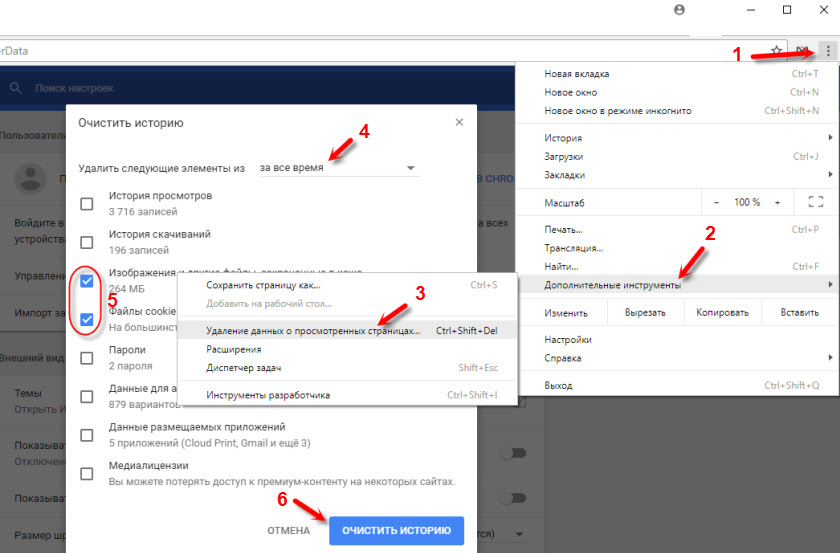
Так же временно отключите все расширения. Для этого зайдите в «Меню» – «Дополнительные инструменты» – «Расширения» и снимите галочки возле всех установленных расширений.

Затем сможете включить их обратно. Особе внимание обратите на расширения от антивирусных программ.
В Яндекс.Браузер
Для очистки кэша и куки перейдите в «Меню» – «Настройки» и нажмите на кнопку «Очистить историю загрузки». Выберите «Файлы cookie» и «Файлы сохраненные в кэше». За все время.

Дополнения находятся в «Меню» – «Настройки», вкладка «Дополнения». Отключите все.
Opera
По браузеру Опера я писал отдельную инструкцию: как очистить историю, кэш, куки браузера Opera. Там все просто.

Расширения находятся в разделе «Меню» – «Расширения». Снова же, отключаем все. Особенно VPN и антивирусы.
Вот таким способом можно попытаться исправить ошибку «Ваше подключение не защищено» в браузере Opera.
Еще два момента:
- Если у вас другой браузер, то найти там эти настройки совсем не сложно. Так же для очистки разных параметров практически всех браузеров я могу посоветовать программу CCleaner. Только будьте осторожны при работе с ней. Не удалите что-то лишнее.
- Если очистка истории и отключение дополнений не помогли избавится от ошибки, и необходимый сайт по прежнему не открывается с предупреждением о незащищенном подключении, то попробуйте переустановить свой браузер. Если, например, ошибка в Google Chrome, то удалите его, затем скачайте и установите заново.
Другие решения ошибки «Ваше подключение не защищено»
Давайте рассмотрим еще несколько решений.
- Не забываем, что проблема может быть на стороне сайта. Особенно, если это не очень популярный сайт. Можно попробовать зайти на него с другого устройства и/или через другое подключение. Например, со смартфона через мобильный интернет.
- Попробуйте на компьютере, в свойствах подключения к интернету прописать DNS от Google: 8.8.8.8 / 8.8.4.4. Более подробно о том, как это сделать я писал в статье: как заменит DNS на Google Public DNS. Есть отзывы, что способ рабочий!
- Вспомните, может вы перед этим вы устанавливали какие-то программы. Удалите их. Например, ошибка может появляться из-за программ: Gramble, Research Bar.
- Временно отключите антивирус (или встроенный в него брандмауэр) . Например, антивирусы AVAST, ESET Smart Security иногда не пускают на сайты, которые работают по протоколу https. Они пытаются фильтровать этот трафик, и не всегда у них это получается.
- Проверьте настройки прокси. В поиске наберите «прокси» и откройте «Настройка прокси-сервера» (в Windows 10) . Или перейдите в «Панель управления» — «Свойства браузера» — вкладка «Подключения». Дальше нажимаем на кнопку «Настройка сети» и проверяем, чтобы все было выставлено как на скриншоте ниже.
 Можно так же попробовать убрать галочку «Автоматическое определение параметров».
 - Проверьте свой компьютер на вирусы. Для этого отлично подходят разные утилиты. Такие как: AdwCleaner (многим помогает) , Dr.Web CureIt!, AVZ.
- Отключите VPN. Если он установлен на вашем компьютере в виде программы, или дополнения в браузере.
- Если у вас Windows XP, то нужно установить пакет обновления SP3 . Если ошибка «Ваше подключение не защищено» появляется в Windows 10, 8, 7, то можно попробовать установить обновления системы (если они у вас отключены и не устанавливаются автоматически) .
- Если же вообще ничего не помогает, а на сайт очень нужно зайти, то в окне с ошибкой нажмите на «ДОПОЛНИТЕЛЬНЫЕ» и перейдите по ссылке «Перейти на сайт (небезопасно)».
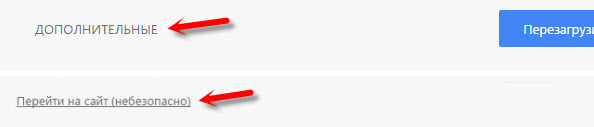
Не рекомендую так заходить на сайты, где вы собираетесь проводить какую-то оплату, вводить важную информацию и т. д. Это может быть небезопасно!
Обновление: ошибка «подключение не защищено» в Windows 7
В один момент (примерно с конца марта 2020 года) в комментариях начали появляться сообщения, что именно в Windows 7 начала появляться ошибка «Подключение не защищено» при попытке зайти на некоторые сайты (ВКонтакте). Все стандартные решения, которые есть в этой статье не помогали.
Удалось выяснить, что причина в обновлениях. Точнее в их отсутствии. И эта ошибка появлялась в основном у тех, кто только что установил Windows 7. То есть, система без обновлений. Нужно признать, что семерка уже устарела. Поддержка Windows 7 со стороны Майкрософт уже закончилась.
Нашли два решения:
- Обновление Windows 7 через Центр обновления Windows. Есть информация (я не проверял) , что нужно установить только обновление KB4474419. Если система загрузит и установит обновления – проблема с незащищенным подключением в браузере уйдет.
- Установка обновления KB3004394-v2-x64 для 64-разрядной системы и KB3004394-v2-x86 для 32-разрядной системы. Скачать его можно с сайта Microsoft.
Как скачать нужное обновление:

- Ссылка для 64-разрядных (x64) систем: https://www.microsoft.com/ru-RU/download/details.aspx?id=45633
- Ссылка для 32-разрядных (x86) систем: https://www.microsoft.com/ru-ru/download/details.aspx?id=45588
- Переходим по нужной ссылке, если нужно выбираем язык своей системы и нажимаем «Скачать».
- Сохраняем файл (он будет примерно с таким именем: Windows6.1-KB3004394-v2-x64.msu) на рабочий стол.
- Запускаем файл и устанавливаем обновление.
Обновление: установка сертификата вручную
Если у вас проблема появилась после 30.09.2021 и решение с установкой обновления вручную не помогло, то возможно проблема связана с прекращением действия корневого сертификата Let’s Encrypt. В качестве решения (подсказали в комментариях, так же это решение есть на англоязычных сайтах) можно попробовать загрузить и установить этот сертификат вручную.
- Загрузите сертификат по этой ссылке: https://letsencrypt.org/certs/isrgrootx1.der Сохраните его на компьютер.
- Запустите его (двойной клик).
- Если появится окно «Предупреждение системы безопасности» – нажмите «Открыть».
- Нажмите на кнопку «Установить сертификат. «.

- Появится окно, в котором нужно выбрать пункт «Поместить все сертификаты в следующее хранилище» и нажав на кнопку «Обзор» выбрать «Доверенные корневые центры сертификации».

Пишите в комментариях, какой способ вам помог, если удалось избавится от ошибки в браузере «Ваше подключение не защищено». Задевайте свои вопросы, подробно описывайте проблему, после чего все началось, что пробовали сделать для ее решения и т. д. Будем думать и решать вопрос вместе. Так как большинство сайтов только начинает переходить на протокол https, то думаю, что статья будет актуальной и многим пригодится.
Стоит ли переходить по ссылке, если браузер пишет, что ваше подключение не защищено

Наверняка вы хотя бы раз встречали предупреждение, которое гласило, что «злоумышленники могут пытаться похитить ваши пароли, сообщения или номера банковских карт». Именно такими словами Chrome пугает пользователей, когда считает, что те в шаге от неприятностей. Кричащий красный замок ещё больше нагнетает.
При этом, если запросить дополнительные сведения, вам покажут пару лаконичных предложений:
«Операционная система компьютера не доверяет его сертификату безопасности. Возможно, сервер настроен неправильно или кто-то пытается перехватить ваши данные».
Суховато как-то, хочется подробностей. За разъяснениями мы обратились к профессионалам в сфере интернет-безопасности. На вопросы Лайфхакера отвечает Денис Макрушин, антивирусный эксперт «Лаборатории Касперского».
Что Chrome подразумевает под незащищённым соединением?
Незащищённым является любое соединение между компьютером пользователя и веб-сервером, по которому данные передаются в открытом виде. В таком случае у злоумышленника есть возможность перехватить эти данные, среди которых может быть ценная информация, например логин и пароль учётной записи в социальных сетях, данные систем онлайн-банкинга, личные фотографии (в том числе фото документов) и так далее.
Защищённым является соединение, при котором все передаваемые данные зашифрованы, а значит при перехвате злоумышленник не сможет их прочитать (или расшифровка займёт слишком много времени). Когда любой браузер регистрирует, что при переходе на сайт возможна передача данных, а соединение не шифруется, то он автоматически предупреждает пользователя об этом. Сайт при этом не блокируется. У пользователя остаётся возможность перейти на него, не взирая на предупреждение.
Что такое SSL-сертификаты безопасности, на которые ссылается браузер?
Одной из технологий, которая обеспечивает защищённую передачу данных между браузером пользователя и сервером, как раз является SSL (Secure Socket Layer). Это протокол, который используется для организации HTTPS-соединения — того самого соединения, которое браузер считает надёжным. При этом он отображает в своей адресной строке замочек зелёного цвета.
Для обеспечения такого соединения на стороне сервера, к которому подключается пользователь, должен быть установлен SSL-сертификат. Это уникальная подпись сервера, которая является подтверждением того, что этот сервер действительно легитимный, а не принадлежит злоумышленнику. Браузер пользователя использует данный сертификат для проверки легитимности сервера и последующей установки защищённого соединения.
Можно ли переходить по заблокированным ссылкам, минуя предупреждение?
По умолчанию, Chrome и большинство других браузеров не запрещают пользователю переходить по ссылкам, сервера которых имеют сомнительный сертификат. С одной стороны, это делается по той причине, что не у всех владельцев серверов есть возможность приобрести SSL-сертификат в специальной организации (удостоверяющем центре), и они вынуждены использовать самоподписанные сертификаты. Такие сертификаты могут насторожить встроенные в браузер системы защиты, но этот факт ещё не означает, что сайт мошеннический.
Но если пользователь думает, что он переходит на сайт своего банка, при этом получает подобное предупреждение браузера, то это повод усомниться в легитимности сайта. Лучше прервать дальнейшую работу с ним, не говоря уже о каких-то финансовых онлайн-операциях.
Рекомендуется убедиться в том, что пользователь действительно работает по защищённому соединению, а не, например, через публичную Wi-Fi сеть, и его устройство не заражено финансовым трояном.
Спасибо Денису Макрушину и «Лаборатории Касперского» за разъяснения. Мне стало ясно, что проблема с сертификатом безопасности не столь страшна. Переходить можно, однако не стоит логиниться, оставлять какие-либо данные и тем более платить, если вас проинформировали о возможной угрозе.
Как исправить ошибку «Ваше соединение не защищено»
Во время использования интернета часто возникает ошибка с формулировкой «Ваше соединение не защищено», в результате чего дальнейшее посещение нужного сайта невозможно. Когда такая надпись появилась на экране, это вовсе не значит, что компьютер подвергся вирусной атаке. Скорее всего, пользователь зашёл на сайт с неподтверждённым сертификатом. Соединение нарушается также и в тех случаях, когда возникают неполадки в оборудовании клиента.
Причины возникновения ошибки
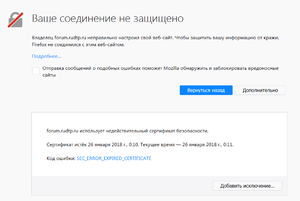
Поводов для появления такой надписи довольно много и сама ошибка может появиться в любой системе, но чаще её можно встретить при использовании браузеров и устройств от компании Google. Это популярная проблема у пользователей движка Chromium, которым время от времени приходится думать над тем, как исправить незащищённое соединение и от чего оно вообще может возникнуть.
Расширения, установленные в браузере
Первой проблемой, ставшей причиной нарушений в подключении к какому-либо сайту, могут быть расширения, которые есть в браузере. Некоторые современные расширения могут полностью или частично блокировать работу сайтов. Иногда это полезно, ведь в интернете существует множество вредоносных ресурсов. Однако они могут стать и проблемой, мешающей человеку работать за компьютером. Однажды браузер может перечеркнуть буквы https в адресной строке и выдать такую надпись. Поэтому проблему надо решать как можно скорее, чтобы потом не испытывать неудобств.
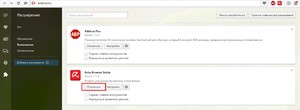
Нужно решить для себя, какие расширения стоит отключать, а какие нет. Как только проблема будет обнаружена, пользователю нужно открыть меню в окошке Google Chrome под названием «Дополнительные инструменты» и найти в нём пункт «Расширения». Если причина сбоя известна, то надо просто отключить надстройку, блокирующую работу сайта. Обычно такой надстройкой является какая-нибудь антивирусная программа.
Как только галочка будет снята, клиент выходит из браузера, заходит в него снова и видит, что проблема решена.
Неправильная дата и время
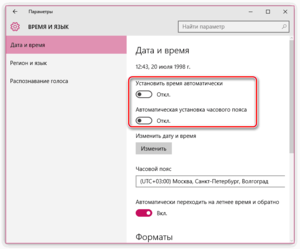
Бывает и так, что вопрос о том, как исправить незащищённое подключение, решается в два счёта. Важно всегда обращать внимание на код ошибки. Он пишется под самой надписью. Формулировка кода Net: ERR_CERT_DATE_INVALID появляется, если на компьютере неверно отображена дата или текущее время. Теперь необходимо навести курсор в правый угол панели задач и настроить дату правильно.
После нажатия на таймер откроется контекстное меню, где следует выбрать пункт «Настройка даты и времени». Исправить нарушение можно, сверяясь с часами в интернете. Когда изменения будут сохранены, сайт следует перезапустить и он откроется. Если проблема не решится, то поможет только обращение к специалистам. Скорее всего, дело в батарее на материнской плате.
Неполадки в самом браузере
Пресловутая страница может остаться перед глазами пользователя и после решения всех проблем, когда на экране по-прежнему будет надпись «Ваше подключение не защищено». Что делать с Chrome теперь? Желая восстановить доступ в интернет, многие пользователи просто переустанавливали Google Chrome. Для этого нужно сперва удалить старую версию. В меню «Панель управления» имеется пункт «Программы и компоненты». В открывшемся списке нужно найти браузер Гугл Хром и удалить его полностью. С официального сайта можно будет скачать полную версию заново и абсолютно бесплатно.
Сертификат сайта недействителен
Самая популярная причина описываемой проблемы — отсутствующий или просроченный сертификат. Когда сайты создаются, то они имеют собственные данные, политику конфиденциальности и прочую информацию. Сайты, обладающие такой информацией, имеют сертификат. Однако, если данных нет, то попасть на сайт в Гугл Хром не удастся.
Чтобы эта проблема не беспокоила, нужно нажать на пункт «Дополнительно» под предупреждением об ошибке и открыть сайт. Предусмотрительный пользователь будет делать это только в том случае, если он уверен в подлинности сайта и полностью доверяет ему.
Устаревшая версия ОС
Может быть и такое, что на компьютере установлена версия Windows, которая больше не поддерживается. Выход только один — установить более новую операционную систему, иначе проблемы не закончатся.
Проблема с подключением в других браузерах

Предупреждения о незащищённом подключении могут быть представлены по разному и иногда могут возникать не только в Google Chrome. «Яндекс Браузер» тоже может выдавать такие ошибки. Их источники примерно одни и те же, но всё же для Яндекса тоже есть свои рекомендации. Помимо клиентов Яндекса, такая проблема может коснуться и пользователей Mozilla Firefox. Все эти браузеры используют расширения и надстройки, с которыми необходимо разобраться перед началом работы.
Сбои в работе браузера Яндекс
Яндекс выдаёт уведомления о том, что подключение не является защищённым, когда сайт не имеет подтверждённой подлинности и пользователь рискует подвергнуться вирусной атаке или попасть в руки злоумышленников при попытке передачи важных личных данных. Это не означает, что сайт точно представляет опасность для компьютера, просто он не был зарегистрирован в системе, которая осуществляет создание сертификатов. Но вот в Яндексе появилась надпись «Ваше подключение не является приватным», что делать в такой ситуации неопытному пользователю? Условия продолжения работы здесь могут быть такими:
- Проигнорировать предупреждение и продолжить работу на сайте;
- Установить последние обновления;
- Настроить компьютерные часы на правильную дату;
- Попробовать зайти в Yandex в режиме «Инкогнито».
Продолжать работу стоит только в том случае, если пользователь уверен в том, что сайт всё-таки имеет необходимую документацию или хотя бы не представляет угрозы. Схема здесь всё та же самая. Нужно нажать на ссылку «Дополнительно» и в открывшемся меню выбрать переход на сайт. Достоверные сертификаты имеют ту же силу, что и недостоверные. Клиент должен помнить об этом, ведь непроверенные сайты — необязательно вредоносные. Однако всё равно нужно оставаться осторожным.
Следует следить за тем, требуется ли установка обновлений. Некоторые SSL-сертификаты могут быть не учтены текущей версией операционной системы, потому обновление — лучший выход в этой ситуации.
Деляется это через Центр обновления Windows. На многих версиях их установка автоматизирована и происходит сама по себе. Если же по какой либо причине на компьютере нет этой возможности, то можно установить обновления вручную. Общий ход действий таков:
-
Открыть меню «Пуск»;
- Открыть «Панель управления»;
- Нажать на ссылку «Безопасность и система»;
- В открывшемся окне запустить Центр обновлений Windows;
- Выбрать доступные улучшения и установить их.
Чтобы в будущем избегать ручной установки, опытные пользователи советуют настроить автоматическое обновление системы в меню «Настройка параметров»
В Яндексе есть воможность просмотра страниц в режиме «Инкогнито». Эта настройка иногда решает проблемы с доступом. Её суть в том, что пребывание в сети с любого устройства осуществляется в анонимном режиме. Здесь не сохраняется история посещений, не отслеживаются действия пользователя, не остаются пароли и прочие данные. Чтобы работать в Яндексе анонимно, нужно:
- Открыть Яндекс;
- Вывести на экран меню быстрого доступа;
- Выбрать пункт «Дополнительно» или «Advanced»;
- Нажать на команду «Открыть новое окно в режиме инкогнито» или «New Incognito window».
В открывшемся окне можно попробовать снова перейти на нужный сайт. Если попытка перехода удалась, то, скорее всего, дело в каких-нибудь плагинах, которые установлены на компьютере и мешают работе пользователя в интернете. Нужно постараться найти их и отключить.
Сбои в работе Mozilla Firefox
Несмотря на то, что именно Firefox считается одним из самых надёжных браузеров, его пользователи всё равно не застрахованы от различных лагов, в том числе и от таких. Когда требуется решение этой проблемы, могут подойти все вышеописанные способы. Однако нужно учитывать особенности каждого браузера, поскольку расположение настроек и ключевых ссылок может различаться. Схема решения проблемы установления безопасного соединения в Firefox включает в себя следующие действия:
- Настройка часов;
- Перенастройка антивирусных программ;
- Анализ Windows с помощью антивируса;
- Обновление ОС или браузера;
- Удаление всех файлов браузера (cookies, история, пароли, сертификаты и т. д. );
- Использование анонимного режима;
- Отключение прокси;
- Продолжение работы.
Firefox чаще других взаимодействует с разными антивирусными программами. Когда антивирус является причиной блокировки соединения, нужно правильно настроить его. В случае с программой Касперского последовательность действий следующая:
- Открыть меню «Настройки»;
- Открыть вкладку «Дополнительные» и нажать на ссылку «Сеть»;
- Поставить галочку напротив условия «Не сканировать защищённые соединения».
Почти все современные антивирусы обладают функцией HTTPS-сканирования. Можно запустить на компьютере глубокую проверку операционной системы на вирусы, если не получится решить проблему настройкой антивируса. Работа в интернете со временем может стать невозможной, если компьютер заражён вирусом.
Удаление хранилища сертификатов — ещё один действенный способ для Firefox. В правом верхнем углу окна нужно открыть меню и выбрать пункт «Справка». В открывшемся меню есть ссылка «Информация для решения проблем». Перейдя по ней, можно открыть папку профиля. Чтобы начать историю сертификатов заново, необходимо дождаться открытия папки профиля Firefox, закрыть окно браузера и удалить из папки файл cert8. db, который система создаст заново, когда браузер будет снова открыт. Если удалённое хранилище сертификатов было повреждено, то проблема решится.
В Firefox можно открыть приватное окно, также как и Яндексе. Надолго проблему это не решит. А вот отключение работы прокси — другое дело. Можно настроить браузер так, чтобы он не использовал прокси. Это тоже один из наиболее вероятных и действенных решений.
Прочие замечания
Все эти действия помогут пользователю понять, как убрать незащищённое подключение, или как отключить https в Google Chrome и других браузерах, или как действовать, когда эти способы не помогают. Предупреждения, содержащие буквосочетания «ssl», «err», «error», «protocol» всегда подразумевают ошибки в работе браузера или ОС. Ещё хуже тогда, когда эта проблема блокирует вход к платёжным системам, аккаунтам «Вконтакте», «Одноклассники» или Youtube.
Решать проблему нужно с понимания того, почему она возникла и как решить её именно на конкретном компьютере. Нужно предпринимать любые способы решения проблемы, иначе потом окажется, что на компьютере, ноутбуке или устройстве «Андроид» был вирус и пользователю не будет удаваться подключиться к интернету вообще. Это в худшем случае и лучше до такого не доводить.