Удаленное подключение к сетевому ключу CodeMeter для ARCHICAD
Архитекторы зачастую работают удаленно от офиса работодателя: при работе на выезде с клиентом, работе на подряде. Как в этом случае получить лицензию на ARCHICAD®? Покупать персональную лицензию – дорого. Но и лицензию ARCHICAD от работодателя получить сложно – чаще всего в организации работает сетевая версия ARCHICAD, которую с собой не заберешь. А если и используются локальные лицензии (что дороже), то передать удаленному работнику физический USB-ключ защиты CodeMeter бывает проблематично. Мало кто знает, что выход из этой ситуации есть: системные администраторы могут настроить для удаленного работника доступ к сетевому ключу защиты – и предоставить лицензию ARCHICAD.

Эта статья содержит множество технических моментов и в первую очередь будет интересна системным администраторам, а также пользователям, имеющим IT-опыт. Впрочем, интересные знания смогут почерпнуть и руководители организаций, и архитекторы. Как минимум, вы узнаете, что такая схема работы возможна.
Содержание
- Способы и условия подключения к сетевому ключу CodeMeter
- Подключение к сетевому ключу CodeMeter через сеть Интернет
- Подключение к сетевому ключу CodeMeter через сеть VPN
- Администрирование сервера CodeMeter
- Практические советы
Способы и условия подключения к сетевому ключу CodeMeter
Удаленное подключение к сетевому ключу CodeMeter возможно двумя способами:
- используя сеть Интернет;
- используя сеть VPN.
- наличие сетевого ключа CodeMeter. Сетевой ключ CodeMeter должен быть вставлен в свободный USB-разъем сервера CodeMeter и может содержать множество лицензий, предназначенных для разных продуктов (ARCHICAD, MEP, ARCHICAD STAR(T) Edition и т.д.). В нашем случае рассмотрим сетевой ключ CodeMeter на три и более лицензии ARCHICAD;
- наличие сервера CodeMeter. Сервер CodeMeter – любой компьютер, имеющий выход в Интернет. Как правило, это компьютер организации, находящийся в локальной сети;
- наличие клиента CodeMeter. Клиент CodeMeter – любой компьютер, находящийся удаленно от сервера CodeMeter и имеющий доступ в Интернет;
- на сервере и клиенте должен быть установлен драйвер CodeMeter одной и той же версии (актуальную версию драйвера можно скачать по ссылке);
- ARCHICAD должен быть установлен на клиенте. На сервере CodeMeter он также может быть, но это условие не является необходимым.
На организационной структуре (рис. 1) представлены локальная сеть организации, удаленный офис организации, домашний компьютер. Все IP-адреса на организационной структуре вымышлены. Для корректной настройки удаленного подключения к сетевому ключу IP-адреса должны соответствовать реальным IP-адресам, которые предоставляют провайдер и администратор локальной сети. Примеры настроек далее по тексту будут приводиться исходя из данной организационной схемы сети.

Рис. 1. Организационная схема сети
Подключение к сетевому ключу CodeMeter через сеть Интернет
Общие положения
Подключение к сетевому ключу CodeMeter через сеть Интернет может быть полезно в случаях, если у компании есть представительства в других регионах или какое-то количество сотрудников, работающих из дома. Используя такое решение, они могут получить доступ к сетевому ключу CodeMeter.
Преимущества:
- ключ доступен из любой точки земного шара, где есть подключение к сети Интернет.
Недостатки:
- доступ к серверу должен контролироваться, IP-адреса клиентов должны прописываться один за одним. Также стоит отметить, что большинство интернет-провайдеров предоставляют динамические IP-адреса, которыми труднее управлять с точки зрения доступа;
- во время удаленной работы ARCHICAD необходимо стабильное интернет-соединение. Любое нарушение соединения препятствует использованию ARCHICAD с клиентской стороны;
- увеличенное время отклика в сети между сервером и клиентом может стать причиной медленной работы, поскольку ARCHICAD постоянно посылает команды и ждет ответа от серверной части.
Настройка сервера CodeMeter
На компьютере, который выступает в качестве сервера CodeMeter, необходимо выполнить настройку, состоящую из следующих шагов:
-
Запустить CodeMeter Control Center через меню Пуск/CodeMeter/CodeMeter Control Center (рис. 2). Рекомендуется задать имя ключа (например, Nanosoft) и обновить версию (2.04).
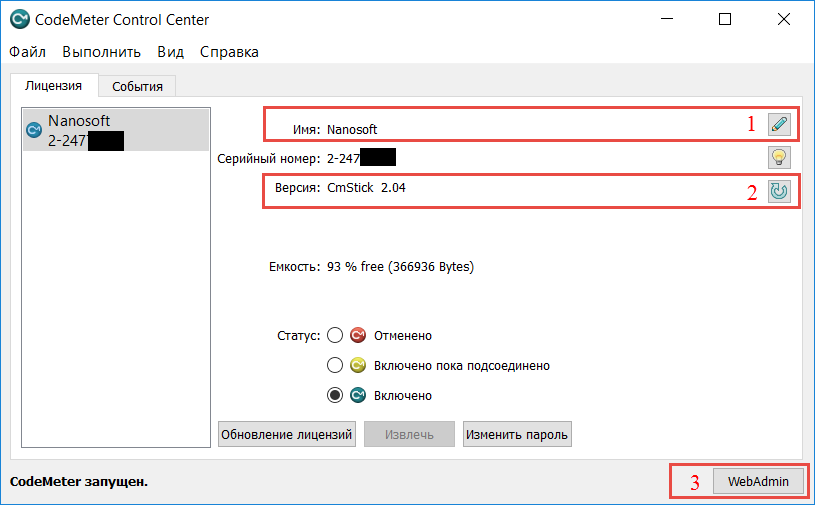
Рис. 2. CodeMeter Control Center сервера CodeMeter

Рис. 3. Панель администрирования CodeMeter
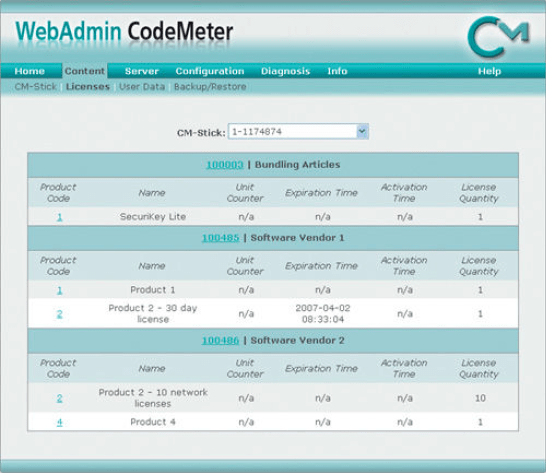
Панель администрирования CodeMeter представляет собой web-сервис, в котором осуществляется управление различными настройками и параметрами, мониторинг лицензий, диагностика;

Рис. 4. Вкладка Конфигурация/Сервер/Доступ сервера
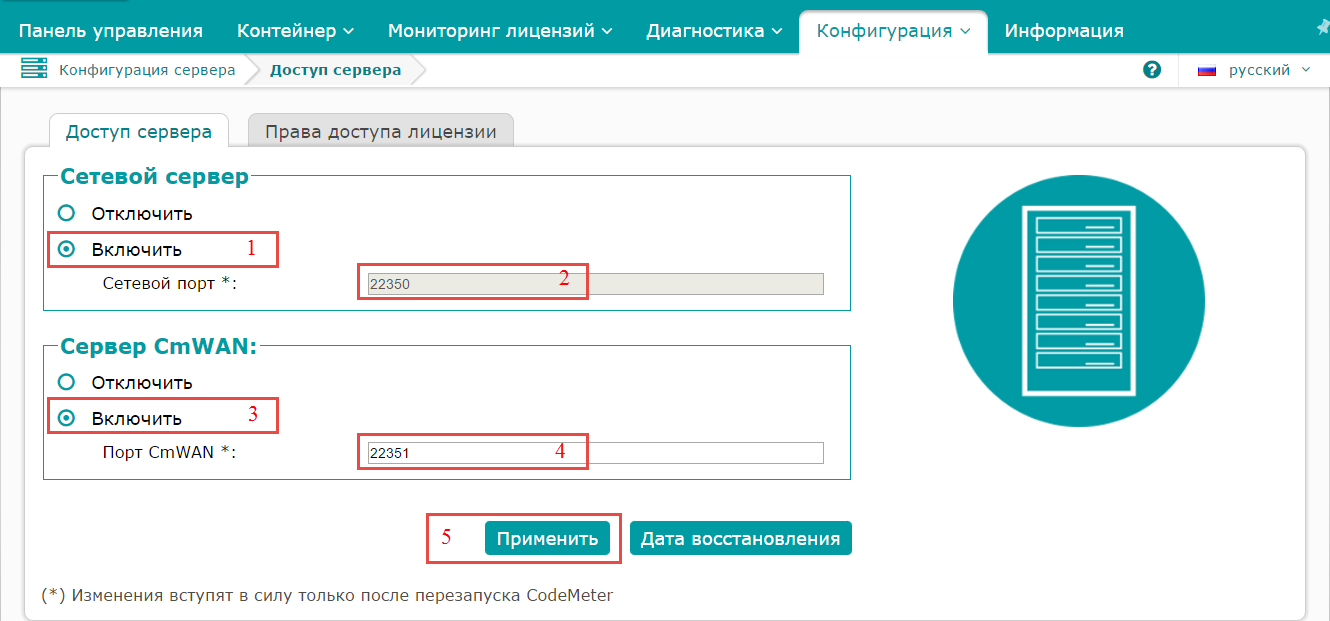
Рис. 5. Настройка сервера CodeMeter
При включении сетевого сервера лицензии предоставляются через локальную сеть, при включении сервера CmWAN – по сети WAN;

Рис. 6. Настройка прав доступа к лицензии
Внимание! Если к лицензии на сервере CodeMeter нужно ограничить доступ по локальной сети, то следует добавить IP-адреса компьютеров локальной сети, которым доступ разрешен (например, 192.168.0.4). В некоторых случаях для запуска сервера CodeMeter с новыми правами доступа требуется вынуть сетевой ключ CodeMeter и заново вставить его в USB-разъем;
Настройка клиента CodeMeter
На компьютере, который выступает в качестве клиента CodeMeter, необходимо выполнить настройку, состоящую из следующих шагов:
-
Запустить CodeMeter Control Center через меню Пуск/CodeMeter/CodeMeter Control Center (рис. 8);

Рис. 8. CodeMeter Control Center клиентской машины
Информации о ключе CodeMeter нет из-за отсутствия самого ключа в клиентской машине.

Рис. 9. Панель администрирования CodeMeter
На месте текущего сервера отображается имя компьютера клиентской машины, а в качестве IP-адреса показывается IP-адрес клиентской машины;
Внимание! В домашних условиях для организации доступа в Интернет часто используется WiFi-роутер. В этом случае будет показан IP-адрес компьютера в домашней сети WiFi (например, 192.168.0.3).

Рис. 10. Вкладка Конфигурация/Сервер/Доступ сервера на клиентской машине
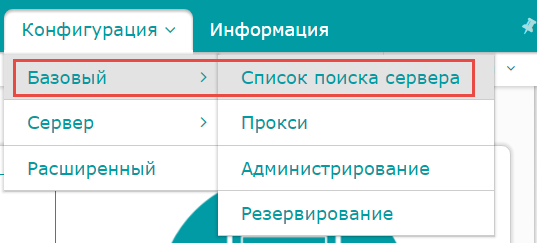
Рис. 11. Вкладка Конфигурация/Базовый/Список поиска сервера
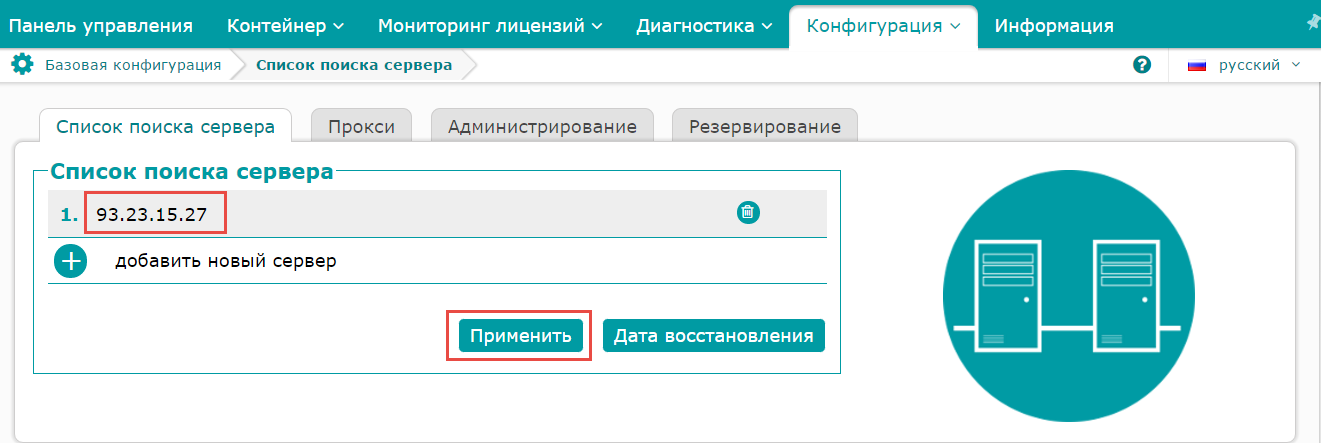
Рис. 12. Ввод IP-адреса сервера CodeMeter
Внимание! В списке поиска сервера могут присутствовать несколько серверов. Клиент CodeMeter производит поиск доступных лицензий в определенном порядке и только на заданных серверах.

Рис. 13. Команда Перезапустить системную службу CodeMeter
Остальные настройки остаются без изменений, по умолчанию.
Подключение к сетевому ключу CodeMeter через сеть VPN
Общие положения
VPN (Virtual Private Network) – виртуальная закрытая сеть.
Подключение к сетевому ключу CodeMeter через сеть VPN может быть полезно в случаях, если у компании есть представительства в других регионах или какое-то количество сотрудников, работающих из дома. Используя такое решение, они могут получить доступ к сетевому ключу CodeMeter. Сеть VPN должна быть корректно настроена и протестирована. Компьютеры сервера CodeMeter и клиента CodeMeter должны быть подключены к сети VPN.
Преимущества:
- Ключ доступен только пользователям, имеющим доступ к сети VPN;
- Нет необходимости в настройке прав доступа к лицензии на сервере CodeMeter – при условии, что воспользоваться лицензией могут все пользователи сети VPN;
- Сервер CodeMeter не является публичным доступным сервером.
Недостатки:
- Во время удаленной работы ARCHICAD необходимо стабильное интернет-соединение. Любое нарушение соединения препятствует использованию ARCHICAD с клиентской стороны;
- Увеличенное время отклика в сети между сервером и клиентом может стать причиной медленной работы, поскольку ARCHICAD постоянно посылает команды и ждет ответа от серверной части.
Настройка сервера CodeMeter
Настройка сервера CodeMeter для сети VPN практически ничем не отличается от настройки сервера CodeMeter для сети Интернет. На компьютере, который выступает в качестве сервера CodeMeter, необходимо выполнить настройку, состоящую из следующих шагов:
-
Запустить CodeMeter Control Center через меню Пуск/CodeMeter/CodeMeter Control Center (см. рис. 2). Рекомендуется задать имя ключа (например, CS) и обновить версию (2.04);
Внимание! Если к лицензии на сервере CodeMeter нужно ограничить доступ по локальной сети, то следует добавить IP-адреса компьютеров локальной сети, которым доступ разрешен (например, 192.168.0.4). В некоторых случаях для запуска сервера CodeMeter с новыми правами доступа требуется вынуть сетевой ключ CodeMeter и заново вставить его в USB-разъем. Если лицензии на сервере CodeMeter доступны всем пользователям сети VPN, то выполнять настройку прав доступа к лицензии нет необходимости, поле Клиенты остается пустым;
Настройка клиента CodeMeter
Настройка клиента CodeMeter для сети VPN практически ничем не отличается от настройки клиента CodeMeter для сети Интернет. На компьютере, который выступает в качестве клиента CodeMeter, необходимо выполнить настройку, состоящую из следующих шагов:
-
Запустить CodeMeter Control Center через меню Пуск/CodeMeter/CodeMeter Control Center (см. рис. 8);
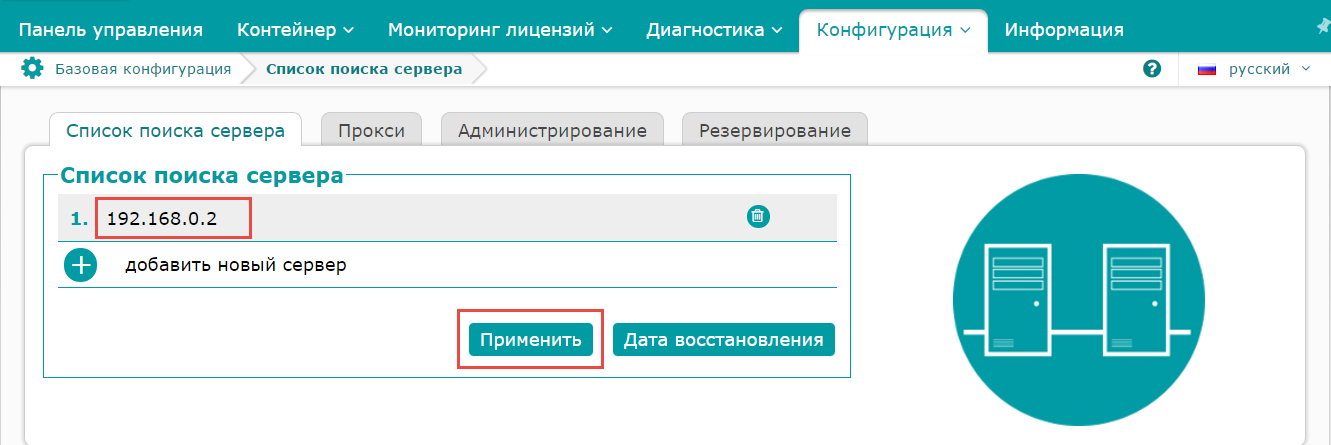
Рис. 14. Ввод IP-адреса сервера CodeMeter для подключения через сеть VPN
Администрирование сервера CodeMeter
Для администрирования сервера CodeMeter рекомендуется установить на вкладке Конфигурация/Базовый/Администрирование логин и пароль для выполнения настроек, а также разрешить удаленное чтение (рис. 15). Это позволит защитить настройки сервера CodeMeter от несанкционированного изменения и даст возможность изменять эти настройки удаленно, зная логин и пароль администратора сервера CodeMeter.

Рис. 15. Вкладка Конфигурация/Базовый/Администрирование
Для удаленного изменения настроек сервера необходимо на удаленном компьютере набрать в браузере 93.23.15.27:22350/ (применительно к организационной схеме), после чего откроется панель администрирования CodeMeter.
Внимание! Для удобного просмотра настроек и управления ими рекомендуется как на компьютере клиента CodeMeter, так и на компьютере сервера CodeMeter создать файл CodeMeter.ini в установочной директории CodeMeter (C:/Program Files (x86)/CodeMeter/Runtime/bin/). При создании пустого файла CodeMeter.ini и запуске CodeMeter Control Center все основные настройки и параметры будут прописаны в этом файле и сгруппированы по разделам. Вы также можете самостоятельно добавлять данные в файл – например, IP-адреса серверов для поиска или IP-адреса клиентов для доступа к лицензии на сервере CodeMeter (рис. 16).
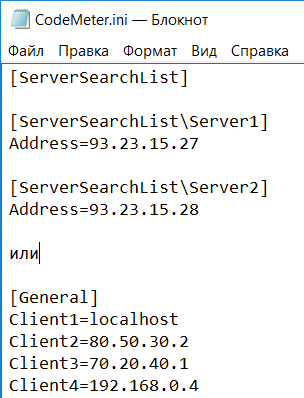
Рис. 16. Пример файла CodeMeter.ini
Практические советы
Базовые настройки представлены, но надо учитывать, что сети могут быть построены разными способами и с разными защитами. С какими особенностями можно столкнуться и как выйти из сложившихся ситуаций?
-
На клиенте и сервере не совпадают версии драйверов CodeMeter. Необходимо установить одинаковые версии драйверов и выполнить указанные ранее настройки.
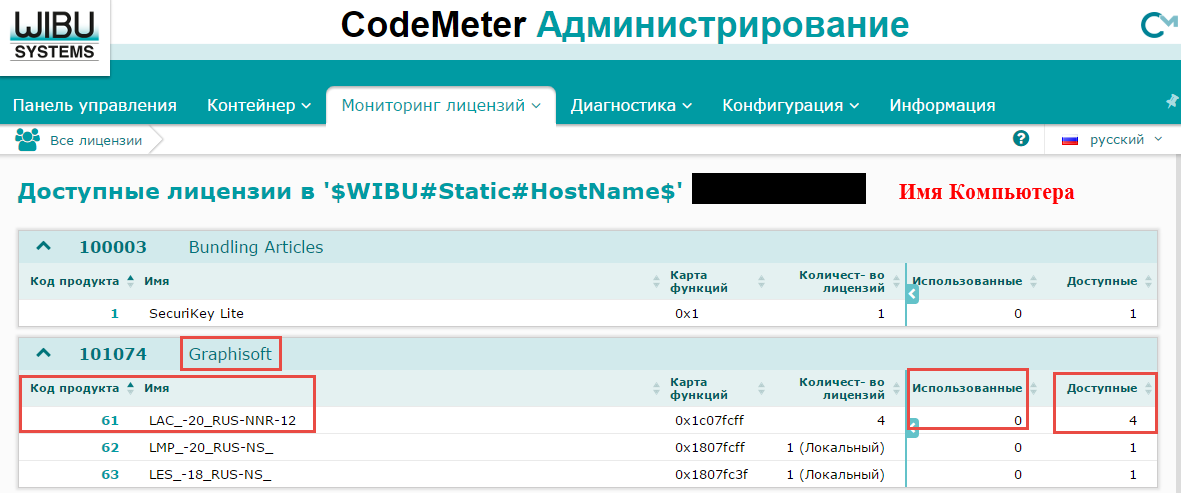
Рис. 17. Вкладка Мониторинг лицензий
Внимание! В этом диалоговом окне при нажатии на нужном коде продукта (в нашем случае 61 для ARCHICAD) можно увидеть, кто именно (какой IP-адрес) использует лицензии в данный момент.
Для определения IP-адресов компьютеров в сети и доступности компьютеров по сети используйте команды ipconfig и ping в командной строке Windows или сетевые утилиты в MacOS.
-
Порты сетевого сервера (22350) и сервера CmWAN (22351) не проброшены на внешний доступ. Попросите администратора локальной сети организации пробросить порты 22350 и 22351 с сервера CodeMeter (IP-адрес: 192.168.0.2) на внешний доступ маршрутизатора (IP-адрес: 93.23.15.27). Проверить, что порт проброшен, можно, набрав в браузере клиентской машины 93.23.15.27:22350/ (применительно к организационной схеме). Должна появиться панель администрирования сервера CodeMeter;
Cmwebadmin exe что это
Подлый трюк. Microsoft переименовала шпионский сервис DiagTrack и снова запустила его у всех пользователей
 Две недели назад вышло большое обновление Threshold 2 для Windows 10. Прошедшего времени достаточно, чтобы досконально разобраться в том, что из себя представляет апдейт. В целом, его приняли положительно: хороших нововведений там явно больше, чем плохих.
Но всё-таки несколько ложек дёгтя Microsoft приготовила. Во-первых, операционная система зачем-то автоматически удаляет на отдельных компьютерах некоторые установленные программы. Судя по сообщениям на форумах, среди «пострадавших» — CPU-Z, speccy, 8gadgetpack, клиент Cisco VPN, драйверы SATA, SpyBot, RSAT, F5 VPN, HWMonitor и другие. После обновления Windows программы можно без проблем установить обратно.
Во-вторых, после обновления Windows 10 изменяет некоторые настройки по умолчанию обратно на сервисы Microsoft. Опять же, потом дают возможность вернуть всё обратно.
Два вышеуказанных бага отловили достаточно быстро. Чего не скажешь о третьем, самом грязном и даже немного подлом баге.
Но сначала немного предыстории. Три недели назад представители Microsoft наконец признали, что в операционной системе невозможно стандартными средствами отключить мониторинг активности системы и коммуникацию с серверами Microsoft. Для этого нужно заходить в services.msc и останавливать сервис вручную.
Кстати, это хоть слабый, но аргумент в пользу истца на грядущем открытом судебном процессе против Роскомнадзора, который состоится 7 декабря. Напомним, что Роскомнадзор проверил Windows 10 и пришёл к выводу, что пользователь сам принимает лицензионное соглашение и соглашается на сбор данных (официальный ответ Роскомнадзора). Microsoft же признала, что сбор данных происходит без ведома пользователя. Ключевой сервис диагностики под названием DiagTrack (вроде бы со встроенным кейлоггером) невозможно отключить. И в случае сбоя системы эта информация отправляется в Microsoft.
Вице-президент Microsoft Джо Бельфиоре (Joe Belfiore) сказал, что компания прислушивается к мнению пользователей, и если публика считает это проблемой, то работу неотключаемого сервиса диагностики можно изменить.
С выходом Threshold 2 многие прониклись уважением к Microsoft. Компания действительно прислушалась к критике. После обновления следящий процесс DiagTrack исчез из списка сервисов. Эксперты отметили это, что стало ещё одним поводом похвалить Microsoft за хорошую работу над обновлением Threshold 2.

Информацию подтвердили и другие источники.
Но за операционной системой нужно внимательно следить в будущем, проверяя настройки после каждого обновления. Помните, что операционная система не полностью под вашим контролем — команды для неё приходят из Редмонда вместе с апдейтами.
Что такое WEBADMIN.EXE? Это безопасно или вирус? Как удалить или исправить это
Что такое WEBADMIN.EXE?
WEBADMIN.EXE это исполняемый файл, который является частью Компакт-диск с набором ресурсов для Microsoft Windows NT Server разработанный Microsoft, Версия программного обеспечения для Windows: 1.0.0.0 обычно 610576 в байтах, но у вас может отличаться версия.

WEBADMIN.EXE безопасен, или это вирус или вредоносная программа?
Первое, что поможет вам определить, является ли тот или иной файл законным процессом Windows или вирусом, это местоположение самого исполняемого файла. Например, в случае с WEBADMIN.EXE его путь будет выглядеть примерно следующим образом: C: \ Program Files \ Microsoft \ Microsoft Windows NT Server Resource Kit CD-ROM \ WEBADMIN.EXE
Если статус процесса «Проверенная подписывающая сторона» указан как «Невозможно проверить», вам следует взглянуть на процесс. Не все хорошие процессы Windows имеют метку проверенной подписи, но ни один из плохих.
Наиболее важные факты о WEBADMIN.EXE:
Если у вас возникли какие-либо трудности с этим исполняемым файлом, вы должны определить, заслуживает ли он доверия, прежде чем удалять WEBADMIN.EXE. Для этого найдите этот процесс в диспетчере задач.
Найти его местоположение и сравнить размер и т. Д. С приведенными выше фактами
Если вы подозреваете, что можете быть заражены вирусом, вы должны немедленно попытаться это исправить. Чтобы удалить вирус WEBADMIN.EXE, необходимо скачайте и установите приложение полной безопасности, как это, Обратите внимание, что не все инструменты могут обнаружить все типы вредоносных программ, поэтому вам может потребоваться попробовать несколько вариантов, прежде чем вы добьетесь успеха.
Могу ли я удалить или удалить WEBADMIN.EXE?
Не следует удалять безопасный исполняемый файл без уважительной причины, так как это может повлиять на производительность любых связанных программ, использующих этот файл. Не забывайте регулярно обновлять программное обеспечение и программы, чтобы избежать будущих проблем, вызванных поврежденными файлами. Что касается проблем с функциональностью программного обеспечения, проверяйте обновления драйверов и программного обеспечения чаще, чтобы избежать или вообще не возникало таких проблем.
Однако, если это не вирус и вам необходимо удалить WEBADMIN.EXE, вы можете удалить компакт-диск Microsoft Windows NT Server Resource Kit со своего компьютера с помощью программы удаления. Если вы не можете найти его деинсталлятор, то вам может потребоваться удалить компакт-диск Microsoft Windows NT Server Resource Kit, чтобы полностью удалить WEBADMIN.EXE. Вы можете использовать функцию «Установка и удаление программ» на панели управления Windows.
Распространенные сообщения об ошибках в WEBADMIN.EXE
Наиболее распространенные ошибки WEBADMIN.EXE, которые могут возникнуть:
• «Ошибка приложения WEBADMIN.EXE».
• «Ошибка WEBADMIN.EXE».
• «WEBADMIN.EXE столкнулся с проблемой и должен быть закрыт. Приносим извинения за неудобства».
• «WEBADMIN.EXE не является допустимым приложением Win32».
• «WEBADMIN.EXE не запущен».
• «WEBADMIN.EXE не найден».
• «Не удается найти WEBADMIN.EXE».
• «Ошибка запуска программы: WEBADMIN.EXE.»
• «Неверный путь к приложению: WEBADMIN.EXE.»
Как исправить WEBADMIN.EXE
Если у вас возникла более серьезная проблема, постарайтесь запомнить последнее, что вы сделали, или последнее, что вы установили перед проблемой. Использовать resmon Команда для определения процессов, вызывающих вашу проблему. Даже в случае серьезных проблем вместо переустановки Windows вы должны попытаться восстановить вашу установку или, в случае Windows 8, выполнив команду DISM.exe / Online / Очистка-изображение / Восстановить здоровье, Это позволяет восстановить операционную систему без потери данных.
Чтобы помочь вам проанализировать процесс WEBADMIN.EXE на вашем компьютере, вам могут пригодиться следующие программы: Менеджер задач безопасности отображает все запущенные задачи Windows, включая встроенные скрытые процессы, такие как мониторинг клавиатуры и браузера или записи автозапуска. Единый рейтинг риска безопасности указывает на вероятность того, что это шпионское ПО, вредоносное ПО или потенциальный троянский конь. Это антивирус обнаруживает и удаляет со своего жесткого диска шпионское и рекламное ПО, трояны, кейлоггеры, вредоносное ПО и трекеры.
Обновлен декабрь 2021:
Мы рекомендуем вам попробовать этот новый инструмент. Он исправляет множество компьютерных ошибок, а также защищает от таких вещей, как потеря файлов, вредоносное ПО, сбои оборудования и оптимизирует ваш компьютер для максимальной производительности. Это исправило наш компьютер быстрее, чем делать это вручную:
Загрузите или переустановите WEBADMIN.EXE
Вход в музей Мадам Тюссо не рекомендуется загружать заменяемые exe-файлы с любых сайтов загрузки, так как они могут сами содержать вирусы и т. д. Если вам нужно скачать или переустановить WEBADMIN.EXE, то мы рекомендуем переустановить основное приложение, связанное с ним Компакт-диск с набором ресурсов для Microsoft Windows NT Server.
Информация об операционной системе
Ошибки WEBADMIN.EXE могут появляться в любых из нижеперечисленных операционных систем Microsoft Windows:
Codemeter: обзор приложения

Начну с того, что подобный запрос будут вводить пользователи ПК независимо от уровня знаний и опыта. Ведь даже некоторые программисты не сталкивались с таким специфическим и узконаправленным программным обеспечением. Давайте же выясним что это за программа Codemeter и как ее удалить.
О программе
Codemeter – это приложение, которое призвано упростить контроль лицензий обслуживания программ. Иными словами, это как раз тот компонент, который взламывают недобросовестные любители пиратского софта – платную лицензию. Этот модуль регулирует получение полной версии, контролирует постоянную поддержку программного продукта и следит за скачиванием и установкой пакетов обновлений.
Основной функционал
Не думаю, что вам интересна эта информация, но с базовыми функциями ознакомиться стоит. А вдруг вы в будущем станете разработчиком?
Итак, на борту Codemeter имеются следующие возможности:
Посетите официальный сайт Codemeter, где можно загрузить установочный пакет и ознакомиться с подробной информацией. Данная программа не пользуется популярностью в постсоветском интернет-сегменте, поэтому появление ее на компьютере сигнализирует о наличии вируса в системе.
Проверка на вирусы и удаление
Учитывая тот факт, что такие программы не распространяются посредством бандлинга, на вашем ПК обосновалось нежелательное ПО.
Итак, для удаления нужно:
CodeMeter Runtime
CodeMeter Runtime – это решение «из коробки», которое поставляется вместе с защищаемым программным обеспечением. В нем содержатся все компоненты, необходимые для создания лицензий на базе технологии CodeMeter. CodeMeter Runtime представляет собой отдельный инсталляционный пакет или модуль для интеграции в ПО (merge module).
CodeMeter Runtime включает:

Сервис CodeMeter Runtime
Основным компонентом CodeMeter Runtime является его сервис (CodeMeter Runtime Service). Он запускается в фоновом режиме в качестве службы или демона и отвечает за управление ключами (CmDongle), активированными лицензиями (CmActLicense) и подключением к серверу лицензий по локальной сети (LAN), сети Интернет (WAN) или в «облаке». Он управляет доступными и используемыми лицензиями и фиксирует производимые с ними действия. Сервис может запускаться локально или на сервере лицензий, что позволяет использовать лицензии по сети.
Сервис CodeMeter Runtime отвечает за мониторинг автоматически запускаемых приложений и назначает им лицензии в случае сбоя или если разработчик этого не сделал. При использовании лицензий на терминальных серверах или в виртуальных средах сервис CodeMeter Runtime считает лицензии, используемые одновременно на различных рабочих станциях, отдельно (для каждой сессии и каждой машины).
Для программного решения CmActLicense сервис CodeMeter Runtime определяет требуемые свойства, чтобы осуществить привязку лицензии к компьютеру, и отвечает за безопасное хранение информации.
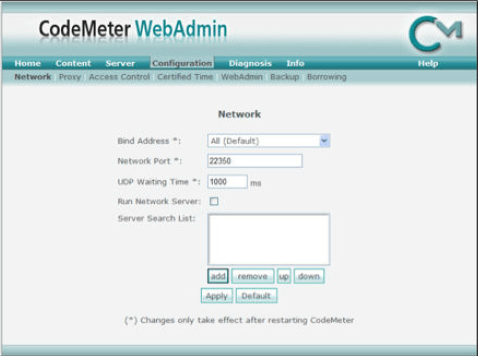
CodeMeter WebAdmin
Cmwebadmin exe что это
Переход: Настройка > Веб, синхронизация, & IM-сервисы >
WebAdmin (веб конфигурация)
WebAdmin – это приложение, предназначенное для поддержки удаленного администрирования программных продуктов компании Alt-N Technologies через веб-интерфейс Утилиты WebAdmin входит в комплект поставки MDaemon и поддерживает удаленное администрирование как самого MDaemon®, так и его интегрированного веб-интерфейса для работы с электронной почтой WorldClient®.
WebAdmin представляет собой серверное приложение, рассчитанное на исполнение в фоновом режиме на том же компьютере, где находится сервер MDaemon, который нужно администрировать. Для доступа к WebAdmin вам нужно просто открыть свой браузер, затем набрать в адресной строке адрес URL и номер порта того сервера, где работает WebAdmin (например, www.mywebadmin.com:1000 ). После ввода ваших регистрационных данных вы получите доступ к различным элементам управления и настройкам MDaemon. Тип и количество доступных вам настроек будет зависеть от предоставленного уровня доступа. Существует три уровня доступа, предоставляемых пользователям WebAdmin: Глобальный, Доменный и Пользовательский
Глобальные администраторы — это пользователи с глобальными правами доступа, заданными в параметрах их учетных записей в MDaemon. Глобальный доступ означает, что такой пользователь может просматривать и изменять любые настройки, доступные через WebAdmin. Глобальные администраторы могут добавлять, редактировать и удалять пользователей, домены и списки рассылки. Они могут редактировать INI-файлы, назначать других пользователей администраторами домена, управлять паролями и делать многое другое; у них есть полный административный контроль.
Администраторы домена — как и глобальные администраторы, они имеют полный контроль над всеми параметрами пользователей и программ, доступными через WebAdmin. Тем не менее, их административные права ограничены рамками домена, или доменов, на которые им предоставлены соответствующие полномочия. Администраторы доменов и домены, которыми они управляют, назначаются глобальным администратором с помощью WebAdmin, либо другим администратором домена, имеющим доступ к этим доменам.
Пользователи — самый низкий из возможных уровней доступа через WebAdmin. Пользователи MDaemon могут входить в WebAdmin и просматривать настройки собственной учетной записи, а также редактировать свои записи MultiPOP, почтовые фильтры, автоответчики и т.д. Тип и количество настроек, доступных для редактирования, зависит от прав, назначенных каждому пользователю в в параметрах его учетной записи.
Все, у кого есть права доступа одновременно к WorldClient и WebAdmin, могут получить доступ к WebAdmin непосредственно из интерфейса WorldClient. Для этого в окне WorldClient нужно щелкнуть ссылку «Опции», а затем ссылку «Расширенные опции», после чего интерфейс WebAdmin откроется в новом окне браузера.
Что такое WebAdmin.exe?
Подлинный файл WebAdmin.exe является одним из компонентов программного обеспечения MDaemon Messaging Server, разработанного Alt-N Technologies .
WebAdmin.exe — это исполняемый файл, который принадлежит MDaemon Server, программному обеспечению сервера электронной почты, предназначенному для платформы Windows. Этот файл не является критическим файлом Windows, хотя удаление может вызвать проблемы при запуске агента Altiris. Сервер обмена сообщениями MDaemon поддерживает почтовые протоколы IMAP, SMTP и POP3. Программа поддерживает несколько языков, архивирование почты, управление мобильными устройствами, удаленное администрирование, функции безопасности и многое другое. Программа предназначена для малых и средних предприятий, так как не требует высоких административных затрат и обеспечивает низкую стоимость для каждого пользователя. Alt-N Technologies — американская компания, которая разрабатывает продукты для обмена сообщениями и совместной работы по электронной почте, используемые малыми и средними предприятиями. Компания была основана в 1996 году Арвелом Хэткоком и в настоящее время базируется в Грейпвайн, штат Техас, США.
Чтобы восстановить поврежденную систему, вам необходимо Скачать PC Repair & Optimizer Tool
WebAdmin расшифровывается как администратор Wdaemon Web Server.
Расширение .exe для имени файла указывает на файл exe cutable. В некоторых случаях исполняемые файлы могут нанести вред вашему компьютеру. Поэтому, пожалуйста, прочтите ниже, чтобы решить для себя, является ли WebAdmin.exe на вашем компьютере трояном, который вы должны удалить, или это файл, принадлежащий операционной системе Windows или доверенному приложению.
Процесс, известный как WDaemon Server или WebAdmin Server, принадлежит программному обеспечению MDaemon Server или WDaemon от Alt-N Technologies (www.altn.com).
Описание: WebAdmin.exe не является необходимым для ОС Windows и вызывает относительно небольшое количество проблем. Файл WebAdmin.exe находится в подпапках "C: \ Program Files". Известные размеры файлов в Windows 10/8/7 / XP составляют 215 040 байт (50% всех случаев), 192 584 байт или 196 608 байт.
Программа не видна. Это не системный файл Windows. Процесс прослушивает или отправляет данные об открытых портах в локальную сеть или Интернет. WebAdmin.exe способен спрятать себя. Поэтому технический рейтинг надежности 48% опасности .
Деинсталляция этого варианта: Если возникают какие-либо проблемы с WebAdmin или MDaemon Server, вы можете также удалить его программное обеспечение через Панель управления Windows / Установка и удаление программ (Windows XP) или Программы и компоненты (Windows 10/8/7).
Рекомендуем: Выявление проблем, связанных с WebAdmin.exe
Важно: некоторые вредоносные программы маскируют себя как WebAdmin.exe, особенно если они находятся в папке C: \ Windows или C: \ Windows \ System32. Поэтому вы должны проверить процесс WebAdmin.exe на вашем компьютере, чтобы увидеть, если это угроза. Мы рекомендуем Security Task Manager для проверки безопасности вашего компьютера. Это был один из лучших вариантов загрузки The Washington Post и PC World .
Аккуратный и опрятный компьютер — это главное требование для избежания проблем с WebAdmin. Это означает запуск сканирования на наличие вредоносных программ, очистку жесткого диска с использованием 1 cleanmgr и 2 sfc / scannow, 3 удаления ненужных программ, проверку наличия программ автозапуска (с использованием 4 msconfig) и включение автоматического обновления Windows 5. Всегда не забывайте выполнять периодическое резервное копирование или, по крайней мере, устанавливать точки восстановления.
Если вы столкнулись с реальной проблемой, попробуйте вспомнить последнее, что вы сделали, или последнее, что вы установили до того, как проблема появилась впервые. Используйте команду 6 resmon, чтобы определить процессы, которые вызывают вашу проблему. Даже для серьезных проблем, вместо переустановки Windows, лучше восстановить вашу установку или, для Windows 8 и более поздних версий, выполнить команду 7 DISM.exe / Online / Cleanup-image / Restorehealth. Это позволяет восстанавливать операционную систему без потери данных.
Чтобы помочь вам проанализировать процесс WebAdmin.exe на вашем компьютере, оказались полезными следующие программы: Менеджер задач безопасности отображает все запущенные задачи Windows, включая встроенные скрытые процессы, такие как мониторинг клавиатуры и браузера или записи автозапуска. Уникальный рейтинг риска безопасности указывает на вероятность того, что процесс является потенциальным шпионским ПО, вредоносным ПО или трояном. B Malwarebytes Anti-Malware обнаруживает и удаляет спящие шпионские, рекламные программы, трояны, клавиатурные шпионы, вредоносные программы и трекеры с вашего жесткого диска.
mumajamplayer.exe hexdump.exe cg4ie.exe msscan.exe WebAdmin.exe sdrpool.exe hdrexpressservice.exe blueirisservice.exe whlclnt3.exe maxmenumgrbasics.exe softwarepolicystart.exe
Мы рекомендуем использовать этот инструмент для решения ошибок на вашем ПК. Эта программа исправляет распространенные ошибки компьютера, защищает вас от потери файлов, вредоносных программ, сбоев оборудования и оптимизирует ваш компьютер для максимальной производительности. Вы можете быстро исправить проблемы с вашим ПК и предотвратить появление других ошибок с этим программным обеспечением.
2.Нажмите «Начать сканирование», чтобы найти проблемы реестра Windows, которые могут вызывать проблемы с ПК.
3.Нажмите «Восстановить все», чтобы исправить все проблемы.
Что такое » webadmin.exe » ?
В нашей базе содержится 54 разных файлов с именем webadmin.exe . You can also check most distributed file variants with name webadmin.exe. Чаще всего эти файлы принадлежат продукту WebAdmin. Наиболее частый разработчик — компания Alt-N Technologies, Ltd.. Самое частое описание этих файлов — WebAdmin Server. Это исполняемый файл. Вы можете найти его выполняющимся в диспетчере задач как процесс webadmin.exe.

Подробности о наиболее часто используемом файле с именем «webadmin.exe»
Продукт: WebAdmin Компания: Alt-N Technologies, Ltd. Описание: WebAdmin Server Версия: 10.0.2 MD5: fdec2fb4a8c879181bf941583f7678bc SHA1: 63c139eca3d608a198cd476dc4421f859a3d4f12 SHA256: 28d714b516e3b7afa6f34b0b3bd14c8d2df5524d95190f3e1d94596ccfcd3d55 Размер: 196608 Папка: %SystemDiskRoot%\MDaemon\WebAdmin ОС: Windows XP Частота: Низкая 

System Explorer это наша бесплатная, удостоенная наград программа для быстрой проверки всех работающих процессов с помощью нашей базы данных. Эта программа поможет вам держать систему под контролем.
Процесс «webadmin.exe» безопасный или опасный?
Процесс с именем «webadmin.exe» может быть безопасным или опасным. Чтобы дать правильную оценку, вы должны определить больше атрибутов файла. Самый простой способ это сделать — воспользоваться нашей бесплатной утилитой для проверки файлов посредством нашей базы данных. Эта утилита содержит множество функций для контролирования вашего ПК и потребляет минимум системных ресурсов.
Щёлкните здесь, чтобы загрузить System Explorer.