 Несколько способов отобразить сообщение из командной строки
Командная строка в Microsoft Windows по прежнему активно используется для осуществления различных действий с операционными системами Windows, в том числе и для упрощенного выполнения каких-либо задач, или автоматизации выполняемых действий. В данной статье мы рассмотрим, казалось бы, не сложную задачу — вывод сообщения средствами командой строки, и различные способы осуществления данной задачи.
Использование echo
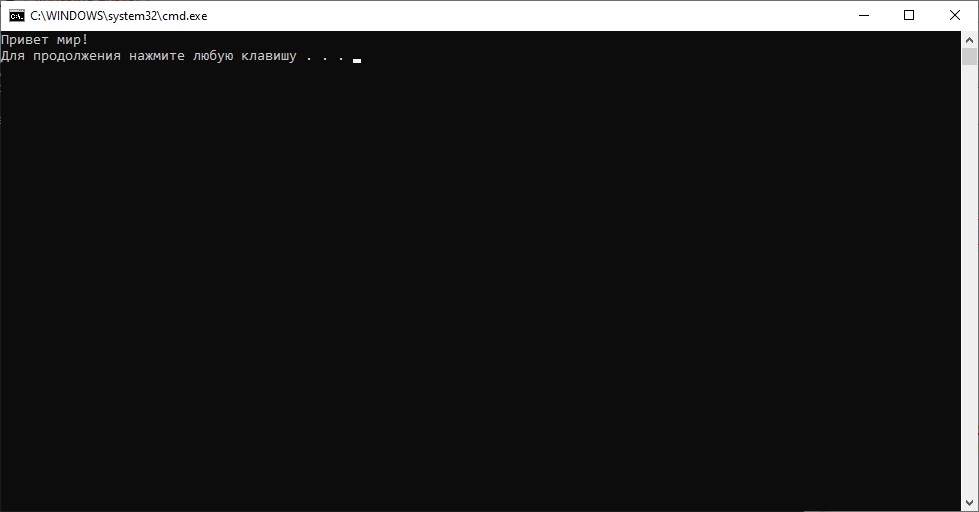
В данном примере мы рассмотрим использование команды echo, которая просто выводит в окне командной строки текст. Используя её совместно с командной start можно добиться появления отдельного окна командной строки с заданным текстом.
Вот так будет выглядеть пример, выводящий сообщение «Привет мир!» в командной строке.
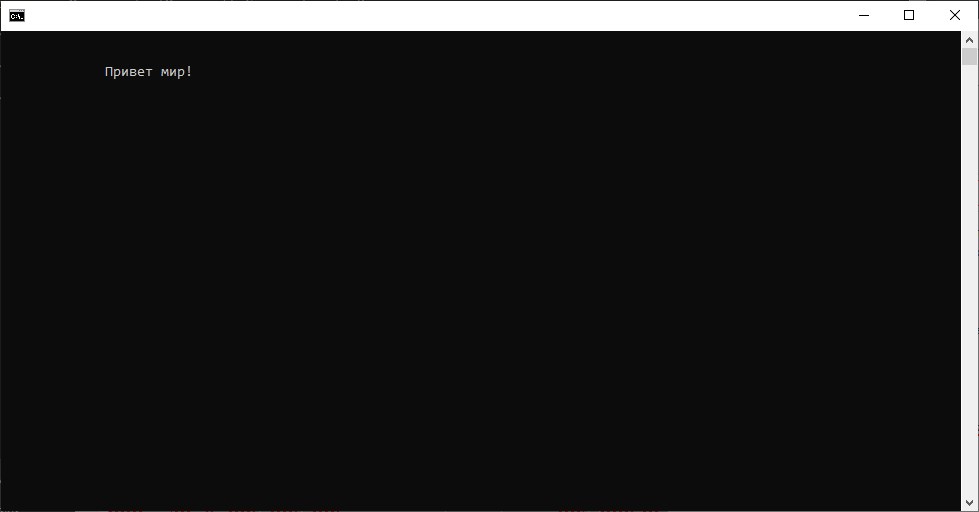
Дополнив пример выше несколькими дополнительными командами и пробелами, сделаем более «красивый» вариант с отображением текста в командной строке:
Использование msg
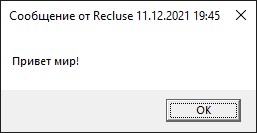
Программа msg поставляется вместе с Windows еще со времен версий Windows 2000 и Windows XP, и предназначена для передачи сообщений от одного пользователя другому пользователю. Она предлагает простые возможности по выводу сообщения, и так же проста в использовании.
В качестве примера, выведем сообщение «Привет мир!»:
Использование mshta
Mshta — программа, предназначенная для запуска приложений формата hta, которые представляют из себя программы, написанные с использованием HTML, CSS, JavaScript и VBScript. В данном случае, нам пригодиться возможность выполнения команд, написанных на языке JavaScript и VBScript. Используя знания данных языков, можно выводить сообщения.
Сперва рассмотрим возможности использования скриптового языка VBScript совместно с mshta.
Выведем сообщение «Привет мир!»:
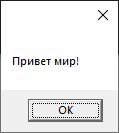
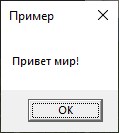
Добавим в наше сообщение заголовок «Пример»:
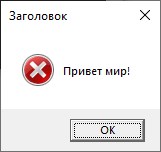
Сделаем так, чтобы в сообщении были различные значки. Начнем со значка с ошибкой:
Сменим его на вопросительный знак:
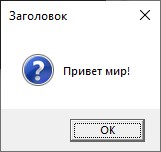
Или, на значок информации:
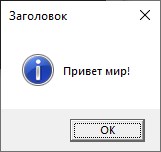
Теперь рассмотрим возможности mshta с JavaScript.
Отобразим сообщение «Привет мир!»:
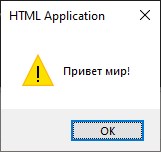
Выведем сообщение, состоящее из нескольких строк:
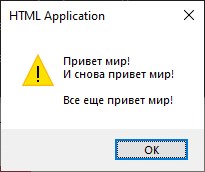
Использование PowerShell
Из командной строки так же можно вызвать оболочку PowerShell, передав ей все необходимые параметры, в результате чего будет отображено окно с нужным сообщением.
ВВЕДЕНИЕ
4. Копирование и перемещение файлов и директорий
2. ЭФФЕКТИВНАЯ РАБОТА С КОМАНДНОЙ СТРОКОЙ
1. Полезные инструменты командной строки
2. Настройка параметров командной оболочки
3. Перенаправление ввода/вывода и конвейеры
3.ЧТО ДОЛЖЕН ЗНАТЬ НЕ ТОЛЬКО СИСАДМИН
1. Начало работы и внешний вид FAR
2. Основные операции FAR Manager
3. Дополнительные возможности FAR
1.3. Работа с текстовыми файлами в Cmd.exe
После построения дерева каталогов (Рис. 1.5) перейдем к рассмотрению способов создания и редактирования простых текстовых файлов (Таблица 1.2).
Для пользователей Windows самым очевидным инструментом такой работы является приложение «Блокнот» (Notepad), запускаемое в русском варианте графического интерфейса Windows как:
Пуск > Все программы > Стандартные > Блокнот
или в англоязычном интерфейсе:
Start > All Programs > Accessories > Notepad
Для корректного отображения текста фалов, созданных в текстовом редакторе Notepad, необходимо установить для командной строки кодовую страницу 1251 (Для каждого национального алфавита используется своя, так называемая, кодовая страница. необходимая для корректного отображения национальных шрифтов) и выбрать для отображения текста один из True Type шрифтов: Consolas или Lucida Console (выбор шрифтов подробно рассмотрен в следующем параграфе – § 2.2 «Настройка параметров командной строки»). Для просмотра текущей кодовой страницы, в данный момент используемой командным интерпретатором и для ее изменения, служит команда CHCP (Пример 2.4).
Приложение «Блокнот» может быть запущено и из командной строки (Пример 1.18). В данном примере создается текстовый файл papa1.txt (Рис. 1.5) с использованием абсолютного пути, включающего имя директории и имя файла.
Пример 1.18. Вывод текстового файла на экран
После подтверждения запроса на создание файла и набора соответствующего текста (Рис. 1.6), необходимо сохранить и закрыть файла (Файл > Сохранить), после чего убедиться в существовании файла командами DIR или TREE.
Рис. 1.6. Текстовый файл в редакторе Notepad.
Для просмотра существующих текстовых файлов из командной строки применяются команды TYPE или MORE (Пример 1.19).
Пример 1.19. Вывод текстового файла на экран
При просмотре текстовых файлов, можно использовать абсолютные и относительные пути к ним из текущей директории. Если с помощью команды CD сделать текущей директорию, в которой находится просматриваемый файл, то команде TYPE или MORE достаточно указать в качестве параметра только имя файла.
Команда TYPE осуществляет вывод содержимого одного или нескольких текстовых файлов в формате:
TYPE [диск:][путь]имя_файла
Команда MORE выводит данные текстового файла по частям, размером в один экран. Наиболее простой форматы ее использования выглядит следующим образом:
MORE /E [/C] [/P] [/S] [/Tn] [+n] [файлы]
/E – Разрешение использования дополнительных возможностей.
/C – Очистка экрана перед выводом каждой страницы.
/P – Учет символов перевода страницы.
/S – Сжатие нескольких пустых строк в одну строку.
/Tn –Замена табуляции n пробелами (по умолчанию n = 8).
+n – Начало вывода первого файла со строки с номером n.
Для разделения имен в списке отображаемых файлов используются пробелы. Если включен режим использования дополнительных возможностей, то MORE будет работать как консольное приложение, в командной строке которого можно вводить следующие команды:
P n – Вывод следующих n строк.
S n – Пропуск следующих n строк.
F – Вывод следующего файла.
Q – Завершение работы.
= – Вывод номера строки.
? – Вывод строки подсказки.
– Вывод следующей страницы.
– Вывод следующей строки.
Помимо текстового редактора Notepad, являющегося неотъемлемой частью стандартного набора приложений Windows, командная строка позволяет создавать и редактировать текстовые файлы при помощи утилиты Edit – текстового редактора унаследованного еще от MS DOS. Меню (допускающее управление мышью) и команды (сочетания клавиш) этого редактора практически аналогичны Notepad – и в этом нет ничего удивительного, поскольку Notepad является прямым наследником Edit. В рамках данного лабораторного практикума использование этой весьма полезной утилиты осложняют проблемы с русификацией.
Для создания текстовых файлов непосредственно в командной строке можно использовать копирование текста (§ 1.4) со стандартной консоли (клавиатуры), а также перенаправление стандартного ввода/вывода команд в текстовый файл (§ 2.3).
Если в командной строке Windows набрать и подтвердить путь к текстовому файлу (с расширением «.txt»), то это приведет к открытию текстового файла в редакторе Notepad – поскольку txt-файлы, по умолчанию, ассоциированы с этим приложением Windows.
Удаление одного или нескольких файлов в командной строке Windows осуществляется равноценными по действию командами DEL и ERASE (Пример 1.20). Для реализации примера необходимо создать в Notepad текстовый файл (скажем, ERROR.TXT) и размесить его в своем рабочем каталоге (в примерах практикума – это каталог D:\WINLAB).
Пример 1.20. Удаление файла (не обязательно текстового)
В общем случае команды DEL и ERASE имеют нижеследующий формат (далее по тексту формата: «имена» – список из одного или нескольких файлов или каталогов, если указан каталог, будут удалены все файлы в этом каталоге):
DEL [/P] [/F] [/S] [/Q] [/A[[:]атрибуты]] имена
ERASE [/P] [/F] [/S] [/Q] [/A[[:]атрибуты]] имена
/P – Запрос подтверждения перед удалением каждого файла.
/F – Принудительное удаление файлов, только для чтения.
/S – Удаление указанных файлов из всех подкаталогов.
/Q – Отключение запроса на подтверждение удаления файлов.
/A – Отбор файлов для удаления по атрибутам:
R – Файлы, доступные только для чтения;
S – Системные файлы; H – Скрытые файлы;
A – Файлы, готовые для архивирования;
I – Файлы с неиндексированным содержимым;
L – Точки повторной обработки;
Префикс «-» имеет значение НЕ.
При включении расширенной обработки команд DEL и ERASE результаты вывода для ключа /S принимают обратный характер, то есть выводятся только имена удаленных файлов, а не файлов, которые не удалось найти.
Как использовать командную строку и писать на командном языке
wikiHow работает по принципу вики, а это значит, что многие наши статьи написаны несколькими авторами. При создании этой статьи над ее редактированием и улучшением работали, в том числе анонимно, 34 человек(а).
Количество просмотров этой статьи: 20 064.
Чтобы выполнить описанные в этой статье шаги, сначала запустите Блокнот; для этого нажмите «Пуск» > «Выполнить» и введите «notepad». Сверните окно Блокнота и откройте командную строку; для этого нажмите «Пуск» > «Выполнить» и введите «CMD».
Укрощение командной строки: как копировать и вставлять в нее текст. Как изменить цветовое оформление
Что такое командная строка Windows? Сейчас объясню. Это унылое черное окно, используемое для некоторых действий на компьютере, которые нельзя выполнить, просто щелкая мышкой. И вообще это артефакт со времен MS-DOS, который почему-то забыли удалить. Оставили для программистов-ретроградов.
Конечно же, это шутка. Командная строка – вещь важная и нужная. Без нее не обойтись. Вспомните, она упомянута почти в каждой статье, посвященной Windows. Но сегодня речь пойдет не о полезностях этого приложения, а о простых приемах, которые упростят вам его использование и сделают работу с ним немного веселее. Вы узнаете, как скопировать текст в командную строку и взять из нее полученный результат, как изменить цвет фона консольного окна и сделать его прозрачным.
Копируем – вставляем
Командная строка – это простейший текстовый редактор (если можно так выразиться), и с вводом символов в нее сложностей обычно не возникает. Они начинаются тогда, когда пользователь хочет скопировать из нее часть текста. Или наоборот, вставить его в консоль из другого источника. Стандартные комбинации Crtl C и Crtl V в консольной среде по умолчанию не работают. Однако выход есть, и он очень прост.
Вставка текста в консоль
Вставить текст в командную строку можно тремя способами:
- Через контекстное меню рабочей области окна, открываемое правым щелчком мыши.
- При помощи функции «Быстрая вставка».
- Разрешив сочетание клавиш с Control (только в Виндовс 10).
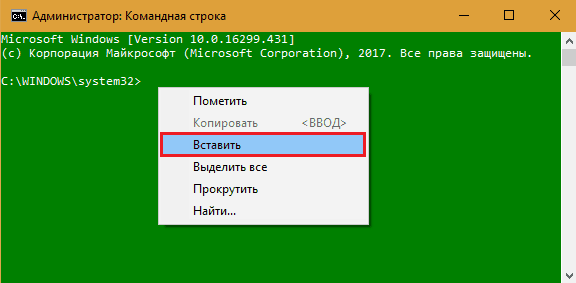
Первый вариант, думаю, понятен без пояснений: клацаем по свободному полю правой клавишей мышки и выбираем «Вставить».
Второй вариант тоже прост, но требует определенной настройки.
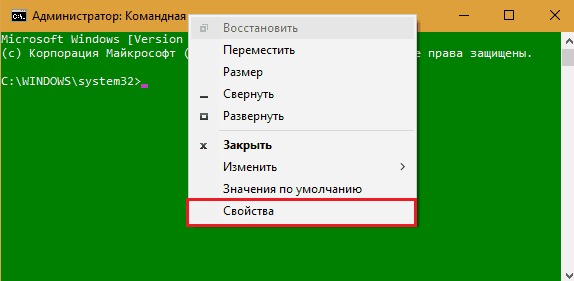
- Щелкнем мышью по верхней панели консольного окна и выберем «Свойства».
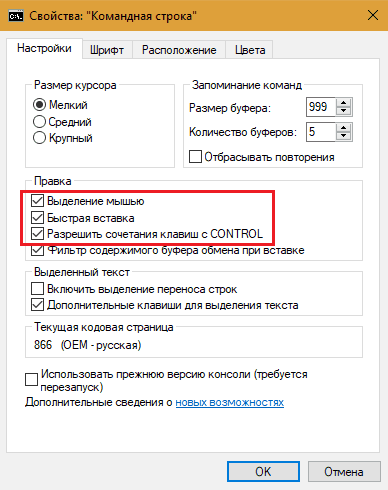
- Зайдем во вкладку «Настройки» и в разделе «Правка» установим флажки «Быстрая вставка» и «Выделение мышью».
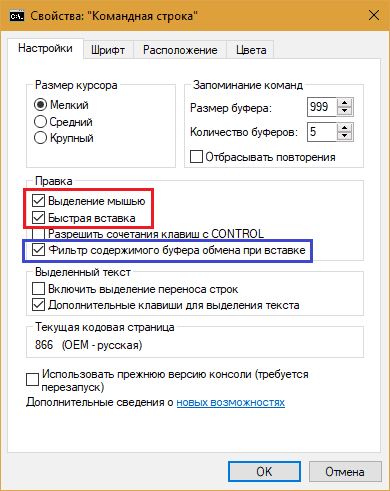
После сохранения параметров вы сможете вставлять текст в командную строку однократным правым кликом мыши.
Кстати, при желании можете включить фильтрацию содержимого буфера обмена для автоматического удаления и замены символов, которые не используются в командной консоли. Например, изменения кавычек-ёлок («») на кавычки-лапки (“”).
Третий вариант также требует небольших настроек в том же окошке свойств, что и предыдущий — это разрешение использовать клавиатурные сочетания с Control.
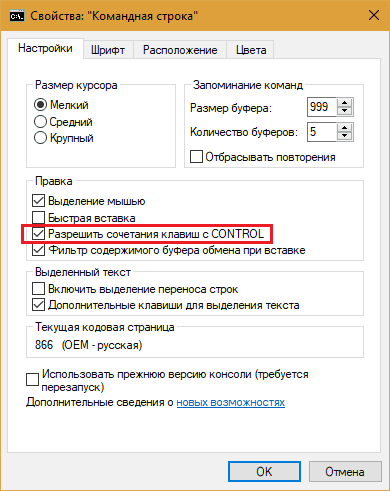
Установка этого флажка позволит вам применять в командной строке привычные комбинации Crtl C и Crtl V. Но только в Windows 10.
Копирование из консоли
Для копирования текста из консольного окна тоже предусмотрено несколько способов:
- «Пометка» текста (для выделения нужного фрагмента) и нажатие Enter. Последнее копирует его в буфер обмена.
- Выделение мышью + нажатие Enter.
- Разрешение сочетаний клавиш с Control (активирует функцию Ctrl V).
Команда «Пометить» доступна из того же контекстного меню, что и «Вставить».
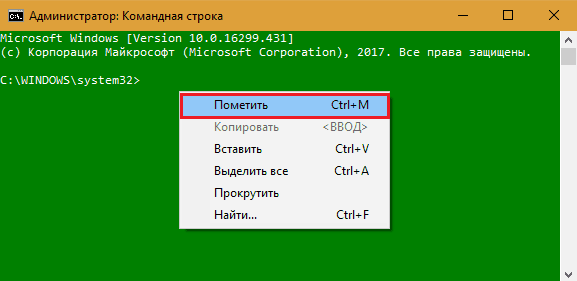
После «пометки» вы сможете выделять строки мышью, просто проводя ею по нужной области с прижатой левой клавишей. А для копирования, как уже сказано, достаточно нажать Enter.
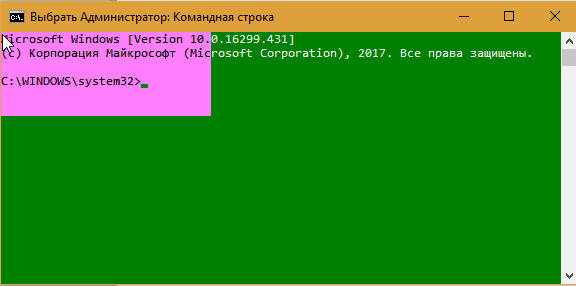
Чтобы при захвате текста мышкой не приходилось ничего «помечать», достаточно один раз включить эту функцию в настройках, с которыми мы познакомились выше. Здесь же настраивается разрешение для комбинаций клавиш с Control.
Меняем цвет фона, букв и шрифт командной строки. Делаем ее прозрачной
Мелкие серые буквы на черном фоне консольного окна выглядят, на мой взгляд, не слишком привлекательно. Но нам и незачем с этим мириться, ведь оно позволяет раскрасить себя в любые цвета.
Как «перекрасить» командную строку:
- Зайдите в «Свойства» и откройте вкладку «Цвета». В левой части окошка выберите из списка нужный элемент — фон экрана, текст на экране и т. д. Кликните по одному из 16 цветов, представленных в палитре ниже. Для коррекции выбранного цвета или создания нового оттенка увеличивайте или уменьшайте значения в полях «Красный», «Зеленый» и «Синий» (каналы RGB).
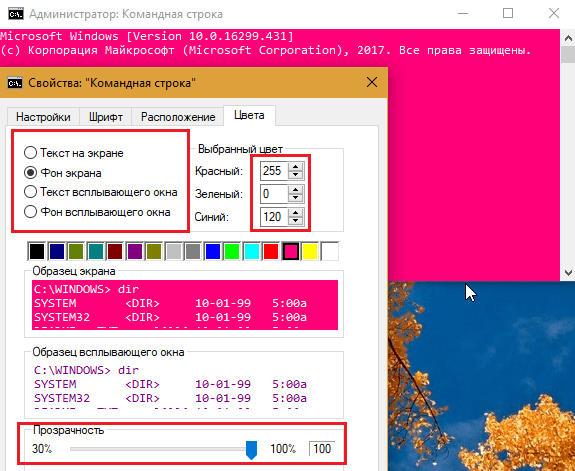
- Чтобы придать консоли прозрачность (в диапазоне от 0 до 70%), перемещайте одноименный ползунок, который находится в нижней части вкладки цветов, влево.
- Для изменения вида шрифта и величины букв командной строки перейдите на вкладку «Шрифт». Здесь вам предоставлен выбор одного из 3-8 стандартных начертаний. Размеры шрифтов (кроме точечных) меняются в диапазоне от 5 до 72 пунктов. Все, за исключением точечных шрифтов, можно делать жирными.
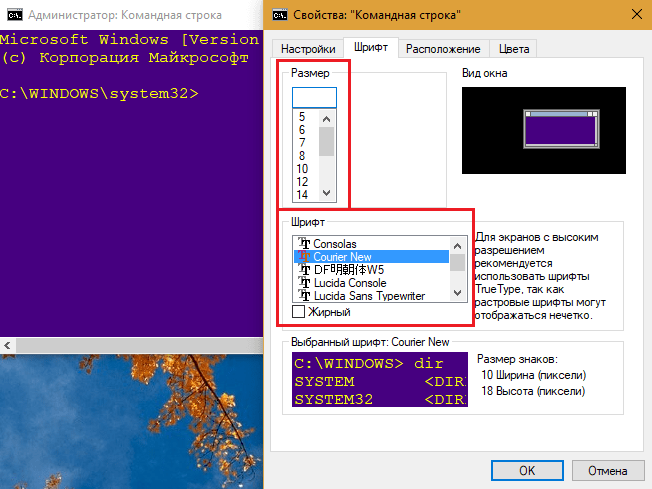
В нижней части окошка настройки параметров шрифтов показано, как будет выглядеть консоль после всех изменений.
Для восстановления стандартных параметров командной строки откройте правым щелчком контекстное меню верхней панели и кликните «Значения по умолчанию». После этого нажмите ОК в окне настроек.