Установка корректного времени на сайте и сервере
Из-за постоянных изменений с переходом на зимнее-летнее время в РФ это самое время может отображаться на вашем сайте и на сервере некорректно. К тому же время PHP (если собран без опции —with-system-tzdata) и системное время — разные вещи. Поэтому нужно проводить две настройки.
Как-то помучился с поиском решения, разрозненной информации в инете полно, вот «комплексное» решение этой проблемки, делюсь…
У меня «родная» временная зона Europe/Moscow, но время на сервере бежало вперёд на час, поэтому я корректировал на сервере и в php таймзону на Europe/Kaliningrad. Для PHP прописал в etc/php5/apache2/php.ini:
Но это как бы «костыли». Будем делать «по феншую»…
Для PHP нужно установить или обновить timezonedb:или подключить расширение:
Перезапускаем веб-сервер и радуемся…
Если у вас не обновлялась база часовых поясов в системе, то загружаем и ставим последнюю версию:В некоторых дистрибутивах Linux вместо ссылки используется копирование скомпилированного файла в /etc/localtime.
Не забудьте убрать «костыли», если подбирали подходящую зону для корректировки времени.
Настройка Правильного Времени на Вашем Windows Сервере – Почему это важно?

Возможно Вам будет интересно узнать, как неправильно установленные время и дата, могут повлиять на Ваш компьютер. Большинство пользователей скажут:”Возможно нет ничего серьезного”, но оказывается, это может привести к серьезным проблемам:
- Часы в Офисе и Вне Офиса – 3CX Phone System предлагает пользователям функцию Планирования рабочих часов, с автоматическим переключением на статусы Нет на месте / Вне офиса. Эта функция зависит от правильно установленного времени. В случае если, время на Вашем компьютере установлено неправильно, это отразится на ее функциональности. 3CX Phone System будет выполнять эти функции, основываясь на время установленное в Windows. Если время в Windows сконфигурировано ошибочно, то Вы будете удивлены, что Ваши статусы переключаются на Вне офиса / Нет на месте на час раньше .
- Выход и Вход Агентов в Очередь – 3CX Phone System позволяет пользователям автоматически Входить и Выходить из системы, полагаясь на настройки Часов Работы. Это крайне важно иметь правильное время, т.к. Администратор устанавливает время для опций “Выход из очередей, когда Вас нет на месте / Вне офиса”, полагаясь на настройки Рабочих Часов.
- Инсталляция и Сертификаты SSL – Если время установлено неверно, сертификаты установки / или SSL – сертификаты могут быть идентифицированы неправильно, что может создать проблемы в использовании 3CX Phone System на Вашем Windows.
- Клиенты HTTP – Клиенты HTTP также могут иметь проблемы с подключением, если время было установлено ошибочно.
- Проблемы Истории Вызовов – Эта проблема возникнет, т.к. эта опция основана на корректно установленном времени. История Вызовов не работает в установленном порядке, если время синхронизировано неправильно.
Настройка Правильного Времени на Вашем Сервере Windows
Для того чтобы установить правильное время в Windows, совершите следующие действия: alt=»Настройка Правильного Времени на Вашем Сервере Windows» width=»350″ height=»321″ />
- Кликните на настройки времени в области уведомлений на панели задач, для выноса панели настроек времени, так как показано наверху. Затем кликните на Изменение настроек даты и времени. alt=»Изменение настроек даты и времени» width=»450″ height=»468″ />
- Во вкладке Дата и Время, кликните на Изменить часовой пояс в секции Часовые Пояса. alt=»Изменить часовой пояс» width=»450″ height=»471″ />
- Выберите правильный часовой пояс для Вашего местонахождения, кликом на список под полем Часовой Пояс и удостоверьтесь, что функция Автоматический переход на летнее время и обратно отмечена галочкой. Эта функция будет автоматически обновлять время, в зависимости от перехода на летнее время. Нажмите OK чтобы установить и сохранить.
- Вернитесь к вкладке Дата и Время. Кликните на кнопку Изменить дату и время. alt=»Выберите правильное время» width=»450″ height=»470″ />
- Выберите правильное время (введите в поле под имиджем аналогового циферблата) и дату, ( кликните на желаемую дату из календаря). Нажмите OK когда будет готово.
- После этого выберите кнопку Время Интернета и кликните на Изменить Настройки.
alt=»Синхронизация с Интернет Сервером Времени» width=»450″ height=»468″ /> - Удостоверьтесь, что Синхронизация с Интернет Сервером Времени отмечена флажком и выберите сервер из выпадающего списка под полем “Сервер“. После выбора временного сервера, кликните на ‘Обновить сейчас’. Должно появиться сообщение, оповещающее Вас о том, что часы были синхронизированы, как показано наверху. Кликните на OK, чтобы вернуться к настройкам Даты и времени.
- Сейчас Вы установили правильное время и дату на Вашем Windows. Эта процедура гарантирует, что время на Вашем Windows установлено правильно и что все обновления перехода на летнее время для Вашего часового пояса применены правильно, что избавит Вас от многих проблем в будущем.
Дополнительное Устранение Проблем
Если Вы уже попробовали процедуру, описанную в Установке правильного времени на Windows и Ваше время не изменилось на правильное, тогда возможно у Вас существуют следующие проблемы:
Как изменить часовой пояс на сервере. Как изменить время на сайте
Всем привет, сегодня мы с вами научимся изменять часовой пояс на сайте, а точнее на сервере, с помощью файла htaccess. Сегодня я вам расскажу как изменить время на сайте. Очень часто при покупке хостинга время на сервере отличается от того, какое Вы бы хотели увидеть. Например, в России принято ставить всегда московское время. Но не всегда хостеры ставят именно его, поэтому иногда можно наблюдать отклонения на сайте по времени. Например, Вы знаете, что сейчас 13:00 по МСК, а, например, при добавлении сообщения на форуме, Вы видите, что почему-то показывается 12:00. Очевидно, что нужно настроить часовой пояс по умолчанию, и как это делается через htaccess, я покажу в этой статье.
Как изменить время на сервере, с помощью .htaccess?
Для того чтобы это сделать, мы в корневой папке сайта создаем файл .htaccess. Данный файл необходимо открыть как обычный текстовик или с помощью программы для написания кода. Я открываю этот файл через программу Sublime Text.
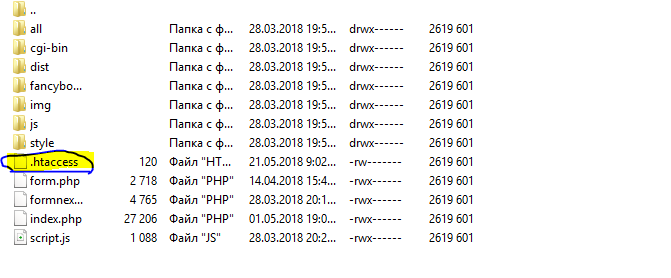
Для файла .htaccess следует использовать права доступа 644 и загружать его в ASCII-режиме. Если ваш .htaccess файл не работает, то вам следует обратиться к системному администратору или в техподдержку вашего веб-хостинга и убедиться, что использование его разрешено для вашей учетной записи, так как некоторые хостинговые компании не позволяют его использование без предварительного разрешения, это в основном относится к бесплатным хостингам. Также, к сожалению, .htaccess не будет работать на Windows-серверах.
Далее мы в него прописываем следующий код.
Общий вид такой:
Где timezone — это название часового пояса, например, Europe/Moscow или Europe/Kiev. Например, чтобы установить у себя на сайте часовой пояс Москвы через htaccess, нужно написать в этом файле следующее:
Полный список всех поддерживаемых часовых поясов, вы можете найти на этом сайте http://php.net/manual/ru/timezones.php
Вот и всё, теперь со временем на сайте будет полный порядок.
- Написание материала для курса по разработке ботов на Telegram
- Разработка универсального парсера на PHP
Поддержите мой сайт!
Каждый переведённый донат, мотивирует на создание новых записей и уроков на YouTube
Установка времени Linux
Время от времени часы на компьютере могут сбиваться по различным причинам, время может быть установлено изначально неправильно или неправильно выбран часовой пояс. Хотя в системе по умолчанию настроена синхронизация времени с интернетом и я уже давно забыл что значит постоянно перенастраивать часы, если они отстают, такая необходимость может появиться.
В этой статье мы рассмотрим как выполняется установка времени Linux различными способами, через терминал, графический интерфейс и так далее. Но сначала нам нужно понять как работает время.
Как работает время на компьютере?
Статья ориентирована на новичков, в первую очередь на них, потому что профессионалы уже и так знают как это сделать. Поэтому сначала рассмотрим как работает время в Linux. Когда компьютер работает часы идут, это ясно, но когда вы его отключаете, а затем включаете снова часы показывают не то время, на котором остановились, а правильное время. Это происходит потому, что часы на материнской плате идут постоянно. Таймер питается от той же батарейки, что и энергозависимая память BIOS.
Операционная система передает значение таймера в память BIOS при выключении и берет его оттуда при включении. Отсюда берутся проблемы со временем при двойной загрузке Windows и Linux, но эта тема раскрыта в другой статье — сбивается время в Ubuntu и Windows. Другая проблема почему может сбиваться время — это неверно установленный часовой пояс. Если вы установили часовой пояс linux неверно, то часы будут постоянно синхронизироваться через интернет и идти неверно.
Когда все проблемы с временем будут устранены, можно перейти установить нужное время и быть уверенным что оно не будет сбиваться. Дальше рассмотрим как это сделать.
Установка времени Linux
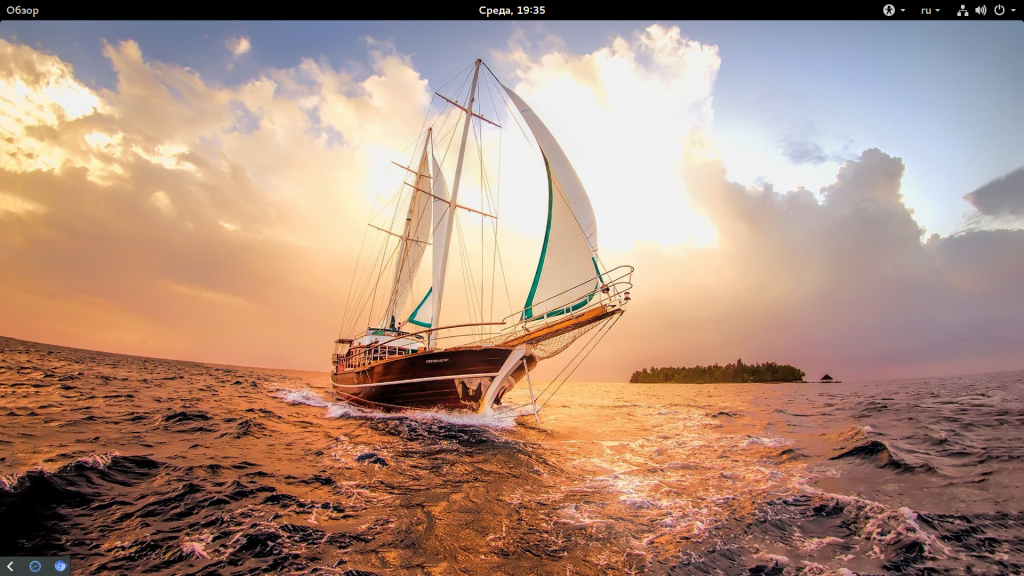
Вы можете видеть текущее время прямо на вашем рабочем столе, в KDE часы добавлены на панель, да и в Gnome, они размещены по центру панели по умолчанию:
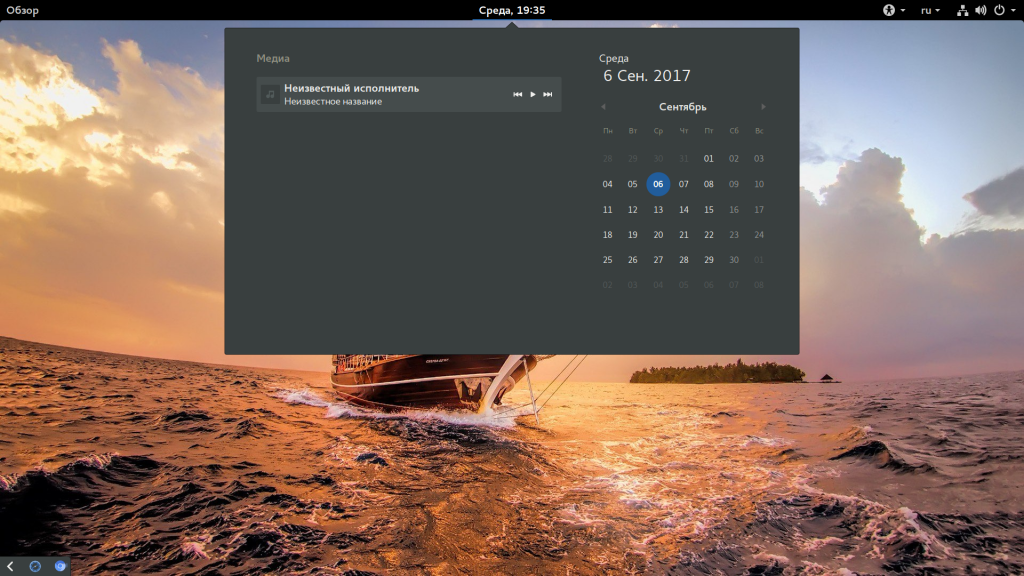
Если навести курсор на время, вы увидите более подробную информацию, область уведомлений и календарь.
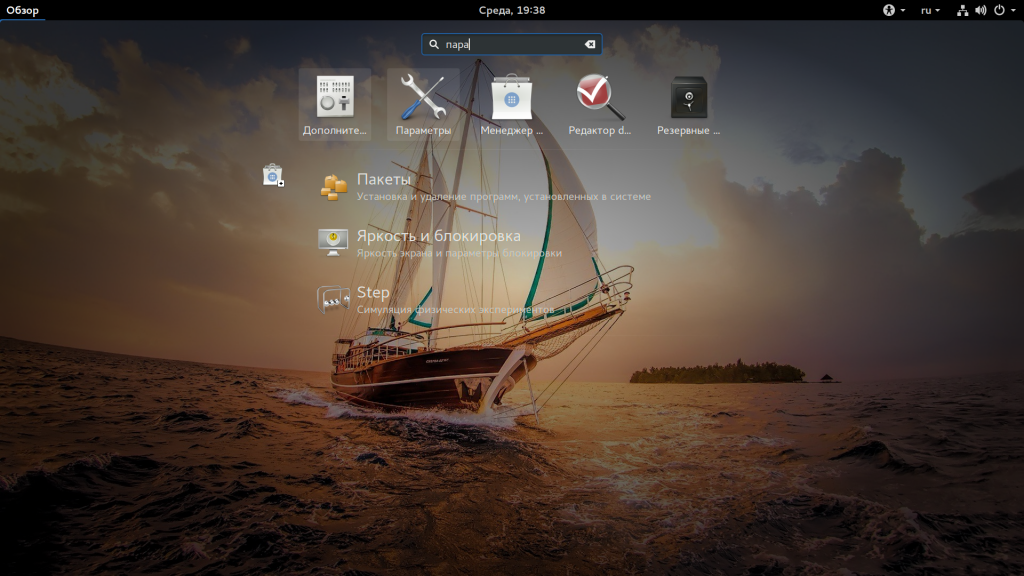
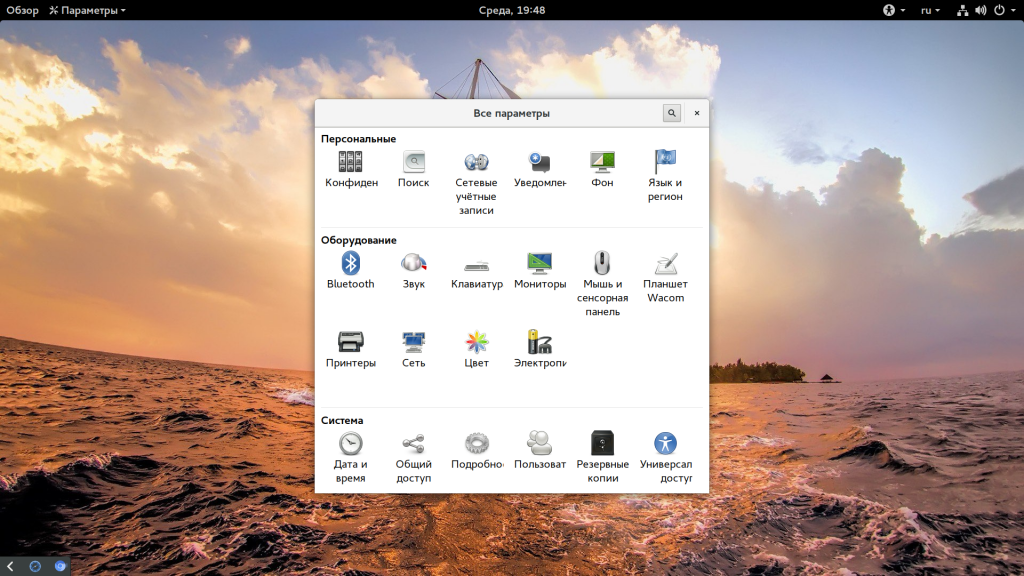
Но настроить время здесь уже не получится. Для этого нужно открывать настройки системы. Мы будем рассматривать настройки для Gnome. Откройте меню Dash и наберите в строке поиска «Параметры»:
Дальше откройте «Дата и время»:
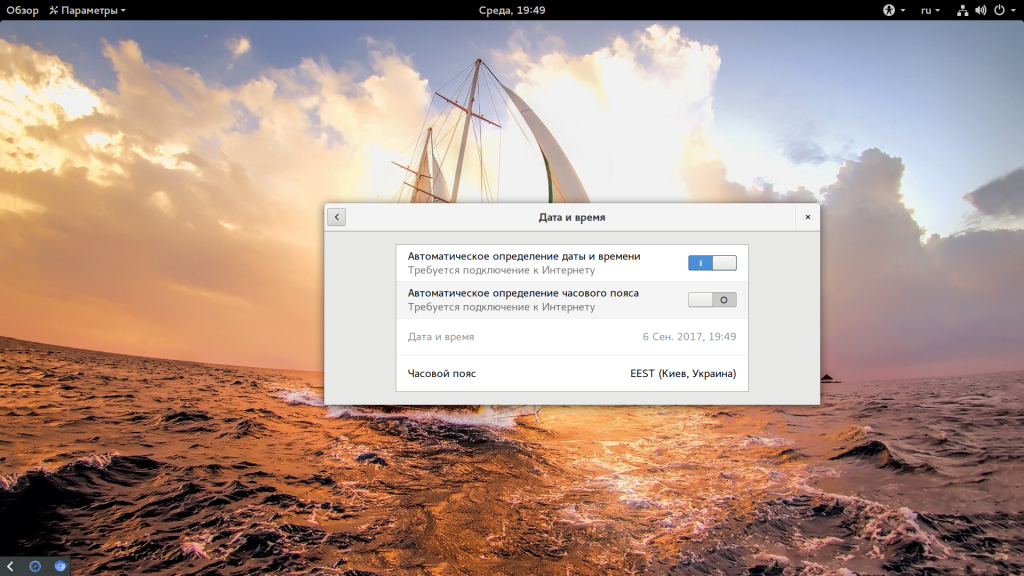
Как видите, здесь уже установлено значение по умолчанию «Автоматическое определение даты и времени», а внизу есть пункт, который отвечает за часовой пояс.
Вы можете просто поменять часовой пояс чтобы время синхронизировалось правильно, если что-то не так. Также можно задать время вручную. Для этого сначала отключите автоматическую синхронизацию, а затем выберите дату и время:
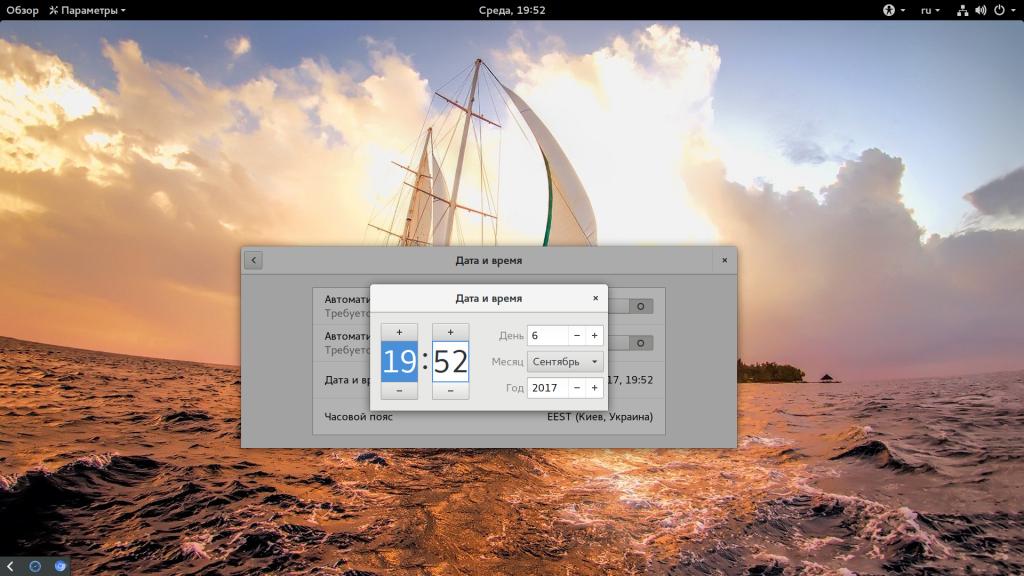
Никаких кнопок нажимать не нужно, закройте окно выбора и новое время будет применено. Вы всегда можете вернуть настройки до значения по умолчанию.
Установка времени через терминал
Кроме графического интерфейса, у вас есть возможность делать все необходимые действия через терминал. Для этого есть утилита date. Сначала смотрим текущее время:
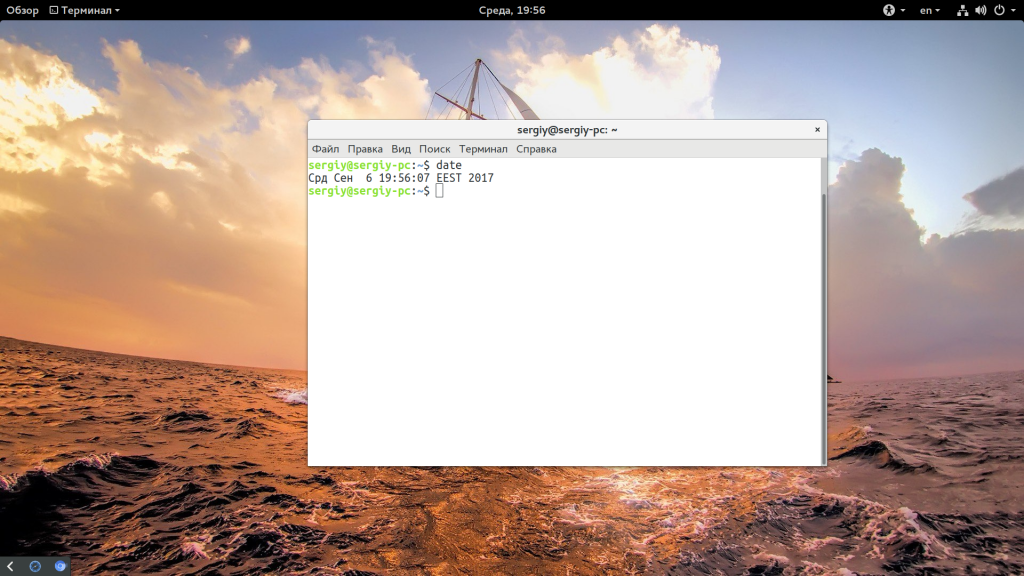
У утилиты есть множество опций отображения и настроек, но мы не будем их рассматривать. Есть еще одна команда, которая позволяет посмотреть системное время linux:
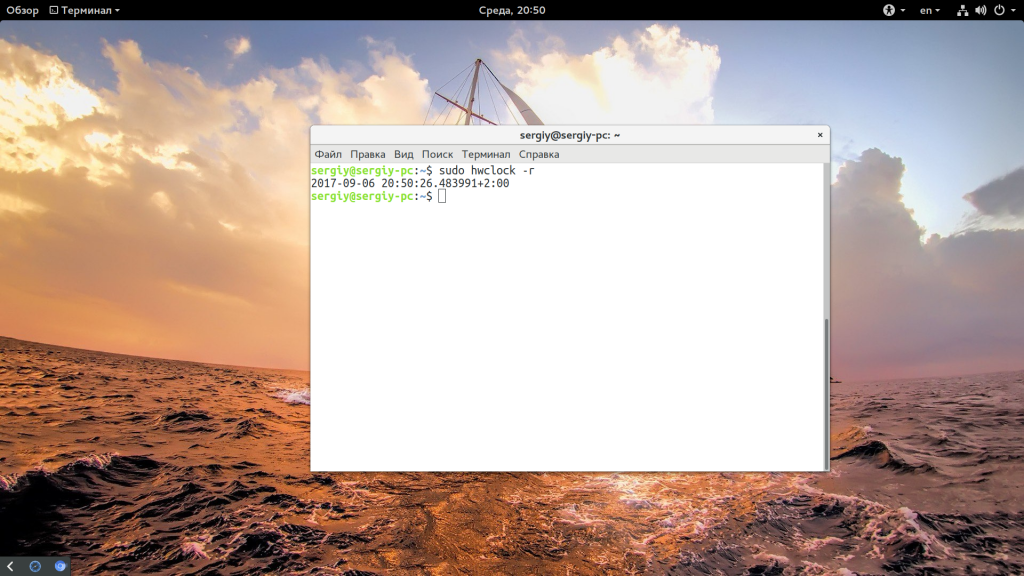
Чтобы установить время можно использовать ту же команду date. Для этого ей нужно передать строку со временем и датой, например:
В качестве строки можно брать ту, которую возвращает команда date без параметров, только она должна быть на английском, поэтому сразу смотрим:
sudo date —set «Wed Sep 6 20:43:36 EEST 2017»
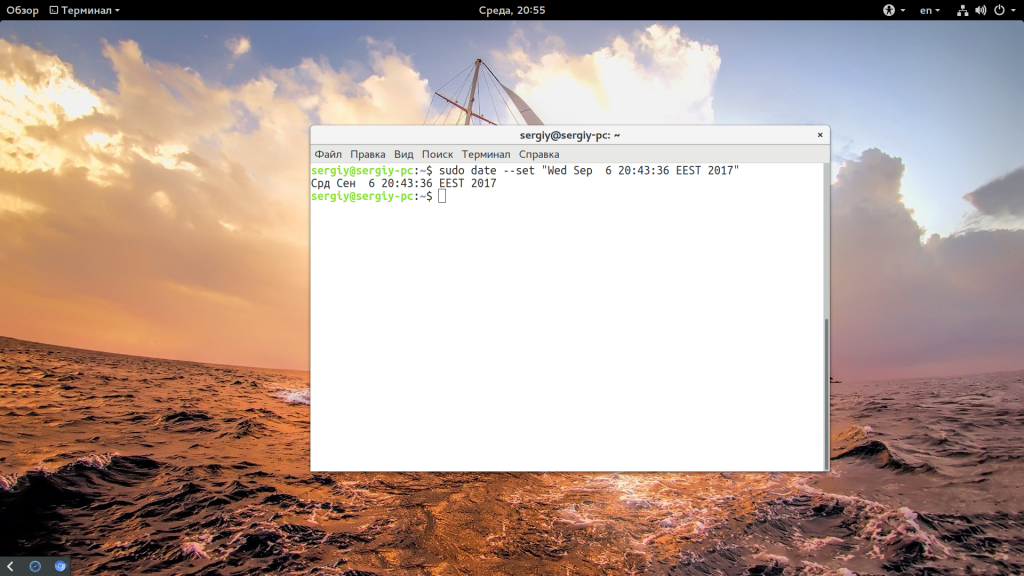
Если у вас включена коррекция даты через интернет, то ее нужно отключить перед этим, потому что вы даже заметить изменений не успеете, как сервер времени linux установит правильное время. Можно сократить эту строку:
sudo date —set «Sep 6 20:43:36 2017»
Это даст тот же результат. Еще один вариант — указать формат данных, которые вы собираетесь передавать с помощью модификаторов, например, изменить время linux:
sudo date +%T -s «20:43:36»
Здесь формат очень прост — часы:минуты:секунды. Можно давать время в 12 часовом формате, для этого добавьте модификатор %p:
date +%T%p -s «8:43:36PM»
Вы изменяете текущее время, но аппаратное системное время linux не изменяется, чтобы сохранить изменения используйте команду:
Еще один новый инструмент от systemd для управления временем — timedatectl. С помощью него можно выполнить те же операции, сначала смотрим доступную информацию о времени:
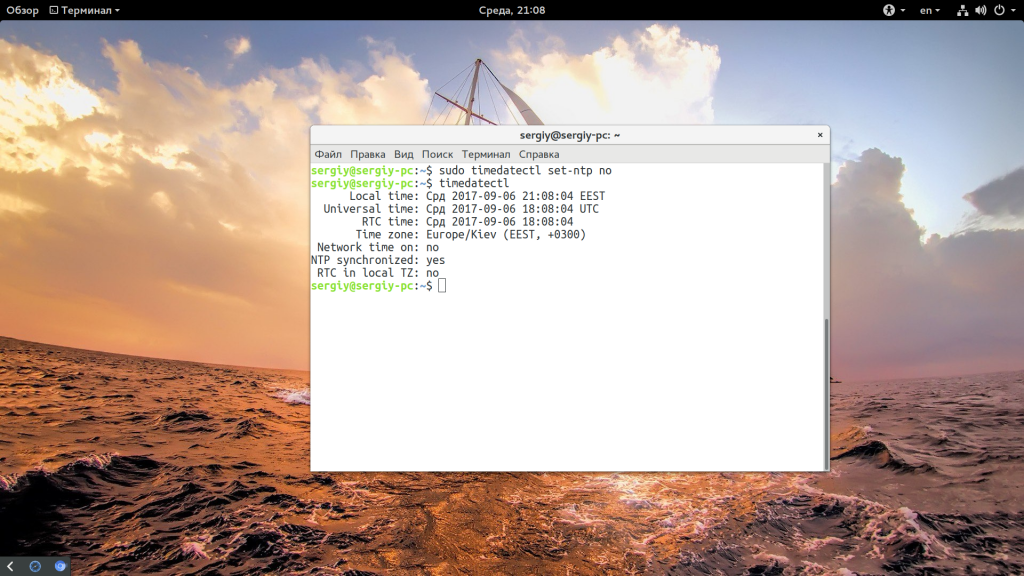
Текущее системное время отображается в строке Local Time. Чтобы изменить дату, используйте опцию -set-time. Синтаксис передаваемого ей параметра такой: ГГГГ-ММ-ДД ЧЧ:ММ:СС. Думаю тут понятно и без комментариев. Например:
sudo timedatectl —set-time «2017-09-06 20:43:36»
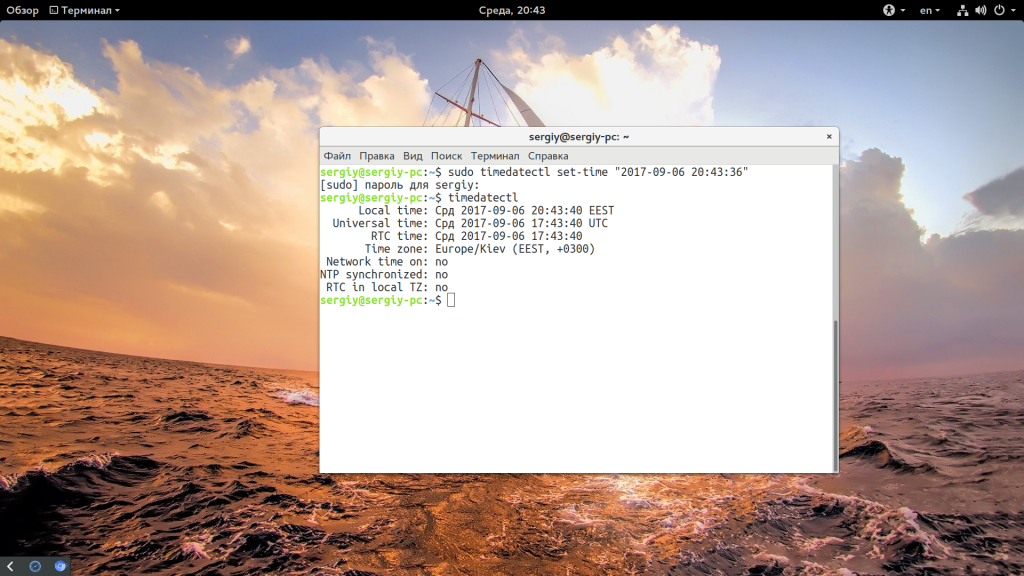
Можно задать только время, тогда нужно использовать синтаксис времени ЧЧ:ММ:СС, например:
sudo timedatectl —set-time «20:43:36»
Еще раз говорю, что если включена синхронизация по сети, то вы не сможете изменить время. Но с помощью timedatectl ее можно отключить:
sudo timedatectl set-ntp no
Или включить обратно:
sudo timedatectl set-ntp yes
C помощью этой же команды можно не только установить время linux, но и настроить часовой пояс, для этого используйте опцию set-timezone:
sudo timedatectl set-timezone ‘Russia/Moscov’
Вы можете посмотреть список доступных часовых поясов командой:
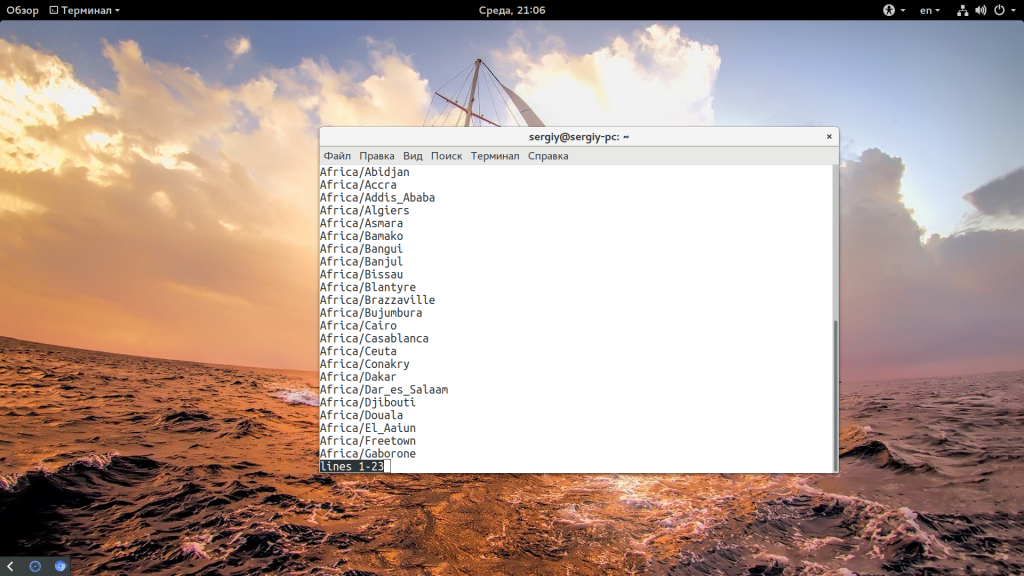
Видео о настройке времени с помощью timedatectl:
Выводы
Вот и все. Теперь вы знаете как выполняется установка времени linux. Как видите, это очень просто, вы можете использовать различные способы, в зависимости от того, что вам будет удобнее. Если у вас остались вопросы, спрашивайте в комментариях!