Как добавить язык в Windows (на примере казахского языка)
Как добавить новый язык в Windows?
Как добавить язык в языковую панель?
Как добавить казахский язык ввода?
Перейти к разделу:
Windows 10, 8
Для Windows 10 и Windows 8, процедура добавления нового языка одинакова.
Щелкаем левой клавишей мыши на значке языка в области уведомлений (правый нижний угол экрана, область часов).
Выбираем пункт Настройки языка.
Нажимаем на кнопку Добавить язык. alt=»Добавить язык в языковую панель Windows 8″ width=»1024″ height=»768″ />
Прокручиваем список языков до выбора нужного нам языка. В моем случае ищем язык Казахский.
Нажимаем кнопку Добавить. alt=»Добавить казахский язык в языковую панель Windows 10″ width=»1024″ height=»768″ />
Проверяем в списке языков, появление нужного нам языка.
Казахский язык установлен успешно.
Windows 7
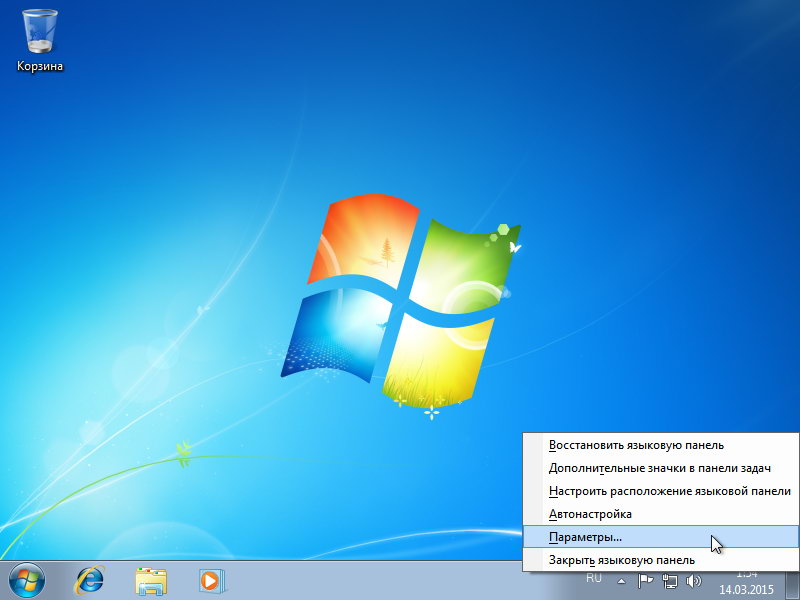
Щелкаем правой клавишей мыши на значке языка в области уведомлений (правый нижний угол экрана, область часов).
Нажимаем Параметры.
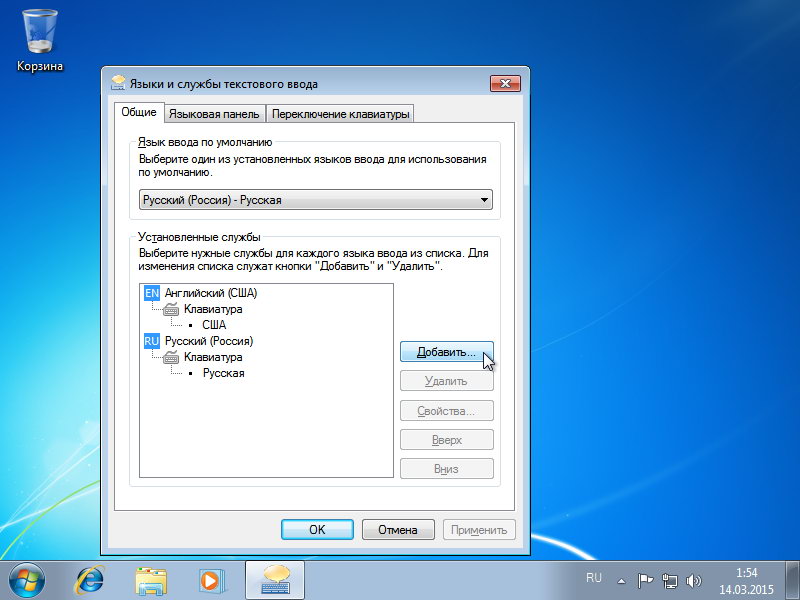
В появившемся окне нажимаем кнопку Добавить.
В окне Добавление языка ввода прокручиваем список до языка Казахский (Казахстан), разворачиваем список нажав + , разворачиваем список Клавиатура, ставим галочку напротив Казахская.
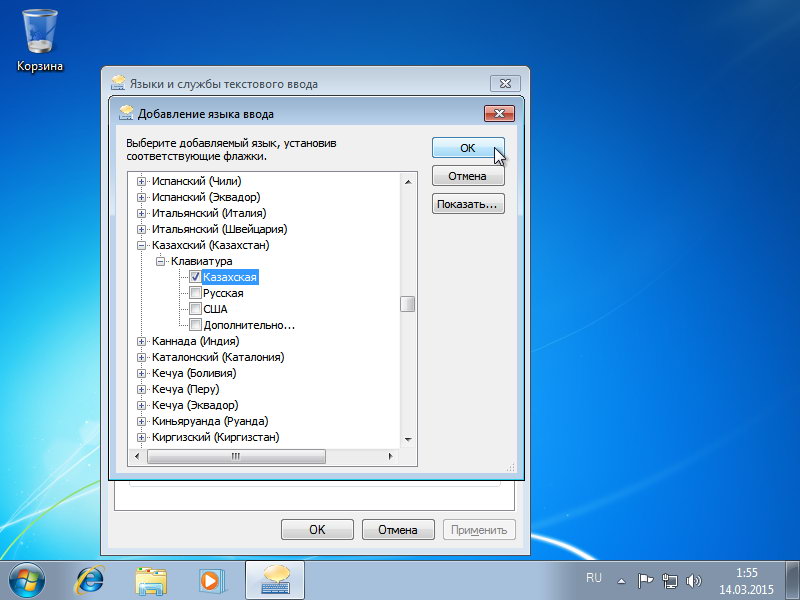
Нажимаем ОК и закрываем предыдущее окно.
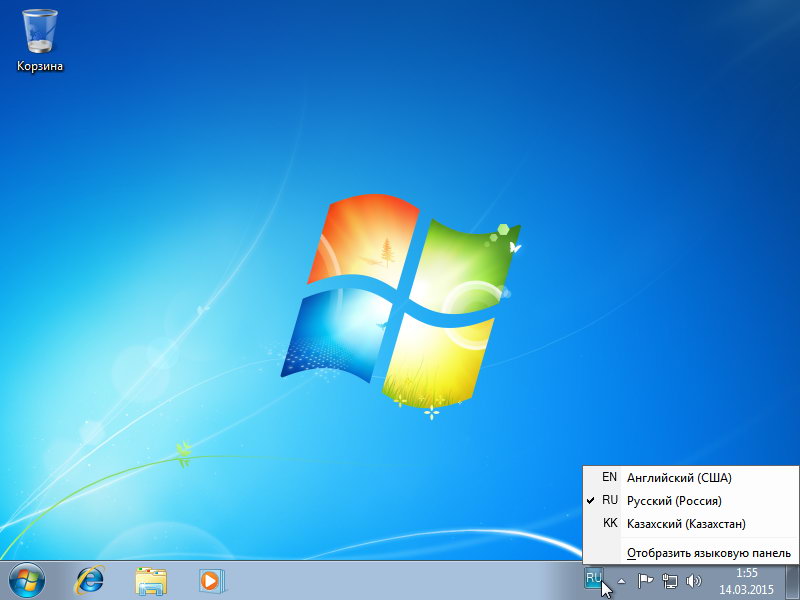
Проверяем добавление языка в список языков. Щелкаем по значку языка в панели уведомлений левой клавишей мыши и видим в списке языков — добавленный язык.
Казахский язык в Windows 7 установлен успешно.
Windows XP
Щелкаем правой клавишей мыши на значке языка в области уведомлений (правый нижний угол экрана, область часов).
Нажимаем Параметры.
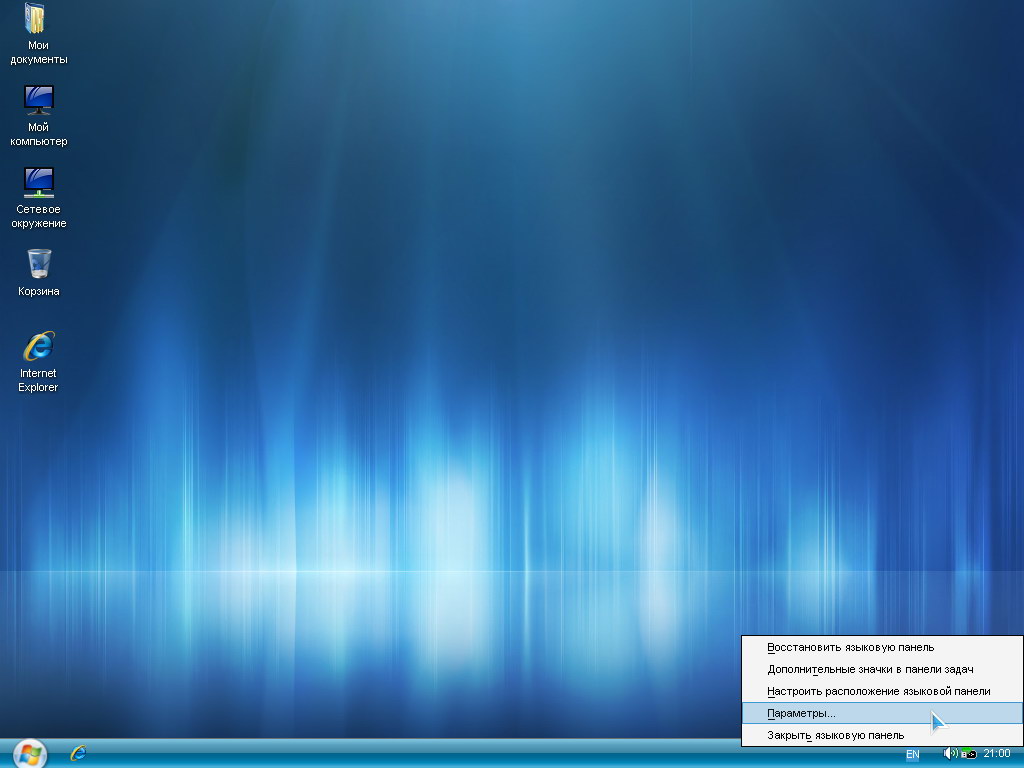
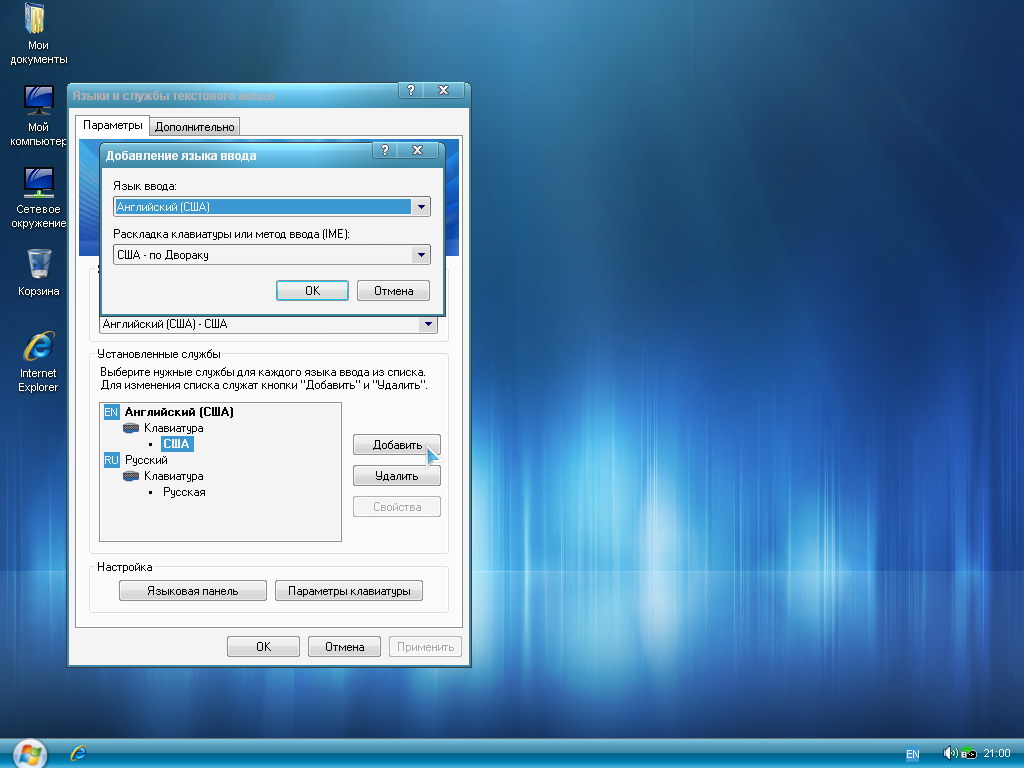
В появившемся окне нажимаем кнопку Добавить, появляется окно Добавление языков ввода.
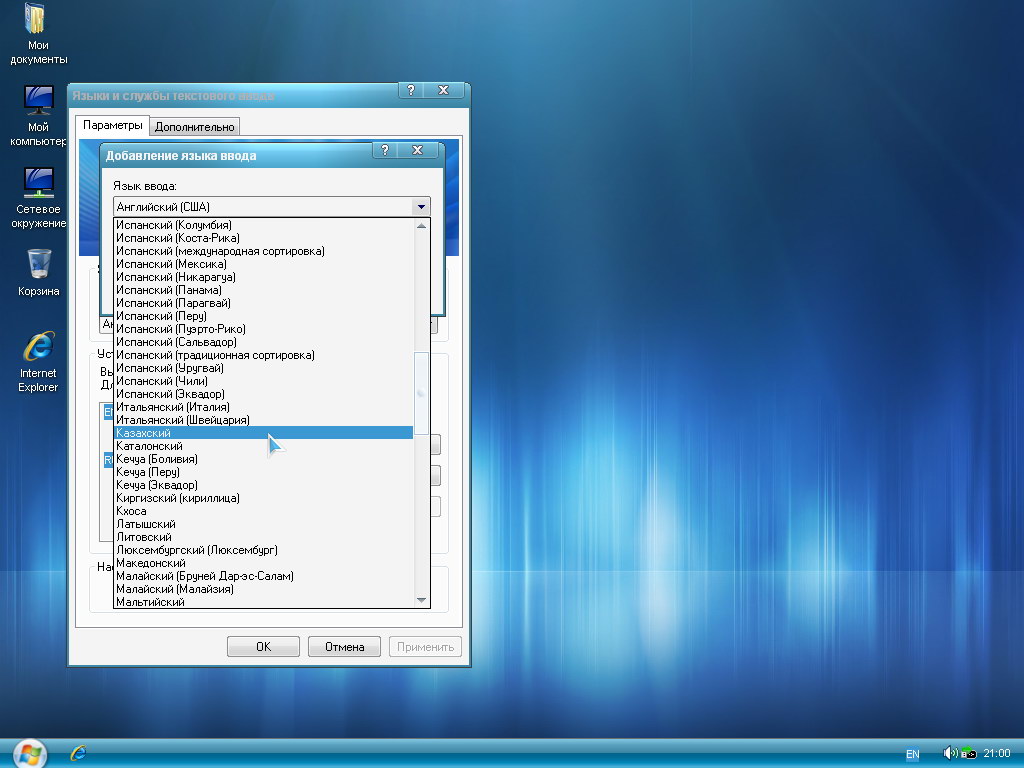
Ищем в выпадающем списке языков — в нашем случае Казахский.

Проверяем что в поле Язык ввода отобразился Казахский, а в раскладке Казахская. Нажимаем ОК. Закрываем все окна.
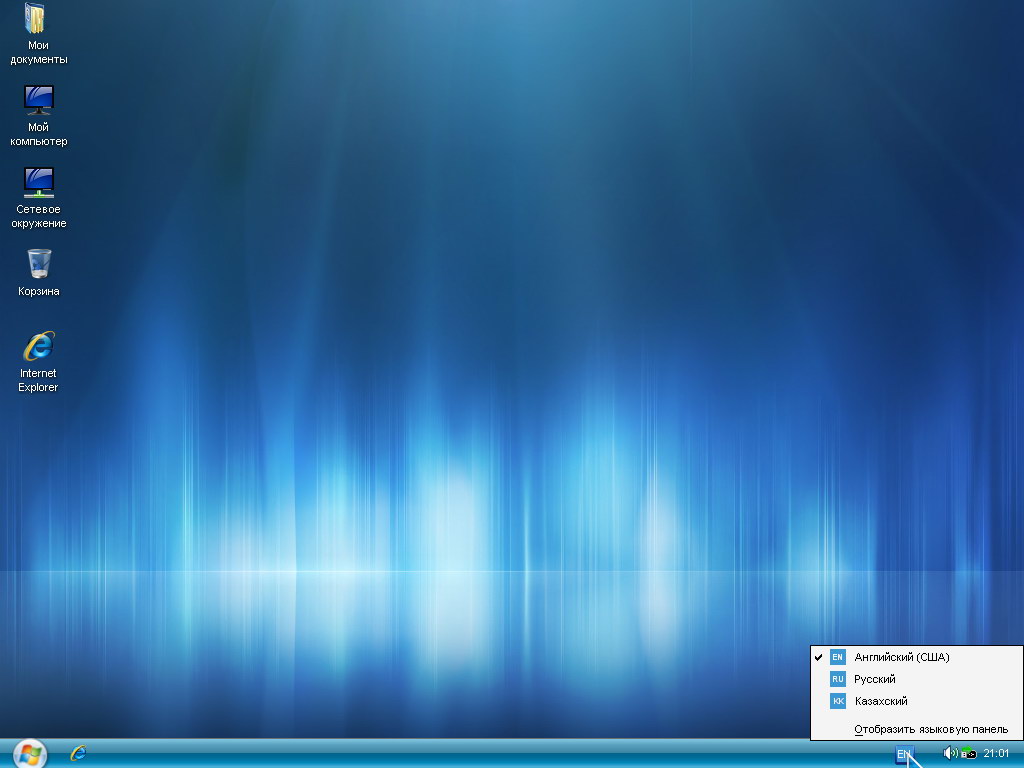
Проверяем, что нужный язык отобразился в списке языков.
Казахский язык в Windows XP установлен успешно.
[nx_heading style=»coloredline» heading_tag=»h4″ size=»24″ align=»left»]От автора:[/nx_heading]
Если проблема решена, один из способов сказать «Спасибо» автору — здесь.
Если же проблему разрешить не удалось и появились дополнительные вопросы, задать их можно на нашем форуме, в специальном разделе.
Как добавить казахский язык на самсунг?
1 Откройте меню Настройки > Общие настройки > Язык и ввод > Экранная клавиатура. 2 Выберите пункт Клавиатура Samsung > Языки и типы. 3 Выберите Управление языками ввода и добавьте нужные языки.
Как добавить казахскую клавиатуру самсунг?
1 Откройте меню Настройки > Общие настройки > Язык и ввод > Экранная клавиатура. 2 Выберите пункт Клавиатура Samsung > Языки и типы. 3 Выберите Управление языками ввода и добавьте нужные языки.
Как добавить казахский язык на клавиатуре андроид?
Как добавить язык в Gboard через настройки Android:
- На устройстве Android откройте «Настройки».
- Нажмите Система Язык и ввод.
- В разделе «Клавиатуры» выберите Виртуальная клавиатура.
- Коснитесь Gboard. Языки.
- Нажмите на нужный вариант.
- Выберите раскладку.
- Нажмите Готово.
Как добавить новый язык на самсунг?
Как переключить язык на телефоне самсунг?
Как выбрать способ переключения языка на Андроид 10, 11, 12:
- Шаг 1. Зайдите в Настройки.
- Шаг 2. Перейдите в Общие настройки.
- Шаг 3. Откройте Настройки Клавиатура Samsung.
- Шаг 4. Выберите Языки и типы.
- Шаг 5. Нажмите Способ переключения языка.
- Шаг 6. Выберите удобный вам способ.
Как установить казахскую раскладку?
Для этого нажмите Win+Q и наберите в строке поиска слово «Язык». В результатах поиска выберите «Добавление языка на это устройство»: В открывшемся окне параметров нажмите «Добавить язык»: Найдите и выберите «Казахский язык».
Как настроить клавиатуру на казахский язык?
Нажимаем Параметры. В появившемся окне нажимаем кнопку Добавить. В окне Добавление языка ввода прокручиваем список до языка Казахский (Казахстан), разворачиваем список нажав +, разворачиваем список Клавиатура, ставим галочку напротив Казахская. Нажимаем ОК и закрываем предыдущее окно.
Как добавить казахский язык на телефоне?
Как добавить язык в Gboard через настройки Android:
- На устройстве Android откройте «Настройки».
- Нажмите Система Язык и ввод.
- В разделе «Клавиатуры» выберите Виртуальная клавиатура.
- Коснитесь Gboard. Языки.
- Нажмите на нужный вариант.
- Выберите раскладку.
- Нажмите Готово.
Как поменять клавиатуру на телефоне самсунг?
Выполните следующие действия прямо с клавиатуры:
- Шаг 1. Нажмите на значок клавиатуры в правом нижнем углу.
- Шаг 2. Откройте настройки (шестеренка) напротив пункта Клавиатура Samsung.
- Шаг 3. Нажмите Языки и типы.
Как поменять язык телефона на казахский?
Как изменить язык на устройстве Android:
- На устройстве Android откройте настройки.
- Нажмите Система Язык и ввод Языки. Если пункта «Система» нет, тогда в разделе «Личные данные» выберите Язык и ввод Языки.
- Нажмите «Добавить язык» и выберите нужный язык.
- Перетащите его в начало списка.
Как добавить еще один язык на клавиатуру?
- Нажмите кнопку Пуск, а затем выберите Параметры > Время и язык > Язык.
- В разделе Предпочитаемые языки выберите язык, который содержит необходимую клавиатуру, и нажмите Параметры.
- Нажмите Добавить клавиатуру и выберите клавиатуру, которую нужно добавить.
Как поменять язык в приложении на самсунге?
Как изменить язык для отдельного приложения:
- Откройте приложение «Настройки» на телефоне Android.
- Нажмите Система Язык и ввод Языки приложений.
- Выберите нужное приложение.
- Выберите язык.
Как установить кириллицу на андроид?
- На устройстве Android откройте любое приложение, в котором можно набирать текст, например Gmail или Keep.
- Нажмите на текстовое поле.
- В левом верхнем углу клавиатуры коснитесь значка «Открыть меню».
- Нажмите на значок с тремя точками «Настройки» Языки.
- Укажите нужные языки.
- Выберите раскладку.
- Нажмите Готово.
Как сменить Язык?
Вы также можете менять язык клавиатуры, нажимая Ctrl + Shift + Пробел, пока не появится нужная раскладка. Чтобы переключиться на предыдущий язык, нажмите Ctrl + Пробел.
Как выставить Язык на смартфоне?
В приложении Google:
- Откройте приложение Google. на телефоне или планшете Android.
- В правом верхнем углу экрана нажмите на значок профиля Настройки Язык и регион Язык поиска.
- Выберите нужный вариант.
Как изменить Язык приложения на андроид?
Откройте «Настройки» на вашем устройстве. Нажмите «Clue» среди списка установленных приложений. Нажмите «Язык». Выберите предпочитаемый язык.
Как добавить казахскую клавиатуру в Ватсап?
Откройте WhatsApp. Нажмите Другие опции > Настройки > Чаты > Язык приложения. Выберите нужный язык.
Как установить язык на андроид?
Как изменить язык на устройстве Android:
- На устройстве Android откройте настройки.
- Нажмите Система Язык и ввод Языки. Если пункта «Система» нет, тогда в разделе «Личные данные» выберите Язык и ввод Языки.
- Нажмите «Добавить язык» и выберите нужный язык.
- Перетащите его в начало списка.
Какая клавиатура у Самсунга?
Samsung Keyboard — это официальная клавиатура от корейского производителя смартфонов. Благодаря удобной клавиатуре вы быстро сможете печатать необходимый текст. Клавиатура невероятно удобна в использовании. Она дает возможность сохранять наиболее используемые слова в словаре и предугадывать текст.
Как поменять клавиатуру на телефоне Самсунг Галакси?
Выполните следующие действия прямо с клавиатуры:
- Шаг 1. Нажмите на значок клавиатуры в правом нижнем углу.
- Шаг 2. Откройте настройки (шестеренка) напротив пункта Клавиатура Samsung.
- Шаг 3. Нажмите Языки и типы.
Как сделать рукописную клавиатуру на самсунге?
Как включить или отключить функцию рукописного ввода:
- Откройте Настройки поиска на своем устройстве.
- Перейдите в раздел Рукописный ввод. Чтобы активировать функцию, нажмите Включить. Чтобы деактивировать ее, выберите Отключить.
- Внизу страницы нажмите Сохранить.
Как подключить клавиатуру к самсунг?
Подключить через Bluetooth. Чтобы подключить клавиатуру к смартфону, планшету или к другим устройствам с поддержкой Bluetooth, нужно выполнить всего несколько простых шагов. Сначала включите кнопку питания, затем нажмите и удерживайте клавишу Bluetooth для мгновенного обнаружения устройства.
Как добавить казахский язык на клавиатуре?
Нужна буква «ә» нажимаете букву«а» 2 разаи так далее. Единственное что нужно будет запомнить, это «Ю»+«Ю» = «Ү», а «У» + «У» = «Ұ». Нет необходимости менять раскладку клавиатуры на казахский язык! Двойное нажатие на любую из букв а, ы, у, к, н, г, о, ю, х дают вам казахскую букву!
Как переводится клавиатура на казахский язык?
Перевод: клавіятура, -ры жен.
Как настроить казахский шрифт на самсунг?
- В меню «Настройки» -> «Общие настройки» -> «Язык и ввод» переходим во вкладку «Клавиатуры».
- Выбираем «Экранная клавиатура» -> «Клавиатура Samsung».
- Переходим в меню «Языки и типы», а затем внизу жмем кнопку «Управление языками ввода».
- Активируем те языки, которые Вам необходимы.
Как добавить казахский язык на клавиатуре айфон 6?
Чтобы установить казахский язык на iPhone, необходимо открыть Настройки — Клавиатура — Клавиатуры. Кроме того, в новой версии операционной системы появился темный режим. Он переключает все стандартные приложения от Apple в черно-серые цвета.
Как добавить язык ввода в Windows 10?
- Нажмите кнопку Пуск, а затем выберите Параметры > Время и язык > Язык.
- В разделе Предпочитаемые языки выберите язык, который содержит необходимую клавиатуру, и нажмите Параметры.
- Нажмите кнопку добавить клавиатуру и выберите клавиатуру, которую вы хотите добавить.
Как добавить язык на клавиатуре ноутбука?
- Зайти в меню «Пуск» и открыть «Панель управления»;
- В панели управления, в разделе «Часы, язык и регион», щелкнуть мышкой по пункту «Добавление языка»;
- В открывшемся окне нажать кнопку «Добавить язык»;
- В следующем окне выбрать язык, который необходимо добавить в языковую панель (дважды щелкнуть по нему мышкой).
Как правильно произносить казахские буквы?
В отличие от русского в любой позиции читается как «е» (не переходит ни в звук «э», ни в «и»). В начале слова произносится как «йе». Если в слове после губных гласных ‘ү, ө’ следует слог с ‘е’, то ‘е’ редуцируется и произносятся как ‘ө’. В односложных словах «и», в основном, мягкая.
Как скачать клавиатуру?
Как скачать клавиатуру на Android? Для начала клавиатуру нужно скачать. Для этого зайдите в Google Play и введите в поиск название клавиатуры, которую бы вы хотели скачать. Если вы не знаете название, то просто введите в строку поиска слово клавиатура и увидите огромный список клавиатур.
Какой буквы нет в казахском языке?
Следующие буквы: в, ё (с 1957), ф, х, һ, ц, ч, щ, ъ, ь, э — в исконно казахских словах не употребляются.
Как можно добавить казахский шрифт в айфон?
Чтобы установить казахский язык на iPhone, необходимо открыть Настройки — Клавиатура — Клавиатуры. Кроме того, в новой версии операционной системы появился темный режим. Он переключает все стандартные приложения от Apple в черно-серые цвета.
Как установить казахский язык на ноутбуке?
В открывшемся окне на вкладке «Языки и клавиатуры» нажмите на кнопку «Изменить клавиатуру. »: Далее на вкладке «Общие» нажмите на кнопку «Добавить. » Для добавления выберите из списка казахский язык, установив соответствующую галочку, и нажмите «ОК»: Казахский язык добавлен в раскладку клавиатуры.
Как добавить казахский язык в языковую панель windows 10 + видео обзор
Интерфейс операционной системы Windows 10 слегка изменился по сравнению с предыдущими версиями и, как следствие, изменился и способ добавления дополнительного языка. Но не намного. В данной статье я покажу несколько вариантов, как добавить язык.
Через настройки
В открывшемся окошке нажимаем на кнопочку с плюсиком «Добавление…»
Выбираем нужный и все, он у нас добавляется в соответствующую панель.
Теперь можно набрать любой текст, будь он на русском, английском или белорусском. Достаточно, просто поставить соответствующий переключатель в трее на рус, eng и так далее.
Через параметры
Жмем левой кнопкой мыши по «Пуску» и из выпавшего меню выбираем пункт «Параметры» :
Находим кнопку с подписью «Время и язык» и нажимаем на нее:
Через панель управления
Кликаем правой кнопкой мыши по «Пуску» и из выпавшего меню выбираем пункт «Панель управления»
У нас открывается окошко, в котором мы можем увидеть список всех установленных в системе, а также добавить или удалить один из них:
Вот и все, вы ознакомились с тремя способами добавления языков в операционную систему Windows 10.
А также смотрим видео по теме:
Управление параметрами языка ввода и интерфейса в Windows 10
Для управления всеми параметрами языка ввода и интерфейса на устройстве с Windows 10 используйте следующие способы.
Чтобы переключить раскладку клавиатуры, которую вы используете в Windows 10, нажмите и удерживайте клавишу Windows и продолжайте нажимать ПРОБЕЛ, чтобы по очереди отобразить все установленные раскладки клавиатуры. (Если другие раскладки не отобразятся, это значит, что у вас установлена только одна раскладка.)
Также можно щелкнуть сокращенное название языка в правом углу панели задач, а затем выбрать язык или способ ввода, который вы хотите использовать.
Примечание: В поле ввода нажмите клавишу Windows + точку (.), чтобы открыть раскладку с эмодзи, если ваш язык ее поддерживает.
Если вы не можете найти необходимую раскладку клавиатуры, может потребоваться добавить новую клавиатуру.
Добавление языка ввода позволяет задать порядок языковых параметров для веб-сайтов и приложений, а также изменить язык клавиатуры.
В разделе Предпочитаемые языки выберите язык, который содержит необходимую клавиатуру, и нажмите Параметры.
Нажмите кнопку добавить клавиатуру и выберите клавиатуру, которую вы хотите добавить. Если вы не видите нужную раскладку, возможно, потребуется добавить новый язык, чтобы получить дополнительные параметры. В этом случае перейдите к шагу 4.
Вернитесь на страницу Параметры языка и выберите пункт Добавить язык.
Выберите нужный язык из этого списка и нажмите кнопку Далее.
Просмотрите все языковые возможности, которые вы хотите настроить или установить, а затем нажмите кнопку Установить.
При выборе языка интерфейса изменяется язык по умолчанию, используемый компонентами Windows, такими как «Параметры» и проводник.
Выберите язык в меню языка интерфейса Windows.
Если язык есть в списке Предпочитаемые языки, но не отображается в списке языков интерфейса Windows, сначала потребуется установить его языковой пакет (если он доступен).
Выберите язык в списке Добавить язык раздела Предпочитаемые языки, а затем выберите Параметры.
Выберите Скачать в разделе «Скачать языковой пакет».
После установки языкового пакета нажмите кнопку » назад «.
Выберите язык в меню языка интерфейса Windows.
Если вы получили сообщение «только один языковой пакет» или «лицензия Windows поддерживает только один язык интерфейса», у вас есть версия Windows 10 на одном языке. Вот как можно проверить язык операционной системы Windows 10.
Если рядом с пунктом Выпуск отображается текст Windows 10 Домашняя для одного языка, это значит, что ваш выпуск Window 10 поддерживает только один язык и вы не сможете добавить новый язык, пока не приобретете обновление до Windows 10 Домашняя или Windows 10 Pro.
Нажмите кнопку » Пуск «, а затем выберите Параметры > время & язык > язык.
В разделе Предпочитаемые языки выберите язык, который вы хотите удалить, и нажмите кнопку Удалить.
Чтобы удалить отдельную клавиатуру, выберите необходимый язык (см. шаг 2), выберите Параметры, прокрутите вниз до раздела Клавиатуры, выберите клавиатуру, которую вы хотите удалить, и нажмите кнопку Удалить.
Как добавить язык в Windows (на примере казахского языка)
Как добавить язык в Windows 10, 8, 7, XP.
(на примере казахского языка)
Как добавить новый язык в Windows?
Как добавить язык в языковую панель?
Как добавить казахский язык ввода?
Перейти к разделу:
Windows 10, 8
Для Windows 10 и Windows 8, процедура добавления нового языка одинакова.
Щелкаем левой клавишей мыши на значке языка в области уведомлений (правый нижний угол экрана, область часов).
Выбираем пункт Настройки языка.
Нажимаем на кнопку Добавить язык. alt=»Как добавить казахский язык в языковую панель windows 10″ />
Прокручиваем список языков до выбора нужного нам языка. В моем случае ищем язык Казахский.
Нажимаем кнопку Добавить. alt=»Как добавить казахский язык в языковую панель windows 10″ />
Проверяем в списке языков, появление нужного нам языка.
Казахский язык установлен успешно.
Windows 7
Щелкаем правой клавишей мыши на значке языка в области уведомлений (правый нижний угол экрана, область часов).
Нажимаем Параметры.
В появившемся окне нажимаем кнопку Добавить.
Нажимаем ОК и закрываем предыдущее окно.
Проверяем добавление языка в список языков. Щелкаем по значку языка в панели уведомлений левой клавишей мыши и видим в списке языков — добавленный язык.
Казахский язык в Windows 7 установлен успешно.
Windows XP
Щелкаем правой клавишей мыши на значке языка в области уведомлений (правый нижний угол экрана, область часов).
Нажимаем Параметры.
В появившемся окне нажимаем кнопку Добавить, появляется окно Добавление языков ввода.
Ищем в выпадающем списке языков — в нашем случае Казахский.
Проверяем что в поле Язык ввода отобразился Казахский, а в раскладке Казахская. Нажимаем ОК. Закрываем все окна.
Проверяем, что нужный язык отобразился в списке языков.
Казахский язык в Windows XP установлен успешно.
[nx_heading style=»coloredline» heading_tag=»h4″ size=»24″ align=»left»]От автора:[/nx_heading]
Если проблема решена, один из способов сказать «Спасибо» автору — здесь.
Если же проблему разрешить не удалось и появились дополнительные вопросы, задать их можно на нашем форуме, в специальном разделе.
Как добавить язык в языковую панель
На днях мне позвонил знакомый и спросил, как добавить язык в языковую панель Windows. По телефону я этого делать не стал, так как этот процесс вроде легкий, но нужно показывать на примере, а без компьютера под рукой это сделать проблематично.
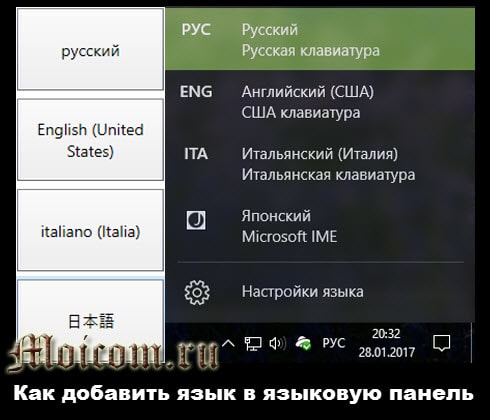
Сегодня я покажу как включить нужные вам раскладки клавиатуры и настроить панель управления клавиатуры в операционной системе Windows 10.
По умолчанию, в русскоязычной версии операционной системы доступно и используется два языка русский и английский, но по желанию вы можете работать на любом, который вам удобен. Попасть в языковые настройки можно разными способами, рассмотрим несколько из них.
Первый — раскладка клавиатуры возле даты и времени
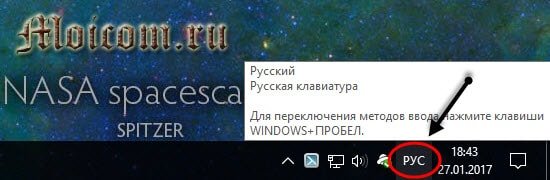
В правом нижнем углу, возле времени, нажимаем левой кнопкой мыши по языку.
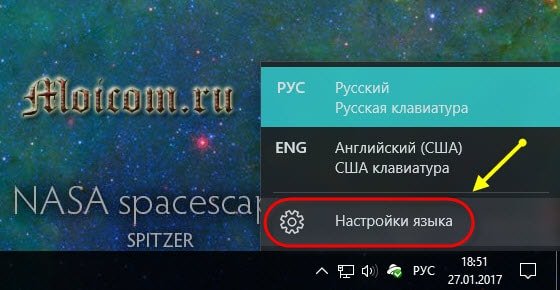
Появляется три вкладки: РУС, ENG и настройки языка, заходим в самую нижнюю — шестеренка.
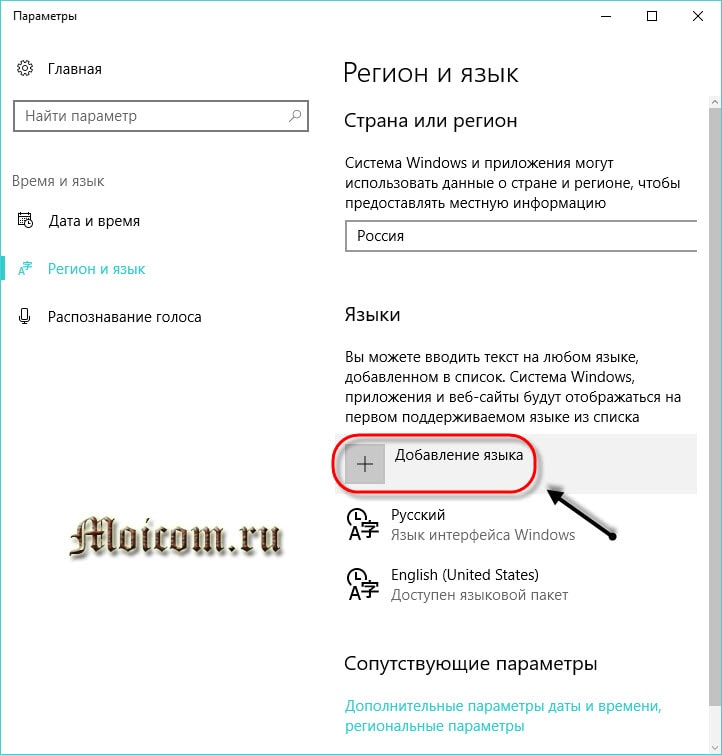
Попадаем в параметры Регион и Язык. Можно набирать текст на любом приемлемом для вас языке, добавленном в этот список. Нажимаем на плюс + добавление языка.
В предложенном списке выбираем нужный, или введите его название в поиске, если вам лень искать.
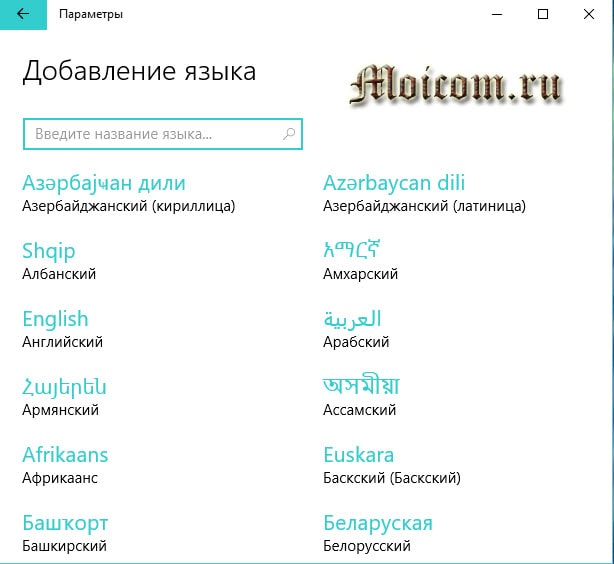
Для примера, я выберу французский, вы — необходимый вам.

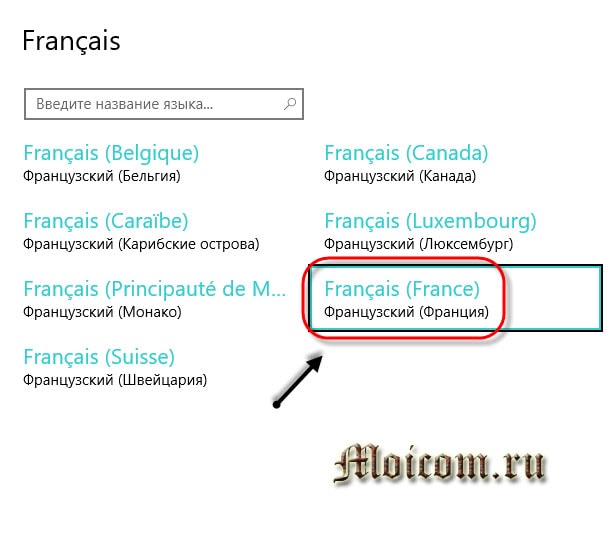
Оказывается, у французского есть семь разновидностей, я укажу французский (Франция).
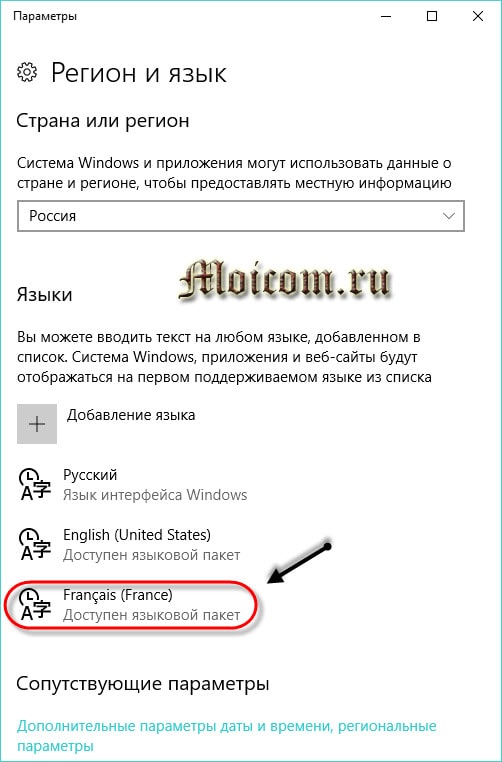
Появляется новый доступный языковой пакет (France).
Так же появляется оповещение Windows — добавление в виндоус ряда новых функций, это не займет много времени, настройки в параметрах.
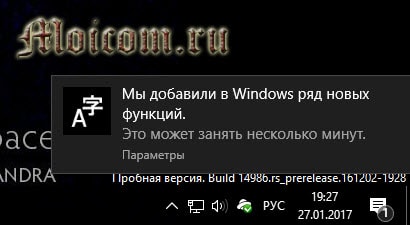

При нажатии на оповещение, открывается окно управления дополнительными компонентами, в котором вы можете выбрать нужное или нужные и установить по желанию. Ввод на французском, распознавание текста, преобразование текста и другие.

Снова нажимаем на language возле даты и времени, смотрим на доступные раскладки клавиатуры и полученный результат. Русский, английский и французский.
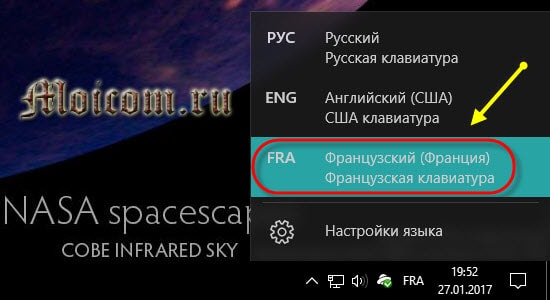
Таким же образом можно добавить любую доступную раскладку клавиатуры из возможных на Windows 10.
Второй способ — панель управления
Другой метод как добавить язык в языковую панель — это панель управления вашим компьютером. Заходим в панель управления через значок на рабочем столе, если такой имеется. Если у вас его нет, и вы хотите добавить, то подробнее об этом я писал в статье мой компьютер на рабочий стол Windows 10.
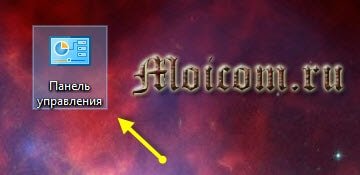
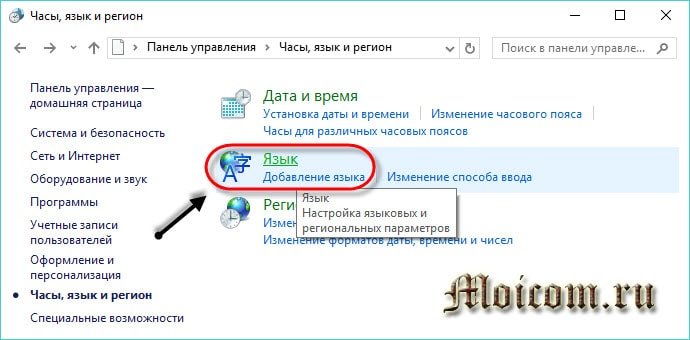
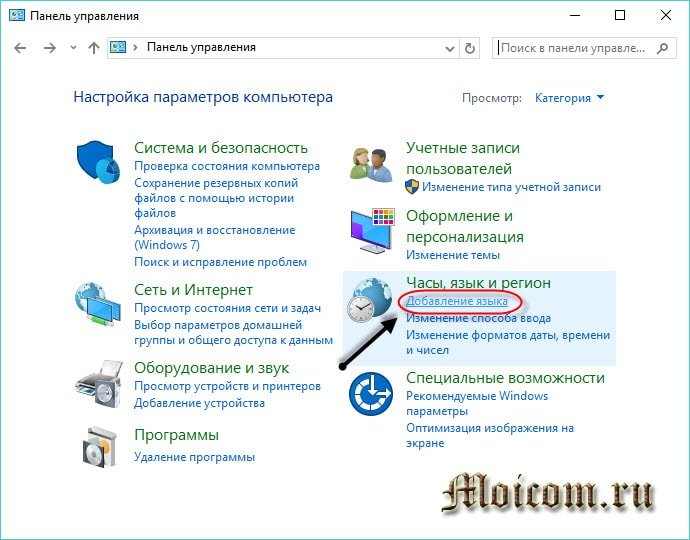
Попадаем в настройки параметров компьютера, заходим на вкладку часы, язык и регион.

Нажимаем на language или добавление языка.
Открывается список используемых, жмем добавить язык.
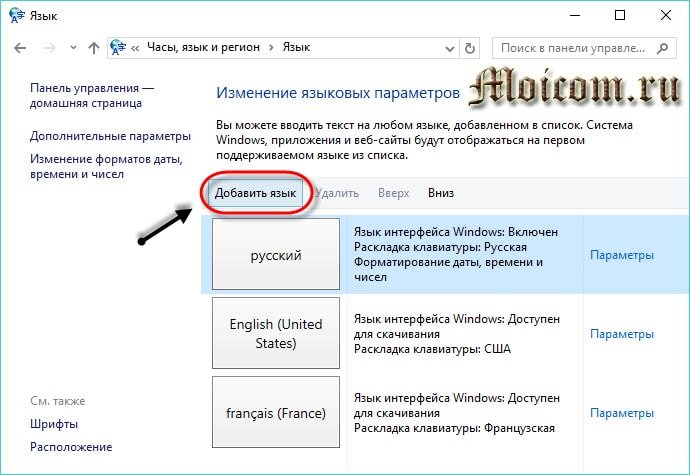
Есть возможность выбрать название языка или систему письменности. Можно использовать поиск для нахождения других языков.
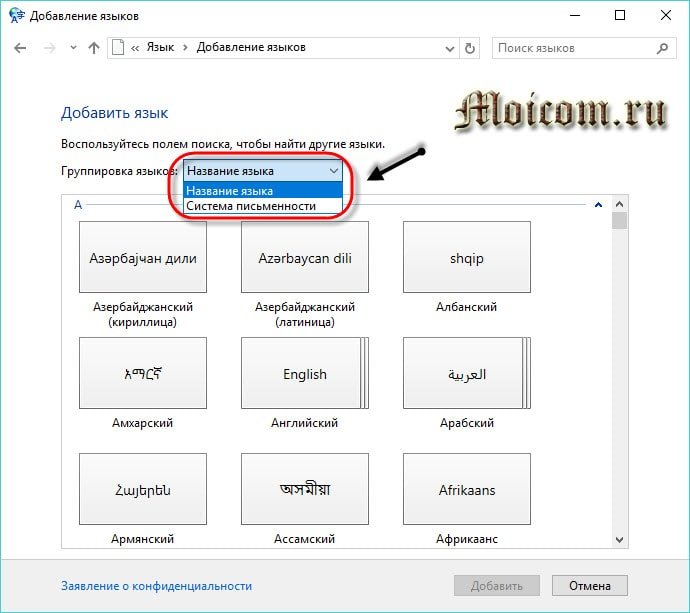
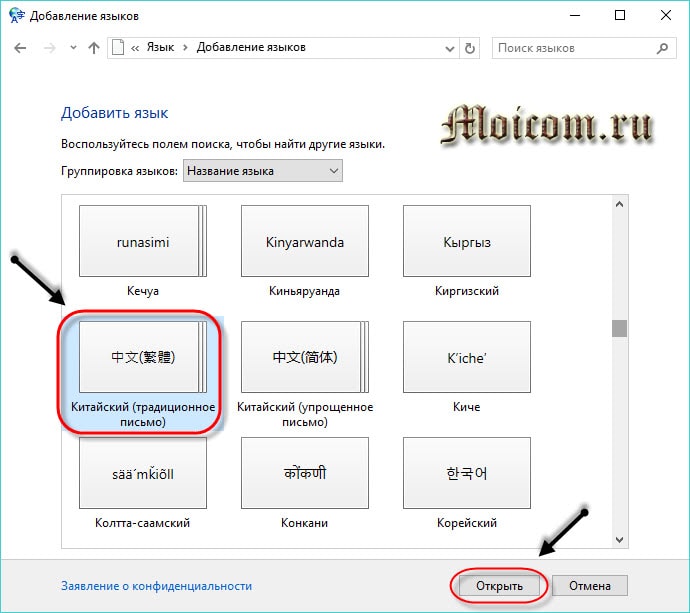
К примеру, добавлю китайскую раскладку клавиатуры (традиционное письмо) и нажму открыть.
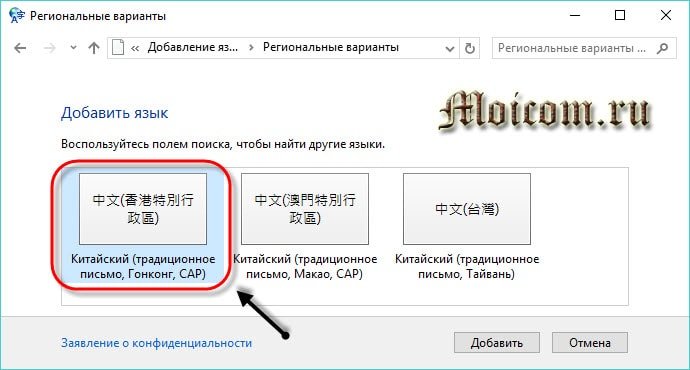
Есть три разновидности: Гонконг (САР), Макао (САР) и Тайвань. Выставляю Гонконг и жму добавить.
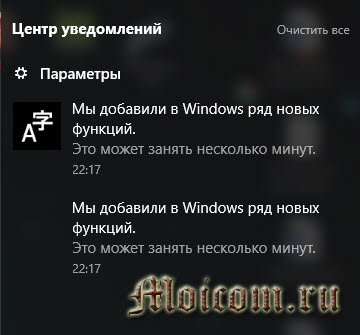
В центре уведомлений появляются оповещения о добавлении новой раскладки клавиатуры.
Теперь нам доступно для использования четыре раскладки клавиатуры: русская, английская, французская и китайская.
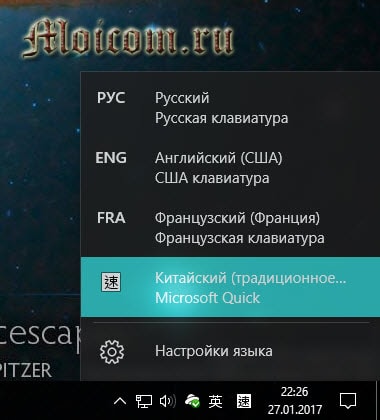
Можно изменить приоритет и очередность языков, удалить или добавить для удобства работы за компьютером.
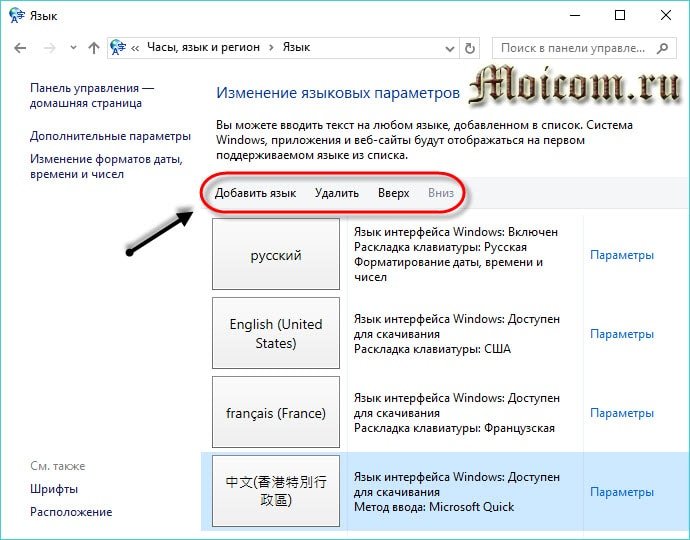
Альтернативные способы входа в языковые настройки
Еще, попасть в настройки раскладки клавиатуры можно через Меню пуск, поиск в Windows и значок моего компьютера.
Меню Пуск
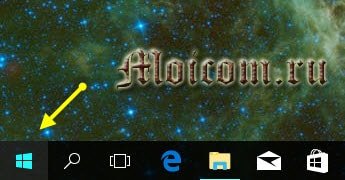
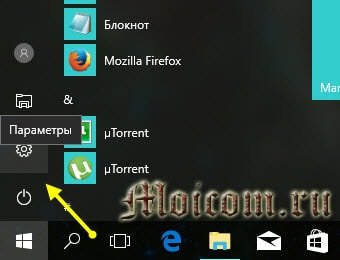
Распознавание голоса, регион, дата.
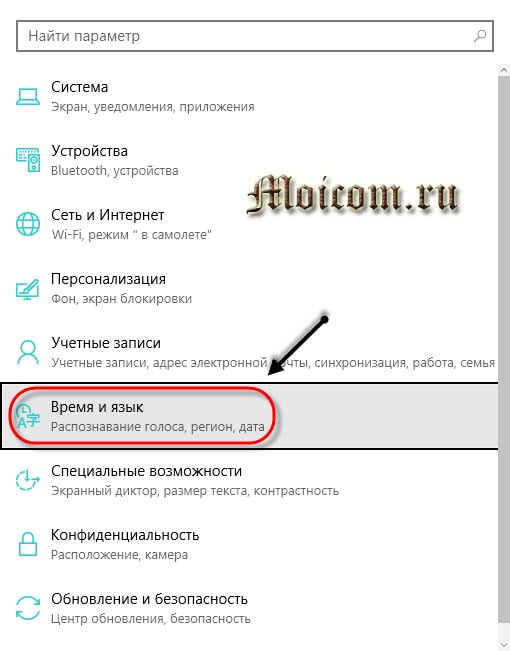
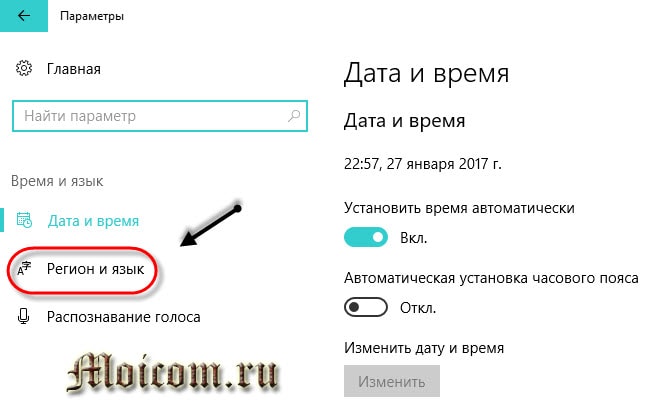
Поиск в Windows
Возле меню пуск нажимаем на лупу — поиск в виндоус.
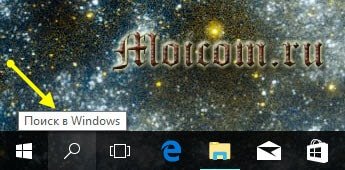
Вводим запрос — настройка параметров языка и клавиатуры. Переходим по верхнему найденному варианту — параметры системы.

Значок Мой компьютер
Нажимаем правой кнопкой мыши по значку Мой компьютер на рабочем столе.

Открывается окно основных сведений о вашем компьютере, переходим по левой верхней вкладке: панель управления — домашняя страница.
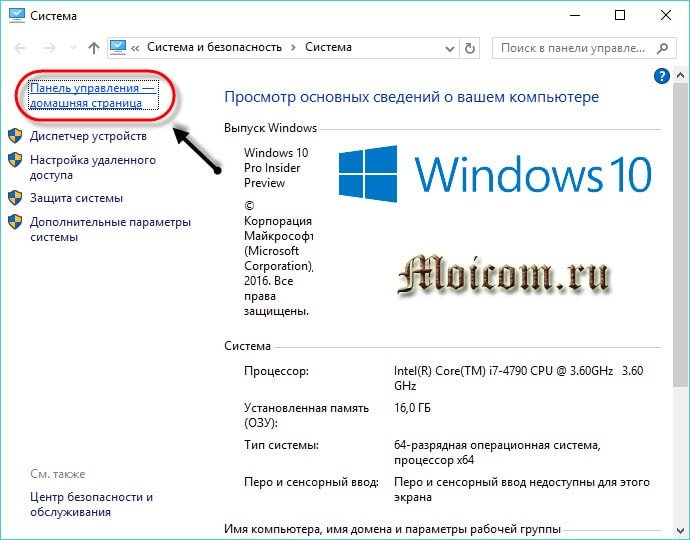
Настройка параметров компьютера, Часы язык и регион — добавление нужного языка.
Меняем основную раскладку клавиатуры по умолчанию
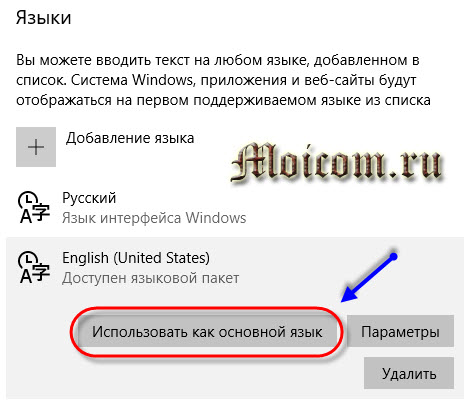
Допустим, по умолчанию у вас основная раскладка клавиатуры на русском языке, а вам нужно поменять её на английскую или китайскую, но вы не знаете, как это сделать, а каждый раз переключать язык вам не хочется. Её легко можно изменить. Нажимаем на нужную раскладку клавиатуры возле даты и времени > заходим в настройки > выбираем нужный > жмем использовать как основной language.
В заключении
Сегодня мы с вами узнали как добавить язык в языковую панель двумя разными способами. Так же узнали альтернативные способы входа на страницу настроек раскладок клавиатуры. Еще поменяли основную раскладку клавиатуры по умолчанию на другую. Буду рад, если эта информация окажется для вас полезной.
Возможно у вас появились вопросы, связанные с добавлением нужных языков в языковую панель раскладок клавиатуры Windows. Можете задавать их ниже в комментариях к этой статье, а также воспользоваться формой обратной связи со мной.
Так же, можете задавать любые вопросы, связанные с компьютерной тематикой на странице задать вопрос.
Благодарю вас, что читаете меня в Твиттере.
Оставайтесь на связи — мой канал You Tube.
Если приведенная выше информация оказалась для вас полезной, тогда рекомендую подписаться на обновления моего блога, чтобы всегда быть в курсе свежей и актуальной информации по настройке вашего компьютера.
Не забудьте поделиться этой информацией с вашими знакомыми и друзьями. Нажмите на социальные кнопки — поблагодарите автора.
С уважением, Дмитрий Сергеев 28 января 2017
Как добавить новый язык
на языковую панель Windows 10
На языковую панель Windows можно добавлять неограниченное количество разных языков и использовать любую из имеющихся там раскладок клавиатуры при необходимости.
В одной из наших статей уже говорилось о том, как добавить новый язык на языковую панель Windows XP, Vista, 7, 8. Здесь я опишу, как это делается в Windows 10, поскольку в указанной версии операционной системы нужен немного другой порядок действий.
Способов добавления нового языка на языковую панель Windows 10 существуют как минимум два.
Способ 1
1. Левой кнопкой мышки щелкнуть по языковой панели, размещенной на панели задач (в правом нижнем углу экрана, возле часов). В появившемся меню выбрать пункт «Настройки языка».
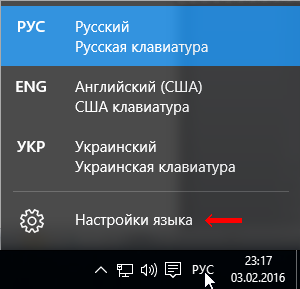
2. В левой части открывшегося окна щелкнуть мышкой по пункту «Регион и язык», после чего в правой его части нажать на «Добавление языка».

3. Откроется окно, в котором можно будет выбрать нужный язык из предложенного списка (щелкнуть по нему мышкой).
Способ 2
1. Зайти в меню «Пуск» и открыть «Панель управления»;
2. В панели управления, в разделе «Часы, язык и регион», щелкнуть мышкой по пункту «Добавление языка»;

3. В открывшемся окне нажать кнопку «Добавить язык»;

4. В следующем окне выбрать язык, который необходимо добавить в языковую панель (дважды щелкнуть по нему мышкой).

На большинстве компьютеров для входа в Windows необходимо ввести пароль. Хорошо, если язык ввода клавиатуры при этом соответствует языку пароля. В противном случае, перед его вводом язык клавиатуры нужно переключить на подходящий.
Казалось бы, в этом нет ничего сложного. Однако, от необходимости указанных лишних манипуляций можно и вовсе избавиться.
Чтобы изменить язык ввода, используемый компьютером по умолчанию при входе в систему, необходимо внести некоторые изменения в системный реестр.
По умолчанию, во всех версиях Windows язык клавиатуры переключается нажатием комбинации клавиш Alt+Shift. В то же время, настройки Windows можно изменить и выбрать в качестве клавиш переключения комбинацию Ctrl+Shift или же клавишу Ё.
Если Вам неудобно использовать стандартную комбинацию, и вы хотите изменить ее на одну из указанных выше, изложенная в статье информация поможет это сделать.
Переключение языка ввода клавиатуры компьютера в большинстве случаев не вызывает каких-то проблем у пользователей, поскольку для этого не требуется особых знаний или умений. Тем не менее, начинающие пользователи, впервые столкнувшись с подобной задачей, не решат ее самостоятельно. Ну а в ситуациях, требующих изменения языковых параметров компьютера, в затруднительном положении могут оказаться и более опытные пользователи.
Именно в таких случаях будет полезной эта статья, в которой автор обобщил сведения о решении наиболее распространенных задач, связанных с языковыми настройками компьютера.
Языковая панель – специальная область, размещенная, как правило, в нижнем правом углу экрана компьютера. Она предоставляет информацию об активном в данный момент языке ввода, а также дает возможность его быстрого переключения.
Бывает, что языковая панель перестает отображаться на экране и это доставляет массу неудобств. Однако, ее можно вернуть на прежнее место, действую одним из способов.
Из этой статьи читатель узнает об эффективном и простом способе уменьшения размера файлов, позволяющем хранить на запоминающих устройствах (флешках, жестких дисках и др.) намного больше файлов без потери или ухудшения их содержания, экономить трафик и время при пересылке их через Интернет и т.д.
Речь пойдет об архивации файлов, а также о предназначенных для этого программах.
Операционная система Windows умеет автоматически определять тип каждого файла и открывать его при помощи подходящей программы. Пользователю достаточно лишь дважды щелкнуть по файлу левой кнопкой мышки.
Происходит это потому, что у каждого файла есть расширение, а в настойках операционной системы компьютера заложена некая схема взаимосвязей, в которой каждому расширению файла соответствует определенная программа, которую компьютер использует чтобы открывать такие файлы. Эта схема взаимосвязей типов расширений файлов и программ называется ассоциациями файлов.
Программа, при помощи которой компьютер автоматически открывает файлы определенного типа, называется программой по умолчанию.
Если пользователя не устаивает программа, используемая по умолчанию для какого-то типа файлов, ассоциации файлов можно изменить.

ПОКАЗАТЬ ЕЩЕ