Как добавить программу в контекстное меню Windows

В этой инструкции о том, как добавить запуск любой программы в контекстное меню. Не знаю, будет ли вам это полезно, но в теории может быть, если не хочется загромождать рабочий стол ярлыками и часто приходится запускать одну и ту же программу.
Например, чтобы открыть блокнот, я, бывает, пользуюсь следующими шагами: кликаю правой кнопкой мыши, выбираю «Создать» — «Текстовый документ», после чего открываю его. Хотя, можно просто добавить запуск блокнота на первый уровень этого меню и ускорить процесс. См. также: Простое редактирование контекстного меню Windows 10, 8.1 и Windows 7 в программе EasyContextMenu, Как вернуть Панель управления в контекстное меню кнопки Пуск Windows 10, Как добавить пункты в меню «Открыть с помощью».
Добавление программ в контекстное меню рабочего стола
Для добавления программ в меню, появляющееся по правому клику на рабочем столе, нам понадобится редактор реестра, запустить его можно, нажав клавиши Windows + R, после чего требуется ввести regedit в окно «Выполнить» и нажать «Ок».

В редакторе реестра откройте следующую ветку: HKEY_CLASSES_ROOT\Directory\Background\shell

Кликните правой кнопкой по папке Shell и выберите пункт «Создать» — «Раздел» и дайте ему какое-либо имя, в моем случае — «notepad».

После этого, в правой части редакторе реестра дважды кликните по параметру «По умолчанию» и впишите в поле «Значение» желаемое название данной программы, как оно будет отображаться в контекстном меню.
Следующим шагом, кликните правой кнопкой мыши по созданному разделу (notepad) и, опять же, выберите «Создать» — «Раздел». Назовите раздел «command» (маленькими буквами).

И последний шаг: дважды кликните по параметру «По умолчанию» и введите путь к программе, которую нужно запустить, в кавычках.
Вот и все, сразу после этого (а иногда только после перезагрузки компьютера) в контекстном меню на рабочем столе появится новый пункт, позволяющий быстро запустить нужное приложение.

Вы можете добавить сколько угодно программ в контекстное меню, запускать их с необходимыми параметрами и тому подобное. Все это работает в операционных системах Windows 7, 8 и Windows 8.1.
Как восстановить контекстное меню «создать текстовый документ» в Windows
По непонятным причинам на моем ноутбуке в Windows 8.1 из контекстного меню исчез пункт «Создать — Текстовый документ». Сам раздел «Создать» есть, но вот про текстовый документ ни слова.
Выглядит это примерно так, вы нажимаете правую клавишу мышки и наблюдаете следующую картину:
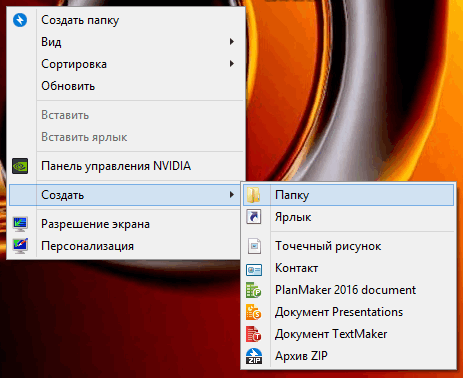
Как добавить пункт «создать текстовый документ» в контекстное меню Windows
Чтобы исправить эту ошибку нам необходимо внести изменения в реестр Windows.
Для этого создайте в Блокноте или в любом другом текстовом редакторе текстовый файл со следующим содержанием:
Сохраните его под любым именем с расширением .reg.
Внимание! Все что вы делаете со своим компьютером, вы делаете на свой страх и риск. Пожалуйста, создайте точку восстановления Windows и резервную копию реестра перед внесением изменений.
Запустите полученный файл щелкнув по нему два раза мышкой в проводнике Windows и подтвердите свое согласие на внесение изменений в реестр:
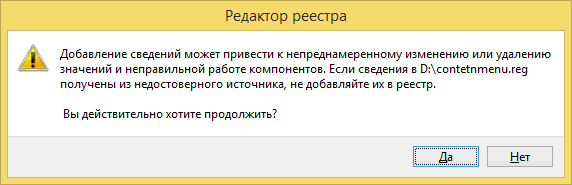
После чего перезагрузите компьютер.
Если вы все сделали правильно, то команда «Создать — Текстовый документ» появится в контекстном меню Windows:
Как добавить в меню создать блокнот
Да, действительно, соврал.
Содержимое меню "Создать" задаётся в реестре, в частности для .txt файл .reg будет таким:
Можно так же создать ключ/проверить его наличие вручную.
Имя ключа: HKEY_CLASSES_ROOT\.txt\ShellNew в нём следующие параметры:
ItemName (тип REG_EXPAND_SZ) значение: @%SystemRoot%\system32\notepad.exe,-470
NullFile (тип REG_SZ) значение пусто.
На всякий случай уточняю что подсматривал на Win7, но отличий вроде не должно быть.
AKA Xaegr, MCSE: Security, Messaging; MCITP: Server\Enterprise Administrator; Блог: http://xaegr.wordpress.com
- Предложено в качестве ответа Aleksey Tchekmarev 10 июля 2009 г. 12:08
- Помечено в качестве ответа Vasily Gusev 10 июля 2009 г. 12:08
Все ответы
- Предложено в качестве ответа Vasily Gusev 9 июля 2009 г. 9:47
- Отменено предложение в качестве ответа Vasily Gusev 10 июля 2009 г. 12:08
- Изменено Aleksey Tchekmarev 9 июля 2009 г. 11:19
Да, действительно, соврал.
Содержимое меню "Создать" задаётся в реестре, в частности для .txt файл .reg будет таким:
Можно так же создать ключ/проверить его наличие вручную.
Имя ключа: HKEY_CLASSES_ROOT\.txt\ShellNew в нём следующие параметры:
ItemName (тип REG_EXPAND_SZ) значение: @%SystemRoot%\system32\notepad.exe,-470
NullFile (тип REG_SZ) значение пусто.
На всякий случай уточняю что подсматривал на Win7, но отличий вроде не должно быть.
AKA Xaegr, MCSE: Security, Messaging; MCITP: Server\Enterprise Administrator; Блог: http://xaegr.wordpress.com
- Предложено в качестве ответа Aleksey Tchekmarev 10 июля 2009 г. 12:08
- Помечено в качестве ответа Vasily Gusev 10 июля 2009 г. 12:08
Содержимое меню "Создать" задаётся в реестре.
ага. Наверное, это сообщение нужно пометить как "ответ" 😉
- Помечено в качестве ответа Gorelovo 9 июля 2009 г. 19:53
- Снята пометка об ответе Vasily Gusev 10 июля 2009 г. 12:08
Да, действительно, соврал.
Содержимое меню "Создать" задаётся в реестре, в частности для .txt файл .reg будет таким:Можно так же создать ключ/проверить его наличие вручную.
Имя ключа: HKEY_CLASSES_ROOT\.txt\ShellNew в нём следующие параметры:
ItemName (тип REG_EXPAND_SZ) значение: @%SystemRoot%\system32\notepad.exe,-470
NullFile (тип REG_SZ) значение пусто.
На всякий случай уточняю что подсматривал на Win7, но отличий вроде не должно быть.
AKA Xaegr, MCSE: Security, Messaging; MCITP: Server\Enterprise Administrator; Блог: http://xaegr.wordpress.com
Содержимое меню "Создать" задаётся в реестре.
ага. Наверное, это сообщение нужно пометить как "ответ" 😉
К сожалению не возможно пометить как ответ. Результат =0 Но если настаиваете то пожалуйста.
Как добавить в меню создать блокнот
Требования.
Для выполнения указанных в этой статье действий, необходимо на компьютере иметь права локального администратора.
Статья применима для Windows 2000/XP/Vista.
Информация
Допустим Вы хотите быстро создать пустой текстовый документ. Для этого Вы щелкаете правой кнопкой мыши в окне папки (рабочего стола, проводника), затем выбрать пункт меню "Создать" и в развернувшемся подменю ищите пункт "Текстовый документ". Но тут проблема: — в меню "Создать", такого пункта нет.
Обычно такое бывает при манипуляции с блокнотом, когда вместо него устанавливают альтернативный текстовый редактор, потом удаляют, затем снова устанавливают что-то не понятное. И в итоге настройки сбиваются и стандартное меню изменяется, обычно не в лучшую сторону.
Создание пункта "Текстовый документ" в контекстном меню "Создать".
| Прежде чем удалять или изменять раздел реестра, сделайте его архивную копию. Для этого прочтите статью Как создать архив всего реестра или подраздела реестра |
1. В меню "Пуск", выберите пункт "Выполнить";
2. В поле "Открыть" наберите команду regedit и нажмите кнопку "ОК";
3. В окне «Редактор реестра», в левой части последовательно раскрывайте указанные разделы реестра до подраздела ".txt":
HKEY_CLASSES_ROOT\.txt\
4. Сначала нужно проверить структуру раздела ".txt", она должна быть такой:
Если есть лишние подразделы, то удалите их. Для это этого:
— щелкните правой кнопкой мыши на подразделе который надо удалить;
— в развернувшемся меню выберите пункт "Удалить";
— на запрос подтверждения, нажмите кнопку "Да";
Если какого-то подраздела не хватает, то добавьте его. Для этого:
— щелкните правой кнопкой мыши на разделе ".txt" и выберите пункт "Создать";
— в развернувшемся меню выберите пункт "Раздел";
— дайте новому подразделу имя недостающего у Вас подраздела. Для этого:
1. Щелкните правой кнопкой мыши на созданном подразделе и выберите пункт меню "Переименовать";
2. Введите нужное имя и нажмите "Enter (Ввод)";
5. Теперь нужно проверить параметры и их значения в каждом из подразделов:
Щелкните левой кнопкой мыши по разделу ".txt":
Щелкните левой кнопкой мыши по подразделу "PersistentHandler":
Щелкните левой кнопкой мыши по подразделу "ShellNew":
Если есть лишние параметры, то удалите их. Для этого:
— щелкните правой кнопкой мыши на параметре который надо удалить;
— в развернувшемся меню выберите пункт "Удалить";
— на запрос подтверждения, нажмите кнопку "Да";
Если каких-то параметров не хватает, то добавьте их. Для этого:
— щелкните правой кнопкой мыши на разделе, в котором должен быть параметр и выберите пункт "Создать";
— в развернувшемся меню выберите пункт "Строковый параметр";
— дайте новому параметру имя не достающего у Вас параметра. Для этого:
1. Щелкните правой кнопкой мыши на параметре и выберите пункт меню "Переименовать";
2. Введите нужное имя и нажмите "Enter (Ввод)";
— присвойте новому параметру нужное значение. Для этого:
1. Щелкните правой кнопкой мыши на параметре и выберите пункт меню "Изменить";
2. В поле "Значение" введите нужное значение и нажмите кнопку "OK";