Как открыть порты на маршрутизаторе MERCUSYS Wireless N Router?
Войдите на страницу управления беспроводным маршрутизатором MERCUSYS. Если вы не знаете, как это сделать, нажмите Как войти в web-на основе интерфейса MERCUSYS Wireless N Router.
Шаг 2
Нажмите на Продвинутый пользователь->виртуальный сервер в меню слева, а затем нажмите Добавить кнопку.

Шаг 3
Введите номер порта (Внешний порт / Внутренний порт), который вы хотите открыть, и IP-адрес вашего устройства, для которого вы хотите открыть порт; Выберите протокол в TCP, UDP or ВСЕ.

Шаг 4
Нажмите на Сохранить.

Примечание: вам лучше назначить статический IP-адрес для вашего сервера, чтобы запись виртуального сервера действовала постоянно. Или вы можете просто зарезервировать IP-адрес для сервера.
Шаг 5
Перейдите в Дополнительно->Cеть->Настройки WAN страницу и проверьте WAN IP-адрес роутера. Теперь вы можете попробовать использовать WAN IP: номер порта для доступа к услуге из внешней сети.

Если WAN IP-адрес маршрутизатора не является общедоступным IP-адресом, а является частным IP-адресом, это означает, что к WAN-порту маршрутизатора MERCUSYS подключено другое устройство NAT, вам также необходимо открыть служебные порты на этом устройстве.
Чтобы узнать, является ли IP-адрес общедоступным или частным, перейдите по этой ссылке:
Примечание:
A) Номер порта управления маршрутизатора — 8888. По умолчанию удаленное управление отключено. Если удаленное управление включено и вы хотите открыть порт 8888 для локального устройства сначала измените номер порта управления маршрутизатора.
Перейдите в Дополнительно->Системные инструменты->Web Руководство, и изменение порт на другие порты, такие как 8000, и нажмите Сохраните.
Б) Эта модель поддерживает разные внешние и внутренние порты. Здесь мы объясним эту конфигурацию в другой ситуации.
Для бывшихample, если вы хотите открыть порт 90 только для одного из ваших устройств 192.168.1.102, вы можете настроить его, как показано ниже:

Если у вас два или более устройств (192.168.1.102 и 192.168.1.103 в этом примереample) хотите, чтобы один и тот же порт был открыт для определенной службы, тогда вам придется использовать разные внешние порты.
Для внутреннего порта введите фактический номер порта (90 в этом примереample), затем создайте разные номера служебных портов для двух устройств (8000 и 8001 в этом примере).ampле).


После настройки вы можете получить доступ к двум устройствам, используя разные внешние порты. В этом случае вы можете использовать WAN IP: 8000 для доступа к 192.168.1.102 и WAN IP: 8001 для доступа к 192.168.1.103.
Если переадресация портов не удалась после того, как вы выполнили все указанные выше настройки, перейдите по этой ссылке для дальнейшего устранения неполадок:
Чтобы узнать больше о каждой функции и конфигурации, перейдите по ссылке Центр поддержки чтобы скачать руководство по вашему продукту.
Связанные руководства / ресурсы
1. Доступ к web страница управления. Если вы не знаете, как это сделать, нажмите…
Шаг 1 Войдите на страницу управления беспроводным маршрутизатором MERCUSYS. Если вы не знаете, как это сделать…

Руководство по установке беспроводного маршрутизатора MERCUSYS Подключение оборудования * Изображение может отличаться от реального продукта Подключите оборудование в соответствии с…

Аппаратное подключение беспроводного маршрутизатора MERCUSYS AC10 * Изображение может отличаться от реального продукта. Подключите оборудование в соответствии с…
Як відкрити порти на роутері: інструкція і 3 способи вирішення можливих проблем
У сучасній квартирі знаходиться приблизно 3-5 приладів, яким необхідний постійний і безперебійний інтернет (що вже казати про офіс). Щоб всі ці девайси отримували стабільний wi-fi, варто використовувати роутер. Але просто підключити маршрутизатор – мало, потрібно ще, щоб його порти були відкриті. Навіщо це потрібно і як впоратися з завданням, якщо порти закриті, докладно розказано в статті.
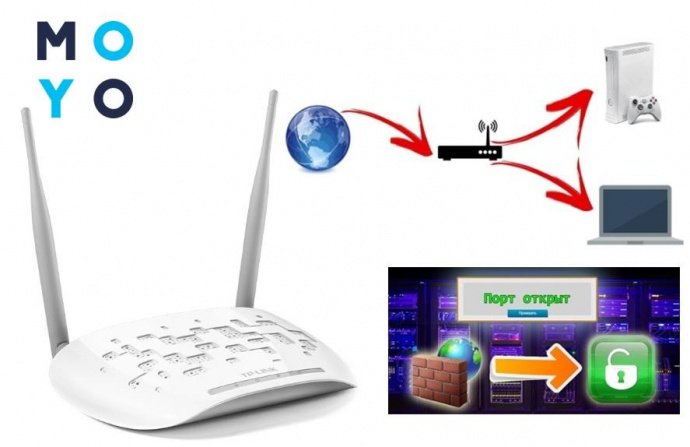
Чим допоможе відкриття портів?
Як багато хто знає, Роутер (В тому числі БРЕНДУD-Link) – це прилад, який дозволяє роздавати інтернет кільком пристроям. За замовчуванням він, як правило, працює він тільки на прийом трафіку. А якщо юзер хоче використовувати маршрутизатор і для передачі інформації в інтернет, доведеться зробити деякі налаштування, а точніше – відкрити відповідні порти. Мовою професіоналів це називається «кидок портів на роутері». Навіщо це потрібно? Все просто: без відкритих портів виходить від вас інформація просто проігнорується роутером (наприклад, такому, як D-Link DIR-615S) і не потрапить в мережу.
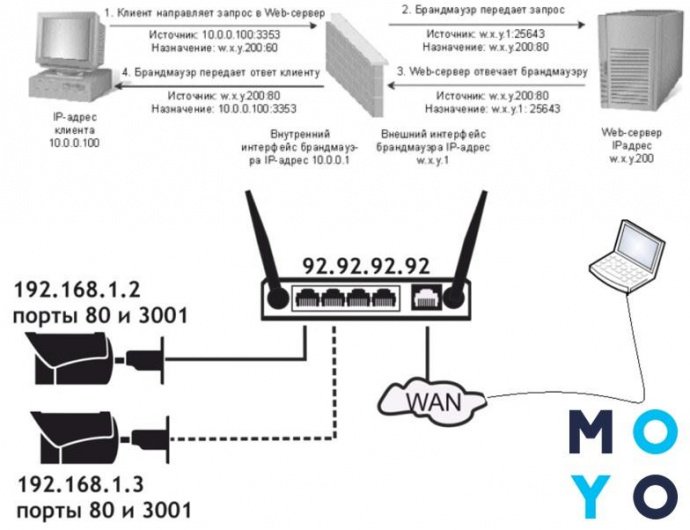
Навіщо може знадобитися передати інформацію в інтернет? Таких ситуацій виникає безліч: наприклад, це потрібно при чат-спілкуванні, проведенні відеоконференцій, для коректної роботи мережевих багатокористувацьких ігор, додатків на зразок μTorrent і т.д.
Зробити настройку і кидок можна самостійно, головне – чітко слідувати правилам. Часто інформація, як прокинути порти, вже є в комплектної інструкції до роутера. Спрощений мануал виглядає приблизно так:
Початок: способи визначення адреси
Кожен домашній або офісний маршрутизатор має свій IP-адресу. Знайти ці кілька цифр – перший крок на шляху до правильно налаштованим портам. Отже, що потрібно робити:
- знайти на компі «Параметри мережі та Інтернет» (робиться це кліком лівої кнопки мишки по спеціальному значку в правому нижньому куті дисплея, або ж через Панель керування);
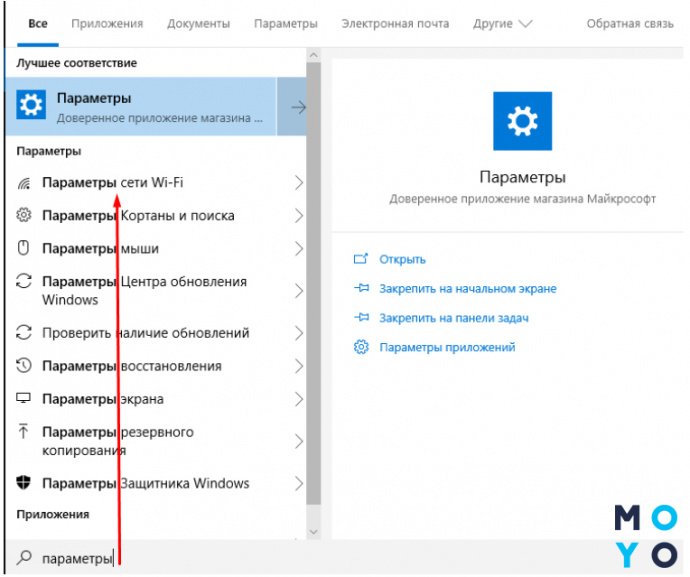
- знайти там своє підключення (це може бути як Підключення по локальній мережі, якщо у вас стаціонарний ПК з підключеним шнуром Ethernet, так і бездротову, якщо у вас ноутбук, планшет або інший портативний пристрій);
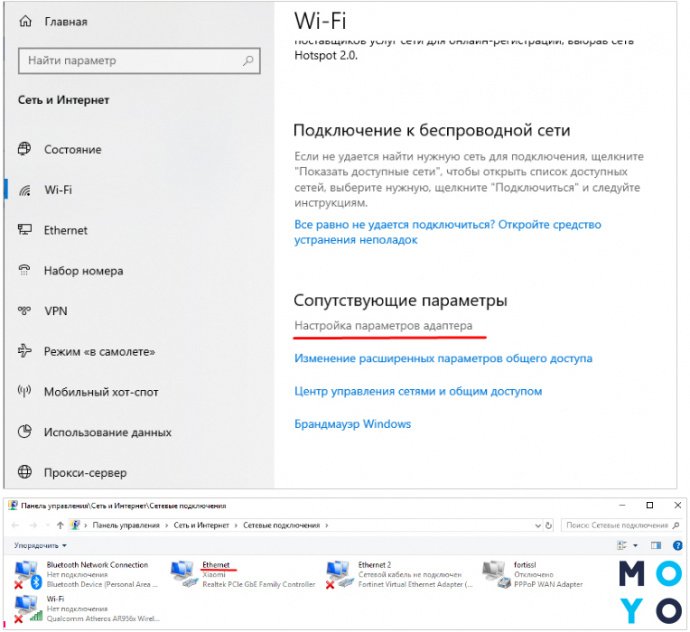
- в наступному вікні відшукати «Відомості» (ще можуть називатися «Властивості підключення або іншим аналогічним ім’ям»);
- тут вказана вся інформація про мережевому підключенні, але потрібні цифри написані у конкретному рядку, що називається «шлюз» або «IP-адреса». Це чотири числа, розділені трьома крапками.
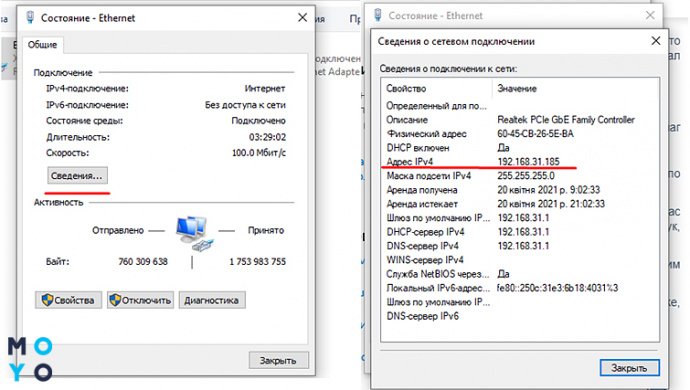
Цей набір цифр можна записати або запам’ятати. Він стане в нагоді для подальших дій.
Ту ж інформацію можна знайти і іншими шляхами, наприклад, через «Властивості» – «Протокол інтернету версії 4». У новому відкритому розділі буде графа «Основний шлюз». Це і є мережеву адресу маршрутизатора.
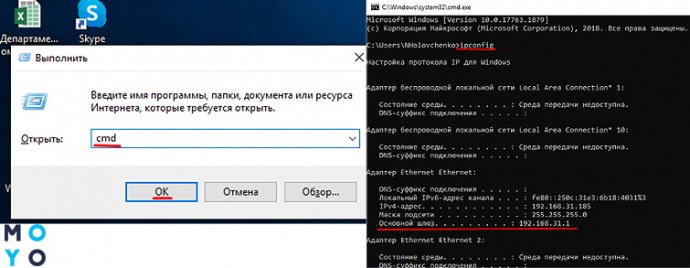
Користувачі, у яких в лівому куточку екрану не відображається значок мережі, можуть дізнатися адресу через командний рядок. Для цього потрібно одночасно затиснути на клавіатурі кнопки Windows і R, потім в що з’явилася рядку вписати СMD і вибрати Ок. Відкриється командний рядок, в якій потрібно додати команду ipconfig і натиснути ⎆. На екрані відобразиться IP-адресу роутера (в рядку «Основний шлюз»).
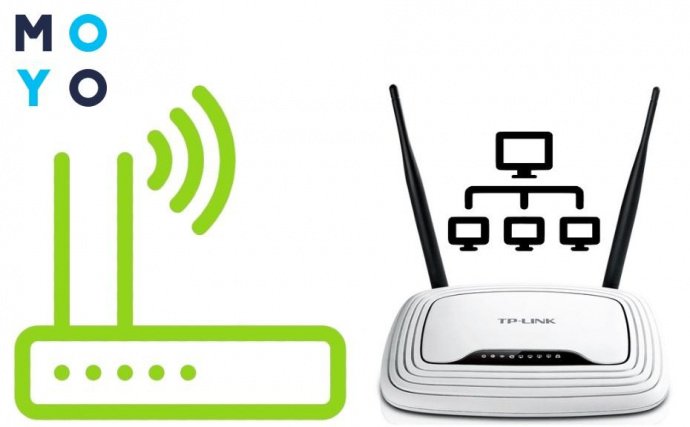
І ще один спосіб, який підходить для Ледачих. Якщо при активації нового Роутера (НАПРИКЛАД,ASUS RT-AC51U) адреса, логін і пароль не змінювалися, то подивитися їх можна зі зворотного боку приладу. На нижній частині корпусу передбачена спеціальна наклейка з усією цією інформацією.
Безпосередня настройка порту
Номер порту вибирається залежно від мети його відкриття. Наприклад, порти 20 або 21 призначені для FTP-протоколів; порт 80 – для http і т.д. Всього їх більше 65 тисяч. Подивитися номер порту, який необхідно відкрити, можна в налаштуваннях гри або програми, для якої він відкривається.
Щоб відкрити порти на роутері, необхідно змінити деякі пункти в інтерфейсі приладу. Важливо розуміти, що кидок портів робиться не для техніки, подає інтернет, а для кожного підключеного до девайсу користувача (ПК).
Наприклад, якщо до одного маршрутизатора «пріконнектілось» 10 пристроїв і потрібно відкрити для них певний порт, то в налаштуваннях приладу вказується запис для кожного з цих девайсів. Тобто таких записів в настройках повинно бути 10.
Принцип відкриття плюс-мінус однаковий на всіх роутерах, незалежно від бренду. Тому немає сенсу прописувати мануал для кожного виробника окремо. Стаття пропонує інструкцію, як відкрити порти на прикладі роутера TP-Link.
На замітку!режде, ніж починати роботи з налаштування, потрібно перевірити: можливо, необхідний порт вже відкрито. Здійснити це можна через софт 2ip. В програмі є рядок, куди варто вписати номер порту. Після цього натискається кнопка Перевірити. Софт відразу покаже, відкритий потрібний порт на роутері або закритий.
Порядок дій для TP-Link
Проброс портів здійснюється в 5 простих кроків:
- Відкрити будь-який інтернет-браузер і вписати в пошуковий рядок IP-адресу свого маршрутизатора. Як дізнатися ці 8 цифр, було описано вище.
- У вікно ввести свої дані, вказавши логін і шифр. Більшість користувачів змінюють їх при першому підключенні роутера. Тим, хто не заморочується такими моментами, підійде стандартна комбінація для входу (admin/admin).
- Відкриється головний екран маршрутизатора з усіма пунктами налаштувань. Меню розташоване в лівій частині сторінки.
- У переліку відшукати пункт «Переадресація», «Віртуальні сервери» і «Додати нову».
- На екрані з’явиться Наступного розділ налаштувань, куди слід вписати потрібний номер порту, отриманий мережеву адресу роутера і протокол.
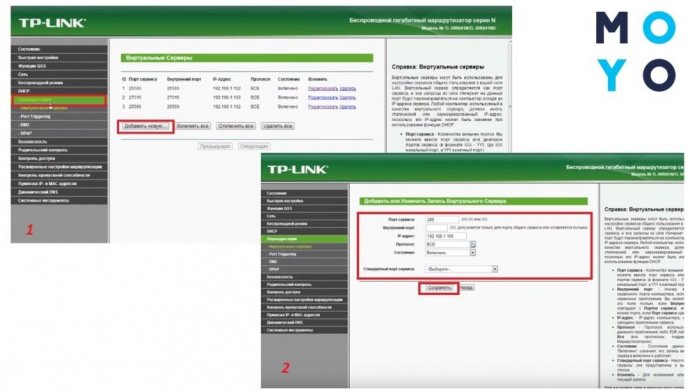
Після виконання прописаних маніпуляцій в розділі «Віртуальні сервіси» TP-Link (як варіант, моделі TL-WR841N) з’явиться відкритий порт для вказаної адреси мережі. Рядок з адресою необхідно періодично перевіряти, особливо якщо до роутера підключено кілька пристроїв, адже прилад може самостійно змінювати адреси користувачів. Правильним буде відразу зарезервувати для себе конкретну адресу і не переживати, що його «віддадуть» комусь іншому.
Порт не відкривається: причини
Буває, що навіть покроково виконавши всі пункти інструкції, бажаний порт так і не вийшло відкрити. Чому так відбувається? Ось найпоширеніші причини і способи їх вирішення: Причини, чому порт не виходить відкрити
Потрібно змінити або додати ще один порт в роутер: порядок дій
Будь-які зміни, які користувач хоче внести в налаштування маршрутизатора, робляться через його інтерфейс. Приклад показаний все на тому ж TP-Link (модель C60).
Перші етапи – стандартні: потрібно ввести в пошуковику адресу приладу і заповнити для входу рядки з логіном і паролем. Після того, як відкриється меню пристрою, в переліку налаштувань вибрати вже знайомий пункт «Переадресація» і далі – «Віртуальні сервери».
На екрані з’явиться повний список усіх зроблених портів. Навпроти кожного є активні поля «Редагувати/Видалити». З їх допомогою можна змінювати будь-які пункти або зробити повний delete з налаштувань.
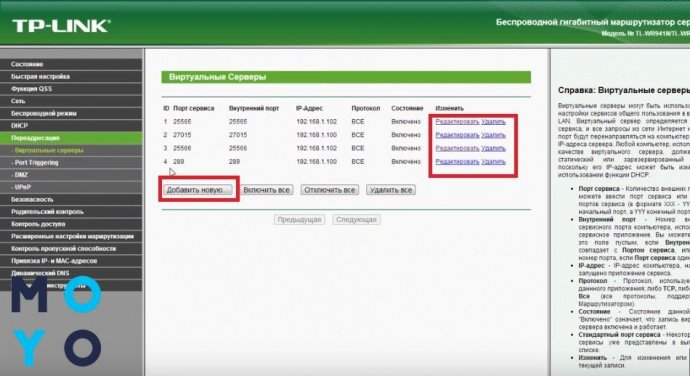
Щоб додати новий порт, використовують однойменну кнопку. Вона розташована під переліком. Після натискання доведеться ще раз пройти весь шлях, описаний вище.
Примітка: відкриваючи порти для декількох користувачів, потрібно бути дуже уважним з номерами адрес. Система пропустить абсолютно ідентичні записи (тобто не видасть помилки), але працювати вони не будуть.
Можливі проблеми при відкритті портів
Якщо користувач правильно виконав всі зміни в роутері (наприклад, TP-Link Deco M5 MESH), включив його і система справно заробила – значить все прекрасно і можна користуватися на здоров’я. Але буває, що після налаштування і активації девайса система все одно дає збій. Що відбувається і як усунути проблему? Огляд трьох найчастіших несправностей – далі.
Відбулася зміна IP-адреси
Про це вже говорилося вище в статті. Коли користувач відкриває порт, він вказує IP-адреса комп’ютера. Якщо відразу не «забити» його за собою, після увімкнення-виключення компа або маршрутизатора останній може автоматично змінити адресу на новий. Логічно, що в такому випадку відкритий порт стає марним, адже він не функціонує.
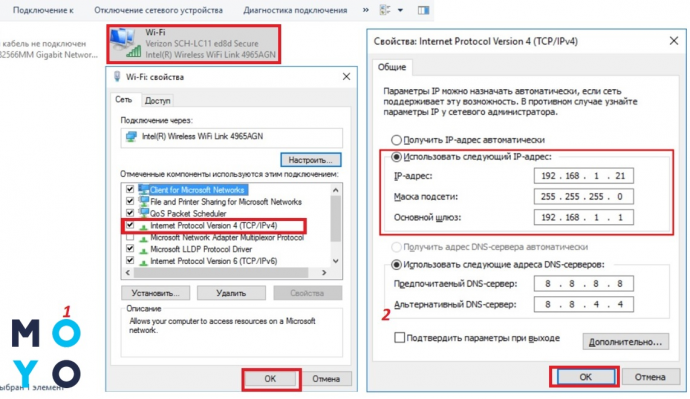
Щоб уникнути такого «проколу», потрібно:
- зайти в «Мережеві підключення»;
- вибрати «Інтернет-протокол версії 4»;
- поміняти автоматичне отримання IP-адреси на «Використовувати наступний IP-адреса»;
- самостійно вписати потрібний набір цифр.
Після цього, якщо навіть ПК буде перевантажений або зміниться сам роутер, адреса залишиться колишнім, а всі відкриті порти будуть працювати безперебійно.
Софт, для якого відкривався порт, самостійно вносить зміни
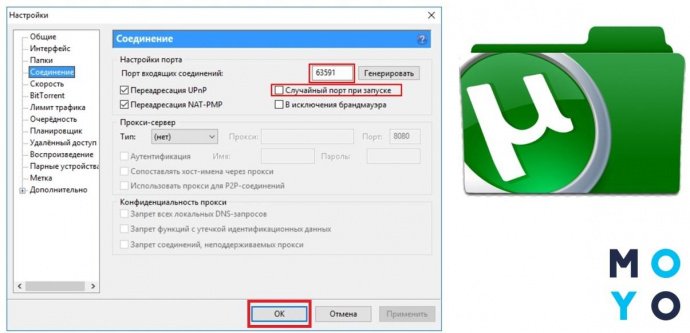
Така проблема найчастіше зустрічається у любителів завантажувати інтернет-контент через торрент. При кожному запуску цієї програми вона «норовить» змінити адресу порту. Але оскільки в налаштуваннях роутера (і моделей бренду Asus адреса вказана як незмінний, виходить дисбаланс. Результат – торрент відмовляється працювати.
Виправити ситуацію можна, внісши зміни в налаштування торрента:
- активувати програму;
- відкрити меню налаштувань комбінацією клавіш Ctrl + P;
- знайти в лівій частині вікна «З’єднання»;
- прописати адресу порту, зазначеного в роутері для цієї програми;
- вибрати рядок «Випадковий порт при запуску» (поставити навпроти галочку).
Підтвердити всі внесені зміни, натиснувши Ок.
Програми не працюють навіть з відкритим портом
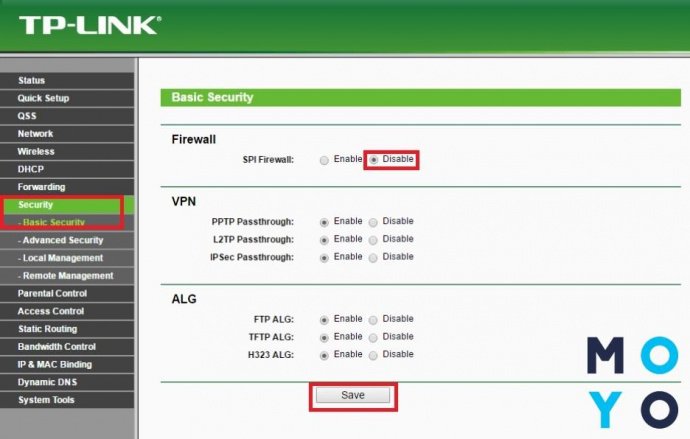
Тут проблема, швидше за все, криється в файервол маршрутизатора. Щоб швидко її вирішити, потрібно зробити відключення. Для цього на комп’ютері потрібно зайти в розділ «Basic Security» і вибрати «Disable». Тепер перевірити коректність налаштувань і роботи відкритого порту.
Підсумок
Прийнявши рішення відкрити один або кілька портів на своєму роутере (TP-Link або Tenda), потрібно пам’ятати, що вони не тільки забезпечують відмінну роботу сервісів і програм, але також «розстеляють червону доріжку» безлічі шкідливих вірусів. Тримати порти в стані open потрібно тільки в тому випадку, якщо вони використовуються регулярно. Як тільки в них пропадає потреба – порти краще видалити або відключити. Особливо це важливо для корпоративних пристроїв, де зібрана велика кількість цінної інформації.
Настройка роутера Mercusys (на примере моделей ac10/ac12/ac1200 и др. — бюджетные «лошадки»)
 Всем доброго дня!
Вопрос на засыпку: можно ли в настоящее время приобрести более-менее стабильно-работающий Wi-Fi роутер за 1000-1500 руб.? (который не будет зависать и перезагружаться через каждые 5 мин. и обеспечит стабильное подкл. к Интернету)
C учетом инфляции и курса доллара — я думал, что нет. Однако, попользовавшись роутером от Mercusys (ac10) — могу сказать, что похоже ошибался. Несмотря на невысокую цену — роутер и впрямь оказался «рабочей лошадкой». (хотя, конечно, не рассчитывайте на скорость сильно больше 100 Мбит\с)
Что еще подкупает в нем : удобная версия прошивки — можно буквально за неск. кликов мышки настроить всё под-себя (причем, для этого не требуется проводное LAN-подключение к роутеру — все можно сделать по Wi-Fi)!
📌 Примечание: средняя цена на роутеры данной линейки: 1000-1500 руб. (Яндекс-маркет, DNS, Ozon). Также можете поискать в др. комп. магазинах (что-то мне подсказывает, что на китайских «барахолках» можно найти подешевле).

Настройка Mercusys (ac10)
ШАГ 1: распаковка, комплектация, характеристики
В общем-то, упаковка и комплектация Mercusys (ac10) — стандартны для большинства Wi-Fi роутеров: само устройство, блок питания, LAN-кабель, и инструкция по эксплуатации. См. несколько фото ниже. 👇
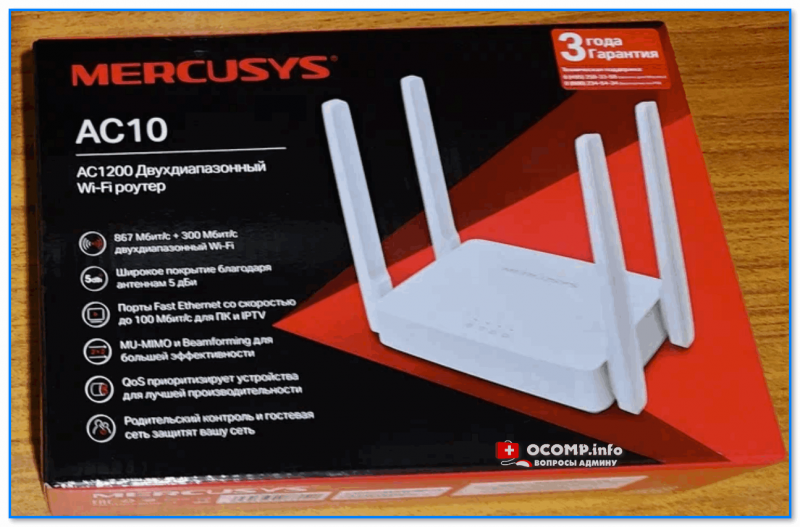
Mercusys AC10 — коробка
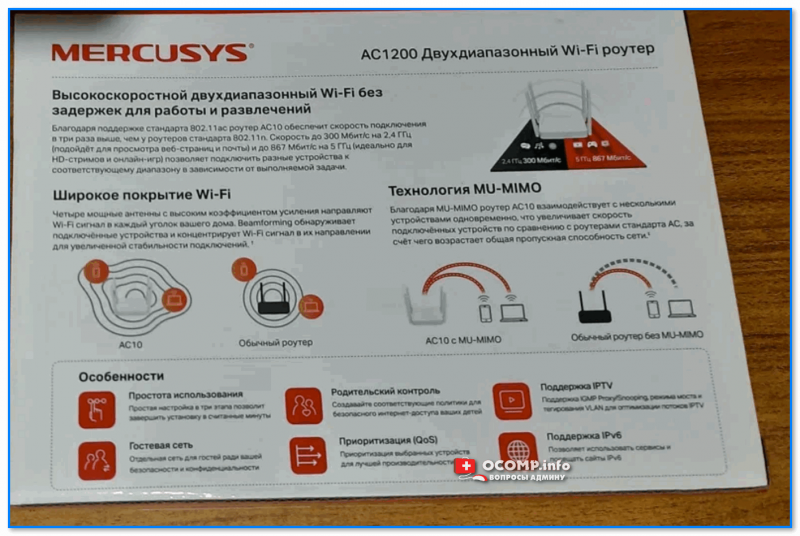
Mercusys AC10 — коробка (вид сзади)
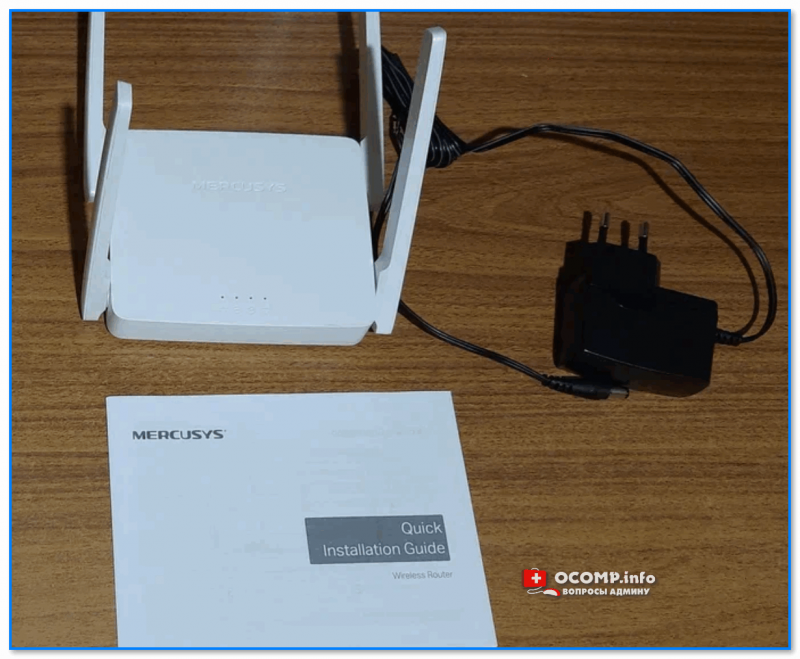
- 4 внешние антенны;
- тип связи: Wi-Fi, подключение к интернету (WAN), Ethernet RJ-45;
- стандарт Wi-Fi 802.11 // ac (Wi-Fi 5);
- поддержка одновременной работы 2.4 / 5 ГГц;
- поддержка IPv6;
- демилитаризованная зона (DMZ), статическая маршрутизация, DHCP-сервер, NAT, поддержка Dynamic DNS, межсетевой экран (Firewall);
- шифрование: WPA, WEP, WPA2;
- 2 LAN-порта;
- габариты: 114 мм x 26 мм x 94 мм. См. характеристики с упаковки. 👇
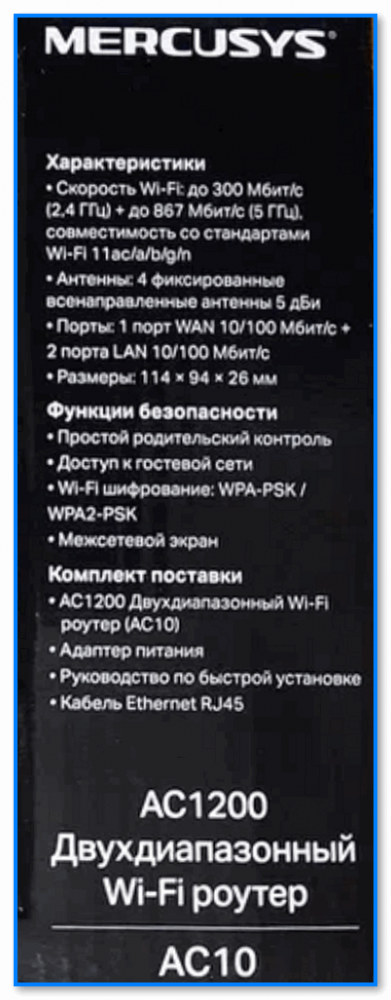
ШАГ 2: подключение
Непосредственно подключение — тоже стандартно: блок питания подкл. к сети 220В, а кабель от Интернет-провайдера соединить с портом WAN (см. пример ниже 👇).
После подключения питания — роутер автоматически сразу же должен включиться (это можно заметить по зеленым свето-диодам на корпусе устройства. ).
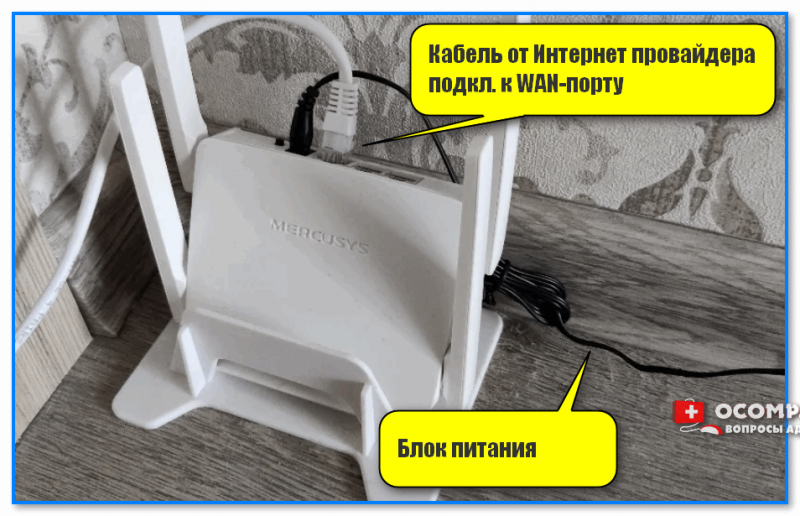
Кабель от Интернет-провайдера подкл. к WAN-порту
Если вы собираетесь подключаться к нему по Wi-Fi — рекомендую сразу же посмотреть наклейку на днище устройства (лучше сфотографировать ее или переписать). На ней указаны: название Wi-Fi сети и пароль (по умолчанию), мак-адрес, серийный номер устройства (это понадобиться при настройке сети!).
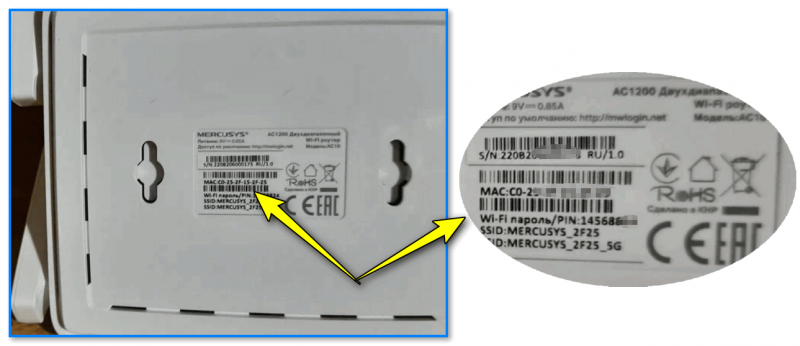
Наклейка на днище корпуса роутера
Далее включите ноутбук (ПК) и подключитесь к Wi-Fi сети (ее название и пароль — см. на наклейке).
Прим.: когда подключитесь первый раз к этой Wi-Fi сети — она может быть без доступа к Интернет (это обычное явление)!
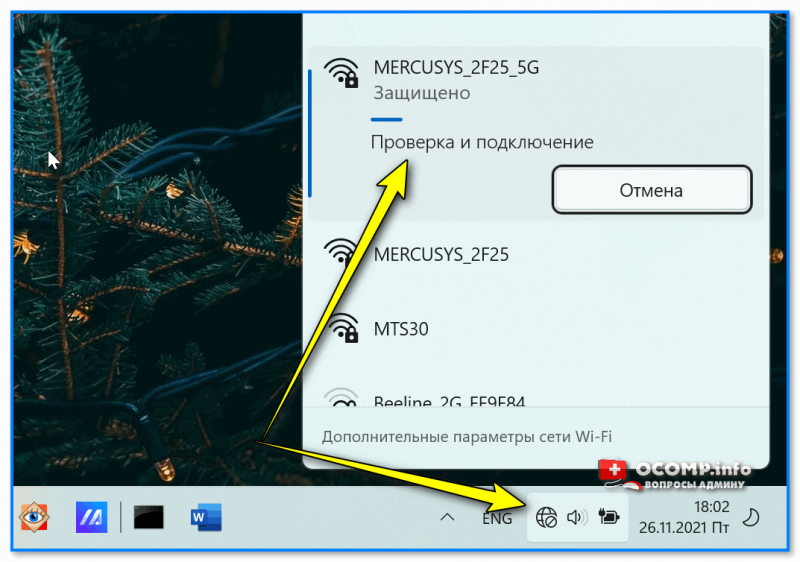
Подключаемся к роутеру
Собственно, далее можно переходить непосредственно к настройке роутера. 👌
ШАГ 3: вход в настройки роутера (веб-кабинет) и задание пароля админа
Будем считать, что ваш компьютер уже подключен к Wi-Fi сети роутера (либо вы подключились к LAN-порту роутера).
Теперь нужно открыть браузер Edge / Chrome (можно и другие, но на этих точно все будет работать!) . В адресную строку указать следующий URL:
- вариант 1: 192.168.1.1
- вариант 2: http://mwlogin.net/ (этот адрес в т.ч. указан в инструкции по эксплуатации).
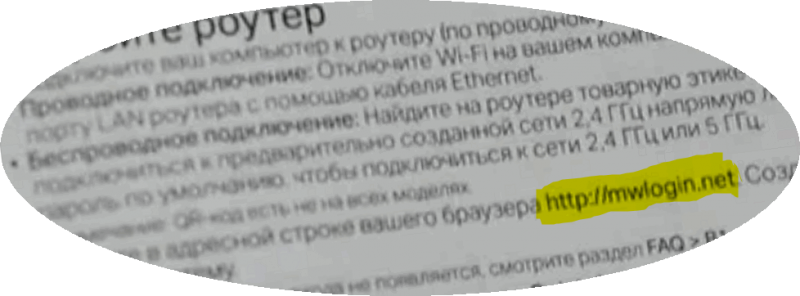
адрес страницы настроек
В идеале, сразу же после этого в браузере должно появиться окно с предложением создать пароль администратора (он нужен для доступа к настройкам роутера — чтобы никто посторонний, кроме вас, не смог их менять направо-налево 😉).
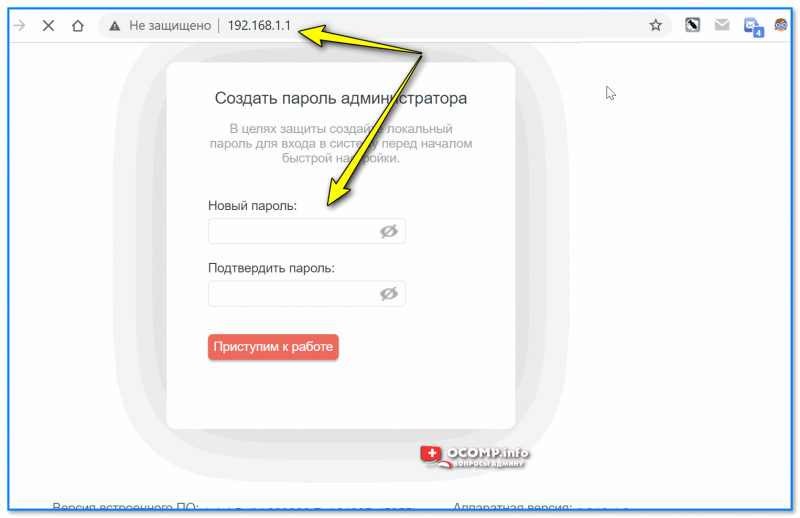
Далее, после установки пароля администратора, рекомендую сразу же пропустить авто-настройку роутера и перейти к заданию параметров для подкл. к сети Интернет.
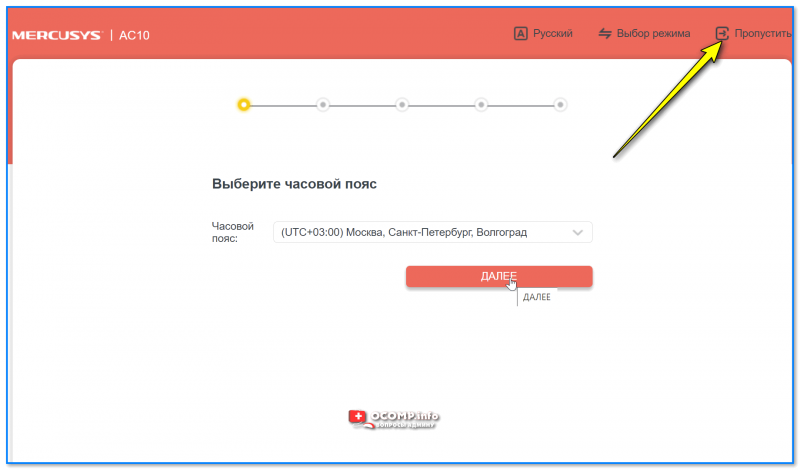
ШАГ 4: настройка подкл. к Интернет и работы беспроводного режима
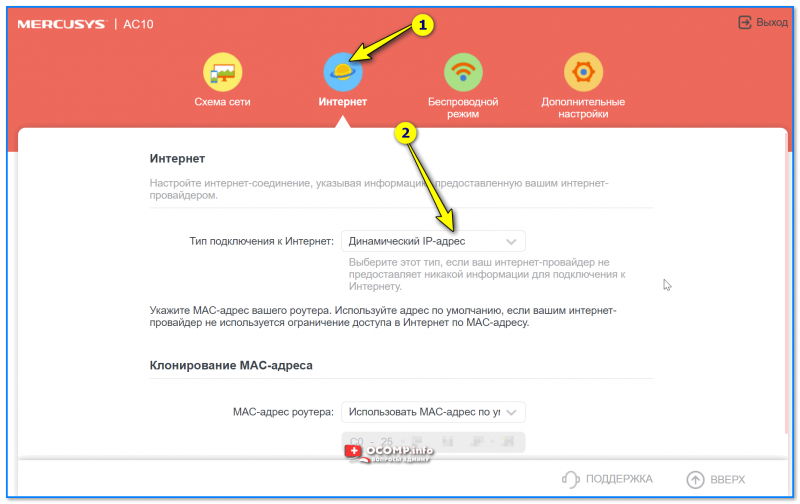
Что касается настроек подключения к сети Интернет — то в роутере Mercusys они вынесены в отдельную одноименную вкладку (что, кстати, очень удобно!).
📌После ее открытия — задайте те параметры, которые указаны в договоре на оказание услуг связи с вашим Интернет-провайдером (чаще всего это либо «Динамический IP-адрес», либо «PPPoE» или «L2TP») . В зависимости от выбранного типа подключения — может понадобиться указать логин, пароль, IP и пр.
Основные параметры беспроводного режима также вынесены в отдельную спец. вкладку: в ней сразу же можно задать имена для сетей 2,4 и 5 ГГц, пароли, установить тип защиты. Само собой, значения по умолчанию (которые были у вас распечатаны на наклейке) — рекомендуется изменить!
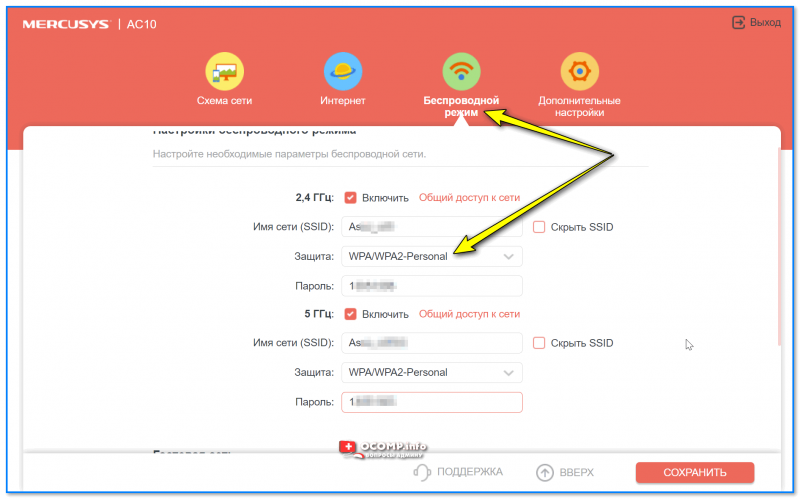
После задания выше-оговоренных параметров — сохраните настройки роутера и подождите пока он перезагрузиться.
При задании верных параметров — подключившись к роутеру, на вашем ПК/ноутбуке должен появиться доступ к Интернет!
Если этого не произошло — попробуйте клонировать MAC-адрес (он указывается на наклейке) вашего предыдущего роутера/сетевой карты ( прим. : просто некоторые провайдеры «привязываются» к MAC-адресам. ).
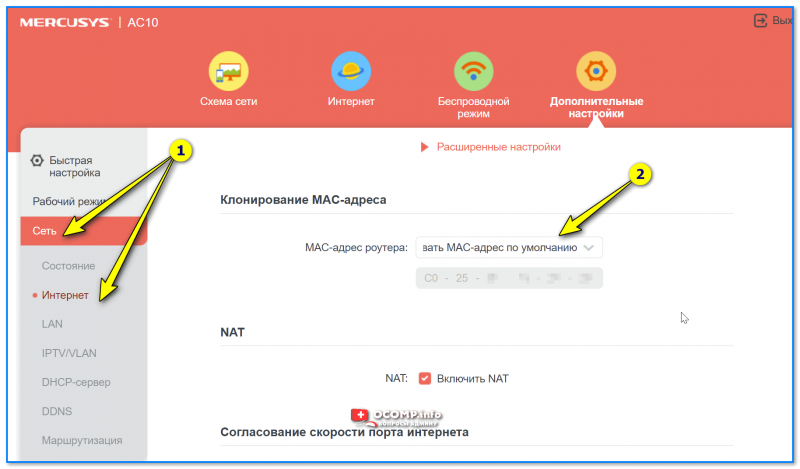
Сеть — интернет — Mercusys (клонирование MAC-адреса)
Обзор доп. настроек (опционально)
Рабочий режим
У роутера есть несколько режимов работы: классический (установлен по умолчанию), и точка доступа (если сказать просто — то это беспроводной «удлинитель» проводной сети. ). Собственно, эта вкладка позволяет выбирать один из режимов.
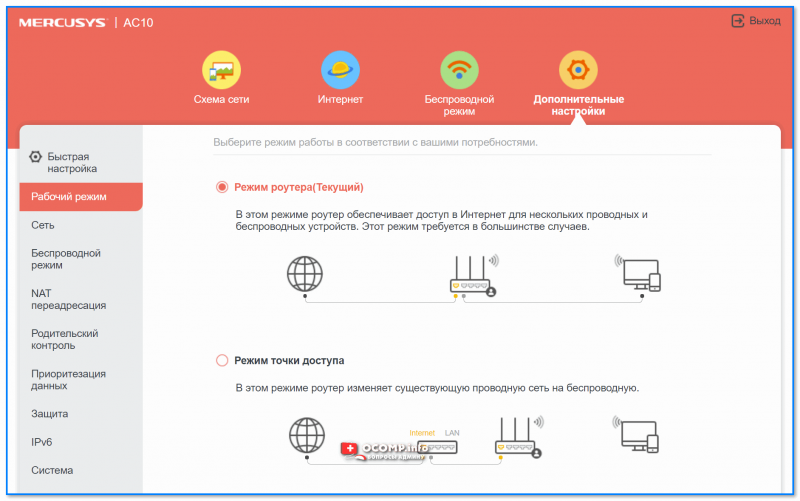
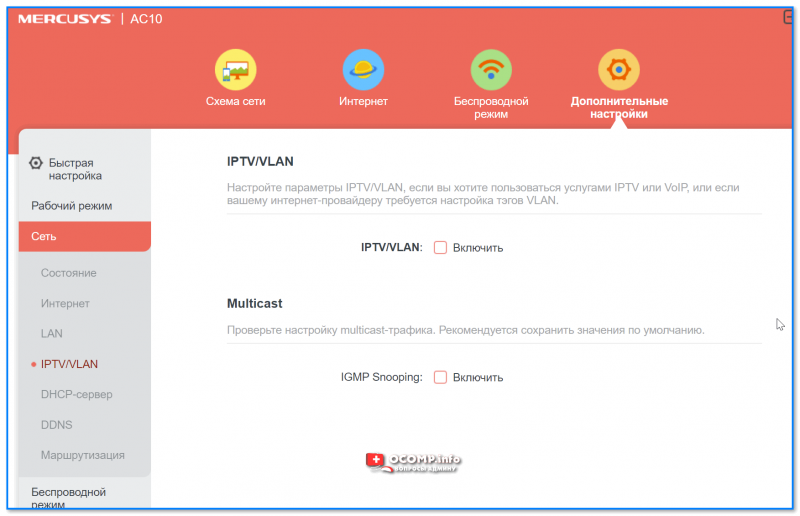
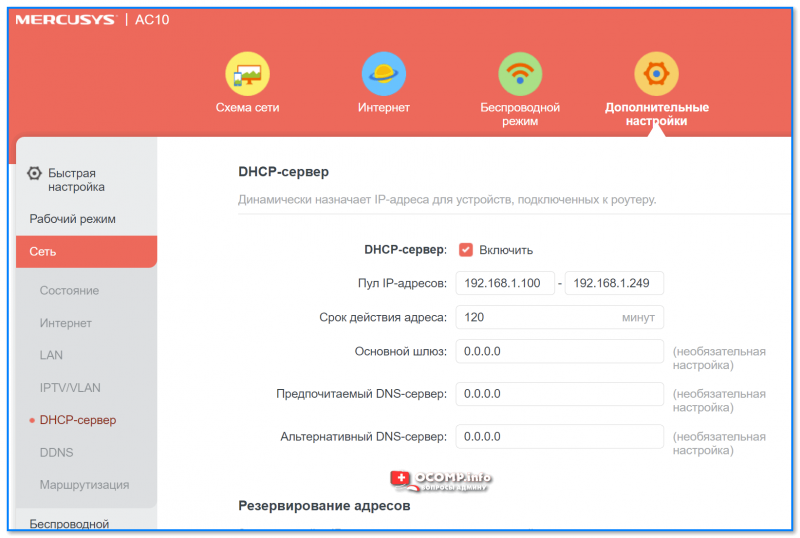
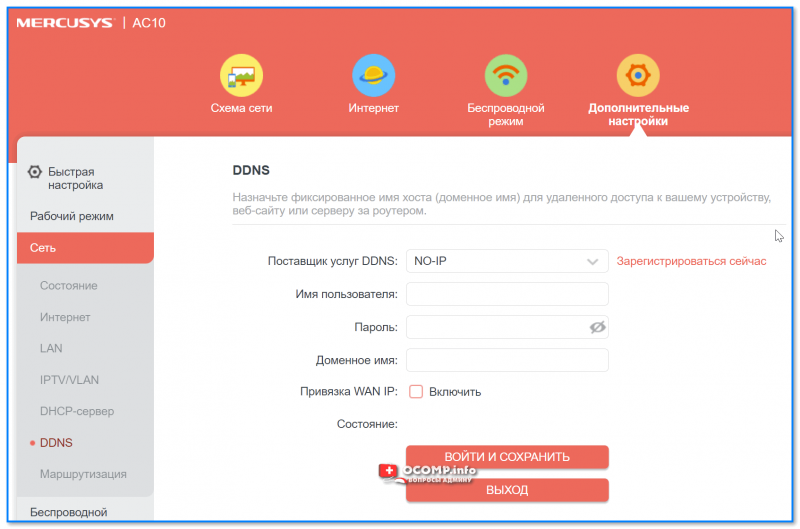
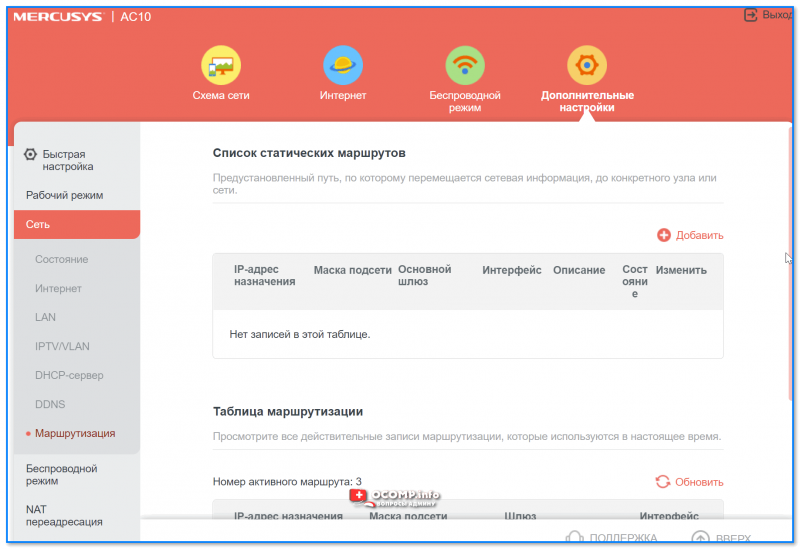
Основная вкладка, предназначенная для настройки подключения роутера к сети Интернет. Именно здесь выбирается тип подключения, вводятся пароли, логины, MAC-адреса, установки IPTV, и пр. параметры.
См. несколько скриншотов ниже. 👇
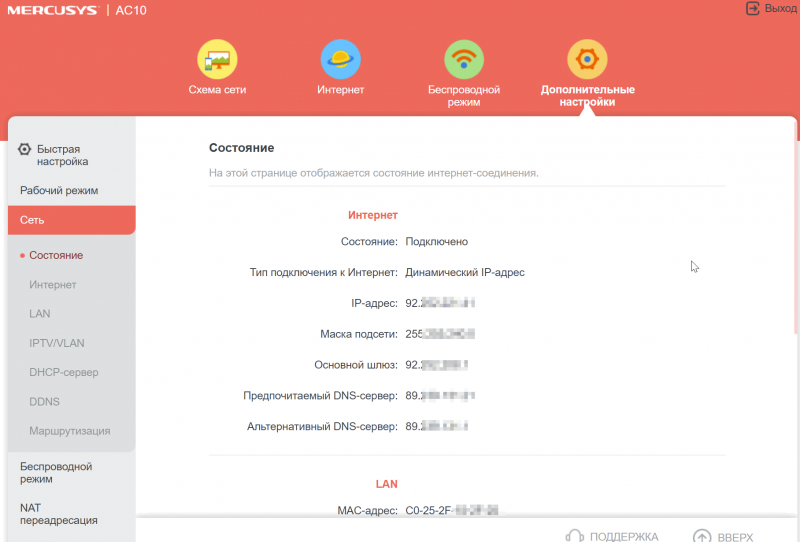
Сеть — интернет — Mercusys
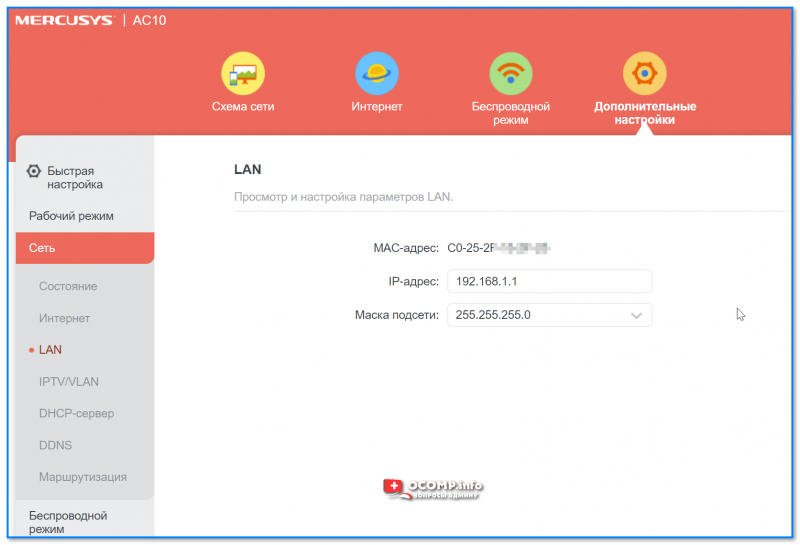
Беспроводной режим
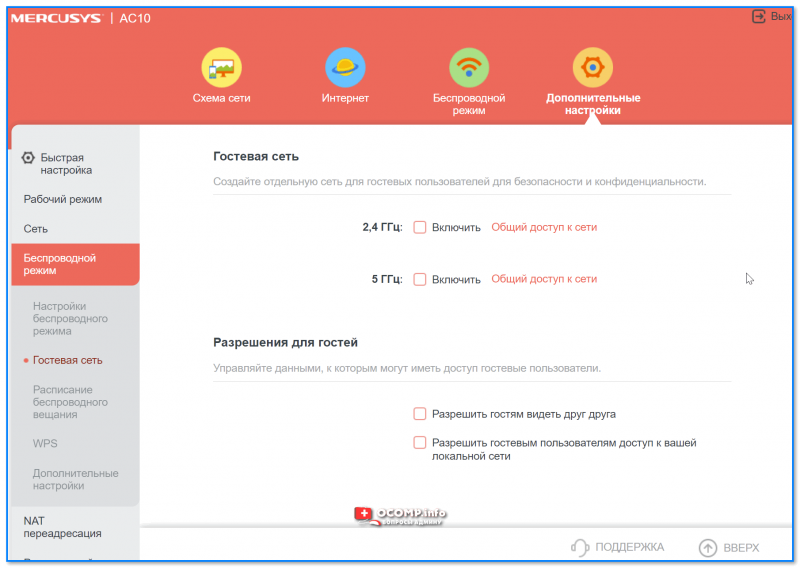
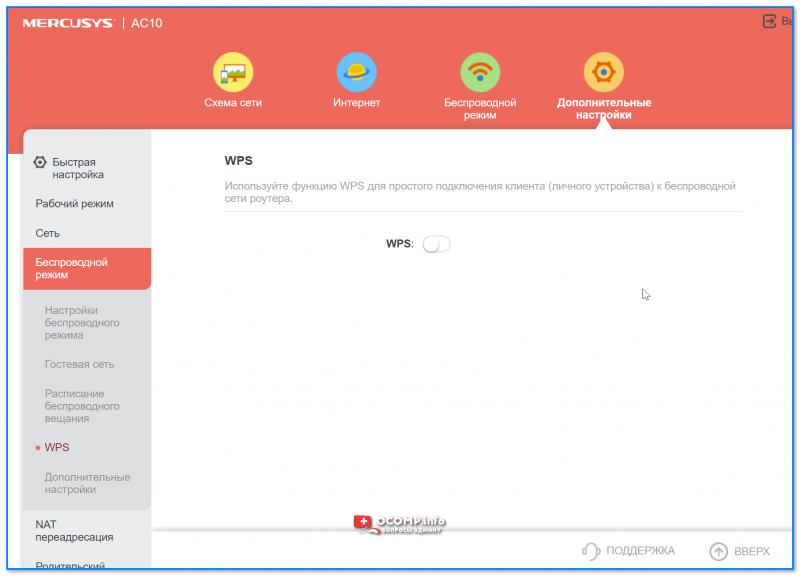
Раздел отвечает за имена Wi-Fi сетей, пароли, типы шифрования, каналы, расписание работы (прим.: на ночь можно настроить авто-отключение Wi-Fi) и т.д.
В общем и целом, в Mercusys эти вкладки довольно-таки удобны и все задается без лишних вопросов (предупреждений/ошибок. ).
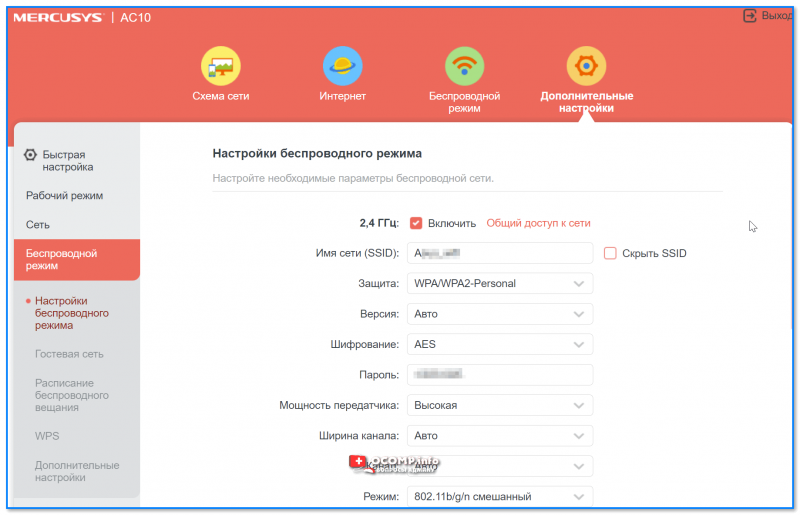
Настройки беспроводного режима
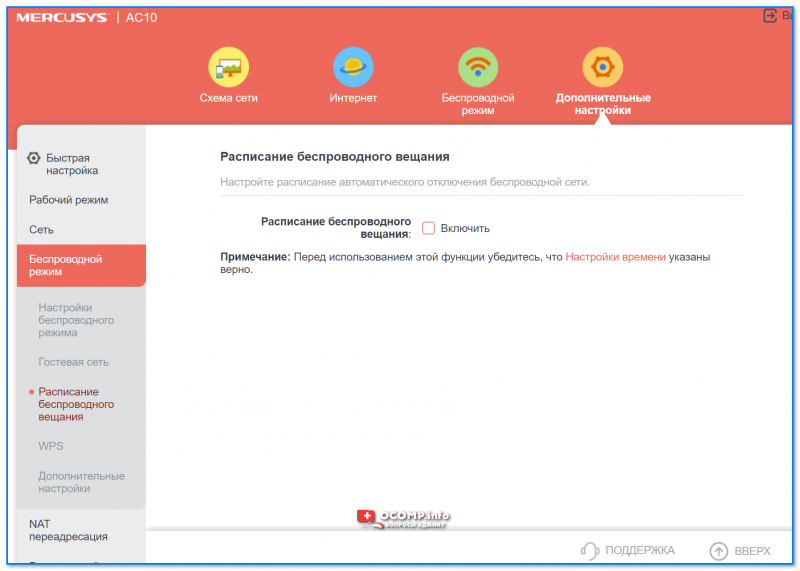
Расписание беспроводного вещания
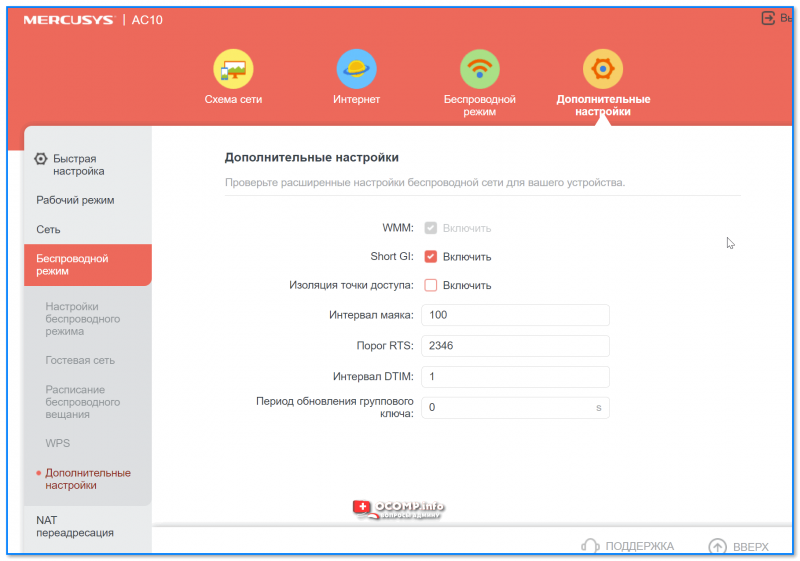
NAT переадресация
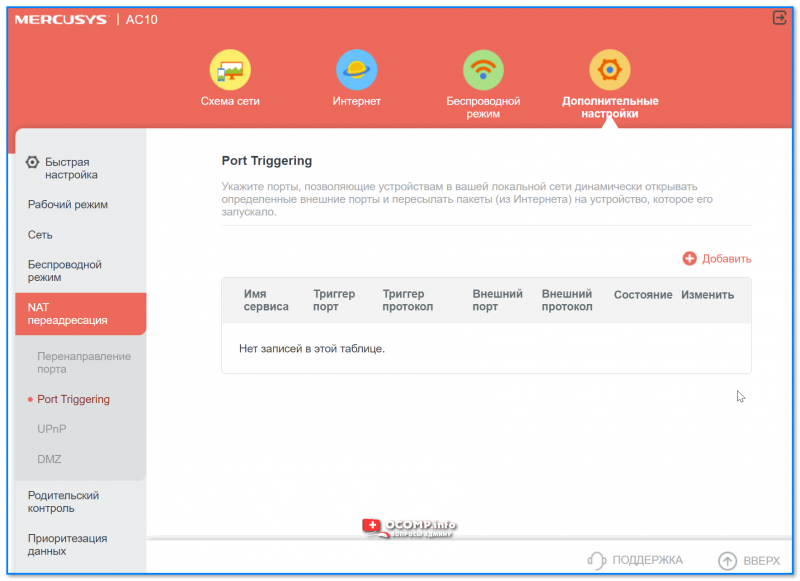
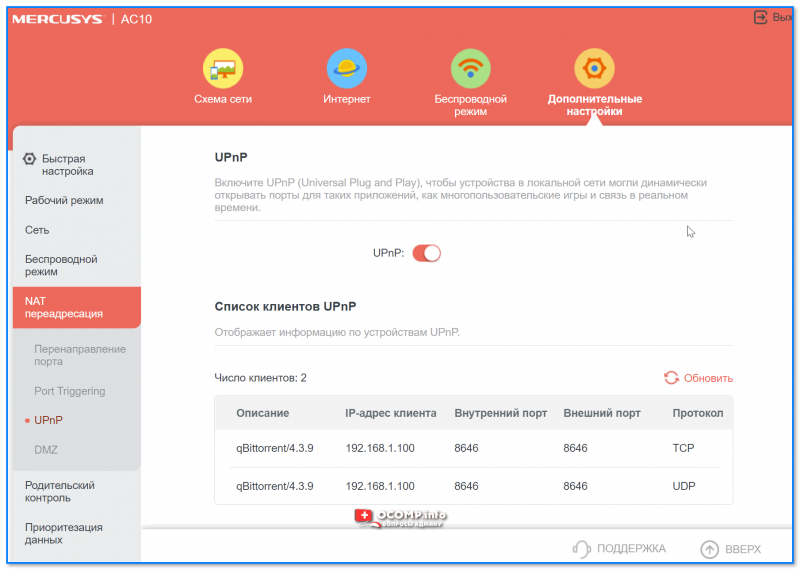
Важная вкладка для настройки и проброски портов (может пригодиться, если у вас будут проблемы с некоторыми играми, торрент-клиентами и пр.).
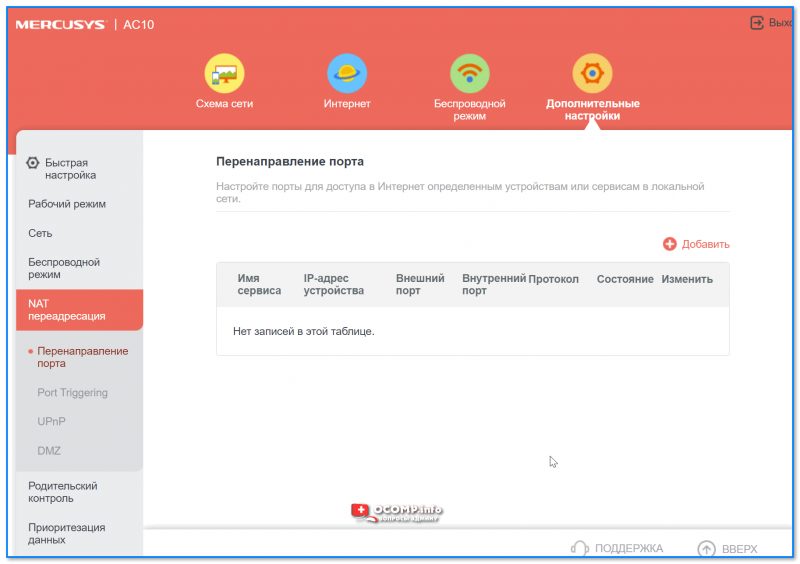
Перенаправление портов (NAT переадресация)
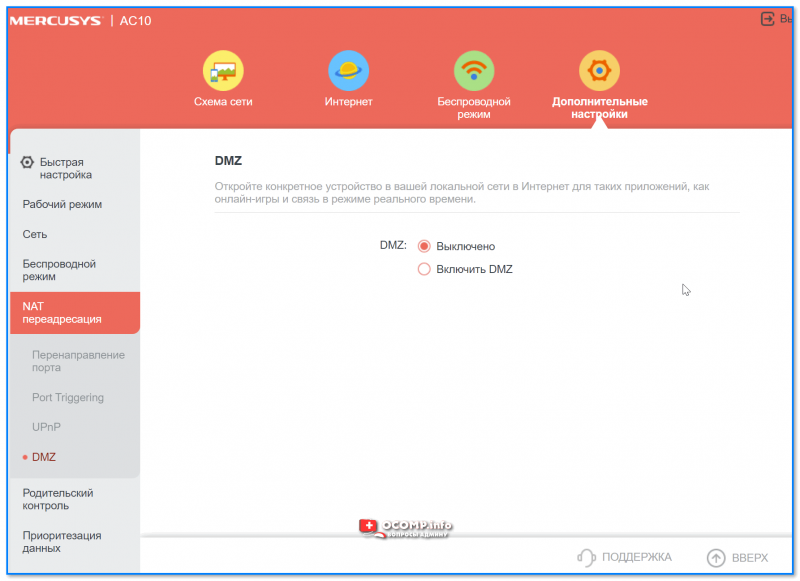
Родительский контроль
Вкладка позволяет ограничить доступ (подключенных устройств к роутеру) к некоторым сайтам. Про род. контроль — рекомендую ознакомиться с этим материалом.
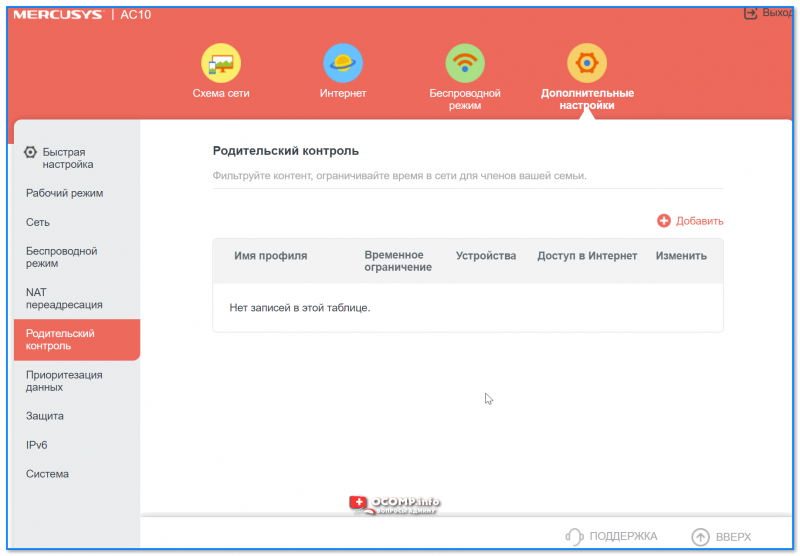
Если у вас подключено много устройств к роутеру и среди них есть активные «качальщики», которые «забивают» канал — в этой вкладке вы можете задать те устройства, которым будет отдан приоритет (т.е. им скорость «урезаться» не должна)!
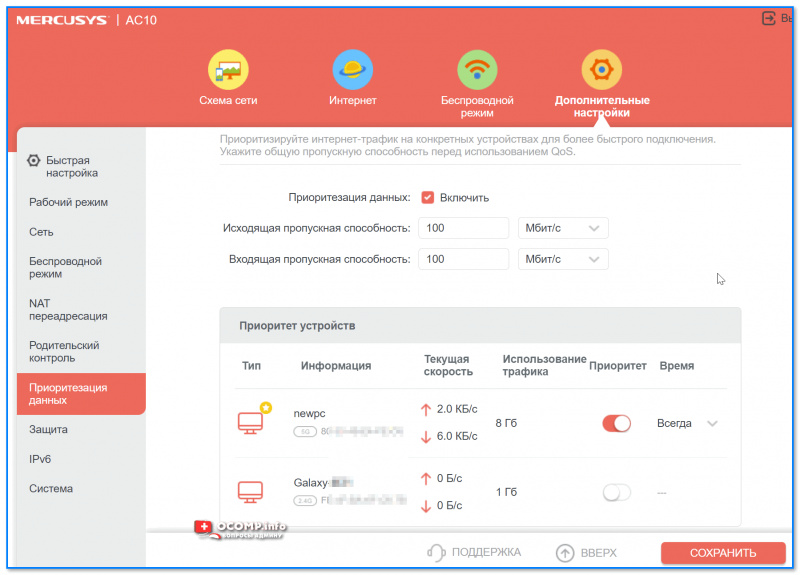
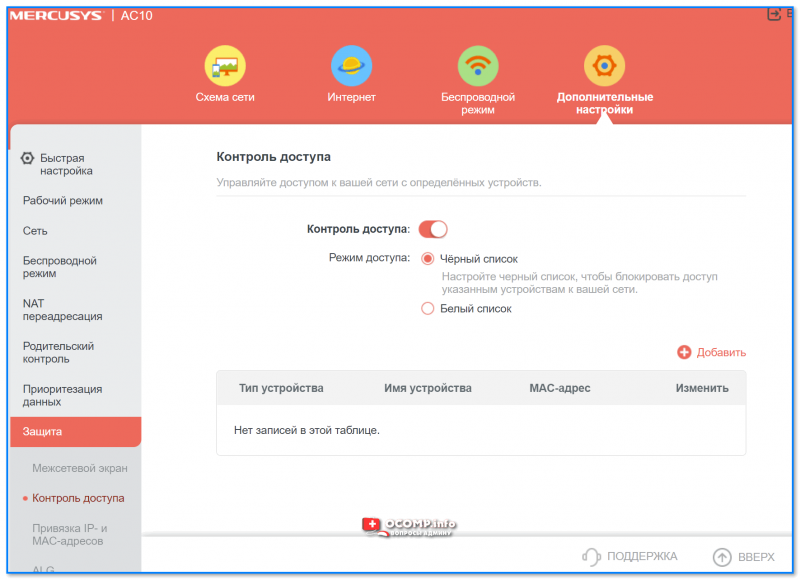
Защита
Позволяет запретить подключаться некоторым устройствам к роутеру, сделать привязку устройств по MAC-адресам и пр.
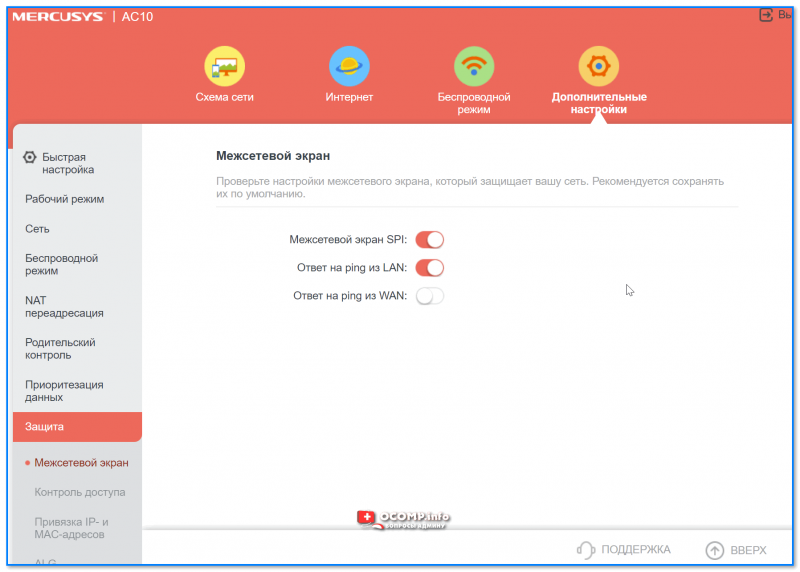
Защита — межсетевой экран
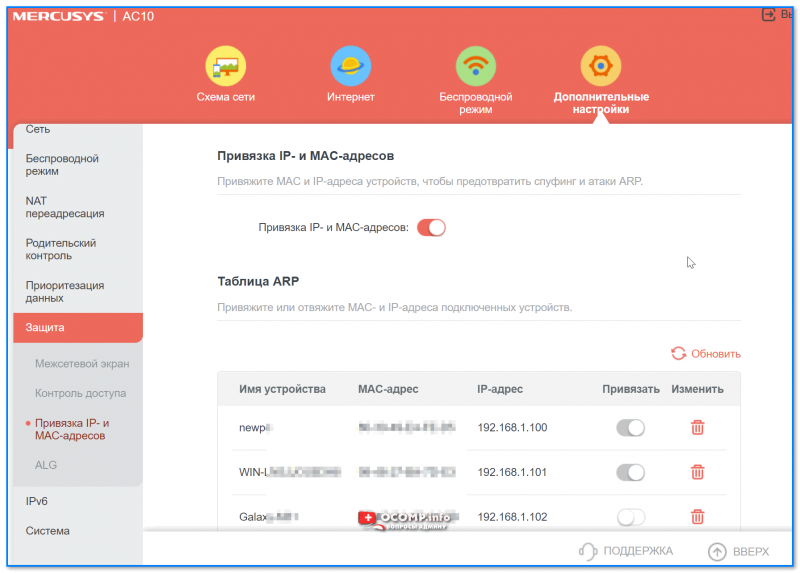
Привязка IP- и MAC-адресов
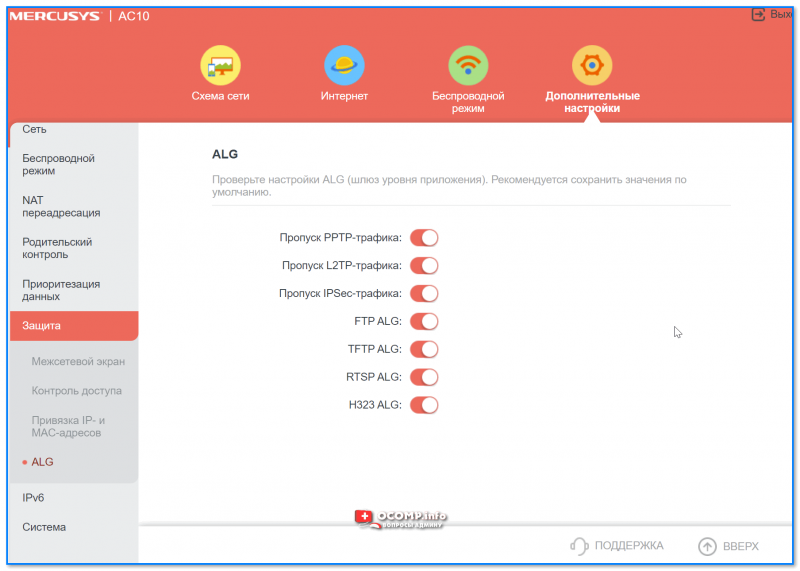
Система
Позволят перезагрузить роутер, настроить время, обновить прошивку, отключить мигание свето-диодов на корпусе устройства, проверить пинг и пр.
Как открыть порты на роутере mercusys
Как открыть порты на роутере MERCUSYS стандарта AC?


Как открыть порты на Wi-Fi роутере MERCUSYS серии N (для MW305R/MW325R/AC12)?


2. Посмотрите в камере номер порта RTSP (обычно – 554) и номер порта ONVIF, если камера поворотная. Эти порты в дальнейшем надо будет «прокинуть» за роутер. Найдите в камере (обычно на странице настройки сетевых реквизитов или настройки потока) строку запроса потока RTSP. Обычно это выглядит так: rtsp://логин:пароль@IPадрес:554/ISAPI/Streaming/Channels/101 


Порядок настройки проброса портов на примере роутера Mercusys AC1200:


Порядок настройки проброса портов на примере роутера Dlink DIR645:
Не забываем поставить галочку слева от полей. 

Теперь, чтобы камера заработала в системе, надо настроить ее параметры через «Личный кабинет». Заходим в личный кабинет, нажимаем на «Видеонаблюдение». 


How do I open ports on the MERCUSYS Wireless N Router?
Log into MERCUSYS wireless router’s management page. If you are not sure about how to do this, please click How to log into the web-based interface of the MERCUSYS Wireless N Router.
Step 2
Click on Advanced user->Virtual Server on the left side menu, and then click on Add button.

Step 3
Type in the port number (External port/Internal port) which you want to open and the IP address of your device which you want to open port for; Select the Protocol to TCP, UDP or ALL.

Step 4
Click on Save.

Note: You´d better assign a static IP address for your server, so the Virtual Server entry will take effect all the time. Or you can just do an IP address reservation for the server.
Step 5
Go to Advanced->Network->WAN Settings page and check the WAN IP Address of the router. Now you can try use the WAN IP: Port Number to access the service from outside network.

If the WAN IP Address of the router is not a public IP Address, but a Private IP Address, that means there is another NAT device connected to the WAN Port of the MERCUSYS router, you need open the service ports on that device as well.
For how to find out the IP Address is a public one or private one, please refer to this link:
Note:
A) The router’s management port number is 8888. The Remote Management is disabled on default settings. If the Remote Management is enabled and you want to open port 8888 for a local device, please change the router’s management port number first.
Go to Advanced->System Tools->Web Management, and change Port to other ports such as 8000 and click on Save.
B) This model supports different External Port and Internal port. Here we will explain this configuration under different situation.
For example, if you want to open the port 90 for only one of your device 192.168.1.102, you can configure it like below:

If you have two or more devices (192.168.1.102 &192.168.1.103 in this example) want the same port to be opened for a certain service, then you will have to use different External Ports.
For the Internal Port, please put in the actual port number (90 in this example), then create different Service port numbers for the two devices (8000 and 8001 in this example).


After the configuration, you can access the two devices using different External ports. In this case, you can use WAN IP:8000 to access 192.168.1.102 and WAN IP:8001 to access 192.168.1.103.
If port forwarding fails after you have done all the configurations above, please refer to this link for further trouble-shooting:
Get to know more details of each function and configuration please go to Support Center to download the manual of your product.