Как проверить обновления на компьютере
По каким-либо причинам иногда нужно узнать какая версия обновления установлена на Windows 10 или Windows 11 (любых редакций). В данной статье мы рассмотрим пошагово как это сделать.
Как узнать версию обновления на Windows 10
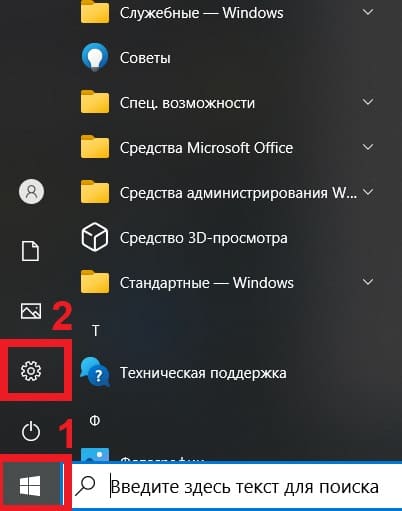
1) Заходим в меню «Пуск» => Параметры (значок шестеренки)
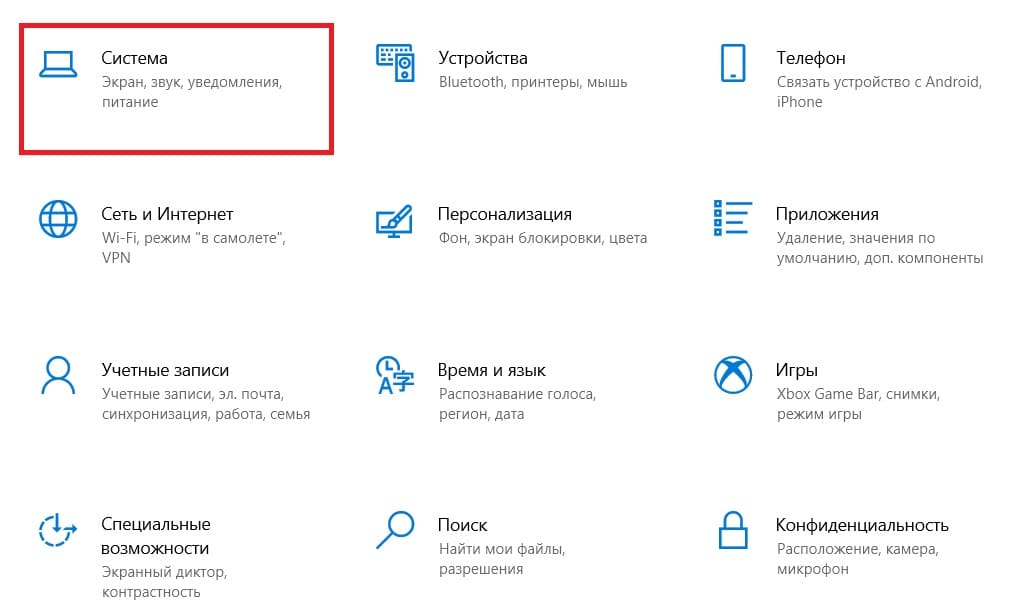
2) В параметрах выбираем меню «Система».
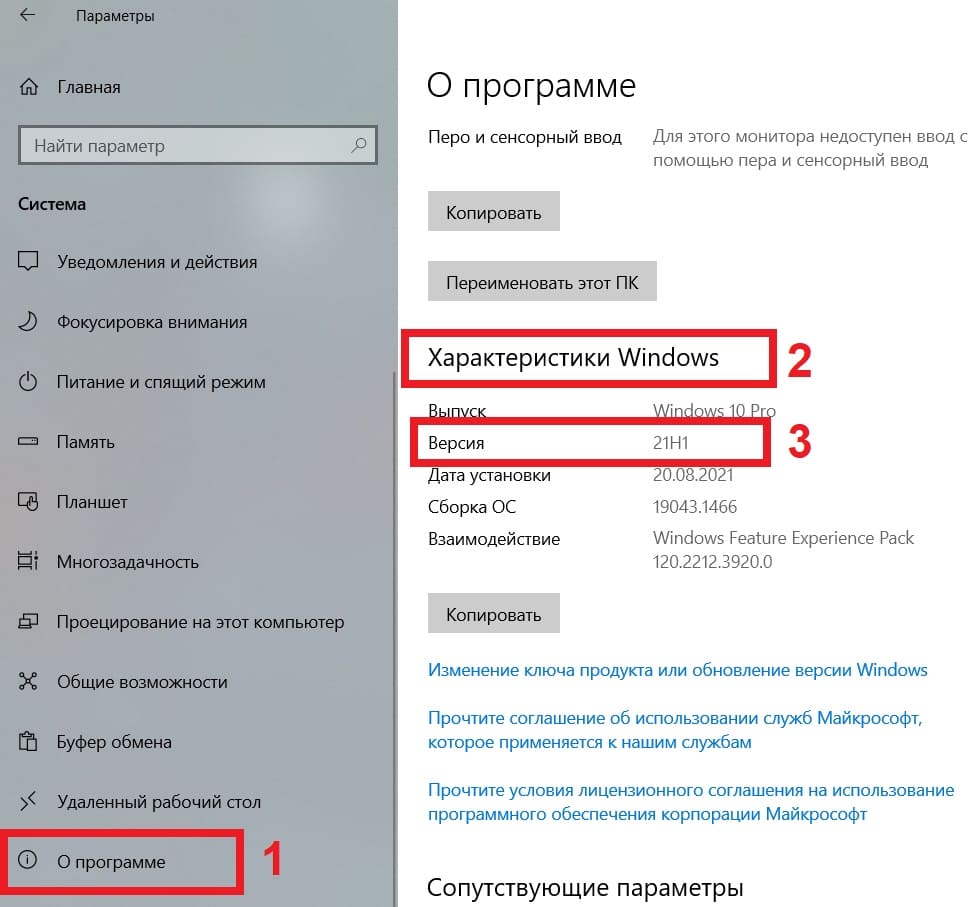
3) Левое меню листаем вниз и выбираем пункт «Параметры» => Далее правое меню листаем так же вниз до пункта «Характеристики Windows» и там смотрим версию обновления (п.3 как на скриншоте ниже). У нас на примере версия обновления 21H1, но у Вас может быть любое другое обновление.
Как узнать версию обновления на Windows 11
1) Нажимаем на панели задач меню «Пуск» => Параметры
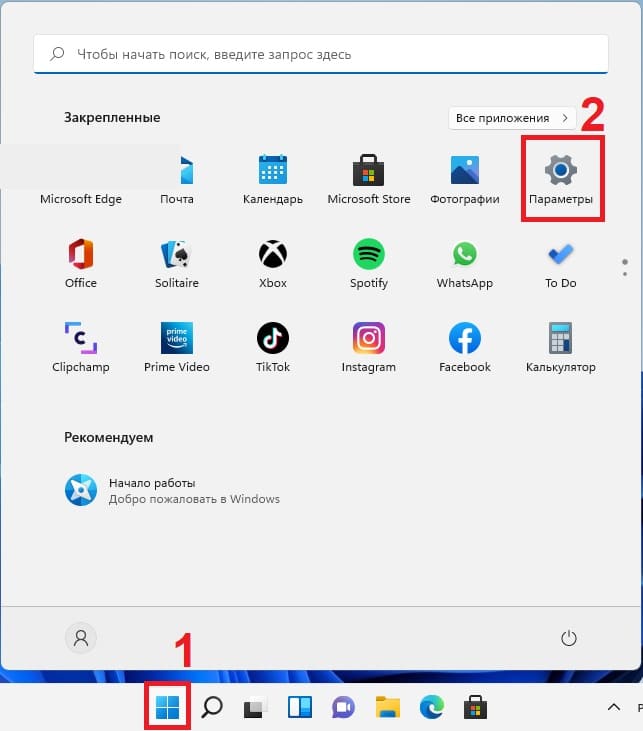
2) Следующим окном слева выбираем пункт «Система» => Далее, левое меню листаем вниз до пункта «О системе». Нажимаем на эту кнопку.
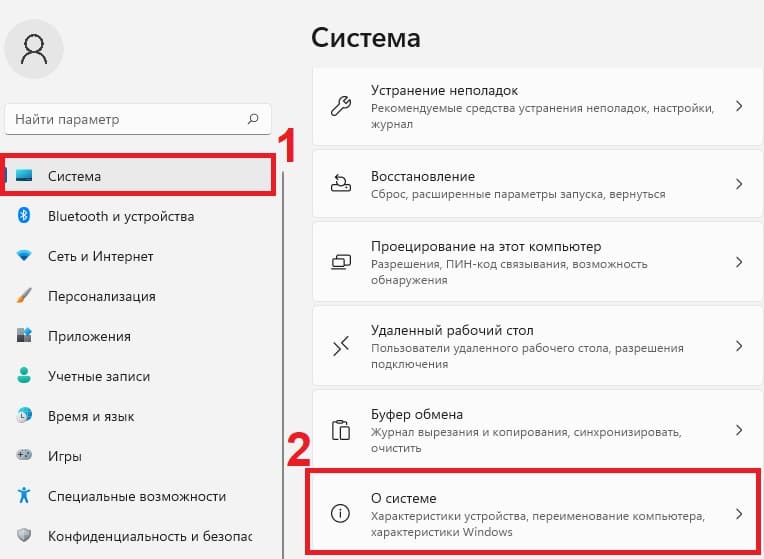
3) В следующем меню листаем так же вниз до пункта «Характеристики Windows», в этом пункте можем узнать версию обновления Вашей Windows 11. На примере в п.2 на скриншоте ниже указано обновление 21H2, но у Вас может быть любое другое обновление.
[Windows 11/10] Центр обновления Windows
Отсканируйте QR-код, чтобы открыть эту страницу на вашем смартфоне.
Связанные темы
- [Ноутбук/Десктоп/AIO] Как использовать Windows update в системе и как обновить BIOS через Windows update?
- [Ноутбук/Настольный компьютер/AIO]Устранение неполадок — как устранить проблемы с обновлением Windows
- [Windows 11/10] Обучающие статьи по Windows 11/10
Центр обновления Windows помогает обновлять компьютер, включая операционную систему Windows, обновления продуктов Microsoft и обновления драйверов устройств сторонних производителей (например, драйверы, предоставляемые ASUS). Кроме того, Windows позволяет вам решать, когда и как получать последние обновления, чтобы ваше устройство работало бесперебойно и безопасно. В большинстве случаев Windows загружает и устанавливает обновления в фоновом режиме и завершает обновления после перезагрузки компьютера. Убедитесь, что ваш компьютер подключен к адаптеру переменного тока, если обновления будут установлены, чтобы предотвратить отключение питания во время процесса обновления.
Пожалуйста, перейдите к соответствующей инструкции, исходя из текущей операционной системы Windows на вашем компьютере:
- Windows 11
- Windows 10
C одержание:
- Запуск обновления вручную Windows
- Остановка загрузки и установки обновлений
- Скачайте и установите обновления, если вы не рядом с ПК
- Просмотрите историю обновлений
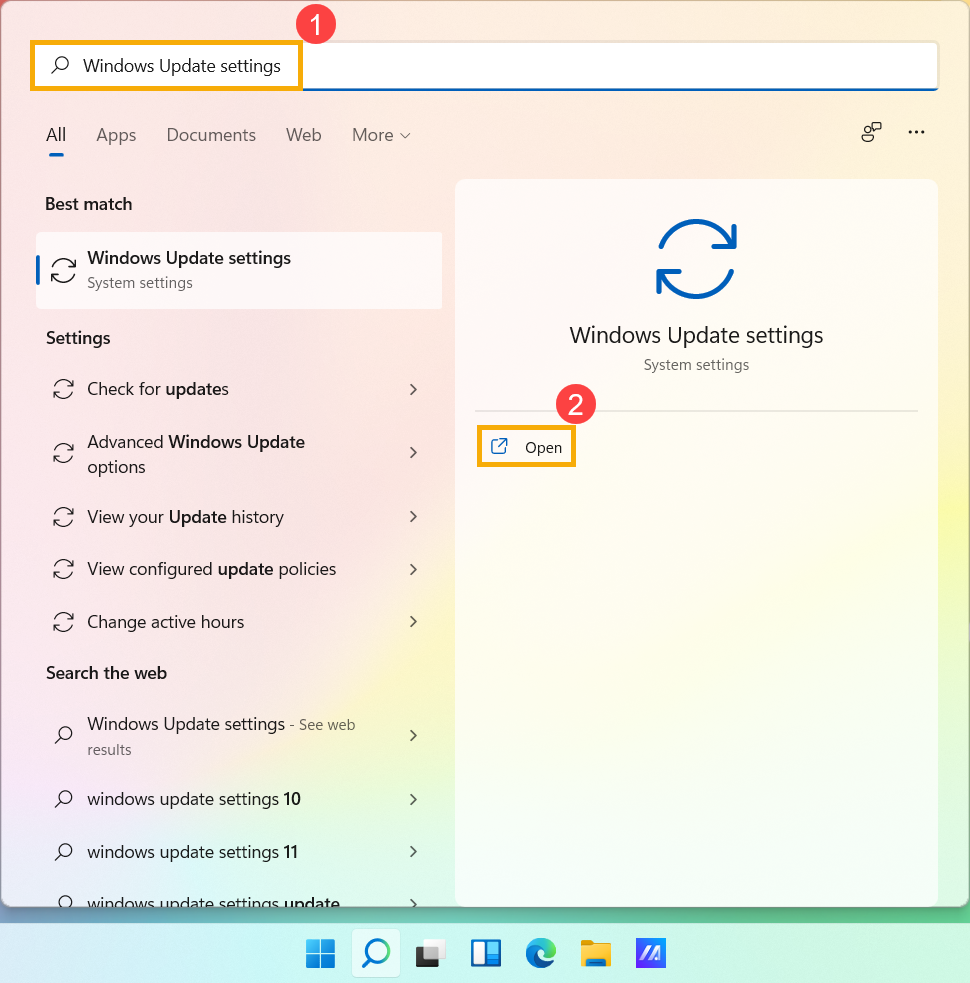
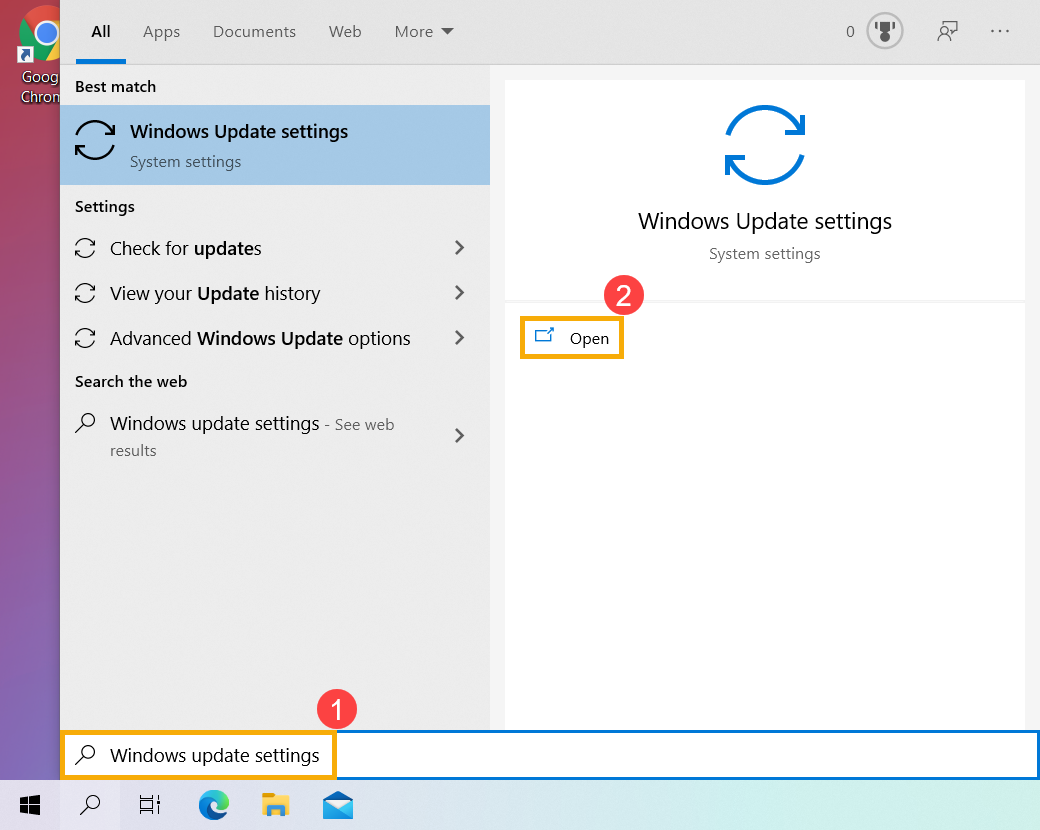
- Введите и найдите [Параметры Центра обновления Windows] ① в строке поиска Windows, затем нажмите [Открыть] ②.
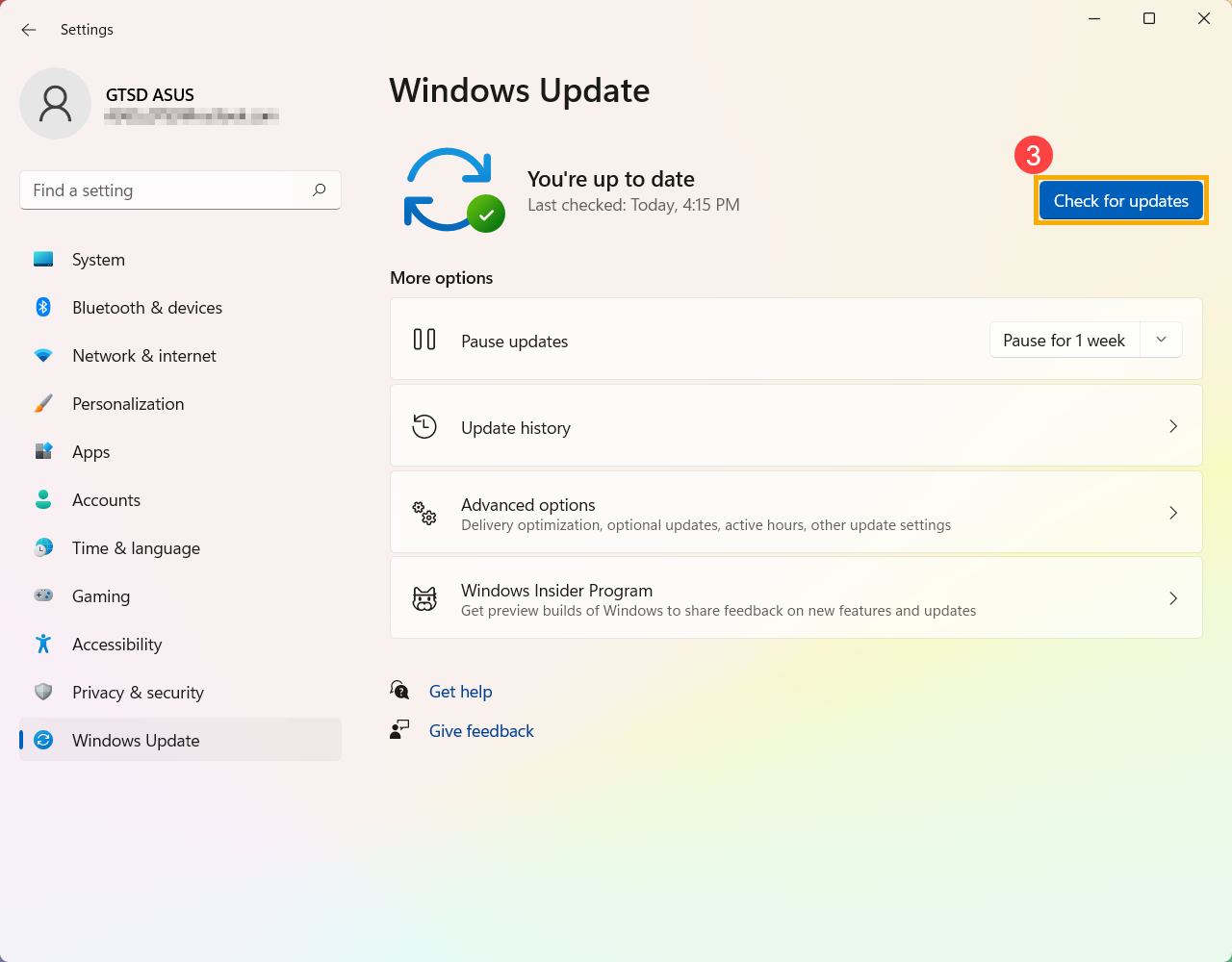
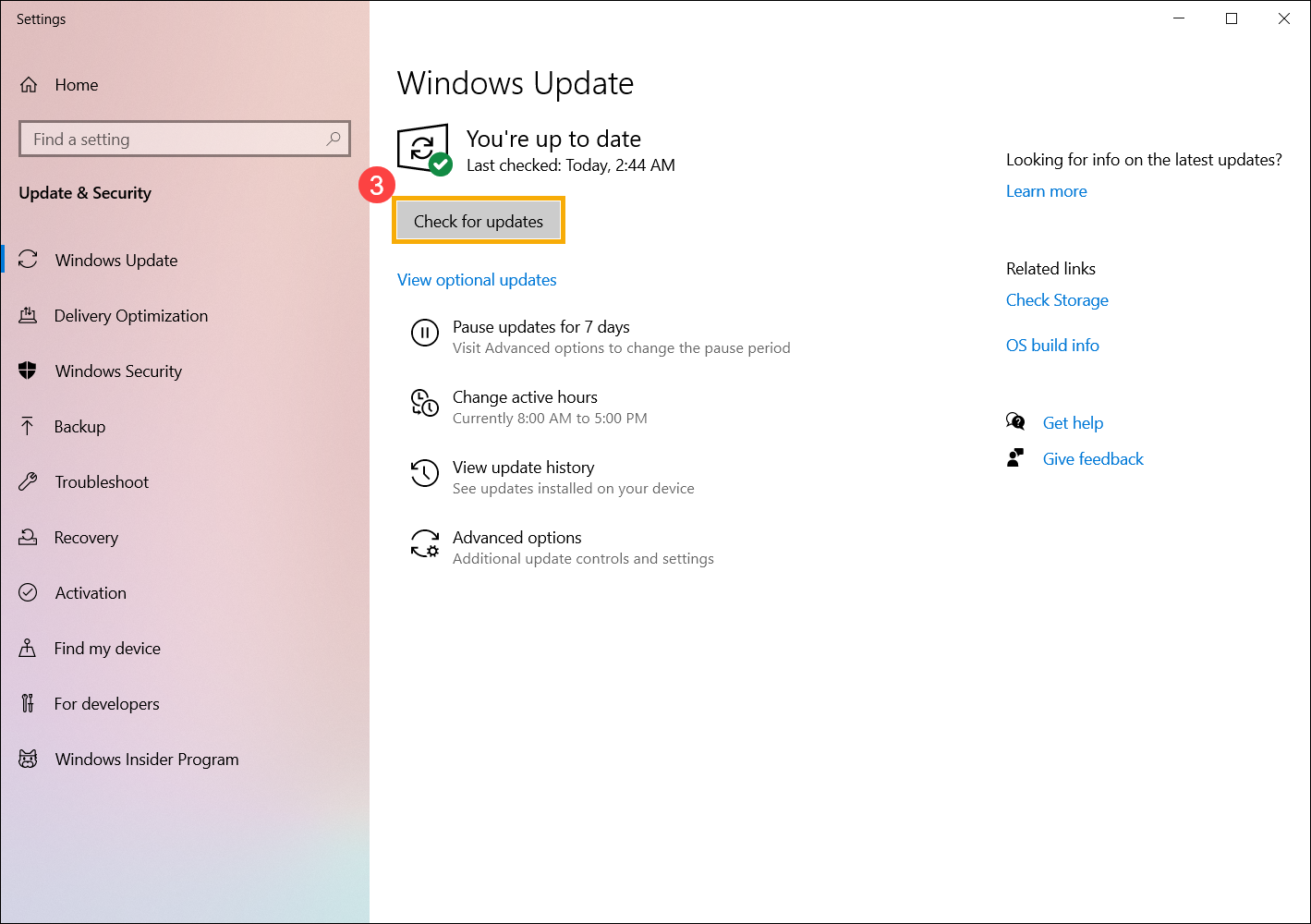
- Нажмите [Проверить наличие обновлений] ③.
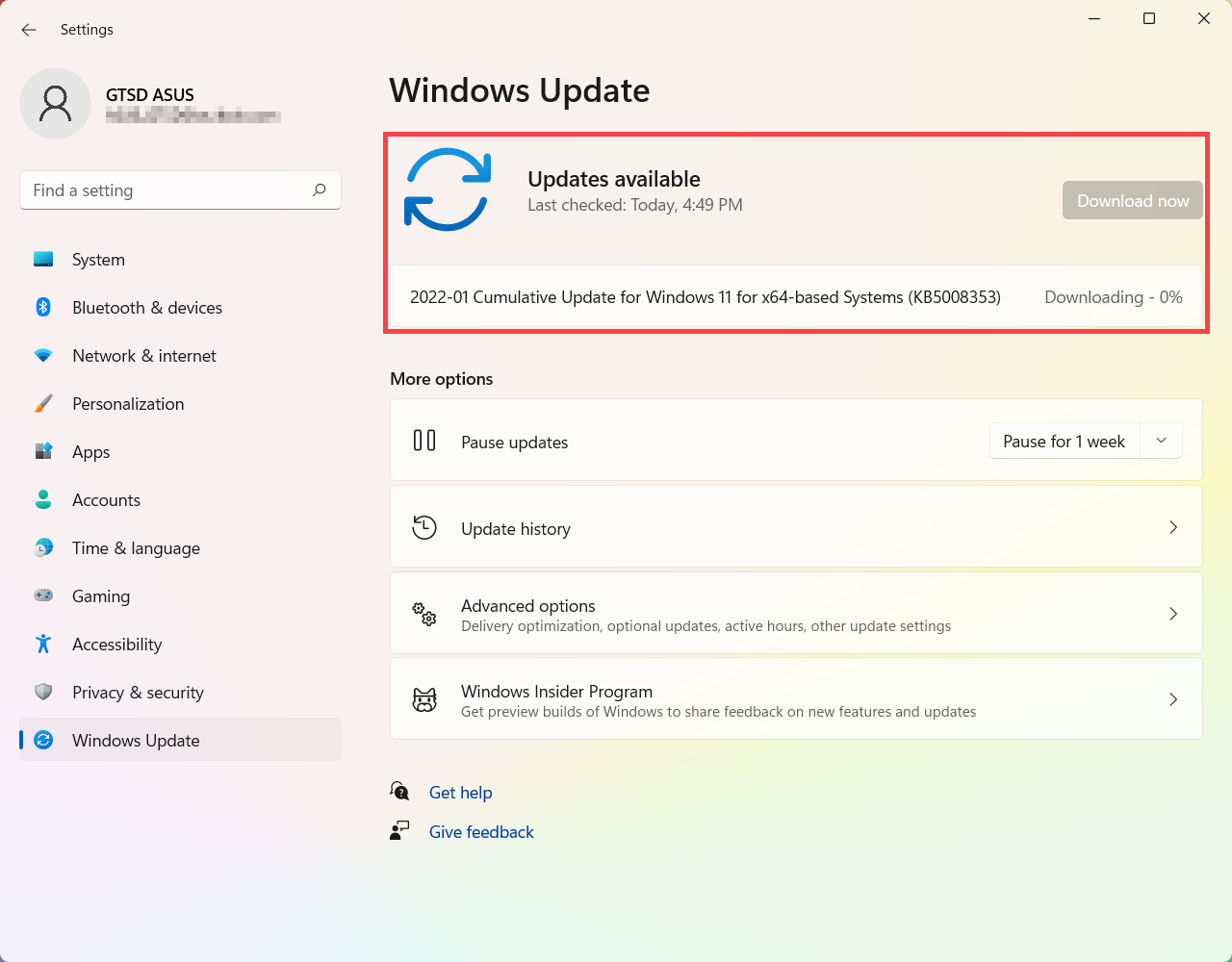
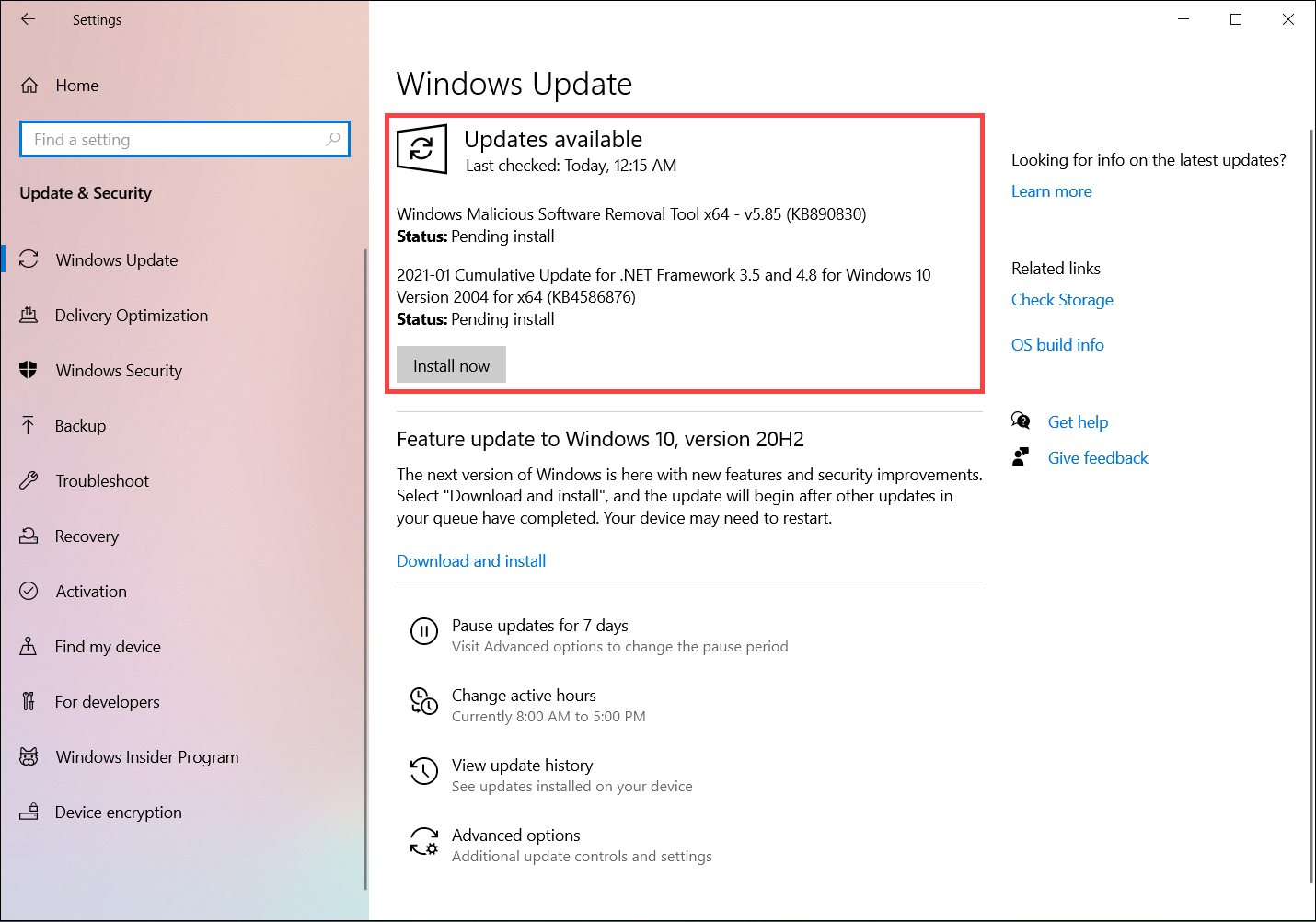
- Если для вашего компьютера доступно обновление функции, оно появится отдельно на странице Центра обновления Windows, после чего начнется загрузка и установка. Для некоторых обновлений может потребоваться дополнительное нажатие кнопки «Установить сейчас» самостоятельно.
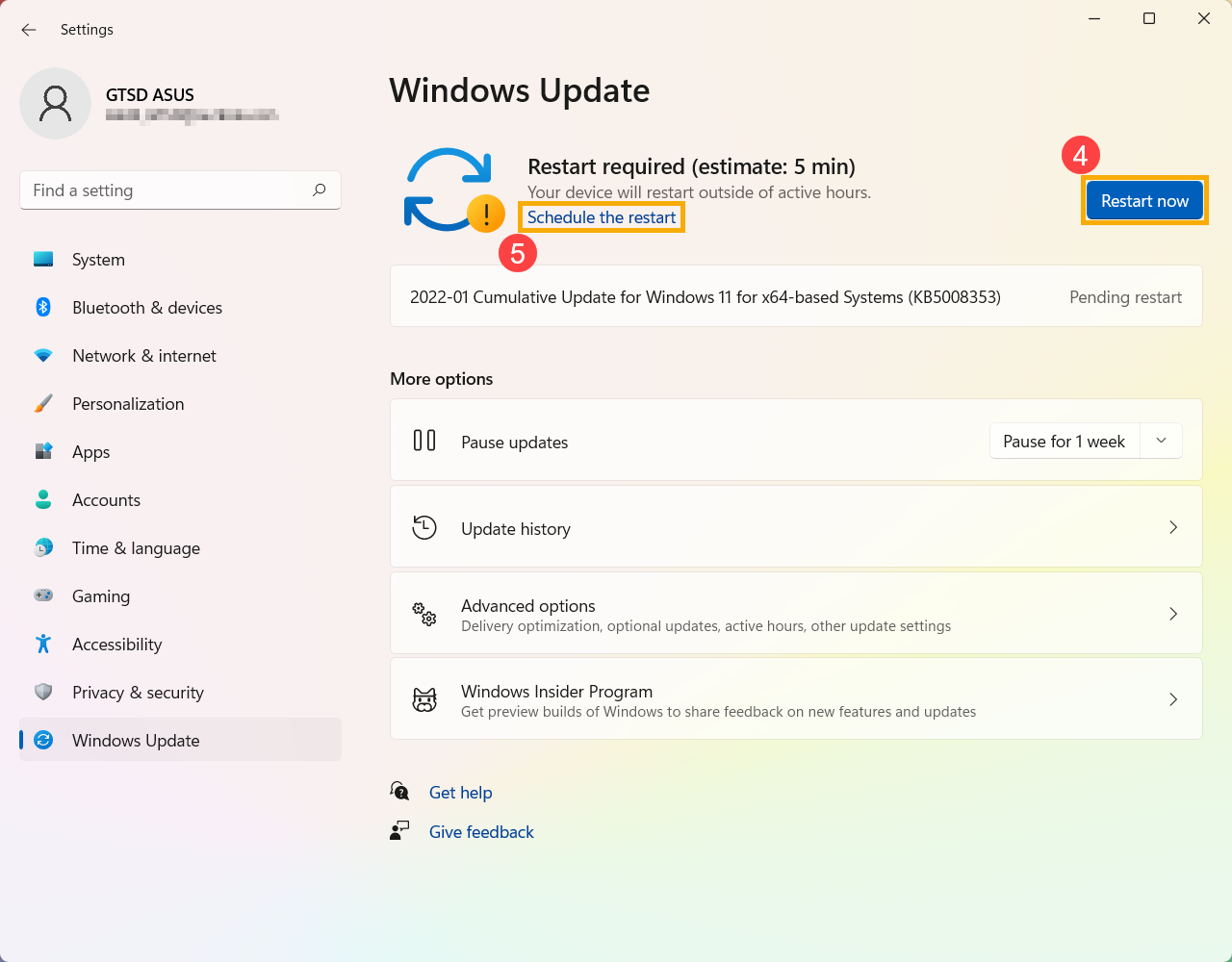
- Некоторые обновления могут потребовать перезагрузки компьютера, поэтому вы можете выбрать [Перезагрузить сейчас] ④. В противном случае, если вы пока не хотите перезагружать компьютер, вы можете выбрать [Запланировать перезагрузку] ⑤, чтобы настроить расписание перезагрузки.
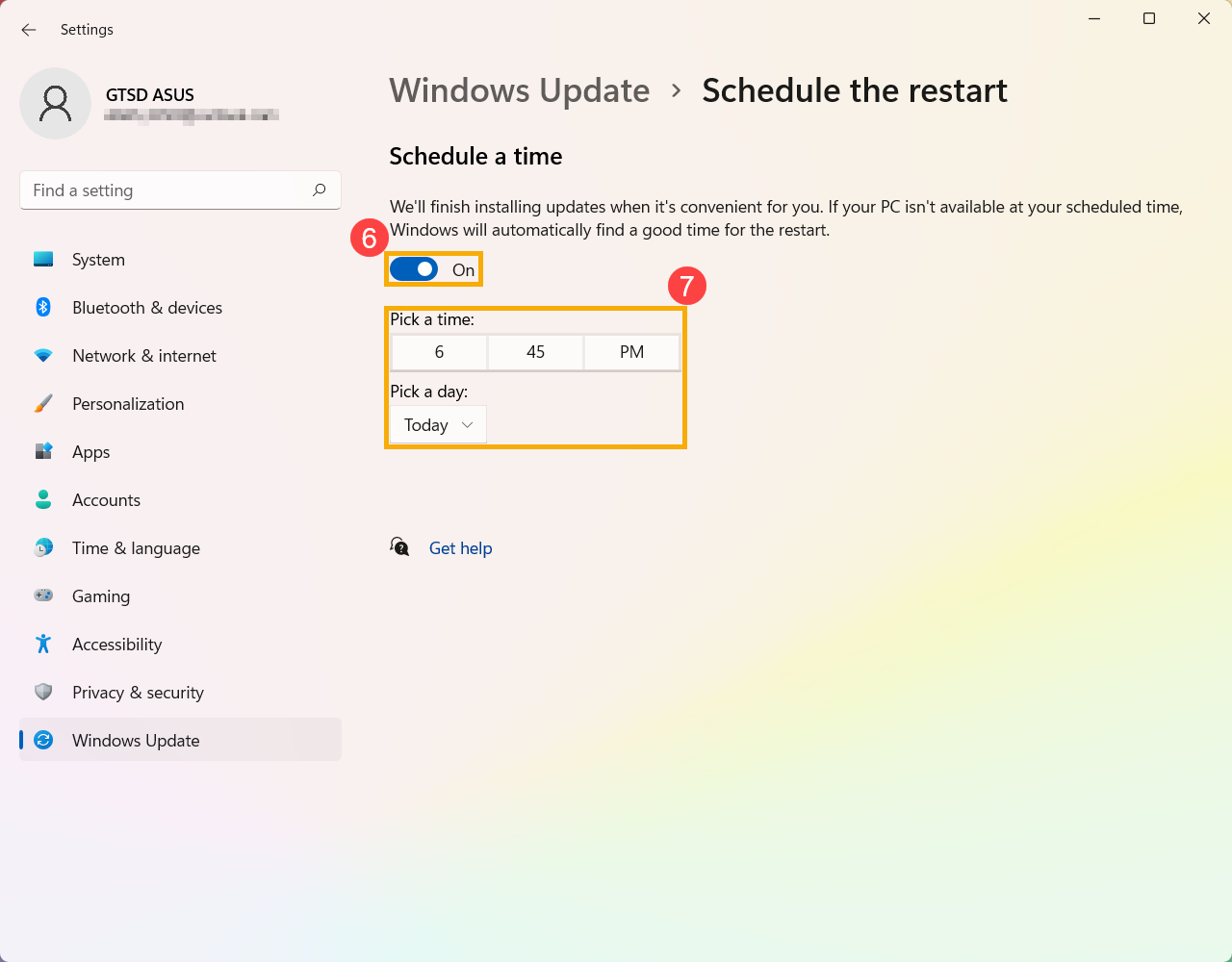
- После входа на страницу Расписание перезапуска установите для Запланировать время значение [Вкл.] ⑥, а затем выберите желаемое время и день для перезапуска ⑦.
В Windows 11 вы не можете полностью остановить обновления, потому что они помогают обеспечить безопасность вашего устройства, обновления в конечном итоге необходимо будет установить и загрузить, независимо от ваших настроек обновления. Вы можете воспользоваться следующим способом, чтобы временно приостановить загрузку и установку обновлений. Но после достижения предела паузы вам нужно будет установить последние обновления, прежде чем вы сможете снова приостановить обновления.
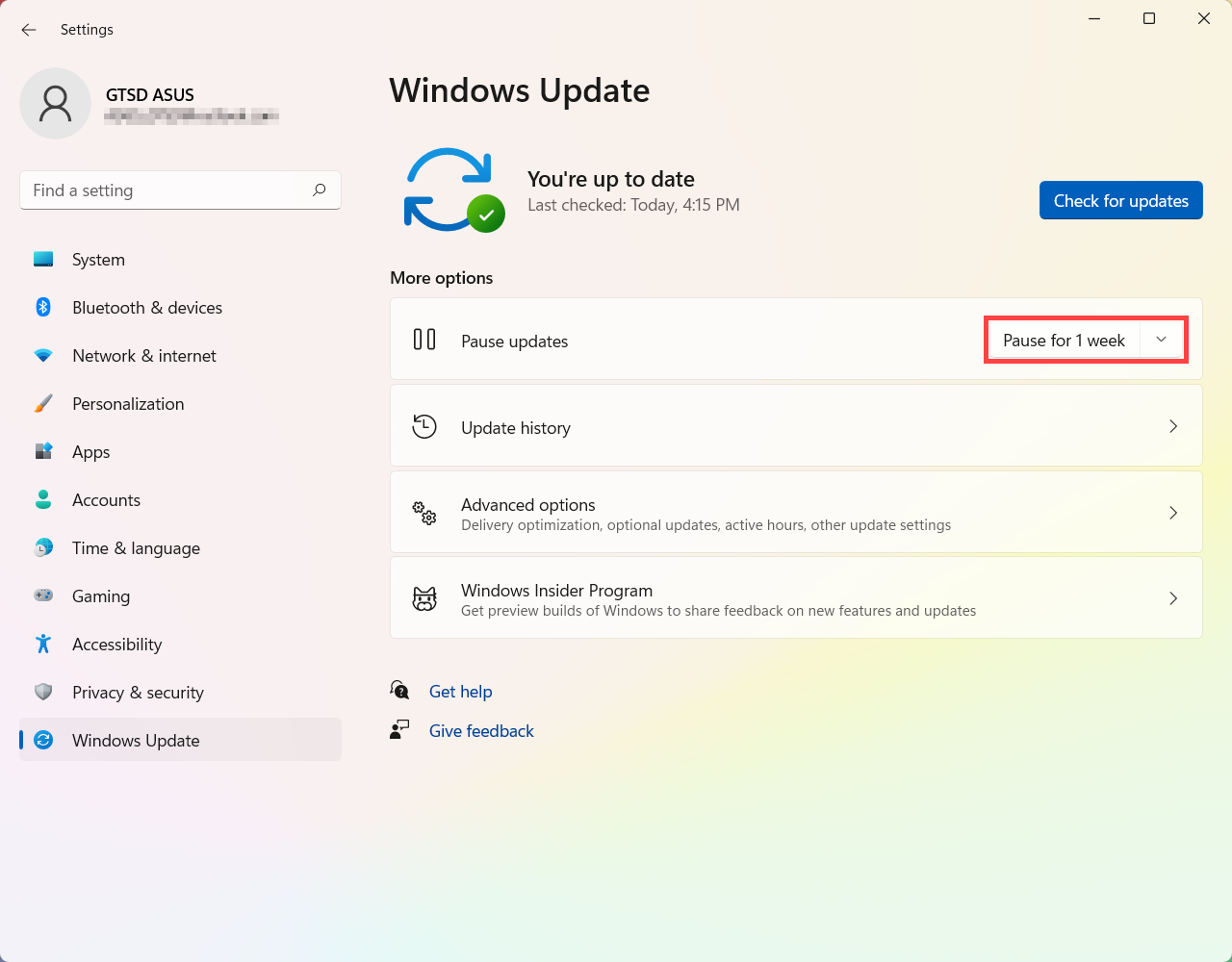
- Выберите [Пауза на 1 неделю] на странице Центра обновления Windows. В противном случае вы можете щелкнуть меню прокрутки, чтобы выбрать период, на который вы хотите приостановить обновления.
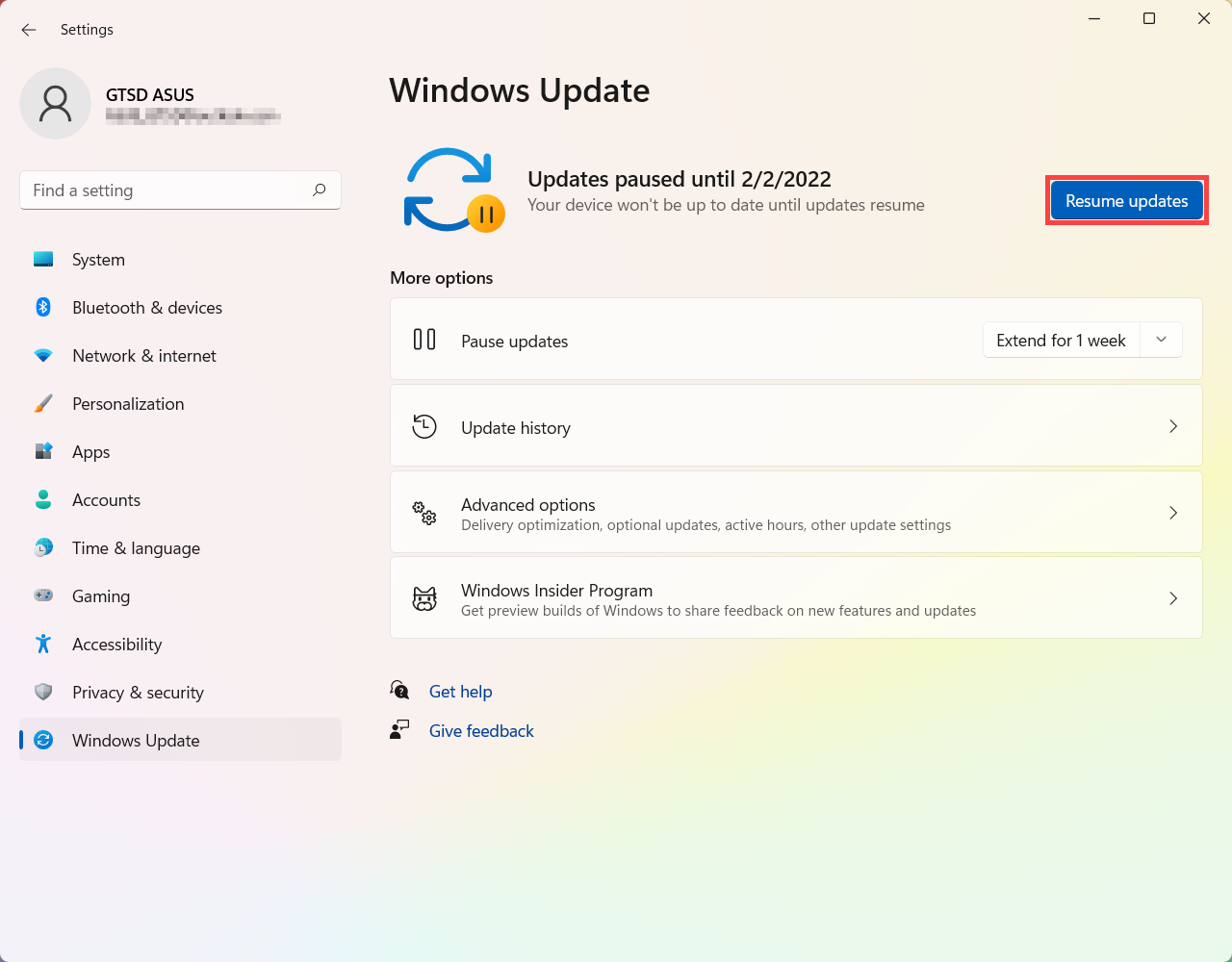
- Windows возобновит обновления через 1 неделю (Или, в зависимости от выбранного вами периода). В течение этого периода вы можете нажать [Возобновить обновления], чтобы возобновить автоматическое обновление в любое время.
Чтобы завершить установку обновления, компьютер иногда необходимо перезагружать. Активные часы сообщают Windows, когда вы обычно находитесь за компьютером, а затем используют эту информацию для планирования обновлений, чтобы обеспечить перезапуск, когда вы не используете компьютер.
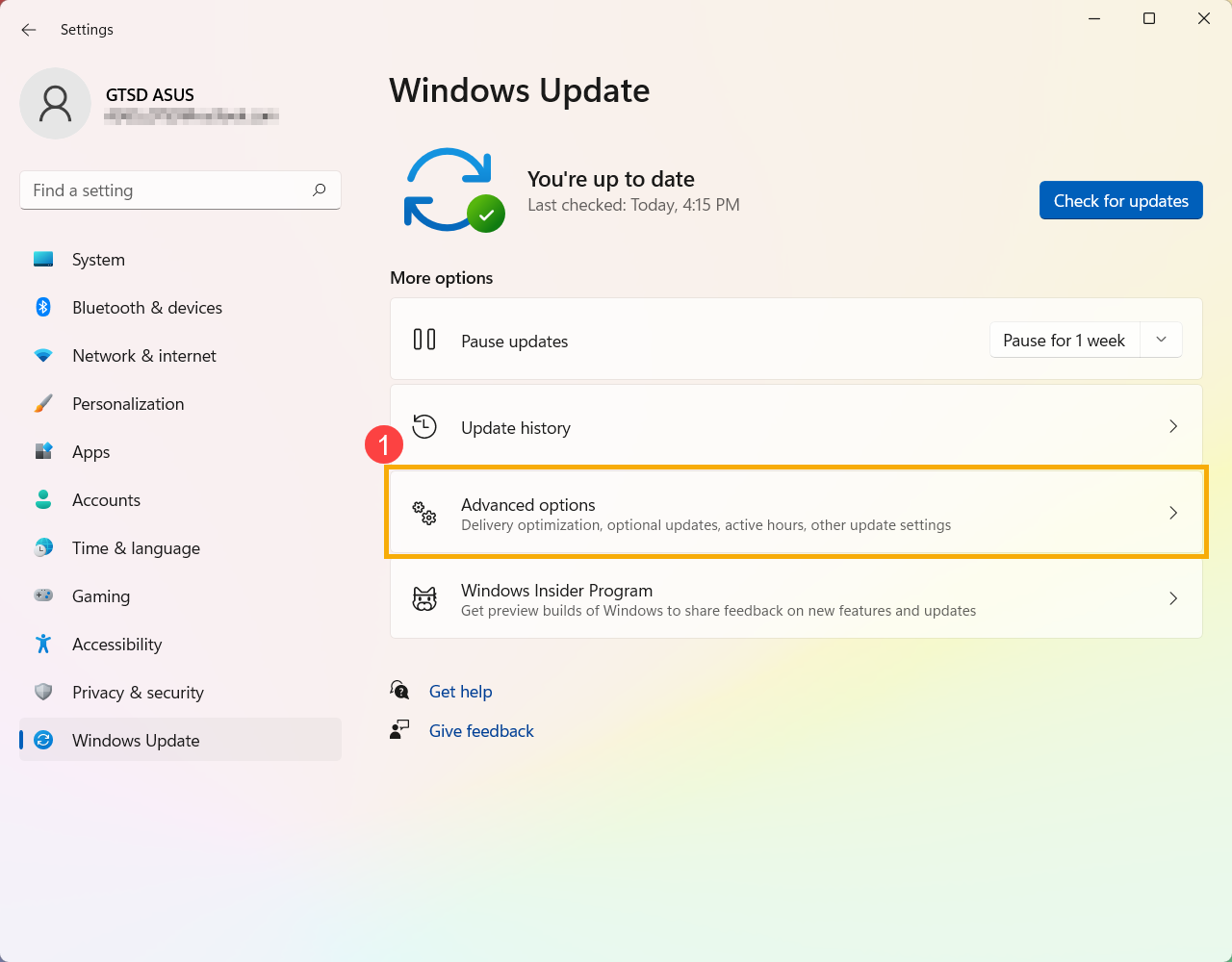
- Выберите [Дополнительные параметры] на странице Центра обновления Windows ① .
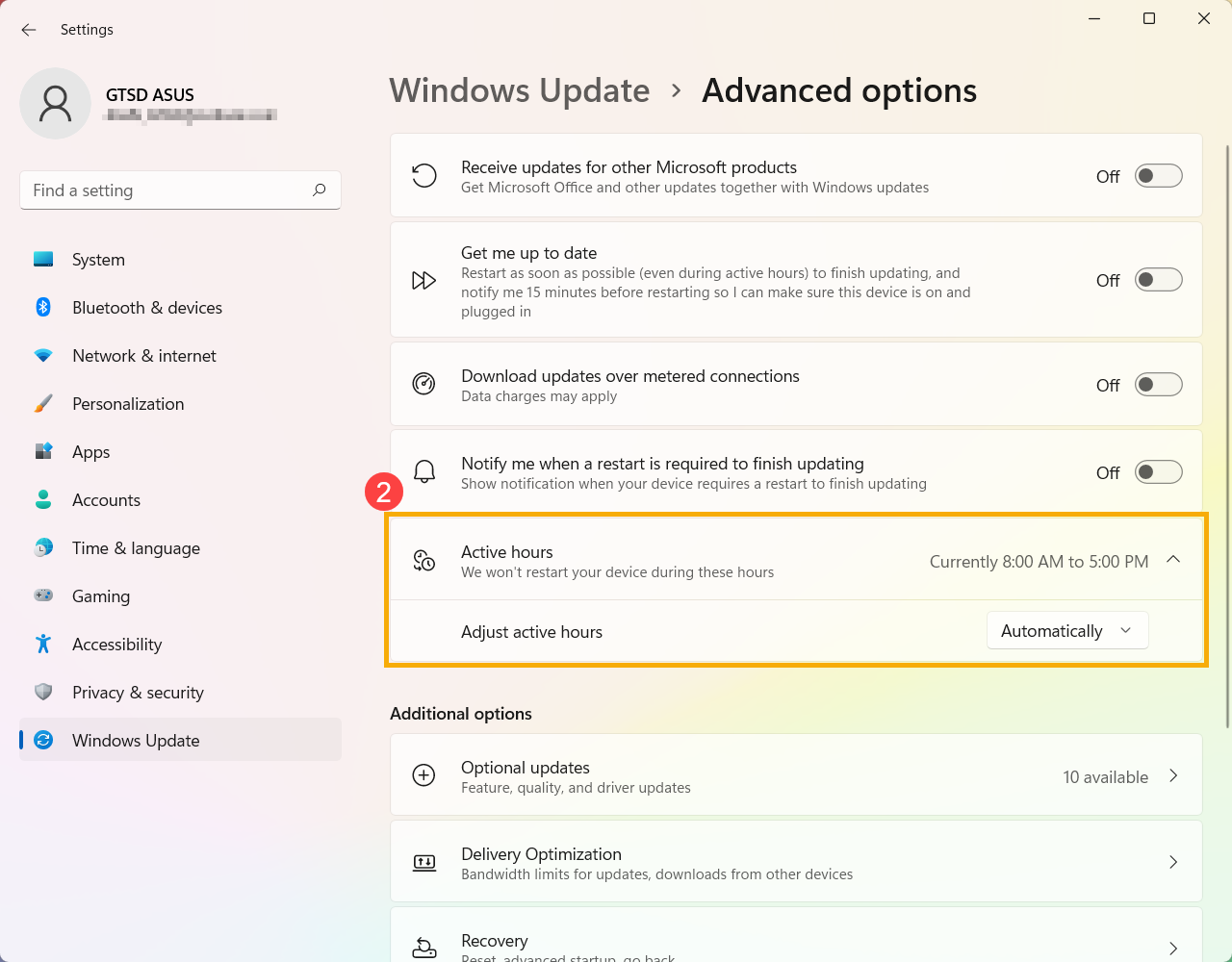
- Если вы хотите, чтобы Windows автоматически регулировала часы активности в зависимости от активности вашего устройства, установите для параметра [Настройка часов активности] значение «Автоматически» в поле «Часы активности» ② .
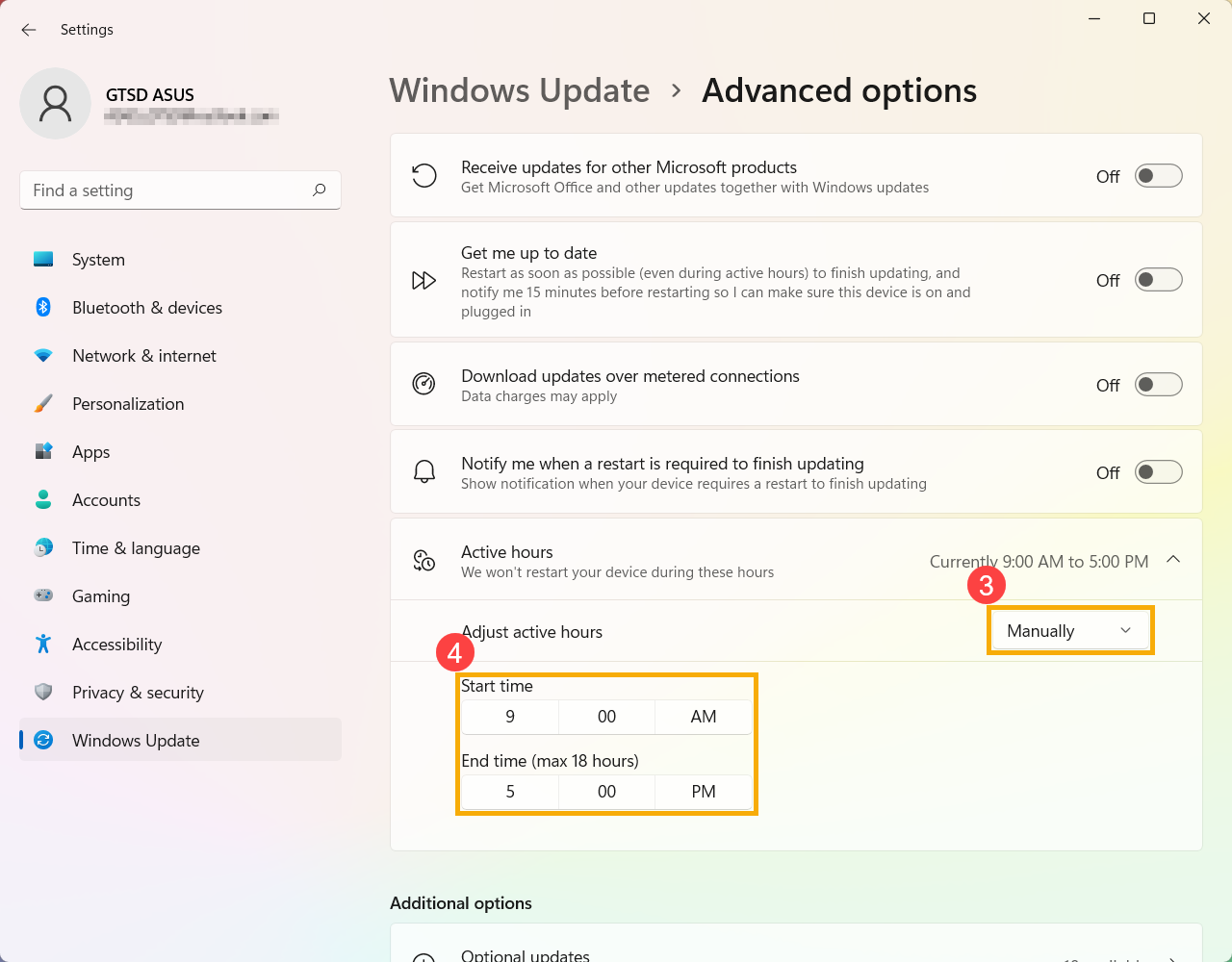
- Если вы хотите выбрать свои собственные часы активности, установите [Настроить часы активности] как Вручную в поле Часы работы ③, а затем установите время активности, когда вы обычно используете это устройство ④ .
Доступна история обновлений, чтобы вы могли видеть, какие обновления были установлены и когда.
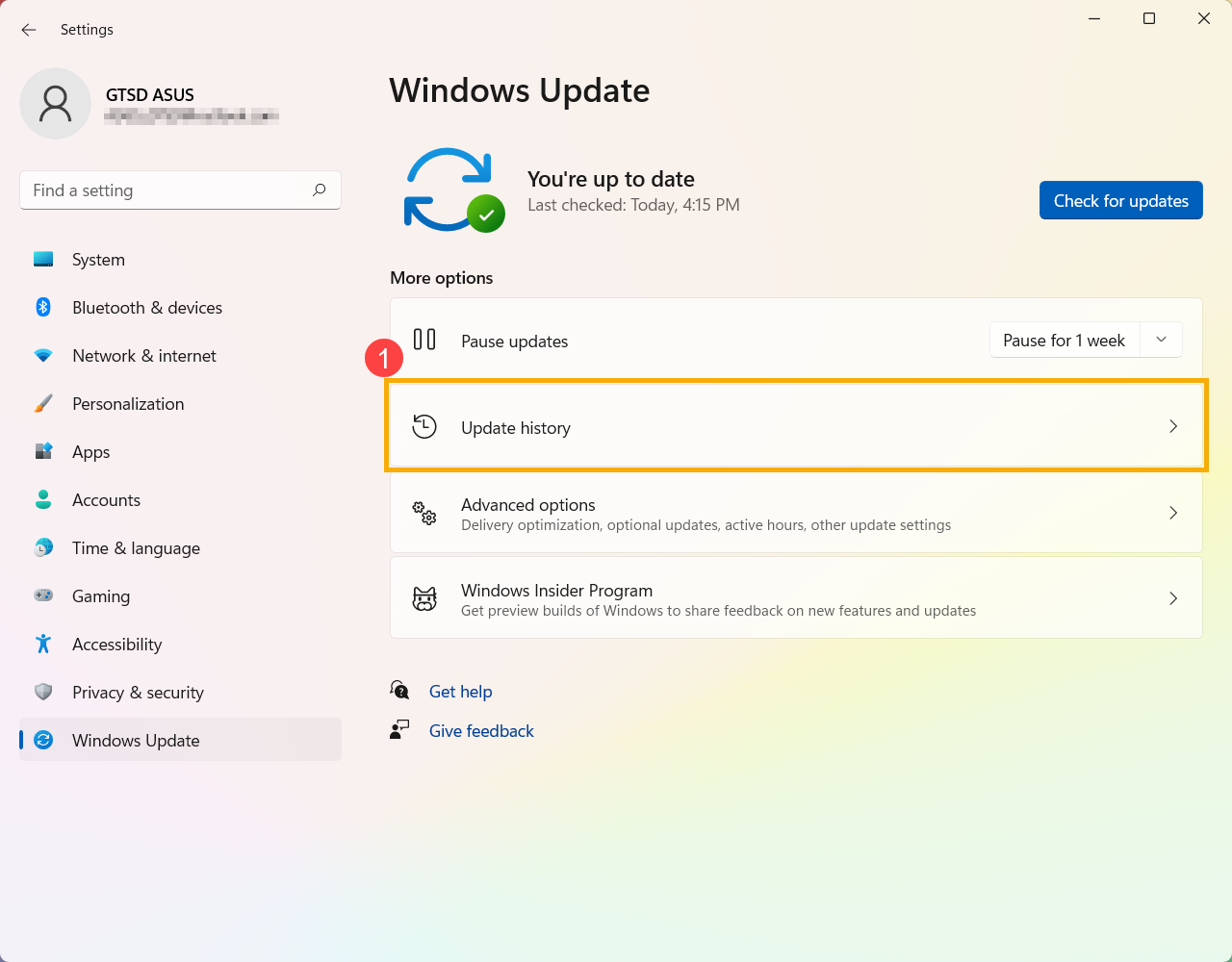
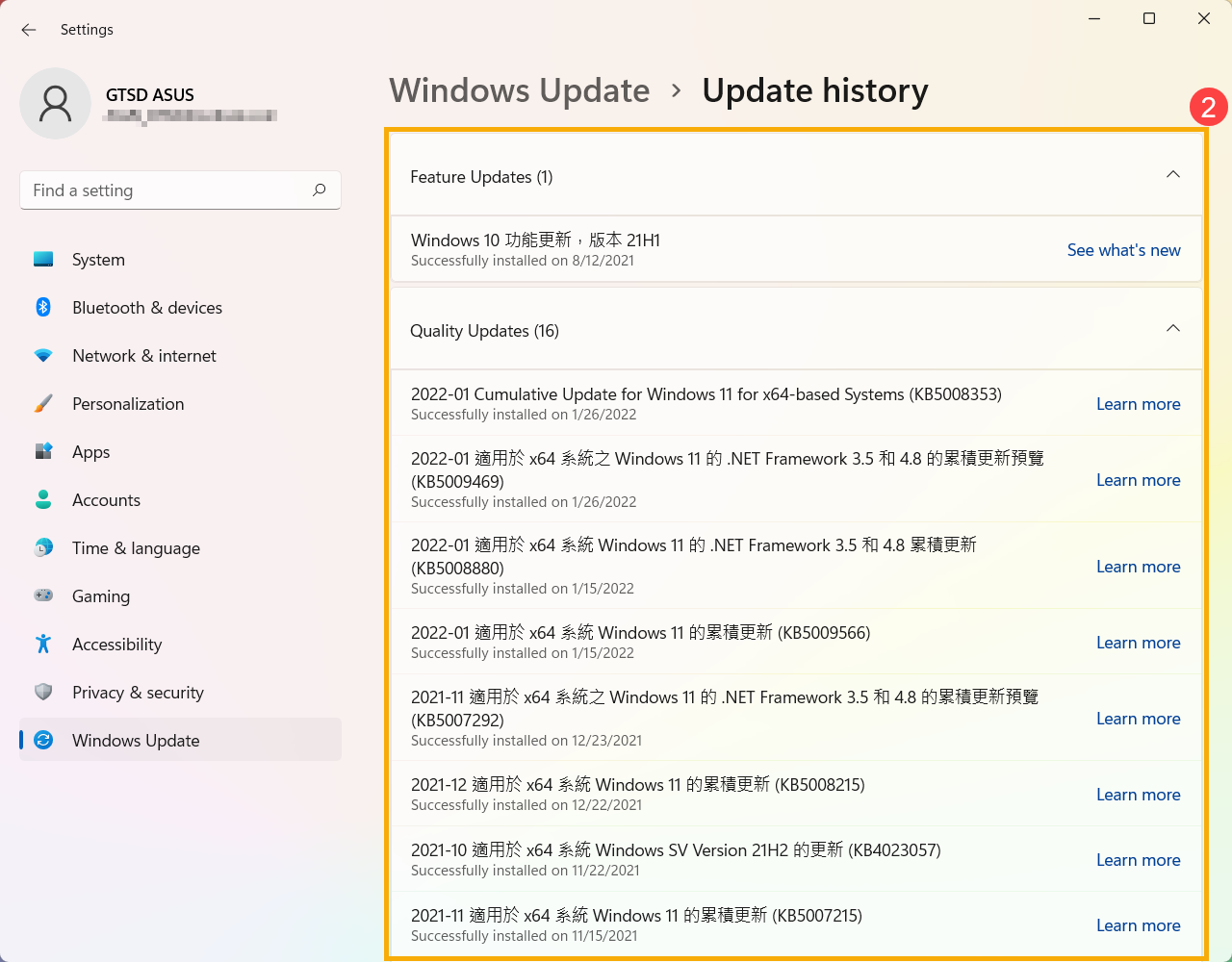
- Выберите [История обновлений] на странице Центра обновления Windows ①.
- Ниже приведена история обновлений на этом компьютере ②, которая включает в себя обновления функций, качественные обновления и обновления драйверов.
- Запуск обновления вручную Windows
- Остановить скачивание и установку обновлений
- Скачайте и установите обновления, если вы не радом с ПК
- Просмотреть историю обновлений
- Укажите в поисковой строке Windows [Проверить наличие обновлений] ① , нажмите [Открыть] ② .
- Нажмите на [Проверить обновления] ③ .
- Если для вашего компьютера доступно обновление, оно появится отдельно на странице Центра обновления Windows и начнет загрузку и установку. Для некоторых обновлений может потребоваться дополнительно нажать «Установить сейчас»
- Некоторые обновления могут требовать перезагрузки компьютера, поэтому вы можете выбрать [Перезагрузить сейчас] ④. В противном случае, если вы еще не хотите перезагружать компьютер, вы можете выбрать [Запланировать перезагрузку] ⑤, чтобы настроить расписание перезапуска.
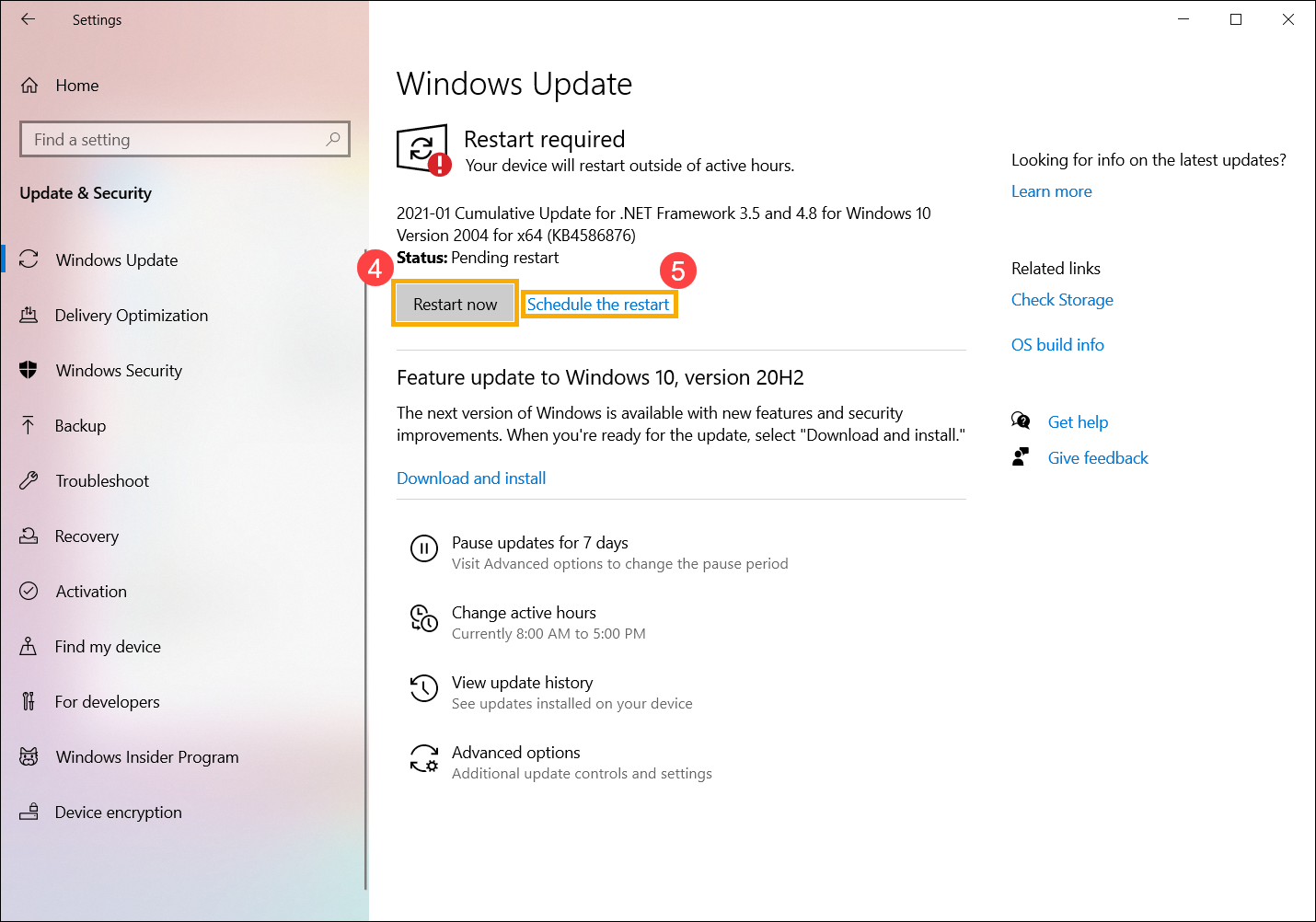
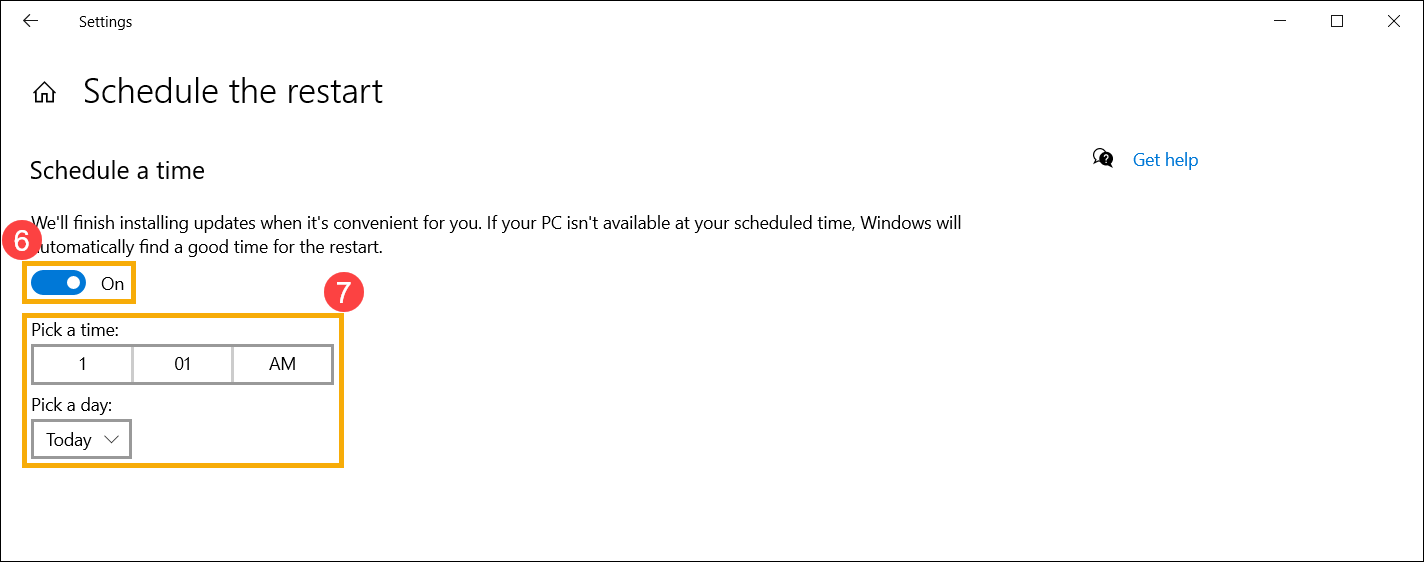
- После входа на страницу «Расписание перезапуска» установите для параметра «Запланировать время» значение [Вкл.] ⑥, а затем выберите время и день для перезапуска.
В Windows 10 вы не можете полностью остановить обновления, потому что они помогают обеспечить безопасность вашего устройства, обновления в конечном итоге необходимо будет установить и загрузить, независимо от ваших настроек обновления. Вы можете использовать следующие два способа временно приостановить загрузку и установку обновлений. Но после того, как предел паузы будет достигнут, вам нужно будет установить последние обновления, прежде чем вы сможете снова приостановить обновления.
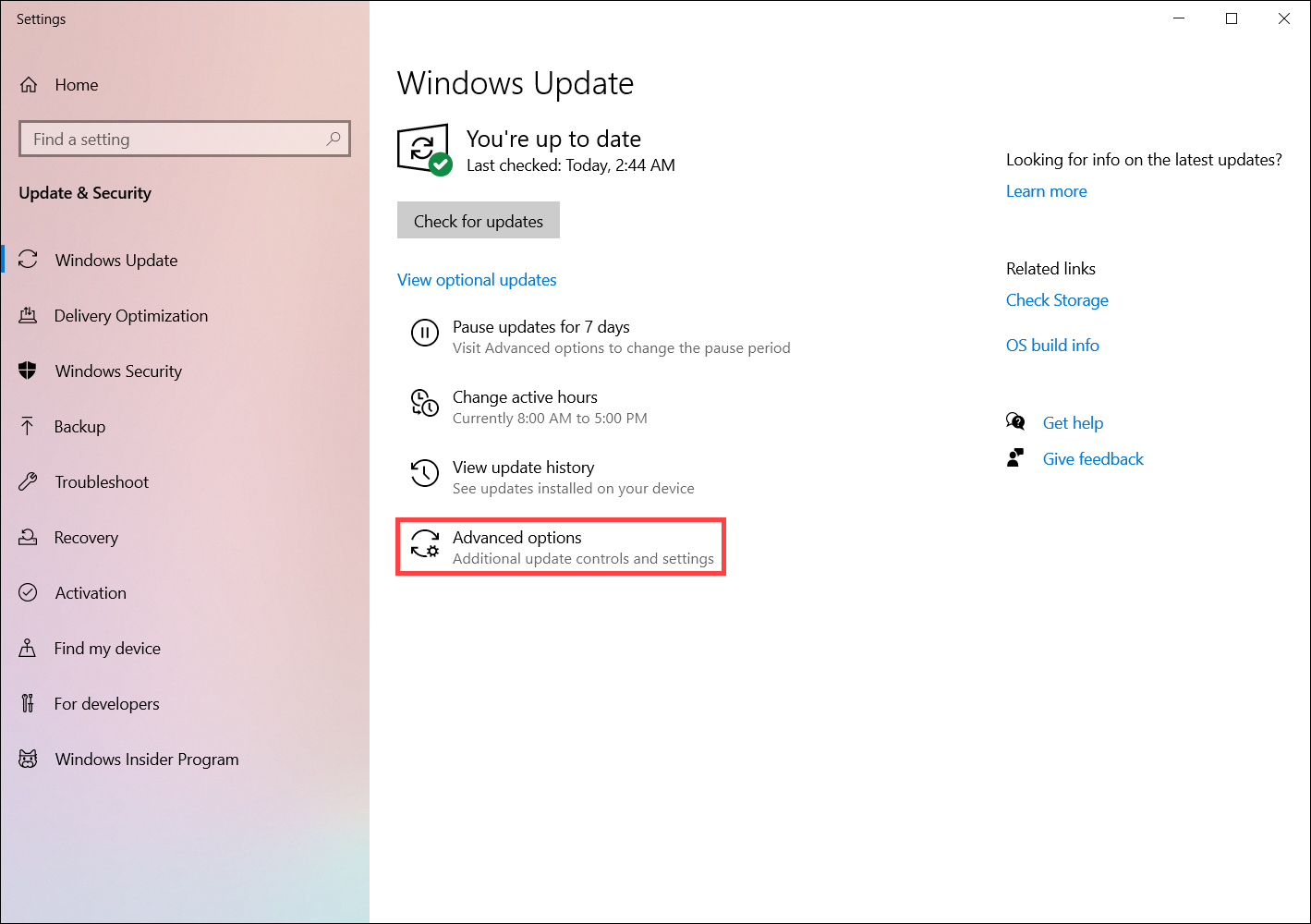
- Выберите [Приостановить обновления на 7 дней] на странице Центра обновления Windows.
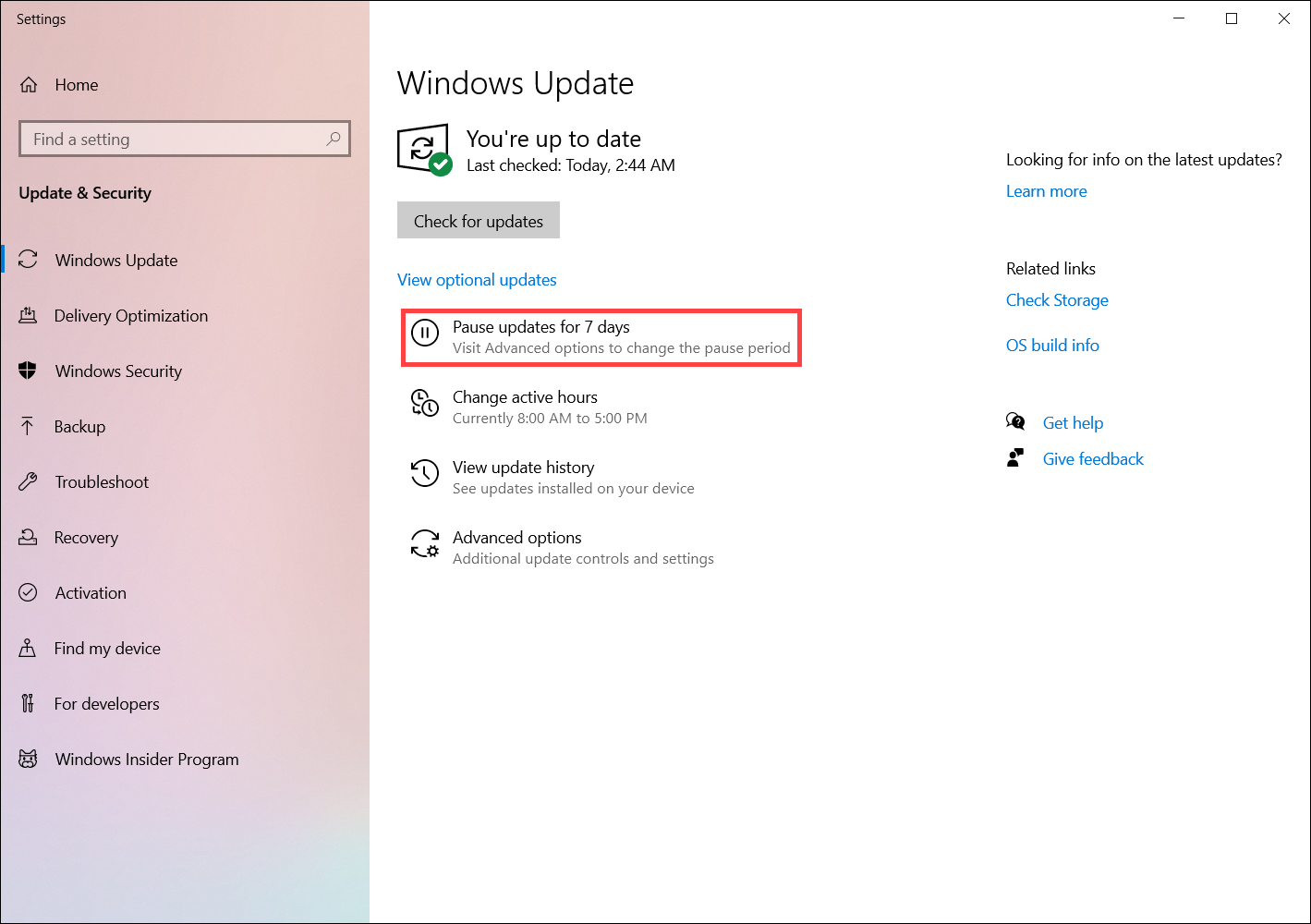
Windows возобновит обновления через 7 дней. В течение этого периода вы можете щелкнуть [Возобновить обновления], чтобы возобновить автоматическое обновление в любое время.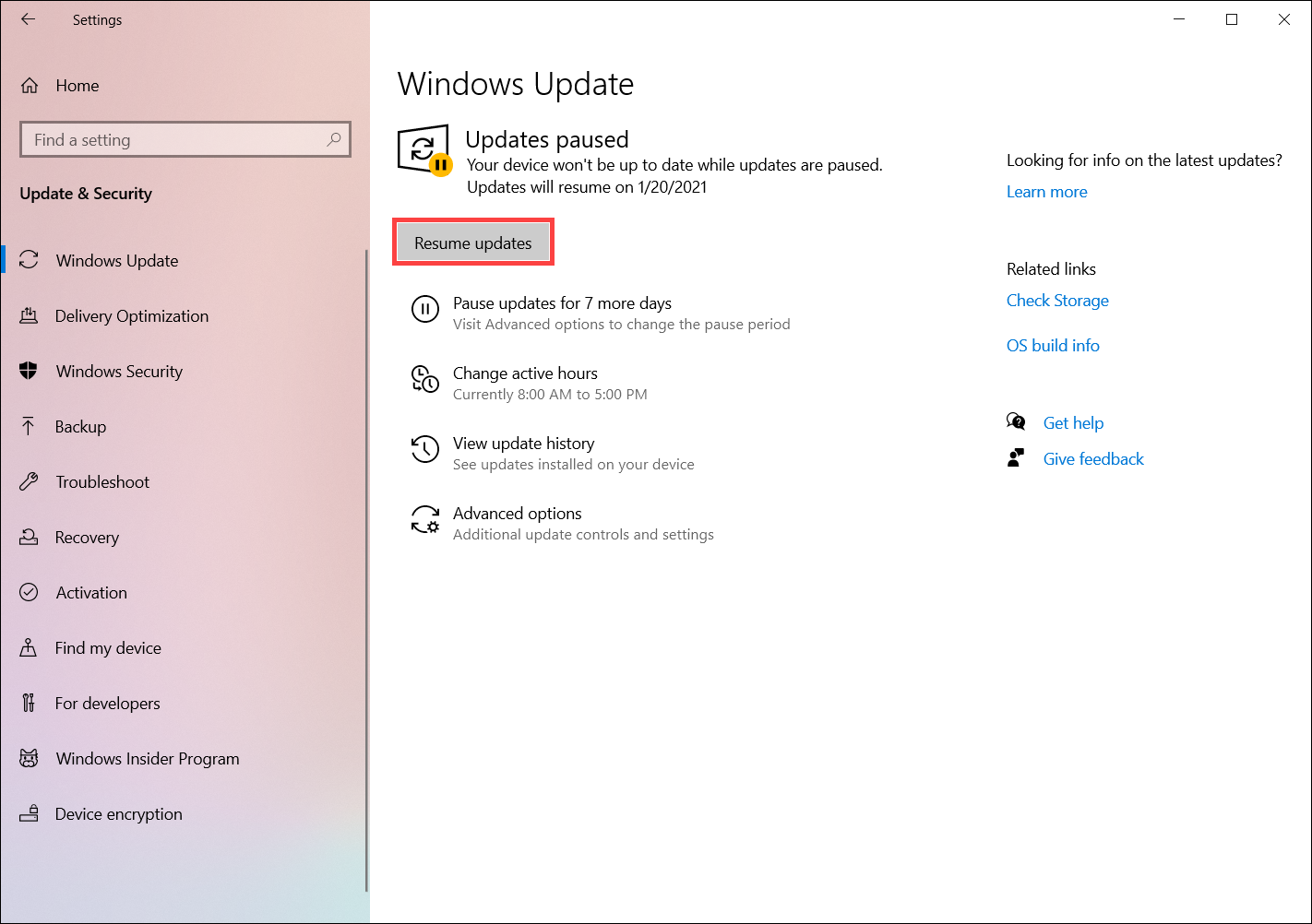
- Во втором случае выберите [Дополнительные параметры] на странице Центра обновления Windows.
В разделе Приостановить обновления выберите дату, которую вы хотите приостановить, до 35 дней.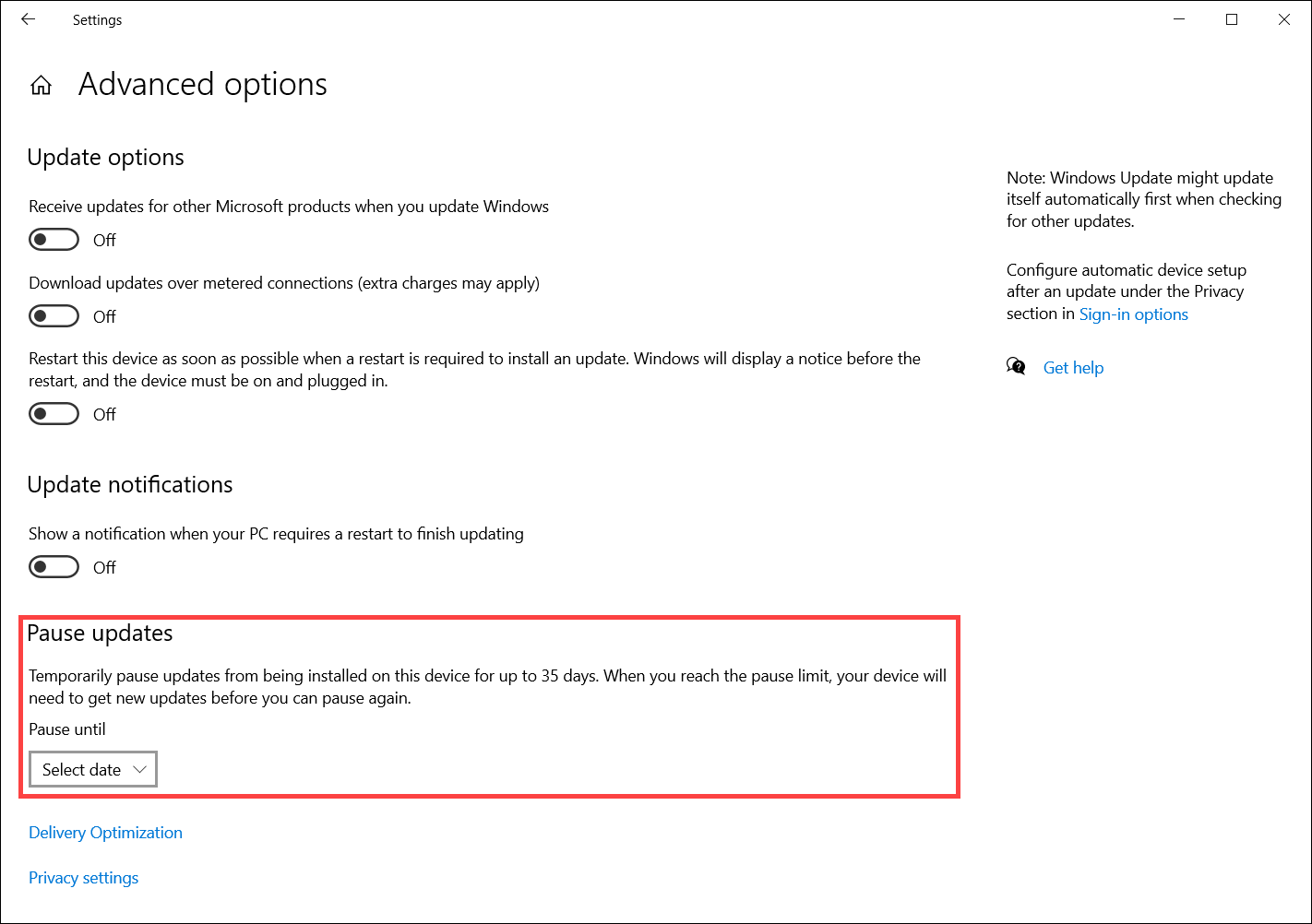
Чтобы завершить установку обновления, иногда потребуется перезагрузка вашего компьютера. Активные часы позволяют Windows знать, когда вы обычно находитесь за компьютером, а затем использовать эту информацию для планирования обновлений, чтобы убедиться, что он будет перезагружен, когда вы не используете компьютер.
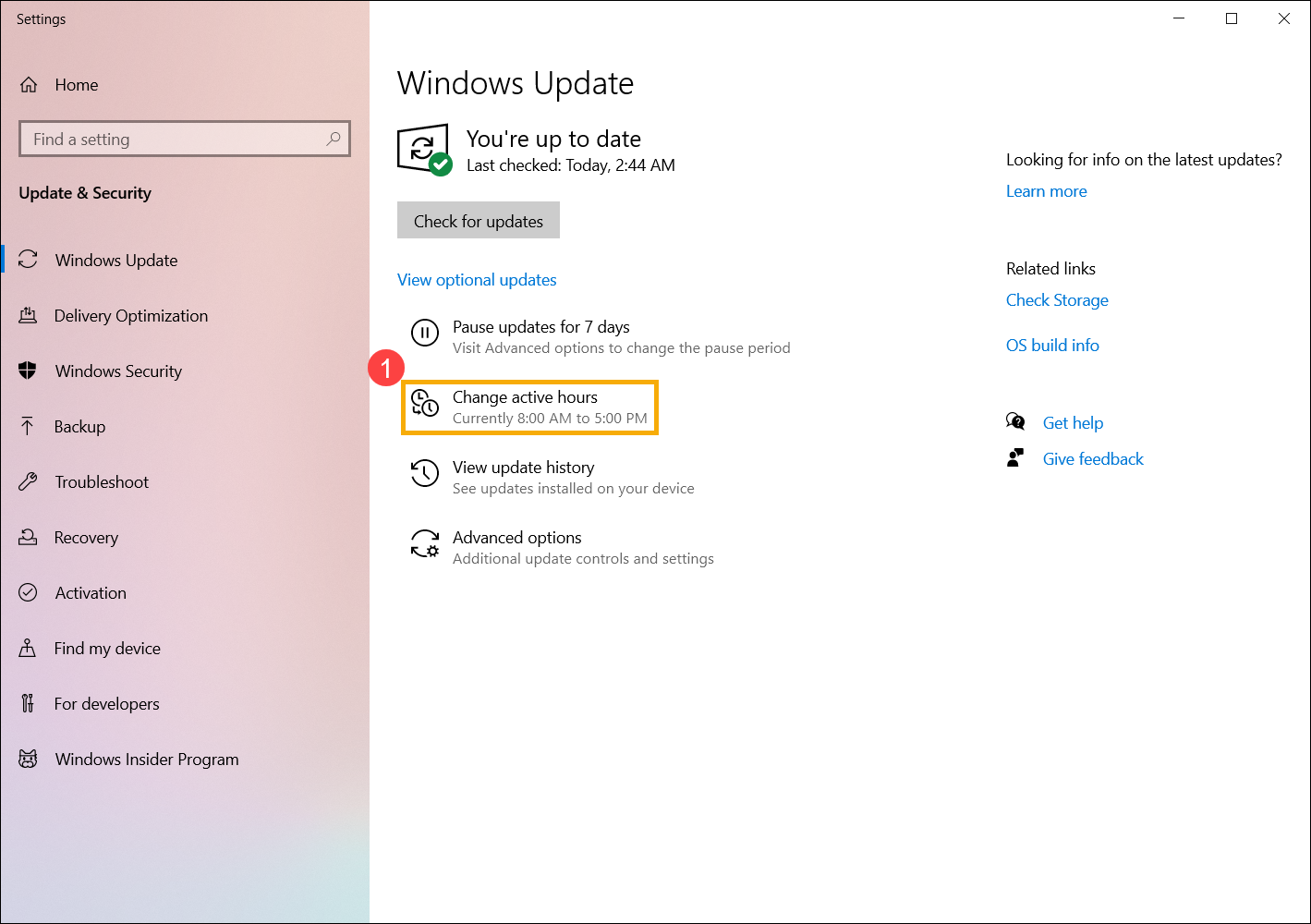
- Выберите [Изменить часы активности] на странице Центра обновления Windows ①.
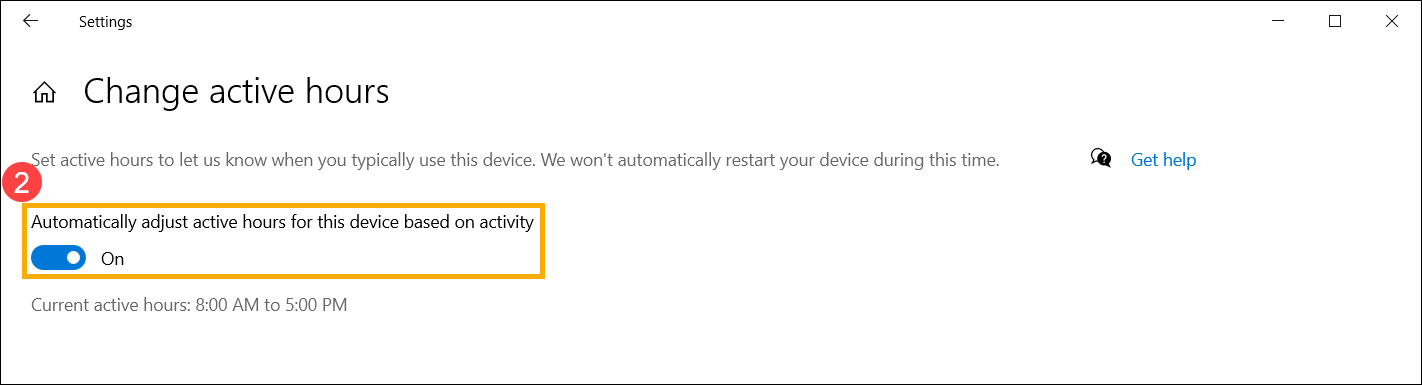
- Если вы хотите, чтобы Windows автоматически настраивала часы активности в зависимости от активности вашего устройства, установите для параметра [Автоматически настраивать часы активности для этого устройства в зависимости от активности] значение Вкл ②.
- Если вы хотите выбрать свои собственные часы активности, сначала установите для параметра [Автоматически настраивать часы активности для этого устройства в зависимости от активности] значение Выкл. Затем выберите [Изменить] ④.
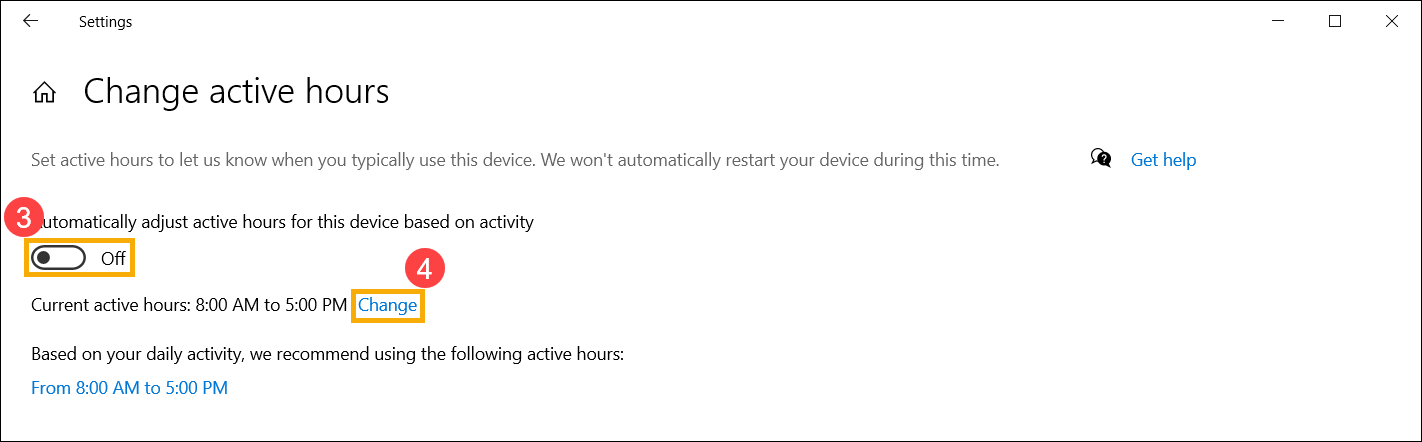
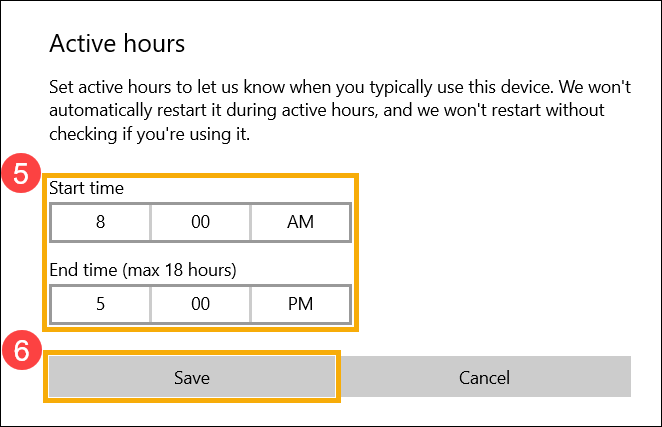
- Установите время активности, когда вы обычно используете это устройство ⑤, затем выберите [Сохранить] ⑥.
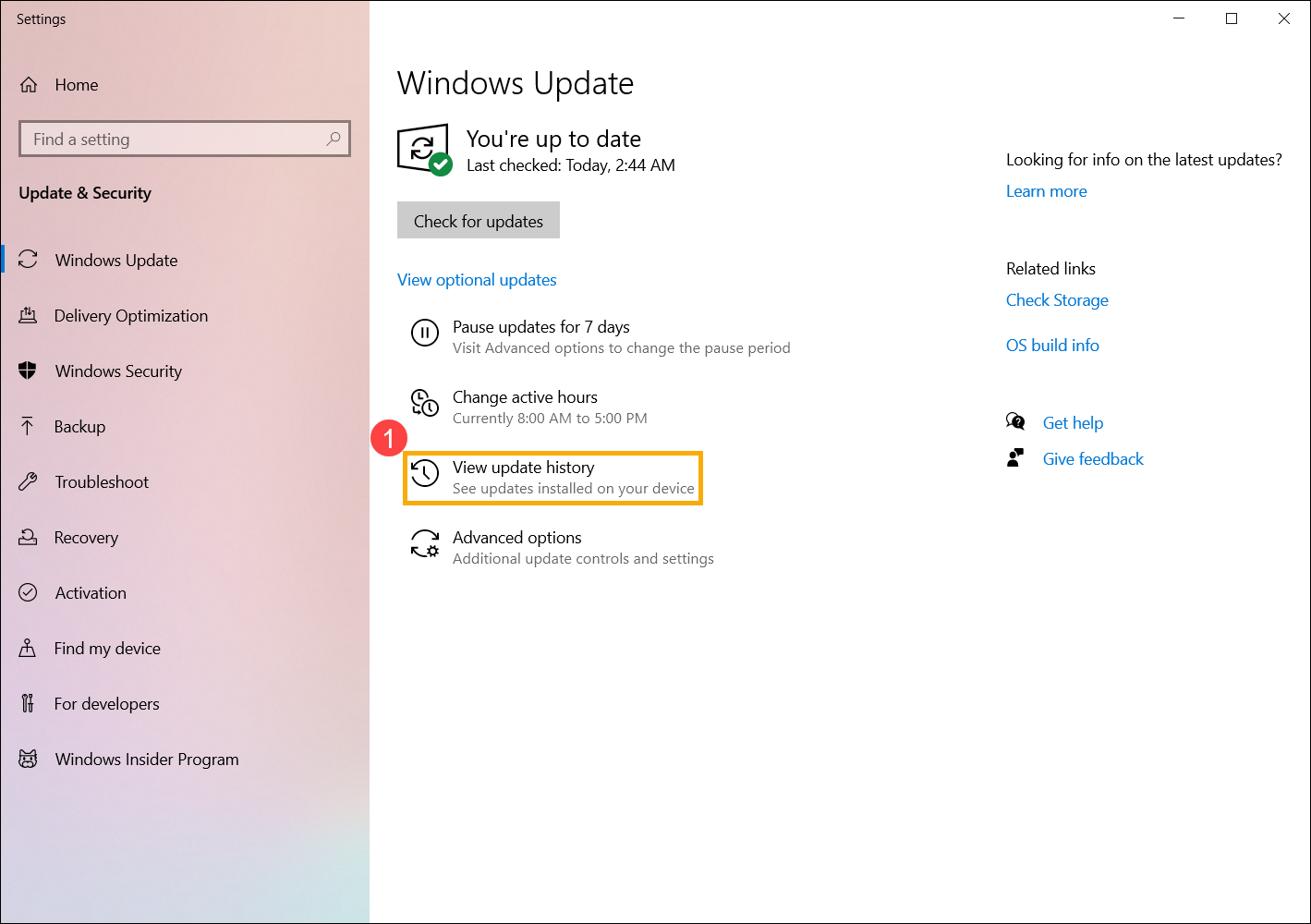
Доступна история обновлений, чтобы вы могли видеть, какие обновления были установлены и когда.
- Выберите [Просмотр истории обновлений] на странице Центра обновления Windows ①.
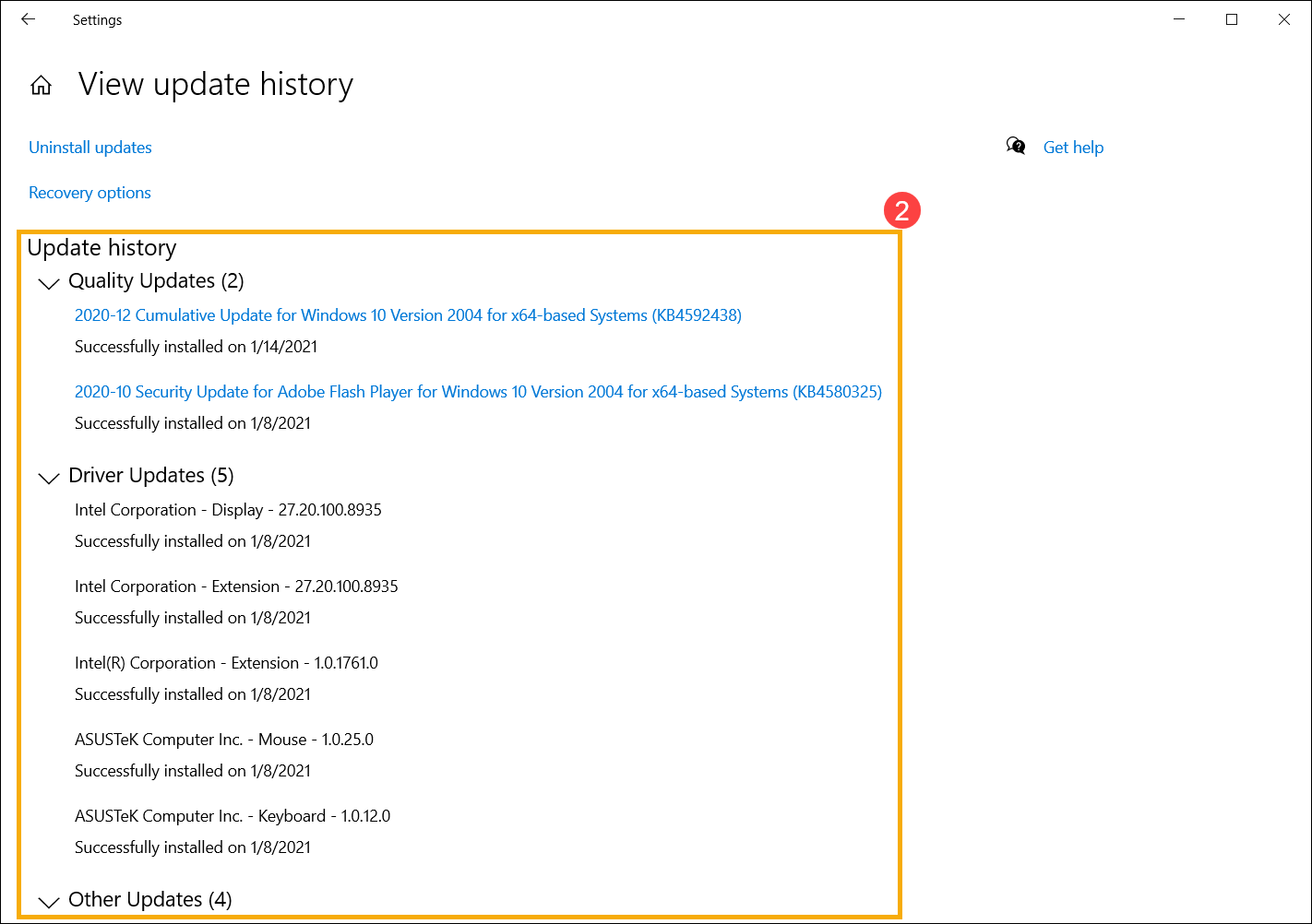
- Ниже будет перечислена история обновлений на этом компьютере ②, которая включает в себя качественные обновления, обновления функций и обновления драйверов.
Неуловимый» список установленных обновлений Windows


Раньше на каждое «ТО» с помощью WSUS подтягивались все выпущенные обновления и распространялись на все машины. Также периодически выходили ТСБ (технические сервисные бюллетени), в которых указывалось, что требуется установить необходимые обновления в виде изолированных пакетов. В итоге у нас накапливаются обновления, которые в WSUS отследить нельзя, а можно было увидеть только через панель управления в разделе «Установленные обновления».
Бывают ситуации, когда АРМ или сервер «падает» и приходится его восстанавливать из образа, созданного некоторое время назад. При восстановлении из образа есть вероятность того, что мы можем потерять нужные нам обновления (которые пришли в виде изолированных пакетов), которые устанавливались до падения машины. Объяснил максимально подробно насколько мог, потому что уточнения будут уже коммерческой тайной.
Вот поэтому и возникла идея создать программу, которая бы могла извлечь этот список обновлений (желательно удаленно
по локальной сети), записать в файл/базу, сравнить текущий перечень с неким шаблоном и выдать сообщение на SCADA систему через один из протоколов — SNMP, OPC.
Как вы могли догадаться из названия статьи, уже на выборе метода получения списка у меня возникла непростая задача. Я, как обычно, решил поискать нужное в поисковике, задал вопросы на профильных ресурсах (раз, два, на английском stackoverflow почему-то не понравился мой вопрос и его пришлось удалить), но все ответы не давали нужного результата. Поэтому пришлось разбираться самому, о чем и пойдет речь далее.
Как узнать, была ли обновлена ОС Windows?
Проверьте сборку ОС Windows
Если вы не уверены, что в вашей системе установлено последнее обновление Windows, вы можете проверить его в Истории Windows. Позже вы можете легко загружать и устанавливать обновления вручную на основе своей истории обновлений через каталог обновлений Microsoft, здесь.
Также некоторые пользователи сообщали, что файл обновления Windows 10 скрыт. Для этого, вот статья, которая показывает вам, как найти папку загрузки по умолчанию для версий Windows 10.
Самый простой способ понять, установлено ли у вас конкретное обновление Windows или обновлена ОС Windows, – это проверить информацию о сборке ОС Windows. Вот как это сделать.
- Нажмите Пуск и выберите Настройки.
- Перейдите в Систему.
- Нажмите на вкладку О программе .

- Также читайте: Как удалить загруженные обновления Windows, которые не удалось установить
Проверить установленные обновления
Если вы хотите проверить наличие определенного пакета обновления ОС Windows, установленного на вашем компьютере, вы можете сделать это на странице настроек. Вот как это сделать.
- Нажмите Пуск и выберите Настройки.
- Перейдите в раздел Обновления и безопасность.
- Нажмите Обновления Windows.


Ярлык
Описанные выше действия можно быстро выполнить с помощью ярлыка, не делая лишних кликов.
2. В качестве пути к объекту введите « ms-settings:windowsupdate-action ».
3. На следующем экране укажите название ярлыка.
Для изменения иконки ярлыка вызовите его свойства, на вкладке «Веб-документ» кликните «Изменить значок…». Выберите подходящий из системной библиотеки shell32.dll либо укажите собственный и сохраните изменения.
После обнаружения обновлений Windows 10 начнёт автоматическую загрузку, а после — инсталляцию. Для завершения установки необходимо перезагрузить компьютер, а в её процессе желательно оставить ПК в покое, завершив все ненужные программы. Разумеется, не следует забывать о создании точки отката системы или образа текущего состояния системного диска для быстрого восстановления Windows 10 в случае появления критической неполадки.
Процесс обновления (по шагам)
ШАГ 1 — подключите устройство к интернету
Для начала необходимо удостовериться (проверить), что есть подключение к сети интернет. В большинстве случаев достаточно просто обратить внимание на значок сети в трее (рядом с часами).
Доступ к интернету
Отмечу, что есть способы обновления и без подключения к сети (однако, это гораздо дольше (нужна будет спец. программа, и вам все равно понадобится какой-нибудь компьютер с интернетом)) .
ШАГ 2 — зайдите в параметры Windows
Далее нужно открыть параметры Windows (не путайте с панелью управления!) . Это можно сделать просто открыв меню ПУСК и нажав по ссылке «Параметры» (см. скрин ниже).

Параметры — Windows 10
Еще один способ зайти в параметры — нажать сочетание кнопок Win+i. После чего откройте раздел «Обновление и безопасность» . Пример см. на скриншоте ниже.

Это окно можно открыть, нажав сочетание Win+i
ШАГ 3 — запустите проверку и дождитесь окончания загрузки
В разделе «Обновление и безопасность» перейдите во вкладку «Центр обновления Windows» и нажмите по кнопке «Проверка наличия обновлений» .

Проверка наличия обновлений
После чего Windows проверит наличие обновлений — если они будут найдены, она автоматически приступит к их загрузке (от вас ничего более не требуется). Отмечу, что загрузка может занять достаточно длительное время (зависит от скорости вашего интернета и размера обновлений) .

Центр обновления Windows — загрузка обновлений
Если через параметры Windows сделать это не удается (ошибки, сбои и пр.), перейдите на сайт Microsoft и нажмите по ссылке «Обновить сейчас» .

После загрузки помощника по обновлению — просто запустите его и дождитесь окончания его работы. См. скриншот ниже.

ШАГ 4 — сохраните все открытые документы и перезагрузите компьютер
Когда все обновления будут загружены и сконфигурированы, вы увидите сообщение, что требуется перезагрузка . Рекомендую предварительно сохранить все открытые документы и нажать на кнопку «Перезагрузить сейчас» .

Если вы не перезагрузите компьютер вручную — Windows сделает это автоматически в не периода активности (например, когда вы отправите компьютер в сон. ) .
ШАГ 5 — дождитесь окончания установки
Далее увидите сообщение: «Работа с обновлениями. Завершено: 30%. Не выключайте компьютер» . Останется только дождаться окончания установки.

Работа с обновлениями — завершено 30% / Кликабельно
Кстати, чтобы просмотреть какие обновления уже установлены — можете воспользоваться спец. журналом. Ссылка на него доступна в «Центре обновления Windows» (чтобы открыть параметры Windows — нажмите Win+i) .

Просмотр журнала обновлений
В журнале все обновления расположены по датам установки (см. скрин ниже).

Обновления по датам
Дополнения
Как узнать текущую версию ОС
Для этого есть несколько способов. Наиболее информативный через вкладку сведения о системе . Чтобы ее открыть — нажмите сочетание кнопок Win+R, введите команду msinfo32 и нажмите OK.

msinfo32 — просмотр свойств системы
В открывшемся окне будет показана версия ОС, номер сборки, модель компьютера и т.д. Скриншот окна представлен ниже в качестве примера.

Сведения о системе
Как узнать какая у меня ОС Windows: разрядность, версия, сборка (несколько способов) — https://ocomp.info/kakaya-u-menya-windows.html
Запуск обновления через командную строку
Если обновить систему через параметры Windows не получилось, то можно попробовать выполнить это принудительно (через командную строку).
1) Для этого сначала нужно запустить командную строку от имени администратора (нажмите сочетание кнопок Ctrl+Shift+Esc , чтобы открылся диспетчер задач . Далее нажмите файл/новая задача и впишите команду cmd , нажмите OK. Пример ниже) .
В помощь! Как открыть командную строку от админа — https://ocomp.info/kak-otkryit-komandnuyu-stroku.html

Запуск командной строки от имени админа
2) В командной строку наберите последовательно две команды (скрин ниже в помощь):
- wuauclt /detectnow — производит поиск обновлений (принудительно);
- wuauclt /UpdateNow — устанавливает найденные обновления.

Обновление Windows 10 через командную строку
Как удалить определенное обновление
Необходимо перейти в центр обновления Windows (нажмите Win+i чтобы открыть параметры системы и в меню слева выберите нужный раздел) , и кликнуть по ссылке «Просмотр журнала обновлений» .

Центр обновления Windows — просмотр журнала / Кликабельно
В этом журнале можно не только просмотреть все установленные обновления, но и удалять их (для этого обратите внимание на ссылку под заголовком, см. пример ниже).


Включение службы
Предположим, что Центр обновления на компьютере отключён, чтобы исключить регулярные напоминания о появлении новых заплаток. Для его активации выполните следующие шаги: 1) Выполните команду «services.msc» в поисковой строке.

2) В свойствах службы «Центр обновления Windows» или «wuauserv» (для более ранних версий) выберите тип запуска «Ручной» и кликните «Запустить» в том же окне либо через её контекстное меню сервиса.

Просмотр полученных обновлений
Если вам нужно просмотреть или удалить уже скачанные или установленные обновления, то можно воспользоваться одним из двух способов: редактирование через панель управления или поиск при помощи проводника.
Поиск через проводник
Этот способ позволяет просмотреть скачанные, но не установленные обновления, так как файлы уже обновлений удаляются с компьютера через некоторое время после установки, чтобы не занимать большое количество памяти. Перейдите по пути Основной_раздел_диска:WindowsSoftwareDistributionDownload. В конечной папке вы обнаружите подпапки с длинными названиями — это и есть файлы обновлений, ещё не успевших установиться или установленных совсем недавно.
Способ 8: Проверка компьютера на наличие вирусов
Последний метод заключается в проверке ПК на наличие вирусов. Прибегать к этому варианту следует в тех ситуациях, когда ни один из перечисленных выше не принес должного результата, да и профилактика устройства тоже не помешает. Дело в том, что некоторые угрозы могут блокировать выполнение системных функций, что относится и к обновлениям, поэтому вирусы тоже попадают под подозрение. Проверка ПК на наличие вредоносных файлов осуществляется при помощи любого специализированного программного обеспечения. Если какие-то вирусы все же были найдены, удалите их и повторите попытку поиска апдейтов.
Подробнее: Борьба с компьютерными вирусами
В завершение отметим: возникновение сложностей с поиском обновлений сразу же после установки Windows 10, которая была скачана со сторонних ресурсов, а не приобретена на официальном сайте, может быть связано с тем, что сборщик самостоятельно вырезал эту опцию или сам образ функционирует с ошибками. Ознакомьтесь с информацией об этой сборке на сайте, откуда она была скачана, и при необходимости произведите переустановку, выбрав другой репак.
Опишите, что у вас не получилось. Наши специалисты постараются ответить максимально быстро.
Просмотр недавних обновлений Windows 10
Microsoft позволяет легко смотреть и удалять последнее обновление Windows 10. Самый быстрый способ сделать это заключается в использовании приложения «Параметры».

Нажмите на кнопку «Пуск» и на иконку шестерёнки слева. Когда приложение «Параметры» открыто, перейдите в раздел «Обновление и безопасность». Из списка в центре экрана нажмите «Просмотр журнала обновлений». Наверху нажмите на ссылку «Удалить обновления».
Откроется панель управления в разделе «Установленные обновления». По умолчанию список разбит на группы по приложениям и отсортирован по дате установки обновлений. Наверху располагаются последние обновления.
Удаление обновлений в приложении «Параметры» и в панели управления
Прокрутите вниз до раздела Microsoft Windows. Нажмите на обновление наверху списка. Оно было установлено последним.
Запишите полное название обновления и его номер в базе знаний, они могут пригодиться позже. Если вы не можете найти обновление и знаете его название или номер, можно использовать поле поиска в правом верхнем углу.
Выделив обновление, над списком нажмите на кнопку «Удалить». Появится окно подтверждения, нажмите «Да». После удаления может потребоваться выполнить перезагрузку компьютера.
Таблица: основные ошибки при установке апдейта в «Виндовс»
| Ошибка | Описание |
| Не удалось обновить Windows.Отмена изменений.Не выключайте компьютер. | Происходит, как правило, из-за наличия дублирующихся профилей пользователя на ПК либо из-за переполненного кэша обновлений. |
| Ошибка, которая начинается с кода 0xC1900101 | На ПК присутствуют проблемы с драйверами. Проверьте «Диспетчер устройств» на наличие ошибок и при необходимости исправьте повреждённые файлы в консоли «Командная строка». Если не помогло, используйте другие методы. |
| Ошибки 0xC1900208 — 0x4000C | Эта ошибка может означать, что на компьютере установлено несовместимое приложение, которое не позволяет завершить процесс обновления. Удалите все несовместимые приложения, а затем попробуйте выполнить обновление снова. |
| Обновление не применимо на данном ПК | Эта ошибка может означать, что на компьютере не установлены обязательные обновления. Установите все важные обновления на свой компьютер. |
| Обновления установлены, но не настроены.Обновление удалось завершить, но произошла его отмена. | В этом случае рекомендуется узнать точный код ошибки в журнале апдейта, который можно открыть через «Центр обновления Windows». Код даст понять, какие меры принимать дальше. |
| Ошибка, начинающаяся с кода 0x80070070 | Код говорит о том, что на диске недостаточно места. |
| 0xC1900107 | Операция очистки предыдущей попытки установки по-прежнему ожидает завершения, для продолжения обновления требуется перезагрузка системы. Перезагрузите устройство и снова запустите программу установки. Если перезапуск устройства не решил проблему, воспользуйтесь программой очистки диска для удаления временных и системных файлов. |
| 0x80073712 | Файл, необходимый «Центру обновления Windows», повреждён или отсутствует. Попробуйте восстановить системные файлы. |
| 0xC1900200 – 0x200080xC1900202 – 0x20008 | Эта ошибка может означать, что ваш компьютер не соответствует минимальным требованиям для скачивания или установки обновления до Windows 10. |
| 0x800F0923 | Драйвер или другое программное обеспечение на вашем компьютере не совместимы с обновлением до Windows 10. Для получения инструкций по устранению этой проблемы обращайтесь в службу поддержки Microsoft. |
| 0x80200056 | Процесс обновления был прерван, поскольку вы случайно перезагрузили компьютер или вышли из системы. Попробуйте снова выполнить обновление и убедитесь, что компьютер подключён к электросети и остаётся включённым. |
| 0x800F0922 | Вашему компьютеру не удалось подключиться к серверам «Центра обновления Windows». Если вы используете VPN для подключения к рабочей сети, отключитесь от сети и выключите программное обеспечение VPN (если применимо), а затем попробуйте снова выполнить обновление. Эта ошибка также может означать, что в разделе, зарезервированном системой, недостаточно свободного места. |
| 0x80240016, WindowsUpdate_8024401C, 0x8024401C, 0x80070490 | Важные системные файлы были повреждены — воспользуйтесь «Командной строкой» и удалите вирусы с ПК. |
Поиск установленных обновлений из командной строки
Иногда требуется проверить установленные в системе обновления. Конечно, можно просмотреть журнал обновлений, однако выискивать нужное обновление в длинном списке достаточно сложно и долго. Поэтому гораздо проще воспользоваться командной строкой, которая предоставляет для этого несколько способов.
Быстрее и проще всего отыскать нужный апдейт с помощью утилиты командной строки wmic.exe. Так следующая команда выведет полный список установленных обновлений:
Способ второй: через командную строку
Этот способ универсальный — он позволяет как удалить обновления Windows 7, так и справиться с проблемой в Windows 8/10. В поиске Windows введите cmd, и найденное приложение Командная строка запустите от имени администратора:

В запущенной командной строке введите команду:
Будет выведен список всех установленных обновлений в виде таблицы:

Для того чтобы удалить последнее обновление Windows, используйте следующую команду:
Если для того, чтобы удалить установленные обновления, нужна перезагрузка компьютера, ПК будет перезапущен автоматически.


Очистить
Очистка истории записей журнала осуществляется в командной строке и много места не освободит.
1. Запустите её с правами администратора.
2. Выполните следующие команды по порядку:
Они остановят службу обновления, запретят ей запускаться автоматически, удалят все записи из журнала и запустят сервис обратно.
Таким станет журнал после очистки.
Рассмотренные инструменты позволяют не только проследить за работой Центра обновлений, но и выявить ошибки в процессе его функционирования.
Как на windows 10 быстро удалить сразу все последние обновления
Майкрософт предусмотрела такую функцию как создание точки восстановления. Вначале, как только появилась десятка, по умолчанию она была отключена.
Теперь (по крайней мере на моих 3 компьютерах и 4 ноутбуках) она запускается по умолчанию – после установки любых улучшений на виндовс 10 всегда создается точка восстановления.
Чтобы воспользоваться этим способом нажимаем сочетание клавиш «Win + Pause» и после появления окна выбираем «Защита системы».

Теперь щелкаем «Восстановить», ставим птичку напротив строки «Выбрать другую точку восстановления» и жмем «Вперед.

Теперь ставим галку напротив «Показать другие … . ». Верху должны появится разные даты. Выбираем наиболее подходящую, нажимаем далее, подтверждаем и ждем окончания процесса.

Этот способ быстро удалит автоматически все сразу и даже неудаляемые обязательные обновления на windows 10. Теперь рассмотрим еще один вариант.
Как удалить старые файлы обновлений
Не многие задумываются, что при каждой установке обновлений, Windows скачивает пакеты обновлений с серверов компании Майкрософт, после чего запускает процесс установки и обновления системных файлов, а вот сам файл пакета, в котором уже нет необходимости, так и остается в служебной папке. В случае своевременной установки обновлений, подобных файлов накапливается немало и в сумме они могут занимать десятки гигабайтов места на системном диске. А если вспомнить, что для работы операционной системы в наше время частенько используют ультраскоростные SSD-диски сравнительно небольшого объема, вопрос освобождения места частенько встает ребром и удаление устаревших файлов пакетов обновлений может существенно помочь существенно увеличить объем свободного места.
Для удаления устаревших пакетов обновлений откройте Проводник, нажав на специальный значок возле меню Пуск (или сочетание клавиш Win+E). Кликните правой клавишей мыши на диск С и в контекстном меню выберите пункт Свойства.

В открывшемся окне нажмите на кнопку Очистка диска.

В следующем окне выберите функцию Очистка обновлений Windows, нажмите OK и дождитесь завершения процедуры.

Многие компьютерные специалисты считают данный способ самым быстрым, эффективным и безопасным, что вполне логично — операционная система лучше любых сторонних утилит разберется со своими устаревшими системными файлами.
Другие проблемы
Кроме описанных выше способов обновить «десятку» следует учесть следующие моменты:
- при использовании антивирусной программы со встроенным фаерволом или отдельного брандмауэра, попробуйте отключить фильтрацию трафика или функционирование программ для обеспечения безопасности работы в сети и попробовать обновиться еще раз;
- проверьте содержимое файла hosts — возможно адрес, откуда загружаются обновления, заблокирован;
- проверьте настройки беспроводной сети и выясните, не включено ли «Лимитированное подключение».
И обязательно удостоверьтесь, что вы не осуществляли деактивацию автоматического обновления Windows 10, что и вызвало невозможность загрузить файлы для обновления «десятки».
Компьютерная грамотность с Надеждой
Заполняем пробелы — расширяем горизонты!
Обновления операционной системы Windows 7
 Начну с выводов, а затем будет подробная инструкция со скриншотами о том, как я рекомендую делать обновление системы Windows 7, а также про автоматическое обновление, про проверку обновлений вручную, как выключить обновление и почему не стоит их выключать. Поехали!
Обновления устанавливать надо. Для этого хорошо подойдет способ «Искать обновления, но решение о загрузке и установке принимается мною».
И при появлении сообщений от Центра обновления Windows о том, что найдены новые обновления, нужно выделять время на то, чтобы заниматься загрузкой и установкой обновлений Windows.
Периодически можно вручную проверять наличие обновлений Windows с помощью опции «Поиск обновлений» (цифра 1 на рис. 1), не дожидаясь, пока эти обновления будут определены автоматически. И, если обновления будут найдены вручную, также устанавливать их на своем ПК.
При таком подходе операционная система Windows 7 находится в актуальном состоянии, и будет максимально защищена от внешних угроз.
Давайте теперь разберемся, как настроить обновления и как их устанавливать, чтобы они оставались полезными, но при этом не докучали пользователям Windows 7.
Где находится программа для обновления Windows 7
Такая программа называется «Центр обновления Windows». Ее можно найти
- через строку Поиска (кнопка «Пуск» – вводим в строке «Найти программы и файлы» текст без кавычек: «Центр обновления Windows»),
- либо через «Панель управления» (кнопка «Пуск» – «Панель управления» — «Система и безопасность» — «Центр обновления Windows»).
После этого на экране откроется окно Центра обновления Windows, как показано на рис. 1:
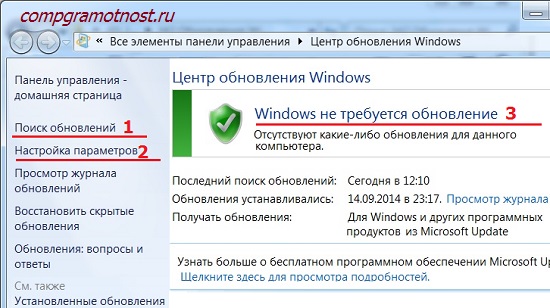
Рис. 1. Окно программы «Центр обновления Windows»
В этом окне нас будут интересовать две опции: «Поиск обновлений» (цифра 1 на рис. 1) и «Настройка параметров» (цифра 2 на рис. 1).
Настройка обновлений Windows 7
Для настройки обновлений кликнем по надписи «Настройка параметров» (цифра 2 на рис. 1). Появится окно выбора способа установки обновлений Windows (рис. 2):
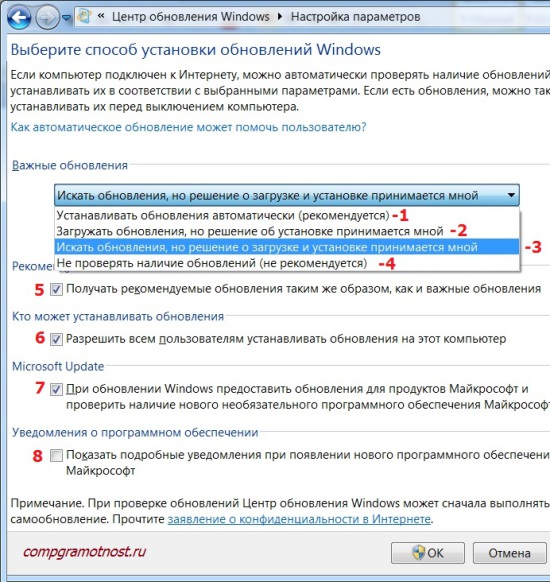
Рис. 2. Окно для настройки обновлений Windows 7
Скриншот на рис. 2 сделан в операционной системе Windows 7 Professional. Для других версий Windows 7 окно обновлений может иметь другой вид.
Разработчики Windows 7 предлагают пользователям этой операционной системы 4 способа установки обновлений (цифры 1 — 4 на рис. 2).
Если Вас интересует вопрос «Как включить обновление Windows 7?», Вам нужно выбрать один из трех способов:
- «Устанавливать обновления автоматически (рекомендуется)» (цифра 1 на рис. 2).
- «Загружать обновления, но решения об установке принимается мной» (сплошные двойки, ибо на рис. 2 — цифра 2 ).
- «Искать обновления, но решение о загрузке и установке принимается мною» (цифра 3 на рис. 2).
Вопрос как «выключить обновление Windows 7» решается с помощью четвертого способа:
4. «Не проверять наличие обновлений (не рекомендуется)» (цифра 4 на рис. 2).
Рассмотрим все четыре способа подробнее.
1 способ «Устанавливать обновления автоматически (рекомендуется)»
Автоматическое обновление Windows 7 рекомендуется разработчиками Windows, поэтому этот способ идет первым в списке обновлений . Он предполагает автоматический поиск, загрузку и установку обновлений Windows на компьютер пользователя.
Я бы тоже порекомендовал этот способ, если бы ни одно но. Оно состоит в том, что поиск, загрузка и установка обновлений Windows – это довольно сложная и трудоемкая задача для компьютера. Этот процесс не проходит незаметно для пользователя. Во время поиска, загрузки и установки обновлений компьютер сильно подгружается, тормозит выполнение других задач и программ. А в конце установки обновлений вообще начинает требовать перезагрузки системы.
И все это происходит, как правило, в самый неподходящий момент. Когда нет времени на остановку (приостановку) работы и перезагрузку ПК.
Поэтому я не рекомендую данный способ обновлений, хотя, повторюсь, разработчики Windows рекомендует именно его.
Почему-то здесь хочется вспомнить закон Мерфи: «Предоставленные сами себе, события имеют тенденцию развиваться от плохого к худшему». Вот потому и не хочется предоставить операционной системе возможность самостоятельно искать, загружать и устанавливать обновления.
Рассмотрим второй способ установки обновлений Windows 7.
2 способ «Загружать обновления, но решения об установке принимается мной»
Понимая, что установка обновлений требует дополнительной загрузки ПК и требует перезагрузки для окончательной установки новых программ, разработчики Windows предлагают нам этот, более упрощенный вариант, чем предыдущий («Устанавливать обновления автоматически»).
Но и этот вариант мне бы не хотелось рекомендовать.
Поскольку автоматический поиск обновлений и их загрузка тоже требует ресурсов ПК, тоже отвлекает мощности компьютера на эти процессы.
А это затрудняет работу пользователей, опять же в самый неподходящий для этого момент, как назло. И здесь хочется вспомнить законы Мерфи: «Когда дела идут хорошо, что-то должно случиться в самом ближайшем будущем» и «Когда дела идут хуже некуда, в самом ближайшем будущем они пойдут еще хуже».
Поэтому оставим данный способ обновлений Windows в покое, и перейдем к третьему способу.
3 способ «Искать обновления, но решение о загрузке и установке принимается мною» или Как отключить автоматическое обновление Windows 7?
Здесь мы видим минимальное отвлечение ресурсов компьютера. А именно, ресурсы отвлекаются только на то, чтобы через Интернет найти обновления для операционной системы Windows 7.
Найденные обновления не будут загружаться в компьютер пользователя до тех пор, пока пользователь сам не решит это сделать. Данный способ особенно удобен тем, кто имеет Интернет с ограниченным трафиком. Ибо загрузка обновлений – это дополнительные мегабайты загружаемой из Интернета информации.
Поэтому, несмотря на то, что это лишь третий по списку способ установки обновлений Windows, но именно его я рекомендую пользователям ПК.
Как загрузить и установить обновления мы рассмотрим далее, а пока перейдем к рассмотрению четвертого последнего способа установки обновлений Windows.
4 способ «Не проверять наличие обновлений (не рекомендуется)», или Как выключить обновление Windows 7?
Это последний, 4-ый способ обновления системы Windows 7.
И тут я согласен с разработчиками Windows, что данный способ нельзя рекомендовать пользователям компьютеров.
Ибо, применив этот четвертый способ, пользователь ПК таким образом отказывается получать и устанавливать любые обновления. А это может привести к росту угроз безопасности операционной системы, к повышению ее уязвимости.
Кроме выбора способа загрузки и установки обновлений Windows, в окне выбора способа установки обновлений Windows устанавливаем следующие галочки (см. рис. 2):
- «Получать рекомендуемые обновления таким же образом, как и важные обновления» (цифра 5 на рис. 2). Разработчики Windows, чтобы окончательно запутать пользователей ПК, придумали не только важные (или иными словами обязательные) обновления Windows, но и так называемые рекомендуемые обновления. Отличить одни от других не представляется возможным. Поэтому, чтобы не путаться, надо поставить галочку напротив этой надписи.
- «Разрешить всем пользователям устанавливать обновления на этот компьютер» (цифра 6 на рис. 2). Зачем это? Если на компьютере есть несколько учетных записей, под которыми могут работать различные пользователи, или даже один пользователь под разными учетными записями, то данная галочка дает всем им право загружать и устанавливать обновления. Галочка полезная, ибо в противном случае можно надолго забыть об обновлениях, если работать под учетной записью, где не будут разрешены обновления. И это может привести к повышению угрозы уязвимости компьютера.
- «При обновлении Windows предоставить обновления для продуктов Майкрософт…» (цифра 7 на рис. 2). Тоже полезная галочка, поскольку позволяет получать не только обновления файлов операционной системы Windows, но и получать обновления прикладных программ, таких, например, как Microsoft Office Word и т.п. Эти прикладные программы тоже со временем совершенствуются, и получение для них обновлений позволяет иметь у себя актуальные версии.
- «Показать подробные уведомления при появлении нового программного обеспечения Майкрософт» (цифра 8 на рис. 2). Эту галочку можно не ставить, поскольку это своего рода согласие на получение рекламной информации. Можно и поставить, хуже не будет.
Итак, задаем третий способ установки обновлений Windows «Искать обновления, но решение о загрузке и установке принимается мною». И устанавливаем все вышеперечисленные галочки (цифры 5-8 на рис. 2).
После чего нажимаем кнопку «ОК» (рис. 2). Окно выбора способа установки обновлений Windows закроется.
Переходим к установке обновлений Windows 7
Теперь Центр обновления Windows настроен на постоянный поиск новых обновлений. Пока обновлений нет, в окне «Центр обновления Windows» будет надпись на зеленом фоне «Windows не требуется обновление», как это показано цифрой 3 на рис. 1.
Но как только новые обновления появятся и они будут найдены, Вы увидите надпись «Скачать и установить обновления» с желтой полоской (рис. 6) с указанием объема, который предстоит скачать из Интернета. Информация полезная, поскольку для обладателей ограниченного Интернет трафика она позволяет принять решение о возможности загрузки обновлений.
Допустим, если трафик ограничен 50 Мегабайт (например, при использовании мобильного Интернета), а скачать придется 100 Мегабайт обновлений, то такая информация будет предупреждением, что этого делать не нужно.
Проверка обновлений Windows 7 вручную
Обновления можно проверить вручную, не дожидаясь, пока это сделает за нас автоматическая программа. Для этого надо в окне «Центр обновлений Windows» кликнуть по надписи «Поиск обновлений» (цифра 1 на рис. 1). Появится «бегущая» зеленая строка «Поиск обновлений» (цифра 1 на рис. 3).
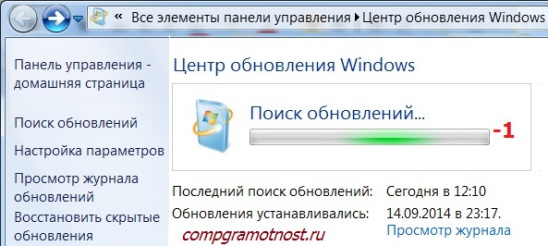
Рис. 3. Проверка обновлений вручную с помощью Центра обновлений Windows
Спустя некоторое время поиск завершится. Результатом поиска может быть
- отсутствие обновлений,
- найденные необязательные (рекомендуемые) обновления или
- найденные обязательные (важные) обновления.
Могут быть также одновременно найдены как обязательные (важные), так и необязательные (но рекомендуемые) обновления.
Установка обновлений Windows 7
На рис. 4 ниже показано окно Центра обновлений Windows после поиска обновлений, когда найдено одно необязательное (рекомендуемое) обновление.
Для установки этого необязательного (рекомендуемого) обновления нужно кликнуть левой кнопкой мыши по надписи «1 необязательное обновление доступно» (цифра 1 на рис. 4).
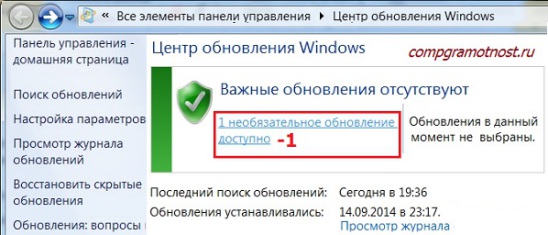
Рис. 4. Окно Центра обновлений Windows после завершения поиска обновлений, когда было найдено одно необязательное (рекомендуемое) обновление
В открывшемся окне следует поставить галочку (цифра 1 на рис. 5) напротив наименования обновления (в данном случае – это обновление для антивирусной программы), и затем нажать на кнопку «ОК» (цифра 2 на рис. 5):
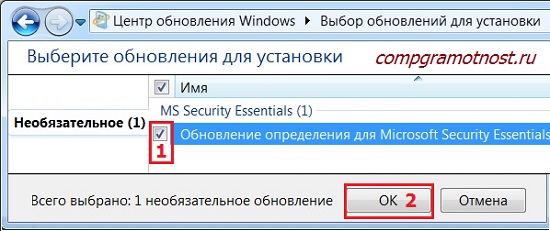
Рис. 5. Подготовка к установке необязательного обновления
После этого мы вернемся к окну Центра обновления Windows (рис. 6), где уже появится надпись «Загрузить и установить выбранные обновления» с указанием объема загрузки (в данном случае – это небольшой объем, всего 417 Кб). Здесь следует кликнуть по кнопке «Установить обновления» (цифра 1 на рис. 6).
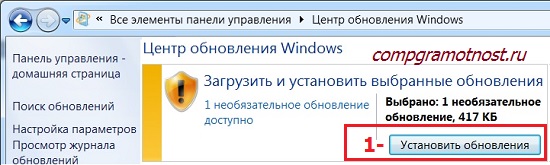
Рис. 6. Завершение подготовки к установке необязательного обновления
Сразу после этого начнется установка обновлений Windows. В окне (рис. 7) появится надпись «Выполняется установка обновлений…» (цифра 1 на рис. 7). И ниже ее будет показан ход установки. Установку обновлений можно прервать в любой момент, нажав на кнопку «Прекратить установку» (цифра 2 на рис. 7).
Но вообще-то, прерывать установку обновлений не рекомендуется. Лучше дождаться окончания установки, хотя в некоторых случаях это может занять достаточно длительное время.
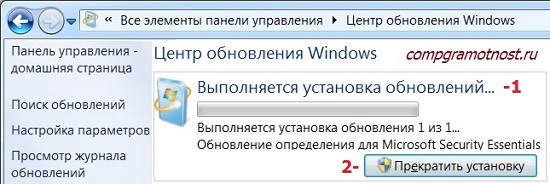
Рис. 7. Выполнение процедуры установки обновлений Windows
По окончании установки может появиться надпись «Обновления успешно установлены», как это показано на рис. 8. Но если обновлений много, и они сложные, то может потребоваться перезагрузка операционной системы. В этом случае в окне Центра обновления Windows появится приглашение сделать перезагрузку. Желательно согласиться с этим и выполнить перезагрузку операционной системы, чтобы окончательно завершить установку обновлений.
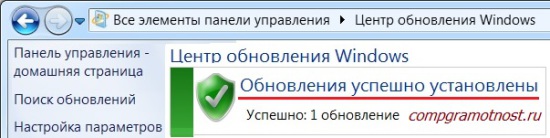
Рис. 8. Окно завершения установки обновлений Windows
Во время перезагрузки операционной системы Windows 7 по окончании установки обновлений Windows нужно не отключать компьютер, пока не будет выполнен полный цикл выгрузки (останова) системы и последующей загрузки системы. Это также может занять приличное время, но надо набраться терпения, и завершить этот процесс штатным образом, не прерывая его на полпути.
Также во время перезагрузки на синем экране могут выдаваться сообщения о ходе установки обновлений Windows. Будет демонстрироваться, на сколько процентов завершена установка.
Как правило, при выгрузке системы обновления устанавливаются на 30%, после чего компьютер на мгновение выключается, и начинается его повторная загрузка. Во время загрузки обновления устанавливаются уже на все 100%, о чем также могут выводиться сообщения на синем экране.
И все-таки, зачем нужны обновления?
Не так давно Windows XP перестала обновляться. Поддержка и развитие данной версии операционной системы прекращены. И как-то сразу стало немного жалко расставаться с привычной системой.
До окончания поддержки Windows XP многие пользователи ПК возмущались частыми обновлениями, которые в автоматическом режиме приходили на компьютеры. Теперь их нет, и, оказывается, по ним можно даже «заскучать».
Получается, что пока операционная система поддерживается разработчиками, пока приходят одно за другим обновления операционной системы – это работоспособная «живая» система. Нет обновлений – нет жизни системы. Есть обновления – есть поддержка и развитие операционной системы.
Обновления операционной системы предназначены для постоянного улучшения ее работы и повышения безопасности ее работы. Без обновлений операционная система может стать уязвимой, в ней могут перестать работать какие-то программы или какие-то технические устройства.
По мере развития программного обеспечения, устройств ПК и драйверов, разработчики операционной системы реагируют на это, и вносят изменения и дополнения в программы (файлы) операционной системы. И затем передают их через Интернет пользователям ПК с помощью встроенного в Windows механизма обновлений.
P.S. Кто предупрежден, тот вооружен:
Добавить комментарий Отменить ответ
Комментарии: 49 к “Обновления операционной системы Windows 7”
у меня нету Bios при нажатии на клавишу del я не могу скачать эмулятор андроид из за этого в самом процессоре биос установлен почему я не могу войти в биос
Для установки эмулятора Андроида не требуется обращения к Bios.
Bios находится на материнской плате, а не в процессоре.
Надежда, добрый день! Спасибо за разъяснение, именно это мне и надо.
Удачи Вам.
Добрый день, Надежда!
Что будет, если снять галочку в окне 7 на рис.2 «При обновлении Windows предоставить обновления для продуктов Майкрософт…»?
Добрый день, Татьяна.
Ничего страшного не произойдет, если Вы снимете галочку в поле 7 на рис. 2. При снятой галочке Вы просто не будете получать обновления для других продуктов Microsoft, например, для Microsoft Office, в частности, для текстового редактора Word.
спасибо, все сделал,было дефрагментировано 6% диска, сейчас 0%
Здравствуйте Надежда! Кликнув правой кнопкой на свойства диска С, для начала хотел сделать его анализ,но вот беда, не видно цифры, сколько фрагментировано % диска,-видно только вот : в столбце прошлый запуск стоит 29.01.2017 13:29 (фрагментировано….. ,а сколько, цифры не видно,как сделать чтобы видны были цифры? у меня еще тут стоят диски D и G,у них тоже не видать ,сколько фрагментировано
Здравствуйте, Алексей. Можно не смотреть процент фрагментирования, и сразу запустить дефрагментацию. Чтобы видеть на экране все, что нужно, надо изменить разрешение экрана. Вероятно, при существующем разрешении экрана некоторые системные окна «вылезают» за пределы экрана.
Для изменения разрешения экрана нужно щелкнуть правой кнопкой мышки на свободном поле рабочего стола, чтобы там не было ни ярлыков, ни открытых окон. В открывшемся меню надо выбрать «Разрешение экрана».
спасибо, попробую сделать дефрагментацию для начала диска С
Здравствуйте Надежда! У меня установлена Windows 7максимальная,5,9 -индекс производительности Windows, ОЗУ 4Гб, 64-разрядная система, процессор: Intel(R) Core(TM) i3 CPU 540 @3.07GHz 3.06GHz. При автозагрузке запускается только антивирус Eset NOD 32,и все,остальные программы отключены уже давно.Меня беспокоит то, что временами происходит подтормаживание компьютера,то есть открывание любых внутри компьютерных страниц происходит с задержкой, на локальном диске С свободно 17,0Гб из 48,8Гб.Поможет ли переустановка Windows избавиться от торможения, либо сделать дефрагментацию диска С? я ее никогда не делал.Заранее спасибо!
Здравствуйте, Алексей. Начните с дефрагментации. Переустановка Windows вряд ли поможет, если переустанавливать «поверх» существующих программ и данных. А вот полная переустановка системы с очисткой диска поможет, но при этом Вы потеряете все установленные ранее программы и данные. Оно надо? Дефрагментация делает то же самое, размещает программы и данные в более упорядоченном виде, чтобы все работало быстрее.
Для дефрагментации пользуйтесь только встроенными в Windows средствами. Это «Свойства» диска C: (клик правой кнопкой по значку диска C:), и далее, как описано в статье, на которую я Вам давала ссылку.
Если дисков больше, чем только C:, то дефрагментацию надо сделать всем дискам, например, D:, E: и т.п. Не нужно делать дефрагментацию CD-/DVD-дискам.
Здравствуйте Надежда! В 2012 году в магазине мне собрали компьютер по частям,установили там windows 7маскималку,скорее всего у меня там поставили нелицензионную windows,потому что там уже были отключены обновления windows,со временем компьютер начал временами тормозить,а антивирус nod 32 все время выдает сообщение о том, что давно не делались обновления windows,можно ли включить обновления windows? помогут ли они избавиться от тормозов компьютера?
Здравствуйте, Алексей. Если установлена не лицензионная система, то не очень желательно включать обновления. Бывает, что после их установки система перестает работать. Но бывает, что и все проходит нормально. Тут не угадаешь.
Если сделать обновления, то улучшится безопасность системы, и антивирус, скорее всего, перестанет ругаться. Но это не приведет к ускорению работы системы, увы.
Тормоза возникают со временем из-за установки множества программ, многие их которых влияют на автозагрузку, каждый раз подгружаются, и расходуют ресурсы компьютера. Для начала можно вручную посмотреть автозагрузки, и отключить там все лишнее. Я бы рекомендовала эти программы из автозагрузки отключать осторожно, по очереди, по одной. И смотреть, что будет получаться:
https://www.compgramotnost.ru/zdorove-kompyutera/pri-prosmotre-rolikov-na-noutbuke-zaikaetsya-zvuk#test2
Нужно не ставить на ПК программы, которые превосходят его мощность, например, которым надо памяти больше, чем есть в наличии, нужны более мощные процессоры, больше места на диске и прочее.
Также ускорить работу системы может обслуживание жестких дисков:
https://www.compgramotnost.ru/windows-7/defragmentatsiya-diska-v-windows-7-8-1-i-xp
Например, дефрагментация дисков также может повысить производительность, особенно если дефрагментация никогда не делалась с момента запуска системы.
Доброго времени суток. В определённый период перестали обновляться программы, такие как Flash Player, 2ГИС, NVIDIA, антивирус (полагаю, что и др.). Появляется ошибка подключения к сети, хотя с этим проблем нет. Браузер, Microsoft Office, центр обновлений находятся в «замороженном» мною состоянии после единичного обновления Mozilla, когда браузер стал не работоспособным и пришлось производить откат. С чем может быть связана данная проблема?
Снимите запрет обновлений в центре обновления. И посмотрите, восстановятся ли обновления флеш плеера и прочего. Если нет — тогда верните запрет обновлений. Если да — то не устанавливайте запрет обновлений в центре обновлений Windows.
обнова на Вин7 максималка устанавливаеться слишком долго, это норм?
Сейчас многие жалуются, что подолгу ищутся обновления Windows, а потом подолгу устанавливаются.
Можно ставить поиск обновлений и сами обновления, например, на ночь.
Либо максимально разгрузить компьютер от «лишних» работающих программ, например, таких как Скайп, игры и другие «ресурсо-емкие» программы. То есть, лучше предоставить компьютеру возможность заняться «своими делами» — поиском и установкой обновлений.
Здравствуйте, Надежда, не могу выполнить обновление операционной системы Windows 7 Домашняя базовая. При попытке выполнить обновление выходит сообщение: Не удалось выполнить поиск новых обновлений. Найдены ошибки: код 8000FFFF произошла неизвестная ошибка Windows. Посоветуйте, что мне делать? Есть подозрение на то, что связано это с неправильной установкой или удалением программ и игр (муж иногда этим занимается)
Здравствуйте. Указанная Вами ошибка является сложной. У нее много причин.
В частности, на сайте solvusoft.com/ru/errors/ошибки-во-время-выполнения/microsoft-corporation/microsoft-update/8000ffff-microsoft-update-error-8000ffff-windows-7/ описаны причины:
— Поврежденная загрузка или неполная установка программного обеспечения Microsoft Update.
— Повреждение реестра Microsoft Update из-за недавнего изменения программного обеспечения (установка или удаление), связанного с Microsoft Update.
— Вирус или вредоносное ПО, которые повредили файл Windows или связанные с Microsoft Update программные файлы.
— Другая программа злонамеренно или по ошибке удалила файлы, связанные с Microsoft Update.
— Ошибки типа Ошибки во время выполнения, такие как «Ошибка 8000FFFF», могут быть вызваны целым рядом факторов, поэтому важно устранить каждую из возможных причин, чтобы предотвратить повторение ошибки в будущем.
Там же даются подробные пошаговые рекомендации, как устранить данную ошибку.
А вот, например, как предлагается пошагово устранить эту ошибку на официальном сайте Майкрософт на странице
answers.microsoft.com/en-us/windows/forum/all/error-code-8000ffff-when-trying-to-update-windows/92a0adaf-aece-42b4-9a1f-a2e1097d6a5c?auth=1 (страница на английском языке, сделайте ее автоматический перевод на русский язык).
Подскажите пожалуйста что сделать чтобы появились пункты 7-8 в окне для настройки обновлений Windows 7х64. Немогу заставить обновится MS офис . Виндовс обновляется без проблем. Спасибо.
Если у Вас не появляются пункты меню, отмеченные цифрами 7 и 8 на рис. 2, то это может означать, что центр обновления Вашей операционной системы не имеет таких возможностей. Скриншот, представленный в статье на рис. 2, сделан в операционной системе Win 7 Professional.
Как не печально но у меня лицензионная виндовс 7 х64 Professional и офис 2007 стоит тоже лицензионный.
Пришлите скриншот, аналогичный рис. 2, который показывает Ваш Центр обновления Windows, на мою почту info@ compgramotnost.ru.
Подскажите: После переустановки Windows 7,обновления не приходят,а Поиск Обновлений стоит уже 2 день и никакого результата.
Если обновления не находятся, то надо на некоторое время прекратить поиск обновлений, например, на неделю. И попробовать снова через неделю-две. Бывает, что надо подождать и месяц, чтобы обновления снова стали приходить для Win 7.
сервак майкрософта сильно перегружен.у меня было тоже самое…
Подскажите, пожалуйста, что правильно будет сделать, чтобы срочно остановить уставновку обновлений Виндовс7? Бывают ситуации, когда срочно нужен комп, но открываешь крышку — а там установка обновлений на полчаса…
Надо настроить обновления так, как показано в статье. Следует выбрать «Загружать обновления, но решения об установке принимается мной» (2 на рис. 2). Тогда Вы будете сами устанавливать обновления тогда, когда у Вас будет время — это так называемая установка обновлений «вручную». Правда, надо все-таки будет находить время и время от времени их устанавливать. А сейчас у Вас настроена автоматическая настройка обновлений.
Спасибо за чёткую информацию,Надежда!С наступающим Новым Годом!Успехов в образовательном процессе!
Случилось так что полностью отформатировал диск. После того, как в ремонте мне восстановили систему, Я через центр обновлений Виндовс прогнал Виндовс (это заняло несколько часов), затем установил доктор Вэб. Всё было нормально 2 дня. Затем, ежедневно, перед выключением (Пуск — Завершение работы — Значок с щитом) обновления устанавливаются. На следующий день, при включении, они снова устанавливаются (начиная сразу с 51%). По прошествии времени появляется надпись «Не удалось установить обновления. Выполняется отмена обновлений. Не выключайте компьютер». Когда эта отмена закончилась рабочий стол принимает нормальный вид и можно работать. И так каждый день и вечер. Консультации и рекомендации специалистов д-ра Вэба также результатов не дали. Что делать? У меня Виндовс 7.
Отключите вообще обновления с помощью Пуск – Центр обновления Windows — Настройка параметров. Может помочь.
А как же тогда обновлять Виндовс? Ведь обновления нужны, если я правильно понимаю.
Тут как в медицине. Если одновременно есть 2 диагноза, но второй «страшнее», чем первый, то лечат 2-ю болезнь, даже если это приведет к усилению первой. Также и с Windows. Если обновления мешают жить, то их надо отключить, во имя всего остального.
Впоследствии можно аккуратно подключить обновления вновь, и посмотреть, осталась ли проблема. Иногда бывает, что проблема уходит сама по себе, поскольку все Ваши проблемы с установкой и не установкой обновлений фиксируются и в Microsoft. И они рано или поздно, эти проблемы решают, как это ни странно.
спасибо, будем пробовать
Отключил обновления. Всё успокоилось. А когда можно попытаться вновь подключить обновления Виндовс? И в каком варианте?
Попробуйте подключить обратно месяца через три, раньше не стоит. Причем, подключайте в самом «легком» варианте, когда система автоматически проверяет обновления, но их загрузку и установку делает пользователь вручную.
Здравствуйте! У меня ноутбук Dell XPS L502X с установленной Windows 7. На сайте производителя сказано про мой ноутбук: «Продукт не был проверен на совместимость с Windows 10.Dell не занимается тестированием и разработкой драйверов Windows 10 для этого продукта. После обновления до Windows 10 некоторые функции, приложения и подключенные устройства могут работать некорректно». Действительно, после обновления до Windows 10 перестал работать интернет и по проводу, и по wi-fi. Любые попытки изменить настойки ни к чему не привели. Считаю, что под новую систему не подходят драйвера моей сетевой карты. А их просто нет. Получается, до Windows 10 никак не обновиться?
Здравствуйте.
Производитель моего ноута прислал сообщение, что не гарантирует совместимость видеокарты. По этой причине я не стала устанавливать Win 10, чтобы не получить безжизненный экран ноутбука.
Если производитель не гарантирует совместимость с Win 10, то эту систему лучше не устанавливать на свой ноутбук.
Если все-таки систему установили и она не работает, то откатите ее к прежней версии Win.
Более худший вариант — это возврат системы к заводским настройкам, перед этим скопируйте все ваши личные файлы, иначе они пропадут.
Спасибо за ответ. Я так и сделал — вернулся к 7-ке. Теперь все работает, как и прежде. Но все-таки жаль, 10-ка работала быстрее.
Уважаемая Надежда!
Прочитал Вашу статью про обновления ОС Windows 7. Очень хорошо подан материал. Особо отмечу отсутствие неопределённостей. К сожалению, этим недостатком страдают статьи «Справочной системы» Microsoft. Я заинтересовался темой «Обновления» в связи с необходимостью увеличения свободного пространства на диске С:.
Скажите, пожалуйста, можно ли удалять установленные обновления, которые отображаются после выполнения следующих шагов: Главное меню Windows► Пункт «Панель управления»► Пункт «Программы»► В разделе «Программы и компоненты» пункт «Просмотр установленных обновлений»► . Можно ли увидеть объём памяти, занимаемый этими обновлениями. Или возможен только косвенный способ – определением объёма диска С: ДО удаления и ПОСЛЕ удаления?
Владимир Николаевич,
перед установкой обновлений можно видеть их размер. У каждого обновления есть этот параметр. Если обновление уже установлено, то его удалять нельзя. Можно только «откатить» систему к предыдущему состоянию, которое было до обновления.
При очистке системы от лишних файлов обновления лучше не трогать. Мало ли что?! Более эффективно удалять временные файлы из папок «temp». Это освободит намного больше места, чем «вычищать» файлы с обновлениями.
Уважаемая Надежда!
Я не понял полностью проблему с обновлениями ОС Windows. Разрешите, пожалуйста, представить моё понимание смысла термина «обновление». Может быть, я неправ. Ваши замечания к моей трактовке рассеют мои сомнения.
На Вашем сайте, как я понял, при создании комментария невозможно прикрепить файл. Попробую обойтись без рисунков.
Я понимаю обновление как программу, которая при запуске проводит изменение кодов команд в каком-то загрузочном (исполняемом) модуле ОС Windows. Исходя из этого, я понимаю, что созданная разработчиками Windows программа-обновление достигнет цели разработчиков только, когда над этой программой реализованы 2 действия: загрузка обновления в компьютер пользователя и установка обновления – запуск и исполнение программы-обновления.
В правой части адресной строки окна «Удаление обновления» записано: «Установленные обновления». Обратите внимание, НЕ «загруженные», а «установленные». Я понимаю, что смысл этих слов состоит в том, что над каждой имеющейся в этом списке программой-обновлением были выполнены 2 указанных выше действия. Я понимаю, что в какой-то исполняемый модуль ОС конкретная программа-обновление внесла изменения.
Если считается, что обновление находится в статусе «загружено», то это означает, что программа–обновление хранится в памяти компьютера, но она не исполнялась. По этой причине коды какой-то программы ОС Windows не изменены, и в компьютере пользователя функционирует «старая» версия данной программы.
Если считается, что обновление находится в статусе «установлено», то это, как я понимаю, означает, что программа-обновление, хранимая в памяти компьютера, была запущена, модифицировала какие-то команды в каком-то загрузочном модуле ОС Windows, и в компьютере пользователя функционирует «новая» версия данной программы.
Если предположить, что возможен откат к предыдущей версии ОС, означает ли это утверждение следующее. В моём компьютере установлено 437 обновлений со 2 апреля 2011 г по 9 сентября 2015 г. Я могу вернуть ОС к состоянию на 4 года назад, выполнив 437 откатов? Зачем?
За 4 года я ни разу не смотрел и не фиксировал объём каждого обновления. Могу ли я 13 сентября 2015 г выполнить какие-то действия и увидеть где-то общий объём установленных 437 обновлений? ОС нормально функционировала все 4 года. Я не вижу причин выполнять откат даже на 5 состояний назад, не говоря уже о 437 откатах.
Пожалуйста, проясните эти сложные для меня моменты.
Владимир Николаевич, узнать объемы установленных обновлений, хоть всех 437, при желании, можно. Но это не нужно. Если на винчестере компьютера мало место, то надо очистить компьютер от временных файлов, а не от файлов обновлений.
Делать 437 откатов не нужно. Вообще, не нужно делать ни одного отката, если система работает нормально. Если же есть проблемы, то тогда надо сначала убедиться, что эти проблемы из-за обновлений. И только тогда делать откаты.
Если Вам так важны статусы обновлений, и Вы хотите это контролировать (хотя, зачем?!), то Вы можете установить другой параметр в настройках обновлений. Это «Загружать обновления, но решение об установке принимается мною», подробнее показано в статье выше на рис. 2.
Тогда система автоматически будет загружать обновления, и они будут оставаться в статусе «Загружено». А затем Вы вручную будете запускать установку обновлений. И тем самым менять статус на «Установлено». Повторюсь, это если Вы хотите лично контролировать статус каждого обновления.
скачайте Kerish Doctor он поможет!
Вчера появилась информация об обновлениях Windows 7 и 8 : КВ3068708, КВ3022345, КВ3075249, КВ3080149, предназначеных для слежения за пользователями с расширенным сбором данных о пользователях. Как же к этому относиться? И, наверное, доступны только для лицензионных ОС? А если Windows 7 ещё не активирована и запрашивает ключ активации? Буду благодарен за Ваше мнение.
Снимите галочки напротив тех обновлений, которые Вы не хотите устанавливать (в центре обновления Windows). Думаю, что этого будет достаточно.
Сама устанавливаю все обновления, что приходят как на Win 7, так и на Win 8.1. Пока с какими-то проблемами не сталкивалась, кроме попыток принудительно «подпихнуть» Win 10, что пока не тороплюсь делать.
В случае отсутствия лицензии сисадмины после установки операционной системы сразу отключают все возможности получения и установки обновлений. На всякий случай.
Огромное спасибо.все четко даступно понятно.Главное без излишеств.
Уважаемая Надежда!
От всего сердца поздравляю вас с днём учителя!
Искренне желаю вам крепкого здоровья, счастья и успехов во всём.