Как скачать Windows 10 November 2021 Update, версия 21H2
Windows 10 November 2021 Update стало небольшим сервисным обновлением Windows 10, по аналогии с версиями 21H1, 20H2 и 2004. Windows 10, версия 2004, Windows 10, версия 20H2, Windows 10, версия 21H1 и Windows 10, версия 21H2 имеют одну общую базу операционной системы с идентичным набором системных файлов. Таким образом, KB5003791. Данный пакет можно описать как небольшой, быстроразворачиваемый «переключатель», который активирует функции Windows 10, версии 21H2.
Официальный релиз Windows 10 November 2021 Update, версия 21H2 для всех пользователей состоялся 16 ноября 2021 года. Со всеми улучшениями и изменениями новой версии вы можете ознакомиться в нашем обзоре:
Microsoft считает Windows 10 Build 19044.1288 окончательно сборкой, которая содержит все новые функции обновления. Финальная сборка получила первое накопительное обновление KB5007186 (Build 19044.1348) в рамках Вторника патчей.
Как скачать Windows 10 November 2021 Update, версия 21H2
С помощью Центра обновления Windows
С 16 ноября 2021 года November 2021 Update доступно для пользователей последних версий Windows 10, которые выполняют поиск доступных обновлений в Центре обновлений Windows.
Если вы готовы установить обновление, перейдите в Центр обновления Windows (Параметры > Обновление и безопасность > Центр обновления Windows) и нажмите кнопку «Проверить наличие обновлений». После того, как появится раздел Обновление функций до Windows 10, версия 21H2, нажмите на ссылку «Загрузить и установить».

Примечание: если вы выполнили эти шаги и не увидели запись «Обновление функций до Windows 10, версия 21H2», то ваше устройство может иметь проблемы совместимости – ознакомьтесь с официальным списком известных проблем. Обновление вы получите, когда разработчики будут уверены в его стабильной и надежной установке. Вы также можете вручную выбрать желаемую целевую версию Windows 10.
Для завершения установки обновления вам нужно будет перезагрузить устройство. Сохраните свои файлы и закройте открытые приложения, а затем нажмите «Перезагрузить сейчас».
Если вы не готовы перезагрузить устройство, выберите опцию «Запланировать перезапуск», а затем выберите желаемую дату и время для перезагрузки. Если у вас нет времени запланировать перезапуск, Windows сделает это автоматически за вас, исключив время активного использования устройства. Вы также можете приостановить обновление на срок до 35 дней (5 раз по 7 дней).
Установка активационного пакета KB5003791
- Установите обновление KB5007186 (сборки 19043.1348, 19042.1348 и 19041.1348) от 9 ноября 2021 года .
- Установите обновление KB5003791 – активационный пакет для обновления до Windows 10, версия 21H2.

- После перезагрузки компьютера введите в поисковую строку winver, нажмите Enter, и вы увидите диалоговое окно с информацией о текущей версии ОС. Она должна быть Версия 21H2 (Сборка 19044.1348) или выше.

Использование Media Creation Tool
ВАЖНО: Microsoft заблокировала возможность загрузки официальных ISO-образов Windows 11 и Windows 10 из России. Чтобы скачать образ, используйте VPN – например, Outline VPN c бесплатными серверами. Вы также можете воспользоваться альтернативными способами загрузки, представленными на этой странице.

Специальный инструмент Media Creation Tool поможет обновить систему непосредственно на вашем ПК без создания установочного носителя. Для этого достаточно запустить утилиты и выбрать «Обновить этот компьютер сейчас». Подробная инструкция доступна на нашем сайте:
С помощью утилиты также можно загрузить ISO-образ и создать установочный DVD-диск / USB-флешку, которые позволят обновить один или несколько компьютеров до версии 20H2, а также выполнить чистую установку системы. Воспользуйтесь следующими инструкциями:
Данный способ будет очень полезен для пользователей, которые не хотят полагаться на автоматическое обновление через Центр обновления Windows, а решили самостоятельно выполнить процесс обновления. Media Creation Tool позволит получить Windows 10 November 2021 Update в первый день релиза обновления, потому что поэтапное внедрение не распространяется на данный метод.
Помощник по обновлению до Windows 10
Один из самых простых способов обновиться до Windows 10 (версия 21H2), не дожидаясь автоматического обновления – использовать утилиту Помощник по обновлению до Windows 10 (Windows 10 Update Assistant).

Запустите инструмент и, следуя инструкциям на экране, выполните обновление до последней версии Windows 10.
Скачать образ диска с Windows 10 (файл ISO) с сайта Microsoft
Microsoft выпустила образы в формате ISO, которые позволят ускорить обновление и выполнить чистую установку Windows 10 November 2021 Update.

На странице Скачать образ диска с Windows 10 (файл ISO) вы сможете скачать образ диска (ISO-файл), который можно использовать для установки или переустановки Windows 10, а также для создания установочного носителя с помощью USB-флешки или DVD-диска.
Сервис TechBench by WZT
Проект TechBench by WZT позволяет без утомительного поиска и регистрации скачивать официальные ISO-образы Windows по прямым ссылкам прямо с серверов компании Microsoft.

Чтобы воспользоваться этим способом выполните следующие действия:
Перейдите на сайт проекта по этой ссылке.
Далее задайте в форме следующие значения:
- Выберите тип: Windows (Final)
- Выберите версию: Windows 10, Version 21H2 (build 19044.1288)
- Выберите редакцию: Windows 10
- Выберите язык: Русский
- Выберите файл: Win10_21H2_Russian_x64.iso или Win10_21H2_Russian_x32.iso – в зависимости от необходимой разрядности ОС.
- Нажмите Скачать.
- По URL-ссылке загружаемого файла вы можете убедиться, что скачивание идет с официального сервера Microsoft. Ссылки действительны в течение 24 часов с момента создания.
Какой способ загрузки и установки Windows 10 November 2021 Update выберите вы? Поделитесь своим выбором и опытом установки Windows 10, версия 21H2 в комментариях.
Что делать, если обновление функций до Windows 10 версия 21H2 не устанавливается?
На этой неделе столкнулся с проблемой – Windows 10 на компьютере автоматически не смогла обновиться. При этом, нажимая кнопку «Загрузить и установить» напротив «Обновление функций до Windows 10 версия 21h2», не устанавливается снова. Рассмотрим варианты, что делать в данной ситуации.
Загрузка ОС без использования сторонних служб
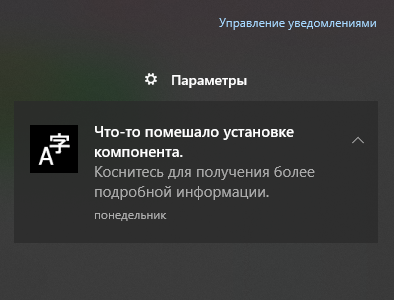
Если в окне уведомлений появилась надпись «Что-то помешало установке компонента», отличным вариантом будет попросту перезагрузить операционную систему и повторить попытку установки обновления версии 21H2 еще раз. На собственном опыте столкнулся с проблемой, когда система не могла обновится из-за работающей программы NiceHash Miner. В таком случае лучше закрыть программное обеспечение и попробовать еще раз.
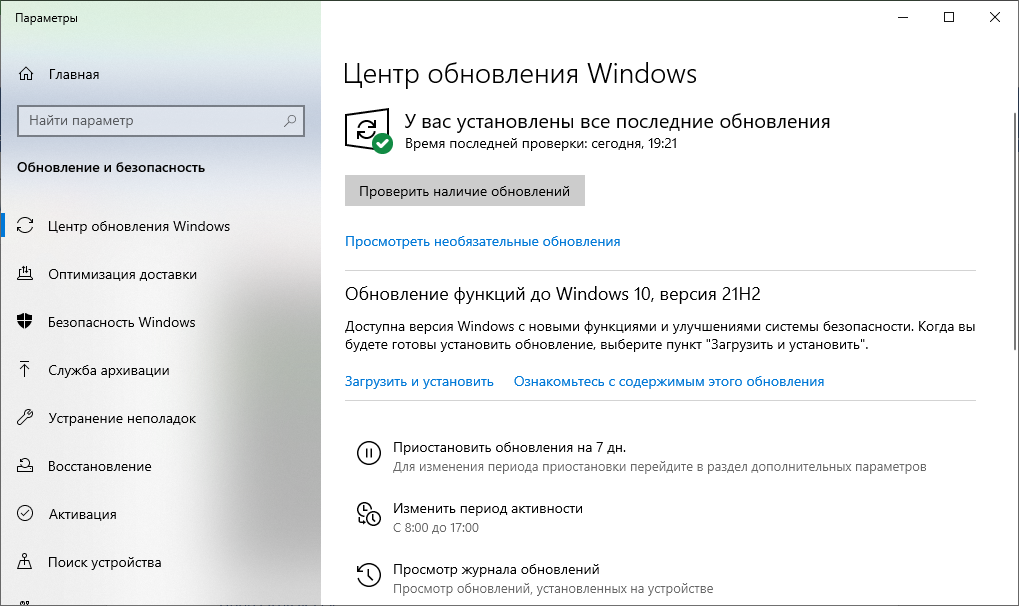
Если есть предположение, что что-то мешает установке обновлений ОС с новыми функциями и улучшениями безопасности, то вопрос можно решить, запустив операционную систему только со службами Windows:
-
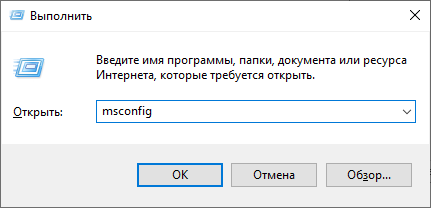
Нажмите Win+R и в строке выполните команду msconfig.
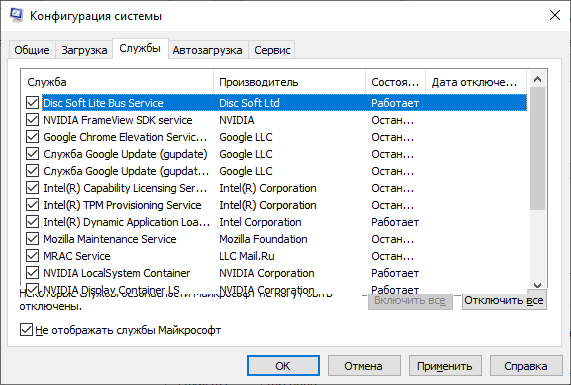
Если проблема сохранилась, вот пару идей, как можно исправить ситуацию.
Обновление с помощью MediaCreationTools
Чтобы обновить Windows 10 до November 2021 Update версии 21H2 воспользуйтесь программой-установщиком ОС:
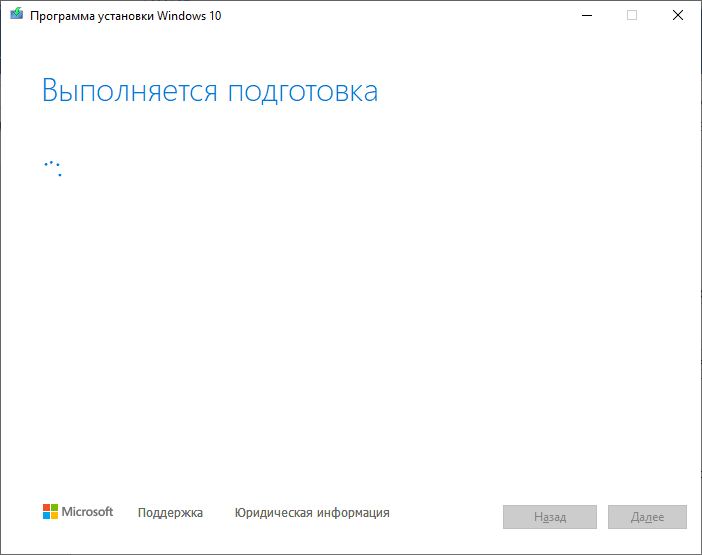
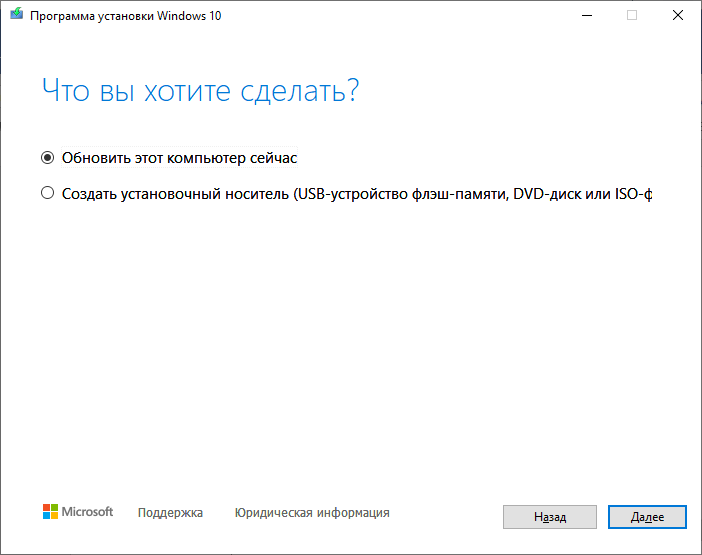
При этом компьютер как минимум 1 раз уйдет на перезагрузку.
Апдейт через помощника Windows 10
Когда возникает проблема с апдейтами, смело используйте программу для обновления Windows 10:
- Скачайте ее по ссылке с серверов Microsoft.
- Запустите и жмите «Обновить сейчас».
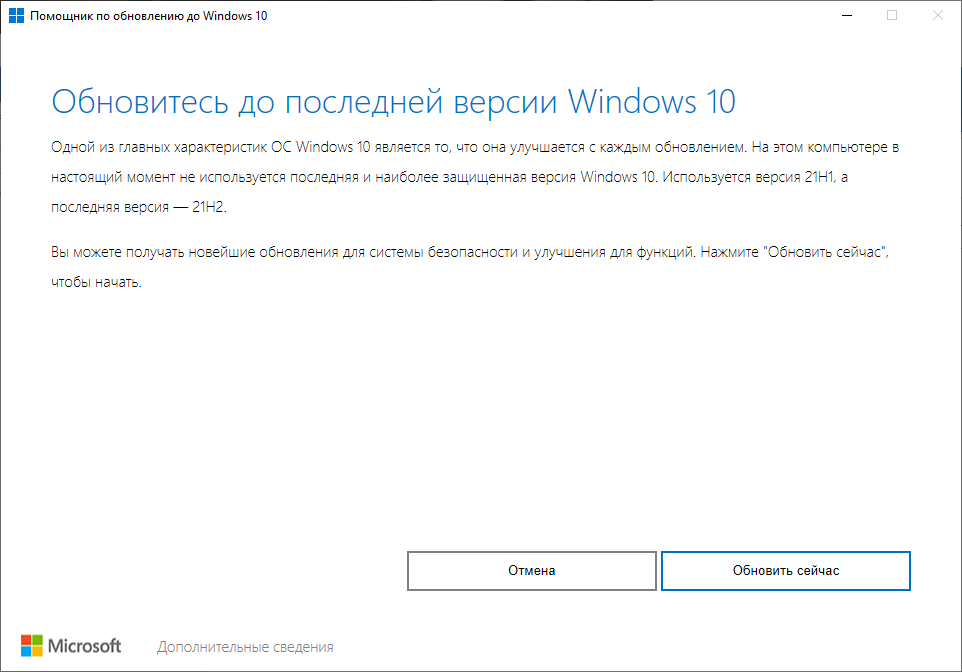
Во время установки накопительного апдейта KB5003791 компьютер может перезагрузиться.
Ручная установка
KB5003791 – это активационный пакет функций апдейта 21H2. Примечательно то, что им можно обновиться с версий Windows 10: 2004, 20H2, 21H1,21H2. Если сейчас у Вас установленная версия Windows 10 1909 или еще старше, то ручную установку сделать не получится.
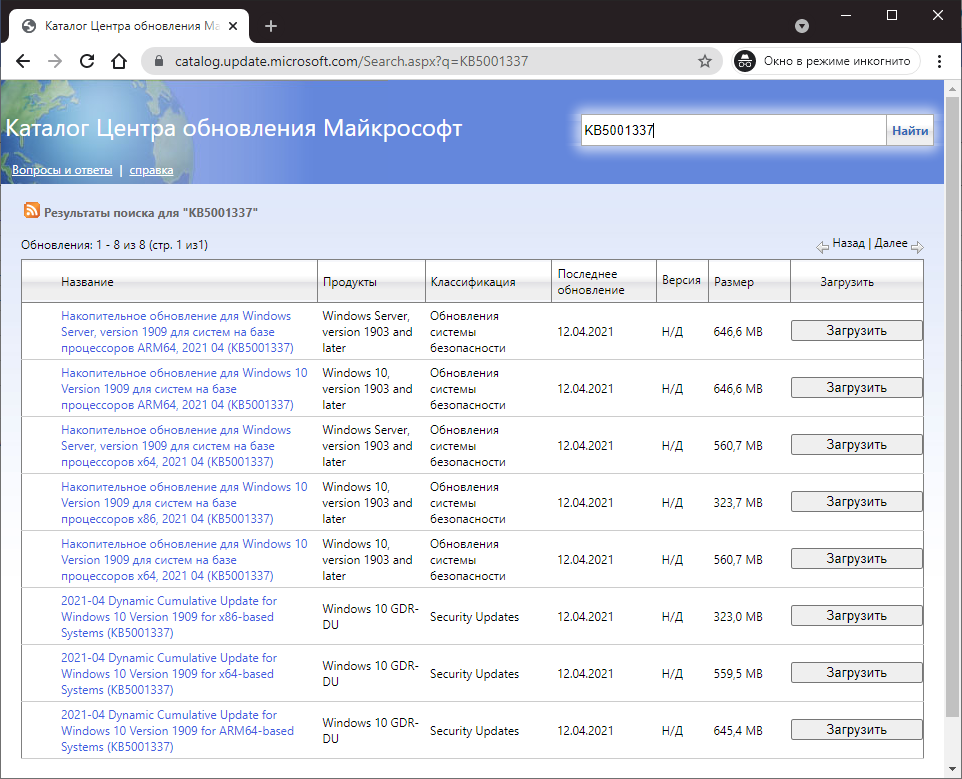
Для ручной загрузки и последующей установки CAB-файла зайдите в каталог центра обновления Майкрософт и через поиск найдите искомое накопительное обновление. Загрузите необходимое Вам, ориентируясь на систему вашего процессора и разрядность ОС.
Установка через ISO-файл
Если вы скачали на компьютер ISO-файл установщика Windows через программу MediaCreationTool21H2.exe, вы можете обновиться и через виртуальный образ:
-
Смонтируйте диск, нажав ПКМ на образ и открыв его через «Проводник».
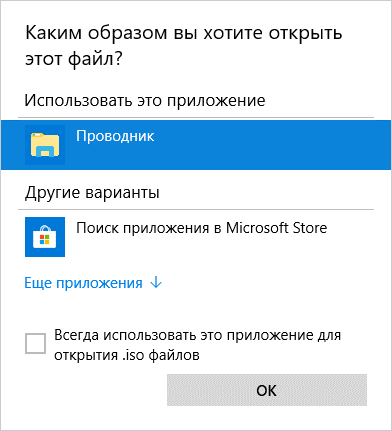
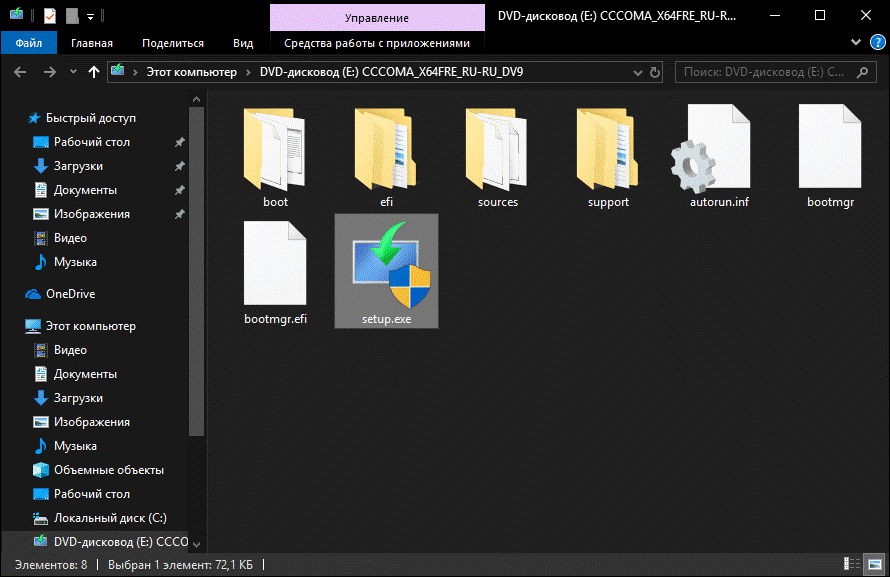
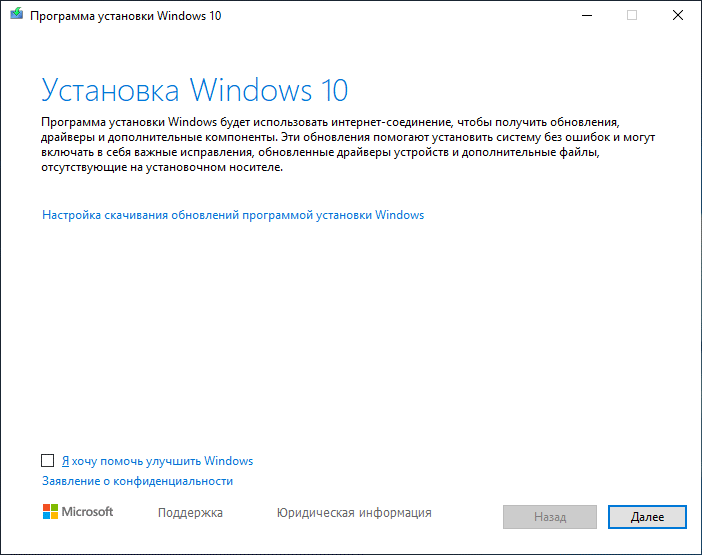
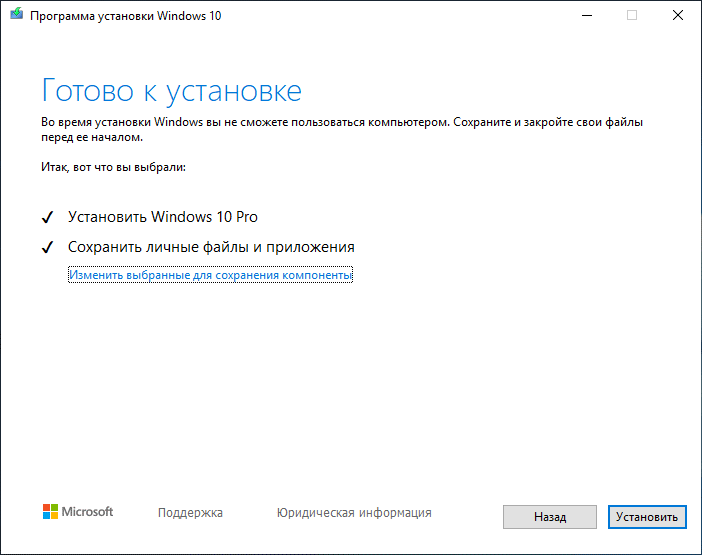
Таким способом вы сохраните все свои данные учетной записи и установите самый последний Виндовс 10, который в дальнейшем сможет обновляться без проблем.
Как обновить виндовс 10 до 21н2
В ноябре 2021 состоялся релиз крупного обновления для Windows 10 — 21H2 (November 2021). Данное обновление уже доступно для скачивания!
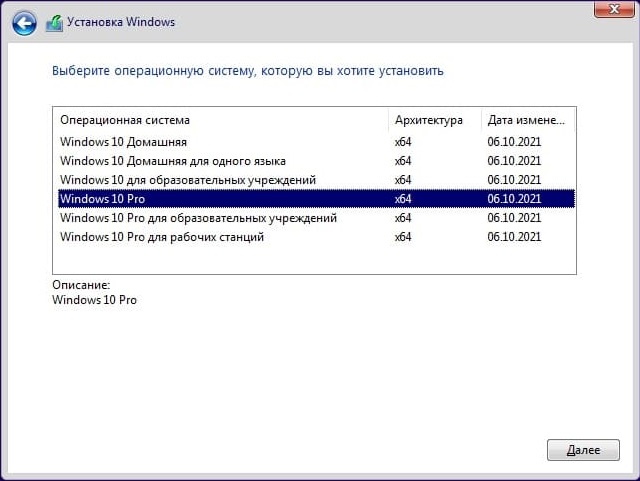
В состав дистрибутива входят следующие версии Windows 10:
— Windows 10 Pro для образовательных учреждений
Скачать дистрибутив:
— Скачать торрентом (выше скорость скачивания)
MD5 — 5AEAC322CF0AF2ECA1611829F13A9E6D
SHA-1 — 645025AA90473C58A4BED2F5CAF55A5F112F0C79
MD5 — DC4DE223B5F33AF8F067746599E3E842
SHA-1 — 95CFD0B59B4CBB038E345F62B1C47905F62DA630
Приобрести оригинальные ключи активации для различных версий Windows 10 можете в нашем каталоге от 690 ₽. Моментальная доставка на Вашу электронную почту. Гарантия и круглосуточная техподдержка.
Как скачать и установить Windows 10 21H2
Второе крупное обновление 2021 года для Windows 10 с множеством настроек и улучшений выйдет во второй половине этого года.
В этом выпуске вы встретите несколько новых вещей, таких как улучшения в виртуальном рабочем столе, сенсорной клавиатуре, проводнике Windows, меню «Пуск» и встроенных приложениях.
Кроме того, Microsoft добавит новый значок на панель задач, который позволит вам проверять заголовки новостей, включая прогноз погоды и другую информацию. Будет добавлено множество новых опций, таких как настройки, такие как конфигурация DNS и управление дисками. Вы также можете увидеть некоторые изменения в дизайне и темах. Вы можете увидеть полную информацию здесь — Версия Windows 10 21H2 — Полный список функций обновления Sun Valley
Все крупные обновления Windows 10 устанавливаются в вашей системе автоматически. Но если у вас медленный интернет или сеть, к которой вы подключены, имеет ограниченный доступ к данным, система может не перенести процедуру обновления. В таком случае вам придется вручную загрузить и установить Windows 10 21H2. Есть 4 различных способа сделать это, и мы перечислили их все в нижеследующем сегменте. Выбирайте тот, который вам больше нравится.
Установка Windows 10 21H2
Как скачать и установить Windows 10 21H2
Проверка обновлений через настройки Windows
Настройки, связанные с обновлением по умолчанию, позволяют Windows 10 получать весь релиз автоматически, до тех пор, пока вы не изменили их. Но система часто задерживает обновление Windows. Тем не менее у вас есть возможность проверить и установить его вручную. Это всего лишь вопрос нескольких кликов. Давайте посмотрим, как сделать обновление.
- В параметрах Windows нажмите кнопку — Обновление и безопасность.
- Нажмите кнопку — Проверьте наличие обновлений.

- Перейти к правой панели следующей страницы.
- Если в системе появится какая-либо доступная версия, нажмите — Скачать.
- Когда процесс загрузки завершится, нажмите — Установить сейчас, если система запросит.
- В конце нажмите — Перезагрузить сейчас или выберите Запланировать перезапуск.
Установить Windows 10 21H2 с помощником по обновлению
Специальный помощник по обновлению позволяет вашей системе загружать все файлы, необходимые для установки Windows 10 21H2. Поскольку это одно крупное обновление и оно имеет большой размер, убедитесь, что на жестком диске не менее 8 ГБ свободного места. В противном случае процесс может зависнуть из-за нехватки памяти. Помните, что шнур питания вашего устройства должен быть подключен. Убедившись, что все в порядке, выполните следующие действия:
- На странице программы скачайте «Помощник по обновлению Windows 10» с любым удобным браузером.
- Откройте место, где система хранит загруженные элементы.
- Дважды щелкните файл установки Windows10Upgrade.

- Если утилита получит более новую версию для вашей системы, нажмите — Обновить сейчас.
- Убедившись, что все в порядке, нажмите — Далее.
- Когда процесс достигнет 100%, нажмите — Перезагрузить сейчас.
- Следуйте дальнейшим инструкциям, чтобы завершить процесс.
Обновите Windows 10 до последней сборки с помощью USB
Если у вас нет подключения к Интернету или вы хотите обновить несколько устройств с помощью одного носителя, создайте загрузочную флешку на USB-накопителе. Таким образом, вам не нужно загружать установочные файлы для установки Windows 10 21H2 снова и снова для каждого конкретного устройства.
- Подключите флешку к компьютеру с объемом от 16 ГБ.
- Пройдите и скачайте с официального сайта Microsoft установочные файлы.
- Щелкните — Загрузить инструмент сейчас, чтобы получить MediaCreationTool21H2.exe

- Дважды щелкните загруженный файл.
- Когда мастер настройки будет готов, нажмите — Принять.

- Нажмите «Принять», чтобы ознакомиться с условиями настройки.
- Выберите — Создать установочный носитель (USB-накопитель, DVD или файл ISO) для другого ПК.

- Нажмите — Далее.
- Установить Windows 10 21H2 — выберите Создать установочный носитель USB-флеш-накопитель DVD или ISO-файл для другого ПК.

- Убедитесь, что язык, версия и архитектура установлены правильно — Далее.
На следующей странице выберите — USB-накопитель и нажмите — Далее.
- Выбираем USB-накопитель, который хотите сделать загрузочным. Если вы не видите нужный, нажмите — Обновить список дисков — Далее.
- Пусть процесс загрузки завершится.
- Теперь вы можете использовать USB флешку для обновления любого ПК с Windows 10 до 21H2.
Чистая установка Windows 10 21H2 с ISO
Чистая установка Windows 10 21H2 — более полезный способ, если вы хотите обновить и начать заново. Чтобы выполнить чистую установку Windows 10 21H2 через ISO, выполните следующие действия:
- Перейдите на официальную веб-страницу Microsoft.
- Щелкните — Загрузить инструмент сейчас.
- Нажмите «Сохранить файл», если система попросит об этом.
- Дважды щелкните загруженный установочный файл exe.
- Разрешите контроль учетных записей пользователей, нажав Да.
- Когда появится мастер установки Windows 10 с условиями, нажмите — Принять.
- Установите переключатель в положение Создать установочный носитель (USB-накопитель, DVD-диск или файл ISO) для другого ПК — Далее.
- Проверьте правильность языка, выпуска и архитектуры.
- Выберите файл ISO в качестве носителя, нажмите — Далее.

- Выберите место, где вы хотите сохранить файл ISO.
- Нажимаем — Сохранить.
- Когда прогресс достигнет 100%, нажмите — Готово.
- Чтобы записать ISO, сделайте диск загрузочным.
- После этого вставьте загрузочный диск в компьютер, на котором вы хотите установить Windows 10 21H2.
- Нажмите ESC, Del, F2 или F12, что предлагает ваше устройство, чтобы продолжить с параметрами загрузки.
Проверьте информацию, установленную для языка для установки, формата времени и валюты, а также клавиатуры или метода ввода. Если все верно, нажмите — Далее — Установить сейчас. - Укажите лицензионный ключ на специальной панели.
- Если у вас нет цифрового ключа, щелкните — У меня нет ключа продукта.
- Установите флажок, прежде чем я приму условия лицензии. Нажмите — Далее.
- Hit — Custom: Установить только Windows (дополнительно).
- Выберите диск, который вы вставили, нажмите — Далее.
- Для появления всплывающего окна нажмите — ОК.
Дальнейший процесс будет происходить автоматически. Тем не менее, присутствуйте перед компьютером и следуйте инструкциям на экране. Когда система наконец включится после нескольких перезапусков, введите в это поле свою учетную запись электронной почты Microsoft, телефон или идентификатор Skype. Перейдите к настройке PIN-кода. Если вы хотите включить Кортану, нажмите — Да. Установите настройки конфиденциальности по своему усмотрению. Наконец, нажмите «Принять», чтобы завершить процесс. Это все.