Как скачать документ из ВК: извлекаем файлы правильно
Сегодня мы решили рассказать вам, как скачать документ из VK. Отправлять файлы через эту социальную сеть очень удобно. Вы можете разместить их на стене сайта или сообщества или отправить через сообщение. А вот как сохранить их на компьютере или телефоне, мы узнаем позже.
Раздел «Документы»
Любые файлы, которые вы опубликовали на своей учетной записи или отправили друзьям в формате Документ, автоматически сохраняются в разделе Документ. Оттуда вы можете загрузить их на свое устройство, отправить кому-то или загрузить на свой сайт. По сути, это огромное виртуальное хранилище информации.
Этот раздел несложно найти:
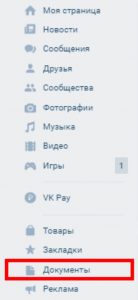
- В веб-версии сайта он находится в левой части экрана, в нижней части раздела пунктов меню.
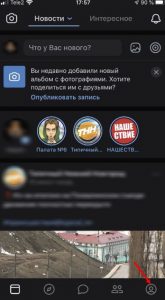
- В мобильном приложении вы найдете его, дважды щелкнув по значку профиля в правом нижнем углу.
Что касается файлов, которые можно найти на просторах этой социальной сети, то скачать их совсем не сложно.
Как скачать документ из ВК на телефон
Поскольку большинство современных пользователей предпочитают ежедневно пользоваться мобильным приложением VK, сохранение информации на своем гаджете для них особенно важно. Чтобы сохранить документ из VK на телефоне, выполните следующие действия:
- Найдите нужный файл (это может быть текстовый документ word, gif, pdf и т.д.).
- Нажмите на него, чтобы открыть.
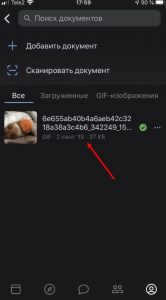
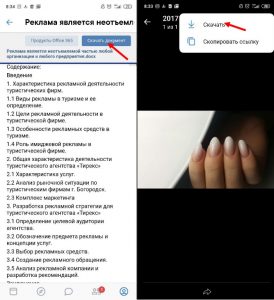
- Затем нажмите на три точки в правом верхнем углу и выберите Download, если у вас Android.
- Если вы используете iPhone, нажмите кнопку поделиться внизу.

- Затем нажмите на значок в левом верхнем углу.
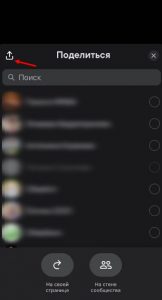
- Наконец, нажмите “Сохранить изображение”.
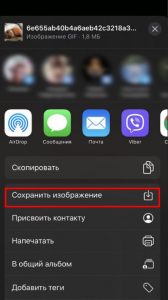
Начнется загрузка, и файл будет сохранен на вашем телефоне.
Как скачать документ из ВК на компьютер
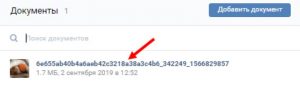
- Найдите файл, который вы хотите сохранить.
- Щелкните по названию файла. Затем он откроется в новой вкладке.
- В правом верхнем углу есть кнопка Загрузить – нажмите на нее.
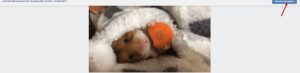
- Файл будет загружен на ваш компьютер.
Таким же образом можно скачивать документы из VK по ссылке, отправленной, например, в личных сообщениях.
Мы с вами разобрались, как сохранить документ из VK на компьютер или телефон. Проблема в том, что этот метод подходит только для загрузки файлов по одному. Это означает, что вам придется каждый раз следовать инструкциям, приведенным выше. Но что делать, если информации очень много? Можно ли скачать сразу все документы ВКонтакте?
Как скачать все документы ВКонтакте сразу
Чтобы ответить на этот вопрос, мы должны прибегнуть к стороннему приложению. Социальная сеть не предоставляет такой возможности, но есть программа, которая может нам помочь.
Это специальный менеджер загрузок, который пользуется большой популярностью. Он совместим практически со всеми браузерами и прост в использовании. С его помощью вы можете загружать документы из ВКонтакте в Explorer, Google Chrome, Yandex и так далее.
- Перейдите на веб-сайт расширения https://www.softportal.com/software-1519-download-master.html.
- Запустите процесс установки и следуйте инструкциям.

- Затем запустите программу Download Master.
- Войдите в VK и перейдите в соответствующий раздел файлов.
- Щелкните правой кнопкой мыши в любом месте.
- В появившемся меню выберите “Загрузить все ссылки”.
- После этого нужно выбрать папку для загрузки и начать процесс.
Если ничего не получается
Бывают случаи, когда что-то идет не так, и тогда пользователь задается вопросом: “Почему я не могу скачать документ из Вконтакте?”.
В чем может быть причина этого?
- Пользователь, на сайте которого находился файл, был заблокирован.
- Документ был удален из сети.
- Ссылка была предоставлена неверно.
- Файл поврежден.
Могут быть и другие проблемы, но наша задача – ответить на вопрос “Что делать, если VK не позволяет мне скачать документ? Таким образом, существует несколько способов решения этой проблемы:
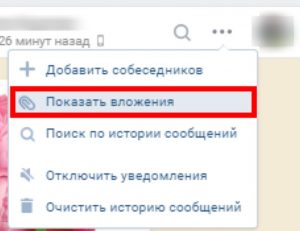
- Если пользователь заблокирован, но вы ранее получили от него файл, вы можете его найти. Для этого просмотрите диалоговое окно и вложения. Или зайдите в раздел “Документы” и найдите его там. Хорошо бы запомнить название или хотя бы его расширение.
- Если вы только что получили ссылку, но она больше не работает, попросите собеседника проверить ее правильность. Вполне возможно, что ваш друг торопился и отправил вам не ту гиперссылку.
- Загрузка документов из Вконтакте может быть затруднена, если в системе произошел сбой. Обычно это не занимает много времени, и после исправления всех систем все работает как прежде. В этом случае вам просто придется ждать, пока специалисты устранят аварию.
- Если файл был удален из общественного достояния, вы ничего не сможете с ним сделать. Как правило, в таких случаях ссылка превращается из синей в светло-голубую и не реагирует на клики. Мы можем только посоветовать вам поискать нужный файл в другом месте.
Чтобы избежать проблем с загрузкой информации из VK, рекомендуем сразу размещать ее в соответствующем разделе. Вы можете получить к ним доступ в любое время, что означает, что ничего ценного не будет потеряно. Кроме того, вы всегда сможете порадовать своих друзей и товарищей, если они вдруг потеряют файл или удалят документ, который вы им ранее отправили.
Как распечатать документ, который мне прислали сообщением в контакте?
Чтобы распечатать текст, который получен в сообщении Вконтакте, нужно перенести сообщение из учётной записи в текстовой файл, например, в приложении Microsoft Word. От изменения длины строки и размера абзаца, которое при этом произойдёт, смысл текстового сообщения не поменяется. Если сообщение содержит рисунки, то их нужно скопировать в буфер обмена, и вставить как рисунки. Полученный текстовой файл можно распечатать.
Если требуется сообщение сохранить в оригинале, нужно его сфотографировать (кнопкой PrintScreen), сохранить файл как фотографию на компьютер, и затем распечатать эту фотографию. Для печати фотографий в компьютере предусмотрена функция «Мастер печати фотографий». Стандартные печатные документы, оформленные в сообщении как фото, нужно сохранять и распечатывать как фотографии. Для увеличения полученной маленькой фотографии в сообщении на неё нужно кликнуть компьютерной мышкой.
Приложение «Банкноты 2017» разработали по заявке «Гознака» для того, чтобы облегчить гражданам проверку новых (вышедших только осенью 2017 года) банкнот номиналом 200 и 2000 рублей — уж больно недоверчивыми оказались наши сограждане и все сомневаются, не подделку ли им подсовывают под видом новой денежки.
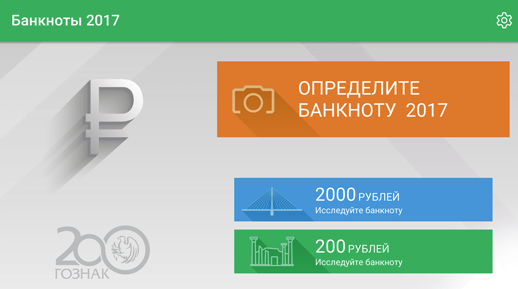
Инструкцию о работе приложения можно посмотреть на сайте «Гознака» и там же можно ее скачать. При желании можно ознакомиться с роликом, демонстрирующем функциональность приложения.
Принцип работы приложения довольно прост. При наведении камеры смартфона на купюру, приложение распознает ее и «дополняет реальностью» — какое-то из изображений превращается в трехмерное и оживает. Далее следует проверка: совмещаются купюра и рамка на экране и приложение «ищет» признаки подлинности. Для надежности рекомендуют повторить проверку под другим ракурсом.
Приложение существует для Андроида (версия не ниже 4.2) и iOS (версия не ниже 9), которые можно скачать, соответственно, на Google Play и App Store.
Animal Face — название такого приложения находится оно в плей-маркете, там подобные еще имеются, у них немного отличий друг от друга.
можно поучиться как это сделать в этом приложении, почитать советы, тут даже скриншоты есть, правда здесь используют в основном для инстаграммы
Программная платформа Graphene предназначена для развертывания криптографически защищенных децентрализованных регистров третьего поколения, то есть блокчейна 3.0.
Системы на основе Graphene многократно превосходят в производительности системы на основе биткойна первого поколения или даже системы второго поколения «Bitcoin 2.0». Функции систем на основе платформы Graphene далеко выходят за рамки простых платежей как в биткоине, предлагая широкий спектр финансовых услуг, отличающихся прозрачностью.
Удалить приложение на ноутбуке может пользователь с административными правами причем это приложение должно быть неактивно. Удаление производится через выполнение некоторых административных манипуляций. Если приложение защищено, то через свойства приложения открыть закладку «безопасность» изменить защиту приложения -разрешить изменение, затем через панель управления ->программы находят это приложение и в реестре приложений нажатием правой клавишей мыши его удаляют. На удаление требуется некоторое время, поэтому требуется подождать выполнения удаления всех компонентов приложения.
Как вариант — в смартфоне может не хватать внутренней памяти для установки обновлений. Или же Вы даете не все права, запрашиваемые приложением. Может быть, для установки обновления надо переключиться на вкладку ВСЕ.
Если очистка памяти и переключение вкладок (Новинки-Все) не дадут результатов, то напишите разработчику приложения, опишите возникшую проблему. Вполне может быть такое, что само обновление с ошибкой.
Документы ВКонтакте и работа с ними
Добрый день, друзья. Сегодня мы узнаем, что такое документы ВКонтакте и для чего они нужны, а также поговорим о том, как добавлять и пересылать документы ВК, где они хранятся и как удалить их.
- Введение
- Где находится раздел “Документы”
- Как добавить документ
- Прикрепление файла к сообщению или записи
- Открытие и скачивание файлов на компьютер или телефон
- Удаление файлов
- Поиск по документам
Документы ВКонтакте
Итак, что подразумевается под документом в социальной сети ВКонтакте? Это все файлы, кроме аудиозаписей, которые вкладываются и прикрепляются к сообщениям и новостям. Например, это текстовые документы и таблицы (формата doc, docx, txt, xls, rtf), документы в формате pdf, электронные книги различных форматов (fb2, epub, mobi), файлы с кодами языков программирования (html, css, php), заархивированные файлы (кстати, тогда это могут быть и аудиозаписи) и прочие аналогичные файлы. Все они загружаются на сайт с вашего компьютера или смартфона/планшета, и после отправки сохраняются в одноименном разделе. Фотографии и видео также могут быть документами, но чаще всего они прикрепляются как фото и видео соответственно. Если фото и видео прикреплять в качестве документов, то они также отправляются вложением, но без возможности просмотра средствами социальной сети. Единственное, что можно сделать с ними – это сохранить на локальный диск и уже потом просмотреть.
Следует заметить одну особенность при прикреплении фотографий и видеозаписей в качестве документов – они не сжимаются и сохраняют полный размер. Это актуально, когда, например, нужно непросто показать друзьям фото ВКонтакте, а переслать его в хорошем качестве и высоком разрешении, без сжатия.
Где находится раздел “Документы”
Доступ к разделу осуществляется через основное меню. Взгляните на него – раздел располагается в нижней части меню вместе с “Товарами” и “Закладками”.

Бывает и так, что в основном меню нет раздела “Документы”. Тогда его можно быстро добавить. Переходим в меню настроек и выбираем пункт “Настройки“.

Далее во вкладке “Общее” выбираем “Настроить отображение пунктов меню”.

После в открывшемся окне в предложенном списке нужно поставить галочку напротив одноименного пункта.

После этого соответствующий раздел появится в главном меню страницы пользователя.
Как добавить документ ВКонтакте
Это можно сделать в одноименном разделе. Переходим туда и нажимаем кнопку в правом верхнем углу “ Добавить документ “.

Далее в открывшемся окне можно посмотреть разрешенные типы файлов, максимальный размер и предупреждение об авторских правах.

Далее выбираем нужный файл на компьютере и загружаем его на сайт. В следующем окне можно поменять имя файла, задать тип документа, а также прикрепить к нему метку, по которой потом будет проще и быстрее найти нужный файл.
Если вы выберете тип “Личный документ” , то он будет доступен только вам и недоступен другим пользователям через поиск. Об этом написано предупреждение в верхней части окна.

Вы в любой момент можете поменять параметры документа , задаваемые при загрузке. Для этого нужно выбрать иконку “ редактировать ” напротив нужного файла в разделе “Документы”.

Далее открывается такое же окно, как и при загрузке, в котором вы можете поменять любые параметры.
Прикрепление документа к сообщению или записи
Чтобы прикрепить документ к личному сообщению в диалоге/беседе или к любой записи, нужно нажать на иконку вложения при создании записи/сообщения и выбрать тип вложения “Документ”.

После этого откроется раздел с документами, где находятся все загруженные на сайт файлы. Вы можете выбрать из списка и нажать “Прикрепить”, либо же нажать “Загрузить новый файл”, после чего выбрать нужный файл на вашем компьютере

После того, как вы добавите нужное вложение, напишете сообщение и нажмете кнопку “Отправить”, то документ отправиться к получателю или на стену вместе с новостью. Одновременно он появится в разделе “Документы”, и после вы сможете отправить его повторно этому же пользователю или другим людям, или же скачать его на компьютер, если вы потеряете его у себя на локальном диске.
Как открыть документ и скачать его из ВК на компьютер
Какие файлы можно просмотреть прямо в ВК? Некоторые из них, такие как текстовые документы Microsoft Word или Таблицы Excel можно просматривать прямо в предпросмотрщике сайта. Так же там можно предварительно просмотреть и фотографии, присланные вам в виде прикрепленного документа. Для этого нужно просто кликнуть по прикрепленному во вложении файлу.

В окне предпросмотра можно увидеть содержание присланного вам документа. Такие файлы после просмотра можно сохранить себе на диск, нажав на соответствующую кнопку в правом верхнем углу экрана.
Также в окне предварительного просмотра можно просматривать фотографии. Все остальные файлы, после выбора их, просто автоматически скачиваются в папку “Загрузки” на вашем компьютере.

Сохранить файл можно двумя способами:
- из сообщения (если документ прислали вам в личной переписке);
- из раздела “Документы” (тут сохраняются только ваши файлы, которые вы когда-либо отправляли другим пользователям или загружали в этот раздел. Таким образом, ВКонтакте также можно использовать для хранения файлов небольших размеров, чтобы в нужный момент просто скачать их к себе на компьютер).
1. Как сохранять документы первым способом, было описано выше. Нужно просто выбрать файл в приложении, а те, что открываются через окно предпросмотра, скачать кнопкой “Сохранить документ на диск”.
2. Нужно перейти в раздел “Документы” и там выбрать нужный вам файл.
Как удалить документ
Для удаления нужно просто перейти в раздел и выбрать напротив удаляемого файла иконку с крестиком.

Поиск по документам
Если документу не присвоен тип “Личный”, то он становится доступен всем пользователям социальной сети, и они могут найти его через поиск. Таким образом, вы можете найти любой файл , будь то книга, картинка, текст и т.п., принадлежащий другому человеку, зарегистрированному в ВК.

Искать нужные файлы можно несколькими способами:
- обычный поиск по названию;
- расширенный поиск по названию и типу документа;
- поиск по меткам.
1. Если вы ищете первым способом, то достаточно в поисковую строку просто вбить название искомого файла. После сайт выдаст вам весь список найденных материалов, из которого вы можете выбрать нужное.

2. При расширенном поиске можно выбрать категорию, к которой относится искомый материал. В правой части экрана располагается меню, в котором можно отсортировать файлы по типу: текстовые материалы, изображения, видео, книги и прочее. Например, если добавить к нашему запросу категорию “Книги”, то через поиск найдется уже только один файл – та книга, которую мы ищем.

3. Для удобства поискам по своим файлам (если их у вас очень много) лучше всего при загрузке документа присваивать ему метку, чтобы потом проще было найти его в общей куче. Для поиска по меткам в боковом меню есть специальный пункт метки с выпадающим списком, где отображаются все метки, присвоенные вашим файлам. Это еще один из способов сортировки личных документов, который в дальнейшем помогает и при поиске.

Можно ли посмотреть документы друзей?
Иногда пользователи социальной сети интересуются – можно ли просматривать документ своих друзей и других людей. Такой возможности на сайте нет! Можно только найти файлы ваших друзей через поиск, но вы не узнаете, кому именно они принадлежит. Это относится к вопросам приватности, и вряд ли данная функция когда-либо будет доступна в ВК.
Все что вы хотели знать о документах Вконтакте, но боялись спросить
Любой пользователь социальной сети, может воспользоваться разделом » Документы «. Это ваше персональное файловое хранилище, в которое можно загружать картинки, таблицы, графики и прочие файлы. К ним всегда будет доступ, их можно скачивать и отправлять.
В этой инструкции я научу Вас, как работать с документами Вконтакте. Мы разберем все доступные функции, начиная от активации этого раздела, заканчивая закачкой, редактированием и использованием файлов.
Как активировать раздел «Документы»
Это вопрос мы уже разбирали в статье — как загрузить гифку в ВК?. Давайте поговорим об этом подробнее.
На вновь созданной странице Вконтакте, активированы далеко не все доступные функции. При необходимости, их можно подключить. В нашем случае это делается следующим образом.
Мы заходим в ВК, и открываем свою страницу. Теперь Вам нужно открыть выпадающее меню, расположенное в правом верхнем углу экрана. И там выбрать пункт » Настройки «.
Затем мы переходим на вкладку » Общее «, и здесь нажимаем по ссылке » Настроить отображение пунктов меню «. В появившемся окне находим и активируем » Документы «, отметив напротив этого пункта галочку. Сохраняем настройки.
Посмотрите в левое меню — теперь у Вас в списке пунктов есть блок » Документы «. Дальше будем работать с ним.
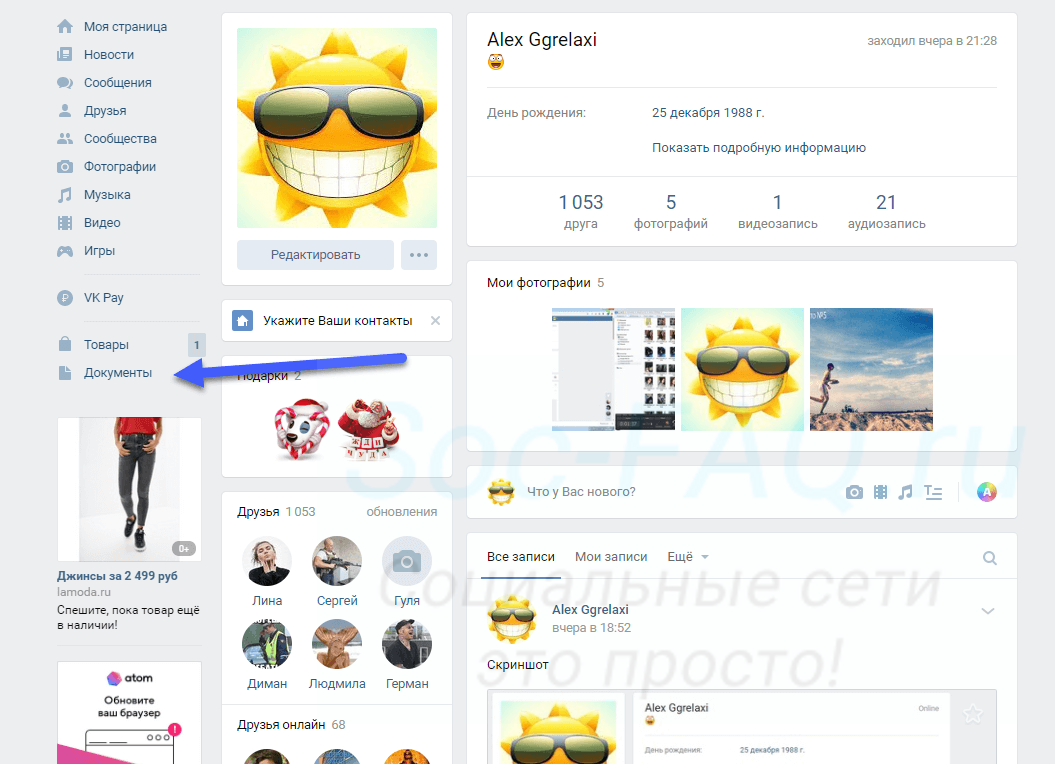
Блок «Документы», в левом меню
Все варианты, если такая возможность присутствует, будут показаны на компьютере и через приложение на вашем мобильном телефоне
Как загружать и изменять параметры документа в ВК?
Для начала, мы должны научиться добавлять в это хранилище файлы. Давайте для примера добавим сюда текстовый документ, и попробуем отредактировать для него настройки.
Щелкаем по ссылке » Документы » в левом меню. На следующей странице необходимо нажать на кнопку » Добавить документ «.
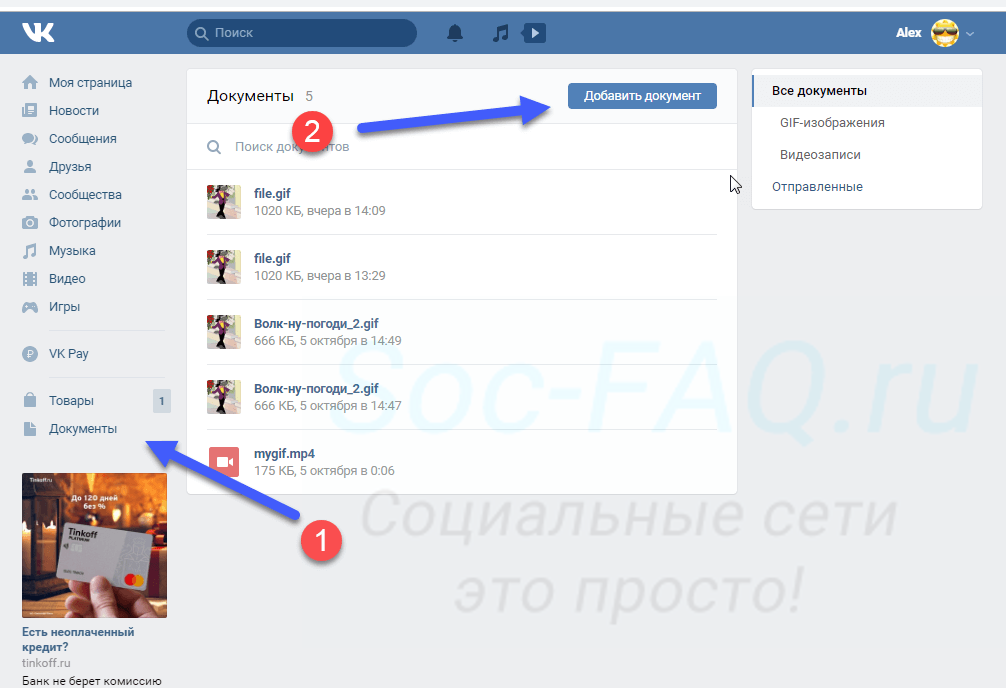
Кнопка для добавления нового документа
У Вас откроется окно, где будет перечислен список основных поддерживаемых расширений для файлов. Как видите, работать можно со всеми популярными текстовыми файлами, картинками, таблицами и т.д. Учтите, что список не полный. К примеру, здесь не указано, что можно работать с гиф анимацией. А такая возможность есть.
Итак, здесь мы нажимаем на кнопку » Выбрать файл «, и находим нужный документ на жестком диске своего компьютера. Там дважды щелкаем по нему курсором, для начала загрузки.
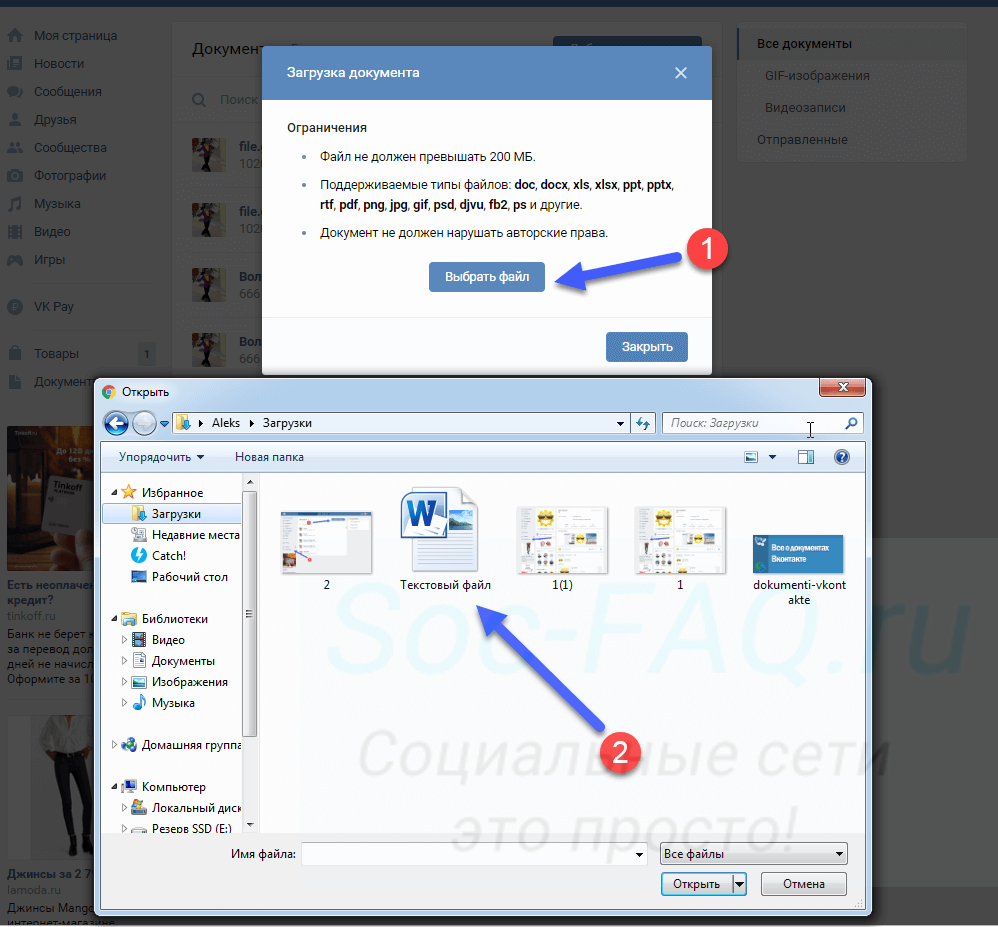
Выбираем файл, и загружаем его в документы
После того, как загрузка будет завершена, нам предлагают настроить параметры документа. Здесь доступны следующие поля:
- Название;
- Тип;
- Метки.
С именованием файла вопросов не возникнет. А два других пункта нужно разобрать.
Ниже в этой инструкции будет показан процесс поиска документов Вконтакте. Все файлы, которые были загружены пользователями, по умолчанию имеют тип » Личный документ «. И не отображаются для других людей. А если выбрать для них любой другой тип, тогда файл станет доступен в глобальном поиске. Любой человек сможет найти и воспользоваться им.
И блок » Метки «, поможет ему в этом вопросе. Здесь можно указать слова, которые описывают суть вашего файла. В нашем случае можно указать » Инструкция «, » Руководство » и т.д. Ниже показан процесс настройки параметров документа.
После этого наш файл будет доступен в списке документов. Можно работать с ним.
Если говорить про загрузку файлов с телефона, то здесь у нас не будет возможности изменять настройки для документа. Он будет загружен с тем названием, которое у него уже стоит. Тип будет » Личный «, без меток.
Чтобы выполнить этот процесс, откройте на своем Андроид телефоне или iPhone, приложение Вконтакте. Затем идем в меню, расположенное в правом углу экрана. На следующей странице находим блок » Документы «. Там нажимаем значок » + «, и далее пункт » Файл «. Находим на карте памяти телефона нужный документ, и загружаем его.
Редактирование документа
Вы всегда можете изменить параметры для ваших файлов. Для этого найдите нужный документ в списке, и наведите на него курсор мыши. В правой части появиться дополнительное меню. Там нажимаем на значок в виде карандаша. Мы перейдем к окну изменения параметров. Вносим нужные правки, и сохраняем, нажатием на соответствующую кнопку.
К сожалению, с телефона этот вариант недоступен.
Прикрепление и отправка документа
Вы всегда можете опубликовать свой файл. Это можно сделать в посте на стене, в личном сообщении, или в комментариях сообщества.
В нашем примере мы разберем публикацию в записи. Для других вариантов процесс будет аналогичен.
Идем к себе на стену, и щелкаем курсором мыши в блок » Что у Вас нового «. Разворачиваем дополнительное меню, и там выбираем пункт » Документ «. В открывшемся окне найдите нужный файл, и наведите на него курсор мыши. Появиться ссылка » Прикрепить » — нажмите на нее. Файл будет добавлен к записи. Теперь можно публиковать.
А давайте попробуем отправить документ в сообщении?
Открываем диалог с нужным пользователем. Для открытия меню здесь используется значок » Скрепка «. Там пункт » Документ «. Дальше по аналогии. Не забываем в конце отправить сообщение.
Кстати, если вы ошибочно перешлете какие-то данные, то всегда можно удалить отправленное сообщение у собеседника в ВК. Но это можно сделать только в первые часы.
Отправка файла с телефона, работает точно также. Либо прикрепляем и публикуем документ из своего списка в новой записи, либо вставляем и отправляем его в сообщении.
Как скачать документ из ВК?
Иногда может понадобиться получить документ из социальной сети. Свой, или найденный у другого пользователя. Для этого достаточно щелкнуть курсором по названию документа. Вы перейдете к окну просмотра. Там нажимаем на кнопку » Скачать документ «.
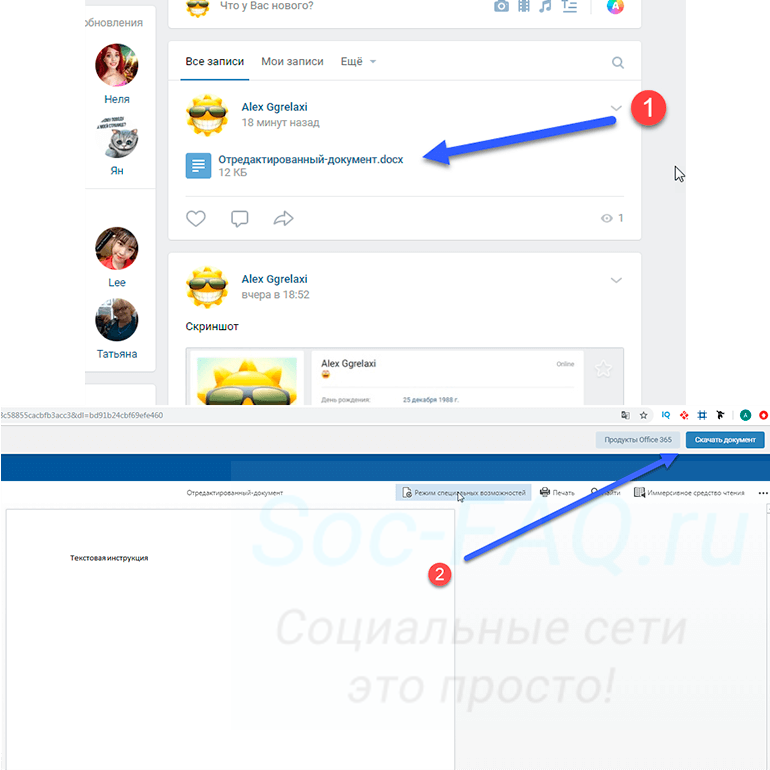
Открываем и скачиваем документ из ВК
С телефона процесс делается по аналогии.
Как найти документ. Работаем с инструментом поиска
Помните, я говорил о том, что документы можно искать в глобальном поиске? Все файлы, для которых не был установлен тип » Личный «, будут доступны.
Вам достаточно зайти в раздел » Документы «, и в строке поиска набрать нужный запрос. В результатах автоматически начнут появляться доступные документы.
Если среди них будет найден нужный, можно добавить его к себе. Для этого наведите на него курсор мыши, и нажмите на значок » + «.
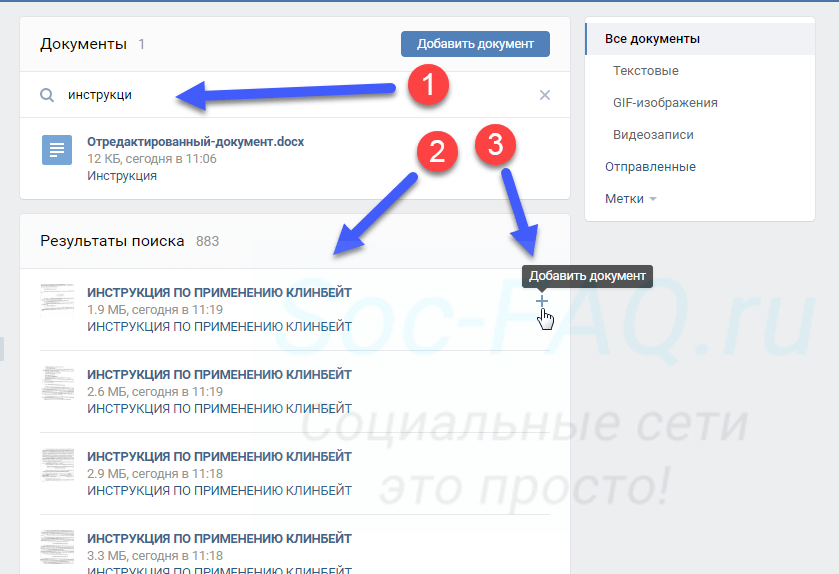
Поиск и добавление документа Вконтакте
Либо откройте его для просмотра и скачайте, как было показано шагом ранее.
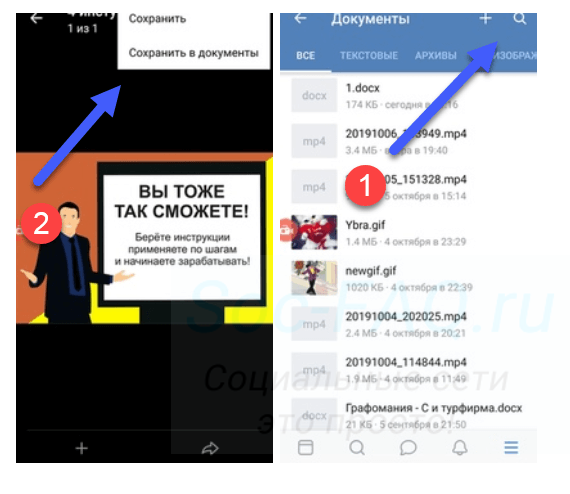
На телефоне есть небольшие отличия. Во-первых, для перехода к инструменту поиска, нужно нажать на значок » Лупа «, находясь в разделе » Документы «.
Во-вторых, когда вы найдете и откроете документ, в правом верхнем углу экрана будет меню. Откройте его. Там два пункта.
- Сохранить. Нажав сюда, вы скачаете документ на свой телефон.
- Сохранить в документы. Здесь мы добавим файл к себе на страницу в ВК.
Для некоторых файлов будет стандартный режим просмотра. Там только кнопка » Скачать документ «.
Интерфейс поиска документов в приложении
Как удалить документ Вконтакте?
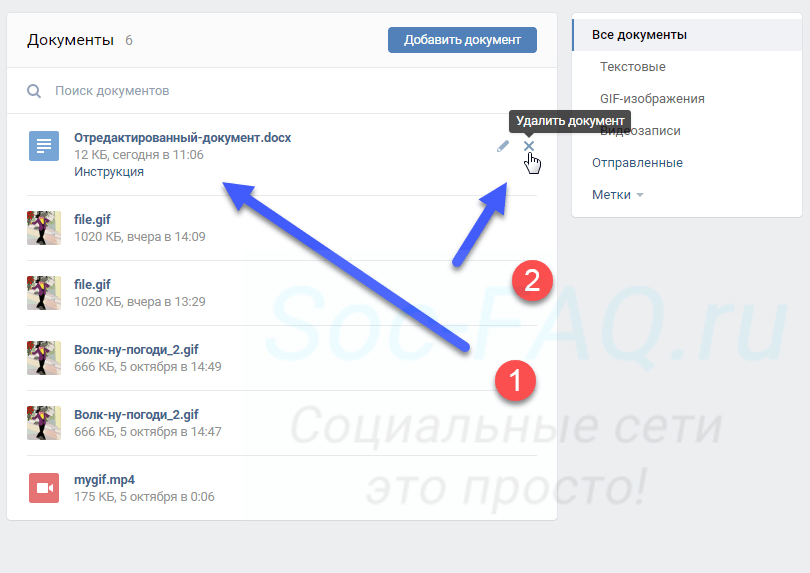
Зайдите в раздел » Документы «, и найдите в списке загруженных нужный файл. Наведите на него курсор, и в появившемся меню справа, нажмите на значок в виде крестика. Документ будет удален.
Удаление документа Вконтакте
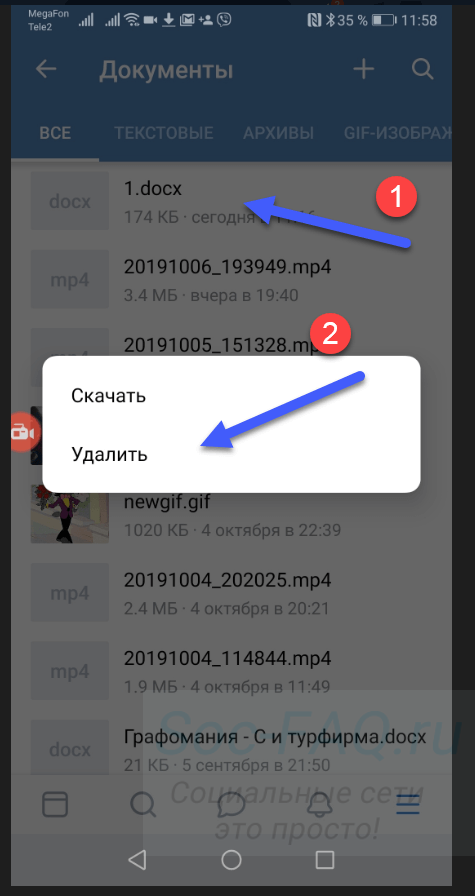
Если нужно сделать это на телефоне, найдите и нажмите и удерживайте палец на нужном файле. Появиться дополнительное меню. Там выбираем пункт » Удалить «.
Удаление документа через приложение