Visual Studio Code: как поменять язык интерфейса на русский
Visual Studio Code или VS Code – популярный редактор исходного кода от компании Майкрософт. Редактор распространяется полностью бесплатно и отличается легким интерфейсом, поддержкой разных платформ и ориентирован на разработку веб-приложений.
Одной из особенностей VS Code является то, что он распространяется только с английским языком, а другие языки нужно устанавливать отдельно. В данной статье мы расскажем о том, как включить русский язык в Visual Studio Code. Статья будет актуальной для современных версий VS Code, выпущенных в 2019 году и позже.
Как поменять язык Visual Studio Code на русский
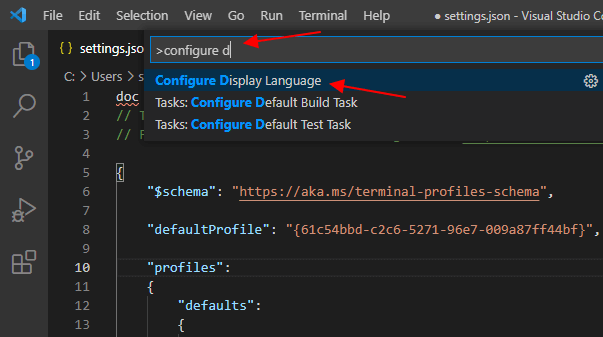
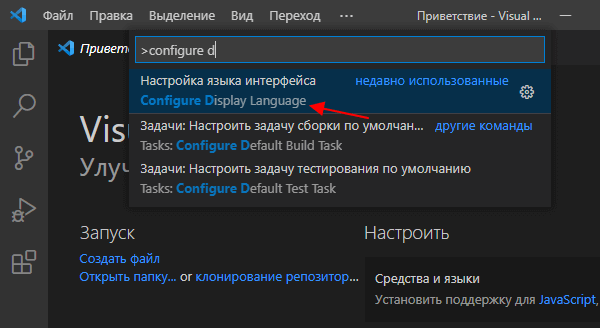
Откройте меню « View – Command Palette » или нажмите F1 или комбинацию клавиш Ctrl-Shift-P и начните вводить фразу « Configure Display ». После появления подсказки, кликните на пункт « Configure Display Language ».
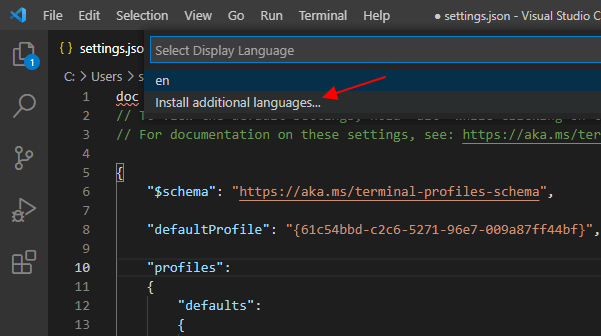
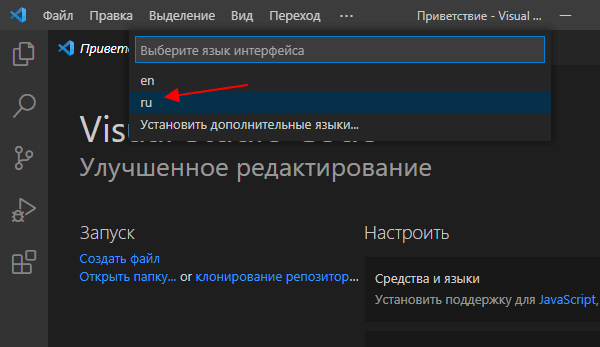
После этого появится список доступных языков. Если в нем нет русского ( ru ), то нужно нажать на « Install additional languages ».
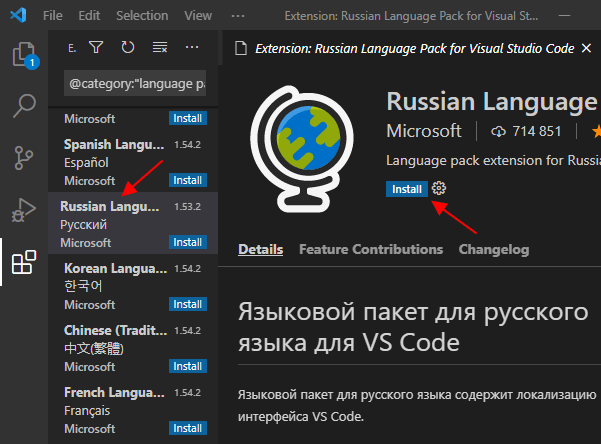
Дальше загрузится список доступных языков. Здесь нужно найти и установить « Russian Language Pack ».
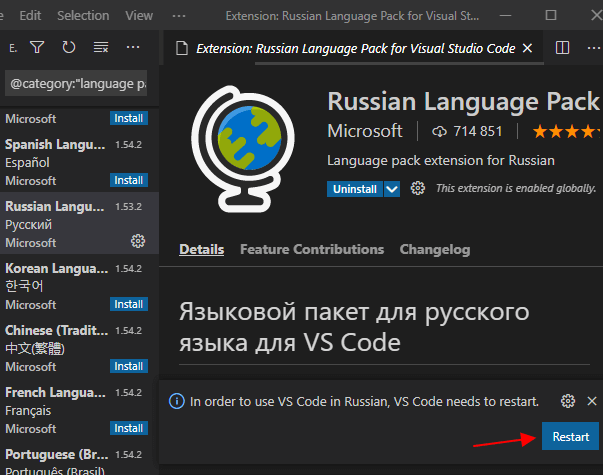
После завершения установки нажимаем на кнопку « Restart » чтобы перезапустить VS Code.
После перезапуска Visual Studio Code начнет работать с русским языком интерфейса. Чтобы вернуться к английскому снова переходим в « Configure Display Language ».
Выбираем « EN » и перезагружаем VS Code.
Быстрая установка русского перевода в Visual Studio Code
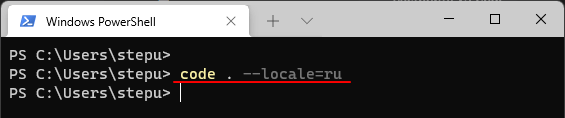
Описанную выше инструкцию можно значительно упросить, если воспользоваться командной строкой. Для этого откройте командную строку или PowerShell и запустите программу « code » (Visual Studio Code) с параметром —locale=ru , например:
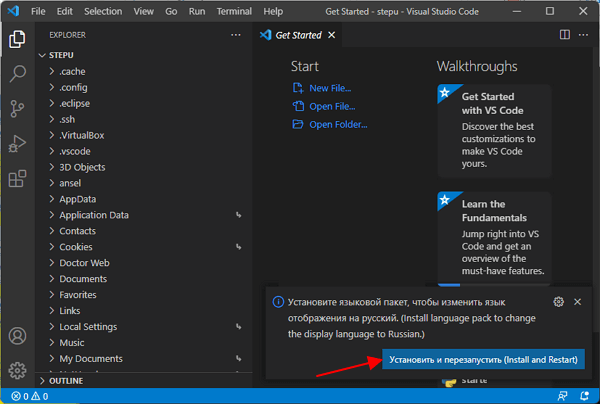
После этого запустится VS Code и предложит установить языковый пакет. Нажимаем « Установить и перезапустить (Install and Restart) ».
После перезапуска Visual Studio Code начнет работать с русским языком интерфейса.
В дальнейшем можно запускать отдельные сеансы VS Code с выбранным языком. Для этого также можно использовать параметр командной строки —locale , например:
- Чем открыть PDF файл в Windows 7 или Windows 10
- Как перевернуть страницу в Word
- Как копировать текст с помощью клавиатуры
- Как сделать рамку в Word
- Как сделать буклет в Word
Создатель сайта comp-security.net, автор более 2000 статей о ремонте компьютеров, работе с программами, настройке операционных систем.
Задайте вопрос в комментариях под статьей или на странице «Задать вопрос» и вы обязательно получите ответ.
Visual Studio Code

Инструментарий
Visual Studio Code (сокращенно VS Code) — это бесплатный редактор исходного кода, разработанный компанией Microsoft для Windows, Linux и macOS. Позиционируется как «лёгкий» редактор кода для кроссплатформенной разработки веб- и облачных приложений.
Это редактор кода которым я постоянно пользуюсь (в основном для верстки, иногда разработке сайтов на MODX — когда шаблоны файловые) и который мы сейчас разберем. Если вы к примеру хотите профессионально заниматься PHP, то лучше выбрать платное IDE типа WebStorm.
Где скачать visual studio code
Скачать vs code можно с оф. сайта: code.visualstudio.com .
Русификация VS Code
На одном из ПК он у меня сам русифицировался после установки, на другом самостоятельно не захотел)
В общем для русификации интерфейса, зайдите в extensions (расширения) в строке поиска наберите: Russian Language Pack for Visual Studio Code или просто Russian Language Pack, установите расширение.

Перезагрузите редактор, чтобы visual studio code стал на русском.
Горячие клавиши
Справку по горячим клавишам можно найти в «Справка» — «Справочник по сочетаниям клавиш», или во официальной документации на странице: https://code.visualstudio.com/docs/getstarted/keybindings#_keyboard-shortcuts-reference (на английском).
Если плохо дружите с языком, то на русском все сочетания можно посмотреть в настройках.

Там же их можно изменить. А так же перенести сочетания из других редакторов, например из Vim, Sublime Text, Atom, Bratckets. Скачать пакеты с их сочетаниями клавиш можно здесь: https://code.visualstudio.com/docs/getstarted/keybindings#_keymap-extensions
emmet
По умолчанию emmet уже встроен в vs code из коробки и вы сразу можете начать им пользоваться.
Cниппеты — ускорители разработки
Сниппеты — это шаблоны, облегчающие ввод повторяющихся шаблонов кода, таких как циклы или условные операторы. VS Code из коробки имеет встроенные фрагменты для ряда языков, таких как: JavaScript, TypeScript, Markdown и PHP. И так как встроен emmet, то автоматом можно добавить html.
Если говорить простым языком «сниппет» — это готовый кусок заранее написанного кода, который можно вызывать внутри среды Vs Code. Представляет из себя json код, который содержит префикс, тело и описание сниппета. В данном случае мы рассмотрим такие сниппеты, которые можно вставить в любом месте нашего файла.
Установка готовых сниппетов из Marketplace
В маркетплейсе полного готовых сниппетов на разные случае жизни, для того чтобы их посмотреть и установить, перейдите в «Расширения» ( Ctrl+Shift+X ), в поле поиска введите фильтр @category:»snippets».

Если вам нужно что-то конкретное, например я часто верстаю при помощи bootstrap 5 и мне нужны его готовые фрагменты, можно сузить поиск так: @category:»snippets» bootstrap 5. Дальше ищем сниппет с адекватным описание и устанавливаем, читаем описание (возможно сохраняем) и пользуемся.

Создание своих сниппетов
Чужие сниппеты это хорошо, быстро, удобно, но зачастую не обновляются или содержат не совсем то что вам нужно. Поэтому рассмотрим как создать свои сниппеты. В VS Code перейдите Файл — Настройки — Пользовательские фрагменты кода

Далее выберем «Новый файл с глобальным фрагментом кода…»

После чего вводим пишем название сниппета, например: «web-dev-snippet» и нажимаем Enter. Создастся заготовка сниппета с закомментированным текстом.

Файл со сниппетами — просто json объект. Каждый сниппет — тоже объект, который содержит следующие поля:
- scope — языки, для которых будет подставляться сниппет (в случае глобального сниппет файла)
- prefix —сокращение, по которому активируется сниппет.
- body — сам сниппет
- description — описание, будет показано в Intellisense
Давайте для примера создадим для примера 2 сниппета, один для css, второй для html, для остальных языков создается также.
К примеру мы хотим написать сниппет который строит следующую css конструкцию:
Для этого стираем все из этого файла и пишем следующую конструкцию:
Давайте сразу проверим работоспособность, для этого сохраняем наш сниппет, создаём новый файл, установим у него язык CSS и введем начало нашего префикса и выберем его (или введем префикс полностью и нажмем Tab):

И получаем результат:

Ну и давайте чуть посложнее сниппет создадим для html, который к примеру строит вот такой код:
При этом сразу поставить курсор на пути до изображений images/ , чтобы их можно было быстро сменить. Получим следующий код сниппета:
Сохраним и сразу проверим в html файле


Теперь давайте разбираться что к чему:
- Для выбора расположения курсора используется символ $ ($1, $2, $3)
- Для задания очередности перехода курсора при нажатии tab используется нумерация $1 , $2
- Если вам необходимо в сниппете использовать двойные кавычки «» , то перед ними необходимо ставить обратный слэш \
- \t – экранированная “t” – означающая табуляцию.
- $
К стати сниппеты стыкуются так:

Надеюсь доходчиво объяснил, в общем делайте так готовые заготовки и экономьте время на разработке. Оригинальная документация по сниппетам здесь: https://code.visualstudio.com/docs/editor/userdefinedsnippets.
Настройка FTP или sftp подключения и синхронизации VS Code при помощи RemoteFS
Нажимаем на расширения, в окне поиска вбиваем RemoteFS и нажимаем установить.

После установки, идем в настройки Remote FS и щелкаем на строку Изменить setting.json

И указываем промеж «remotefs.remote»: < . >следующий конфиг
- «protocol» — используемый для подключения протокол, указать можно FTP или SFTP, в зависимости от выбранного нужно указывать различные настройки далее.
- «port» — порт: (Для FTP — укажите 21 ., Для SFTP — обычно 22 ).
- «host» — укажите хост из данных для подключения по FTP или SSH.
- «username» — имя пользователя: (Для FTP — укажите логин из данных для подключения по FTP, Для SFTP — укажите логин из данных для подключения по SSH.
- «password» — пароль: (Для FTP — укажите пароль FTP-пользователя, Для SFTP — укажите пароль из данных для подключения по SSH.
- «remotePath» — полный путь к каталогу сайта: (Для FTP : Либо укажите / — если нужно попасть напрямую в каталог доступа пользователя FTP , либо укажите остаток пути от каталога доступа пользователя FTP до нужного подкаталога — если нужно попасть не напрямую в каталог доступа, а в его подкаталог. Для SFTP — укажите путь в виде /home/user/example.com/www/ , где user это название хостинг-аккаунта, а example.com/www это каталог сайта.
Сохраните изменения в конфигурационном файле.

После этого жмем Ctrl+Shift+P (Windows/Linux), вводим Remote FS: Add Folder to Workspace . И радуемся — теперь можно кодить на сайте прям из редактора.

Так можно подключать множество сайтов.
Если вы пользуетесь хостингом beget, то возможно вам будет также интересна статья: Мануал по работе с ftp / sftp на хостинге beget.
Если вам интересна тема про VS Code пишите в комментария, что вас конкретно интересует, расширю статью или напишу новую!
Как пользоваться Visual Studio Code
Visual Studio Code — это среда разработки от компании Microsoft, созданная совсем недавно с использованием новых технологий (например Node.js). В отличие от полного пакета Visual Studio, эта среда представляет собой текстовый редактор с возможностью подключения огромного количества плагинов. Она предназначена для разработки на различных языках программирования и для разных платформ. Поддерживаются не только Windows, но и Linux, а также MacOS.
По умолчанию среда — это всего лишь очень продвинутый текстовый редактор. Поэтому для полноценной работы её предстоит настроить. В этой статье я расскажу, как пользоваться Visual Studio Code и как настроить полноценное окружение для веб-разработки. А если быть более точным — для беэкнд разработки. Поговорим про внешний вид, русификацию и, конечно же, полезные расширения.
Как пользоваться Visual Studio Code
В отличие от предыдущих статей на эту тему, я не буду рассказывать про установку. Об этом есть полноценная статья, поэтому посмотрите там. Программа без труда ставится с официального сайта или из snap-пакета в любом дистрибутиве, основанном на Debian или RedHat. Первым делом остановимся на интерфейсе программы. Причём будет рассмотрена именно работа Visual Studio Code для начинающих. Если вы уже опытный разработчик, вряд-ли вы найдёте для себя что-то новое.
1. Интерфейс Visual Studio Code
Интерфейс программы типичен для многих редакторов кода. Но есть и свои особенности. Условно главное окно программы можно разделить на семь частей:
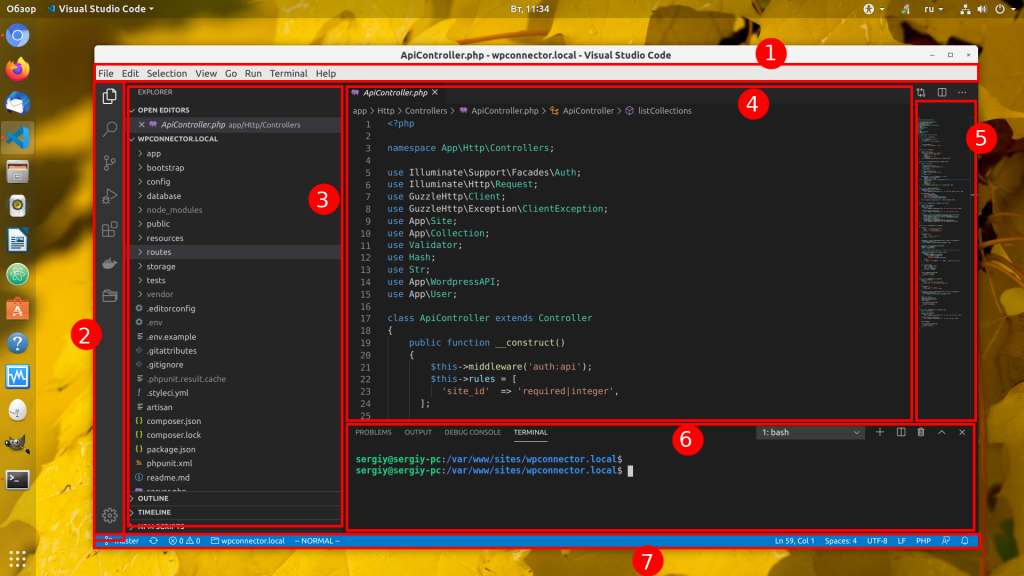
Именно этими участками вы будете пользоваться во время работы с VS Code:
- Главное меню программы — можно использовать для доступа к настройкам, открытия проектов и папок и многого другого;
- Левая панель — эта панель есть только в VS Code, она позволяет переключаться между просмотром дерева каталогов, поиском, отладкой и окном установки дополнений. Сюда же некоторые расширения добавляют свои меню, например Docker, Git и расширение для управления проектами.
- Проводник — по умолчанию здесь отображается дерево каталогов, но тут же вы обнаружите настройки отладки или доступные для установки расширения, если выбран соответствующий пункт на боковой панели.
- Рабочая область — здесь выполняется редактирование файла.
- Мини карта — позволяет быстро ориентироваться по открытому исходнику.
- Нижняя панель — здесь отображается вывод программы при выполнении, консоль самой Visual Code, а также здесь есть встроенный терминал.
- Статус бар — отображается общая информация о состоянии программы.
2. Русификация Visual Studio Code
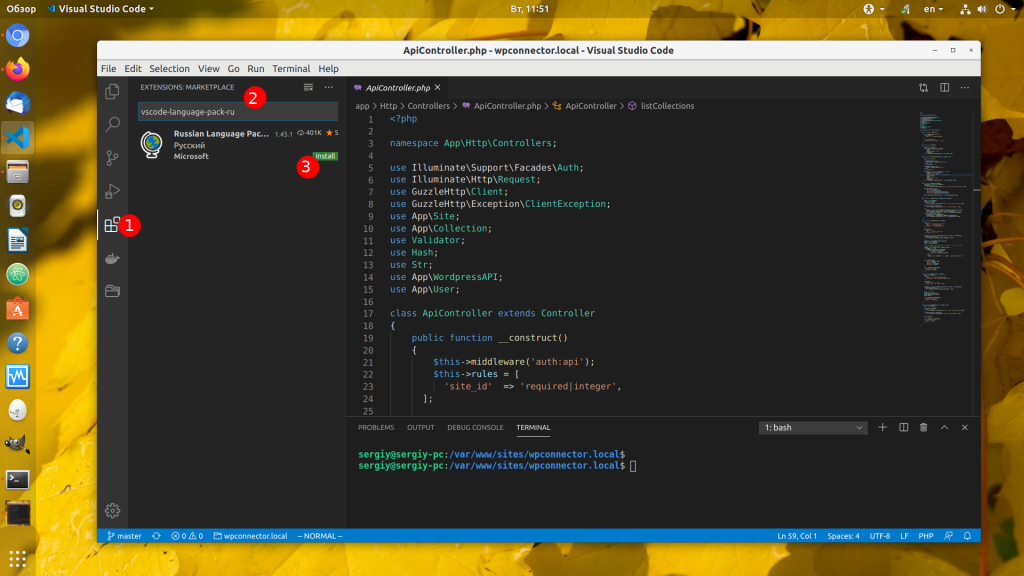
По умолчанию среда устанавливается на английском языке. Лучше так всё и оставить: большинство информации по программированию в интернете на английском языке, и, если вы привыкните к такому формату, вам будет проще во всём этом ориентироваться. Но если вас интересует, как русифицировать Visual Studio Code, то делается это очень просто. На боковой панели кликните по значку с квадратиками, который отвечает за установку дополнений, и наберите в поле поиска vscode-language-pack-ru; утилита найдёт только один пакет, нажмите Install, чтобы установить его:
Для выбора языка нажмите Ctrl+Shift+P и начните набирать Config, в предложенном списке выберите Configure Display Language:
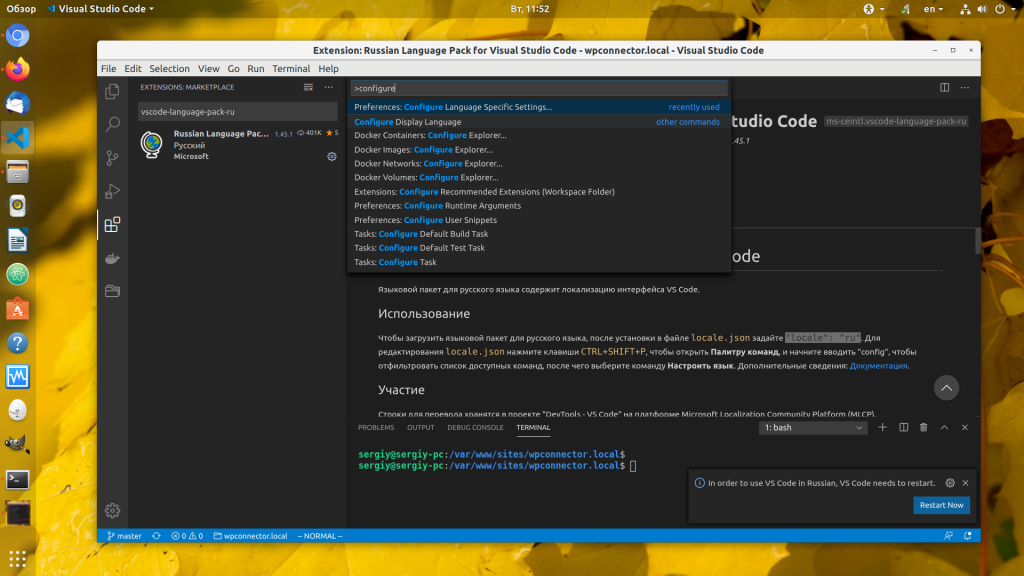
Затем выберите ru и перезапустите программу. Всё. После этого интерфейс программы станет русским.
3. Внешний вид
Одна из важных вещей для среды разработки — её внешний вид и тема оформления. Чтобы изменить тему оформления, надо нажать сочетание Ctrl+Shift+P и набрать Theme. Затем в меню надо выбрать Color Theme:
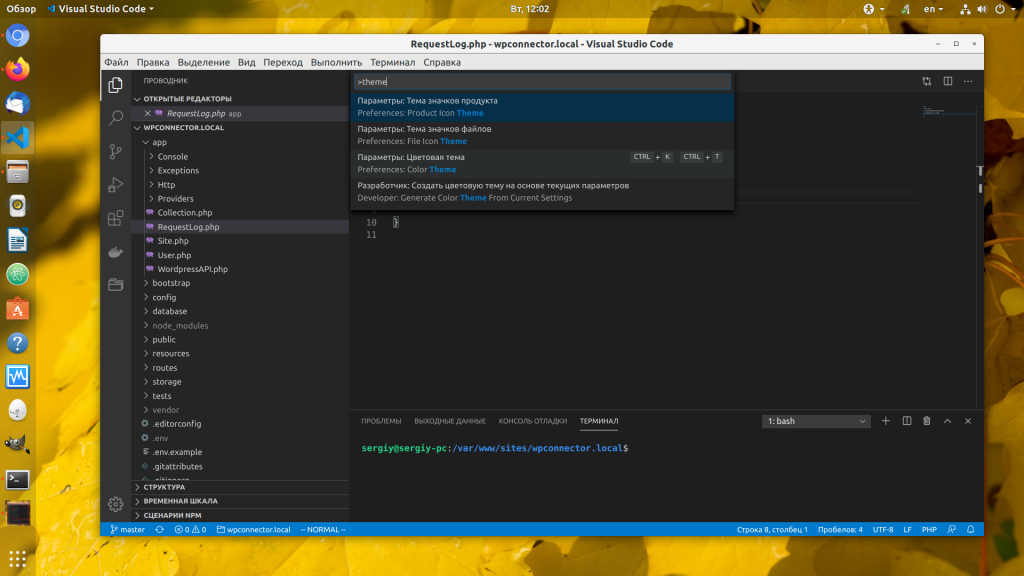
Затем в открывшемся меню осталось выбрать нужную тему стрелками и нажать Enter. По умолчанию доступно несколько тёмных и светлых тем:
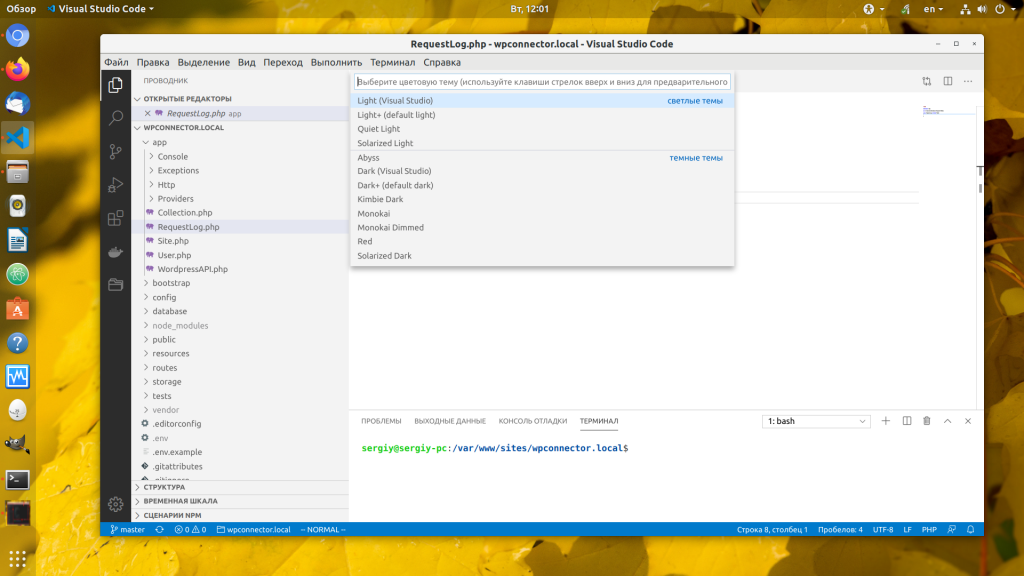
Скачать новые темы можно с официального сайта Visual Studio Code. Здесь же можно настроить тему иконок.
4. Управление проектами
Очень часто бывает, что приходится переключаться между несколькими проектами во время работы. По умолчанию в VS Code для этого надо открывать рабочую папку проекта через меню. Но есть выход. Это расширение Project Manager. С его помощью вы можете сохранять проекты и переключаться между ними в один клик. Установите Project Manager как было описано выше, затем кликните на боковой панели по значку с папкой.
Здесь отображается список доступных проектов. Чтобы запомнить текущую папку в качестве проекта, кликните по значку с дискетой и введите имя проекта:
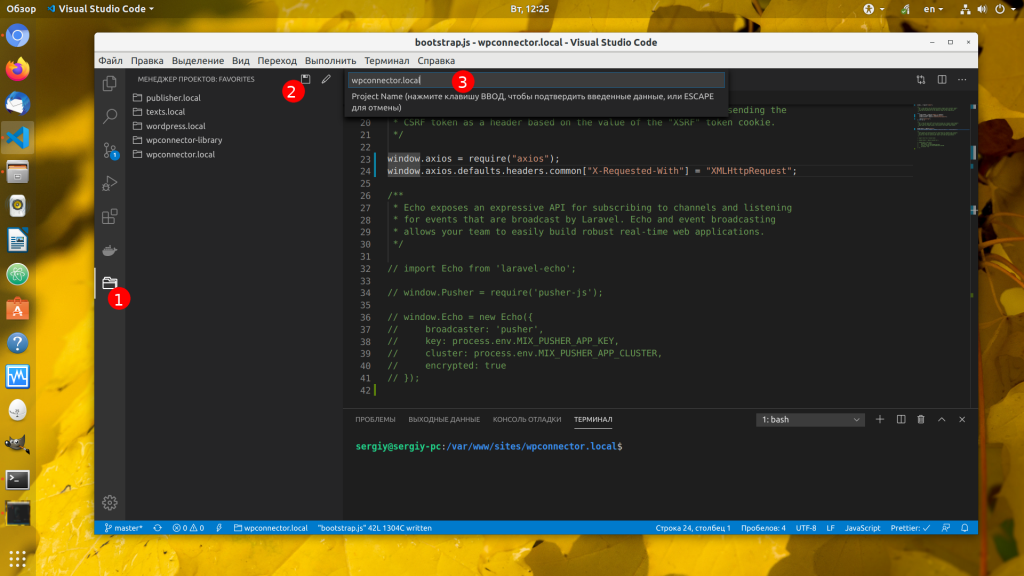
После этого вы сможете очень просто управлять своими проектами.
5. Авто-форматирование кода
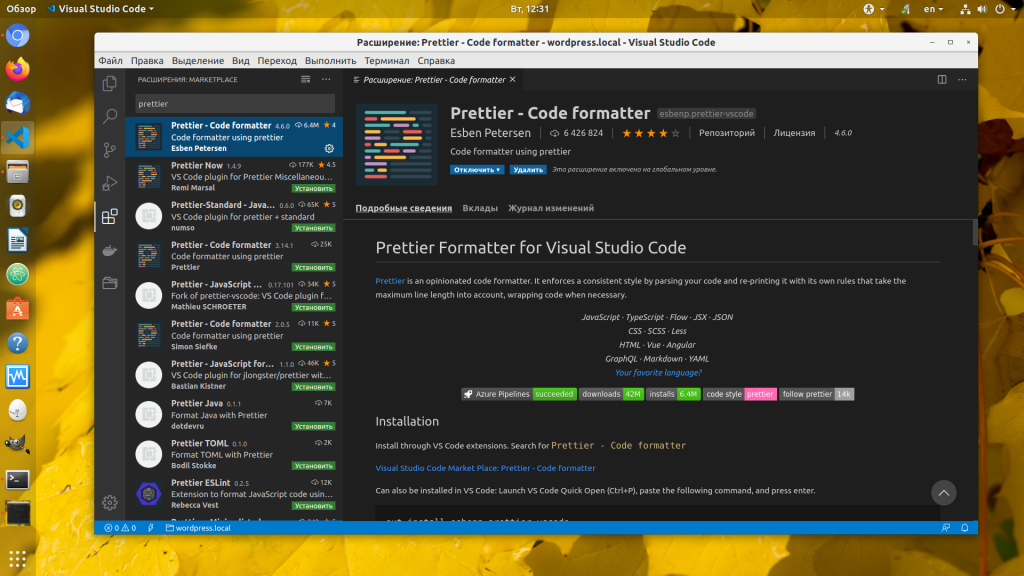
Один из самых важных моментов в работе с кодом — это его однообразие. Приводить код к одному виду вручную не всегда удобно — для этого и были придуманы различные расширения. Это PHP-CS-Fixer для PHP и Prettier для JS/HTML/CSS. Установите их через меню установки дополнений, а затем используйте сочетание клавиш Ctrl+Shift+F в Windows или Ctrl+Shift+I в Linux, для того чтобы выполнять выравнивание кода Visual Studio Code.
6. Автодополнение
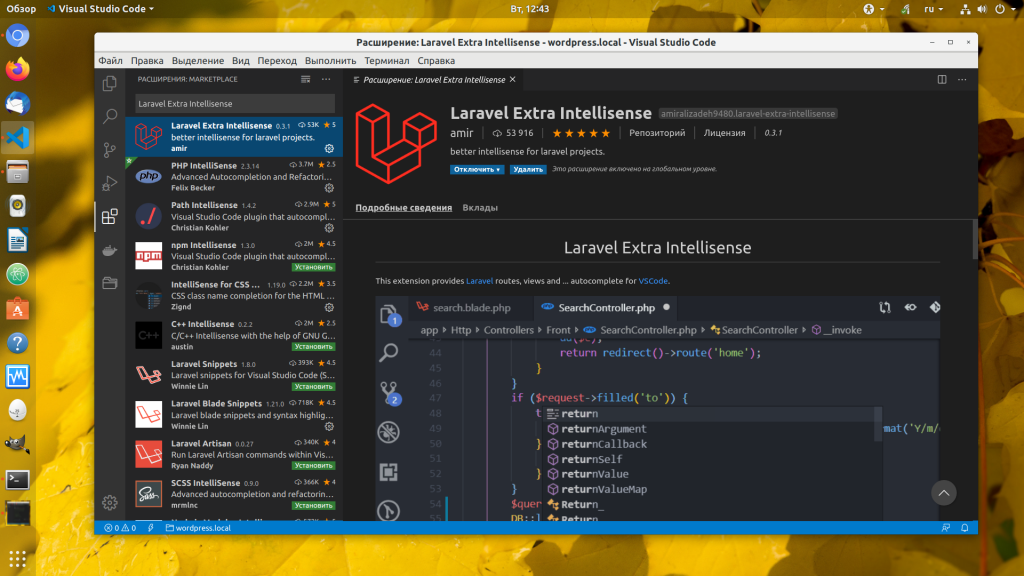
Очень сильно помогает в разработке автоматическое дополнение кода. Вы пишите начало слова, а среда сама вам подсказывает, чем его можно завершить. Пакеты, которые позволяют выполнять автодополнение, называются *-intellisense. Рекомендуется установить PHP Intellisense, CSS Intellisense и Path Intellisense для автодополнения путей к файлам. Для разных фреймворков существуют свои расширения автоматического дополнения кода, например, для Laravel есть Laravel Extra Intellisense. Подсветка синтаксиса обычно уже встроена в VS Code для многих языков, однако если её нет, тоже ищите расширение.
7. Управление Vim
Я привык к редактору Vim и хочу использовать его стиль везде, даже в Visual Studio Code. Если вы тоже хотите, для нас с вами есть расширение Vim, которое переносит все сочетания клавиш и режимы работы Vim в редактор Visual Studio. После его установки вы сможете перемещаться по файлу кнопками h, j, k, l , использовать Esc и сохранять файл командой :w.
8. Отладка кода
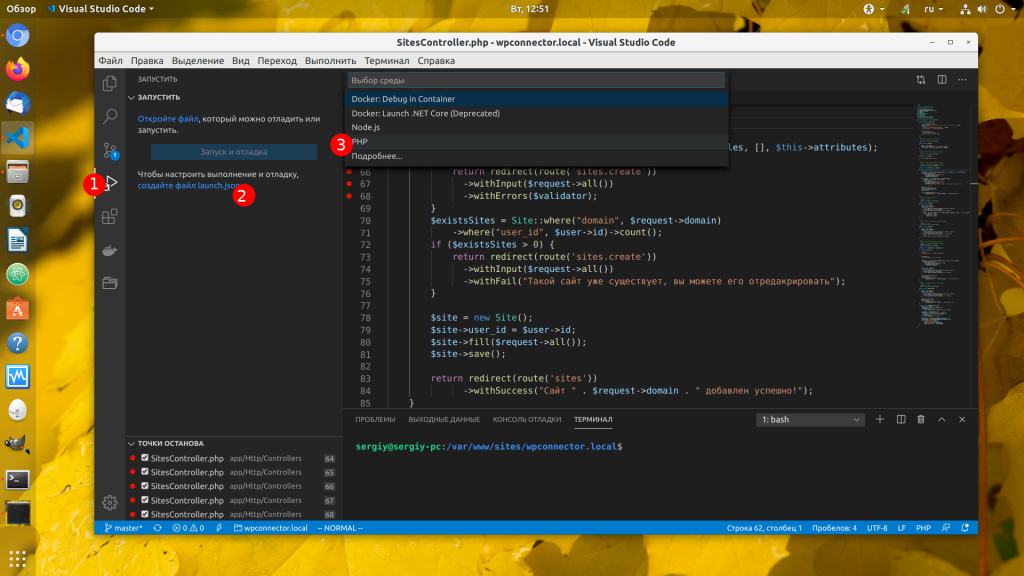
В Visual Code есть интерфейс, с помощью которого выполняется отладка кода, но прежде, чем вы его сможете использовать для PHP, его придётся настроить. Для отладки кода на PHP используется отладчик Xdebug, поэтому необходимо установить дополнение PHP Debug. Далее кликните по треугольнику со значком жука на боковой панели. Если вы раньше ничего не отлаживали в этом проекте, то программа предложит вам создать файл launch.json. Кликните по этой ссылке. В открывшемся списке выберите PHP:
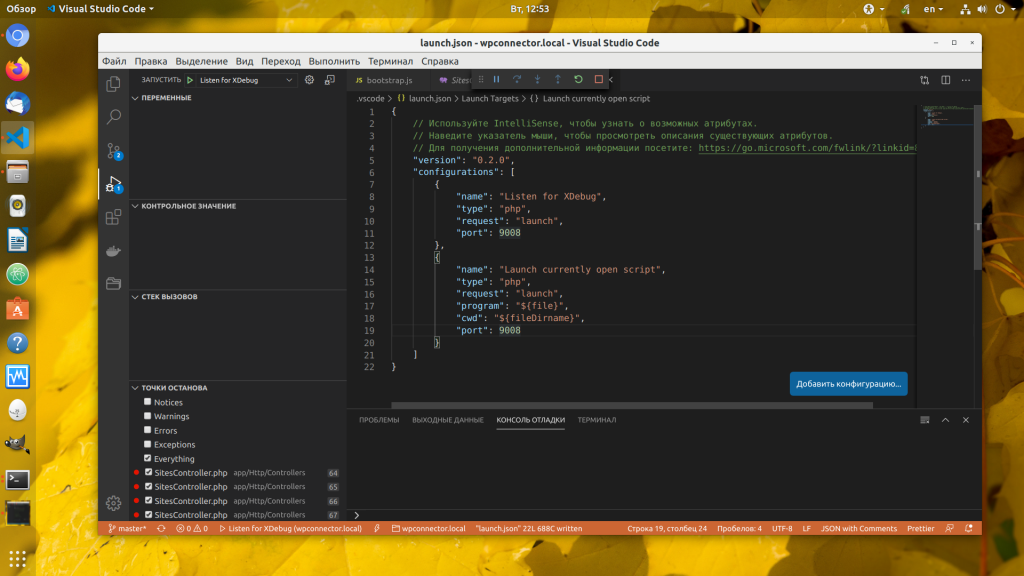
В полученном файле надо обратить внимание только на поле port. Он должен быть такой же, как и значение переменной xdebug.remote_port в php.ini. У меня это 9008. Сохраните изменения и нажмите зелёный треугольник для начала отладки.
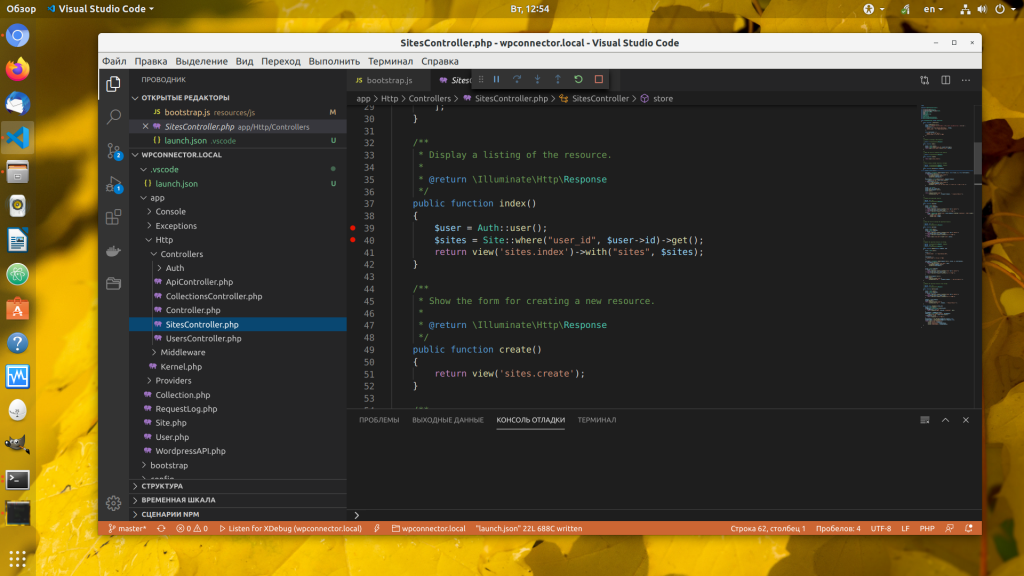
Возможно, программа ещё спросит путь к папке с файлами проекта. Если это локальный компьютер, то проблем возникнуть не должно. Затем нужно выбрать точки остановки. Эти точки ставятся в самой левой части области редактора напротив строчки, в которой вы хотите остановится:
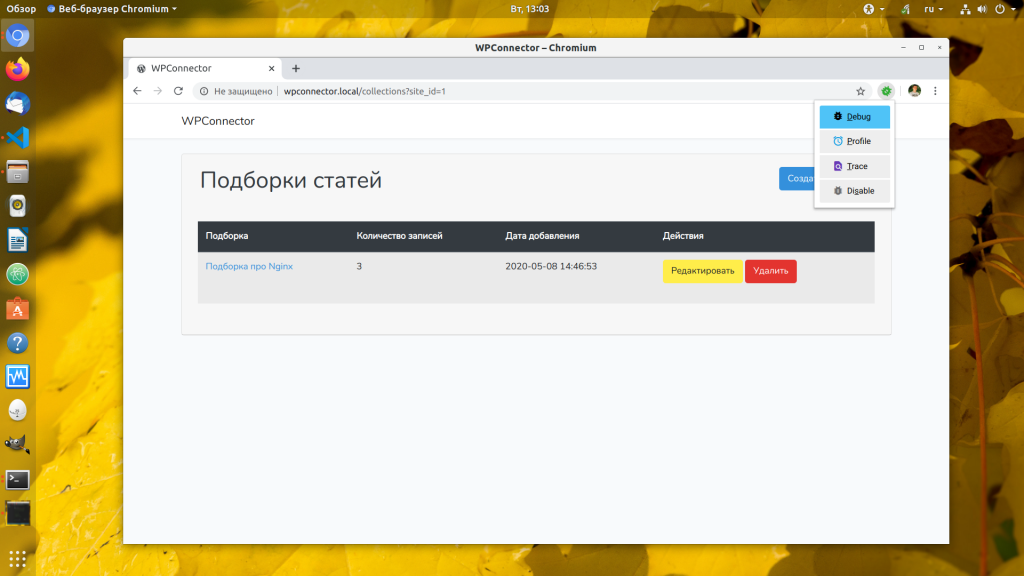
Последний шаг: надо открыть отлаживаемую страницу в браузере, но при этом для Chrome надо использовать расширение Xdebug Helper, которое включает необходимый флаг и сообщает Xdebug, что этот код надо отлаживать. Для этого надо выбрать режим Debug в расширении:
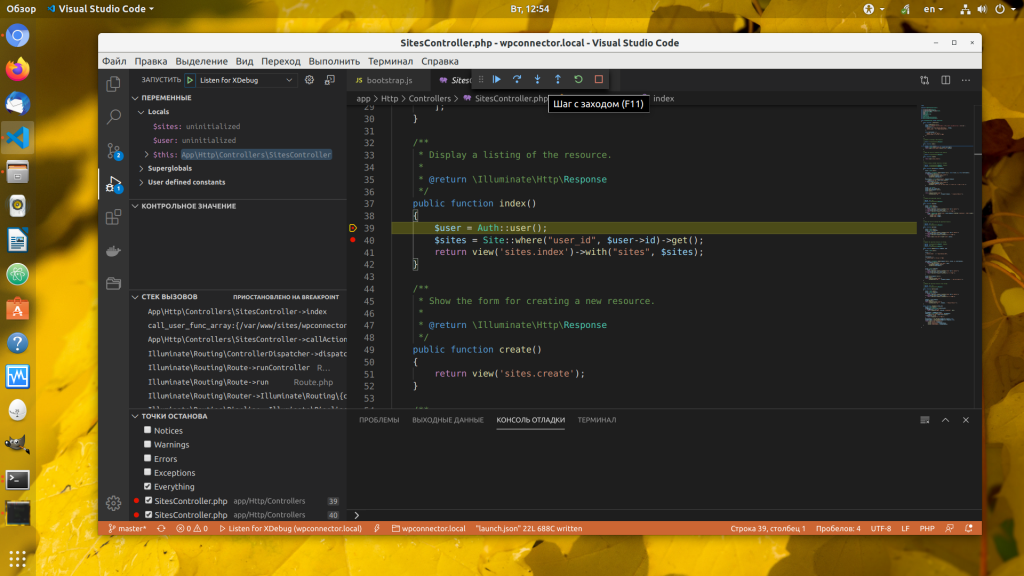
Затем Xdebug подключается к VS Code по выбранному нами порту и передаёт туда всю необходимую информацию. Только после этого вы сможете смотреть переменные и выполнять код пошагово:
9. Терминал
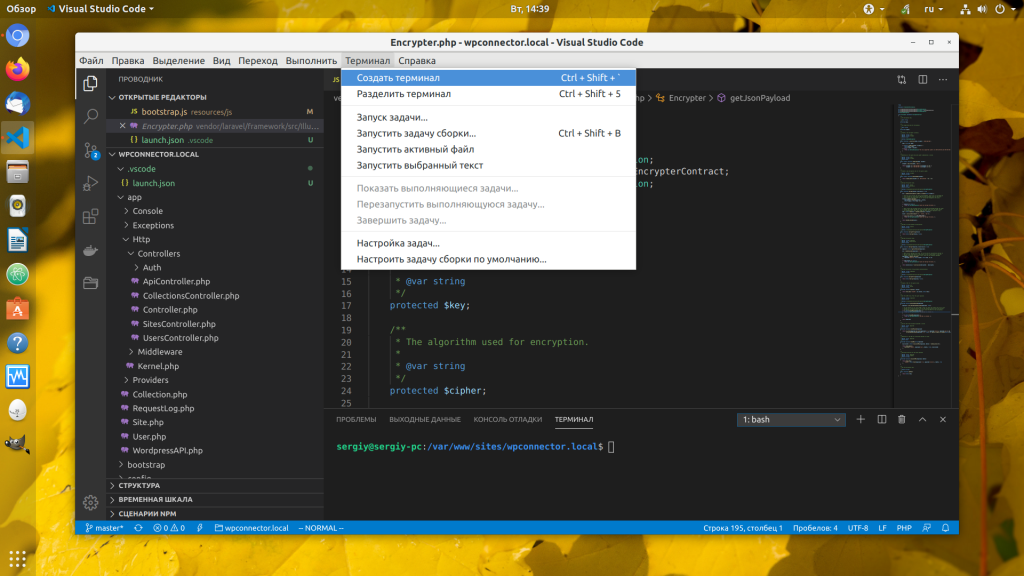
В завершении поговорим о чём-то более простом. Одно из преимуществ VS Code перед другими редакторами — это встроенный терминал, который позволяет выполнять команды в системной оболочке Linux или в выбранной оболочке Windows. Если терминал ещё не открыт, вы можете сделать это с помощью Ctrl+Shift+P или из меню Терминал -> Создать терминал:
10. Использование Git
Ещё одна очень полезная возможность в Visual Studio Code — это интеграция с Git. Она работает по умолчанию, и вам даже не надо ничего дополнительно устанавливать. Достаточно только, чтобы в директории с проектом уже был инициализирован Git-репозиторий. Все новые или изменённые файлы будут подсвечены в проводнике.
Кроме того, вы можете делать фиксацию изменений (коммиты) и отправлять изменения на сервер прямо в графическом интерфейсе. Сначала надо добавить файлы в коммит: кликните по значку разветвления на боковой панели. Здесь отображаются все изменённые файлы. Нажмите + напротив файлов, которые надо добавить:
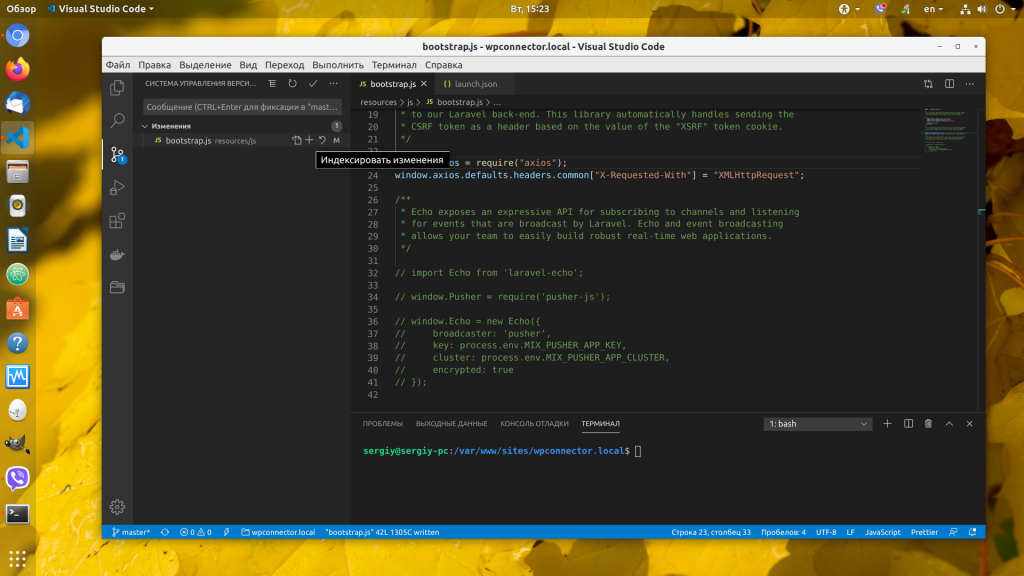
Для того чтобы зафиксировать изменения, наберите пояснение к комиту в текстовой строке, затем нажмите Ctrl+Enter или галочку над текстовым полем:
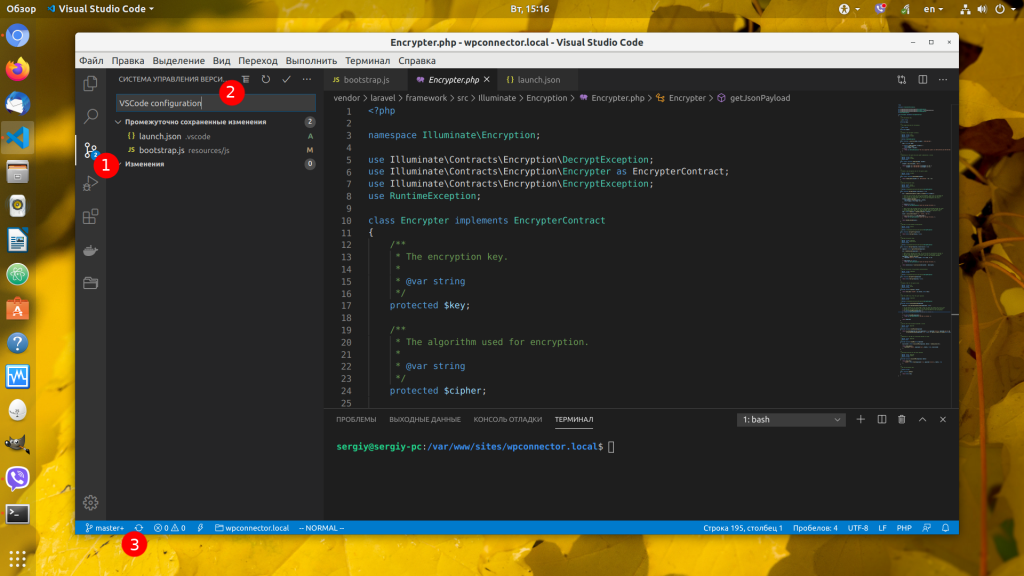
Теперь осталось отправить изменения в репозиторий, для этого используйте кнопку в статус-баре со значком обновления. Смотрите на предыдущем снимке.
Выводы
В этой статье мы рассмотрели, как работать в Visual Studio Code для программирования на PHP и других языках программирования, предназначенных для веб-разработки. Как видите, эта среда намного лучше подготовлена по умолчанию, чем тот же Atom и то, что приходится настраивать там, здесь уже есть «из коробки». А какой средой разработки пользуетесь вы? Напишите в комментариях!
Русификация Visual Studio Code
По умолчанию среда устанавливается на английском языке. Лучше так всё и оставить: большинство информации по программированию в интернете на английском языке, и, если вы привыкните к такому формату, вам будет проще во всём этом ориентироваться. Но если вас интересует, как русифицировать Visual Studio Code , то делается это очень просто. На боковой панели кликните по значку с квадратиками, который отвечает за установку дополнений, и наберите в поле поиска vscode-language-pack-ru утилита найдёт только один пакет, нажмите Install , чтобы установить его, или загрузите по ссылке vscode-language-pack-ru.