Как сделать сетку в индизайне
Видео: Adobe Indesign CC 2018 #7. Модульная сетка || Уроки Виталия Менчуковского
Содержание
Выравнивание является важным аспектом в настольных издательских системах и графическом дизайне, но иногда бывает трудно определить, когда элементы идеально выровнены. Adobe InDesign принял это во внимание. Adobe предоставляет вкладки и сетки, которые позволяют быстро выравнивать элементы. Есть несколько способов сделать сетку в InDesign. Этот урок научит вас двум из этих способов.
направления

Adobe InDesign — это универсальное настольное издательское приложение, которое обеспечивает идеальное управление пикселями над дизайном и типографикой. (Кит Брофски / Фотодиск / Getty Images)
Изменить настройки сетки
Откройте настройки сетки. Выберите «InDesign», «Настройки» и «Сетки».
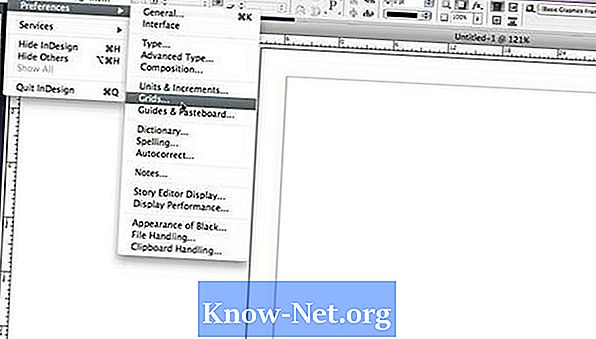
Установите базовую линию сетки. Это помогает выровнять столбцы текста. Откройте меню «Цвет», чтобы выбрать цвет линии. В опции «Пуск» введите начальную позицию для сетки. Введите интервал каждой строки в меню «Увеличить все». Когда «Просмотр базовой линии» включен, он будет выглядеть как лист линованной бумаги.
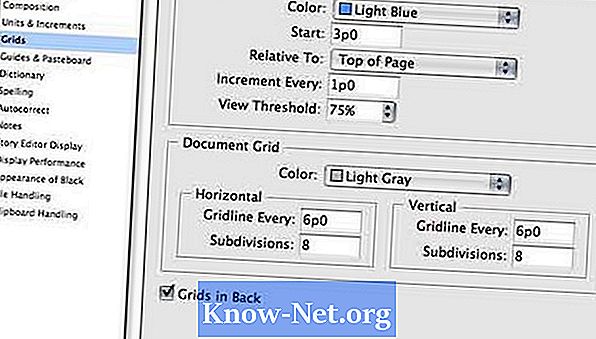
Установите сетку документа. Опция сетки документа помогает выровнять объекты. Откройте меню «Цвет», чтобы выбрать цвет линии. Введите одно значение для горизонтали и одно для вертикали в поле «Все вокруг», чтобы определить расстояние между каждой линией. Введите значение в «Подразделения», чтобы определить, сколько строк появляется в каждом квадрате сетки. Когда опция «Отображать сетку документа» включена, сетка будет выглядеть как миллиметровка.
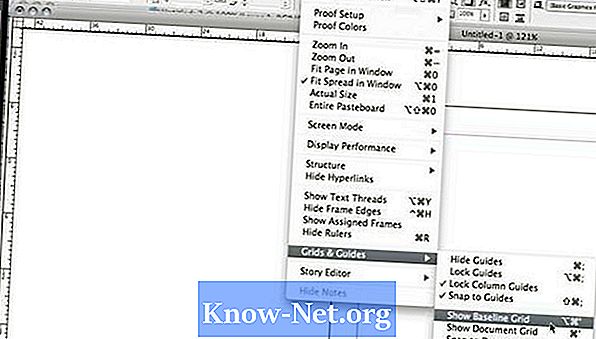
Показать выбранную сетку. Выберите «Вид», «Сетки и направляющие» и «Просмотреть базовую сетку», чтобы отобразить ее. Выберите «Вид», «Сетки и направляющие» и «Сетка документа», чтобы отобразить его.
Пользовательские сетки
Установите нулевую точку. Щелкните внутри поля в верхнем левом углу линейки, которая появляется на экране. Перетащите его туда, где вы хотите, чтобы ваша сетка начала. Обратите внимание, что линейки будут определять «ноль» для выбранной позиции.
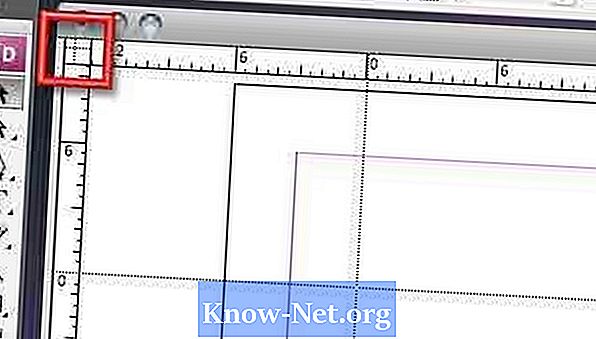
Отрегулируйте начальные линии сетки. Удерживая нажатой клавишу «Command» на Mac или клавишу «Control» на ПК, нажмите верхний левый угол линейки. Перетащите его в начальную позицию сетки.
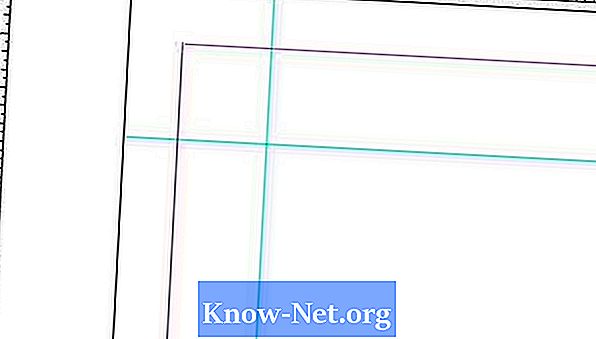
Повторите линии, чтобы завершить сетку. Выберите две вкладки, которые вы только что создали. Затем выполните команды «Редактировать» и «Повторить действие». В параметре «Количество повторений» введите количество строк, которые вы хотите, чтобы сетка содержала. В полях «Горизонтальное смещение» и «Вертикальное смещение» введите расстояние между строками.
Настройки сеток и направляющих
В разделах Grids (Сетки) и Guides & Pasteboard (Направляющие и монтажный стол) настраиваются параметры отображения вспомогательных элементов.
Обратимся к разделу Grids (Сетки) (рис. 7.7).
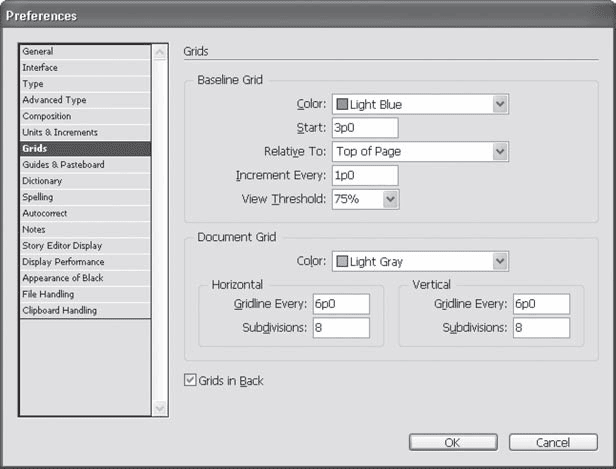
Рис. 7.7. Настройки сеток
В области Baseline Grid (Сетка строк) настраивается сетка строк, применяющаяся при приводной верстке. Мы можем контролировать правильность расположения строк, ориентируясь на эту сетку.
В раскрывающемся списке Color (Цвет) выбирается цвет прорисовки сетки – это важно, если вместе с ней вы используете направляющие и сетку документа. Помимо стандартных цветов, можно выбрать позицию Custom (Заказной) и установить произвольный цвет.
Начальную точку сетки позволяет выбрать список Relative to (Относительно), у которого есть два значения: Top of Page (Относительно верхнего края страницы) и Top Margin (Относительно края верхнего поля). Дополнительно подстроить сетку можно с помощью поля Start (Начало), которое задает дополнительный отступ (соответственно от края страницы или от поля).
Поле Increment Every (Линия каждых…) позволяет указать расстояние между линиями сетки, например линия каждых 12 пунктов.
Раскрывающийся список View Threshold (Предел отображения) позволяет указать минимальное значение масштаба отображения, при котором отображается сетка.
Независимо от сетки строк существует сетка документа. Если первая применяется для контроля расположения строк, то с помощью второй мы располагаем на странице объекты. Первый вид сетки состоял только из горизонтальных линий, второй будет состоять из горизонтальных и вертикальных, поэтому настройки Document Grid (Сетка документа) дублируются в областях Horizontal (Горизонтальные) и Vertical (Вертикальные).
Примечание
Если вспомнить примеры модульных сеток из первой части книги, то станет ясно, что очень часто нам придется использовать разные расстояния для горизонтальных и вертикальных линий сетки. Если бы ячейки сетки всегда были квадратными, это бы сильно усложнило размещение объектов в модульной сетке, имеющей базовый модуль прямоугольной формы.
Мы можем установить цвет сетки из раскрывающегося списка Color (Цвет) и выбрать размер ячеек сетки. Поле Gridline Every (Линия сетки каждых…) позволяет установить, как часто будут располагаться линии сетки – например, каждых 10 мм. Дополнительно сетка делится дальше, на более мелкие линии. Расстояние между ними не задается, но определяется их количество в поле Subdivisions (Деления). Таким образом, мы можем, например, создать сетку, которая будет отмечать каждый сантиметр основной линией и каждый миллиметр (если укажем для сетки десять делений) – дополнительными.
Флажок Grids in Back (Сетка позади) позволяет добиться того, чтобы сетка не перекрывала объекты на странице.
Видеокурс
Как устанавливать настройки направляющих и сетки в Adobe InDesign, вы сможете узнать, просмотрев видеоурок «Направляющие линии и сетки».
В разделе Guides & Pasteboard (Направляющие и монтажный стол) (рис. 7.8) мы можем выставить цвета вспомогательных линий в области Color (Цвет). Отдельно задаются цвета для следующих типов линий: Margins (Поля), Columns (Колонки), Bleed и Slug[1]. Дополнительно можно установить цвет заднего фона при просмотре страницы, за это отвечает параметр Preview Background (Задний фон предварительного просмотра).
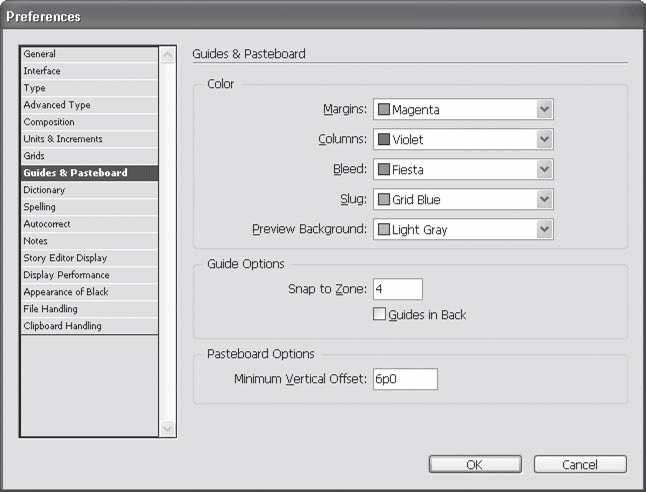
Рис. 7.8. Настройки направляющих линий
Примечание
Нельзя изменить цвет монтажного стола, который окружает страницу при работе. Цвет заднего фона меняется только для режима Preview (Предварительный просмотр), в котором мы можем просмотреть верстку без служебных и непечатаемых объектов.
Настройки из области Guide Options (Настройки направляющих) управляют поведением направляющих линий, которые мы можем создавать и использовать при работе.
Располагая объекты на странице, мы можем включить «магнитный» режим направляющих, в котором объекты будут «притягиваться» к направляющим линиям. Расстояние, на котором будет срабатывать «притяжение», задается полем Snap to Zone (Зона притяжения). В это поле вводятся величины в экранных пикселах.
Флажок Guides in Back (Направляющие позади) позволяет добиться того, чтобы направляющие не перекрывали объекты на странице (подобно тому, как это можно сделать с сеткой). Это особо важно в том случае, если у вас на странице документа размещены фоновые объекты или изображения, которые перекрывают большую часть страницы.
В области Pasteboard Options (Настройки монтажного стола) настраивается монтажный стол – свободное поле вокруг страницы документа. Поле Minimum Vertical Offset (Минимальный отступ по вертикали) позволяет задать высоту монтажного поля над и под страницей или разворотом документа и таким образом разместить разные страницы документа (идущие сверху вниз одна за другой) на большем или меньшем расстоянии друг от друга (размер областей слева и справа от страницы не задается).
Данный текст является ознакомительным фрагментом.
Продолжение на ЛитРес
Читайте также
Настройки
Настройки Любой автолюбитель знает, как важно настроить машину «под себя», когда сиденье поднято до определенной высоты, зеркала установлены так, чтобы обеспечивать максимальный обзор, а радио настроено на любимую волну. Поэтому для максимально эффективной работы стоит
Настройки
Настройки После начала работы с Календарем Google самое время обратиться к его тонким настройкам. Если вы постоянно мотаетесь между Владивостоком и Питером, то уже давно привыкли считать время в двух часовых поясах: «Так, у нас три часа дня, значит, в Питере уже восемь утра.
Настройки
Настройки Настало время уделить внимание настройкам Фотографий. Благо их не очень много: кроме описанных языковых настроек интерфейса, активации тегов имен и загрузки по электронной почте вам доступны управление переводом комментариев иноязычных пользователей на
Настройки
Настройки В KE меются разные режимы выделения текста — всего, последовательными фрагментами, блоками, между парными скобками. И режим множественного выделения, когда выделяются не последовательные фрагменты, а куски из произвольных мест документа. Которые потом можно
Настройки программы
Настройки программы Изменить настройки программы можно в специальном диалоговом окне Настройки.Выполните команду меню Инструменты ? Настройки. На экране появится диалоговое окно Настройки, открытое на вкладке Общие настройки (рис. 3.28).В левой части окна представлены
Быстрые настройки
Быстрые настройки Теперь пару слов о кнопках панели инструментов — это тоже так называемые быстрые настройки (рис. 3.15). ? Первая кнопка с изображением литеры С в настоящий момент вдавлена — это значит, что вы подключены к серверу. Нажав на нее еще раз, вы тут же прекратите
Звуковые настройки
Звуковые настройки Отрегулировать громкость звука и протестировать работу кодеков можно с помощью меню Settings | Sound Input/Output Settings (Установки | Исходящего и приходящего звука).Рассмотрим параметры открывшегося диалогового окна (рис. 4.17). ? Output Volume (Громкость приходящего
Настройки безопасности
Настройки безопасности Наконец-то все? И опять нет: нас ждет еще один пульт управления, причем, как обычно, в совершенно другом разделе настроек! Вернитесь на вашу анкету, вновь щелкните по стрелке рядом с меню Главная, выберите в открывшемся меню раздел Настройки
Использование направляющих и сетки
Использование направляющих и сетки При работе мы можем использовать направляющие линии и сетки для большей точности (рис. 11.42). Их настройку мы рассматривали в главе 7, говоря о настройках программы. Рис. 11.42. Использование направляющих (слева) и сетки документа (справа) для
Настройки фреймов
Настройки фреймов После помещения изображения во фрейм мы можем работать отдельно с фреймом и отдельно с его содержимым – картинкой. Инструмент Direct Selection (Выделение напрямую), которым мы пользовались для того, чтобы «достать» до отдельных объектов группы, и здесь придет
Настройки символов
Настройки символов Для изменения настроек символов мы будем пользоваться палитрой Character (Символы) (рис. 13.1) и панелью управления (рис. 13.2) в режиме работы с текстом (возможно, ее придется переключить в режим отображения настроек символов с помощью кнопок в левой части
Объекты сеток Безье
Объекты сеток Безье Patch Grids (Сетки патчей) – это поверхности Безье (рис. 2.6), состоящие из четырехугольных (реже треугольных) фрагментов (лоскутов), основанных на сплайнах, которые управляются при помощи манипуляторов Безье. Рис. 2.6. Модель муравья, построенная при помощи
Настройки вывода
Настройки вывода Вывод в форматах AVI, DivX, MPEG-1, MPEG-2 и MPEG-4. Для этих форматов наборы параметров почти одинаковы, и при их задании вкладка Создание файла выглядит тоже почти одинаково. Для различных форматов изменение некоторых параметров может быть недоступно. Изменять
Настройки мыши
Настройки мыши Основные настройки работы мыши хранятся в ветви реестра HKEY_CURRENT_USERControl PanelMouse. Среди них можно встретить набор параметров REG_DWORD-типа, доступ к которым можно получить с помощью реестра. Наиболее интересными являются следующие параметры.• DoubleClickHeight –
Настройки индексирования
Настройки индексирования В состав операционной системы Windows Vista входит служба индексирования файлов. Работа этой службы по умолчанию включена.Вы можете ограничить возможности индексирования файлов с помощью следующих параметров REG_DWORD-типа ветви реестра
Настройки
Настройки Все настройки для работы в интерактивном режиме можно произвести через инструмент Меню InterWrite (см. табл. П3.2) на панели инструментов, пункт меню Настройки, или с помощью инструмента Панель элементов, инструмент Настройки (см. табл. П3.3). Появится окно, где в левой
Сетки
Беспристрастный язык. Мы заменяем неинклюзивный язык в InDesign 2022 (версия 17.0) и далее, чтобы отразить основополагающие ценности Adobe в отношении инклюзивности. Любая ссылка на эталонную страницу (Master page) заменяется ссылкой на страницу-шаблон (Parent page) в наших статьях справки для английского, датского, венгерского, испанского, итальянского, бразильского варианта португальского, португальского и японского языков.
Использование сеток
Существует два вида непечатаемых сеток: сетка из базовых линий для выравнивания колонок текста и сетка документа для выравнивания объектов. На экране сетка из базовых линий напоминает разлинованную страницу блокнота, а сетка документа — миллиметровую бумагу. Сетки обоих видов можно настраивать.
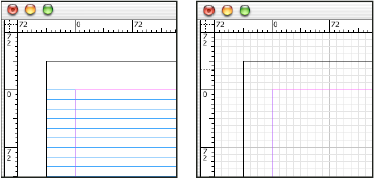
При отображении на экране видны следующие особенности сеток.
Сетка из базовых линий покрывает все развороты, а сетка документа — весь монтажный стол.
Сетки из базовых линий и сетки документа отображаются на каждом развороте; их нельзя связывать с шаблонами.
Сетка документа может отображаться поверх всех направляющих, слоев и объектов либо под ними, однако ее нельзя связывать со слоями.
Настройка сетки из базовых линий
Настройка сетки из базовых линий для всего документа производится в диалоговом окне «Установки сетки».
Базовые линии для фрейма можно настроить в диалоговом окне «Параметры текстового фрейма» (см. раздел Изменение свойств текстовых фреймов).
Выберите меню «Редактирование > Установки > Сетки» (Windows) или «InDesign > Установки > Сетки» (Mac OS).
Выберите цвет базовой сетки в меню «Цвет». В этом меню можно также выбрать «Заказной».
В параметре «Относительно» укажите положение начала сетки — верхний край страницы или верхнее поле.
В поле «Начало» введите значение, на которое следует сдвинуть сетку относительно верхнего края страницы или верхнего поля страницы (в зависимости от параметра, выбранного в меню «Относительно»). При возникновении проблем с выравниванием вертикальной линейки по этой сетке попробуйте начать с нулевого значения.
В поле «Линия через каждые» введите значение интервала между линиями сетки. В большинстве случаев это значение будет соответствовать интерлиньяжу основного текста, чтобы строки текста было легко выровнять по этой сетке.

A. Первая линия сетки B. Интервал между линиями сетки
В поле «Показывать в масштабе от» введите значение, соответствующее минимальному масштабу, для которого сетка будет отображаться. Во избежание отображения слишком густой сетки это значение должно быть достаточно большим.
Расчёт модульной сетки. InDesign
Хочу показать построение сложной сетки, как в плагине Grid Calculator и работу с ней. Все расчёты можно произвести один раз, а потом забить формулы в таблицу или вообще создать свой полноценный плагин или скрипт.
В такой сетке все элементы состоят из микромодулей, что делает её очень гибкой.
Подготовительные работы
Сетка всегда строится в последнюю очередь. Должен быть выбран формат издания, гарнитуры, примерные поля, сделаны концепты разворотов. Желательно иметь план разворотов всего издания. Когда всё определено и уже есть понимание какая, примерно, нужна сетка, то можно приступать к расчёту.
-
В индизайне создаём новый документ, идём в настройки и все единицы измерения переводим в пункты. Насколько я понял, индизайн все расчёты проводит в пунктах и ошибки округления при конвертации из одной единицы измерения в другую могут негативно сказаться на сетке. В настройках документа вписываем нужный формат. Я для примера возьму формат 220×285 мм, в пунктах это будет 623,622×807,874 пт. Основная гарнитура у меня будет TT Bells 9/14 пт, дополнительная Mediator 8/10. Допустим будет журнал, предполагается 2–3 колонки текста и различные варианты верстки.
Расчёт интерлиньяжа
Для начала определим сколько строк текста помещается в наш формат. Высоту листа 807,874 делим на наш основной интерлиньяж (14 пт) и получаем 57,705 строки, округляем до 58. Теперь нам нужно узнать какой должен быть интерлиньяж, чтобы получить ровно 58 строк. Для этого высоту листа делим на 58 и округляем.
807,874/58=13,9289. Основной интерлиньяж — 13,929 пт.
Микромодуль и модуль
Сперва рассчитаем микромодуль, он послужит образующим элементом для всего остального.
В интерлиньяж по высоте должно помещаться целое количество микромодулей, чем их больше, тем более гибкая сетка. Но их не должно быть слишком много, т.к. потеряется смысл сетки.
Я возьму число 4.
Полученное значение вписываем в настройках сетки Vertical. Значение Subdivisions ставим на единицу.
В результате мы получаем интерлиньяж который поделён ещё на четыре строки.
Следующий этап это непосредственно создание микромодуля. Сейчас у нас есть только горизонтальное деление, теперь нужно добавить вертикальное и получить полноценную сетку.
Есть несколько способов добавить вертикальные линии:
-
Сделать микромодуль квадратным, то есть ширину листа поделить на значение 3,4822 пт. И по схеме расчёта интерлиньяжа добиться квадратного микромодуля. Идеальный квадрат получить конечно будет невозможно (если формат издания квадратный, то возможно), только приближенное значение. Ширину листа поделить на произвольное количество линий. Сделать микромодуль равный по пропорциям формату издания.
Я покажу третий вариант. Сперва нужно узнать пропорции, делим высоту издания на ширину.
807,874/623,622=1,2954546183425. Округляем до четвёртого знака и получаем значение 1,2955.
Теперь берём значение 3,4822 пт и делим его на 1,2955. Получаем 2,6879 пт. 3,482×2,6879 — это наш микромодуль в идеале. Конечно же ширина формата не разделится на 2,6879 пт без остатка. Поэтому количество вертикальных линий считаем также как и интерлиньяж.
Ширину листа 623,622 делим на 2,6879, округляем и получаем 232 колонки.
623,622/232=2,688 пт. Наш микромодуль будет 3,482×2,688 пт. Выставляем значения в настройках сетки.
Сетка в индизайне начинает строиться с верхнего левого угла, поэтому все погрешности и несостыковки с форматом хорошо будут заметны в нижнем правому углу. Для достижения полного соответствия формату иногда нужно поэкспериментировать с размером модуля, меняя тысячные значения.
Полоса набора и колонки
И так у нас есть сетка с микромодулем и рассчитанный интерлиньяж. Теперь нужно определиться с полями и колонками. Сейчас у нас 232 модуля по ширине и 232 по высоте, их и будем использовать в качестве единицы измерения.
Верхнее и нижнее поле должно совпадать с основным интерлиньяжем, чтобы в полосу набора помещалось равное количество строк. Поэтому количество микромодулей должно быть кратное четырём. Верхнее поле будет 12 модулей а нижнее 20.
Теперь нужно определиться с боковыми полями, колонками и средником, сумма всех этих элементов должна быть 232 микромодуля.
Полоса будет у нас делиться на 12 колонок, пусть каждая колонка будет по 10 модулей. По макетам/эскизам прикидываем какой нужен средник и смотрим сколько это микромодулей, пусть будет 6. Боковые поля будут по 20 модулей.
Считаем ширину колонок плюс ширину средника:
Вычитаем это значения из общего количества модулей по ширине.
Получается 46 микромодулей на оба поля, но мы задумывали боковые поля по 20 модулей. Можно к каждому полю добавить по 3 микромодуля. Можно увеличить средник или увеличить ширину колонки. Я добавлю по 3 модуля.
На такие расчёты важно сделать скрипт или формулы в таблице, так будет проще и быстрее.
Далее добавим обычные модули на основании базовых линий и системы колонок. Пусть модуль равен ширине колонки, а высота равна двум базовым линиям. Расстояние между модулями по горизонтали — средник, по вертикали — одна базовая линия. Не всегда по вертикали модули будут так хорошо укладываться, возможно придётся изменить верхнее/нижнее поле.
Текст
Для расчёта интерлиньяжа разного текста мы будем использовать значение кратное высоте микромодуля. Исходя из сетки основной текст имеет параметры 9/13,929 пт.
Далее нам нужен текст меньшего размера, для него берём кегель в 8 пт, а интерлиньяж на один микромодуль меньше чем основной.
Интерлиньяж для заголовков считается по такому же принципу, просто увеличиваем его с шагом в один микромодуль до получения необходимого результата.
На этом расчёты наконец-то окончены, думаю принцип построения и использования понятен. Сетку всегда можно модифицировать под свои нужды.
Важно помнить, что это конечный инструмент для выравнивания уже готового дизайна. Сетка и модули не должны ограничивать идеи. Композицию, ритм и оптическое выравнивание никто не отменял.