[Самый страшный пост] Замок в Blender
Неделя изучения блендера. Конечно, много сделано по видеоурокам, но и отсебятины хватает. Как раз в тему хэллоуина.
Вот так выглядит на сцене:
![[Самый страшный пост] Замок в Blender Хэллоуин, 3D моделирование, Blender, Замок, Длиннопост](https://cs14.pikabu.ru/post_img/2021/10/30/7/1635593878179519115.jpg)
А вот так выглядит на рендере (мой фикус 6300 с 1050ti были не совсем довольны, рендерилось минуты 2):
![[Самый страшный пост] Замок в Blender Хэллоуин, 3D моделирование, Blender, Замок, Длиннопост](https://cs12.pikabu.ru/post_img/2021/10/30/7/1635593927193253223.jpg)
Ну и то, что должно было б выйти:
![[Самый страшный пост] Замок в Blender Хэллоуин, 3D моделирование, Blender, Замок, Длиннопост](https://cs14.pikabu.ru/post_img/2021/10/30/7/1635593959185599195.jpg)
Сколько раз пришлось что-то переделать) Но не надоедает)
Вопрос — зачем? Без какой-либо издевки или подкола — правда интересно. Просто последнее время очень много однотипных работ везде выкладывают сделанных с нуля по урокам и было интересно — зачем? Что людьми движет и какой в этом сакральный смысл. Ну допустим — взять карандаш и порисовать что-то от себя — это творчество и самовыражение, тут творчество если и присутствует то очень и очень минимально так как все от и до по инструкции, если просто изучать программу в более «веселом» формате — ну ок, вполне — а конечная цель тогда есть?

Мой путь в 3D
В 2020 году в период разгара всем известной пандемии, я, как и многие, задумалась о том, как круто иметь работу, которая позволила бы не быть привязанной к месту, интересной и денежной. Забегая вперед, скажу сразу, что ничего из этого не стоит ждать от 3D. По крайней мере все три фактора сложить вместе оказалось практически нереально. Но тогда я не знала во, что ввязываюсь 🙂
Мой супруг предложил попробовать пройти бесплатные курсы в Blender, и тут все закрутилось!
Blender — 1 месяц обучения. Low-poly Домики
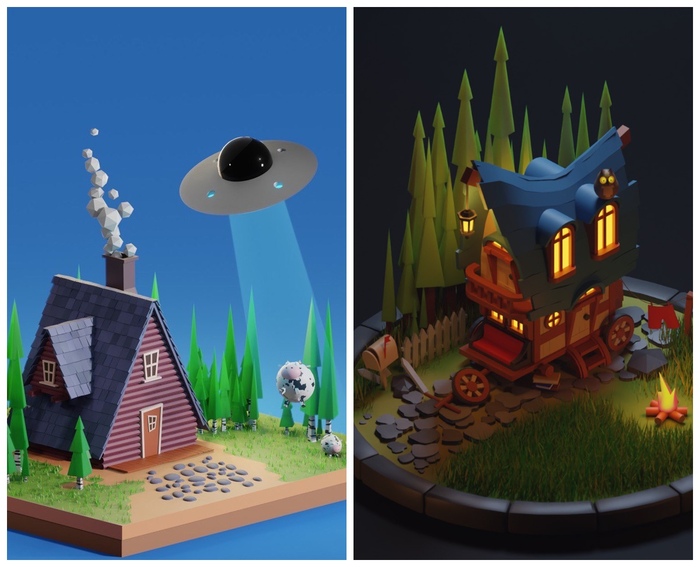
Первые шаги в моделировании крайне увлекательны и затягивают! Обучение было простым и незатейливым, но вместе с этим кроме как научиться повторять за учителем навыков особо приобрести не удалось. Впрочем, это то, что нужно чтобы начинать!
Мои первые работы и гордость! Второй домик до сих пор на заставке моих часов 🙂
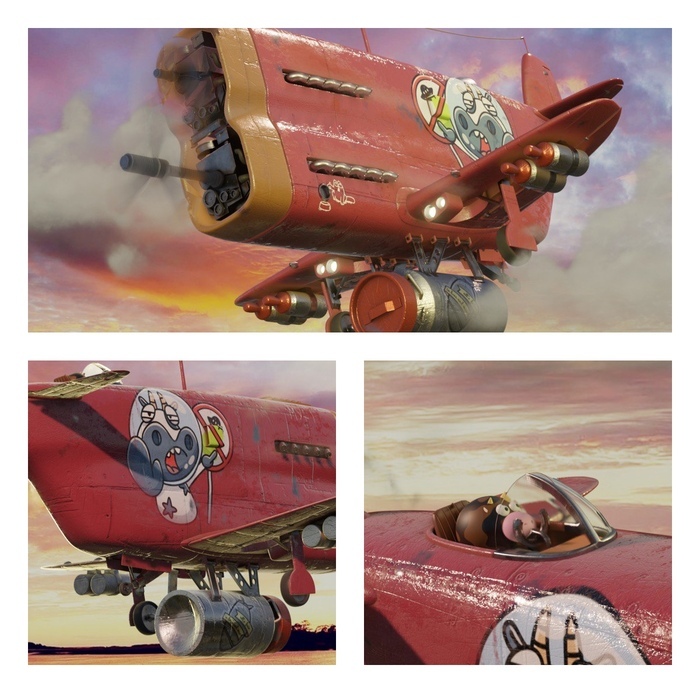
Blender — еще 3 недели обучения. Самолетик
После легких домиков попробовала уже смоделировать более сложный объект! Получилось мега круто! Но опять таки, только повторяла. Смогла бы я сделать после обучения подобное просто по Тех заданию? Сильно вряд-ли. По крайней мере не меньше, чем за месяц-другой.
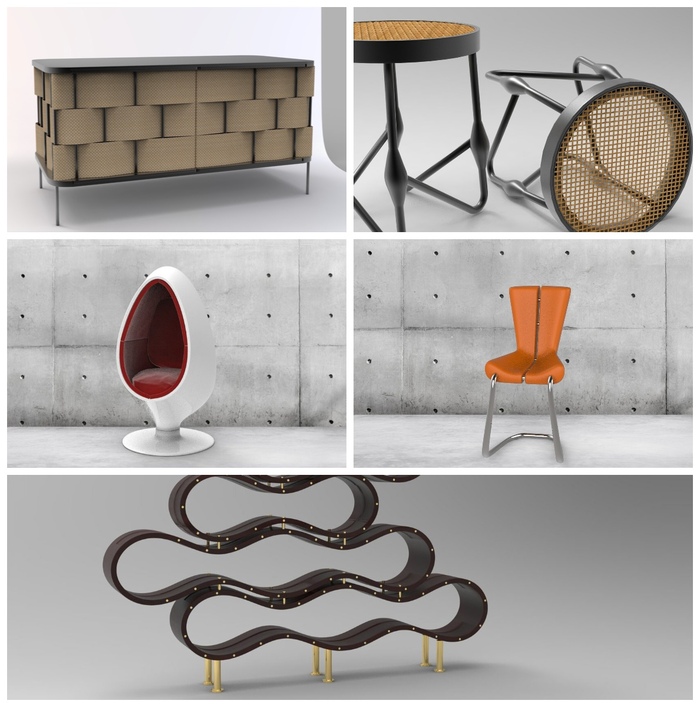
3DS Max — 2 месяца обучения. Моделирование простых объектов
После обучения в Блендере и, поняв, что мне это дико нравится, стала определяться, а что собственно нужно на рынке по 3D? Какой стиль? Какое Направление? Игры? Кино? Дома, ремонты, техническое 3D моделирование и т.д.?
Это был 2020 год, не самое простое время, но тем не менее интерьерная визуализация пользовалась спросом в России и неплохо оплачивалось, да и в целом мне эта тема нравилась. Одной из лучших програм для интерьерной визуализации (и не только для нее) является мастодонт рынка 3D и древний во многих аспектах мамонт, 3DS Max от небезызвестных Autodesk.
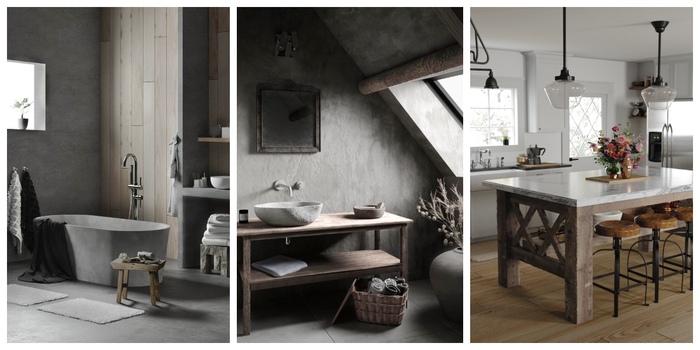
3DS Max — 4 месяца обучения. Интерьерная визуализация
Макс в освоении сложнее Блендера, но и функционала, фишек и готовых прессетов существенно больше. С каждым годом Блендер становится круче и не исключаю, что все в скором времени перейдут на него. Но в 2020 году чаша весов перевесила в сторону Макса.
После освоения базового моделирования, перешла на более сложные объекты, а далее уже полноценное моделирование интерьера, текстурирование и растановка света.
Многие думают, что 3D это как в Симс расставить мебель и готово. Впрочем. когда-то я думала также. Больше того, растановку мебели в своей квартире я когда-то делала в Симс.
Но если вы хотите получить картинку как в жизни (а может и вкуснее), потребуется повозиться. Готовые модели мебели и прочего есть и их много. Готовые текстуры и даже растановка света — все это есть! Но или за деньги, или ты потратишь несколько часов на поиски подходящего. Впрочем, на моей практике я почти никогда не находила «то что нужно» и приходилось переделывать или создавать с нуля.
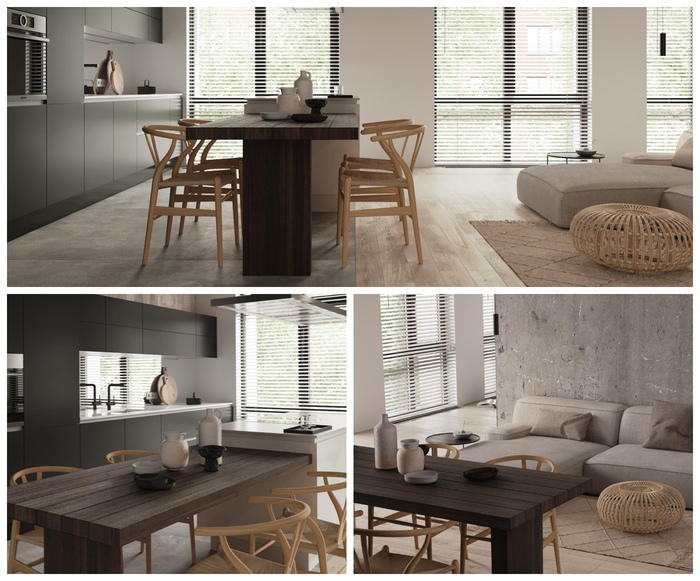
3DS Max — 1 год фриланса. Интерьерная визуализация
Спустя 8 месяцев обучения (с перерывами по несколько недель), я взяла свой первый заказ! Где? Как и, пожалуй, все — на фриланс бирже. Я не делала высокой цены, но как ни крути, для первого заказа согласилась на чуть ниже средней по рынку цене, при этом договорилась о нереальных для себя сроках. Сжатые сроки серьезно усугублялись моим перфекционизмом и пока еще малым опытом, поэтому бессонные подряд несколько ночей и недовольство заказчика чуть было не заставили бросить это гиблое дело и вернуться в продажи.
Однако поддержка супруга и обида на зря потраченные 8 месяцев обучения, заставили меня доделать работу. К тому же, имея теперь опыт работы с заказчиками, могу с уверенностью сказать, худший из всех заказчиков у меня был именно первый. Первый блин.
В общей сложности мне удалось сделать около 20 разных заказов. Это были как проекты одной комнаты (спальня, кухня, сан. узел), так и полноценные квартиры от 42 до 95 кв.м. Много заработала? Точно не больше, чем когда я работала в продажах, около 35-40 тыс. руб. в среднем получалось, но свободного времени стало больше, а нервные клетки перестали отмирать так быстро, как это было ранее (но не перестали полностью :).
А потом наступил февраль 2022.
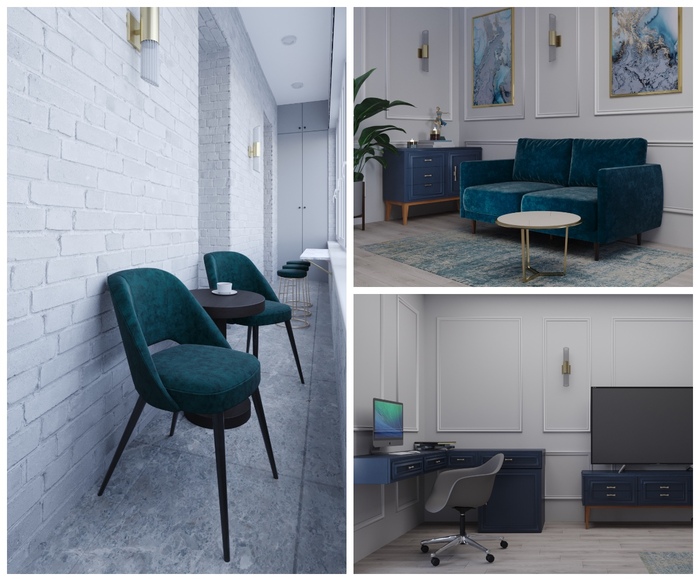
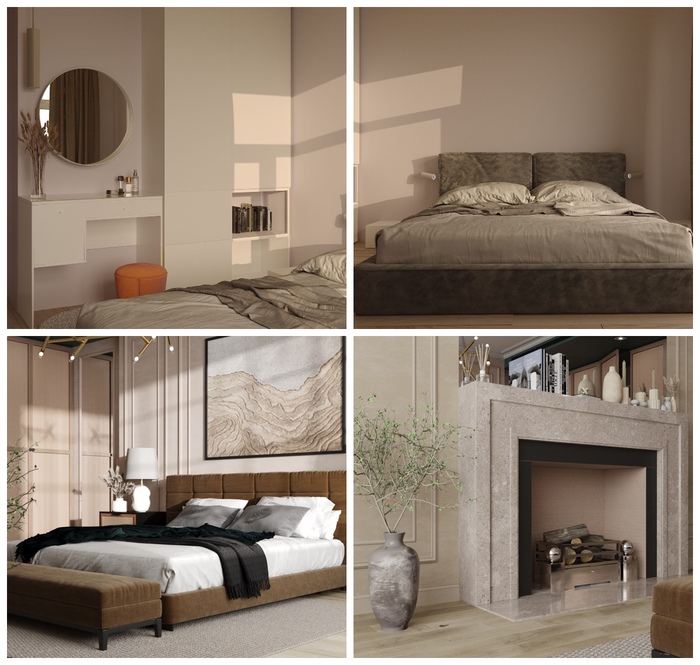
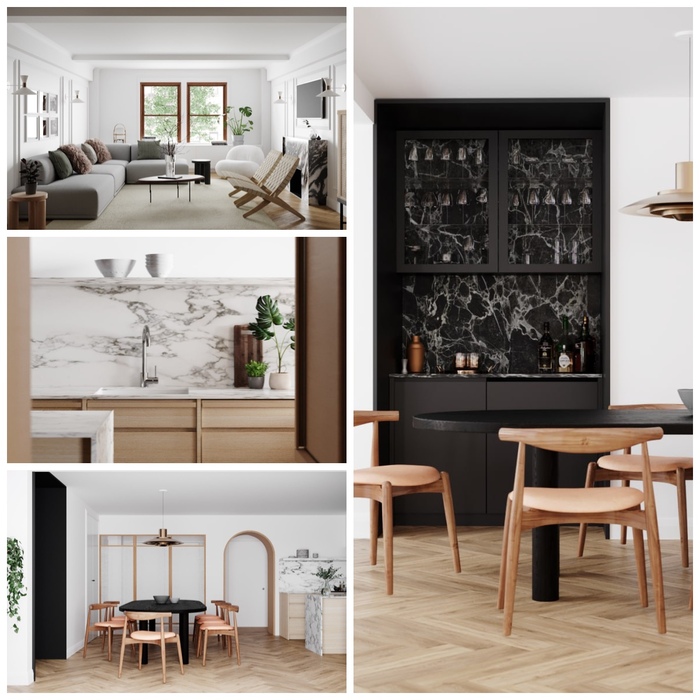
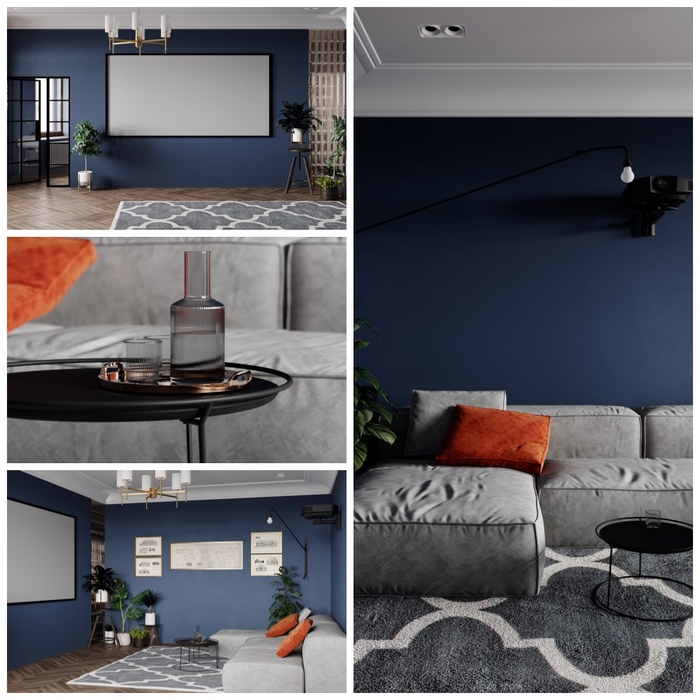
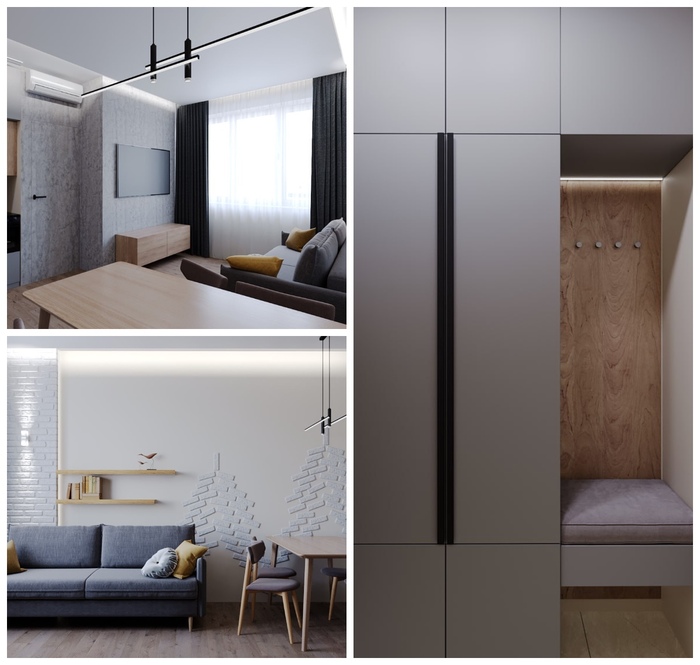
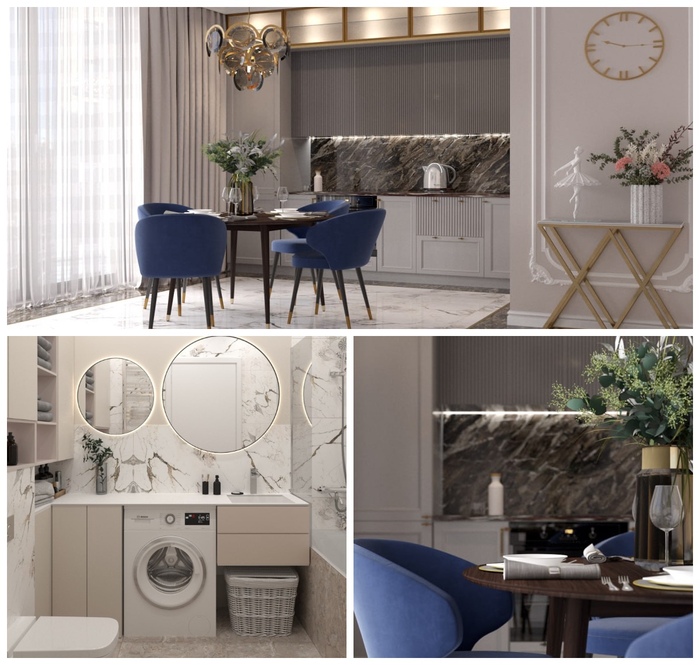
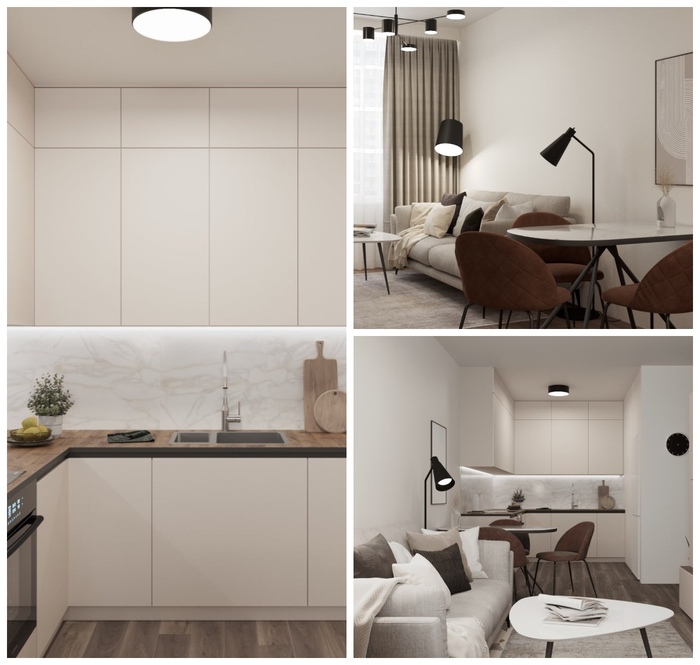
Maya — 5 месяцев обучения. Из рендера «туалетов» к мечте?
Наступившее в феврале новое время для России изменило и правила игры по интерьерной визуализации. Абсолютно все дизайнеры, с которыми я работала, так или иначе, перестали делать заказы на визуализацию, как и в целом, люди стали реже заказывать дизайн-проекты. Соответсвенно и я потеряла свой источник дохода как и многие. С тяжестью на сердце, я хотела возвращаться в продажи.
Однако семейный совет дал вердикт — учитесь, шурик! Мы справимся!
С интерьерной визуализации я решила переквалифицироваться в 3D моделирование более высокого уровня, которое востребовано в кино и играх. Почему?
Все те же причины, что были ранее: удаленка, интерес и деньги. Но где? В первую очередь ставка на зарубежный рынок, где это направление востребовано и оплачивается лучше, чем в России. Во вторую очередь, интерес правительства к игровой индустрии дает надежды на возрождение игровых студий и компаний, которые будут готовы принять к себе в команду.
Обучение заняло существенно больше времени, чем по факту должно было быть. По причинам внутренних переживаний в связи с событиями 2022 года, а также в связи с тем, что обучение несколько раз откладывалось, а затем длилось крайне медленно и не слишком продуктивно. Но знания, которые выдавались были на «5+». Выпускные работы ниже.
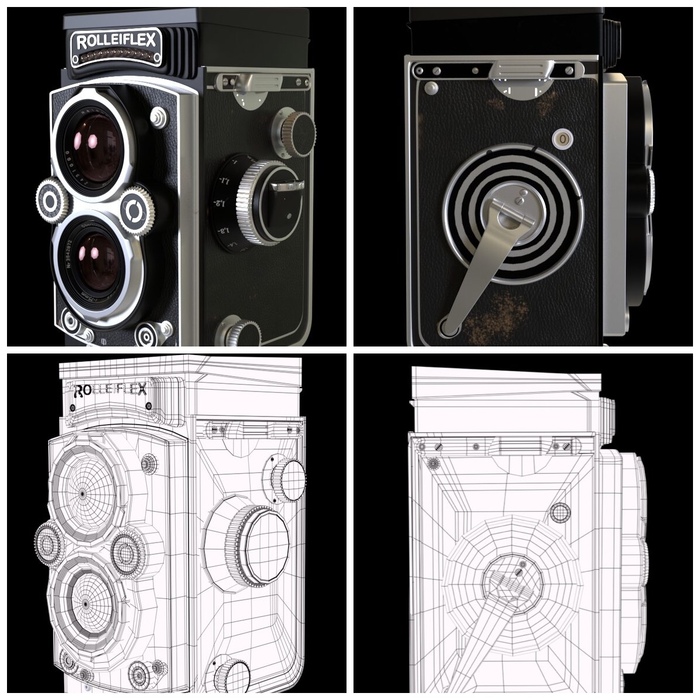
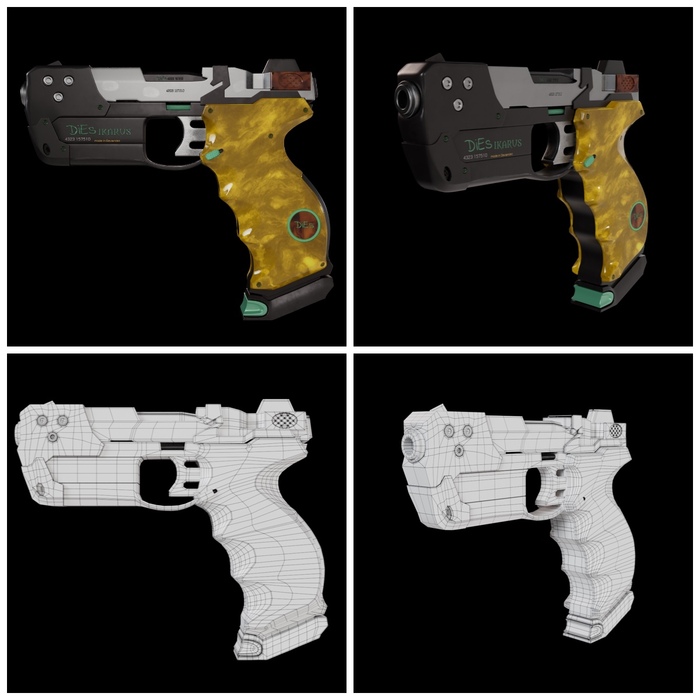
2023 год и дальнейшие планы
Как я и говорила в самом начале, 3D манит многих, но дается сложно и в первую очередь из-за сложностей в реализации своих возможностей: высокая конкуренция и невысокий спрос.
На текущий момент я нахожусь в поиске работы именно в 3D моделировании высокого уровня, чтобы получить опыт и развиваться в данной сфере. Несмотря на то, что это задача не из простых, как и прежде, у меня есть надежная поддержка со стороны супруга, а у меня стойкое намерение добиться успеха в 3D!
Буду рада и благодарна советам как в развитии своих навыков, так и в рекомендациях по тому, как лучше преподнести себя потенциальным работодателям.
В этой сфере я недолго, но готова поделиться своим мнением и опытом с такими же начинающими и интересующимися ребятами. Тем более лично мне всегда было интересно и важно получить мнение новичка ничуть не меньше, чем старичка, ведь он совсем недавно прошел все трудности и может дать рекомендации, о которых не расскажет гуру-моделирования.
Поэтому буду рада услышать рекомендации от опытных, вопросы от новичков, а от работодателей предложения %)
Простой Blender. Часть 4
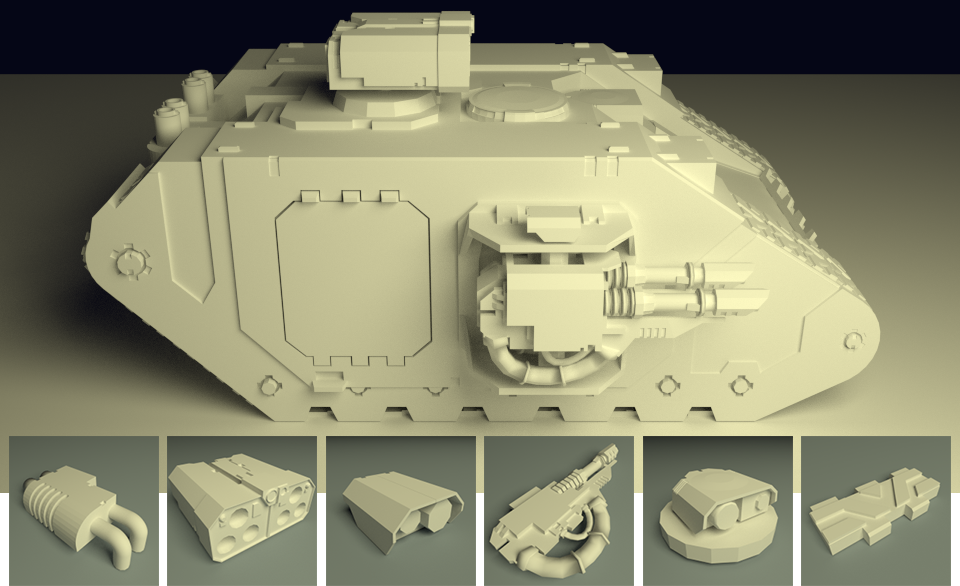
КДПВ. System’s check.
Дисклеймер
Как вы заранее догадались, в этой серии я тоже не покажу, как нарисовать танк. В этой серии я напишу про менеджмент объектов (в прошлой писал про геометрию). Просто потому, что сейчас — самое время (вообще, я хотел вставить эту часть сразу после первой, но не срослось).
Вы уже знаете о том, как в Blender работать с объектами и с их геометрией. Чего вы еще (возможно) не знаете — какой это ад, когда зашел в комнату и не помнишь, зачем зашел у вас 66 объектов (как у танка с КДПВ, см. пруфпик) и вы не знаете, как выбрать один из них. Потому что вы замоделили матрешек и они друг вокруг друга нарисованы, а вам нужна самая внутренняя.

Рисунок 0. Пруфпик.
Или когда вы импортируете .stl-файл (непустой), и вроде импорт прошел, а объекта на сцене не видно.
Или вы из MakeHuman человека импортируете и прекрасно его видите, но не понимаете, у него кисти рук — это отдельный объект или нет? А глаз? И начинаете щелкать по модели.
И вам становится грустно и хочется понять менеджмент объектов в Blender. А тут как раз я подошел.
В общем, хватит лирики, вперед. Пост длинный, но не очень.
Менеджмент данных
Как я уже писал, в Blender есть основная единица работы — это объект. И это контейнер. Он содержит в себе название, origin, геометрию, список модификаторов и массу других данных — если это геометрический объект. Потому что лампа или кость — это тоже объект, наряду с геометрическим.
Изначально все объекты равны, что кубики, что лампы, что кости.
Что предоставляет Blender
- навигация по всем объектам файла и просмотр/редактирование детальной инфы по объекту.
- группировка (тегирование aka группы / иерархия aka parenting (beware, в хелпах встречаются утверждения, что парентинг морально устарел и надо вовсю юзать Child Of))
- управление видимостью (индивидуальная/групповая, а также рабочая/рендерная)
Навигация / просмотр инфы
Все, что вы уже наваяли в данном файле, отображается в области аутлайнера (я его ранее называл “Область содержимого сцены” для единообразия, но, думаю, эффект уже достигнут и далее я буду называть его аутлайнером).
Замечу, что ребята из BF вставили аутлайнер в дефолтный стартовый конфиг (пусть это и добавляет шума), наряду с областью таймлайна, например. То есть, на то, что менеджмент объектов важен, они тоже указывают с самого начала.

Рисунок 1. Аутлайнер.
Скрин аутлайнера с более-менее нетривиальной моделью (танком, собственно) приведен на рисунке 1. Слева — дерево объектов. Обратите внимание на его корень (об этом позже). Каждая оранжевая иконка — это один объект. Каждая серая иконка — это геометрия объекта (заметьте, у геометрии есть имя, и оно не всегда совпадает с именем объекта — ниже приведена одна из причин). По клику на эти иконки происходит выделение соответствующего артефакта.
Видны и модификаторы объекта. И то, что камера — это объект, тоже видно. И на вложенность объектов обратите внимание (я как бы невзначай назвал один объект «A parent»). И на три столбика справа — при наведении на иконки будут подсказки.
От аутлайнера не укроется почти ничего. Он знает все и всех сдаст с потрохами. Это серый кардинал Blender. Ситуация в 3D области — сиюминутна по определению (см. ниже). Ситуация в области параметров — контекстно-зависима и описывает только один объект. То, что показано в аутланере — это монументально и всеохватывающе. Будьте большим братом для своих объектов — пользуйтесь аутлайнером.
Если вы потеряли объект или не уверены, одна у вас тут кривая или их уже четыре поверх друг друга, или при импорте объект вроде прошел, но его не видно в 3D области (оказалось, он в нескольких тысячах юнитов в стороне и при этом неприлично конского размера) — аутлайнер разьяснит. Это его основная функция.
Формат отображения списка объектов выбирается в дропдауне вверху по центру области.
Группировка объектов
Имея на руках кучу объектов — надо иметь возможность ими как-то управлять. Итак.
Сцены
Как видно на скрине аутлайнера, корень дерева объектов — сцена. Это не просто контейнер объектов, это контейнер вообще всего (объектов, материалов и пр.).
Так вот сцен в рамках одного файла можно делать сколько угодно. Можно делать полностью новые, можно делать новые с ссылками на существующие объекты. Сцена настолько глобальна, что я ни разу ни пользовался двумя сразу в одном файле переключение между сценами идет не через область 3D, а через область меню, вот тут:

Рисунок 2. Контрол управления сценами. Логика та же, что и у соседнего контрола управления лэйаутами.
Вряд ли вам понадобится это в ближайшем времени.
Группы объектов
Объекты можно группировать. Выделяем нужные, жмем Ctrl-G. Выделенная группа подсвечивается зеленым, а не оранжевым.
Но тут ребята из BF с терминами, имхо, перемудрили. Потому что группы — это не контейнеры (как, по крайней мере, я ожидал). Это, фактически, теги. Один и тот же объект может входить в разные группы. А вот группа не может входить в другую группу:
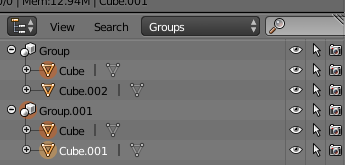
Рисунок 3. Группы в атулайнере. Отображаются далеко не во всех форматах отображения списка. Дефолтный (All Scenes) групп не показывает. В Groups, естественно, видны. Обратите внимание на объект «Cube».
Переименовывать группы проще из аутлайнера (ПКМ -> Rename).
Выделить можно из аутлайнера, а можно и из 3D области (выделяем объект, жмем Shift-G, выбираем Group).
В Blender группы — это теги и область применения у них соответствующая.
N.B. Базовые операции над объектом из группы не влияют на другие объекты группы, в отличие от…
Родители и ограничения
На рисунке 1 видно, что некоторые объекты являются дочерними по отношению к другим. Это все потому, что родительские объекты в явном виде были указаны мной как родительские. Чтобы организовать родительство, надо: выделить объекты (с помощью Shift-ПКМ), причем будущий родитель должен быть последним выделяемым. Жмем Ctrl-P и выбираем, например “Object”:
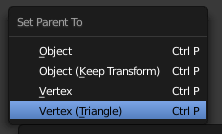
Рисунок 4. Меню назначения родительства.
В результате имеем:
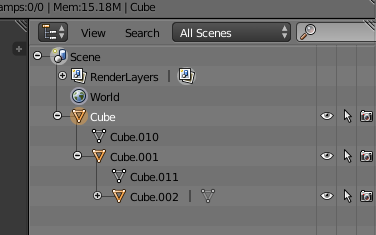
Рисунок 5. Cube — родитель у Cube.001 и Cube.002. А вот Cube.001 — родитель только для Cube.002. Вообще, уровень вложенности вроде как не ограничен.
В 3D области между origin родителя и детей рисуется пунктирная линия.
Если к родителю применить базовую операцию, то она применится и ко всем его детям. И внукам. И правнукам.
При назначении нового родителя старый сбрасывается. Убрать родительство — Alt-P на ребенке.
Очевидная область применения — зависимые объекты. Шасси танка — это родитель для башни.
Выше было указано, что родительство BF считают deprecated и рекомендуют Child Of. О чем нам это говорит? Во-первых, о том, что Blender — продукт серьезный и успел пожить. Во-вторых, что такое Child Of? Это constraint, ограничение. Ограничения объекта настраиваются во вкладке Constraints:
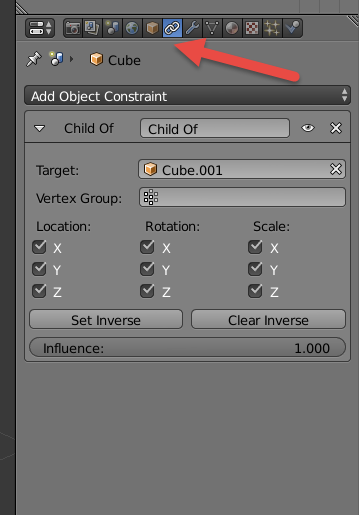
Рисунок 6. Вкладка constraints. Ограничения добавлются из выпадающего списка.
При назначении этого ограничения будет то же, что и при родительстве — пунктирная линия и копирование базовых операций.
В чем преимущества применения этого ограничения?
Во-первых, в том, что на количество ограничений ограничений нет (я прям почувствовал, как у меня скилл тавтологии прокачался). Т.е. один объект может быть child of семи других объектов.
Во-вторых, можно более тонко настроить копирование базовых операций (см. рисунок 6). Можно для упомянутого примера с башней сэмулировать компенсацию прицела — отключить поворот по Z (шасси может нырять и выныривать, а дуло не шелохнется, но при этом при уходах влево-вправо будет реагировать).
В аутлайнере ограничения (как и модификаторы, например) индицируются значком напротив объекта, а не вложенностью (как родительство).
Дубликаты и слияние
Имхо, это тоже больше относится к менеджменту, чем к просто к работе с объектами, поэтому опишу тут, но под спойлером.
- Модификатор Array
- Дубликаты
Про модификаторы я уже писал ранее, и Array ничем особенным не отличается — берем объект, накладываем на него Array и получаем результат. Для забора — отлично подходит. В аутлайнере объект остается один, но с индикацией примененного модификатора.
Дубликаты. Технически — это неполные копии объектов (то есть это не беспощадный копипаст) — вместо некоторых данных у них ссылки на данные оригинала. Есть 2 типа дубликатов (сейчас я цитирую BF — «поверхностная связь» и «глубокая связь»). Для создания — выделяем объект и нажимаем Shift-D (или Object-> Duplicate Objects) или Alt-D (или Object-> Duplicate Linked, курсив авторский) соответственно.
Поверхностная связь — ссылки создаются по только на материал и текстуры (но это настраиваемо). В аутлайнере индицируется совпадающим с оригиналом материалом. Для цветочков или пятен, например.
Глубокая связь — ссылка вместо копии почти на все, включая геометрию, но исключая трансформацию. В аутлайнере индицируется совпадающим названием геометрии. Шляпки болтов рекомендуют.
Объекты можно слить в один — выделяем все необходимые и жмем Ctrl-J (или Object->Join). Геометрия всех объектов сливается в геометрию последнего выделенного, в аутлайнере остается только последний выделенный. Очень полезная иногда операция.
Резюмируя раздел «Группировка объектов». Явного аналога каталогов нет. Но есть теги, что прогрессивно (но UI у них сложноватый, что не так прогрессивно). Объекты могут зависеть друг от друга тем или иным образом — не забывайте это при рассматривании чужих файлов.
Управление видимостью
Функция “спрятать” (переключение видимости для выделенного объекта(ов))
- Аутлайнер: иконка глаза напротив объекта/группы.
- Область 3D-сцены: H / Alt-H для выделенного объекта (ов).
Слои (переключение видимости для набора объектов)
В рамках одной сцены можно управлять видимостью объектов на уровне слоев. Имхо, если вы активно пользуетесь группами, то слои вам и не нужны — можно вырубать видимость группы из аутлайнера. Но возможность все-таки есть.
Отображение слоев не такое, как в фотошопе, например. Вот так они выглядят в интерфейсе (каждый квадрат = слой):

Рисунок 7. UI слоев.
Светлый квадрат — скрытый на данный момент слой, темный — отображаемый. Если есть шарик — слой содержит что-то. Если шарик оранжевый — слой содержит что-то и это из этого “что-то” вы что-то выделили. Клик по квадрату отображает данный слой и скрывает все остальные отображенные до этого. Shift-клик — отображает/скрывает данный слой, не скрывая остальные отображенные до этого.
Любой выделенный объект/группу можно переместить на любой слой. Выделите объект/группу и нажмите M, появится окно выбора слоя:
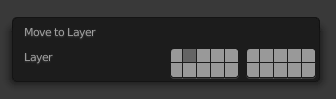
Рисунок 8. Попап выбора слоя, на который будет перемещен объект.
Щелкните по нужному квадрату — и объект будет перемещен в указанный слой.
Способ отрисовки в 3D области
Нельзя сказать, что это явное управление видимостью, но я лучшего места для описания не нашел. Итак, в 3D области остался еще один важный контрол:

Рисунок 9. Выбор способа отрисовки объектов в 3D области.
По умолчанию стоит Solid (полигоны отображаются, а текстуры на них — нет). При редактировании геометрии или при поиске запрятанных объектов очень помогает Wireframe (полигоны не отображаются). Переключаться между Solid и Wireframe можно по Z.
Сохранение файла
Собственно, теперь вы знаете, где у вас что.
Осталось только сохранить файл (Ctrl-S, ну или через меню). И вот тут Blender наносит удар (Win-версия):
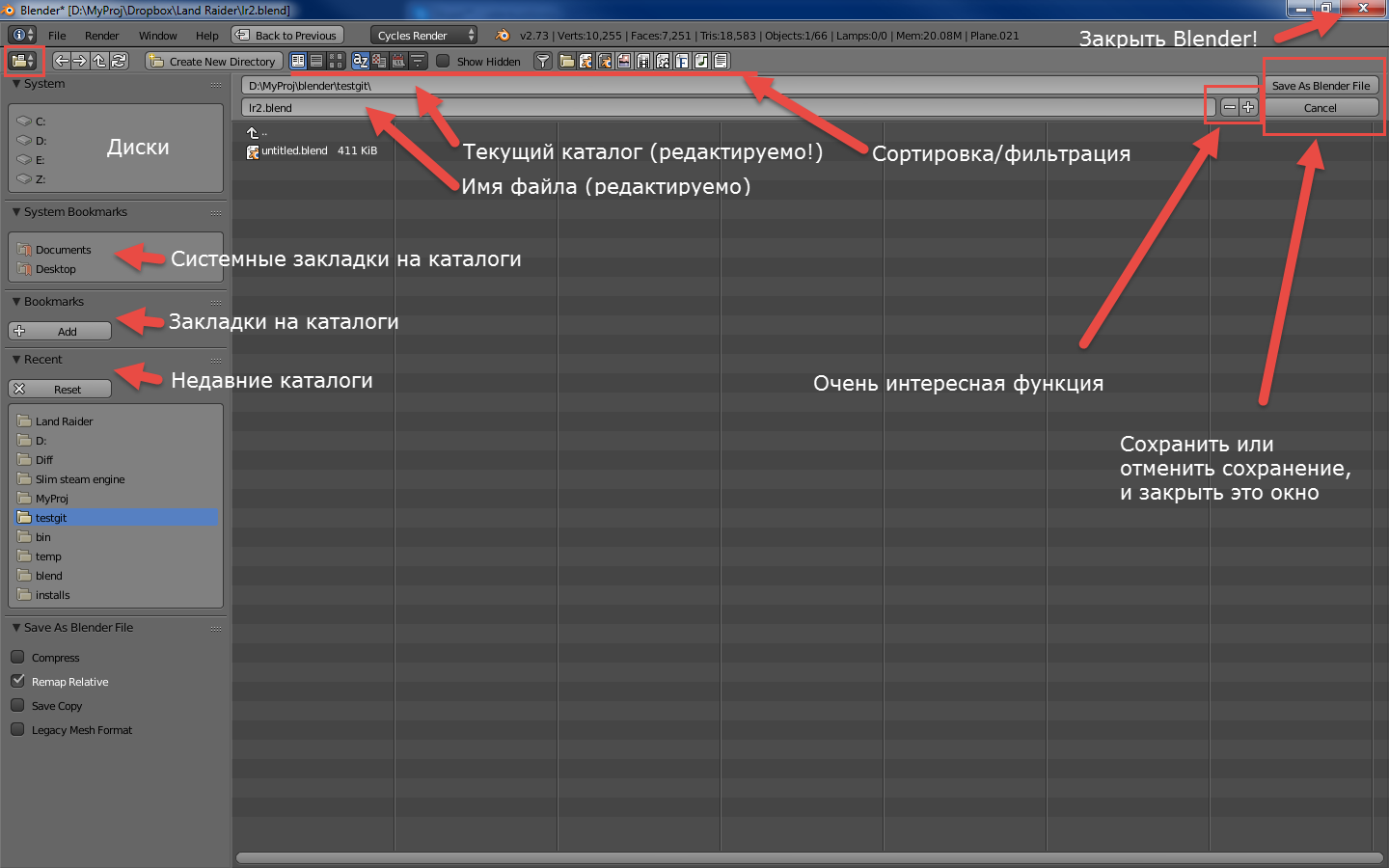
Рисунок 10. Blender спрашивает, куда сохранить файл и под каким именем.
Тут я отступаюсь и мне нечего сказать. Окно сохранения — это не стандартный диалог Save File, нееет. Это область типа “File browser”. И самое важное здесь — не нажать красный крестик по инерции.
Версионность
Касательно “Очень интересной функции” из предыдущего скрина (понадобится на более поздних этапах). Она накручивает число после названия файла (но до расширения): temp1.blend, temp2.blend и т.д. Это можно сделать и руками, но так ведь удобнее. Таким изящным способом в Blender можно делать хоть какую-то user-controlled версионность. Вообще, это не камень в огород Blender — все так делают (“Совсем финальный отчет 12.docx”), просто в BF решили пилюлю подсластить. Это ½ версионности.
Оставшаяся ¼ версионности — встроенное в Blender подобие, которое заключается в том, что Blender при нажатии Ctrl-S сохраняет файл с инкрементом числа, идущего уже после расширения (temp.blend2), но по мне это громоздко и неконтроллируемо (одно дело я руками чекиню, другое — просто обновляю текущий вариант), так что этот механизм я не использую:

Рисунок 11. Настройки встроенного механизма версионности Blender.
Однако, недавно я таки познал git, после чего нашел следующий плагин github.com/ldo/blendgit. Не проверял.
Заключение
Как-то неожиданно для меня развернутый ответ на коммент начал превращаться в набор не самых коротких постов. Я прекрасно отдаю себе отчет в том, что непрофессионал, обучающий других — это не всегда хорошо. Поэтому при написании каждого поста я одергивал себя, дабы не скатиться в учительство, а просто продолжать показывать, что Blender — это просто (ну или хотя бы не сложнее макса).
На данный момент все области стартового UI я описал (за исключением таймлайна, но я не верю в анимацию для совсем новичков. А меню описывать — это вообще оскорбительно для читающих, я считаю). Осталось нарисовать-таки танк, но это — в следующей серии.
Как добавлять и удалять объекты?

Добавление и удаление – одни из самых важных действий в Blender. Несмотря на то, что научиться им довольно просто, есть ряд фишек, которые помогут каждому в процессе изучения программы.
Добавление объектов в Blender
Самым простым способом что-либо добавить в Blender’е – нажать на кнопку “Add” в левой верхней части окна предпросмотра, выбрать тип добавляемого объекта и сам объект.
Альтернативой может быть нажатие горячей клавиши Shift+A, которая выдаст то же самое меню:

Все объекты всегда появляются на месте 3D курсора. О других не менее важных его функциях можно почитать в материале про выбор и изменение объектов.

Помимо примитивных фигур в списке мешей есть некая Monkey. Это обезьяна, и её зовут Сюзанна. Она, так сказать, маскот Blender’а, его визитная карточка.
На практике Сюзанну можно использовать при тестировании материалов, текстур, анимаций и освещения.

Как удалить объект?
Для начала вам нужно выбрать объект для удаления.
Три основных способа удаления
- Перейдите в Object и найдите Delete в конце списка. Нажмите.
- Клавиша X на клавиатуре. После нажатия появится запрос подтверждения, на него нужно будет кликнуть или нажать D.
- Клавиша Delete на клавиатуре. Удаляет без подтверждения.
Эти способы распространяются на все редакторы, в которых можно что-либо удалять. Но важно понимать, что в некоторых из них (например, в Edit Mode), всё может существенно отличаться.
Удаление объекта в Edit Mode
При удалении объекта в режиме редактирования появляется следующее меню:

Здесь можно выбрать, что удалять – вершины (vertices), ребра (edges) или грани (faces).
Если выбрать удаление вершин, то все соединенные с ними грани и ребра будут также удалены:

Если выбрать удаление рёбер, то будут также удалены все грани, которые были сформированы удалёнными ребрами, однако вершины останутся на месте, даже если будут висеть в воздухе:

Если же удалять грани, то всё, что внутри, будет удалено, но границы с вершинами и ребрами останутся на месте:

Only Edges & Faces удалит ребра и грани, оставив только вершины. Да, даже если они будут просто в пустоте:

Only Faces удалит грани, а ребра и вершины по границам оставит:

Опции Dissolve постараются стереть, растворить и ликвидировать вашу геометрию так, словно она никогда не существовала.
Звучит очень жестко и работает не всегда, но неплохо помогает справиться с лишней геометрией, созданной лупкатами (продольными разрезами) и прочими похожими инструментами.

Collapse Edges & Faces будет пытаться “сжать” или обрушить вашу так, чтобы создать новую форму. Для примера можно выделить две вершины и применить эту опцию:

Последняя опция – Edge Loops – противоположна экструдированию. Если коротко, то она будет уничтожать всю выбранную геометрию вплоть до следующей петли рёбер. Наиболее понятно это отображено здесь:

У Edit Mode одни из самых сложных опций удаления в программе, так что если вы поняли, как они работают, то с подобными операциями в других редакторах вы наверняка справитесь.
maaaks1
Кроме того, группы будут удобны, если вы впоследствии будете использовать ноутбук в других файлах, присоединяя его с помощью «File→Append or Link. » — вместо того чтобы импортировать каждую клавишу по отдельности, вы просто выберите нужную группу и заполучите в свой новый файл сразу весь свой старый ноутбук. Если групп в файле несколько, то имеет смысл их содержательно обозвать, просто выбрав любой из сгруппированных объектов и изменив текст в поле «GR:» на вкладке «Objects and Links» свойств этого объекта. Напишите там, например, «Notebook». Название группы автоматически изменится и у всех остальных «одногруппников» этой детали.
- ←
- 1
- →
- ←
- 1
- →
Ой, да, мой сайт лежит, так что ссылка временно ведёт в никуда. А там как раз был приведён ответ.
В общем, ответило Наше Радио, сказало, что оно в курсе ситуации и если так будет продолжаться…