3.3. Сохранение проекта
Чтобы сохранить проект перейдите File > Save Project (Ctrl+S)
и в стандартном диалоговом окне сохранения дайте проекту имя.
При сохранении нового файла обратите внимание на дополнительные опции внизу окна:
Create subdirectory for project (создать подпапку для проекта).
— если отмечена опция
Copy all media into project directory (скопировать все клипы в папку с проектом)
становятся доступными дополнительные опции выбора формата для этих конвертируемых клипов.
— если отмечена опция
Move all media into project directory (переместить все клипы в папку с проектом),
то по умолчанию все медиафайлы, используемые проектом, будут перемещены в подпапку в директории проекта.
— если отмечена опция
Copy rather than move source media if not in old project media path в случае, если ваш
проект использует файлы из библиотеки сэмплов, эта опция гарантирует, что сэмплы из библиотеки
удалены не будут.
Запись звука в REAPER
Эта глава познакомит вас со всем необходимым для начала записи в REAPER.
Создание нового проекта
Для создания нового файла проекта вы можете ввести команду File, New Project или нажать Ctrl N. Страница Project диалога Options, Preferences может использоваться для настройки поведения REAPER при создании нового проекта:

Среди наиболее полезных функций следующие:
• When creating new projects, use the following project file as a template (при создании новых проектов использовать следующий файл как шаблон) Позволяет вам создавать проект, например с треками, шинами и соединениями, подготовленными в вашем стиле. Эта функция будет описана далее.
• Open properties on new project. (открывать свойства нового проекта) Если эта опция выбрана, диалог Project Options будет автоматически открываться при создании нового
проекта. Это поможет вам выбртать правильный формат записи и прочие необходимые настройки.
Группа настроек Project saving (сохранение проекта) помогает защитить проект от внезапной потери наработок.
• When overwritten project file, rename old project to .rpp-bak (при перезаписи проекта переименовывать старую версию в .rpp-bak)
• Every NN minutes (каждые NN минут) указывается промежуток автосохранения.
• Save to timestamped file in project directory (сохранять помеченный временем файл через указанные промежутки времени в каталоге проекта) Это может помочь защитить
проект от неожиданных случаев таких как перебой электропитания или поломка компьютера.
Настройка аудио-опций проекта
После создания файла проекта необходимо открыть окно Project Settings (Alt Enter) для того чтобы убедиться, что вы используете нужные аудионастройки. Ниже показано два примера различных настроек.
Формат WAV.
Удобен, если вы собираетесь размещать записи на аудио-CD или DVD. Настройки, показанные слева, будут хорошим выбором, для аудио-CD. Как правило, для записи предпочитается глубина 24 бита.
Если конечный вариант — DVD, то нужно выбрать частоту 48000 вместо 44100. Некоторые люди предпочитают использовать 88200 для CD и 96000 для DVD. Главное, бы ваша звуковая карта смогла работать с такой частотой, а REAPER это сделает. Вам нужно знать, чтос увеличением частоты дискретизации растет и размер аудиофайлов и замедляется их обработка.
формат MP3.
Специально подходит для публикации в интернет или для I-Pod (или подобных). Для лучшего качества Вы можете повысить плотность потока (битрейт) до 192.
Сохранение проекта
Как скоро вы создали файл проекта — хорошая идея сохранить его. Это делается с помощью команды File, Save Project (Ctrl S). Нужно указать имя для файла проекта. Если выбрать опцию Create subdirectory for project (создать подкаталог для проекта) и Move all media into project directory (переместить все медиа вкаталог проекта, см. справа), то проект и все медиа файлы будут сохранены в собственный каталог. Вы должны выработать привычку регулярно сохранять проект после внесения изменений.
Простейший способ — нажать Ctrl S.
Создание и именование треков
Следующий шаг после создания нового проекта — создание трека или нескольких треков для записи. Проект может включать столько треков, сколько необходимо. Треки можно добавлять командой Track, Add Track или нажав Ctrl T. Другой вариант — двойной щелчок на пустойобласти панелей управления треками. Рекомендуется называть треки до начала записи. Чтобы этосделать, щелкните дважды в области имени трека и впишите имя. Это гарантирует, что созданныепри записи файлы Wave (или MP3, или другие) будут названы именами, совпадающими с именем трека. Заметьте, что в диалоге Options, Preferences вы можете открыть страницу Recording и определить путь для записи по умолчанию и какие элементы автоматически включаются в имена файлов треков. Это может быть любая комбинация индекса (номера) трека (Track Index), имени трека (Track Name) и времени записи (time).
REAPER поддерживает многотрековую запись. Количество различных источников, которые можно одновременно записывать ограничено разрешенными входами (диалог
Preferences, Audio, Device) на вашей звуковой карте. В примере, показанном здесь, звуковая карта имеет 8 аналоговых входов. Перед началом записи для каждого трека нужно:
• Поставить трек на запись.
• Назначить используемый вход.
• Проверить уровень записи.
Опционально можете:
• Выбрать формат записи, отличающийся от формата по умолчанию.
• Включить входной мониторинг
Подготовка и запись одного трека

1. Выберите Options, Record mode (режим записи): Normal, чтобы убедиться, что выбран нормальный режим записи.
2. Щелкните кнопку Record Arm на треке (ниже номера трека). Отобразится индикатор уровня.
3. Щелкните на маленькой стрелке, расположенной недалеко от правого края индикатора. Отобразится меню (справа).
Точные опции этого меню зависят от установленной звуковой карты.
4. Выберите нужный вход из меню.
Это может быть один из микрофонов или линейных входов, который вы используете. В большинстве случаев это будет моно вход.
5. Прослушайте звук, подстройте уровень входного устройства так, чтобы получить хороший сигнал без перегрузок. Если возможно, поймайте пики в районе –10dB. Заметьте, что уровень записи не может контролироваться фейдером громкости трека — он контролирует уровень воспроизведения.
6. Нажмите кнопку Record на транспортной панели или используйте горячую клавишу Ctrl R.
7. Для остановки записи нажмите Stop, или пробел, или кнопку Record, или Ctrl R. Теперь щелкните кнопку Record Arm трека чтобы отключить запись на нем.
Заметка 1:
Если закончить запись нажатием кнопки Record или Ctrl R, записанный файл автоматически сохранится. Если нажмете пробел или Stop, откроется диалог, предлагающий возможность сохранить или удалить записи (см. слева). Это может быть удобно, если у вас записалось треков больше, чем нужно.
Заметка 2:
REAPER поддерживает “запись на лету”. Это означает, что вы можете поставить на запись дополнительные треки после начала записи. Треки запишутся с данной точки.
Аналогично, если вы записываете более одного трека, то можете остановить запись одного из них во время записи остальных, нажатием кнопки Record Arm/Disarm для этого трека.
Подготовка и запись нескольких треков

Для того, чтобы подготовить несколько треков для записи, вы можете повторить шаги 1-3 (выше) столько раз, сколько у вас треков, но это будет тяжело. Кроме того, можно ошибиться в выборе аудиовходов. Вы можете закончить запись одного входа и обнаружить, что другой вход пропал.
Эти и другие случаи часто происходят при записи с большинством аудиоприложений. Чтобы избежать этой проблемы, следуйте такой последовательности:
Выберите все треки для записи. После выделения щелкните кнопку Record Arm любого выбранного трека.
1. Откройте матрицу соединений. В этом примере мы пробуем записать 6 треков .
2. Щелкните соответствующие ячейки матрицы, чтобы назначить каждому треку нужный вход. В этом примере мы назначили так, что Input 1 идет на трек
1, Input 2 на трек 2 и т.д.
3. Проверьте уровни сигналов и запишите как раньше.
Автоматическое включение треков на запись
Если хотите, то можете сделать так, что отдельные треки будут автоматически включаться на запись при их выборе и сниматься с записи при отмене их выбора. Просто выберите трек (треки), затем щелкните правой кнопкой на кнопке записи любого выделенного трека и выберите Automatic record arm when track selected (автоматически включать трек на запись при выборе). Кнопка изменится (см. справа). Эта опция может включаться и выключаться. Для включения всех треков проекта в режим автозаписи, щелкните правой кнопкой на любом треке и выберите Set all tracks to automatic record arm when selected.
Запись стерео треков
Иногда нужно записать с двух входов на стререо трек. Это может быть случай, когда записывается какой-то старый материал с аудиокассеты. Поумолчанию, когда вы выберите стерео вход для записи, REAPER предложит вам выбор опций, среди которых список нестандартных пар.

Запись выходов трека
Когда вы записываете входной сигнал трека, он записывается таким, каким приходит в компьютер, без каких либо эффектов. Этот метод используется наиболее часто. Конечно, вы продолжаете слышать эффекты, накладываемые позже, при воспроизведении. REAPER также позволяет записать сигнал с наложенными эффектами. Само собой, если вы выберите этот вариант, вы не сможете потом просто убрать эффект с записи. Чтобы это сделать:
1. Выберите трек и поставьте его на запись, как и ранее.
2. Выберите нужный вход.
3. Откройте окно эффектов и вставьте нужные эффекты.
4. В панели управления треком щелкните правой кнопкой на кнопке Monitor Input и убедитесь, что мониторинг входа включен.
5. Там же, в ПУТ щелкните правой кнопкой на кнопке Arm Record или индикаторе и выберите нужный режим выхода (Output). Для аудио это может быть многоканальный,
стерео или моно, но обычно он моно (см. ниже).

6. Проверьте уровень сигнала.
7. Когда будете готовы, запишите, как раньше.
Запись самих эффектов
Одна из интересных возможностей REAPER в том, что можно настроить трек как шину эффектов и записать в отдельный файл только эффект (обычно WAV или MP3). Это может быть выходом как одного эффекта, так и цепи эффектов. Сделав это, откроются всевозможные креативные опции при микшировании. Чтобы сделать это, нужно:
1. Поставить на запись трек шины эффектов.
2. Возможно, вам нужно будет повысить уровень возвратов трека, чтобы добиться хорошего уровня сигнала. Вы всегда можете понизить уровень позже, при воспроизведении.
3. Установите мониторинг входа и выберите режим записи. Это будет Output, Stereo.
4. Проиграйте композицию и проверьте уровень сигнала.
5. Перейдите в начало и нажмите запись.
6. Остановите запись, когда закончите.
Шаблоны треков
После того, как вы настроили трек (группу треков) для записи, вы можете использовать такие же настройки трека и в следующих проектах. Это можно сделать с помощью шаблонов трека (Track Templates).
Для создания шаблона из существующего трека (группы треков):
1. Выберите трек или треки.
2. Выберите команду Track, Save Selected Tracks as Track Template.
3. Когда появится запрос — дайте имя шаблону. Если хотите, можете выбрать опцию Include track items in the template (включить клипы трека в шаблон). В этом случае все аудио и MIDI-клипы трека будут также включены в шаблон. Затем щелкните на Save (сохранить).
Для импорта созданного шаблона в проект:
В меню выберите команду Track, Insert Track from Template (вставить трек из шаблона).
В зависимости от того, как сохранены шаблоны, выберите из меню нужный шаблон или Open Track Template (открыть шаблон трека), затем нужный шаблон и щелкните Open.
Импорт существующего проекта
Вы можете использовать команду Track, Insert Track from Template, Open Template для импорта целого проекта REAPER в существующий проект. Все перейдет в точности, как в
оригинале: медиа клипы, настройки треков, эффекты, соединения. Заметьте, что элементы, не свойственные треку (такие как маркеры) не импортируются.
Для этого выберите тип файла Project Files (файлы проекта) в диалоге Open Track Template, выберите нужный файл и щелкните Open. Треки из импортируемого файла вставятся за текущим выбранным треком.
Шаблоны проектов
Шаблоны проектов являются логическим развитием концепции шаблонов трека. Они могут быть использованы для создания целого проекта, основанного на структуре и настройках шаблона.
Например, настройки проекта (включая аудионастройки) сохраняются в файл шаблона.
Сохраняются также раскладка экрана, открытые окна, их размеры, пристыкованы они или нет и т.п. В отличие от процедуры создания шаблона трека, вы должны удалить все медиа клипы и элементы из проекта перед сохранением шаблона, иначе каждый раз при создании проекта, эти медиа клипы будут вставляться. (если конечно эти медиа клипы вы не хотите специально сохранить в шаблоне).
Для создания шаблона проекта:
• При открытом проекте-источнике выберите команду File, Project Templates, Save As Project Template. Когда появится запрос, дайте имя шаблону, затем щелкните на Save.
Для создания нового файла, основанного на шаблоне:
• Выберите команду File, Project Templates, затем щелкните на имени нужного шаблона.
Чтобы использовать шаблон проекта как основу для всех вновь создаваемых проектов:

1. Выберите команду Options, Preferences.
2. Откройте экран настроек Project .
3. Если хотите, выберите опцию Load Template Project when Starting Up and Not Loading Last Project (загружать шаблон проекта на старте и не загружать последний проект).
4. Щелкните кнопку Browse вблизи верхнего правого угла окна. Откройте папку шаблонов – это будет C:\Documents and Settings\UserName\Application Data\REAPER\Project Templates (где UserName — это ваше имя)
5. Выберите нужный шаблон проекта.
6. Щелкните Open для возврата в окно Preferences.
7. Щелкните Apply, затем OK чтобы закрыть это окно.
Послойная запись
Послойная запись — это техника записи, в которой два или более инструмента или голоса записываются в одну композицию, но не за один раз. Обычно записывается один трек один за раз.
Во время записи каждого трека музыкант или певец слышит в наушниках микс всего записанного и того, что записывается в данный момент. Для использования такого метода записи:
1. Запишите первичный трек в режиме Normal, как пояснялось выше.
2. После записи этого трека убедитесь, что выход этого трека направлен на мастер-трек.
Убедитесь также, что вы сняли трек с записи.
3. Убедитесь, что выходы мастер трека подключены на ваши наушники или усилитель.
4. Добавьте следующий трек.
Назовите его, включите его на запись. Выберите нужный вход для записи.
5. Убедитесь, что входной мониторинг включен для этого трека и выбрана опция Record Input (Запись входа)

6. Подстройте уровень предыдущего записанного трека (используя фейдер) и уровень поступающего сигнала (используя внешний микшер или управляющую программу), пока не останетесь довольными миксом.
7. Нажмите Ctrl R для начала записи и Ctrl R снова для окончания. Отключите запись на треке по окончании.
8. Повторите эту процедуру для остальных треков, которые нужно наложить. Естественно, на шаге 6 вы можете подать на мастер-трек микс всех записанных на этот момент треков.
Перезапись и вытесняющая запись
Иногда возникает необходимость вернуться на записанный трек для перезаписи фрагмента, который вас не устраивает, чтобы исправить несколько нот инструмента или строчку вокала.
Вытесняющая запись делает этот процесс проще. Вы можете воспроизводить предварительно записанный трек вместе с любым другим записываемым инструментом. В начальной точке записи на треке, старая запись выключается и начинается новая запись. В другой точке, указанной вами запись прекратится и включится существующая запись.
Вытесняющая запись
Для использования вытесняющей записи следуйте таким путем:

Щелкните правой кнопкой на кнопке записи на Транспортной панели и выберите Record
1. mode: time selection auto punch (режим записи: автовытеснение по выделению времени). Кнопка изменится.
2. Выберите трек и установите его на запись.
3. Убедитесь, что выход трека направлен на мастер-трек и входной мониторинг включен.
4. Убедитесь, что выход с мастер-трека направлен на физические аудиовыходы, к которым подключены наушники или усилитель.
5. Щелкните на существующем медиа клипе, чтобы выбрать его.

6. Щелкните и протяните вдоль пустой области между медиа клипами или ниже, чтобы выделить область для перезаписи (см. выше).
7. Поставьте курсор недалеко от точки начала записи, щелкнув в нужном месте на шкале времени.
8. Нажмите Ctrl R. Вы теперь будете слышать существующую запись до начала выделенной области, где вы можете перезаписать фрагмент.
9. Когда появится запрос, выберите опцию сохранить записанный файл.
Заметьте, что ваш трек теперь содержит два медиа клипа. Новый наложен на старый.
Что случилось с первоначально записанным фрагментом? Он остался и вы можете использовать его, если хотите. Вы узнаете как это сделать, когда рассмотрите дубли.
Наростания/затухания и переходы
REAPER предлагает вам опцию автоматического применения переходов и наростаний/затуханий записанных клипов. Эта возможность может быть включена/выключена и настроена через меню Options, Preferences, в Project Defaults.

Вы можете выбрать нужную форму и длительность для огибающих затуханий (фейдов). Нажатие на картинке кривой (см.
выше) предложит вам варианты. Если вы не хотите использовать автоматические затухания (наростания) — установите длительность по умолчанию в 0.0:000. Как увидите
позже, вы можете легко менять тип и длительность фейдов для отдельных медиа клипов.
Запись нескольких альтернативных дублей
Возможность дублей REAPER’а может помочь вам записать несколько версий трека и выбрать наилучшую. Это работает так:
1. Устанавливаем нормальный режим записи (Options, Record Mode: Normal).
2. Убедимся, что свободное позиционирование клипов для записываемых треков (Free item positioning) выключено. Щелкнем правой кнопкой на панели управления выбранного
трека и смотрим, чтобы галочка не стояла на этой опции. Что это такое узнаем позже.
3. Запишем первый дубль.
4. Вернемся в начало и запишем следующий дубль.
5. Повторим шаг 3 столько раз, сколько нужно.

В показанном здесь примере записан начальный вокальный трек, и 2 дубля, составляющие трек вокальной гармонии. Обратите внимание на текст, отображающий имя медиа клипа для трека Harmony Vox. Он начинается с Take 2/2 (дубль 2/2).
Отображение нескольких дублей в виде дорожек
Если у вас есть несколько дублей, вы можете настроить их отображение в виде дорожек. Конечно, это займет больше места на экране, но дает больше преимущества в наглядности восприятия. Эта опция включается/выключается нажатием Ctrl L или выбором из главного меню Options, Show All Takes in Lanes (when room) (показывать все дубли в виде дорожек, если позволяет место).

В примере выше, сделаны 3 дубля для вокального дуэта. Для обоих треков выбраны и будут проиграны третьи дубли.
Во втором примере для первого трека выбран дубль 1, для второго — второй.

В третьей иллюстрации (ниже) треки минимизированы, поэтому видно только одну дорожку. До тех пор, пока опция Show All Takes in Lanes будет активной, дорожки будут автоматически восстанавливаться при расширении треков.

Запись множества дополнительных клипов
Мы уже увидели, как можно записывать несколько дублей на один и тот же трек. Позже мы разберемся как их редактировать, как выбрать лучшие партии из нескольких дублей, собрать их в единый трек. В качестве альтернативы нескольким дублям, можно записывать дополнительные клипы на существующий трек с возможностью перекрытия. Это пример использования опции свободного позиционирования клипов, которая дает дополнительную гибкость в работе. По умолчанию, свободное позиционирование не включено. Чтобы записать дополнительные клипы на существующий трек, следуйте таким путем:

1. Установите нормальный режим записи (Options, Record Mode: Normal).
2. Убедитесь, что включено свободное позиционирование для трека. В контекстном меню панели управления треком включите Enable free item positioning for selected tracks.
3. Запишите первый клип.
4. Установите курсор в точке, где хотите записать второй клип. Запишите его.
5. Повторите шаг 4, если нужно.
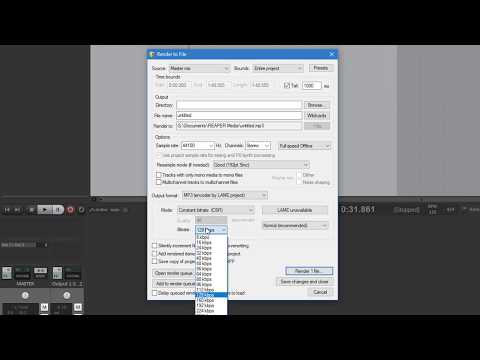
Экспорт проекта РИПЕРА в mp3 файл
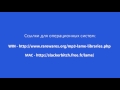
Рассматриваем как сохранить проект РИПЕРА в мп3 файл, а также показываю где скачать кодек LAME, который обязательно нужен чтобы сохранять в формате мп3 из РИПЕРА. Ссылка на это видео ��youtu.be/IhfB20EACL4
Здесь сложно, смотрите тут: youtu.be/rptIWvhvRIs youtu.be/rptIWvhvRIs
ничего не понял
Здравствуйте, помогите. Нельзя открыть сохраненный аудиофайл. В ВК тоже не загрузить. ошибка код 0
Почему у меня вообще нет мп3 и ссылки соответственно тоже.
Ребята, это никакой не экспорт, а Рендеринг. Вы, прежде чем выкладывать видео, изучите терминологию.Экспорт проекта- это перенос информации проекта с дорожками из одной программы в другую, от другого разработчика, например, из Reaper в Adobe Audition, сохраняя проделанные несложные манипуляции — уровни, фейдеры, сдвиги по отношеню друг к другу, для дальнейшей работы именно с проектом в другой проге.С экспотом дорожек , подвергшихся обработке плагинами, пишут в интеренте, бывают траблы. Даже комбинация клавиш Ctrl-Shift+R — от слова REnder и пункт меню именно так называется для той операции, о которой вы рассказываете.Удивительно, но это уже второе ютубовское видео, в котором автор путает экспорт и рендеринг.Может это атавизм других каких-то DAW?
В Logic Pro это делается в один клик. А этой программой пользоваться не рекомендую
7 ошибок при работе с Рипером
Когда новый редактор впервые открывает рипер, он тратит многие часы, чтобы собрать свой первый проект. Редактор мечтает, что это будет отличный выпуск — содержательный, благозвучный. Но после десятков часов работы он вдруг теряет результат всех трудов из-за нелепой ошибки. И это случается со всеми: у нас в команде нет ни одного редактора, который бы через это не прошёл.
Чтобы этого не случилось с вами, мы собрали список из семи нелепых ошибок, которые губят проекты новичков в рипере.
1.Свёл дорожки — начинай сначала
Лена и Карина сидят рядом в студии и пишутся каждая в свой микрофон. На выходе получается две дорожки — по одной на каждый микрофон. Эти дорожки нужно синхронизировать, чтобы диалог звучал естественно. Для их нужно положить бутербродом друг на друга так, чтобы при воспроизведении реплики героинь совпадали. Синхронизируем вручную, ориентируясь на хлопок в начале трека.
Но «синхронизировать» — не то же самое, что «свести воедино». Если дорожки синхронизированы, то они лежат друг на друге бутербродом. Если сведены — то две дорожки сливаются в один трек. Этого делать не надо: если дорожки свести в один трек, то с ними больше не сможет работать ни редактор, ни звукорежиссёр.
2. Собрал шахматкой — начинай сначала
Лена и Карина сидят рядом в студии и пишутся каждая в свой микрофон. На выходе получается две дорожки — по одной на каждый микрофон. Иногда редактор думает: окей, значит, надо собрать их шахматкой: когда говорит Лена — звучит только её дорожка, когда Карина — её.
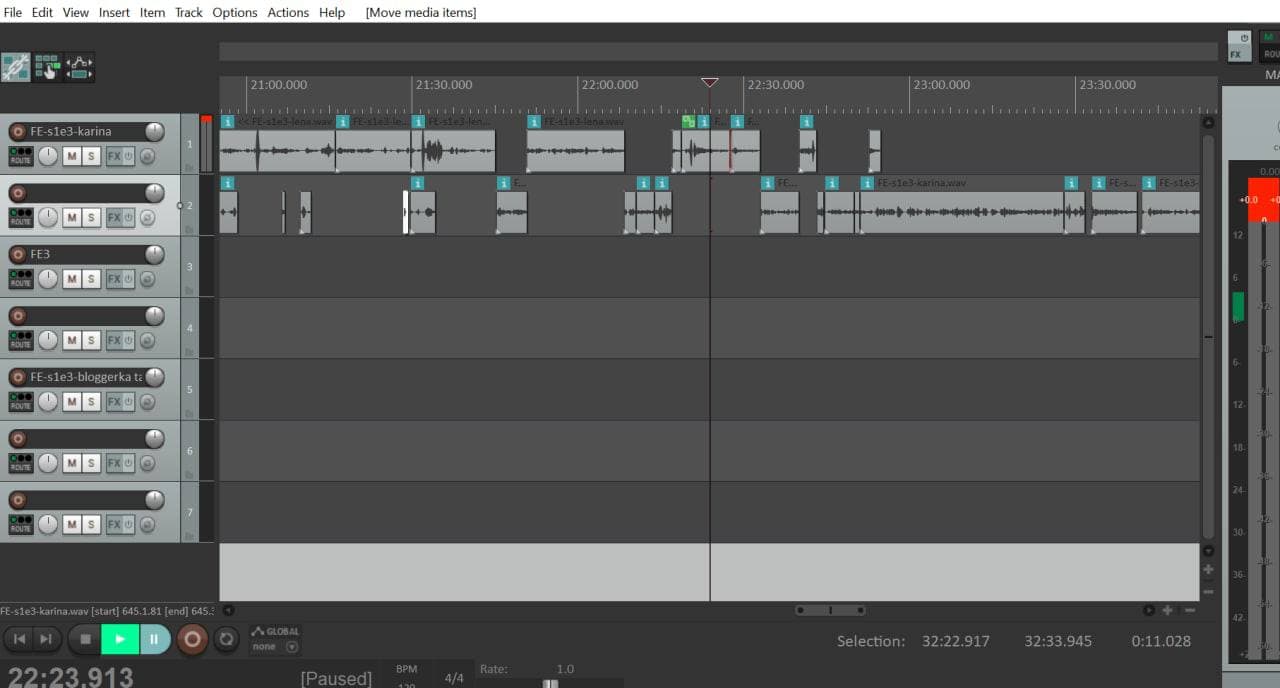
Но это ошибка.
Если собрать выпуск шахматкой, то мы не будем слышать реакции Лены на реплики Карины — все эти бесценные ахи и хихики. Но что ещё хуже — мы вообще перестанем понимать, сколько людей сидят в комнате.
Дело в том, что голос Карины звучит на обоих дорожках: громко — в её микрофон, тише — фонит в Ленин. Даже если удалить фрагмент Карининой дорожки, её фразы и междометия будут слышны на Лениной дорожке — в аудио появится эхо и отзвуки.
Например, этот фрагмент собран шахматкой: сначала мы слышим фон от смеха Карины в Ленином микрофоне, потом громкий смех — в Каринином микрофоне. В итоге вообще не ясно, сколько людей в комнате и чей там смех:
многосмех.ogg
Чтобы такого не случалось, режем всегда бутербродиком.
Бутербродиком — правильно:
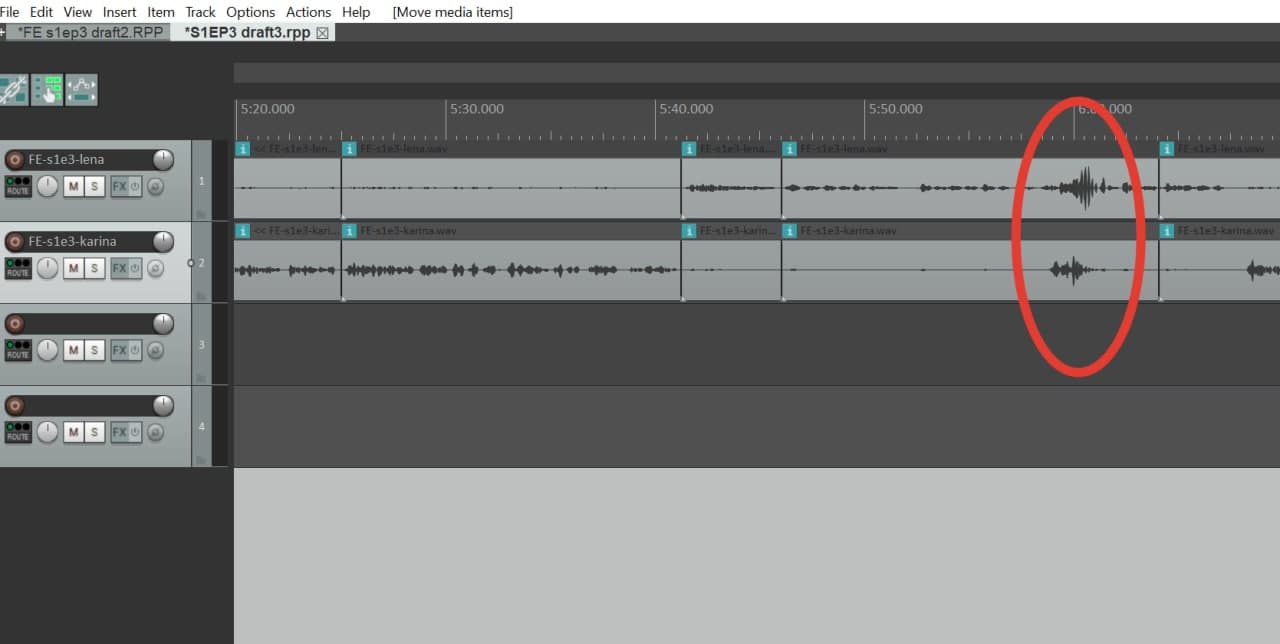
Даже когда человек молчит, его дорожка не исчезает — на ней остаются ахи-вдохи и эхо слов собеседника. Так и должно быть. Иногда собеседники будут говорить одновременно, и будет сложно разобрать, что говорит каждый из них. Но даже в этом случае не нужно отрезать одну из дорожек: оставь, как есть — звукорежиссёр знает, как всё исправить.
Если помимо разговора двух людей есть другие вставки, они добавляются отдельными дорожками:
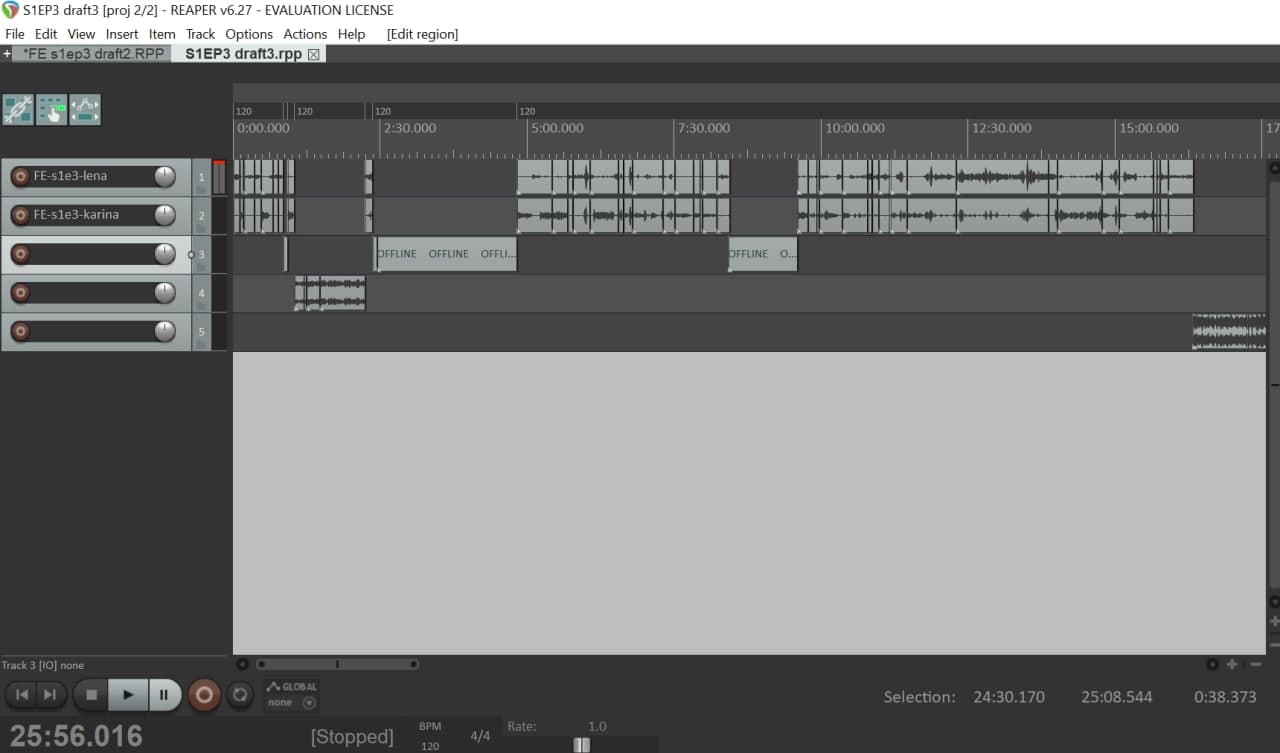 Да, в этом случае мы как будто собираем шахматкой, но на самом деле нет. В тех фрагментах, где в разговоре участвуют 2 человека, дорожки остаются бутербродиком; когда говорит один, дорожка остаётся одна.
3. Не сохранился — начинай сначала
Каждый наш новый редактор совершает одну и ту же ошибку: ноут разряжается или что-то ещё идёт не так — и он теряет всю проделанную работу.
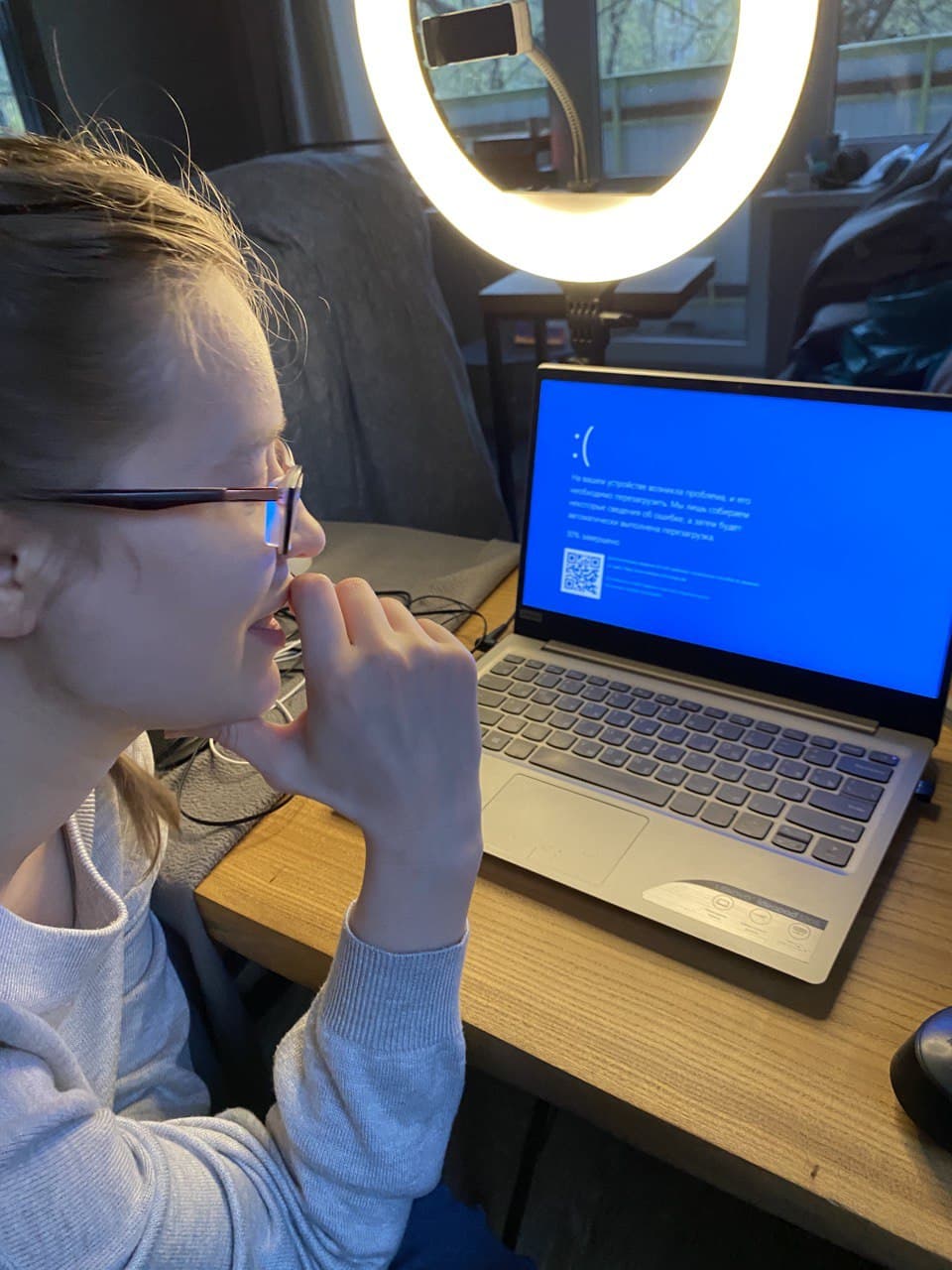
Вот так выглядит редактор, который потерял результат двух дней плотной работы. Чтобы с тобой такого не случилось, нажимай ctrl-s или в меню «Сохранить проект».
4.Не поменял режим — начинай сначала
В рипере существуют разные режимы — Ripple Editing, они переключаются с помощью Alt + R или иконкой слева вверху. То, в каком режиме редактирования вы находитесь, видно на этой иконке, но она почти незаметная и какая-то непонятная.
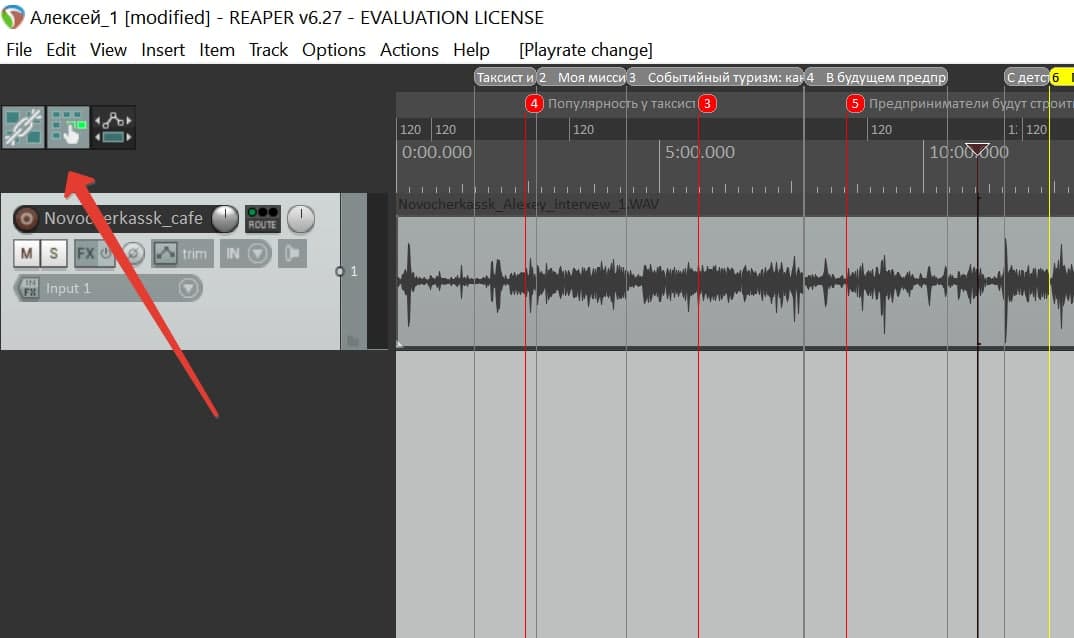
В разных режимах редактура идёт по-разному: в одном удаление куска сдвигает в бок все дорожки разом (и можно случайно потерять фрагмент на сторонней дорожке), в другом — сдвигает только одну (и это может испортить синхронизацию дорожек), в третьем — фрагмент убирается, но дорожки не двигаются (и появляются дыры). Так ты можешь испортить свою сборку и заметить это только спустя много часов работы.
Понадобится какое-то время, чтобы перестать путать режимы и начать пользоваться ими с кайфом. Просто положи 2−3 дорожки, понажимай и посмотри, что получится.
5.Послушал на х2 — начинай сначала
В рипере есть как минимум два способа увеличить скорость воспроизведения: Rate и ВРМ — редакторы пользуются ими, чтобы быстрее отслушивать дорожки. Rate безобидный: он просто заставляет бегунок двигаться быстрее, но к тому же меняет тембр голоса. С Rate 2 все участники подкаста пищат, как Чип и Дейл.
Чтобы слушать в быстром темпе, но с нормальным тембром, редакторы использую ВРМ. Но у этого есть побочные эффекты.
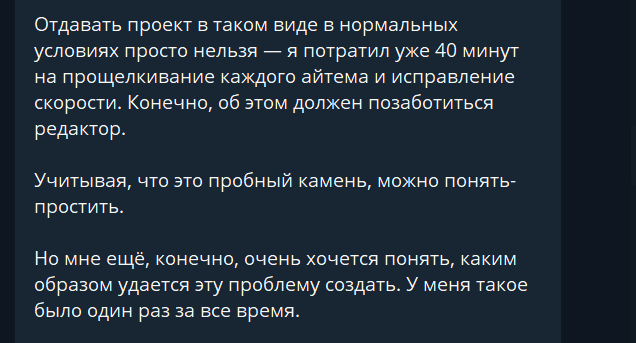
Чтобы не создавать такую проблему, не пользуйтесь ВРМ. Но если вам интересно, откуда она берётся, то вникайте.
Если слушаешь фрагменты на ВРМ 240 (это ускорение в 2 раза), то ты не просто ускоряешь бегунок. В проекте создаётся тайм-флажок, и все треки после этого флажка получают особое свойство — они становятся в 2 раза быстрее. И это свойство наследуется: теперь если взять фрагмент из этой зоны и перенести в другое место, он перенесётся таким, какой есть, ускоренным. А если поставить в проекте несколько тайм-флажков и двигать по нему фрагменты туда-сюда, произойдёт лютая дичь: фрагменты будут менять свои скорости, и вы получите проект, где у каждого маленького кусочка появляется собственный показатель скорости.
Вот как выглядит лютая дичь:
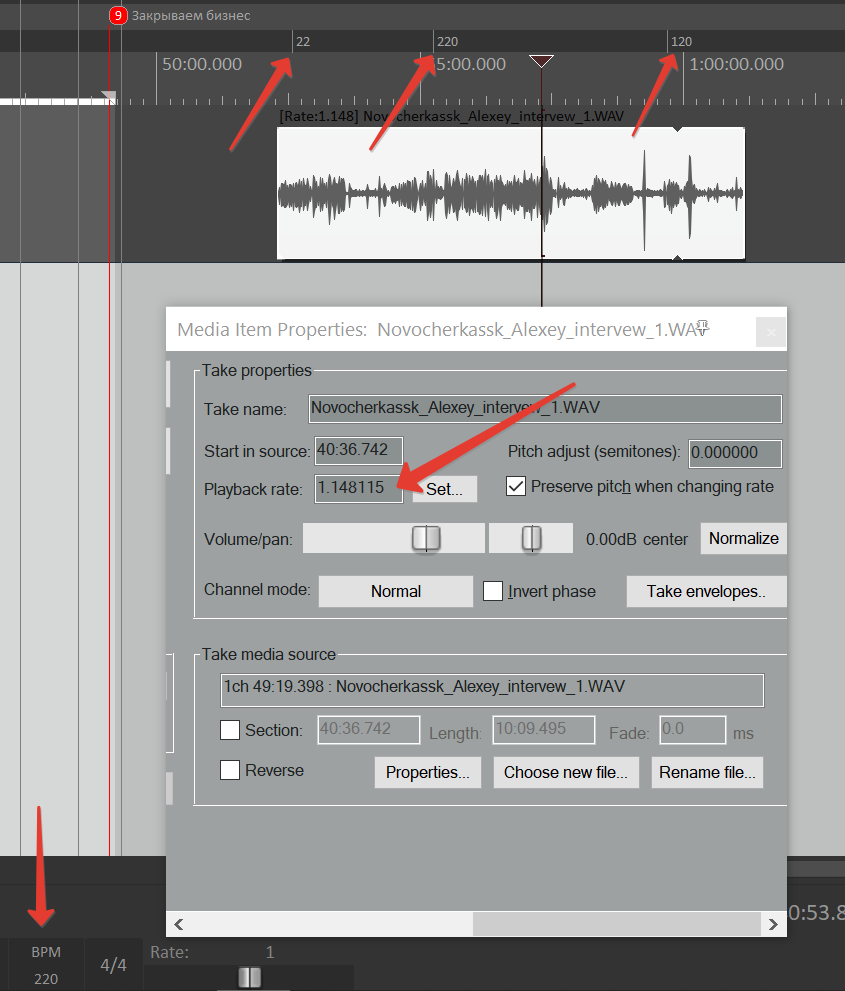 Я трижды меняла ВРМ: сначала на 22, 220 и обратно в нормальные 120. Но это лишь создало три тайм-региона, и в каждом теперь действуют свои правила: один делает айтомы медленными, другой быстрыми, а третий оставляет в норме. Фрагмент записи, который попал на все три тайм-региона, стал неравномерным по скорости и получил битый playback rate: 1.148 115 вместо нормального 1.
Пока не очень страшно, да? Ведь можно просто выделить все фрагменты проекта, залезть в насройки item properties и выставить нормальный playback rate — 1. После этого фрагменты и правда вернутся в нормальную скорость, но размер каждого фрагмента останется прежним. Если в ускоренном виде в сантиметровый фрагмент помещалась целая реплика, то теперь, с нормальным playback rate кусочек не станет длиннее, просто в него теперь поместится только половина реплики. Это значит, всю вашу сборку можно начинать сначала.
Я использую ВРМ только во время отслушки и разметки: ставлю флажок в самом начале трека — и начинаю слушать на высокой скорости и размечать регионами. Когда закончила, убираю флажок, и трек возвращается в нормальную скорость. Правда, если забываю убрать флажок, в моих проектах случается лютая дичь.
6.Не настроил синхронизацию — работа встала
Проекты в рипере со всеми исходниками весят очень много. Стоит сохранять их в отдельную папку на компе и при первой возможности сносить — иначе память быстро забьётся. Если вам не повезёт, то память забьётся в самый неподходящий момент: как раз когда вы захотите сохранить результат многочасового труда и передать в работу главреду.
Лучшее решение — хранить файлы в Дропбоксе с умной синхронизацией.
7.Не скопировал исходники — работа встала
Дело в том, что проект в рипере — это лишь оболочка, которая ссылается на сторонние аудио-файлы. Если ты сохранила проект, а файлы не скопировала, то другой человек увидит схему нарезки, но сами дорожки будут с пометкой «оффлайн» — и их будет невозможно воспроизвести.