PlayStation Network
PlayStation Network — сервис, который дает возможность в значительной мере увеличить возможности каждой приставки от компании Сони. Совершив приобретение такой приставки, вы можете зарегистрироваться в системе. Такую возможность дают приставки PS4, PS3, PSP и PS Vita.
Как удалить аккаунт ps4
Деактивация аккаунта ps4 продумана создателями платформы детально. Чтобы это сделать, нужно:
1. Войти в основной аккаунт – для этого включите приставку и введите необходимые данные, которые указаны при регистрации. Если вы ищете, как удалить аккаунт в пс4, то нужно зайти через основной аккаунт системы – дополнительные не дают такой возможности.
2. После этого владелец заходит в пункт «Настройки».Он отрывается, если нажать вверх на левом джойстике. Опцию можно быстро найти при прокрутке вправо. Чтобы ее открыть – нажмите на Х.
3. Если вам необходимо удалить пользователя, возможность это сделать находится на странице «удалить пользователя». Чтобы произвести смену аккаунта на ps4, необходимо нажать на эту опцию.
4. Если вы не знаете, как удалить аккаунт в playstation 4, нужно прокрутить вниз к пользователю, аккаунт которого вы хотели бы удалить. После этого обратите внимание на к инструкции, которые вы видите на экране.
· Чтобы удалить пользователя, который считается основным, необходимо его инициализировать. Чтобы произвести удаление аккаунта playstation, необходимо нажать на опцию «удалить». После этого вы подтверждаете свое решение. Когда действие будет произведено, техника будет возвращена к заводским настройкам. Учтите, удаление аккаунта ps4 приведет к потере всех несохраненных данных.
· Чтобы сохранить данные перед тем, как деактивировать аккаунт на ps4, необходимо зайти в настройки. После этого нужно выбрать «Управление сохраненными данными приложений» и найти пункт «Загрузить данные в сеть» — это дает возможность скопировать игровую информацию на носитель или в сетевое хранилище.
5. Обязательно обратите внимание на то, что во время того, как происходит удаление – нельзя выключать консоль – это может привести к серьезным проблемам в дальнейшем.
Если вы ищете, как удалить аккаунт в пс 4, данная статья дает возможность получить подробную информацию. Обязательно проверьте, насколько правильно была проведена процедура – если пользователя больше не видно на экране, удаление было произведено успешно. Если вы не знаете, 14. как удалить аккаунт псн на пс4 безопасно и грамотно, лучше обратиться в службу поддержки, которая даст необходимые рекомендации.
Активация и деактивация в PlayStation Network
Чтобы деактивировать аккаунт на playstation, необходимо произвести четкий порядок действий. Чтобы деактивировать консоль, вы можете воспользоваться другой консолью, у примеру, своего друга. Для этого нужно зайти в PSN с чужой приставки и выбрать возможность «играть как гость». После этого вы можете выбрать другую систему как основную для использования данного аккаунта. После этого старая консоль уже будет деактивирована для этого аккаунта.
Если ваша прошивка ниже, чем 4.50, и вы ищете, 17. как отвязать аккаунт ps4 от консоли, необходимо проделать такие действия.
Если вы имеете физический доступ к устройству:
1. Включить свою консоль и сразу войти в PSN.
2. Выбрать учетную завись, которую вы планируете деактивировать и нажать вверх, чтобы получить доступ к возможности удаления.
3. Вы должны зайти в настройки и возле пункта «Активировать основную систему» нажать на крестик.
4. После деактивации необходимо также нажать на крестик.
5. После всех действий их необходимо обязательно деактивировать.
Если же у вас нет доступа к своей консоли, вы можете интересоваться, как отвязать аккаунт ps4 от консоли без физического доступа:
Вам необходимо зайти в раздел «Управление учетной записью», чтобы произвести удаление. После этого выберите пункт «Медиа и устройства» и выберите пункт «Удалить все». В конце необходимо обязательно произвести подтверждение действий. Однако, такая процедура может производиться не чаще, чем раз в полгода.
Перед продажей PlayStation
В случае, если вы планируете продавать свою консоль, необходимо обязательно узнать, как удалить аккаунт psn ps4 с консоли. Если не произвести все необходимые действия, новый хозяин вашей консоли не сможет полноценно ее использовать. Для того чтобы процедура прошла максимально гладко – обязательно сохраните на какой-либо носитель ценные скриншоты и информацию сохранения из игр.
Как правило, обе приставки – и PS4, и PS3 дают создавать до 16 пользователей одновременно. Некоторые владельцы используют эту функцию по максимуму – и регистрируют пользователей из других стран мира для получения доступа к контенту. Однако, время от времени список используемых пользователей заполняется, и приходится удалять некоторые аккаунты. Чтобы это сделать, необходимо:
1. Зайти в консоль и выбрать пункт «настройки», после чего будет доступен пункт «пользователи».
2. После этого выладелец выбирает нужного пользователя и указывает на пункт «удалить»
Обаятельно обратите внимание на то, что в случае, если вы ищете, как удалить аккаунт в ps 4, нужно понимать, что удаление приведет и к потере всех данных – если вы не хотите этого допустить, необходимо обязательно сохранить их заранее.
Активация и деактивация аккаунта ps4 через сайт или в помощью входа через консоль имеет достаточно большое количество тонкостей. Компания-производитель создала условия для безопасного использования своих продуктов. Однако, дополнительные меры безопасности создают некоторые трудности у пользователей. Важно помнить о том, что необходимо в безопасном месте хранить все пароли и придерживаться правил активации и деактивации всех устройств.
Для того чтобы действия были проведены безопасно – следите за тем, чтобы в процессе проведения всех действий консоль не отключилась от сети, а геймпад был подключен через USB-порт.
Как навсегда удалить вашу учетную запись PSN
 Источник: Android Central
Когда вы посмотрите, как удалить свою учетную запись PlayStation Network (PSN), вы увидите множество ответов, объясняющих, как удалить профиль из вашей PS5, но это не то, что вам нужно. может захотеть. Вместо этого вы можете полностью закрыть свою учетную запись PlayStation и навсегда удалить ее из существования, чтобы она потерялась в эфире. Вы можете сделать это независимо от того, есть ли у вас PS4 или PS5, но для этого вам необходимо связаться с Sony.
Как навсегда удалить свою учетную запись PSN
-
Перейдите на веб-сайт поддержки PlayStation .
В строке поиска, где предлагается ввести вашу проблему или вопрос, введите закрыть учетную запись .

Выберите ссылку для Как закрыть свою учетную запись для PlayStation Network .

Нажмите связаться с нами в верхней части страницы.

Прокрутите вниз следующую страницу и выберите Прямой чат сейчас .
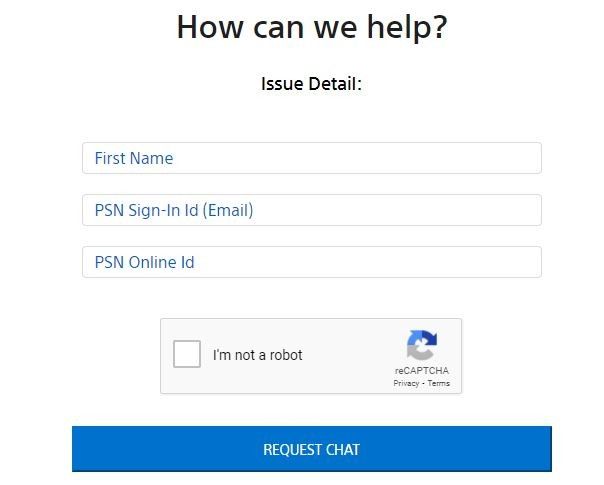
Выберите Запросить чат .
Закрытие учетной записи приведет к следующему:
- Потеря доступа к любому контенту, приобретенному с использованием этой учетной записи.
- Потеря доступа к любым подпискам и их правам.
- Потеря средств в вашем кошельке PSN.
- Невозможность использовать тот же идентификатор для создания другая учетная запись.
Любой контент, который вы потеряете, не может быть перенесен на другую учетную запись, а средства в вашем кошельке не подлежат возврату, поэтому будьте осторожны, прежде чем обращаться в Sony.
Начать

Подарочная карта PlayStation Store
Если вы еще не знаете, во что играть
Вы не можете иметь возможность перенести любую из приобретенных вами цифровых игр после закрытия учетной записи, но всегда приятно иметь под рукой подарочную карту PlayStation Store, когда вы создаете новую учетную запись и вам нужно найти новую игру для игры.
Как удалить аккаунт на PS4

Удаление других пользователей из основной учетной записи
- Войдите в свою основную учетную запись. Включите PS4 и введите логин и пароль. Для удаления других учетных записей необходимо войти в систему как основной пользователь консоли.
- Перейдите в раздел «Настройки». На главном экране нажмите на левый джойстик, чтобы открыть меню опций. Продолжая использовать левый джойстик для навигации, прокрутите вправо до значка панели инструментов с надписью «Настройки». Нажмите «X», чтобы выбрать его.
- Откройте экран «Настройки входа». В меню настроек прокрутите вниз до пункта «Управление пользователями». Оттуда нажмите «Удалить пользователя».
- Удалите выбранного пользователя. Прокрутите вниз до нужного аккаунта. Нажмите кнопку «X», чтобы удалить его, подтвердите удаление. Далее просто следуйте инструкциям PS4.
- Если вы пытаетесь удалить основную учетную запись, последует сброс системы PS4. После нажатия кнопки «Удалить» вам будет предложено подтвердить решение о сбросе. Это приведет к восстановлению заводских настроек консоли. Любые данные, не сохраненные в качестве резервных копий, будут потеряны навсегда.
- Чтобы создать резервную копию данных, перейдите в Настройки>Управление сохраненными данными приложений>Сохраненные данные в системном хранилище. Выберите «Облако» для сохранения в облаке или «USB-накопитель» для сохранения на USB-устройство, например внешний жесткий диск. Выберите игру или приложение для резервного копирования и нажмите кнопку «Копировать».
- Не выключайте систему PS4 во время этого процесса во избежание нарушений.
- Убедитесь, что удаление прошло успешно. Выйдите из системы PS4 и снова войдите в систему. Если пользователь больше не отображается на экране параметров, вы успешно удалили его из системы.
Метод 2
Сброс настроек основной учетной записи
- Войдите в свою основную учетную запись. Включите PS4 и введите логин и пароль. Необходимо войти в систему в качестве основного пользователя консоли.
- Перейдите в раздел «Настройки». На главном экране нажмите на левый джойстик, чтобы открыть меню опций. Прокрутите вправо до значка панели инструментов с надписью «Настройки» Нажмите «X», чтобы выбрать его.
- Откройте экран «Инициализация». В меню настроек прокрутите страницу вниз до пункта «Инициализация». Оттуда нажмите «Инициализировать PS4». Выберите «Полная» и следуйте инструкциям консоли. Это позволит сбросить вашу PS4 к заводским настройкам, удалив все данные, такие как трофеи, скриншоты и т. д.
- Чтобы создать резервную копию данных, перейдите в Настройки>Управление сохраненными данными приложений>Сохраненные данные в системном хранилище. Выберите «Облако» для сохранения в облаке или «USB-накопитель» для сохранения на USB-устройство, например, внешний жесткий диск. Выберите игру или приложение для резервного копирования и нажмите кнопку «Копировать»
- Полный сброс настроек займет пару часов. Не выключайте PS4 во время этого процесса во избежание нарушений.
Метод 3
Удаление пользователей путем ручного сброса настроек
- Создайте резервную копию данных, которые хотите сохранить. Перейдите в раздел Настройки>Управление сохраненными данными приложения>Сохраненные данные в системном хранилище. Выберите «Облако» для сохранения в облаке или «USB-накопитель» для сохранения на USB-устройство, например, внешний жесткий диск. Выберите игру или приложение для резервного копирования и нажмите кнопку «Копировать»
- Выключите питание. Нажмите и удерживайте кнопку питания в течение нескольких секунд. Подождите, пока не услышите звуковой сигнал, и индикатор загорится красным. Отпустите кнопку.
- Включите питание. Снова нажмите и удерживайте кнопку питания. Раздастся два звуковых сигнала с интервалом 7 секунд. Отпустите кнопку.
- Нажмите «Восстановить настройки по умолчанию». PS4 должна быть запущена в безопасном режиме. Используйте левый джойстик для прокрутки к опции «Восстановить настройки по умолчанию». Нажмите «X», чтобы выбрать опцию, и следуйте инструкциям PS4. Это вернет консоль к заводским настройкам, удалив все данные, которые вы не сохранили, такие как трофеи, скриншоты и т. д.
- Контроллер должен быть подключен к консоли через USB в безопасном режиме.
- Вы должны использовать этот метод, только если вы инициализируете PS4, к которому у вас нет пароля.
Вопрос-Ответ
Есть ли способ стереть пользователя, не удаляя его?
Ответ
Удаление пользователя лишь сотрет его аккаунт из системы PlayStation, но данные этого пользователя останутся.
Что делать, если не получается удалить основной аккаунт?
Ответ
Создайте новый основной аккаунт, а затем удалите предыдущий.
Если я удалю свой аккаунт, смогу ли я использовать его на другой PS4?
Ответ
Да, вы можете использовать его на другой PS4.
Если я удалю учетную запись друга со своей консоли, удалится ли она на его PS4?
Ответ
Нет, удаление коснется лишь вашей PS4. На его консоли аккаунт останется.
Если я удалю учетную запись, смогу ли я создать новую с тем же адресом электронной почты?
Ответ
Да, такое возможно.
Для первого метода нужно знать пароль?
Ответ
Можно ли удалить учетную запись без основной учетной записи?
Ответ
Если у вас только одна учетная запись, ее можно удалить при входе. При наличии нескольких учетных записей можно удалить ненужную, войдя в основную учетную запись, или в ту, которую требуется удалить.
Что станет с моим аккаунтом в Playstation Plus, если я произведу ручной сброс?
Ответ
Консоль будет сброшена до заводских настроек. Все настройки вернутся к значению по умолчанию, а все достижения и внутриигровые покупки пропадут.
Как быстро удалить аккаунт на PlayStation 4?
PlayStation 4 – небольшая, но производительная и гибкая система с большим потенциалом для запуска увлекательных игр. Разработчики сделали возможность подключать несколько аккаунтов к одному устройству. Это позволяет удобно использовать игровую приставку разными пользователями. Правда, многие владельцы PS4 попадают в тупик, когда желают выписать некоторые профили. После ссоры с другом, его переезда или покупки собственной консоли пропадает необходимость держать дополнительный аккаунт. Не стоит переживать, удалить профиль довольно просто.
Как удалить бесполезный аккаунт PS4?
Краткое руководство к действию:
- Во-первых, нужно перейти в раздел «Настройки» и обратить внимание на опции «Настройки входа».
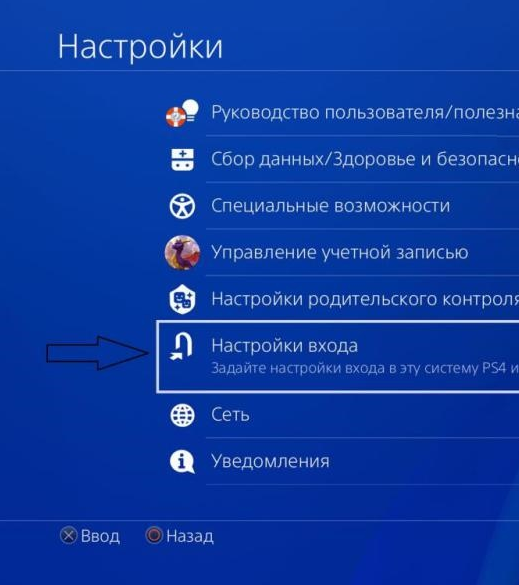
- Следующий этап в настройках – открыть вкладку «Управление пользователями». Кнопка расположена снизу, непосредственно под элементом управления входом.
- Теперь доступно на выбор 2 варианта. Можно выбрать «Создать пользователя», кнопка перебрасывает в меню добавления нового аккаунта. Второй вариант – «Удалить пользователя», если профиль лишний. В данном случае разумнее нажать на пункт номер 2.
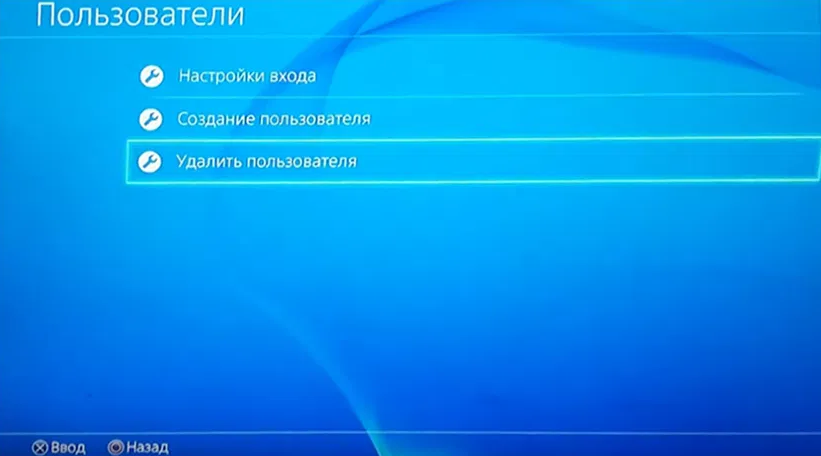
- Выбрать профиль, который больше не нужен, и подтвердить его удаление. Готово!
О чем нужно помнить при удалении?
Важно понимать, что удаление пользователя из системы приведет к полному стиранию его данных с PlayStation 4. Если эта информация еще может пригодится, предварительно стоит создать резервную копию. Это долгий процесс, зато позволяет сохранить данные о прохождениях в играх после удаления профиля.
Если среди нужных файлов находятся данные об игровых достижениях, нужно убедиться, что они были перенесены. Для этого можно использовать системную память, выделенную под другого пользователя, или внешние накопители, вроде HDD. Стоит помнить, что удаленные данные пропадают навсегда.
Если все полезные данные профиля сохранены, можно переходить к удалению аккаунта. Теперь проще сосредоточиться на более актуальных учетных записях.