Как настроить область чтения в Outlook

Панель чтения Outlook, также известная как панель предварительного просмотра, отображает текст выбранного сообщения, избавляя вас от необходимости открывать фактическое сообщение для работы с ним. Вот как настроить область чтения в соответствии с вашими потребностями.
Outlook поставляется с несколькими различными панелями, включая те, которые вы видите по умолчанию (например, панель навигации), а также другие, которые могут вас не беспокоить, например, панели «Задачи» и «Люди». Каждый из них разработан, чтобы упростить поиск, просмотр и управление вещами в Outlook. Мы будем рассматривать эти панели в нескольких статьях, показывая вам, как получить к ним доступ, работать с ними и настроить их. И мы начинаем с области чтения.
Область чтения включена по умолчанию. Когда вы щелкаете сообщение в любой папке, на панели отображается содержимое этого сообщения, а также основные элементы управления для ответа и пересылки сообщения.
По умолчанию Outlook показывает область чтения справа от папок и сообщений, но вы можете изменить это, выбрав «Просмотр»> «Область чтения».

Вы можете изменить положение на «Снизу» (чтобы в Outlook отображалась область чтения под сообщениями) или на «Выкл», при котором область чтения скрывается. Эти параметры применяются к области чтения независимо от того, в какой папке вы находитесь, поэтому вы не можете установить разные настройки положения для разных папок.
Установка для панели значения «Внизу» означает, что вы видите меньше сообщений в папке, но вы видите более подробную информацию об этом сообщении и большей части его содержимого в области чтения. Это был традиционный взгляд до появления широкоэкранных мониторов, и многие люди до сих пор его поддерживают.
Установка для панели значения «Выкл.» Максимизирует количество элементов, которые вы можете видеть в папке, но вы не видите никакого содержимого почты. Это полезный вариант, если вы очищаете почту, особенно если вы используете его вместе с функцией «Просмотр»> «Предварительный просмотр сообщения».

В стандартном представлении папок предварительный просмотр сообщений отключен. Это означает, что вы просто видите информацию, отображаемую в столбцах папки: Кому, От, Тема, Получено и так далее. Но если вы установите для предварительного просмотра сообщения значение 1 строка, 2 строки или 3 строки, вы также увидите 1, 2 или 3 строки содержимого каждого сообщения, без необходимости в области чтения. Некоторым нравится эта настройка; некоторые находят его слишком загроможденным. Вам придется поэкспериментировать с этим, чтобы увидеть, что вы думаете.
Но область чтения не просто показывает содержимое вашего сообщения. Он также определяет, как Outlook отмечает сообщения как прочитанные, и позволяет перемещаться по сообщениям с помощью одной клавиши. По умолчанию Outlook помечает письмо как «прочитанное» после того, как вы потратили пять секунд на то, чтобы оно было выбрано, но вы можете изменить это, перейдя в «Просмотр»> «Область чтения» и выбрав «Параметры».

Конечно, это Outlook, есть и другие способы доступа к этим параметрам. Вы также можете выбрать Файл> Параметры> Почта> Область чтения (или Дополнительно> Область чтения), чтобы открыть те же параметры.


Какой бы способ вы ни выбрали, появится окно области чтения.

По умолчанию Outlook будет «отмечать элементы как прочитанные при просмотре в области чтения» через пять секунд. Вы можете изменить это время на любое значение от нуля (т. Е. Оно будет сразу помечено как прочитанное, когда вы его выберете) до 999 секунд. Если вы хотите, чтобы Outlook ждал более нескольких секунд, вы можете предпочесть второй вариант: «Отметить элемент как прочитанный при изменении выбора». Это ситуация «или / или»: вы можете указать Outlook отмечать элементы как прочитанные через определенное время, или вы можете указать Outlook отмечать элементы как прочитанные при переходе к другому элементу, но не сразу.
Следующая опция «Чтение по одной клавише с помощью пробела» действительно полезна, если вам нравится перемещаться с помощью клавиатуры. Когда вы дойдете до сообщения, которое длиннее, чем может отображаться в области чтения, вы можете нажать пробел, чтобы переместиться на страницу в этом сообщении. Когда вы дойдете до конца сообщения, нажатие клавиши пробела перейдет к следующему сообщению. Это хорошо работает в сочетании с использованием стрелок вверх и вниз для навигации по папке — они позволяют перемещаться по папке, а пробел позволяет перемещаться по выбранному сообщению.
Наконец, есть опция «Включить автоматическое полноэкранное чтение в портретной ориентации». Это для пользователей планшетов, и если он включен, тогда, когда планшет находится в портретной ориентации, нажатие на сообщение сворачивает панель навигации, скрывает область чтения и отображает выбранное сообщение в полноэкранном режиме. Это не сработает, если вы выберете сообщение с помощью стрелок вверх и вниз или клавиши пробела — только если вы выберете сообщение с помощью трекпада / мыши или пальца.
Если вы не работаете в портретной ориентации и хотите, чтобы на экране было немного больше места для просмотра сообщений, вы можете переключиться в режим чтения, щелкнув значок в нижней части окна Outlook.

Это сводит к минимуму любые другие закрепленные панели — «Навигация», «Список дел» и «Люди» — чтобы вы могли сосредоточиться на своих сообщениях. Вы можете снова отобразить панели, щелкнув значок нормального режима.

Область чтения также может помочь вам прочитать сообщения, которые набраны более мелким шрифтом, чем обычно, или если — как мы иногда это делали — вы оставили свои очки для чтения дома. Используйте элемент управления «Масштаб» в нижней части области чтения, чтобы увеличить размер содержимого (или уменьшить его, если оно слишком велико).

Вы также можете масштабировать, удерживая Ctrl при использовании колеса прокрутки мыши. Это работает для каждого сообщения, поэтому, если вы увеличиваете размер одного сообщения, уровень масштабирования для следующего выбранного сообщения все равно будет 100%.
Однако ни один из этих параметров не работает, если для параметра «Просмотр»> «Область чтения» установлено значение «Выкл.». Они работают только в том случае, если для области чтения установлено значение «Справа» или «Внизу».
Область чтения — это простая, но фундаментальная часть приложения Outlook с множеством полезных функций, которые помогут вам настроить процесс чтения так, как вы этого хотите. Если вы традиционно отключали его, то сейчас самое время снова включить его и посмотреть, поможет ли он сделать ваш рабочий процесс более приятным и эффективным.
Как в аутлуке сделать предварительный просмотр сообщений
Как включить или отключить предварительный просмотр в Outlook?
По умолчанию, когда вы выбираете составляющее содержимое электронного письма и меняете его текстовый формат, такой как шрифт, размер, цвет и т. Д., Предварительный просмотр в реальном времени будет отображаться, когда вы поместите курсор в другой текстовый формат. Смотрите скриншот:
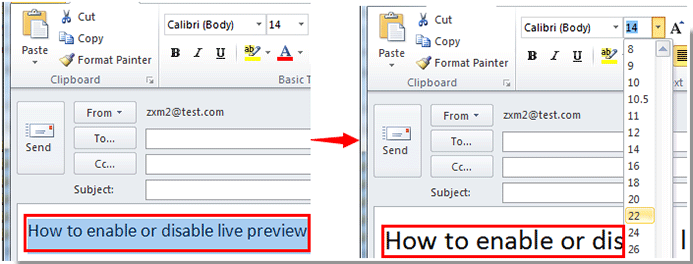
На самом деле функцию предварительного просмотра в реальном времени можно включить или отключить вручную в Outlook. В этом руководстве мы подробно покажем вам, как включить или отключить предварительный просмотр в реальном времени в Outlook.
- Авто CC / BCC по правилам при отправке электронной почты; Автопересылка Множественные письма по правилам; Автоответчик без сервера обмена и дополнительных автоматических функций .
- Предупреждение BCC — показывать сообщение при попытке ответить всем, если ваш почтовый адрес находится в списке BCC; Напоминать об отсутствии вложений , и многое другое напоминает функции .
- Ответить (всем) со всеми вложениями в почтовой переписке; Отвечайте сразу на несколько писем; Автоматическое добавление приветствия при ответе; Автоматически добавлять дату и время в тему .
- Инструменты для вложения : Автоотключение, Сжать все, Переименовать все, Автосохранение всех . Быстрый отчет , Подсчет выбранных писем, Удаление повторяющихся писем и контактов .
- Более 100 дополнительных функций будут решить большинство ваших проблем в Outlook 2021–2010 или Office 365. Полнофункциональная 60-дневная бесплатная пробная версия.
 Включение или отключение предварительного просмотра в реальном времени в Outlook 2010 и 2013
Если вы используете Outlook 2010 и 2013, сделайте следующее.
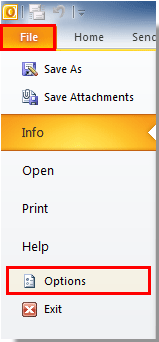
1. Щелкните Файл > Опции.
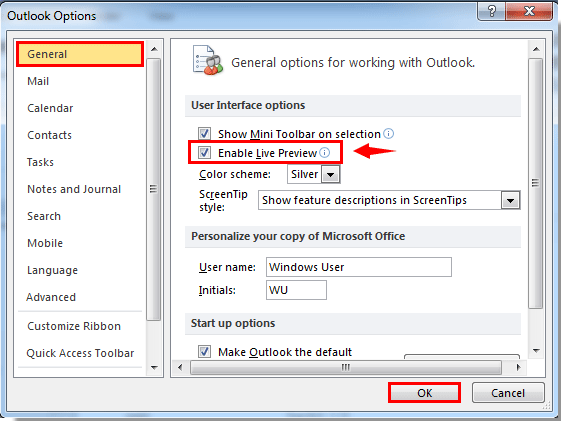
2. в Параметры Outlook диалоговое окно, щелкните Общие в левой панели, затем сделайте следующее:
1). Если вы хотите включить предварительный просмотр в реальном времени, пожалуйста, проверка что собой представляет Включить предварительный просмотр в реальном времени коробка;
2). Если вы хотите отключить предварительный просмотр в реальном времени, пожалуйста, снимите флажок что собой представляет Включить предварительный просмотр в реальном времени пунктом.
3). Затем нажмите кнопку OK кнопка. Смотрите скриншот:
Включение или отключение предварительного просмотра в реальном времени в Outlook 2007
Чтобы включить или отключить предварительный просмотр в реальном времени в Outlook 2007, сделайте следующее.
1. Нажмите Инструменты > Опции.
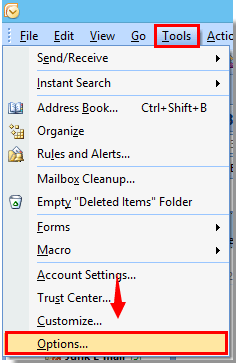
2. в Опции диалоговое окно, щелкните Параметры редактора под Формат почты меню.
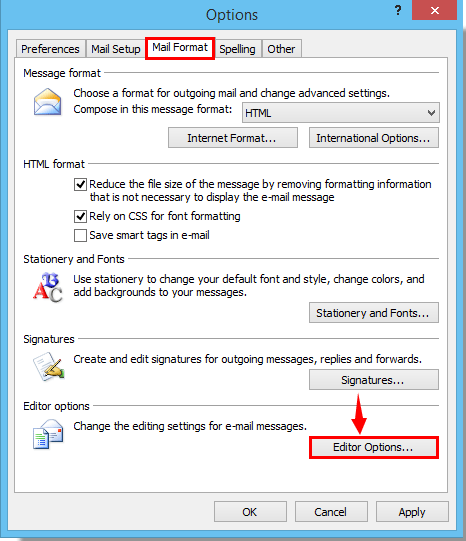
3. в Параметры редактора диалоговое окно, нажмите Популярное в левой панели, вы можете сделать следующее.
1). Чтобы включить предварительный просмотр в реальном времени, пожалуйста, проверка что собой представляет Включить предварительный просмотр в реальном времени коробка;
2). Чтобы отключить предварительный просмотр, пожалуйста, снимите флажок что собой представляет Включить предварительный просмотр в реальном времени пунктом.
3). Затем нажмите кнопку OK кнопка. Смотрите скриншот:
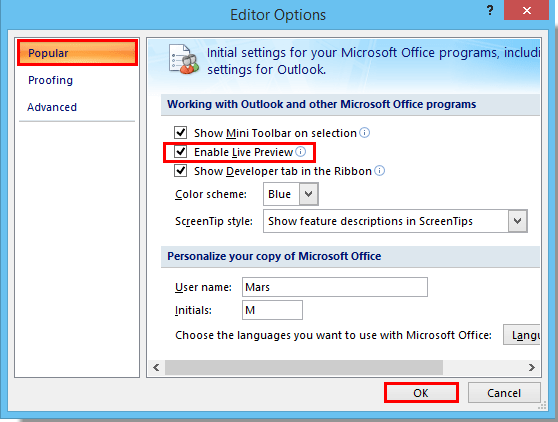
4. Когда он вернется в Опции диалогового окна, нажмите OK кнопку, чтобы завершить настройку.
10 функций Microsoft Outlook, которые облегчают работу с почтой
Эти хитрости помогут справиться с любым объёмом писем.
Outlook — это мощнейший инструмент для работы с электронной почтой, который уделывает веб-версию Gmail. Вот несколько неочевидных возможностей этого монстра, которые могут вам пригодиться.

1. Предварительный просмотр писем

В списке сообщений доступен предпросмотр каждого письма. Вы видите адрес отправителя, тему и первую строку основного текста. Последний параметр можно настроить. Для этого откройте вкладку «Вид», найдите кнопку «Просмотр сообщения» и выберите нужное количество строк. Можете при желании и вовсе отключить просмотр, чтобы сэкономить место. Outlook также спросит, хотите вы применить настройку только к этой папке или ко всем почтовым ящикам.
2. Основной почтовый ящик

Если у вас несколько учётных записей в Outlook, можно выбрать одну в качестве основной, чтобы соответствующая папка открывалась при запуске почты. Для этого нажмите «Файл» → «Параметры» и в появившемся окне выберите на панели слева вкладку «Дополнительно».
В разделе «Начало и завершение работы с Outlook кликните на кнопку «Обзор». В диалоговом окне «Выбор папки» найдите нужную учётную запись и выберите «Входящие» или другую необходимую папку. Теперь она будет открываться, когда вы начинаете работу с Outlook.
3. Папки поиска

Если вы часто ищете письма, вбивая в строку поиска одни и те же слова и выражения, можно упростить себе задачу. Outlook поддерживает папки поиска, или смарт-папки. Настройте их, и сможете забыть о ручной сортировке корреспонденции.
Перейдите на вкладку «Папка» → «Создать папку поиска». В появившемся окне можно выбрать папку поиска из шаблонов, предоставляемых Outlook, или создать собственную самостоятельно. Например, папка поиска «Непрочитанные письма» будет показывать все сообщения, которые вы не открывали, независимо от того, где они находятся и каким учётным записям принадлежат. Письма не будут никуда перемещаться: в поисковых папках отображаются только ссылки на них.
Если шаблоны Outlook вас не устраивают, выберите «Создание настраиваемой папки поиска» в нижней части списка. Нажмите «Выбрать». Затем введите имя для папки, нажмите «Условия» и укажите, по каким критериям нужно отбирать в неё сообщения.
4. Очистка папок

Эта функция удаляет избыточные сообщения в выбранной папке. Под избыточными понимаются цитируемые копии ваших писем. Чтобы проверить работу функции в действии, щёлкните правой кнопкой мыши по папке, в которой скопились повторы и копии сообщений, и выберите «Очистить папку».
Вы можете указать, какие сообщения считать избыточными. Для этого выберите «Файл» → «Параметры» → «Почта» → «Очистка беседы». Здесь можно настроить очистку так, чтобы она не затрагивала важные или отмеченные вами сообщения, а также выбрать, в какую папку перемещать ненужные письма. По умолчанию они пересылаются в папку «Удалённые» той учётной записи, к которой принадлежат.
5. Отложенная доставка

Эта функция позволяет написать письмо сейчас, а отправить его позже. Просто указываете время отправки и забываете о письме — оно дойдёт без вашего участия. Такой возможностью гордится Gmail со своим новым интерфейсом, но она есть и в Outlook.
Напишите новое письмо, укажите адресата и тему, как обычно. Затем нажмите кнопку «Параметры» в окне сообщения и выберите «Задержка доставки». В открывшемся окне установите флажок «Не доставлять до» и укажите дату и время. Можно установить и другие параметры. Например, пометить сообщение как важное или переслать его копию по другому адресу.
Outlook сохраняет запланированные к отправке сообщения в папке «Исходящие», пока они не будут отправлены. Затем письма переместятся в папку «Отправлено».
Если вам нужно отменить задержку доставки или изменить дату и время отправки, откройте папку «Исходящие» и отыщите там своё сообщение. Нажмите «Задержка доставки» на вкладке «Параметры» и измените дату и время в поле «Не доставлять до». Или снимите флажок, чтобы отключить задержку доставки.
6. Быстрые действия

В умелых руках это невероятно мощный инструмент, который поможет справиться с большими объёмами корреспонденции. Функция «Быстрые действия» позволяет автоматизировать любую последовательность действий и выполнять их одним щелчком.
На вкладке «Главная» найдите кнопку «Быстрые действия». Здесь представлено несколько шаблонов, но вы можете сделать и собственные. Для этого нажмите на «Создать новое» в разделе «Быстрые действия» и задайте имя. Затем, нажимая на кнопку «Действия», выберите те операции, которые хотите выполнить, шаг за шагом. Быстрое действие можно будет сохранить на панели инструментов или назначить ему комбинацию горячих клавиш.
Например, можно создать быстрое действие, чтобы переместить выбранные сообщения в определённую папку и пометить их как прочитанные. Или массово ответить своим собеседникам, создав в календаре напоминания о встрече с ними. Включите фантазию.
7. Окна Outlook

Вы можете открыть одновременно несколько окон Outlook. Это позволит просматривать электронную почту, календарь и задачи на большом мониторе, не используя кнопки навигации для переключения между почтой и календарём.
Сделать это очень просто. Щёлкните правой кнопкой мыши по значку открытого почтового клиента в панели задач и в появившемся меню выберите Outlook. Откроется второе окно. Когда будете закрывать почтовый клиент, перейдите в «Файл» → «Выход» в любом из открытых окон, не нажимая кнопку закрытия окна в верхнем правом углу. При следующем запуске Outlook откроется с тем же количеством окон.
8. Правила

Эта функция позволяет автоматически совершать определённые действия с новой почтой. Нажмите «Правила» на вкладке «Главная» и выберите «Управление правилами и оповещениями». Здесь вы сможете создавать, изменять и вручную запускать их.
Щёлкните «Создать правило», а затем установите свои настройки в появившемся окне. Можно указать приложению, чтобы оно подавало определённый звуковой сигнал, отображало оповещение и переносило в нужную папку письма, соответствующие тем или иным критериям.
9. Имена учётных записей

По умолчанию в качестве имени учётной записи в Outlook используется ваш email, но имя аккаунта можно и изменить. При этом на сервере вашего провайдера электронной почты он останется прежним, поэтому можно называть свои почтовые ящики по их содержанию: «Работа», «Дом» и так далее.
Чтобы изменить имя аккаунта, кликните правой кнопкой мыши на учётной записи (панель слева) и выберите «Свойства учётной записи». Или перейдите в «Файл» → «Сведения». Затем откройте «Настройки учётной записи», выберите учётку, имя которой вы хотите поменять, и нажмите «Изменить». Введите новое имя, затем нажмите «Далее» и «Готово».
10. Командная строка

Гиковские штучки, которые помогут использовать Outlook эффективнее, подойдут тем, кто привык работать с клавиатурой, а не с мышью. Нажмите Win + R, чтобы открыть командную строку, и вводите команды:
- outlook.exe /nopreview — открыть Outlook без окна предпросмотра писем.
- outlook.exe /select имя_папки — открыть Outlook с конкретной папкой электронной почты вместо той, что у вас назначена основной. Если вместо имя_папки ввести outlook:calendar, откроется календарь.
- outlook.exe /restore — открыть Outlook, восстановив все окна, если программа была закрыта в результате системной ошибки.
- outlook.exe /finder — открыть мощный поисковый инструмент Outlook.
Если вы знаете ещё какие-нибудь крутые фишки Outlook, поделитесь в комментариях.
Как настроить предварительный просмотр в outlook
Функция предварительного просмотра файлов позволяет просматривать вложения в Outlook, не открывая их в отдельном приложении. Чтобы просмотреть файл, просто щелкните значок вложения в области чтения.
Какие файлы доступны для предварительного просмотра?
По умолчанию для предварительного просмотра доступны файлы из большинства программ Microsoft Office и Office 365, включая Word, PowerPoint, Excel и Visio. Вы также можете просматривать в предварительном режиме вложенные сообщения электронной почты, изображения и текстовые файлы в Outlook.
Вложенные файлы можно просматривать в области чтения или в тексте сообщения, не открывая другие приложения.
Функция предварительного просмотра вложений в Outlook работает только в том случае, если у вас установлена та же версия Word, Excel или PowerPoint, что и версия Outlook, в которой вы просматриваете файл.
Вложение может отображаться в области чтения или в тексте сообщения. Для предварительного просмотра файла или элемента щелкните вложение в области чтения под строкой "Тема". Вложения в тексте сообщения недоступны для предварительного просмотра. Чтобы просмотреть их, откройте вложение.
Для перехода от просмотра вложения к тексту сообщения и наоборот щелкните элемент Показать сообщение или вложение.
В Outlook нет встроенной функции предварительного просмотра PDF-файлов. Для их просмотра выполните указанные ниже действия.
Закройте приложение Outlook.
Скачайте и установите программу Adobe Acrobat Reader.
Выберите Adobe Acrobat Reader в качестве программы по умолчанию для открытия PDF-файлов. Для просмотра подробных инструкций выберите свою операционную систему ниже.
Перезапустите Outlook. После этого PDF-файлы будут доступны для предварительного просмотра в Outlook.
Да. Включить и отключить функцию предварительного просмотра файлов можно в центре управления безопасностью.
В Outlook выберите пункты Файл > Параметры > Центр управления безопасностью > Параметры центра управления безопасностью, а затем – Обработка вложений.
Примечание: В Outlook 2007 выберите пункты Инструменты > Центр управления безопасностью > Обработка вложений.
Чтобы отключить все средства просмотра вложений, установите флажок Отключить просмотр вложений.
Чтобы отключить определенное средство просмотра, нажмите кнопку Средства просмотра документов и вложений, снимите флажок для соответствующего средства и нажмите кнопку ОК.
Поставщики стороннего программного обеспечения могут предлагать средства просмотра, поддерживающие дополнительные типы файлов вложений. Дополнительные сведения о таких средствах просмотра можно найти в Интернете. При наличии таких средств загрузите и установите их, чтобы просматривать в Outlook другие типы файлов.
Для защиты от вредоносных программ внедренное содержимое вложений (включая сценарии, макросы и элементы управления ActiveX) отключается во время предварительного просмотра. Не следует осуществлять предварительный просмотр или открывать вложения, полученные из ненадежных источников.
В последней версии Outlook доступны дополнительные средства просмотра вложений.

Для предварительного просмотра в Outlook для Mac требуется Mac OS X 10.6 Snow Leopard или более поздней версии.
Откройте сообщение или просмотрите его в области чтения.
Рядом с вложением, щелкните стрелку вниз v > Просмотреть.
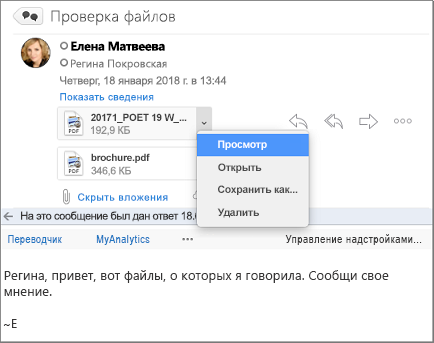
Вложение откроется в окне предварительного просмотра.
Нет, но вы можете отключить область чтения, выбрав Вид > Область чтения > Скрытая.
10 функций Microsoft Outlook, которые облегчают работу с почтой
Эти хитрости помогут справиться с любым объёмом писем.
Outlook — это мощнейший инструмент для работы с электронной почтой, который уделывает веб-версию Gmail. Вот несколько неочевидных возможностей этого монстра, которые могут вам пригодиться.
1. Предварительный просмотр писем
В списке сообщений доступен предпросмотр каждого письма. Вы видите адрес отправителя, тему и первую строку основного текста. Последний параметр можно настроить. Для этого откройте вкладку «Вид», найдите кнопку «Просмотр сообщения» и выберите нужное количество строк. Можете при желании и вовсе отключить просмотр, чтобы сэкономить место. Outlook также спросит, хотите вы применить настройку только к этой папке или ко всем почтовым ящикам.
2. Основной почтовый ящик
Если у вас несколько учётных записей в Outlook, можно выбрать одну в качестве основной, чтобы соответствующая папка открывалась при запуске почты. Для этого нажмите «Файл» → «Параметры» и в появившемся окне выберите на панели слева вкладку «Дополнительно».
В разделе «Начало и завершение работы с Outlook кликните на кнопку «Обзор». В диалоговом окне «Выбор папки» найдите нужную учётную запись и выберите «Входящие» или другую необходимую папку. Теперь она будет открываться, когда вы начинаете работу с Outlook.
3. Папки поиска
Если вы часто ищете письма, вбивая в строку поиска одни и те же слова и выражения, можно упростить себе задачу. Outlook поддерживает папки поиска, или смарт-папки. Настройте их, и сможете забыть о ручной сортировке корреспонденции.
Перейдите на вкладку «Папка» → «Создать папку поиска». В появившемся окне можно выбрать папку поиска из шаблонов, предоставляемых Outlook, или создать собственную самостоятельно. Например, папка поиска «Непрочитанные письма» будет показывать все сообщения, которые вы не открывали, независимо от того, где они находятся и каким учётным записям принадлежат. Письма не будут никуда перемещаться: в поисковых папках отображаются только ссылки на них.
Если шаблоны Outlook вас не устраивают, выберите «Создание настраиваемой папки поиска» в нижней части списка. Нажмите «Выбрать». Затем введите имя для папки, нажмите «Условия» и укажите, по каким критериям нужно отбирать в неё сообщения.
4. Очистка папок
Эта функция удаляет избыточные сообщения в выбранной папке. Под избыточными понимаются цитируемые копии ваших писем. Чтобы проверить работу функции в действии, щёлкните правой кнопкой мыши по папке, в которой скопились повторы и копии сообщений, и выберите «Очистить папку».
Вы можете указать, какие сообщения считать избыточными. Для этого выберите «Файл» → «Параметры» → «Почта» → «Очистка беседы». Здесь можно настроить очистку так, чтобы она не затрагивала важные или отмеченные вами сообщения, а также выбрать, в какую папку перемещать ненужные письма. По умолчанию они пересылаются в папку «Удалённые» той учётной записи, к которой принадлежат.
5. Отложенная доставка
Эта функция позволяет написать письмо сейчас, а отправить его позже. Просто указываете время отправки и забываете о письме — оно дойдёт без вашего участия. Такой возможностью гордится Gmail со своим новым интерфейсом, но она есть и в Outlook.
Напишите новое письмо, укажите адресата и тему, как обычно. Затем нажмите кнопку «Параметры» в окне сообщения и выберите «Задержка доставки». В открывшемся окне установите флажок «Не доставлять до» и укажите дату и время. Можно установить и другие параметры. Например, пометить сообщение как важное или переслать его копию по другому адресу.
Outlook сохраняет запланированные к отправке сообщения в папке «Исходящие», пока они не будут отправлены. Затем письма переместятся в папку «Отправлено».
Если вам нужно отменить задержку доставки или изменить дату и время отправки, откройте папку «Исходящие» и отыщите там своё сообщение. Нажмите «Задержка доставки» на вкладке «Параметры» и измените дату и время в поле «Не доставлять до». Или снимите флажок, чтобы отключить задержку доставки.
6. Быстрые действия
В умелых руках это невероятно мощный инструмент, который поможет справиться с большими объёмами корреспонденции. Функция «Быстрые действия» позволяет автоматизировать любую последовательность действий и выполнять их одним щелчком.
На вкладке «Главная» найдите кнопку «Быстрые действия». Здесь представлено несколько шаблонов, но вы можете сделать и собственные. Для этого нажмите на «Создать новое» в разделе «Быстрые действия» и задайте имя. Затем, нажимая на кнопку «Действия», выберите те операции, которые хотите выполнить, шаг за шагом. Быстрое действие можно будет сохранить на панели инструментов или назначить ему комбинацию горячих клавиш.
Например, можно создать быстрое действие, чтобы переместить выбранные сообщения в определённую папку и пометить их как прочитанные. Или массово ответить своим собеседникам, создав в календаре напоминания о встрече с ними. Включите фантазию.
7. Окна Outlook
Вы можете открыть одновременно несколько окон Outlook. Это позволит просматривать электронную почту, календарь и задачи на большом мониторе, не используя кнопки навигации для переключения между почтой и календарём.
Сделать это очень просто. Щёлкните правой кнопкой мыши по значку открытого почтового клиента в панели задач и в появившемся меню выберите Outlook. Откроется второе окно. Когда будете закрывать почтовый клиент, перейдите в «Файл» → «Выход» в любом из открытых окон, не нажимая кнопку закрытия окна в верхнем правом углу. При следующем запуске Outlook откроется с тем же количеством окон.
8. Правила
Эта функция позволяет автоматически совершать определённые действия с новой почтой. Нажмите «Правила» на вкладке «Главная» и выберите «Управление правилами и оповещениями». Здесь вы сможете создавать, изменять и вручную запускать их.
Щёлкните «Создать правило», а затем установите свои настройки в появившемся окне. Можно указать приложению, чтобы оно подавало определённый звуковой сигнал, отображало оповещение и переносило в нужную папку письма, соответствующие тем или иным критериям.
9. Имена учётных записей
По умолчанию в качестве имени учётной записи в Outlook используется ваш email, но имя аккаунта можно и изменить. При этом на сервере вашего провайдера электронной почты он останется прежним, поэтому можно называть свои почтовые ящики по их содержанию: «Работа», «Дом» и так далее.
Чтобы изменить имя аккаунта, кликните правой кнопкой мыши на учётной записи (панель слева) и выберите «Свойства учётной записи». Или перейдите в «Файл» → «Сведения». Затем откройте «Настройки учётной записи», выберите учётку, имя которой вы хотите поменять, и нажмите «Изменить». Введите новое имя, затем нажмите «Далее» и «Готово».
10. Командная строка
Гиковские штучки, которые помогут использовать Outlook эффективнее, подойдут тем, кто привык работать с клавиатурой, а не с мышью. Нажмите Win + R, чтобы открыть командную строку, и вводите команды:
- outlook.exe /nopreview — открыть Outlook без окна предпросмотра писем.
- outlook.exe /select имя_папки — открыть Outlook с конкретной папкой электронной почты вместо той, что у вас назначена основной. Если вместо имя_папки ввести outlook:calendar, откроется календарь.
- outlook.exe /restore — открыть Outlook, восстановив все окна, если программа была закрыта в результате системной ошибки.
- outlook.exe /finder — открыть мощный поисковый инструмент Outlook.
Если вы знаете ещё какие-нибудь крутые фишки Outlook, поделитесь в комментариях.
Вложения — это файлы или элементы (Элемент. Элемент является основным объектом, в котором хранятся данные в Microsoft Outlook, и используется в Microsoft Outlook так же, как файлы в других программах. Элементы включают почтовые сообщения, встречи, контакты, задачи, записи в дневнике, заметки, а также опубликованные элементы и документы.), которые можно добавить в сообщение электронной почты. В этой статье описано, как просматривать, открывать и сохранять полученные вложения. Просмотр вложений является новой возможностью Выпуск 2007 системы Microsoft Office, которая позволяет просматривать некоторые типы файлов вложений, не открывая их. Сведения об отправке вложений в сообщениях электронной почты см. в статье Вложение файла и других элементов в сообщение электронной почты.
Важно. По умолчанию Microsoft Outlook блокирует потенциально опасные файлы вложений (такие как BAT, EXE, VBS и JS), которые могут содержать вирусы. Такие вложения не отображаются, и доступ к ним запрещен, но список заблокированных файлов вложений приводится в верхней части сообщения на информационной панели (Панель сведений. Область в верхней части окна сообщения, встречи, контакта или задачи. В ней содержатся сведения о том, был ли отправлен ответ на сообщение, было ли оно отправлено, сведения о состоянии подключения контакта, использующего мгновенные сообщения, и так далее.). Открывайте и просматривайте только те вложения, которые получены из надежных источников.
Просмотр вложений без открытия
Если в полученном сообщении содержится вложение, содержимое которого нужно быстро просмотреть без его открытия, вложение можно просмотреть в области чтения или в открытом сообщении. По умолчанию в Выпуск 2007 Office средства просмотра вложений включены.
Примечание. Чтобы просмотреть вложенный файл, созданный в приложении Выпуск 2007 системы Microsoft Office, необходимо, чтобы соответствующее приложение выпуска 2007 системы Office было установлено на компьютере. Например, для просмотра файла вложения, созданного в приложении Word, требуется соответствующее приложение, установленное на компьютере. Соответственно, чтобы просмотреть файл вложения, созданный в приложении Excel, необходимо, чтобы это приложение было также установлено на компьютере.
Возможность просмотра вложения поддерживается для сообщений в формате HTML и формате обычного текста, однако недоступна для сообщений в формате RTF. Кроме того, эта функция доступна только для полученных сообщений и не может использоваться в процессе создания сообщений.
Дополнительные сведения о средствах просмотра вложений
Средства просмотра вложений, которые содержит Выпуск 2007 Office, позволяют просматривать в Microsoft Office Outlook 2007 следующие файлы:
- элементы Microsoft Office Outlook 2007;
- документы Microsoft Office Word 2007;
- презентации Microsoft Office PowerPoint 2007;
- листы Microsoft Office Excel 2007;
- документы Microsoft Office Visio 2007;
- рисунки и текстовые файлы.
Поставщики стороннего программного обеспечения могут предлагать средства просмотра, поддерживающие дополнительные типы файлов вложений. Дополнительные сведения о таких средствах просмотра можно найти в Интернете. При наличии таких средств загрузите и установите их, чтобы просматривать в Outlook другие типы файлов.
Важно. Для защиты от вредоносных программ внедренное содержимое вложений (включая сценарии, макросы и элементы управления ActiveX) отключается во время предварительного просмотра. Не следует осуществлять предварительный просмотр или открывать вложения, полученные из ненадежных источников.
Включение и отключение средств просмотра вложений
Средства просмотра вложений, которые поддерживает Выпуск 2007 Office, по умолчанию включены. Если нет необходимости использовать некоторые средства просмотра, отключите их, выполнив указанные ниже действия.
- В меню Сервис выберите команду Центр управления безопасностью , а затем перейдите на страницу Обработка вложений .
- Выполните одно из следующих действий:
- Чтобы отключить все средства просмотра вложений, установите флажок Отключить просмотр вложений .
- Для отключения определенного средства просмотра нажмите кнопку Средства просмотра документов и вложений , снимите флажок этого средства и нажмите кнопку ОК .
Чтобы включить средства просмотра, снимите флажок Отключить просмотр вложений или настройте параметры конкретного средства просмотра.
Просмотр вложений
Предварительный просмотр вложения в области чтения
- В списке сообщений выберите сообщение с вложением, которое требуется просмотреть.
- В области чтения (Область чтения. Окно программы Outlook, в котором может выполняться предварительный просмотр тех или иных элементов, не открывая их. Чтобы отобразить элемент в области чтения, щелкните его.) щелкните вложение. Если в сообщении содержится несколько вложений, найдите нужное вложение с помощью горизонтальной прокрутки.
Примечание. При просмотре не всегда отображаются самые последние обновления содержимого файла. Чтобы увидеть содержимое файла со всеми обновлениями, файл следует открыть. Например, можно дважды щелкнуть вложение с расширением DOCX, чтобы открыть это вложение в Microsoft Word.
- Щелкните для просмотра сообщения
- Щелкните для просмотра вложения
- Предварительный просмотр вложения
- Щелкните слайд PowerPoint для просмотра следующего слайда в презентации
Предварительный просмотр вложения в открытом сообщении
- Откройте сообщение, которое содержит вложение. Сообщения, содержащие вложения, помечены значком скрепки в списке сообщений.
- В открытом сообщении щелкните значок вложения для его просмотра.
- Чтобы вернуться в текст сообщения, нажмите кнопку Сообщение .
Открытие вложений
Вложение можно открыть из области чтения (Область чтения. Окно программы Outlook, в котором может выполняться предварительный просмотр тех или иных элементов, не открывая их. Чтобы отобразить элемент в области чтения, щелкните его.), из сообщения в списке сообщений (например, в папке "Входящие") или из открытого сообщения.
Важно. По умолчанию Microsoft Outlook блокирует потенциально опасные файлы вложений (такие как BAT, EXE, VBS и JS), которые могут содержать вирусы. Такие вложения не отображаются, и доступ к ним запрещен, но список заблокированных файлов вложений приводится в верхней части сообщения на информационной панели (Панель сведений. Область в верхней части окна сообщения, встречи, контакта или задачи. В ней содержатся сведения о том, был ли отправлен ответ на сообщение, было ли оно отправлено, сведения о состоянии подключения контакта, использующего мгновенные сообщения, и так далее.). Открывайте и просматривайте только те вложения, которые получены из надежных источников.
Открытие вложения
Открытие вложения из области чтения
- В списке сообщений выберите сообщение с вложением.
- В области чтения дважды щелкните значок вложения.
Примечание. Если на выбор предлагаются открытие и сохранение вложения, учтите, что перед открытием файла целесообразно сначала сохранить его, а затем проверить его антивирусной программой.
Открытие вложения из списка сообщений
- В списке сообщений щелкните правой кнопкой мыши сообщение с вложением.
- В контекстном меню выберите команду Просмотреть вложения , затем щелкните имя вложения.
Открытие вложения из открытого сообщения
- Откройте сообщение, содержащее вложение.
- Дважды щелкните вложение.
Сохранение вложений
После просмотра и открытия вложения его можно сохранить на жестком диске. Если в сообщении содержится несколько вложений, их можно сохранить вместе или по одному.
Сохранение одного вложения из сообщения
- В открытом или просматриваемом сообщении щелкните правой кнопкой мыши значок сохраняемого вложения.
- В контекстном меню выберите команду Сохранить как .
- Выберите папку для сохранения, а затем нажмите кнопку Сохранить .
Сохранение нескольких вложений из сообщения
Выполните одно из следующих действий:
Сохранение всех вложений из открытого сообщения
- В окне сообщения перейдите на вкладку Сообщение и в группе Действия выберите команду Другие действия , а затем — команду Сохранить вложения .
- Нажмите кнопку ОК , выберите папку для сохранения, а затем снова нажмите кнопку ОК .
Сохранение всех вложений из списка сообщений
- В списке сообщений выберите сообщение с вложением.
- В меню Файл выберите команду Сохранить вложения , а затем щелкните пункт Все вложения .
- Нажмите кнопку ОК , выберите папку для сохранения, а затем снова нажмите кнопку ОК .
Где отображаются вложения в сообщениях?
Сообщения с вложениями помечены значком скрепки в списке сообщений. В зависимости от формата полученного сообщения вложения в сообщении отображаются в двух разных местах.
-
В сообщениях формата HTML или обычного текста вложения отображаются в области под строкой Тема .
Формат сообщения отображается в строке заголовка в верхней части сообщения.