Несложный способ восстановления работоспособности Li-Ion аккумуляторов от портативных устройств
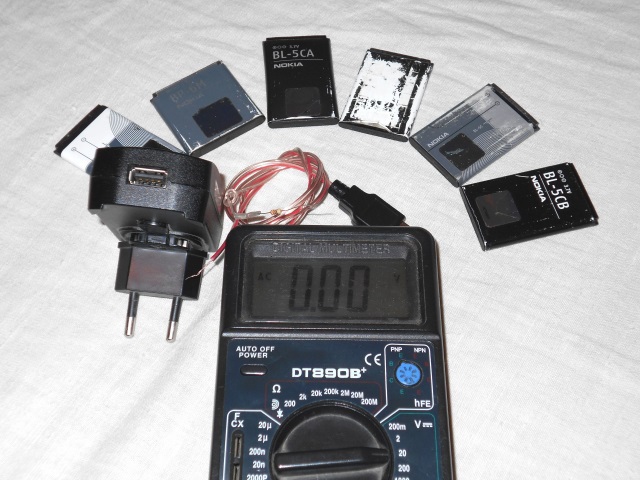
Привет всем юзерам хабра, сегодня я буду рассказывать про то, как я довольно таки простым методом, восстанавливаю нерабочие Li-Ion аккумуляторы от портативных устройств до того как обзавёлся таким замечательным устройством как Imax B6. Таким методом я восстановил работоспособность уже, наверное, трем десяткам аккумуляторов от разных гаджетов, от фотоаппаратов до MP3 плееров, но я замечу, только восстановил работоспособность, емкость таким образом вернуть не получится, да и лично я не встречал способов вернуть емкость для такого типа аккумуляторов. К слову, емкость, которая останется в аккумуляторе, очень сильно зависит от того сколько аккумулятор пробыл в такой «клинической смерти».
Скажу сразу, данный метод не претендует на что-то из разряда «Вау, это что-то новенькое» но, тем не менее, не все про него знают. Суть данного метода чтобы «толкнуть» аккумулятор.
Вот видео всего процесса:
(информация что ниже будет дублировать информацию, предоставленную в видео)
Для того чтобы попробовать вернуть в жизнь аккумулятору нам понадобиться:
— Блок питания который выдаёт постоянное напряжение от 5 до 12 Вольт;
— Резистор номиналом от 330 до 1000 Ом, рассчитан на мощность 0.5 Вт, а хорошо бы и по мощнее;
— Вольтметр для того чтобы контролировать напряжение (по желанию).
Как правило, большинство блоков питания от Wi-Fi роутеров, свичей и модемов идут с разъемом 2.5 мм, например такой как на фото:
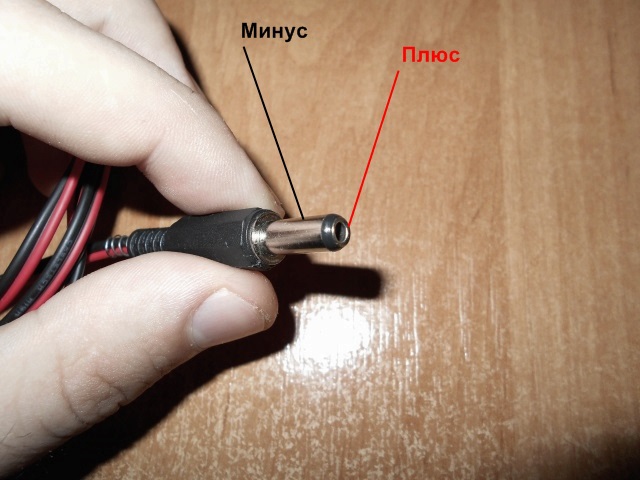
Почти всегда центральный контакт разъема имеет плюс, а боковой минус, и еще, как правило, полярность изображают на самом корпусе блока питания:
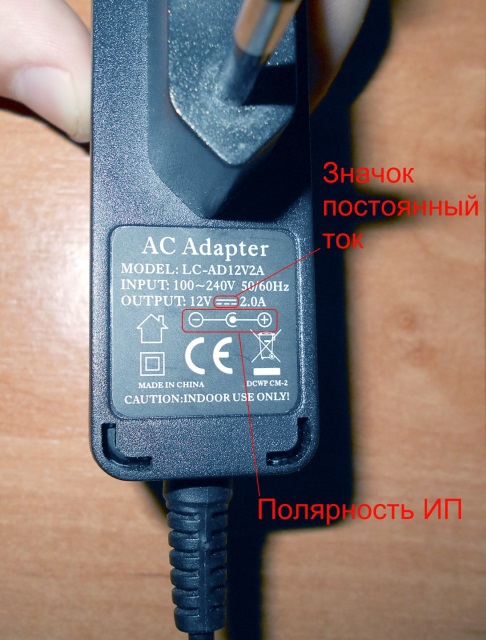
Как видно на фото мой блок выдаёт постоянное напряжение 12 В об этом свидетельствует значок посредине между 12V и 2.0A.
Ток блока питания должен быть выше 0.1 А.
Отключаем блок питания от сети чтобы уберечься от короткого замыкания которое может вывести из строя блок, подключаем так, как показано на рисунке, а именно, плюс 12 В к одному концу резистора, а второй конец резистора к плюсу аккумулятора (как правило у аккумулятора указанная полярность, если нету, то нужно как-то узнать где плюс а где минус), минус блока питания подсоединяем к минусу нерабочего аккумулятора.
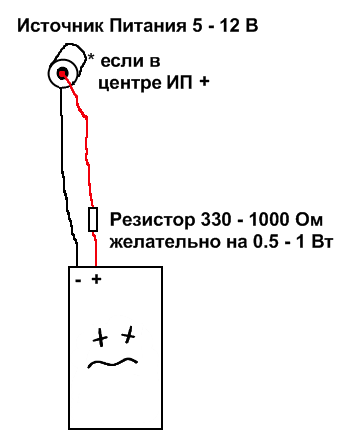
Смотрим на напряжение если есть такая возможность, оно должно начать потихоньку расти, как только поднимется до 3.3 В то заряжаем уже посредством самого устройства от которого аккумулятор, после этого обязательно нужно следить за температурой аккумулятора на протяжении всего процесса заряда, пробовать рукой не начинает ли он греется, если аккумулятор начнёт быть более чем тёплым или горячим, немедленно вынимаем аккумулятор из устройства, он восстановлению уже не подлежит.
Если же нету возможности смотреть за напряжением, то делаем такую зарядку минуту или две, и вставляем в наше устройство чтобы посмотреть принимает ли оно аккумулятор или нет.
Давайте рассчитаем ток зарядки аккумулятора по Закону Ома (I = U / R) для случая с 12 В блоком питания:
12 В / 330 Ом = 0,036 А(36мА), то есть ток заряда будет 36 мА или же если взять резистор на 1 КилоОм тогда будет 12 В / 1000 Ом = 0,012А (12 мА).
То есть, при 12 В напряжении источника питания, зарядный ток будет составлять 36 мА, это если использовать резистор на 330 Ом, а если резистор взять резистор на 1 КОм, то ток зарядки будет составлять 12 мА.
Для случая с 5-ти вольтовым блоком питания (как правило, это зарядки для смартфонов):
5 В / 330 Ом = 0,015 А(15 мА), то есть ток заряда будет 15 мА или же если взять резистор на 1 КОм тогда будет 12 В / 1000 Ом = 0,005А (5 мА).
Как видим в этом случае ток зарядки, а соответственно и скорость роста напряжения на аккумуляторе будет ниже, по этому для случая с 5 В блоком питания можно взять резистор от 100 Ом, 5 В / 100 Ом = 0,050 А(50мА).
Не советую злоупотреблять токами зарядки(50 мА более чем достаточно для «толчка» аккумулятора) и завышением напряжения выше 4.2 В, в сети есть достаточно видео с возгоранием литиевых аккумуляторов, например вот:
Так что весь процесс восстановления работоспособности аккумулятора должен, проводится только под наблюдением. Нам главное только вывести аккумулятор из того состояния при котором контроллер, что внутри батареи, отключает аккумулятор от нагрузки.
Почему это работает?
Дело в том, что в аккумуляторах от многих портативных устройств есть контроллер, который следит за напряжением на аккумуляторе, если аккумулятор не использовать или же он долго полежит в разряженном состоянии, то контроллер как бы отключает рубильник, который соединяет аккумулятор от контактных площадок к которым подключается устройство.
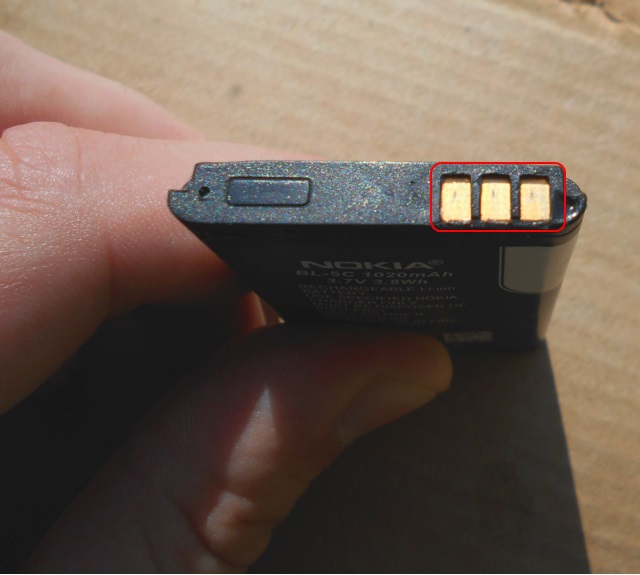
Делается это то ли для защиты устройства то ли для того чтобы потребитель через некоторое время покупал новую продукцию.
PS Есть ещё один способ которым я давно пользовался, вместо резистора взять компьютерный вентилятор 80х80 мм, правда минимальное напряжение в таком случае будет от 8 В ну а максимальное 16 В, но способ с резистором более проще, да и не у каждого есть вентилятор.
PPS Как говорят люди в комментариях, риск возгорания восстановленного аккумулятора повышается, особенно в момент первой зарядки, ещё раз акцентирую внимание на этом, следите за температурой на аккумуляторе при первой зарядке.
PPPS Не рекомендую восстанавливать очень старые аккумуляторы, которые пролежали в мёртвом состоянии больше чем пол года, так как у них риск возгорания будет ещё выше.
Как восстановить батарею смартфона или планшета
Аккумулятор вашего смартфона начал разряжаться быстрее с каждым днём? Не торопитесь бежать в магазин для покупки нового. Возможно проблему получиться устранить с помощью нехитрой процедуры, под названием калибровка батареи. Очень часто такая проблема возникает в следствие сбоя системной службы Android, которая контролирует и отвечает за зарядку аккумулятора. Чаще всего служба называется Battery Stats Checker. Калибровка в свою очередь устраняет сбои в этой службе.

Калибровку можно осуществить вручную и с помощью специальных программ.
Калибровка вручную достаточно эффективна, однако занимает продолжительное время.
1. Для этого нужно разрядить аккумулятор полностью и после подключить к зарядному устройству минимум на 8 часов.
2. Через 8 часов отключаем зарядку и выключаем устройство. Опять подключаем зарядное устройство, но уже на 1 час.
3. Через 1 час отключаем зарядку, включаем устройство на 3-5 минут, выключаем устройство и подключаем к зарядному устройству снова на 1 час.
4. По истечении часа отключаем зарядку и пользуемся смартфоном или планшетом в обычном режиме.

Калибровка батареи с помощью приложения Battery Calibration.
Программа распространяется бесплатно. Для правильной калибровки, смартфон должен быть заряжен на 100%. При калибровке смартфон не отключать от зарядки. Запускаете программу, она сама выставит оптимальные настройки, по запросу программы предоставьте ей Root права.

Сам процесс калибровки займёт некоторое время, после чего на экране появится сообщение об успешном завершении процесса.

Готово! Аккумулятор откалиброван. Закройте приложение и отключите зарядное устройство.
Смотрите также
Личный «базис коммунизма» Сосо Бесовича Джугашвили (Сталина). Миф о скромности «вождя»
Президент Литвы поставила России ультиматум
Николай Платошкин: слепая вера в Путина как «доброго царя» закончилась

Всё просто — купить новый смартфон. Потому, что старые батареи пучит и они взрываются!

Честно говоря первый раз слышу о таком способе восстановления аккумуляторов.
Хотя если проблема в сбое системной службы Android то вполне возможно ,надо будет попробовать.

Если доктор сказал «В морг», значит в морг. Конечно развести родственников свежеусопающего еще на «калибровку» можно попробовать, и скорее всего они согласятся, но надо приготовится к скандалу в 90% случаев.

туфта. мертвому припарки не помогут)

Иногда может помочь. Если контакты внутри батареи плохие. Но ненадолго.

Попробую пояснить, по пунктам, почему это никогда не будет работать так как задумано.
1. Варианта исполнения батереи всего три. Никель-металлгидридные ( старые кнопочные телефоны), Литий-ионные ( Li-i) и Литий-полимерные (Li-Pоl). Li-ion и Li-Pol катастрофически не переносят охлаждение. Мороз для них — однозначная и бесповоротная смерть. Чем холоднее на улице, тем меньше срок службы батареи. Никель -маталл гидридным мороз не критичен, критична максимальная ёмкость. Внутри каждой батареи стоит контроллер «заряд-разряд», чью исправность программа не проверяет.
2. Программа не контролирует ток зарядки. Вольтаж тут не так критичен как сила тока. Чем больше сила тока ( значения миллиампер на зар. устройстве) тем «полнее» и качественнее заряд. При использовании з/у с параметрами ниже, чем шёл в комплекте, снижает время работы практически всегда. Проверяется малюсенькой и простейшей программкой «Амперметр», которая во время зарядки выдает параметры.

читал это в 2006 году

Обычно недостаток ёмкости батареи объясняется вспуханием той её части , которая начала выходить из строя , навряд ли это устранишь калибровкой .
Какие есть способы толкнуть и зарядить в домашних условиях аккумуляторы смартфона или планшета
При глубоком разряде литий─ионных батарей от различных мобильных гаджетов (смартфонов, планшетов) они впадают в коматозное состояние и показывают напряжение 0 В. При этом они принимают заряд обычным способом. То есть, вы не можете зарядить их в своём устройстве штатной зарядкой. Что же делать в такой ситуации. В большинстве случаев аккумулятор планшета ещё живой и его нужно просто «толкнуть». Эту процедуру без труда можно сделать в домашних условиях.
Как толкнуть аккумулятор планшета при помощи «лягушки»
Пожалуй, самый безопасный и удобный способ толкнуть батарейку планшета или смартфона в домашних условиях, это использование «лягушки». Такое прозвище в народе получила универсальная зарядка, которая позволяет заряжать аккумулятор напрямую в обход планшета.
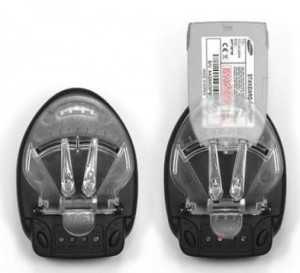
Здесь нет смысла описывать использование «лягушки», поскольку в случае конкретной модели лучше посмотреть инструкцию по ней. Отметим лишь, то ток зарядки в большинстве подобных устройств равен 200─250 мА. Есть «лягушки», работающие напрямую от сети, а есть от USB.
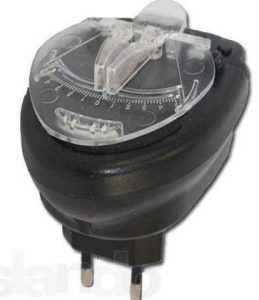
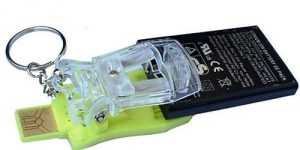
А что делать, если зарядки типа «лягушка» у вас нет. Как тогда толкнуть аккумулятор в домашних условиях? Об этом ниже.
Как толкнуть аккумулятор планшета с использованием сетевого блока питания
Это достаточно распространённый метод, который описан на многих форумах. Я хотел использовать его, чтобы толкнуть аккумулятор от своей старой «раскладушки» Sony Ericsson Z550i. Но тогда не нашлось под рукой нужного резистора, и я оживлял его другим способом, который будет описан ниже.
Для того чтобы толкнуть аккумулятор планшета или смартфона с помощью сетевого блока питания, вам потребуется:
- собственно сам блок питания (напряжение лучше 6─12 В);
- резистор;
- средства контроля напряжения (мультиметр, вольтметр).
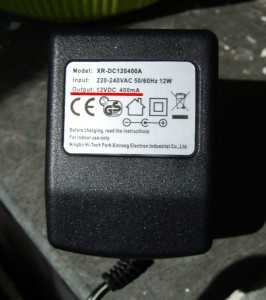
Блок питания от микродрели
Блок питания лучше взять тот, который даёт на выходе напряжение 6─12 вольт. Хотя можно взять и мощнее. К примеру, от ноутбука.
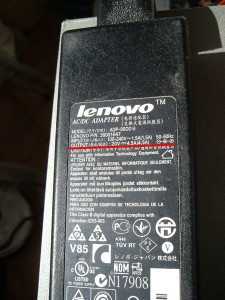
Блок питания для ноутбука
I = U / R, что в нашем случае 0,05 = 12 / R.
Получаем сопротивление резистора 240 Ом. Теперь о том, как все это подключается. На фото ниже показан разъем блока питания от микродрели. Другого под рукой не было, но по своим характеристикам он полностью подходит.
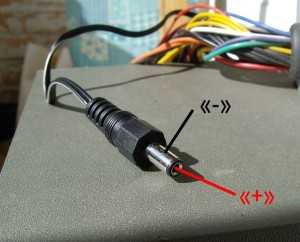
Контакты сетевого БП
На внешней стороне разъёма у нас «минус», на внутренней «плюс».
А на следующем фото сам пациент – аккумулятор Sony Ericsson Z550i. Как я уже сказал, сначала у меня не было резистора и я пытался толкнуть его от автомобильного аккумулятора тупо напрямую. Затем уже был найден подстроечный резистор и собрана следующая схема.
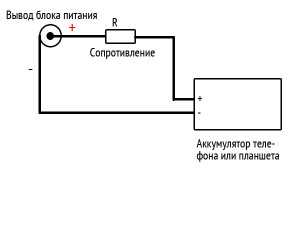
Схема для того, чтобы толкнуть аккумулятор

Чтобы было удобнее, провода на плюсовые и минусовые площадки аккумулятора я прикрепил стяжками.
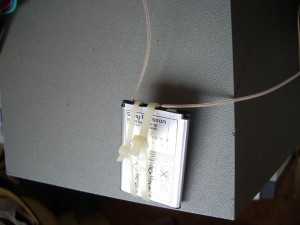
Крепление проводов к контактам
В случае с аккумулятором планшета, где есть провода, будет ещё проще.
Вся система в сборе выглядела следующим образом.
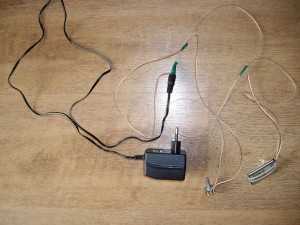
Зарядку я начал с напряжения на выводах аккумулятора в 1,3 вольта. С начальных 0,2 до 1,3 В напряжение было поднято с помощью пропускания тока от автомобильного аккумулятора (читайте ниже). В процессе зарядки контролировал мультметром на выводах аккумулятора. Сначала напряжение в течение пары минут резко подросло с 1,3 до 2,4 вольта.
Затем процесс затормозился и за следующие 20 минут напряжение росло до 3,1 вольта. После этого процесс совсем затормозился. В итоге с 3,1 до 3,6 В (номинал этого аккумулятора) напряжение росло 1,5 часа. В принципе, можно было попробовать увеличить ток зарядки с помощью подстроечного резистора. Но я не стал рисковать, поскольку время было достаточно, и в приоритете была сохранность аккумулятора.
Во время зарядки меня больше всего волновало состояние аккумулятора в плане нагрева. Но батарейка ничуть не нагревалась. Её температура была чуть выше комнатной. А вот подстроечный резистор грелся не слабо. Я не замерял температуру, но больше секунды палец на нём удержать было нельзя.
После набора напряжения до 3,6 вольта я подержал аккумулятор на зарядке ещё минут 15─20. Затем отсоединил и вставил в телефон, который ожил. Дальнейшую зарядку я уже делал с помощью «родной» зарядки прямо в телефоне. Потом проверил подключение к компьютеру. Телефон был определён и я смог вытащить кое-какие файлы, что мне и было нужно. Дополнительно можете прочитать о том, как реанимировать аккумулятор телефона.
Теперь о том, как я пытался оживить этот аккумулятор до сборки этой схемы.
Вернуться к содержанию
Как толкнуть аккумулятор планшета с использованием автомобильного аккумулятора
Поскольку изначально у меня не было резистора, я попытался толкнуть аккумулятор от автомобильной АКБ. Для этого я присоединил провода к контактам аккумулятора телефона стяжками, как было показано выше. Затем плюсовой провод от него закрепил на положительном выводе автомобильной батареи «крокодилом». Затем минусовым проводом касался отрицательного вывода АКБ автомобиля.
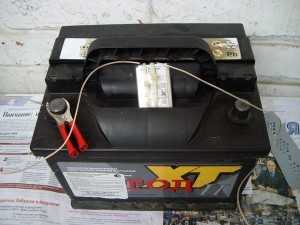
Толкнуть аккумулятор телефона с помощью автомобильной АКБ
Дальнейшее повторение этих действий не приводило к увеличению напряжения. Можно было, конечно, попробовать увеличивать продолжительность касания, но я не стал рисковать. Аккумулятор нужен был живым, хоть на какое-то непродолжительное время. Поэтому я нашёл подстроечный резистор, собрал схему выше и продолжил зарядку (см. выше).
В итоге
В общем, это рабочий метод толкнуть аккумулятор смартфона или планшета в домашних условиях. Варианта с блоком питания вполне достаточно. А тема с автомобильной аккумуляторной батареей может пригодиться, если АКБ планшета совсем не хочет принимать заряд. Тогда его можно толкнуть таким способом от автомобильной АКБ. Процесс не сильно долгий. У меня зарядка напрямую от блока питания заняла пару часов. Потом ещё какое-то время батарея постояла на зарядке в телефоне. О том, как правильно заряжать аккумулятор смартфона, можете прочитать по указанной ссылке. При зарядке новых АКБ есть свои особенности. Тип батарей, устанавливаемых в планшеты и смартфоны, одинаковый. Поэтому в статье о том, как правильно заряжать новый аккумулятор смартфона, информация актуальна и для АКБ планшетного ПК.
Вернуться к содержанию
Способы проведения калибровки для батареи планшета на ОС Андроид
Современные мобильные устройства только выглядят просто. На самом деле, каждый из этих компактных приборов — планшет, смартфон или просто мобильный телефон — представляют собой целый комплекс различных систем. Некоторые из них обладают весьма большим уровнем энергопотребления. У планшета таким модулем является блок беспроводной передачи Wi-Fi, равно как и у смартфона. Неудивительно, что даже при большой ёмкости батареи заряда не хватает надолго. Часто можно встретить такое понятие, как калибровка батареи планшета, про которую говорят, что это необходимо и даже неизбежно. Давайте посмотрим, так ли это.

Необходимость в калибровке батареи может возникнуть по разным причинам
Различные причины
Существует ряд причин, при которых, возможно, нужна калибровка аккумулятора. Краткий список выглядит следующим образом:
- Устройство стало работать гораздо меньшее время;
- После полной зарядки индикатор на экране показывает не 100% уровень;
- Система отображает падение ёмкости батареи сильными скачками;
- Планшет отключается из-за отсутствия питания, хотя индикатор не сигнализирует о полном разряде батареи, и не выдаётся предупреждений.
Такому поведению может быть несколько объяснений. Некоторые случаи вполне ожидаемы — проводились эксперименты с устройством, например, смена прошивки. Другие не так явны, и калибровка батареи может быть действительно необходима. Краткий перечень симптомов и предварительных действий можно изложить так:
- менялась прошивка, с которой записалась система, имеющая другую статистику использования батареи;
- произошла смена аккумулятора, который обладает другими параметрами;
- батарея планшета выходит из строя;
- барахлит контроллер питания и заряда аккумулятора;
- зарядное устройство не обеспечивает необходимых параметров;
- контроллер батареи выдаёт неправильные показания датчиков, которые использует Андроид.
Последние четыре пункта не имеет смысла компенсировать. Требуется ремонт. Но вся загвоздка в том, что по поведению планшета сложно определить, в чём проблема — в электронике или программной части. Поэтому прежде чем идти в сервисный центр, лучше прибегнуть к более простым методам.
Самый популярный метод
В случае смены прошивки лучший ответ на вопрос, как откалибровать батарею на Андроиде, будет звучать очень просто. Нужно сбросить статистику использования аккумулятора и заставить систему создать файл заново.
Есть популярный и довольно широко распространённый способ — программа Battery Calibration. Она действует радикально и просто, принуждая Андроид признать батарею как первую, единственную и устанавливать параметры системы питания в соответствии с её характеристиками.

Для работы приложения понадобится root-доступ, чтобы удалить статистику. Battery Calibration можно скачать из PlayMarket, она просто устанавливается и не требует настройки. Долго разбираться, как откалибровать батарею на планшете, тоже не придётся. Порядок действий выглядит следующим образом:
- Устанавливаем Battery Calibration;
- Полностью заряжаем планшет в выключенном состоянии;
- Включаем устройство и запускаем программу;
- Перед нами — одна-единственная кнопка. Нажимаем;
- Battery Calibration запросит имя суперпользователя.
Видео о том, как пользоваться приложением Battery Calibration:
Указав требуемые данные и подтвердив выбор, пользователь инициирует затирание файла статистики и создание параметров, отвечающих всего лишь за 100% заряда аккумулятора. Дальше система все сделает сама по показаниям контроллера батареи.
Рекомендуемый способ
Дотошные и внимательные пользователи начали задавать вопросы «автору» операционной системы — компании Google. Они касались, в первую очередь, действенности использования Battery Calibration и подобных ей программ. Как и ожидалось, компания признала способ наименее эффективным, дающим приемлемый результат только при сочетании следующих факторов:
- нормальное состояние аккумулятора;
- правильная работа контроллера питания;
- достоверные показания датчиков батареи;
- штатная работа зарядного устройства.
Способ откалибровать батарею на Андроиде, предложенный компанией Google, достаточно сложен. Судите сами:
-
или смартфон. Процесс должен идти как минимум 8 часов, даже если система сигнализирует, что зарядка окончена. Устройство при этом должно быть включено;
- Отсоединить зарядное или вытащить его из розетки. Выключить планшет или смартфон;
- Снова начать процесс зарядки и продолжать его в течение часа;
- Отключить зарядник и включить планшет или смартфон. Продержать его в таком состоянии минуту или две;
- Выключить устройство и снова произвести зарядку. Продолжать на протяжении часа;
- Физически отсоединить кабель зарядного устройства и включить смартфон или планшет.
Выглядит на первый взгляд странно. Но все рационально и просто. Таким образом пересоздаётся статистика и максимально подгоняются параметры аппаратной части под все условия. С физической точки зрения все выглядит так:
- после первого пункта аккумулятор набирает ёмкость, которая соответствуют максимальным показаниям контроллера, записанным в системной статистике;
- второй пункт снимает нагрузку, отключены все потребители;
- третий пункт производит дозарядку с оптимальным током и напряжением под аппаратным контролем микросхемы питания;
- четвёртый пункт заставляет систему обновить статистику, поскольку показания датчиков могут не соответствовать ранее записанным;
Действия пятого и шестого пункта — контрольные. Предназначены они в основном для сложных устройств, у которых системы управления питания пользуются данными статистики операционной системы. Последние два действия позволяют действительно зарядить батарею полностью. И включение смартфона или планшета вновь записывает новый максимум показателей в статистику, если они изменились.
Как видно, это самый действенный метод. Его можно производить периодически, если батарея теряет ёмкость.
Другие способы
Можно найти ещё несколько вариантов действий. Один из них является прообразом методики, предложенной Google, — многократная зарядка/разрядка планшета. Тот же метод сбора новой статистики, только не такой точный.
Есть ряд программ, похожих по принципу действия на Battery Calibration. Но обнуление параметров статистики, как было описано выше, не всегда хорошо работает.

Существуют приложения, которые выводят показатели датчиков контроля батареи в числовом виде. Одна из них — Battery Monitor. Она отображает текущий заряд аккумулятора в миллиампер-часах. Рекомендуется заряжать батарею до тех пор, пока показания программы не совпадут с максимальной ёмкостью, которая написана на аккумуляторе.
Программа прекрасно работает, но тот, кто решил узнать, как откалибровать батарею на Андроиде, с большой вероятностью столкнётся с проблемами. Если речь идёт о неправильной работе контроллера питания или о падении характеристик аккумулятора, то в соответствии с рекомендациями можно повторять процесс зарядки/разрядки вечно. И безрезультатно.
Как же поступить?
Чтобы не блуждать в трёх соснах, гадая, почему планшет стал работать меньшее время или ведёт себя некорректно, воспользуйтесь способом, предложенным Google. Такая калибровка батареи планшета полностью безопасна.
Возможно, проблемы отпадут, во всяком случае повторение похожих симптомов через какое-то время явно будет сигнализировать о проблемах «железа». А если же вы проводили эксперименты: меняли прошивку или изменяли параметры управления питанием, обнуление статистики с помощью Battery Calibration приемлемо и даст хорошие результаты.