Обслуживание и тестирование жёстких дисков. Ashampoo HDD Control 2
На сегодняшний день жёсткие диски занимают доминирующее место на рынке накопителей информации. И это не удивительно, ведь данное устройство придумано достаточно давно, и большая часть русскоязычного населения при слове винчестер, представляет себе совсем не оружие.
К плюсам жёстких дисков можно отнести низкую стоимость за Гбайт памяти и практичность в использовании. Но, в данной статье, речь пойдёт не о практичности и актуальности жёстких дисков, а будем мы говорить относительно обслуживания и тестирования наших драгоценных HDD. Нужно это для того, чтобы в один прекрасный момент, вы не потеряли все важные данные. Одно дело, когда это какие-либо программы или фильмы, которые при большом желании можно найти в сети, но и такие файлы терять совсем не хочется. А если это будут незаменимые отчеты компании? Вот здесь-то и возникает необходимость в своевременном обслуживании, тестировании и выявлении критического состояния жесткого диска.

Не будем рисовать страшные картины пропажи информации, а лучше познакомимся с очень полезной программой, которая называется Ashampoo HDD Control 2. Ссылка на скачивание будет указана ниже.
Сразу оговорюсь, что программа платная, но это абсолютно не мешает использовать её в пробном режиме, в течение месяца.
Что умеет Ashampoo HDD Control 2?
Функционал данной программы очень широк: она умеет производить как банальную дефрагментацию, так и показывать состояние здоровья (износа) жёсткого диска. Вот перечень большинства функций этой программы:
- Тестирование жёсткого диска;
- Предоставление отчётной информации по состоянию, температурному режиму и производительности HDD;
- Удаление следов интернета;
- Анализ содержимого жёстких дисков;
- Восстановление удалённых данных;
- Дефрагментация (проактивная дефрагментация).
Список функций достаточно интересный и позволяет пользователю совершать комплексное обслуживание и тестирование жёсткого диска. По функционалу программы и по некоторым аспектам её работы, более подробно мы пройдёмся чуть ниже.
Запускаем Ashampoo HDD Control 2
После запуска программы, мы видим окно как на рис. 1. Интерфейс разработчики сделали интуитивно понятным, плюс ко всему оформление программы находится на очень хорошем уровне, что, несомненно, награждает нас ещё большим количеством позитива от «общения» с ней.

Рис.1
На Рис.1 отображается информация вкладки «Контроль», здесь указана информация относительно производительности, состояния и температуры жёсткого диска. Тут же, указана подробная информация по параметрам жёсткого диска. Присутствуют такие интересные данные, как количество раз включения жёсткого диска и суммарное время работы по часам.
Если состояние и производительность, находятся в критических режимах, к примеру, состояние 50%, то это уже знак о того, что жёсткий диск на грани износа (наличие большого количества бэд-секторов). В таком случае, стоит более аккуратно относиться к сохранению важных данных, лучше делать их копии на различных носителях, а также следует задуматься о замене жёсткого диска.
На этой же вкладке доступно тестирование поверхности жёсткого диска. Также, вы можете воспользоваться различными утилитами программы HDD Control. Особое внимание хотелось бы остановить на интересной утилите управления шумом. Не все жёсткие диски поддерживают эту функцию, но для определенных моделей устройств, можно достаточно тонко управлять соотношением шум/производительность.
Обычная и проактивная дефрагментация HDD
Переходим на вкладку «Дефрагментация». Тут, для дефрагментации доступны все существующие логические диски (разделы).
Дефрагментация поможет более эффективно управлять свободным местом жёсткого диска. После удаления некоторых файлов, части данных одной и той же программы могут быть разбросаны по разным «углам» жёсткого диска, что увеличивает скорость доступа и износ жёсткого диска. Для того чтобы это исключить, мы, с помощью дефрагментации, располагаем файлы более локально (ближе друг к другу), чтобы меньше «гонять» головку считывания по разным секторам, во время обращения к программам состоящим из множества файлов.

Для начала дефрагментации, нажимаем кнопку «Анализировать», после процесса анализа , нажимаем «Дефрагментация». Этот процесс довольно длительный, поэтому можно просто свернуть программу и заниматься другими делами во время процесса. Единственное, не рекомендуется удалять или перемещать большие объёмы данных, во время выполнения дефрагментации.
Теперь, интересный момент – проактивная дефрагментация. Такой вид дефрагментации выполняется автоматически. Система «мониторит» жёсткий диск, и, в случае надобности, проводит данный процесс, что есть очень удобно и практично.
Тестирование скорости жёсткого диска
Для того чтобы с помощью программы HDD Control протестировать скорость чтения жёсткого диска, мы перемещаемся на вкладку «Тестирование»:

Тут только полезные кнопки – ничего лишнего, впрочем, как и на всех вкладках данной программы. Для начала тестирования скорости жёсткого диска, нужно нажать кнопку «Начать». Кстати, протестировать можно не только жёсткие диски, но и SSD, флешки, внешние HDD и т.д.
По окончанию теста будут получены такие результаты:
- общая скорость чтения (среднее значение);
- максимальная скорость чтения;
- минимальная скорость чтения;
- время доступа.
Во время тестирования, жёсткий диск лучше не нагружать, дабы не искажать результаты тестов. По окончанию тестирования, можно сравнить результаты в интернете.
Восстановление удалённых файлов
Не скажу, что в Ashampoo HDD Control идеальные инструменты для восстановления удалённых файлов, но для базового восстановления подойдут. Чтобы воспользоваться этими инструментами, переходим на вкладку «Удаленные файлы». Далее, нажимаем «Поиск» перед нашим взором открывается такая картина из огромного списка файлов:

Затем нужно выделить необходимые файлы для восстановления и нажать кнопку «Восстановить». Всё я думаю понятно и без таких подробных объяснений. Единственное, обращайте внимание на пункт «Состояние», ведь некоторые файлы могут быть не пригодны к восстановлению.
А вообще, для восстановления удалённых файлов, лучше пользоваться более специализированными программами, но вполне подойдёт и такой вариант.
Очистка диска, удаление следов и интернета, анализ содержимого и другие функции.
Наиболее важные функции были рассмотрены выше, но всё равно остается достаточно много полезных функций, к таковым я бы отнёс «очистку диска». Программа находит лишние файлы, которые просто висят балластом на жёстком диске. За одну проверку засорённого жёсткого диска, можно выудить до 40 000 файлов, суммарным объёмом больше 3 Гбайт.
Также, интересной функцией является «удаление следов интернета». Она поможет удалить все данные относящиеся к работе в сети.
Если порыться по остальным вкладкам, то можно найти достаточно много всего интересного, несмотря на компактность Ashampoo HDD Control. Это просто находка для комплексного тестирования жёсткого диска.
Думаю, теперь самое время поделиться ссылочкой на скачивание Ashampoo HDD Control 2: скачать Ashampoo HDD Control 2 с официального сайта https://www.ashampoo.com/ru/rub/pin/0165/System_Utilities/Ashampoo-HDD-Control-2 .
По ссылочке, жмём «Попробовать», программа будет доступна в течение 30 дней бесплатно.
Ну, а обслуживанием и тестированием жёсткого диска, нужно заниматься регулярно, дабы ваши данные всегда оставались в целости и сохранности. Удачи!
Что такое дефрагментация диска и для чего она нужна
Настает время, когда владелец компьютера начинает замечать, что его помощник начинает работать медленно и неэффективно. Неизбежно возникает желание это исправить. Есть возможность увеличить быстродействие практически на 65%. И это не фантастика. Разработчики программного обеспечения уже это предусмотрели. Для этого нужна дефрагментация жесткого диска. Давайте разберемся вместе, что это такое, и для чего она нужна.

Фрагментация жесткого диска
У нового компьютера на его пустой жесткий диск записываются данные. Они разного объема, но запись идет по порядку — от файла к файлу. Приходит момент, и стирается несколько файлов, допустим, расположенных в середине. Куда запишется новый файл, особенно, если он большего размера, чем на освободившееся место. Понятно, что старого размера не хватит. Конечно, можно записать его в конце очереди, а пустое пространство удаленного файла оставить неиспользованным. Но система настроена таким образом, что при последующей записи используется любое свободное место, расположенное ближе к началу. Если фрагмент больших данных не поместился в пустое место, он переносится в конец полного пространства.
Операционка любого компьютера сама анализирует свободное место и новый большой объем делит на логические части. Собственно сам процесс разделения данных на отдельные части и называется фрагментацией.
Если данные на жестком диске сильно фрагментированы, компьютеру необходим определенный период времени, чтобы найти отдельные части и собрать их вместе. Именно этот процесс и замедляет работу операционной системы.

Наиболее сильно фрагментируются базы данных, протоколы (логи) программ и фильмы, записанные на компьютер. Сам фильм не повреждается, но все части оказываются разбросанными по разным секторам. В итоге, считывание замедляется за счет того, что головка жесткого диска проделывает многократные движения, чтобы «прочитать» весь файл. А это негативно сказывается на общей производительности системы.
Дефрагментация приводит систему в порядок
Под дефрагментацией имеется ввиду сам процесс собирания отдельных частей в одно отведенное место. При этом происходит сбор разбросанных по винчестеру фрагментов одного файла. Кроме того, все записанные данные оказываются в начале, а свободные ячейки в конце диска. Это позволяет:
- ускорить доступ к данным;
- быстрее загрузить программы и файлы;
- повысить быстродействие в ресурсоемких программах;
- увеличить скорость записи на диск.
Опытные пользователи оценили прирост производительности своей системы. Потому что дефрагментация диска при грамотной настройке позволяет улучшить быстродействие. Обычно все ставят этот процесс на использование его по расписанию. Например, раз в день, когда машина не используется. На серверах крупных компаний этот процесс выполняется на лету, когда идет непрерывное изменение файловой структуры.
Как привести систему в порядок
Во всех версиях Windows есть встроенная программа дефрагментации дисков. А начиная с версии Windows XP, она отличается стабильной и хорошей работой.
В проводнике Windows, для того чтобы запустить дефрагментацию, достаточно кликнуть правой кнопкой мышки по иконке любого диска. В контекстном меню есть вкладка «Свойства». Когда она откроется, нужно перейти во вкладку «Сервис» и там выбрать кнопку Выполнить дефрагментацию… .

После этого откроется окно самой программы.

Если эту программу ни разу не запускали или делалось это очень давно, необходимо выбрать кнопку Анализировать диск .

Когда система завершит анализ, то в строке «Прошлый запуск» появятся данные в процентах, которые характеризуют фрагментированность выбранного диска. Если они превышают значение в 10%, необходимо дефрагментировать диск.
Если перед анализом в разделе «Диск» нужный диск не отображается, значит в нем есть какая-то ошибка. Потребуется сначала его восстановить, потом снова запустить программу дефрагментации.
Кроме программных методов есть еще один — копирование. Всю информацию с выбранного диска надо скопировать на сторонний носитель, например, на переносной жесткий диск, а потом обратно. Тогда все данные перестанут быть фрагментированными. Кажется просто. Но есть проблемы:
- Нужен носитель объемом не меньше выбранного диска.
- Невозможно провести эту операцию с системным диском.
- На сетевые папки эта операция не распространяется.
Скорость дефрагментации
На продолжительность процесса влияет несколько факторов:
- Объем винчестера. Если на нем всего 10 гигабайт, то на его обработку уйдет 3 минуты. На терабайтном диске, да еще если на нем никогда не наводили порядок, для этого может потребоваться весь день.
- Объем оперативной памяти.
- Частота процессора.
Также в силу того, что разные программы используют разные алгоритмы анализа, время и качество самого процесса тоже может существенно отличаться.
Не удастся провести дефрагментацию, если файловая система отлична от NTFS, FAT или FAT32.
Но с другой стороны, если процесс запущен, работу на компьютере можно не прерывать.
Итак, на полный цикл может потребоваться значительное время, так что лучше делать дефрагментацию диска по расписанию ночью, когда он не используется.
- Разделённые данные объединяются в один раздел и заполняют пустые разделы диска.
- Повышается производительность компьютера за счет более быстрого чтения/записи с харда.
Вот, собственно, для чего нужна полная дефрагментация диска.
Частота запуска программы
В системе Windows 7 этот процесс уже изначально настроен на автоматический запуск по расписанию, который происходит раз в неделю. Пока пользователь спит, система сама дефрагментирует диск. Ну а если вычислительная машина используется для обработки большого потока данных, которые постоянно вносят изменения, то настройку можно выставить на ежедневный запуск.

Флешки и твердотельные (SSD) накопители
Такую операцию рекомендовано проводить с обычными жесткими дисками.
Для флэш-накопителей делать это вообще не рекомендуется. Так как при дефрагментации происходит большое количество циклов «запись/чтение», а для flash-памяти количество таких циклов жестко ограничено. Именно поэтому такой процесс может повлиять на срок службы флэшки, он уменьшится.

Нужно ли это делать с SSD-дисками. Так как и SSD-накопители основаны на той же технологии что и флэшки, такую операцию с ними лучше не проводить. А в Windows 7 уже предусмотрено автоматическое отключение дефрагментации, когда система распознает SSD-диск.

Если при анализе SSD-накопителя все же наблюдается большой процент фрагментированных файлов, то лучше будет поступить следующим образом:
- Скопировать все данные на сторонний носитель.
- Отформатировать SSD-накопитель.
- Вернуть на него снова все данные.
Заключение
Теперь вы познакомились с таким «сложным» и непонятным процессом, как дефрагментация. Стало понятно, зачем она нужна системе, и как грамотно ее проводить. Не забывайте запускать этот процесс своевременно, а компьютер вам «скажет» только спасибо!
Контроль за состоянием жёсткого диска в Ashampoo HDD Control
Как бы не был надёжен и дорог жёсткий диск, рано или поздно он начинает работать со сбоями и повышается вероятность потери данных. Стандартными средствами Windows получить какую-либо информацию о состоянии жёстких дисков практически невозможно. На помощь приходят специализированные утилиты, к коим относится и рассматриваемая сегодня Ashampoo HDD Control. Эта программа не только предоставляет всю самую необходимую информацию о жёстком диске, но и предлагает дополнительные функции, наподобие дефрагментации, тестирования и очистки. Ashampoo HDD Control умеет работать с IDE и ATA типами дисков.
После установки ознакомительной версии Ashampoo HDD Control открываем вкладку Опции, где можно настроить все основные параметры. Здесь можно указать, в каких единицах отображать температуру жёстких дисков, выбрать методы оценки надёжности, настроить уровни предупреждения, задать интервал опроса параметров S.M.A.R.T. и многое другое.

Основная информация о жёстком диске сосредоточена во вкладке Контроль. Здесь мы видим список всех дисков, установленных в системе, буквенные обозначения разделов, размер, состояние, производительность и температуру.

Отдельно можно отметить параметры Состояние и Производительность, где для каждого винчестера указана соответствующая оценка в процентах от 0 до 100. Чем больше этот показатель к 100%, тем лучше состояние жёсткого диска.

Раздел Статус жёсткого диска предоставляет общее описание в текстовом виде. Здесь указано не только состояние винчестера, но даны рекомендации по улучшению его производительности и возможные причины возникновения неисправностей. Ashampoo HDD Control в разделе Дополнительная информация подскажет версию прошивки винта, количество перемещённых секторов, количество известных параметров и худший статус устройства. А в списке Разделы представлены все буквенные обозначения разделов диска и их размеры.

Двойной клик на модели диска в списке открывает окно Данные S.M.A.R.T. со списком параметров. Здесь перечислены различные технические параметры, большая часть которых ни о чём не говорит рядовому пользователю. Тем не менее, при клике на параметре в нижней части окна отображается подсказка с подробным описанием. Это весьма полезная информация, особенно на фоне аналогичных программ, не предоставляющих подробностей о технических параметрах жёсткого диска. Итак, в списке нам выдаётся название параметра, его текущее, худшее и пороговое значения, текущий статус и флаги. Более подробную информацию о флагах можно почерпнуть в справке Ashampoo HDD Control.

Если при установке программы был выбран режим Guard, то при запуске Windows будет включаться утилита, постоянно отслеживающая состояние жёстких дисков. Её иконка будет находиться в системном трее и при наведении курсора отображать сводную информацию о дисках: модель, размер, состояние, производительность и температуру. Отдельное сообщение предупредит нас в случае угрозы надёжности винчестера. При критических показателях утилита выдаст звуковой сигнал, отобразит окно с сообщением, добавит запись в лог файл или отправит письмо на указанный электронный почтовый адресс. Правый клик на значке Ashampoo HDD Control открывает меню дополнительных опций, где можно настроить все перечисленные параметры.

Вкладка Дефрагментация позволяет выбрать логические диски и запустить на них процесс дефрагментации. Предварительно Ashampoo HDD Control отображает схему расположения данных на секторах диска. Зелёным обозначены занятые сектора, а белым – свободные. После нажатия кнопки [Анализ] программа выполняет сканирование диска и предоставляет более полную информацию о данных. Например, фрагментированные участки отмечены красным цветом, и чем их больше, тем настоятельнее рекомендуется выполнить дефрагментацию. Об этом, кстати, сообщается и в таблице дисков после выполнения анализа.

Ashampoo HDD Control умеет выполнять дефрагментацию в двух режимах: Обычная дефрагментация, когда желательно закрыть все открытые приложения, запустить процесс и оставить компьютер на несколько часов в покое. К слову, есть ещё быстрая и интеллектуальная дефрагментация. Отличия этих режимов в скорости выполнения задачи и качестве результата. Второй режим, так называемая Проактивная дефрагментация, выполняет упорядочение файлов во время простоя в фоновом режиме. Стоит отойти от компьютера на несколько минут, как программа воспользуется паузой и дефрагментирует несколько файлов. Какой режим лучше выбрать, решать конечно же, пользователю. Но порекомендовать можно, всё-таки обычную дефрагментацию, которая запускается нажатием кнопки [Начать дефрагментацию].
Ещё одна функция, предлагаемая разработчиками Ashampoo HDD Control – тестирование жёсткого диска. Здесь всё просто – открываем вкладку Тестирование, выбираем диск и нажимаем кнопку [Начать]. Во время тестирования не следует проводить какие-либо операции над винчестером, а просто дождаться результатов.

По окончании тестирования в таблице будут отображены средние, минимальные и максимальные значения скорости чтения данных, а также время доступа. График показывает результаты в виде кривой.

Стоит упомянуть ещё о паре функций Ashampoo HDD Control. Это поиск и удаление так называемых «следов Интернета» (фактически программа ищет временные файлы, созданные браузерами, установленными в системе), а также очистка дисков, когда ищутся уже временные файлы системы.
Характеристики:
Язык интерфейса: русский, английский и другие
ОС: Windows XP, Vista 32/64, 7
Размер файла: 17,6 Мб
Лицензия: 10-дневное тестирование с возможностью продления (регистрация) ещё на 30 дней, активация $24.99
Как сделать быструю или полную дефрагментацию диска на Windows: все программы и способы
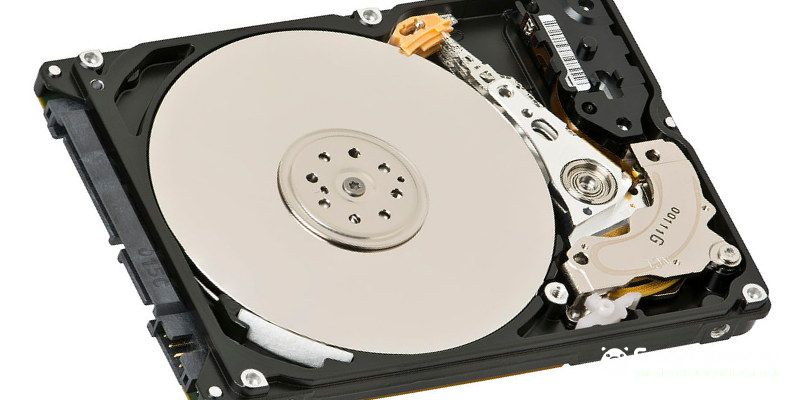
Дефрагментация диска на Windows 7,8,10 — операция обязательная и простая. Читайте и как это поможет ускорить работу вашего компьютера. Ниже описаны способы с использованием встроенных функций ОС и сторонних утилит.
Что такое фрагментация и дефрагментация диска?
Многие пользователи Windows наверняка слышали о том, что дефрагментация жесткого диска позволит ускорить работу компьютера. Разберемся детальнее с тем, что означает фрагментация и дефрагментация и почему вам следует уже сейчас запустить этот процесс на своем ПК.
Фрагментация – это разбивка дискового пространства на фрагменты. Простыми словами, когда на новый HDD записываются данные, вся информация разделяется последовательно (кластерами). Через некоторое время пользователь копирует, удаляет, перемещает данные. Это провоцирует освобождение места одними кластерами и их замену другими.
Записанные на диске данные могут «кусочками» распределятся в разных секторах накопителя. Такое происходит, как правило, с различными исполняемыми файлами, видеороликами и другими медиа файлами. После удаления объекта или его перемещения, сектор диска освобождается. Со временем в соседних секторах скапливается разнотипная информация:
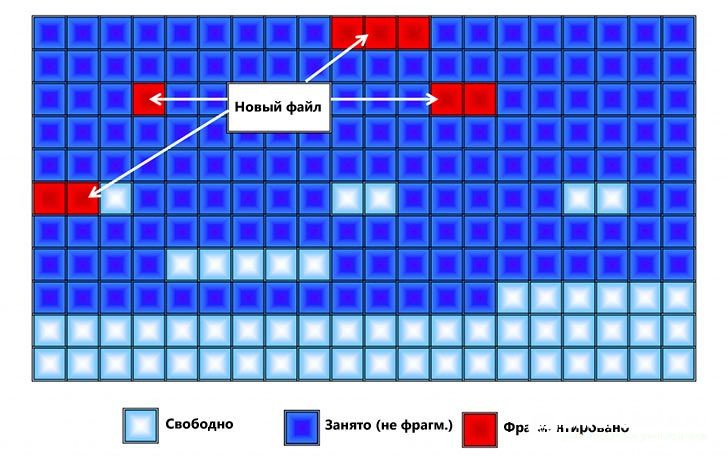
В результате, различные типы данных хаотично раскидываются по всему HDD. Чтение файлов замедляется, что влияет на общую производительность системы. Также, фрагментированный диск может стать причиной ухудшений в работе винчестера.
Исправить проблему можно с помощью обратного процесса – дефрагментации. Задача операции – сопоставить все однотипные части данных и добавить их в общие кластеры. Все данные жесткого диска распределяются «по полочкам» и считывающей головке HDD становится «легче» находить информацию.
Что дает дефрагментация диска?
- Программы и файлы открываются быстрее;
- Освобождается место на жестком диске;
- Повышается общая производительность ОС.
Когда и как часто выполнять дефрагментацию?
Дефрагментация диска на Виндовс – это процесс, который требует достаточно долго времени. Её не следует выполнять часто, ведь это может негативно сказаться на работе жесткого диска.
Периодичность выполнения процесса также зависит от того, насколько часто и как именно вы используете свой компьютер. К примеру, если вы постоянно устанавливаете новые программы, скачиваете информацию, используете дисковое пространство, делать дефрагментацию диска Виндовс рекомендуется раз в 1-2 месяца. Это позволит поддерживать хороший уровень быстродействия ОС.
Если же вы нечасто запускаете игры, приложения, не храните на диске большое количество данных, запускать процесс следует не чаще чем 1 раз в 3-4 месяца.
Заметим, что существует понятие быстрой дефрагментации диска на Windows. Она работает только «на поверхности» HDD, то есть с теми директориями и разделами, которые вы используете чаще всего. Запустить такую дефрагментацию можно с помощью сторонних утилит. Они будут запускать операцию во время каждого включения компьютера. Это не вредит устройству и позволяет поддерживать его быструю работу.
Способы дефрагментации
Запустить дефрагментацию разделов жесткого диска можно двумя способами:
- С помощью служб Windows;
- С помощью сторонних приложений.
Первый случай наиболее безопасный, но долгий. Специальные программы позволяют провести дефрагментацию быстрее или запускать её при каждом включении системы. Перед установкой утилит-дефрагментаторов рекомендуем просканировать исполняемый файл антивирусом.
Инструкция для Windows 7, 8, 10
В новых версиях Windows 7, 8, 10 система сама «умеет» проводить дефрагментацию накопителя. Если же у вас отключена работа стандартных служб или вы используете старую версию ОС и хотите запустить процесс вручную, воспользуйтесь одним из следующих способов.
Способ 1 – Окно свойств диска
Первый вариант запуска дефрагментации диска на Windows 7, 8, 10 – это использование служб просмотра свойств диска. Следуйте инструкции:
- Откройте окно «Мой компьютер»;
- Затем кликните правой кнопкой мышки на значке жесткого диска, который следует дефрагментировать;
- В выпадающем списке выберите поле «Свойства»;
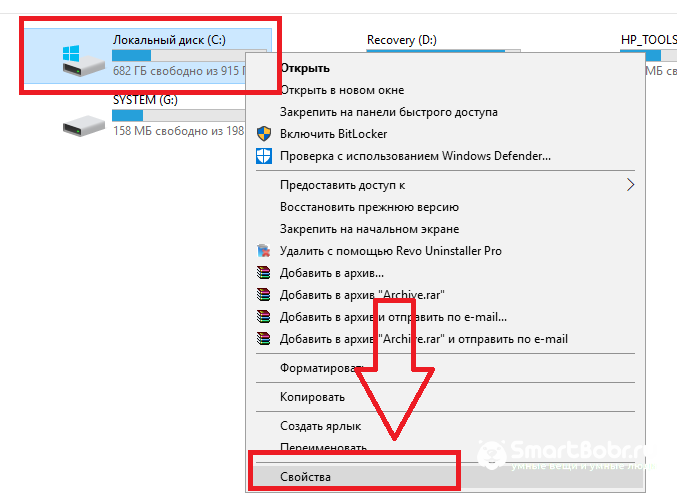
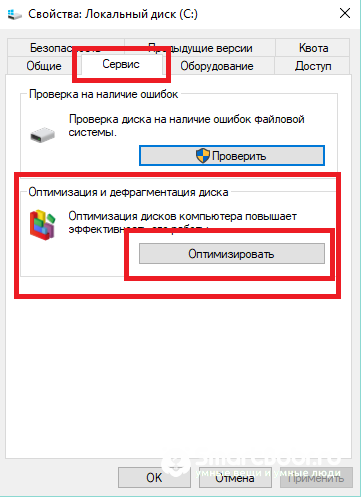
- На экране появится окно свойств диска. Перейдите во вкладку «Сервис» и нажмите на клавишу «Оптимизировать»;
- Далее появится окно со списком всех подключенных к компьютеру накопителей. В таблице указано название диска, его тип, дата последнего запуска дефрагментации и текущий прогресс фрагментации (другими словами, «захламления»).
На рисунке ниже представлен пример диска, который система фрагментирует автоматически. Если же вы видите большой процент фрагментации, необходимо запустить процесс оптимизации вручную.
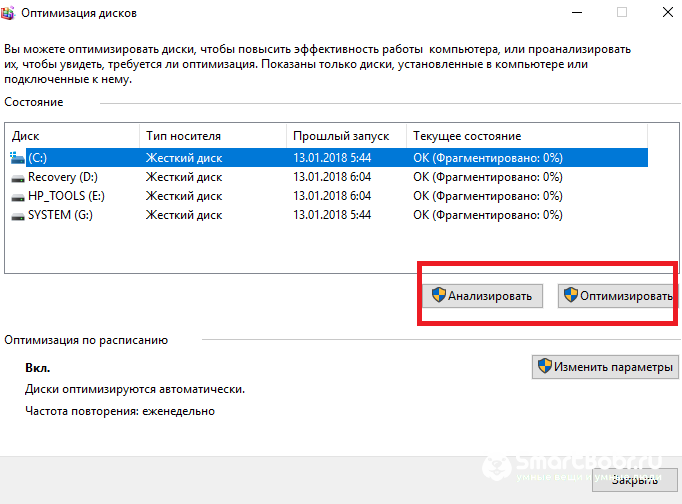
- Сначала рекомендуем нажать на кнопку «Анализировать». Это позволит узнать, есть ли в работе HDD серьёзные ошибки;
- Нажмите на клавишу «Оптимизировать», чтобы запустить дефрагментацию. Она будет проводиться в фоновом режиме, а прогресс выполнения будет отображен в поле «Текущее состояние».
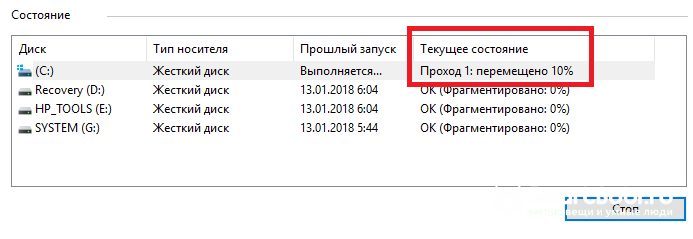
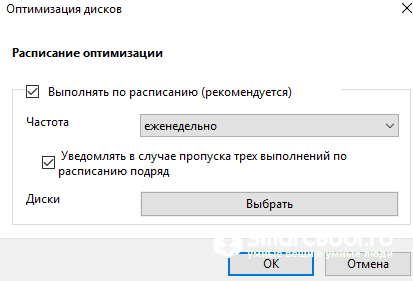
Пользователи также могут настроить опцию автоматической дефрагментации диска на Виндовс 7, 8, 10. В окне «Оптимизации дисков» нажмите на клавишу «Изменить параметры».
Далее выберите частоту дефрагментирования – ежедневно, еженедельно, ежемесячно. Рекомендуется выполнять процедуру каждую неделю. Отметьте галочкой пункт «Уведомлять в случае пропуска» и после трех неудавшихся попыток дефрагментации вы получите сообщение с подробным описанием неполадки.
В поле «Диски» выберите, для каких носителей будет применена дефрагментация разделов. Рекомендуем отметить все подключенные к компьютеру HDD.
Способ 2 – Использование командной строки
Выполнить оптимизацию дискового пространства можно и с помощью командной строчки. Этот способ удобен для системного администрирования сразу нескольких компьютеров по локальной сети.
Также, командную строку можно запустить даже если ОС перестала включаться из-за действия вредоносных программ или ошибок реестра. Оптимизация HDD в этом случае позволяет исключить проблемы, связанные постоянной памятью.
Следуйте инструкции:
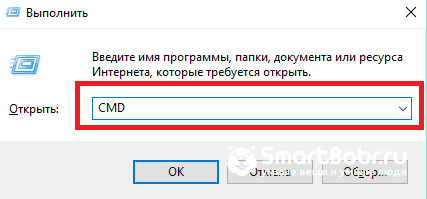
- Откройте окно выполнения команд с помощью одновременного нажатия кнопок WinR;
- Введите команду CMD и нажмите Enter;
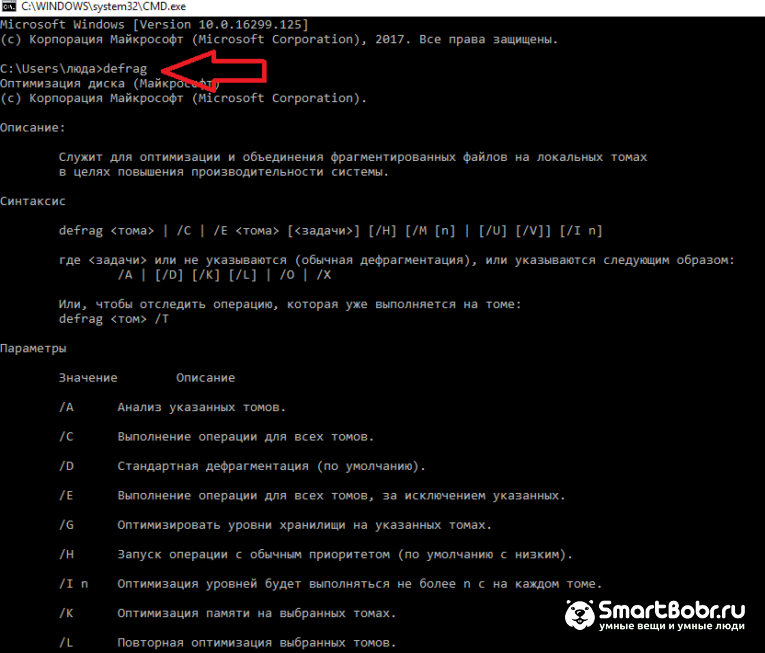
- В открывшемся окне дождитесь появления мигающего курсора. После этого можно вводить команды. Напечатайте слово DEFRAG для старта оптимизации. В результате, в окне отобразиться сообщение с подробным описанием синтаксиса функции. Необходимо указать системе, какой диск выбрать и как именно отобразить процесс на экране;
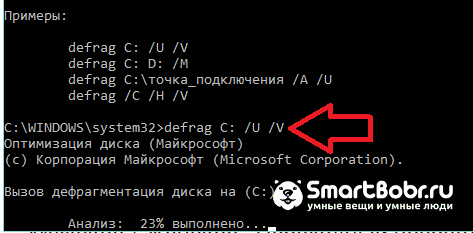
- К примеру, для форматирования диска С с отображением процесса на экране введите «defrag C: /U /V» (без кавычек).
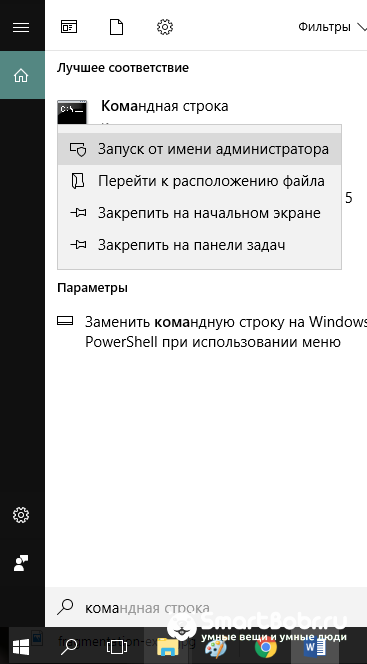
Если появилось сообщение о невозможности выполнение операции из-за отсутствия привилегий, закройте командную строку и повторно запустите её от имени администратора.
Процесс выполнения дефрагментации:
После завершения работы процесса закройте командную строчку и перезапустите компьютер.
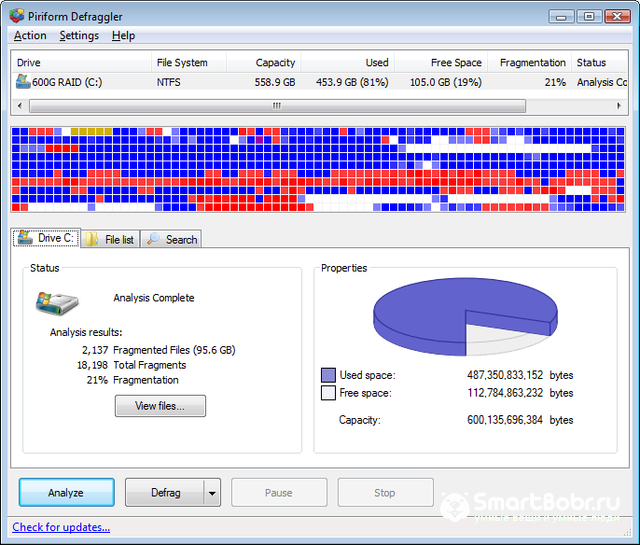
Использование утилиты Defragger (бесплатно)
Defragger – это удобная программа для дефрагментации диска. Подходит для всех версий Виндовс.
Сразу после запуска утилита просканирует жесткие накопители. Для начала дефрагментации выберите диск из списка и нажмите на кнопку «Defrag» внизу главного окна. Главная особенность приложения заключается в возможности визуализации процесса исправления дискового пространства.
Программа распространяется на бесплатной основе. Другие возможности Defragger:
- Одновременное сканирование нескольких дисков;
- Анализ папок, файлов и отдельных приложений;
- Выбор пакетной или обычной оптимизации;
- Дефрагментация диска на русском языке. Изменить язык интерфейса приложения можно во вкладке Settings.
Программа AusLogics Disc Defrag (бесплатно)
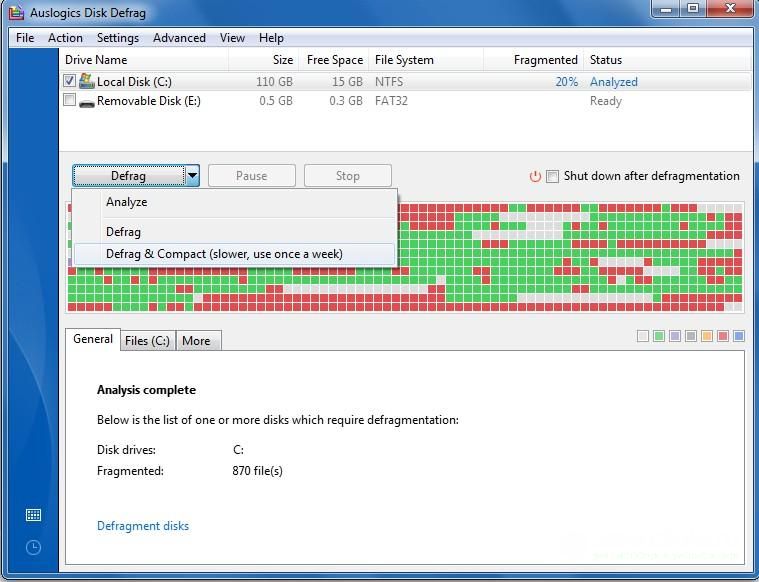
Auslogics Disk Defrag – это еще одна популярная бесплатная программа для дефрагментации диска Windows. С её помощью можно одновременно запустить дефрагментацию нескольких подключенных к компьютеру дисков.
Также, можно настроить приоритетность в сканировании и оптимизации дисков или задать автоматическую дефрагментацию. Если вы используете старую версию Виндовс 7, рекомендуем отметить галочкой поле «Выключить ПК после завершения задачи». Как правило, дефрагментация старых версий ОС может проводиться несколько часов и лучше не оставлять такую систему включенной на всю ночь или пока пользователя нет на месте.
Утилита Diskeeper (платно)
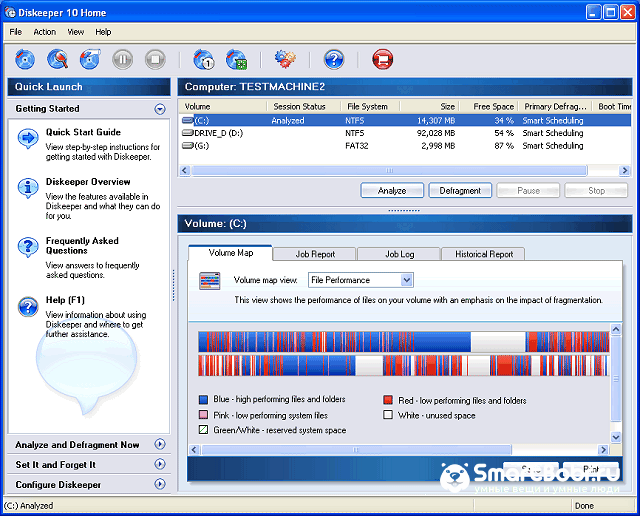
Diskeeper – это платная утилита для дефрагментации, в которой доступно больше функций и возможностей оптимизации диска.
- Ускоренная обработка данных;
- Дефрагментация без нагрузки на операционную систему. Это возможно благодаря использованию специальных алгоритмов программного кода;
- Создание отчетов о работе HDD и просмотр истории генерации отчетов об ошибках;
- Автоматическое удаление временных файлов и прочего «мусора» для ускорения работы операционной системы;
- Возможность оптимизации работы подключенных USB и CD дисков;
- Устранение неполадок, связанных с дефрагментацией.
Почему на дисках SSD дефрагментацию делать нельзя
Если ваш компьютер работает не с HDD, а с SDD, выполнять дефрагментацию не нужно. Скорость обработки файлов твердотельным накопителем не зависит от того, как на нем записаны данные.
Советуем отключить дефрагментацию для таких накопителей. Это можно сделать в окне «Оптимизация дисков, работа с которым подробно описана выше. Если не выполнить отключение процесса, SSD быстро выйдет из строя, так как в таких дисках существует ограничение на количество циклов записи. Каждая дефрагментация постоянно перезаписывает разделы.
Решение ошибок дефрагментации
Если у вас не получается запустить дефрагментацию или при выполнении задачи появляются сообщения об ошибках, выполните следующие действия:
- Откройте командную строку от имени администратора системы;
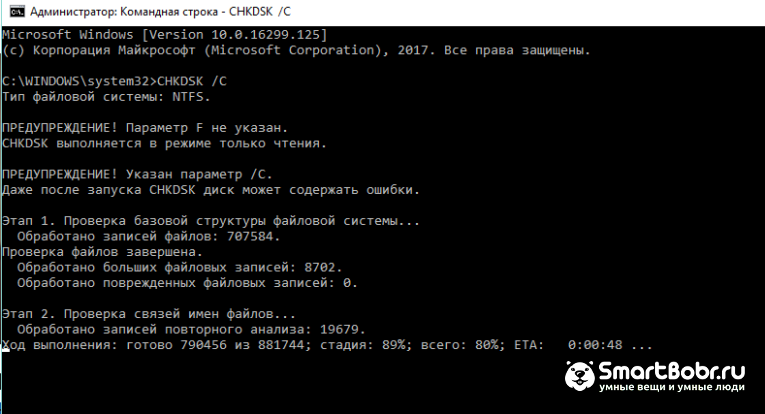
- Введите команду CHKDSK /С (измените букву на нужную);
- Нажмите Enter для выполнения. Сканирование может занять несколько минут. В результате, на экране появится детальный отчет о параметрах накопителя и вывяленных ошибках в его работе. Обработка и устранение ошибок начнется автоматически.
Также, ошибка дефрагментации может появиться по причине отсутствия свободного места на диске. Рекомендуем удалить ненужные файлы и приложения, а затем повторно перезапустить процесс. HDD должен иметь хотя бы 1 ГБ свободного пространства для нормальной работы.
Выполните сканирование файловой системы антивирусом или загрузите ОС в безопасном режиме и попробуйте снова выполнить дефрагментацию.
Еще один вид ошибки проявляется не в остановке процесса, а в исчезновении файлов с диска. Это происходит, когда сразу несколько файлов размещены в одном кластере. Неполадка характерна для старых версий Виндовс 7. В таком случае, система просто удаляет все копии файлов и освобождает память. Вернуть данные невозможно.
Для постоянного контроля состояния жесткого диска следует проверять окно «Оптимизация дисков». Помните, что чем меньшее количество процентов фрагментации отображается в окне, тем лучше производительность вашего HDD. Также, перед тем как сделать дефрагментацию диска, просканируйте его на ошибки с помощью кнопки «Анализировать» или с помощью сторонней программы.