Adb run как прошить андроид
Adb Run
Версия: 4.16.19.27
Последнее обновление программы в шапке: 16.04.2020
Для функционирования программы необходимы права root пользователя (Для операций где необходим Root).
Краткое описание:
Управление Android средствами ADB.
Описание:
Цель данной программы которые я преследовал при ее создании:
1. Легкая установка — нет необходимости, объяснять где же находится корень диска С
2. Легкое управление ADB – в программу внесены многочисленные команды, а также присутствует возможность вводить команды самому если Вы уже много чего уже умеете.
3. Проверка обновлений — в программе реализована возможность чтобы пользователь в любой момент мог проверить если новая версия программы.
Установка
Программа имеет свой инсталлятор, процесс установки очень прост, 2-жды кликнуть по ярлыку.
Требования при работе
Установленные драйвера на компьютер от вашего Android устройства
Включенная отладка по USB на вашем Android устройстве.
 Видео как работать с ADB RUN
- Управление Android c Windows (вывод экрана Android и управление)
- Патчим системные текстовые файлы Android
Русский интерфейс: Нет
Разработчик: Шипилов Виталий aka Usernokiamen aka Shipiloff69
Домашняя страница: androidp1.ru
Adb Run скачать бесплатно
В чем заключается суть программы ADB RUN? В чем так сказать плюсы, от обычного использования adb в командной строке?
Программа ADB RUN имеет псведо-графический интерфейс, куда забито множество различных команд, разбитых на категории, которые вы используете каждый день.
В этой программе гораздо быстрей и проще перезагрузить Android, а после прошить телефон в fastboot, сделать скриншот, выполнить бекап, выполнить сброс графического ключа.
Привыкли использовать командную строку? Одно нажатие и вы переключаетесь с ADB RUN в командную строку или adb shell, а можно вообще написать свой скрипт для автоматизации действий и скормить программе.
Примеры как работать с программой ADB RUN
За каждым пунктом в меню программы закреплена цифра. Нажимаем на клавиатуре необходимую цифру и кнопку ENTER, попадаем в необходимое меню, снова нажимаем необходимую цифру, чтобы выполнить действие.
Сейчас коротко изучим все пункты меню в программе Adb Run.
adb devices, fastboot decices — подключен ли телефон
Узнать видит ли ADB или Fastboot ваш телефон, проще простого. Все отображено в главном окне, вверху.
Reboot Android
Меню Reboot Android — ADB RUN быстро перезагружает Android в выбранный режим — Download, EDL, Recovery, Bootloader.
Прошивка Fastboot в ADB RUN
Меню Fastboot позволяет стереть разделы, а также прошить их. Другими словами вы можете здесь установить прошивку на Android с помощью Fastboot в пару кликов.
ADB Sideload
Если у вас есть прошивка «по воздуху», то установить ее возможно с режима ADB Sideload. В ADB RUN, все сделано так, чтобы прошивка прошла как можно проще.
Скачать и отправить файлы на Android с помощью ADB Run
Необходимо перемещать файлы? Тогда вам необходимо воспользоваться меню Move (Pull / Push).
Unlock Gesture Key
Меню Unlock Gesture Key — многим любимый раздел, все потому, что позволяет разблокировать графический ключ Android и появилась возможность разблокировать Pin-коды и фейс коды.
Unlock Bootloader
Если вам необходимо разблокировать Bootloader на Android, а возиться c adb не охота, то ADB Run упростит этот процесс, что разберется каждый.
Memory and Partition
Memory and Partition позволяет узнать все о существующих блоках и разделах Android.
Backup
Необходимо создать Backup? ADB RUN позволяет создать резервную копию с помощью adb, так и снять img образ с необходимого раздела. Читайте подробней создание резервной копии с Android девайса.
Install / Unistall Android App (APK)
Меню отвечающее за установку приложений, в том числе и массовую, либо же здесь вы сможете удалить системные apk Android.
Screenshot / Record
Необходимо создать скриншот экрана в программе или в режиме Recovery? А может записать скринкаст? Это также возможно!
Update ADB and Drivers
ADB Run работает благодаря утилите adb, которую периодически надо обновлять, сделать это можно прямо из программы. Также можно скачать новые драйвера Google Driver.
В наших статьях по прошивке и разблокировкой загрузчика, регулярно описано использование программы ADB. Давайте детальнее разберемся, что такое ADB, в чем особенность ее модификации adb run, где скачать и как пользоваться.
Что такое ADB
Сокращение ADB – Android Debug Bridge, переводится как «Отладочный мост Android». Позволяет управлять различными устройствами на ОС Android через компьютер, путем ввода соответствующих команд в консоли ПК. Программа ADB входит в состав набора «инструментов разработчика Android» – Android SDK, что стало частью среды разработки Android Studio.
Основные возможности ADB:
- Считывать данные, например ключи для разблокировки загрузчика.
- Снимать блокировку загрузчика, вводом индивидуального кода.
- Прошивать recovery/раздел Data.
- Удалять/отключать/устанавливать приложения.
- Переводить смартфон в режим Fastboot и Bootloader.
Особенности ADB run
Поскольку ADB консольное приложение, работать с программой в Windows неудобно. Так же нужно знать/помнить команды или держать под рукой соответствующие заметки. Впрочем, когда выполняется прошивка или другое действие по инструкции, достаточно скопировать команду, вставить и ввести в консоли.

ADB run – модификация, где собраны часто используемые команды, и поданы в привычном, для многих пользователей Windows, виде. Окно программы напоминает приложение «блокнот», где каждому действию присвоен номер. Достаточно ввести цифру соответствующего меню, как пользователь попадает в закрепленный за цифрой раздел-подраздел, либо выполняется определенное действие.
Как отмечает автор, программа заметно упрощает работу с ADB, и станет незаменимым инструментом для начинающих пользователей. Быстрее и проще происходит установка программы, легче определить подключено устройство или нет. Ещё в программе встроена опция обновления ADB и драйверов.
Как пользоваться ADB run
Принцип работы аналогичен базовой версии ADB, только не нужно вручную вводить команды. Пользователю требуется скачать adb run на компьютер и установить утилиту под Windows обычным путем, что выполняется в 2 действия. Так же установить драйвера для вашего android устройства, включить «отладку по USB» в разделе для разработчиков. Далее подключить аппарат к компьютеру и пользоваться.

Строение меню ADB run
Все команды рассортированы по разделам на начальной странице программы. Там же отображается информация о текущем подключении смартфона. Меню выстроено так:
- Reboot Android.
- Fastboot (Flash.Erese).
- ADB Sideload.
- Move (Pull/Push).
- Unlock Gesture Key/Pin Key.
- Unlock Bootloader.
- Memory and Partition.
- Screenshoot/Record.
- Install/Unistall Android App (APK).
- Other command.
- Update ADB and Drivers.
Пункт RebootAndroid позволяет перезагрузить устройство в определенный режим. Например, перевести Xiaomi в EDL, либо запустить на смартфоне recovery. Это удобно, так как не нужно вспоминать, какая комбинация кнопок необходима для входа в тот или иной режим.
Команды очистки разделов, прошивки всего образа или определенной части, собраны в разделе Fastboot (Flash.Erese).
Пункт ADBSideload позволяет установить официальное обновление или прошивку на смартфон.
Move (Pull/Push) предназначен для копирования файлов с компьютера в смартфон и наоборот.
Пункт UnlockGestureKey/PinKey позволит удалить забытый пароль, графический ключ и т.д.
В UnlockBootloader находятся команды разблокировки загрузчика, под каждого производителя: снятие цифрового ключа, ввод кода разблокировки, перевод смартфона в режим загрузчика и т.д.
MemoryandPartition позволит просмотреть и смонтировать разделы памяти.
Инструмент Screenshoot/Record позволит сделать снимок экрана или записать видео.
Удаление или установка приложений, производится в Install/UnistallAndroidApp (APK).
Прочие функции, что не вошли в предыдущие категории, собраны в Othercommand.
Обновление ADB и драйверов выполняется в UpdateADBandDrivers.
Где скачать ADB run
Программа скачивается с официального сайта разработчика.
Вывод
Утилита adb run – действительно удобный и полезный инструмент для работы с Android через компьютер. Необходимые команды заведены, и не нуждаются в запоминании. А благодаря простому управлению, с программой легко справится начинающий пользователь. Так же стоит отметить упрощенный процесс установки adb run на компьютер.
Нашли неточность или ошибку? Оставьте комментарий с исправлением.
Скачать программу adb run. Инструкция и обзор функций программы. Многие слышали о adb, многие пользовались adb и знают всю мощь консоли. Пришло время упросить и взаимодействие с данным функционалом посредством программы Adb Run. Узнать подробно можно в данном обзоре.
Внимание программа работает только при включенной отладке по USB Автором программы является товарищ Шипилов Виталий .
Скачать программу Adb Run (Для Windows), Скачать новую версию ADB Run можно >>> ЗДЕСЬ. Все версии приложения ADB RUN собраны >>>
Суть программы Adb Run заключается в том, что многие пользователи которые пользуются adb использует типичные команды и действия, и она автоматизирует их и упрощает обращение пользователя в консоли.
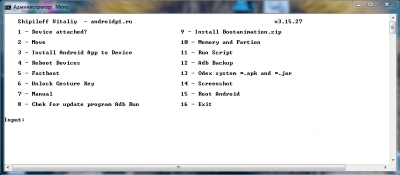
Как видите программа имеет консольный вид и состоит на данный момент из 14 пунктов, управление в программе происходит так: переходы с меню в меню с помощью цифр, подтверждение выбора кнопка Enter
Инструкция-Обзор программы ADB RUN
Сейчас коротко изучим все пункты меню в программе Adb Run
1. Пункт Device attached? — проверяет подсоединен ли смартфон к ПК (не забудьте включить отладку по USB на Android устройстве)
2. Пункт Move — перемещение файлов с Android на ПК и ПК на Android. В данных пунктах заложены «типичные» варианты, так и ручная возможность управления.
3. Пункт Install Android App to Device — установка приложений на Android, возможны варианты установок сохранение данных, перемещение на карту памяти.
4. Пункт Reboot Device — перезагрузка Android в различные режимы
- Reboot — простая перезагрузка
- Reboot Bootloader — перезагрузка в Bootloader (загрузчик)
- Reboot Recovery — перезагрузка в Recovery меню
5. Пункт Fastboot — прошивка и перепрошивка Android с помощью fastboot, данные уже введены за вас
6. Пункт Unlock Gesture Key — многими любимый пункт, все потому что он позволяет разблокировать графический ключ Android и появилась возможность разблокировать Pinкоды и фейс коды
7. Пункт Manual отвечает сам за себя, здесь можно вводить команды вручную, есть пункт который позволяет не вводить постоянно adb, а писать сразу команду, разблокировка Booltolader Nexus и устройств Sony
В дополнительном меню HTC Menu возможность — разблокировать bootloader HTC, смена CID, получение S-OFF
8. Пункт Check Update проверка новой версии программы Adb Run
9. Пункт Intsall Bootanimation — установка и замена анимации при включение Android
10. Пункт Memory and Partition позволяет узнать все о существующих блоках и разделах Android
11. Пункт Run Script. Если у вас есть часто используемый скрипт на Bat или необходимо запустить Root скрипт, тогда этот пункт для Вас (пример работы)!
12. Пункт Backup — создание резервной копии с Андроид устройства.
13. Пункт Odex — odex-ирование прошивки, с различными параметрами odex-ирования
14. Пункт Screnshot/Record, создание скриншотов и Видеозаписей
15. Пункт Выход, с этим пунктом проблем возникнуть не должно.
ADB RUN for Ubuntu
Adb Run для пользователей Linux, а точней заточенная версия под «горячо любимую» Ubuntu.
Скачать версию под OS UBUNTU:
На этом все, обзор программы Adb Run закончен.
| Adb Run v.3.78.65.zip (Для Windows) | [Размер файла — 10,1 Mb] |
| Adb run v1.10.5.tar.gz (Для Ubuntu) | [Размер файла — 8,40 Kb] |
| Adb_Run_v3.101.96.zip | [Размер файла — 16,4 Mb] |
ADB Run – приложение, призванное облегчить простому пользователю осуществление процесса прошивки устройств на Android. Имеет в своем составе ADB и Fastboot из комплекта Android SDK.
Практически все пользователи, которые сталкивались с необходимостью такой процедуры, как прошивка Android, слышали об ADB и Fastboot. Данные режимы позволяют выполнять широкий перечень манипуляций с устройством, но инструменты для работы с ними, предлагаемые разработчиками Android, обладают одним недостатком – это консольные приложения. Т.е. пользователь вынужден вручную вводить команды в консоль, а это не всегда удобно, к тому же верное написание команд может вызвать затруднения у неподготовленного человека. Для облегчения работы с аппаратом в режимах ADB и Fastboot создано специальное, довольно функциональное решение – программа ADB Run.
Принцип работы приложения
По своей сути программа является оболочкой над ADB и Fastboot, предоставляющей своим пользователям всего лишь возможность более удобного и быстрого вызова наиболее часто используемых команд. Другими словами, применение ADB Run во многих случаях приводит к отсутствию необходимости вводить команды вручную, достаточно выбрать необходимый пункт в оболочке, введя его номер в специальное поле и нажать клавишу «Enter».
Программа автоматически откроет перечень доступных подпунктов-действий.
Либо вызовет командную строку и осуществит ввод необходимой команды или скрипта, а затем отобразит ответ системы в собственном окне.
Возможности
Перечень действий, которые возможно реализовывать с помощью Adb Run, довольно широк. В актуальной версии приложения насчитывается 16 пунктов, открывающих доступ к обширному списку функций. Причем эти пункты позволяют выполнить не только стандартные прошивочные операции, наподобие очистки определенных разделов в режиме Fastboot или их записи (п.5), но и осуществлять установку приложений (п.3), создавать бэкап системы (п.12), получать рут-права (п.15), а также производить многие другие действия.
Единственное, что стоит отметить, при всех преимуществах в плане удобства, ADB Run обладает достаточно существенным недостатком. Эту программу нельзя считать универсальным решением для всех Android-аппаратов. Многие производители девайсов привносят в свои детища некоторую специфичность, поэтому возможности работы с конкретным устройством через ADB Run должна рассматриваться в индивидуальном порядке, с учетом особенностей аппаратно-программной части смартфона или планшета.
Достоинства
- Приложение позволяет практически полностью автоматизировать ввод команд ADB и Fastboot;
- В одном инструменте собраны функции, позволяющие прошить многие Android-устройства с «0», начиная с установки драйверов, заканчивая записью разделов памяти.
Недостатки
- Отсутствует на русском интерфейсе;
- Приложение требует определенных знаний в вопросах работы с Android через режимы ADB и Fastboot;
- Неверные и необдуманные действия пользователя в программе могут повредить Андроид-устройство.
В целом ADB Run позволяет значительно облегчить процесс взаимодействия пользователей с Андроид-девайсом во время проведения низкоуровневых манипуляций с использованием режимов ADB и Fastboot. Неподготовленному пользователю становятся доступны многие ранее неиспользуемые ввиду своей сложности операции, но проводить их нужно с осторожностью.
ADB Run Скачать бесплатно
Скачать Adb Run бесплатно можно Здесь >>> Adb Run — v3.102.97.zip , ADB RUN — v4.2.3.zip или ADB RUN — v4.4.3.1.zip (самая новая версия)
ADB Run — приложение, автоматизирующее ввод команд и скриптов ADB и Fastboot. Значительно экономит время при прошивке Android-устройств и других манипуляциях с ними.

Разблокировка Билайн ТС-150
Билайн ТС 150 — это 4G Wi-Fi-роутер от Beeline. Мини-офис в любом месте! Возможность использования сети 4G (LTE) по WiFi до 32 устройств на скорости до 150 Мб/с и подключения телефонного аппарата. Устали искать разлочку. Код билайн тс 150 можно купить у нас на сайте без каких-либо проблем.Заказать код:Разблокировка Билайн ТС-150.Koд Читать полностью ▸ 
Разблокировка Tele2 Midi 2.0
Tele2 Midi 2.0 — это разновидность брендированной модели MIDI с приставкой 2.0. Двухсимочный смартфон с подержкой 3G. По-умолчанию имеет блокировку на данного оператора. Производителем является Haier Overseas Electric Appliances Corp. Ltd. Разлочка кодом это самый простой и совершенно безопасный способ разблокировать ваше устройство. Заказать код:Разблокировка Tele2 Midi 2 0.Koд Читать полностью ▸ 
Разблокировка Мегафон MR150-6
4G Wi-Fi роутер Мегафон MR150-6 — это бюджетный роутер, от компании Shenzhen WeWins Wireless Co., LTD, который выпускается под брендом Megafon. По-умолчанию имеет блокировку на данного оператора связи. Разлочка кодом — самый простой и совершенно безопасный способ разблокировать ваше устройство. Доступны сети 4G/3G/2G, обеспечивающие комфортный беспроводной доступ в интернет, в любом месте, где есть сеть.Заказать код:Разблокировка Wi-Fi роутера MR150-6.Koд Читать полностью ▸ />
Разблокировка Билайн S23
/>Билайн S23 4G Wi-Fi роутер — это бюджетный роутер, от компании Шэньчжэнь ВиВинс Вайрелес Ко., Лтд. По-умолчанию имеет блокировку на данного оператора связи. Beeline S23 разлочка кодом — самый простой и совершенно безопасный способ разблокировать ваше устройство. Поддерживает сети 4G/3G/2G, обеспечивающие комфортный беспроводной доступ в интернет.Заказать код:Разблокировка 4G Wi-Fi роутер Билайн S23.Koд Читать полностью ▸ 
Разблокировка OSH-150
4G роутера OSH-150 (Теле2) — это бюджетный роутер, от компании Hongkong Glory Eagle Technology Limited, который выпускается под брендом Tele2. По-умолчанию имеет блокировку на данного . Разлочка кодом это самый простой и совершенно безопасный способ разблокировать ваше устройство. Поддерживает GSM: 900/1800 МГц; UMTS/HSPA: 900/2100 МГц; LTE: 800/1800/2600 МГц. Заказать код:Разблокировка OSH-150 (Тeле2).Koд Читать полностью ▸ 
Разблокировка Micromax Q415
Micromax Q415 — это бюджетный смартфон, от компании Micromax, который выпускается под брендом Мегафон. Дешевый LTE-смартфон на базе новой версии ОС Android Lollipop 5.1. Сердцем является 4-х ядерный Qualcomm Snapdragon 210 MSM8909 1.1 GHz имеющий 4.5-дюймовый экран. По умолчанию слоты сим-карт заблокированы на использование sim-карт Megafon. У нас на сайте вы можете купить код для разлочки Micromax Q415. Подробнее с характеристиками смартфона, вы можете ознакомиться на странице: Micromax Canvas Pace Q415 4G разблокировка и описание смартфонаЗаказать код:Разблокировка Micromax Q415.Koд Читать полностью ▸
Разблокировка ZTE Blade A5 Pro
ZTE Blade A5 Pro заблокирован на оператора Мегафон. Данный аппарат работает под управлением Android 5.0 Lollipop имеет на борту процессор Quad-core 1.3 GHz Cortex-A7, чипсет Spreadtrum SC7731. Типичный бюджетный смартфон. Медленный процессор, мало памяти, скучный экран, скромные камеры, «тощий» аккумулятор. Версия Андроид уже устаревшая.Заказать кoд:Разблокировка ZTE Blade A5 Pro.Код Читать полностью ▸
Разблокировка Tele2 Urban
Tele2 Urban смартфон оператора Теле2 с поддержкой 4G. Дешевый LTE-смартфон на базе новой версии ОС Android 7.0. Сердцем является Mediatek MT6737, Quad-Core, ARM-A53 @1.3GHz имеющий 5-дюймовый экран. По умолчанию первый слот сим-карты заблокированы на использование sim-карт данного бренда, а второй слот работает с любого sim оператора (только в сети 2G). У нас на сайте вы можете купить код для разлочки Tele2 Urban.Заказать код:Разблокировка Tele2 Urban.Koд Читать полностью ▸
Разблокировка Micromax Bolt D303
Micromax Bolt D303 обладает базовыми техническими характеристиками, присущими смартфонам бюджетного уровня. Это двухядерный SoC от Mediatek MT6572 с частотой 1.3 GHz, 4 Gb внутренней и 512 Mb оперативной памяти (RAM). Данное устройство продается в салонах связи Мегафон. Аппарат является заблокированным на оператора, т.е. по-умолчанию его использование возможно только с SIM-картами Megafon. При попытке вставить в него сим-карту другого оператора на экране появляется запрос ввода кода разблокировки. Заказать код:Разблокировка Micromax Bolt D303.Koд Читать полностью ▸
Прошивка Android через ADB

Следует признать, что многие производители Android-устройств сознательно ограничивают владельцев планшетов и смартфонов в функционале. Фактически обычный пользователь использует потенциал Android лишь на 70%. Но если вам недостаточно стоковых возможностей смартфонов, рекомендуем узнать, как прошить Android через ADB. Данная утилита позволяет раскрыть полный функционал гаджета.
Для чего нужно прошивать устройства

Прошивка устройств необходима для значительного расширения возможностей пользователя. Но этим не ограничивается тот же ADB.
Отладочный мост также выполняет ряд других функций. С его помощью возможно:
- справиться с так называемым закирпичиванием устройства;
- провести установку новой операционной системы;
- ознакомиться с гаджетами в общей сети, которые также могут использовать ADB;
- просматривать логи;
- копировать файлы с устройства на устройство;
- устанавливать и удалять дополнительный софт;
- выполнять различные скрипты приложений.
Прошивка Android через утилиту ADB Run
При использовании на телефоне или планшете программы ADB Run необходимо ознакомиться с командой ADB Sideload. Ее основной задачей является выполнение прошивки посредством ZIP-архива с новой версией ОС. Обычно данная команда выполняется, когда необходимо запустить установку из меню Recovery или в случае отсутствия Bootloader.
Причем, занимаясь проблемой, как прошить телефон через ADB Run, вы отметите для себя, что данная команда выполняется на всех устройствах, независимо от фирмы-производителя или модели гаджета.
В частности, работает ADB Sideload по довольно простому принципу:
- Переведите устройство в режим Recovery или Bootloader.
- Запустите утилиту ADB (командную строку).
- Пропишите команду adb sideload .zip.
Следует отметить, что скачанный с прошивкой ZIP-архив следует изначально разместить в папке с утилитой ADB. В противном случае команда не будет выполнена.
Установка драйверов Android-устройства для ПК
Перед тем как приступить к прошивке или управлению гаджетом посредством ADB, следует убедиться в том, что на ПК установлены необходимые драйверы. Для этого подключите устройство по USB-кабелю к ПК и дождитесь сообщения об успешной установке.
На операционных системах Windows 7, 8 и 10 поиск драйверов осуществляется автоматически. Если драйверы не установлены, требуется их скачать из сети.
Получение root-доступа
Чтобы утилита ADB имела полный доступ к возможностям вашего девайса, нужно получить доступ суперпользователя. При этом важно помнить, что процесс рутирования имеет особенности для каждого гаджета. Но сегодня в сети можно найти десятки способов получения root-доступа с помощью специального проинсталлированного приложения.
Если ваше устройство уже рутировано, достаточно выполнить в отладочном мосте команду root, с помощью которой получится перезапустить ADB с корневыми правами.
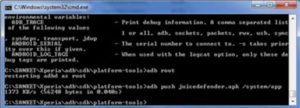
Без root-доступа вы не сможете успешно манипулировать многими файлами и подсистемами на Android-устройстве. Следовательно, придется сталкиваться с ограничениями и ошибками.
Включение отладки по USB
Чтобы работать с отладочным мостом на ПК, необходимо скачать и установить соответствующий софт. А вот с Android-устройством все проще. Достаточно получить права суперпользователя, о которых написано выше, и включить «Отладку по USB».
Для этого следует выполнить ряд простых действий:
- В настройках устройства перейдите в пункт «Справка (о телефоне)». Найдите раздел «Сведения о ПО».
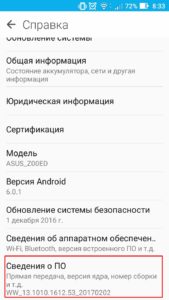
- Тапайте пункт «Номер сборки», пока не появится пункт «Настройки разработчика включены».
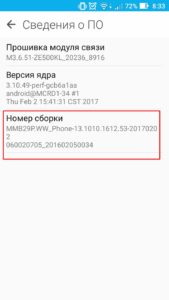
- Вернитесь в основное меню и найдите новый раздел «Для разработчиков».
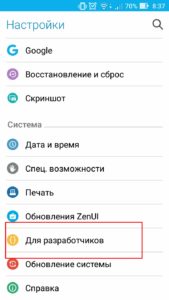
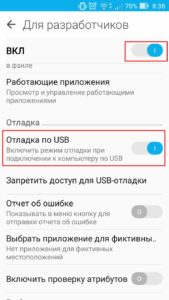
- Выберите настройку «Отладка по USB». Для ее включения переведите бегунок вправо.
Перезагрузка устройства в режим прошивки
Подключив девайс по USB к компьютеру с целью дальнейшего оперирования его функционалом посредством утилиты ADB, придется изучить большое количество команд. В частности, посредством команд, связанных с перезагрузкой, можно применить внесенные изменения или разблокировать зависший гаджет.
К данным типам команд относятся:
- adb reboot bootloader – перезагружает операционную систему гаджета в режим загрузки. Срабатывает, только если устройство находится в обычном включенном рабочем состоянии;
- fastboot reboot – перезагрузка гаджета в обычный режим из режима прошивки;
- fastboot reboot-bootloader – перезагрузка гаджета из режима прошивки в этот же режим.
Как проверить, видит ли компьютер подключенные Android-устройства
Перед тем как начать полноценное использование утилиты ADB, нужно проверить подключение устройства к ПК. Это сэкономит время и убережет от ошибочных действий.
Проверить, видит ли компьютер ваш смартфон или планшет, можно с помощью команды fastboot devices. Ее необходимо выполнять в момент, когда устройство уже переведено в режим прошивки.
Также при выполнении этой команды вам будут показаны все устройства, которые подключены к компьютеру в режиме прошивки. Для более точного оперирования их функциями придется указывать присвоенный идентификатор гаджета.
Блокировка и разблокировка загрузчика Bootloader
В некоторых ситуациях для обеспечения дополнительной безопасности системы могут понадобиться команды, отвечающие за блокировку/разблокировку загрузчика. ADB обеспечивает пользователей данными утилитами.
Для блокировки устройства в командной строке необходимо прописать: fastboot oem lock. Затем перезагрузить устройство и посмотреть на результат.
Разблокировка, в свою очередь, может осуществляться командой fastboot oem unlock или fastboot flashing unlock. Выбрать можно любую. После перезагрузки девайса вы снова сможете оперировать Bootloader.
Перемещение прошивки в папку ADB и последующий запуск
Скачивать прошивку для девайса, работающего под операционной системой Android, можно в любую директорию на ПК, но установка проходит только из папки ADB. Следовательно, залитый ZIP-архив необходимо переместить посредством любого удобного для вас диспетчера задач или Windows-проводника.
Стандартно папку утилиты можно найти по пути: C:android-sdk-windowsplatform-toolsadb. Именно в эту директорию придется копировать скачанный архив прошивки. Для запуска архива с прошивкой останется только прописать уже знакомую команду adb sideload .zip.
Проблемы с прошивкой
Иногда в процессе прошивки устройств у пользователя могут возникнуть различные ошибки, которые не дают успешно закончить процесс. Одной из причин может стать устаревшее программное обеспечение.
Обязательно перед работой с утилитой ADB проверьте актуальность версии драйверов, установленных на ПК. Всегда пользуйтесь последними программными продуктами, так как они обеспечивают надлежащий уровень оптимизации.
Также при возникновении ошибок обратите внимание на «механику». Проверьте USB-провод, соединяющий ПК и Android-устройство. При бракованном проводе процесс прошивки может сбиваться без видимых причин.
Если же у вас стоят актуальные драйверы и провод не вызывает нареканий, обратите внимание на модель и марку вашего гаджета. Возможно, настройки, предусмотренные разработчиками устройства, конфликтуют с запросами, выполняемыми ADB.
Плюсы прошивки Android через ADB Run
Прошивка Android через ADB сегодня представляет собой один из наиболее распространенных способов использования богатого функционала устройств. Дело в том, что данная утилита не требует установки дополнительных программ на девайс. Все происходит через привычный интерфейс командной строки. Пользователю достаточно выучить ряд команд – и он сможет использовать свой смартфон по максимуму.
Также плюсом является подключение, которое можно организовать не только по USB-кабелю, но и через общую сеть Wi-Fi. То есть любые команды своему гаджету вы можете посылать на расстоянии, без прямого механического подключения.
Немаловажным достоинством утилиты является и наличие большого количество команд. Недаром ADB называют универсальным отладочным мостом. С помощью данного приложения можно выполнить практически любую операцию, связанную с настройкой операционной системы Android.
Прошивка Андроид с помощью утилиты FastBoot

Прошивка Андроид с помощью утилиты FastBoot. Необходимо прошить Android c помощью FastBoot, но не знаете как? В данной статье дается детальная инструкция по использованию утилиты FastBoot и как ей пользоваться чтобы прошить Android девайс.
Данная инструкция полностью расскажет как пользоваться FastBoot! Если же вы не знаете как устанавливать архивные обновления то вам необходима статья — Clockwordmod — что это такое. Инструкция по CWM recovery с картинками
Скачивание и установка FastBoot
Прежде прошить Android c помощью FastBoot, необходимо его скачать и установить на необходимый компьютер.
1. Скачать утилиту FastBoot можно с официальной программой Android SDK (большой вес)
2. Скачать отдельно FastBoot без установки и скачивания лишних файлов
3. Либо воспользоваться программой Adb Run, в которой «все включено», а также умеет разблокировать графический ключ Android.
почему ADB RUN лучше
Запуск
Если скачали Отдельно Fastboot
После того как Вы скачали и установили FastBoot, откройте на ПК программу « Командная строка »

и вве дите команды для перехода в папку с утилитой Fastboot (если установили отдельно FastBoot )

Если скачали ADB RUN
Если ваш выбор пал на программу ADB RUN, то запустите ее и выберите в меню Manual -> ADB
Инструкция по командам как прошить Android c помощью FastBoot
Очень важно писать команды и файлы прошивок так как они указаны!
Если у вас команда указана
то нужно писать именно так, но ни как иначе. Другими словами важен регистр букв иначе вы получите ошибку cannot load ‘image’ — нет такого файла.
Команды перезагрузки в режим прошивки (bootloader)
Перезагрузка Android в режим загрузки (bootloader), данная команда работает если устройство включено в обычном режиме
Перезагрузка Android в обычный режим из режима прошивки (bootloader)
Перезагрузка Android из режима прошивки в этот же режим
Команда «видит» ли ПК ваш Android
Возьмите в привычку проверять перед тем как что-то делать в Fastboot если соединение между компьютером и Android:
Проверка «видит ли» ПК ваш Android
Данную команду выполнять когда устройство уже в режиме прошивке (bootloader)
Команды разблокировки и блокировки загрузчика Nexus
Разлочить bootloader для Nexus
Залочить bootloader для Nexus
Команда узнать версию bootloader
Покажет установленую на Android номер версии бутлоадер
Команды форматирования раздела
fastboot erase Imya_razdela — стереть раздел: boot, radio, recovery, system, userdata и другие
Стирает раздел Кеш (Cache)
Стирает раздел Дата (Data)
Стирает раздел Систем (System)
Стирает раздел Recovery
Команды для прошивки раздела
После того как выполнили форматирование раздела или разделов, можете приступить к прошивке
fastboot flash Imya_razdela imya_file.img — прошивка выбранного раздела: boot, radio, recovery, system, userdata и другие
Прошить раздел системы (System)
Прошить раздел кеш (Cache)
Прошить раздел дата (Data)
Прошить раздел Recovery
Установка анимации включения (прошивка раздела с анимацией)
Прошить все разделы (boot, recovery и system)
Вместо imya.img — необходимо прописывать имя файла которые вы собираетесь прошить
Команда для установки update.zip
Прошивает на Android архив-обновление в формате update.zip или архив ZIP с IMG образами различных разделов
Для устройств Sony
Проверка подключения устройства Sony, если ответ 0.3 устройство, то тогда подключено
Разблокировка bootloader
Более детальная информация по разблокировке Bootloader Sony — Как разблокировать Bootloader Sony
Ошибка Waiting for Device
Если у вас долгое время в командном окне горит надпись waiting for device — значит:
- Не установлен или некорректно установлен драйвер — переустановить или установить
- Устройство Android не в режиме Bootloader — перевести
- Некорректное подключение к USB порту — использовать задние порты USB 2.0 компьютера, не использовать USB хабы
Более подробно о данной ошибке «Waiting for Device» читайте в специальной посвященной этому статье Waiting for Device.
Видео пример работы с утилитой Fastboot
Для тех кто ничего не понял!
Для тех кто ничего не понял воспользуйтесь приложением ADB RUN, в данной программе введены практически все команды, которые нужны для FASTBOOT!
Ниже представлен пример работы ADB RUN — как прошить быстро файл Recovery с помощью ADB RUN за менее чем за 5 секунд (только не забывайте вначале переводить в режим bootloader)! Кликните по изображению для просмотра.