Adguard vpn как пользоваться на андроид
AdGuard VPN
Версия: 2.1.50
Последнее обновление программы в шапке: 17.06.2022

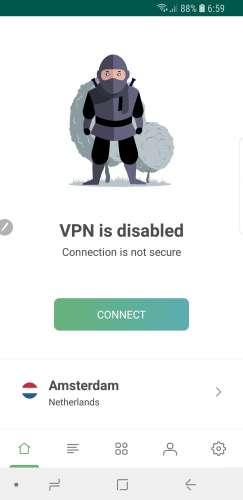
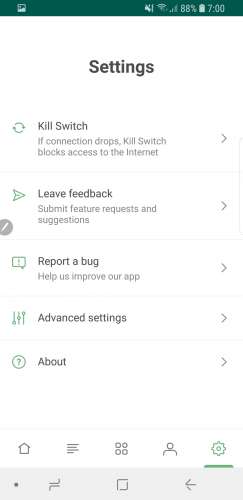
Краткое описание:
Делает Интернет открытым и обеспечивает безопасность ваших данных. Первоклассный VPN от создателей знаменитого блокировщика.
AdGuard VPN — лучшее бесплатное решение для вашей онлайн-безопасности от создателей известного блокировщика рекламы.
Зашифруйте ваше соединение, спрячьте свой IP-адрес и веб-сайты, которые вы посещаете, от кого-либо (включая вашего интернет-провайдера) и обеспечьте анонимный просмотр веб-страниц. Скрывайте свое местоположение и разблокируйте географически ограниченные веб-сайты или контент без ограничений по трафику.
В течение 10 лет блокировщик рекламы AdGuard защищает своих пользователей от назойливой рекламы и шпионских трекеров. Сегодня более 25 миллионов человек во всем мире доверяют AdGuard свою конфиденциальность, поэтому мы добавили новый инструмент для еще большего укрепления их кибербезопасности — AdGuard VPN.
В дополнение ко всем функциям, которые есть у любого современного VPN, AdGuard VPN может предложить нечто большее — он интегрирован с другими продуктами AdGuard и обеспечивает защиту от отслеживания и вредоносных программ. Присоединяйтесь к нам и путешествуйте безопасно!
Подробнее о том, зачем вам AdGuard VPN:
— Расширенная защита конфиденциальности
— Разблокировать сайты и контент
— Скорость и неограниченный трафик
— Нет политики ведения журнала
AdGuard VPN PREMIUM — скачать на андроид бесплатно
AdGuard VPN — это одно из самых топовых и известных во всем мире впн приложений в мире, которым ежедневно пользуется миллионы пользователей людей в различных странах. Это приложение от всем известной компании, которая разработала отличный блокировщик рекламы в интернете под названием AdGuard. Исходя из того, что у блокировщик рекламы получился на высоте и завоевал доверие у пользователей, можно сделать вывод, что VPN так же ничуть не уступает.

Программа AdGuard VPN — это мультиплатформенное приложение, которое вы можете использовать как на андроид, так и на виндовс и ios, разработчики предусмотрели для каждой операционной системы свое приложение.
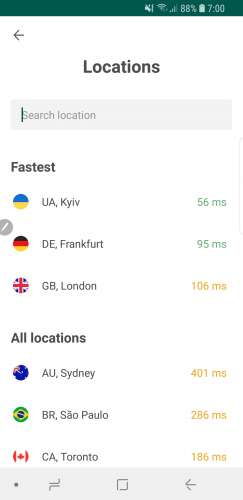
Свободный интернет и безопасность пользователя — это два главных параметра, за который борятся разработчики программы. Благодаря наличию более сотни самых популярных локаций в различных уголках мира пользователи могут обойти буквально любого сайта и ресурса, который заблокирован по той или иной причине в вашем регионе.

Безопасное использование интернета — это то, за что борется множество компаний и пользователей. Если использовать программу adguard vpn, то вы получаете возможность шифрования всех получаемых и передаваемых вами данных. Благодаря этому никакие мошенники или рекламные роботы не получат ваши данные. Анонимность, еще один плюс программы, за который ее любит большое количество пользователей.
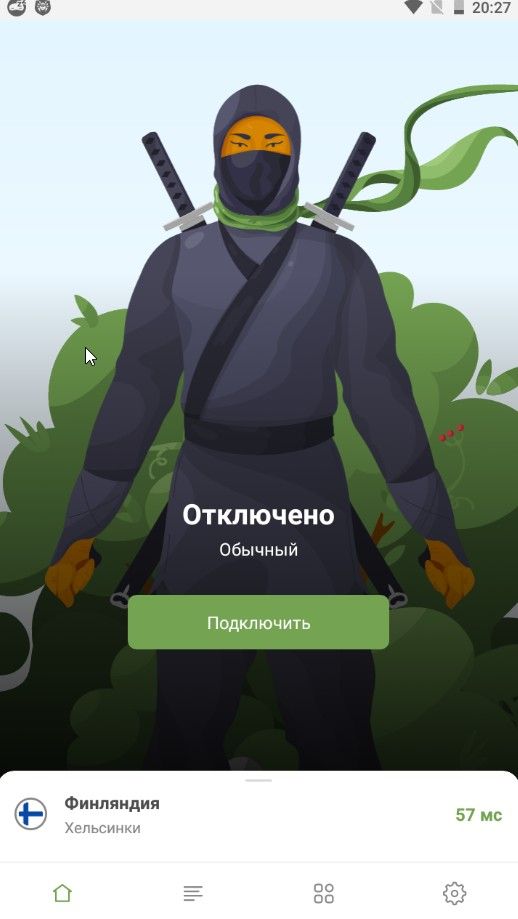
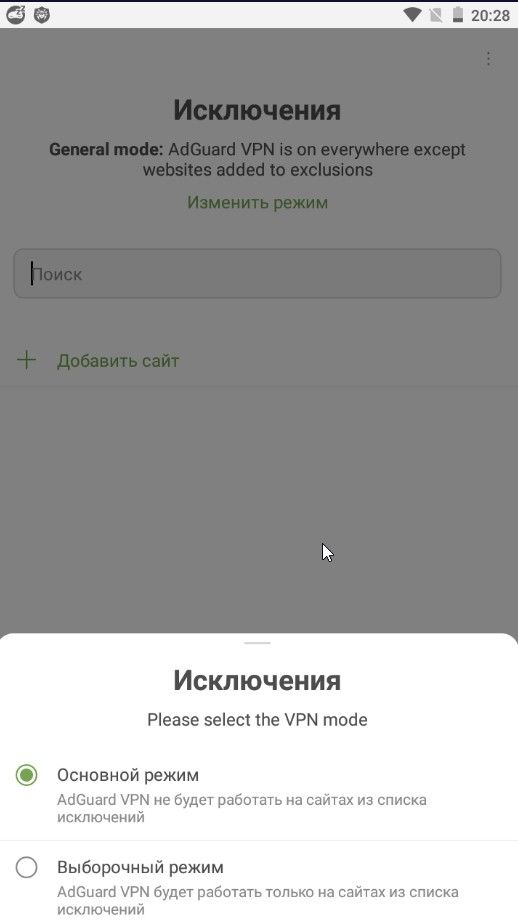
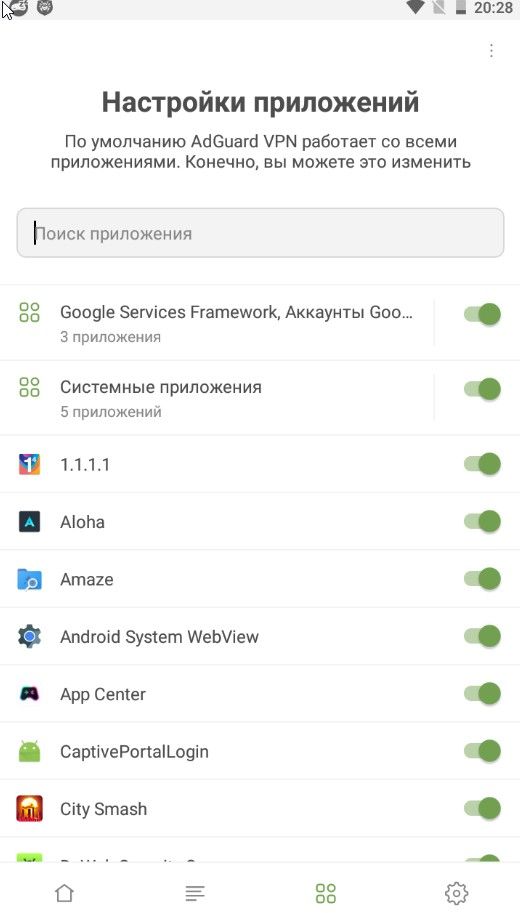
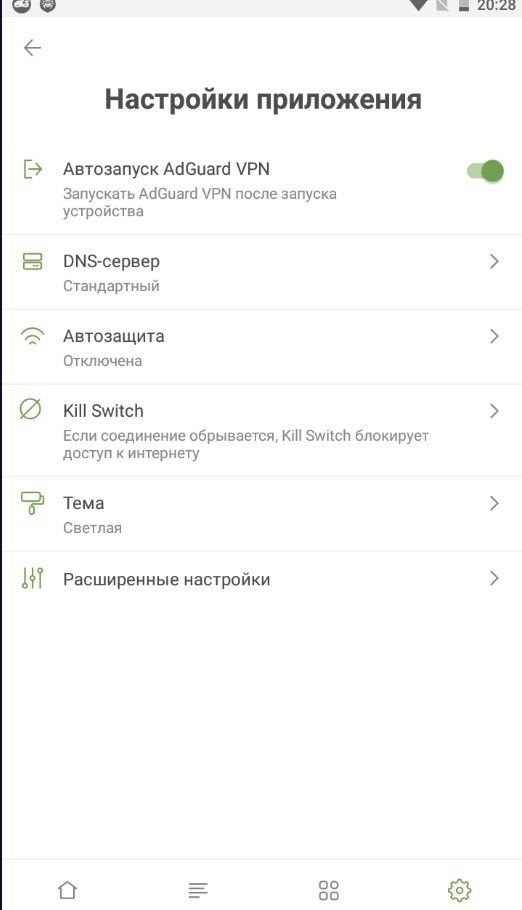
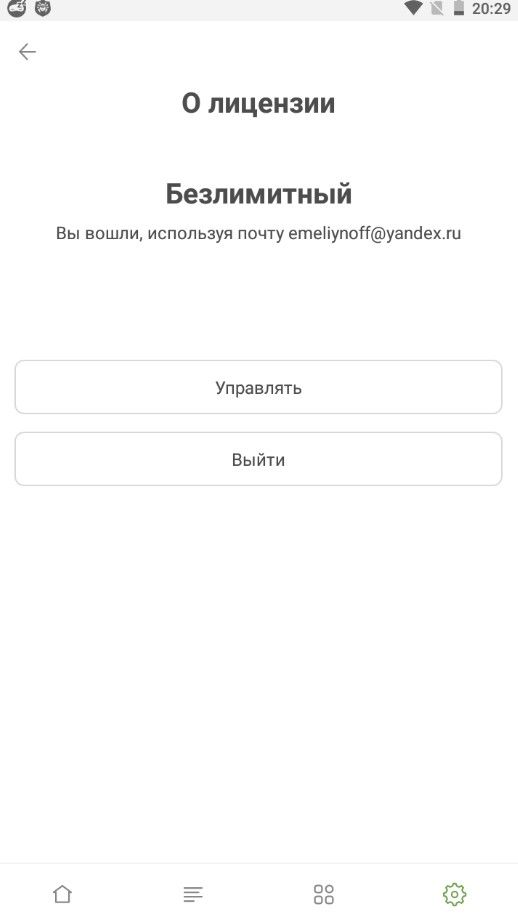
Кроме большого количества серверов программы, она имеет еще несколько особенностей. Особенно хочется выделить возможность добавлять исключения сайтов, на которых вы будете подключаться без впн, или наоборот, только с впн.
Так же есть возможность подробно настроить приложения и автозапуск vpn при запуске того или иного приложения. Объясню подробнее. Например, вы запускаете инстаграм и автоматически ваше устройство подключается к наиболее скоростному серверу, чтобы вы могли спокойно пользоваться социальной сетью. При закрытии программы впн отключается.

Платная версия программы AdGuard VPN Premium имеет дополнительные возможности, которых нет в бесплатной версии программы с google play, который, кстати, на момент написание статьи не доступен в РФ. А именно в премиум версии разблокированы премиум-функции и дополнительные сервера и локации.
Скачать AdGuard VPN Premium.
Для того, чтобы использовать premium версию на андроид вы можете скачать взломанную версию (модификацию) с нашего сайта бесплатно. Модификация по функционалу ничем не отличается от оригинальной версии с магазина приложений, разница лишь в том, что скачать и использовать ее вы можете бесплатно без приобретения подписки и лицензии.
Модификация:
— разблокированы премиум-функции
— удалены ненужные разрешения и информация об отладке
Вопросы и ответы
AdGuard – это единственный в своём роде интернет-фильтр, который защищает вас от вездесущей рекламы, вредоносных и фишинговых сайтов, онлайн-трекинга и многого другого.
AdGuard действительно справится с блокировкой абсолютно всех видов интернет-рекламы, ускорит загрузку страниц, сэкономит трафик, и повысит защиту вашего устройства от возможных угроз.
AdGuard использует уникальную технологию, позволяющую фильтровать трафик вашего устройства, для которой не требуются ROOT-права. Скорость работы фильтрации не будет зависеть от работы VPN-сервера, так как он размещается прямо на вашем устройстве.
Как работает защита AdGuard?
AdGuard фильтрует ваш трафик, блокируя запросы к фишинговым и вредоносным сайтам и удаляя навязчивую браузерную рекламу. AdGuard может использовать два режима фильтрации трафика.
Режим локального VPN.
Режим локального HTTP прокси сервера.
Режим локального VPN
В случае, если вы используете этот режим, AdGuard не требуются ROOT-права для осуществления фильтрации. При этом VPN-сервер находится на вашем же устройстве, так что для фильтрации не приходится пропускать ваш трафик через удаленный сервер.
Режим локального HTTP прокси сервера
В этом режиме AdGuard запускает на вашем устройстве локальный HTTP прокси сервер. Этот режим рекомендуется применять, если вы используете рутованное устройство. В обратном случае для применения этого режима понадобится ручная настройка HTTP прокси, а также будет невозможна фильтрация в мобильных сетях (Edge/3G/4G).
Нужно ли получение ROOT доступа?
В отличие от большинства приложений, занимающихся фильтрацией трафика, AdGuard не требует ROOT доступа к Вашему устройству. В режиме локального VPN сервера AdGuard будет фильтровать весь ваш трафик, и ROOT доступ ему не понадобится.
Как вручную настроить локальный HTTP прокси?
Если ваше устройство не поддерживает автоматическую настройку прокси, то вы можете настроить прокси-сервер вручную, используя предложенную ниже инструкцию.
В расширенных настройках AdGuard выберите режим работы Локальный HTTP прокси и способ установки Ручной.
Перейдите в настройки телефона, выберите Wi-Fi. Откроется список беспроводных сетей.
Если устройство еще не подключено, подключитесь к необходимой Wi-Fi сети. Откройте настройки сети путем зажатия строки этой сети. Появится меню действий с выбранной Wi-Fi сетью.
Выберите пункт Изменить сеть. В новом окне выберите пункт Дополнительно.
В пункте Прокси-сервер выберите Вручную.
Введите 127.0.0.1 в поле хоста прокси-сервера и тот же порт, что указан в настройках прокси в самом приложении AdGuard (по умолчанию в настройках AdGuard задан порт 8080).
Прокси сервер установлен. Теперь весь интернет-трафик будет фильтроваться AdGuard.
Как использовать другой VPN вместе с AdGuard?
Если вы уже используете VPN для каких-либо целей, для обеспечения работы AdGuard необходимо переключить приложение в режим HTTP прокси. Этот режим можно изменить в разделе Дополнительные настройки.
В данном режиме работы существует два способа установки прокси: автоматический и ручной.
Автоматический режим
В автоматическом режиме включение фильтрации не требует от вас совершения каких-либо действий. Фильтрация будет работать как в мобильных, так и в Wi-Fi сетях. Проблема в том, что автоматический режим может быть задействован только при наличии ROOT доступа.
Ручной режим
Этот подход может не сработать в некоторых случаях. Это зависит от прошивки и самого VPN приложения. В ряде ситуация трафик направляется в обход прокси, установленного вручную. В ручном режиме фильтрация будет работать только для Wi-Fi соединений. Также вам придётся вручную настраивать прокси для каждого нового Wi-Fi соединения.
Какие ограничения имеет режим VPN?
По умолчанию AdGuard фильтрует трафик, используя локальный VPN-сервер. В этом режиме существуют незначительные ограничения, описанные ниже.
В режиме локального VPN защита AdGuard не будет запускаться автоматически вместе в включением телефона, так как эта возможность блокируется самой операционной системой Android.
Фильтрация не может работать совместно с другими VPN приложениями. В этом случае рекомендуем использовать режим локального HTTP прокси.
Почему не получается установить флажок «Я доверяю», когда Android спрашивает разрешения на включение VPN?
Если вы используете приложения, которые изменяют отображение (например, Night Mode или Twilight), вам нужно временно отключить это приложение. Иначе Android запрещает установку флажка в целях улучшения безопасности.
Почему я вижу сообщение «Нет поддержки VPN»?
Это сообщение появляется, когда AdGuard не удается создать VPN-соединение на вашем устройстве. На данный момент мы знаем о нескольких ситуациях, когда это может происходить.
1. Нестандартная прошивка
Вы используете нестандартную прошивку, в которой вырезан модуль ядра tun.ko, необходимый для работы VPN на Android.
2. Неправильная настройка прошивки
Прошивка на вашем устройстве была неправильно настроена. Если производитель знает о проблеме, то он может исправить ее в будущих обновлениях прошивки.
Восстановить поддержку VPN
Если у вас есть ROOT доступ, вы можете попробовать восстановить модуль VPN (tun.ko), используя для этого специальную программу — tun.ko installer.
Переключить режим фильтрации
Вы можете переключиться на режим фильтрации Локальный HTTP Прокси в расширенных настройках AdGuard.
Почему статистика Android показывает, что AdGuard использовал больше трафика, чем сэкономил?
На экране Android Использование данных или в каком-либо приложении для подсчета использования данных вы можете увидеть, что AdGuard использовал весь или почти весь ваш трафик. На самом деле весь этот трафик был использован вашими приложениями, а не AdGuard. Дело в том, что существует известная проблема с подсчетом статистики Android в случае, когда включена VPN- или прокси- фильтрация. Android в этой ситуации считает, что весь трафик потребляет AdGuard.
Надеемся, что этот ответ прояснил, что происходит.
Почему режим модема не работает вместе с AdGuard?
Эта проблема актуальна только для версий Android до 6.0.
Android не позволяет соединениям в режиме модема использовать VPN. Это правило распространяется на любое VPN приложение, запущенное на устройстве без ROOT прав. Да и с ROOT правами обойти это ограничение очень сложно. Ограничение введено из соображений безопасности на случай, чтобы посторонний человек, получив доступ к вашей сети в режиме модема, не мог одновременно получить доступ к VPN.
Решения
Отключите AdGuard на время, пока вы хотите использовать режим модема.
Если у вас есть ROOT доступ, можете переключить режим фильтрации на «Локальный HTTP прокси» вместо использования VPN. Это можно сделать в расширенных настройках AdGuard.
Какие браузеры не поддерживаются AdGuard?
В целом, AdGuard не может фильтровать трафик браузеров с функцией сжатия трафика. Единственный браузер с такой функцией, который мы можем фильтровать, это Google Chrome.
Opera
AdGuard может фильтровать трафик браузера Opera если вы не используете режим сжатия. Иначе трафик сжимается так, что его фильтрация становится невозможной.
Opera Mini
Браузер Opera Mini всегда сжимает трафик, поэтому AdGuard не может фильтровать его.
UC Browser
AdGuard может фильтровать UC Browser в случае, если вы не используете Скоростной режим или Быстрый режим. Иначе трафик частично сжимается и шифруется, так что AdGuard не может его фильтровать.
Puffin Browser
Браузер Puffin всегда сжимает трафик, поэтому AdGuard не может фильтровать его.
Почему может не запускаться VPN на Android 5.0?
Существует два известных открытых дефекта Android 5.0, которые могут помешать создать VPN-соединение.
Единственное решение — перезагрузить устройство.
Как устранить известные конфликты с другими приложениями?
Эта секция содержит список приложений, при использовании которых вы можете столкнуться с проблемами совместимости. В некоторых случаях проблема может быть решена настройкой самого приложения или AdGuard.
Orbot Прокси в комплекте с Tor
Проблема: Orbot Прокси в комплекте с Tor является VPN приложением, а вы не можете использовать два VPN одновременно.
Решение: настройте AdGuard на использование Orbot как вышестоящего прокси-сервера.
Откройте AdGuard, откройте Настройки — Расширенные.
Откройте Настройки прокси.
Используйте следующие настройки:
Тип прокси SOCKS4, сервер 127.0.0.1, порт 9050.
Запустите защиту AdGuard.
VPN by Private Internet Access
Проблема: VPN by Private Internet Access является VPN приложением, а вы не можете использовать два VPN одновременно.
Решение: вы можете настроить AdGuard на использование SOCKS5 прокси, предоставляемого PIA. Дополнительную информацию можно получить на сайте PIA. Другое возможное решение — переключить режим фильтрации на Локальный HTTP прокси в расширенных настройках (требуются ROOT права).
Opera Max
Проблема: Opera Max является VPN приложением, а вы не можете использовать два VPN одновременно.
Решение: (требуется ROOT) переключите режим фильтрации на Локальный HTTP прокси в расширенных настройках.
Решение: переключите режим фильтрации на Локальный HTTP прокси в расширенных настройках AdGuard.
Почему в режиме прокси функционал брандмауэра ограничен и статистика не очень точна?
В Сети Интернет используется множество разных вариантов подключений и передачи данных. Обычные сайты, звонки по VoIP, игры, различные VPN, любой UDP трафик (включая DNS) и т.д. В режиме VPN мы передаем каждый пакет с данными, который исходит из какого-нибудь приложения, но в режиме прокси мы контролируем только небольшое, но самое часто используемое подмножество типов трафика. Поэтому мы не можем гарантировать полную блокировку передачи данных для некоторых приложений, а статистические данные AdGuard в режиме прокси могут быть не очень точными.
Значит, режим прокси — это плохо?
Конечно, нет. Если вам не обязательно блокировать передачу данных по UDP, или по нестандартным портам, или видеть точные данные в статистике, можете не обращать на них внимание и пользоваться режимом прокси без каких-либо сомнений.
Почему некоторые приложения находятся в списке исключений?
Некоторые приложения используют нестандартные способы соединения и пересылки данных, либо наша процедура фильтрации мешает их работе. Поэтому такие приложения исключены из фильтрации. Мы надеемся, что это временная мера, так как наши алгоритмы фильтрации и обработки трафика постоянно совершенствуются.
Как работает DNS-фильтрация?
AdGuard может фильтровать запросы, преобразующие доменное имя в IP-адрес, обрабатывать их локально, и блокировать попытки соединения с фишинговыми, вредоносными, рекламными и следящими системами. Блокировка осуществляется с помощью отправки поддельного ответа, который перенаправляет подключения на локальный сетевой интерфейс (с IP-адресом 127.0.0.1). Тогда браузер или приложение, которое пыталось соединиться с сервером на заблокированном домене, будет пытаться соединиться с собой же и получит ошибку подключения.
Это кажется идеальным способом блокировки рекламы, зачем использовать что-то еще?
Затем, что существует некоторое количество рекламных систем, которые используют одинаковые домены и для раздачи рекламы и для каких-нибудь полезных сервисов. DNS-фильтрация в данном случае позволяет быстрее блокировать часть рекламных и опасных доменов, что снижает нагрузку на процессор устройства и его батарею.
Почему я не могу использовать DNS-фильтрацию в режиме локального HTTP прокси сервера?
Потому что для DNS-фильтрации мы должны фильтровать весь сетевой трафик (все виды трафика и сетевых пакетов). Только режим локального VPN позволяет это делать.
Как работает фильтрация HTTPS?
HTTPS (аббр. от англ. HyperText Transfer Protocol Secure) — расширение протокола HTTP, для поддержки шифрования в целях повышения безопасности. Этот протокол используется для защищенной передачи важной информации — персональных данных, реквизитов банковских карт, и т.д.
Дело в том, что сейчас всё больше и больше сайтов, блогов и социальных сетей переходит на HTTPS. Кроме блогов и сайтов на HTTPS переходят всё больше рекламных сетей, так как это необходимо для отображения рекламы на сайте, работающем по HTTPS. Вот примеры популярных сайтов, рекламу на которых невозможно убрать без фильтрации HTTPS: youtube.com, facebook.com, twitter.com.
Как происходит фильтрация зашифрованного трафика?
Если бы это было просто, HTTPS не был бы безопасным. Для того чтобы отфильтровать защищенный трафик, AdGuard должен сам создать два защищенных соединения. Одно — с браузером или другим приложением, второе — с сервером. Важно, чтобы при этом браузер «доверял» AdGuard и созданному им соединению. Для этого AdGuard генерирует и устанавливает специальный корневой сертификат в систему и при необходимости — в некоторые браузеры (например, Firefox).
Остается ли мой трафик защищенным и зашифрованным?
Конечно! Ваше соединение с удаленным сервером остается зашифрованным и защищенным. AdGuard, точно также как и браузер, проверяет сертификат сервера перед тем как принимает решение о фильтрации. Также AdGuard по умолчанию не фильтрует сайты финансовых сервисов и сайты с важными персональными данными.
Существует два режима работы HTTPS-фильтрации:
Фильтровать ТОЛЬКО соединения с доменами из «черного» списка.
Фильтровать ВСЕ соединения, КРОМЕ соединений с доменами из «белого» списка. В этот список мы предварительно добавили домены финансовых организаций и банков, и он со временем пополняется.
Хорошо, как это всё включить?
Установите сертификат в системное хранилище сертификатов.
Если у вас не установлен пароль или графический ключ на экране блокировки, то Android потребует установить один из вариантов. Таково требование системы Android.
Перезапустите защиту. Если все выполнено верно, HTTPS трафик теперь будет фильтроваться наряду с обычным.
Как удалить сертификат из системы?
Зайдите в настройки Android -> Безопасность -> Надежные сертификаты. На странице пользовательских сертификатов выберите AdGuard Personal CA, прокрутите диалог вниз и нажмите «Удалить«.
Перейдите на вкладку «Пользователь«.
Выберите в списке «AdGuard Personal CA» (он может быть там один).
В открывшемся диалоге надо будет прокрутить страницу вниз и нажать кнопку «Удалить«.
Чем отличаются алгоритмы фильтрации AdGuard?
AdGuard включает в себя три алгоритма фильтрации:
- Качественный;
- Быстрый;
- Упрощенный.
Качественный алгоритм может использовать все типы правил фильтрации и блокирует весь рекламный контент. Данный алгоритм позволяет изменять HTML-код страницы, вырезая нежелательные элементы прежде, чем браузер загрузит страницу.
Качественный алгоритм может увеличить время загрузки страниц, поэтому его использование рекомендуется только на мощных устройствах.
Быстрый алгоритм может применять все правила, кроме правил фильтрации HTML, и способен фильтровать все, за исключением контента страниц. Данный алгоритм использует так называемые “косметические” правила фильтрации, которые, в отличие от базовых правил, предназначены не для блокирования рекламных запросов, а для обработки внешнего вида страниц. “Косметические” правила подразумевают под собой добавление специальных CSS-правил (стилей), которые маскируют нежелательные рекламные элементы на странице, а также скрывают «остатки» рекламы после блокировки, такие как пустые поля на месте заблокированного баннера и т.д
Упрощенный алгоритм использует базовые правила фильтрации и блокирует только рекламные запросы.
В отличие от качественного и быстрого алгоритмов, упрощенный алгоритм не использует “косметические” правила фильтрации.
Как управлять уведомлениями AdGuard?
AdGuard для версий Android 8 и новее поддерживает ряд различных каналов уведомлений (далее категорий уведомлений). С их помощью вы можете с легкостью управлять уведомлениями AdGuard — менять настройки для разных типов уведомлений, определять их приоритет и т.д. Ниже вы найдете более подробную информацию о данных категориях, а также узнаете, какие функции по управлению уведомлениями AdGuard предлагает для устройств на предыдущих версиях Android.
Уведомления AdGuard на Android 8 и новее
Уведомления AdGuard на данных версиях Android подразделяются на 6 категорий. Для того, чтобы найти соответствующие настройки, воспользуйтесь следующим путем: откройте настройки вашего устройства и выберите — Приложения и уведомления → AdGuard → Уведомления приложения или Приложения и уведомления → Уведомления → AdGuard (возможны и другие вариации в зависимости от устройства).
Кроме того, существует еще более простой и быстрый способ найти необходимые настройки. Если вы нажмете и удержите любое появившееся уведомление от AdGuard, откроется окно, в котором вы сможете выбрать “Все категории”. Этот шаг также приведет вас в настройки уведомлений AdGuard.
Итак, вы на месте! Перед вами список из 6 различных категорий (см. скриншот ниже).

Каждая категория включает в себя определенные типы уведомлений:
- Статус Защиты (постоянное уведомление со статусом защиты и статистикой фильтрации);
- Статус Лицензии (уведомления об изменении статуса вашей лицензии);
- Обновления (уведомления об обновлениях приложения и фильтров);
- Исходящий прокси (постоянное уведомление со статусом исходящего прокси);
- Брандмауэр (уведомления, позволяющие управлять доступом к сети);
- Другие (уведомления о логировании, критических ошибках, конфликтах с другими приложениями и др.).
Все категории уведомлений активированы по умолчанию. Вы можете управлять настройками каждой из них (см. предыдущий скриншот — справа) — изменять степень важности, выбирать звук уведомлений из поддерживаемых устройством, включать/отключать вибрацию и т.д.
Степень важности позволяет определить приоритет категорий (см. скриншот ниже).

Будьте внимательны, начиная с версии Android 9 «Важность» переименована в «Действия»
Вы можете выбрать из 4-х представленных степеней важности:
- Крайняя важность (уведомления сопровождаются звуковым сигналом и всплывают на экране устройства);
- Высокая (уведомления сопровождаются звуковым сигналом);
- Средняя (уведомления не сопровождаются звуковым сигналом);
- Низкая (уведомления не сопровождаются звуковым сигналом и визуальными эффектами).
Обратите внимание: вы не можете включать/отключать вибрацию для тех категорий уведомлений, степень важности которых определена как Средняя или Низкая.
В случае, если вы решите, что те или иные уведомления не представляют для вас никакой значимости, вы сможете отключить соответствующую категорию.
Мы надеемся, что данные функции помогут вам сортировать уведомления AdGuard и настраивать их самым удобным для вас способом!
Уведомления AdGuard на Android 7 и предыдущих версиях
Если вы являетесь пользователем устройства на платформе Android 7 или одной из предыдущих версий, AdGuard также предлагает вам ряд возможностей по управлению уведомлениями.
Для этого вам необходимо открыть настройки устройства, а затем выбрать — Уведомления → AdGuard или Приложения → AdGuard → Уведомления. При необходимости вы можете активировать следующие функции:
- Без звука — означает, что уведомления не будут сопровождаться звуковым сигналом, вибрировать или всплывать на экране;
- На заблокированном экране — означает, что содержание уведомлений будет отображаться на заблокированном экране;
- Переопределить режим “Не беспокоить” — эта опция позволит уведомлениям всплывать на экране и/или издавать звуковой сигнал, даже если активирован режим “Не беспокоить”.
Вы также можете отключить все уведомления AdGuard, выбрав опцию “Блокировать все”. Однако мы не рекомендуем вам этого делать, так как работа приложения в таком случае может быть остановлена системой в любое время.
Кроме вышеперечисленного, вы можете управлять уведомлением о статусе защиты, используя Основные настройки приложения AdGuard (AdGuard → Настройки → Основные настройки → Иконка уведомления).
Вы можете выбрать одну из следующих опций:
- По умолчанию (на экране будет отображаться как само уведомление, так и соответствующая иконка);
- Уведомление без иконки (на экране будет отображаться только уведомление, без иконки);
- Нет (ни уведомление, ни иконка не будут отображаться на экране).
Пожалуйста, обратите внимание: при удалении иконки Android сможет остановить работу приложения AdGuard в любое время. Именно поэтому мы рекомендуем вам использовать “Уведомление без иконки” вместо выбора последней опции.
Состоялся релиз первой стабильной версии AdGuard VPN для Android
Компания благодарит всех тех, кто принимал участие в тестировании продукта, делился баг-репортами, предложениями по улучшению приложения или давал конструктивную критику.
Разработчики AdGuard отмечают, что хотя релиз является первой стабильной версией AdGuard VPN для Android, им еще многое предстоит исправить и улучшить.
Главным приоритетом для AdGuard является конфиденциальность данных клиентов, поэтому компания усиленно работает над решениями в области повышения приватности и безопасности в Интернете. AdGuard VPN позволяет скрыть ваше фактическое местоположение, предотвратить утечки данных и обойти региональные ограничения. Продукт имеет несколько дополнительных преимуществ, а именно:
Быстрые серверы по всему миру
AdGuard VPN поддерживает много различных локаций, что гарантирует высокую скорость подключения. Особо важное значение имеет такой показатель, как Пинг ведь он определяет скорость ответа сервера. Чем ниже значение пинга, тем лучше. Значения от 50 до 100 миллисекунд являются индикатором хорошего VPN-соединения. Приложение AdGuard VPN показывает значение пинга и 3 самых быстрых локации. Вы сами решаете, к какому серверу подключиться.

Раздельное туннелирование
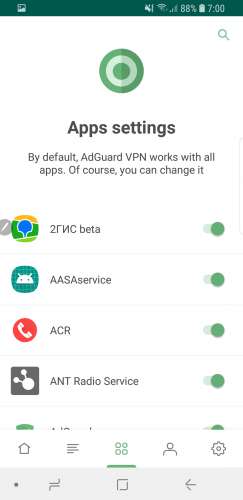
Данная функция позволяет разделять трафик, направляя определенную часть трафика через VPN, а остальную — через Интернет-провайдера. Это очень важный критерий оценки современных VPN-сервисов. Обходите региональные ограничения при потоковой передаче контента и одновременно отправляйте часть трафика через местного Интернет-провайдера. Просто выберите, какие приложения вы хотите добавить в исключения.
Существует два варианта для настройки маршрутизации трафика приложений
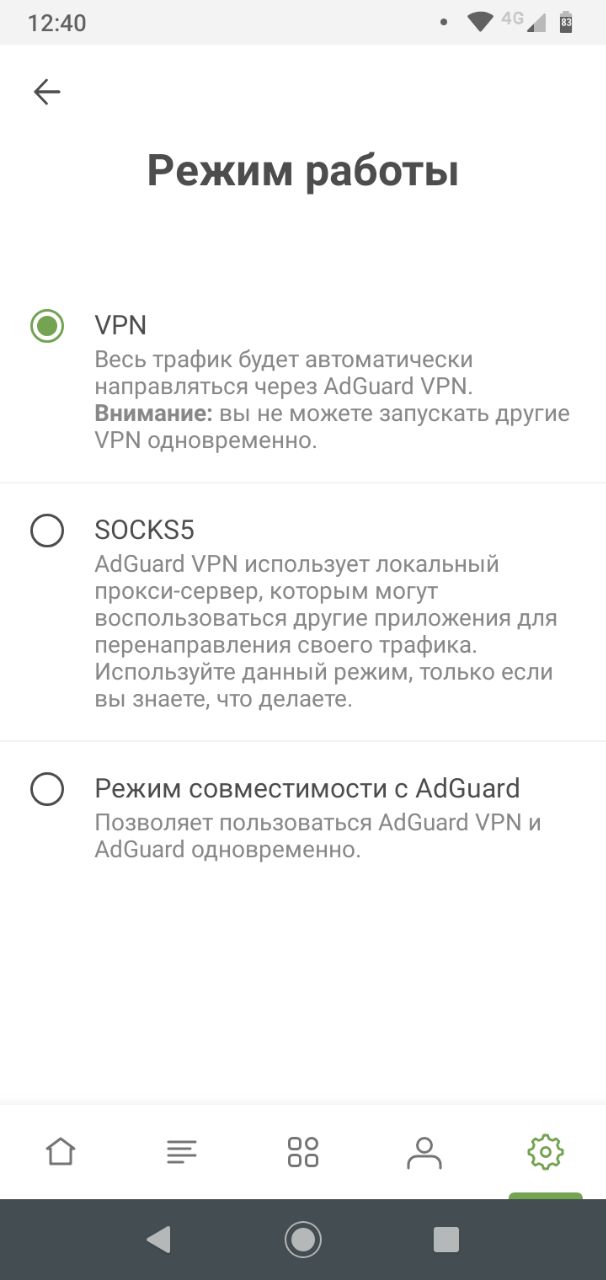
Перейдите в Настройки > Расширенные настройки > Режим работы
Если включен режим совместимости с AdGuard
Это значит, что у вас установлен блокировщик рекламы AdGuard. Режим совместимости включается автоматически, вам не ничего не нужно предпринимать. Добавить приложения в исключения совсем несложно. Выберите раздел «Управление приложениями» в нижнем навигационном меню, и вы будете перенаправлены в блокировщик рекламы AdGuard. Найдите нужное приложение в списке, выберите его и установите переключатель «Защита AdGuard» в неактивное положение, как показано на скриншотах ниже.

Если включен режим VPN
Выберите раздел «Управление приложениями» в нижнем навигационном меню и найдите нужное приложение в списке и установите переключатель в неактивное положение.

Kill Switch
Иногда мы опасаемся передавать важные данные или совершать важные действия без дополнительной защиты, например когда установлено подключение к общедоступной сети Wi-Fi. Функция Kill Switch позволяет принудительно разорвать соединение при отключении VPN. Это очень полезная функция! Чтобы включить Kill Switch, перейдите в Настройки > Kill Switch > Открыть настройки > AdGuard VPN и активируйте два переключателя: «Постоянная VPN» и «Блокировать соединения без VPN».
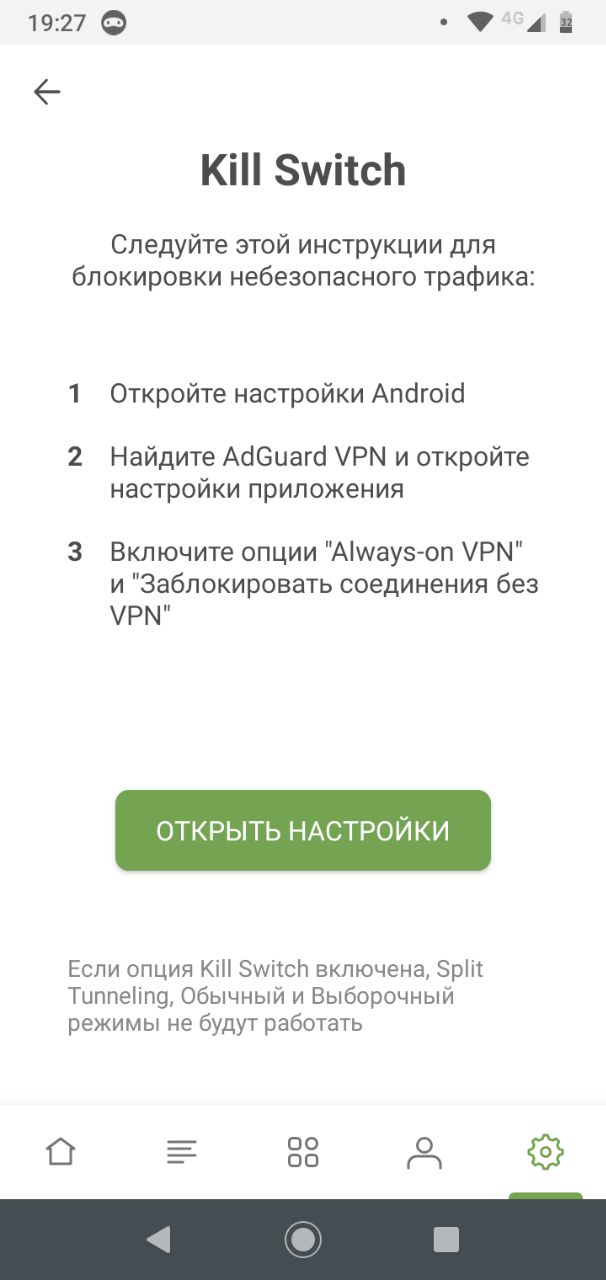
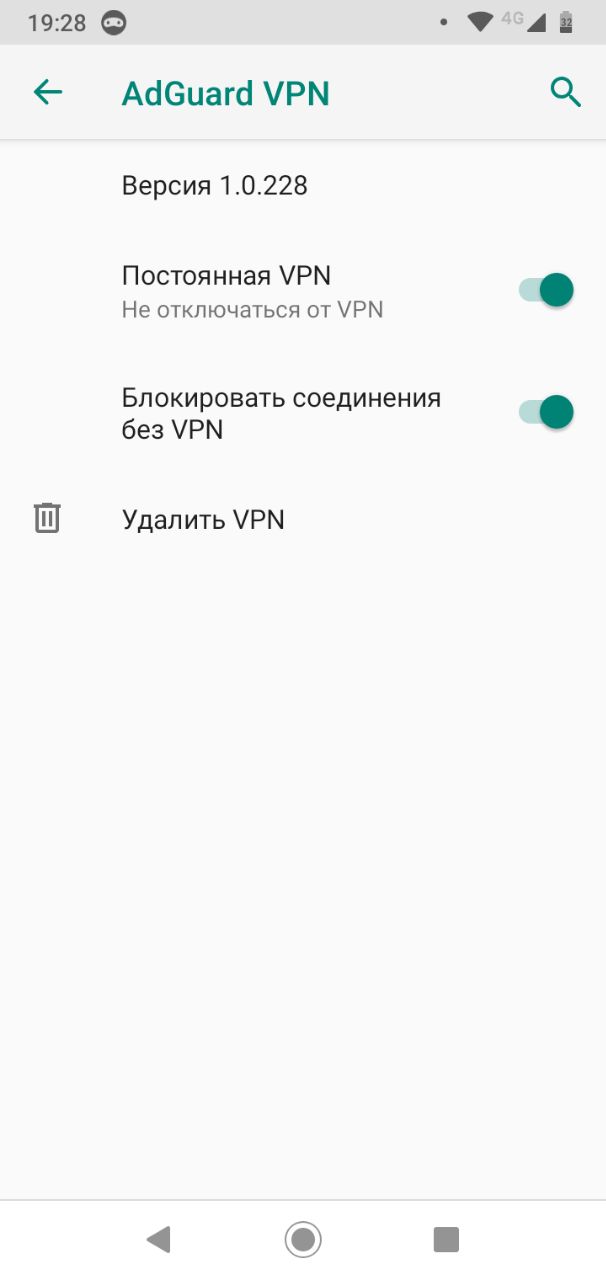
При включении Kill Switch все соединения будут идти через VPN. Приложения, не подключенные к VPN, не смогут выходить в сеть. Тем не менее, исключенные приложения будут иметь доступ в Интернет. Убедитесь, что включен режим VPN и перейдите в секцию «Управление приложениями», чтобы выбрать приложения, которые вы хотите добавить в исключения. Приложения продолжат работать, но трафик будет проходить через вашего Интернет-провайдера даже с активным Kill Switch.
Два режима работы VPN
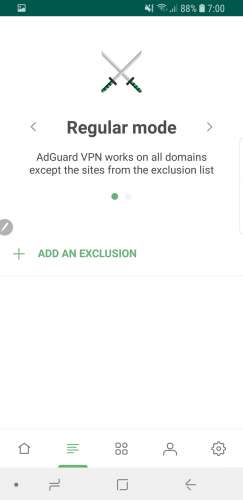
Обычный режим предусматривает маршрутизацию трафика всех доменов через VPN. Данный режим подходит, если вы хотите заходить на все веб-ресурсы через VPN. А что, если вы хотите, чтобы сайт example.com открывался не через VPN? Все очень просто, достаточно добавить сайт в исключения.
Выборочный режим является полной противоположностью обычного режима. В нем все сайты, кроме сайтов из списка исключений, будут работать без VPN. Если хотите заходить на сайт example.com через VPN, добавьте его в исключения.
Данные возможности позволяют персонализировать работу VPN. Создавайте собственные списки исключений и используйте VPN-сервис по максимуму!
Совместимость с Интернет-фильтром AdGuard
В AdGuard VPN для Android был добавлен режим совместимости с блокировщиком рекламы AdGuard для Android (версии 3.5 и выше). Оба приложения теперь обнаруживают друг друга и тесно взаимодействуют. Если у вас установлен Интернет-фильтр AdGuard, перейдите в настройки приложения и включите режим совместимости: Настройки > Расширенные настройки > Режим работы > Интеграция с AdGuard.

Бесплатные возможности
Пользователям бесплатно доступно 3 ГБ трафика ежемесячно. Вы сможете попробовать сервис и принять для себя решение, стоит ли приобретать неограниченный план. Имейте в виду, что бесплатный трафик распределяется между всеми устройствами в рамках одного аккаунта. Если вы использовали 1 ГБ в расширении AdGuard VPN для браузера, то для AdGuard VPN для Android останется доступно только 2 ГБ. Также в бесплатной версии скорость соединения ограничена 20 Мб/c, но в платной версии нет ограничений скорости.
Если вы хотите получить безлимитный доступ к VPN, оформите подписку.
Как установить
Скачать AdGuard VPN для Android можно на нашем сайте и в магазине-приложений Google Play. Оставить обратную связь по продукту можно в блоге AdGuard или на официальных страницах компании в социальных сетях.