Apk editor pro как пользоваться на андроиде
APK Editor
версия: 1.12.6
Последнее обновление программы в шапке: 26.05.2022

Краткое описание:
Просмотр и редактирование apk-файлов
Описание:
APK Editor является мощным инструментом, который может редактировать/взламывать АПК файлы, и поможет сделать с апк много интересного.
Это приложение поможет в таких операциях, как изменение строк локализации, замены фона изображений, изменения макета архитектуры, убрать рекламу, изменить разрешения и т.д. То, что оно может сделать, зависит от того, как вы используете это приложение.
В любом случае, что бы, что то сделать с АПК файлом, нам необходимы некоторые знания и навыки.
Не бойтесь, на странице помощи приведены некоторые примеры.
Это про версия, по сравнению с бесплатной версией, есть некоторые отличия:
(1) Нет никаких ограничений функционала
(2) Отсутствие рекламы
(3) Улучшенная поддержка
Открываем и редактируем файлы Apk на устройствах Андроид

Привет всем. Здесь вы узнаете, как открыть файл apk на Андроид и даже поковырять его код. Не будем останавливаться на общих понятиях расширения apk, сразу перейдем к делу. Для этих целей создано приложение “APK Editor Pro”. Этот инструмент поможет открыть, а также редактировать apk файлы. Ссылки для скачивания приложены в конце статьи.
При помощи его я редактировал созданное в конструкторе приложение, так как некоторые ссылки и изображения (по умолчанию встраиваемые конструктором) не устраивали. Нет, я не программист и понимаю в кодах не больше вашего, но инструмент APK Editor позволяет работать с ним пользователям любого уровня от новичка до профессионала, так как оно имеет подсказки.
Как открыть Apk файл на Андроид
Содержание
Интерфейс APK Editor Pro
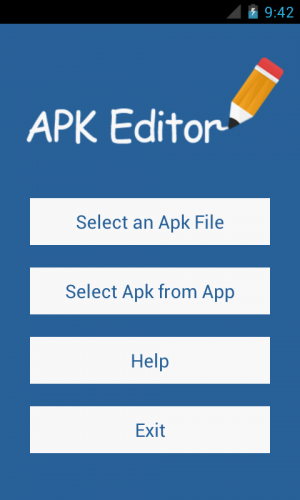
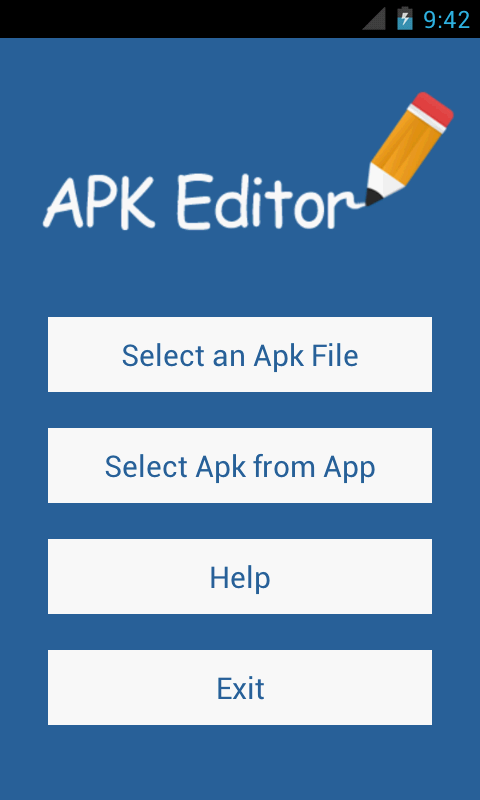
Главная страница содержит четыре кнопки:
- Выберете Аpk
- Выберете Аpk из приложения
- Помощь
- Выход
Для редактирования используются первые две.
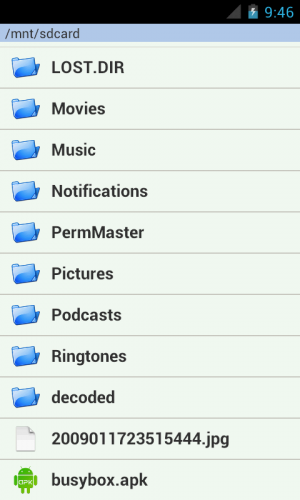
1. Первая кнопка открывает непосредственно файлик apk, сохраненный в памяти устройства. То есть, открывается встроенный менеджер, находите нужное место расположения редактируемого объекта.
Клик по нужному элементу вызовет окно, где нужно выбрать, что вы хотите делать.
- Редактирование ресурсов
- замена файлов
- общее редактирование
Функция редактирования ресурсов позволяет изменять строки, файлики, манифест. Через эту функцию доступно практически все содержимое редактируемого файла.
Замена, подразумевает полную подмену одного файла на другой. Как правило, её используют для замены изображений, аудио и других элементов.
Общее редактирование поможет изменить название приложения, пакета, место установки, код версии, название версии.
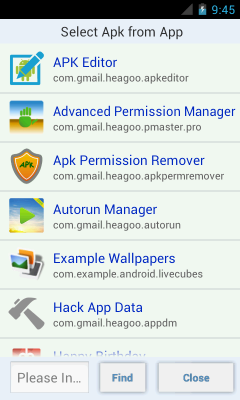
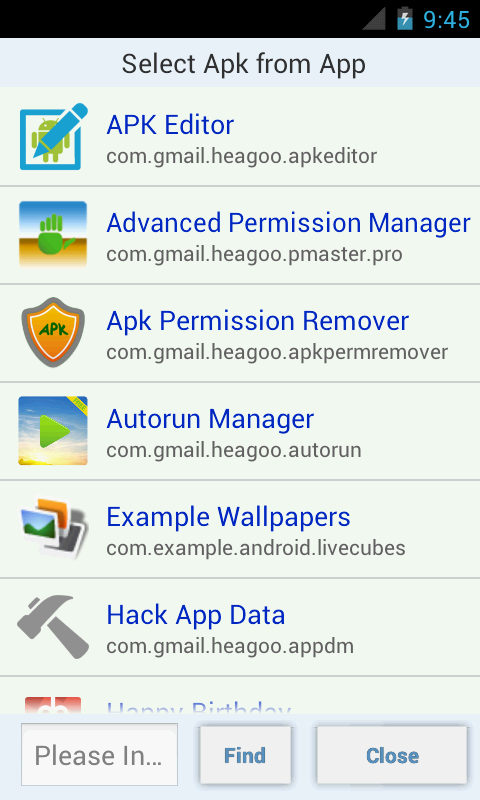
2. Вторую кнопку используют в случае отсутствия файла apk, но при наличии установленного приложения. Выбираете из списка и приступаете к редактированию.
Клик на кнопку вызовет список всех установленных приложений. Здесь же можно переключиться между пользовательскими и системными.
Выбрав объект, открывается окно для выбора редактирования, но добавляется дополнительно “Редактирование данных”.
По-большому счету эта функция ничего интересного не даст, разве что только профи найдет в нем смысл.
3. Раздел “Помощь” – это одна большая подсказка по работе с некоторыми функциями: замена названия приложения, подмена фонового рисунка, ликвидация рекламы, перемещение данных на карту, удаление подозрительных разрешений.
В принципе инструкция написана неплохо, но при изучении советую внимательно изучить от начала и до конца.
4. Последняя кнопка “Выход” говорит сама за себя. Нажав её, приложение закроется.
Теперь на примерах рассмотрим использование приложения.
Как заменить картинку в приложении
1. Выбираем вторую кнопку “Выберете … из приложений”
2. Находим объект, который подвергнем испытанию, клик по нему.
з. Переход по “Замена файлов”
4. Выбрать “Изображения”
5. Долгое нажатие откроет окно:
- извлечение
- просмотр
- замена
Нам нужна замена. Заранее необходимо подготовить другой файл и закинуть его в устройство. Для этих целей я использую папку “Others”. По умолчанию она имеется в каждом устройстве.
6. Клик по готовому изображению произведет подмену.
7. Жмем “Сохранить” и ждем готового результата. Это может занять некоторое время, все зависит от размера приложения.
8. По окончании будет указан путь, куда сохраняется модифицированный файл. Прежде чем запустить новый apk, старый необходимо удалить.
Как удалить рекламу из приложения
Рекламный код может быть прописан где угодно, все зависит от её назначения. Мы рассмотрим стандартный способ. Этот способ описан в разделе помощь, но пришлось немного потратить время на разбор, так как названия папок и файлов немного не соответствовало. Видимо, информация устаревает.
Начнем сразу с пункта №3. Первый и второй выполняем как в первом примере.
-
- Переход по “Редактирование ресурсов”
- Выбираем параметр “Файлы”
- Находим место где расположена папка “layout”
- Выбираем файл “main. xml”
-
- Далее, находим файл: layout_height=”wrap_content”
- Вместо “wrap_content” прописываем “0dip”
- Все это сохраняем и ждем завершения
Удаляем старый apk и устанавливаем новый.
В этом случае убрали рекламу только с главной страницы.
Работать с редактированием элементов лучше всего через программу AirDroid. Оно выводит экран смартфона на монитор компьютера. Приятней работать с нормальной клавиатурой, а не тыкать в малюсенькие кнопочки устройства.
Ссылки
С вопросом “как открыть apk файл на андроид” разобрались. Плюс ко всему мы можем его полноценно редактировать под свои интересы.
APK Editor
APK Editor — представляет собой достаточно мощный инструмент, при помощи которого можно взламывать файлы в расширении APK и менять их содержимое. По функционалу приложение отстает от аналогов для ПК, особенно по части продвинутых функций. Ничего удивительного в этом нет, ведь разработка под Android ведется при помощи персональных компьютеров, а APK Editor позволяет лишь немного изменить написанную программу, а не целиком поменять ее интерфейс и функционал.
- Изменение строк локализации, для встраивания своего или стороннего перевода
- Замена медиафайлов: можно изменить текстуры, музыку и при желании даже модели
- Смена макетов архитектуры, чтобы избежать несовместимости или ограничения для определенных устройств
- Внесение и установка пользовательских патчей или сохранений
Как пользоваться программой APK Editor
- Открыть APK с девайса в нужном режиме – изменение общей информации, файлов или редактирование ресурсов.
- Внести нужные изменения и сохранить полученный архив в APK.
- Применить полученную сборку, например, попробовав установить измененное приложение.
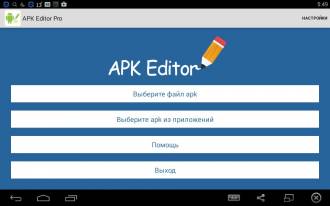
Открывать файлы можно как из памяти девайса, так и из числа установленных программ. В большинстве случаев за схожие функции отвечают одни и те же параметры.
APK Editor — взлом для Android
APK Editor — это мощный инструмент, который позволит Вам порыться в недрах любого приложения, заменить текстуры, русифицировать программу, убрать назойливую рекламу, изменить разрешения или поменять текст по желанию.
По функционалу приложение отстает от аналогов для персональных компьютеров, но ничего удивительного в этом нет, ведь создание приложении под Android ведется при помощи персональных компьютеров, а APK Editor позволит Вам лишь чуть-чуть изменить написанную программу, а не целиком поменять все с ног на голову.
Для чего же лучше всего использовать данное приложение? Прежде всего например локализацию, макетов архитектуры, замена медиафайлов, разрешений и т. д.
В некоторых случаях можно убрать рекламу или изменить параметры. Но PRO-версия в магазине Google Play платная и в ней нету пробного периода. Бесплатный же APK Editor отличается присутствием рекламы и меньшим функционалом.Интерфейс APK Editor простой и понятный. В числе настраиваемых параметров схема оформления, свойства сборки программ, степень сжатия архивов, и тому подобное.
Инструкция по запуску:
Открыть APK со смартфона в нужном режиме – изменение общей информации, файлов или редактирование ресурсов.
Внести туда необходимые изменения и сохранить полученный архив в APK.
Попробовать установить измененное приложение и посмотреть на полученный результат.
Как понять где и в чём ошибка после ручного редактирования APK
— смотрим начало лога, а не конец
— из-за первой ошибки лезут остальные (по этому смотрим п1)
— если в логе есть слово strings, значит Вы потеряли часть перевода в папках values
— если в логе есть слово drawable, значит Вы потеряли какое-то изображение в папках drawables
— пример из лога: strings.xml:1885: — 1885 это номер строки в файле strings.xmlСкачать:
Версия: 1.6.12 ProОригинал:
Mod version (Нет сообщения «Установите с Google Play»)
Ставить как обычный .apk:
apk-editor-pro-1-6-12p
Версия: 1.6.8 Pro + mod (Paid)Оригинал
apk-editor-pro-1-6-8
Mod version (Нет сообщения «Установите с Google Play»)
Ставить как обычный .apk: