BadgeProvider — что это за программа на Андроид (Badge Provider)
 Пример иконки, которая показывает что пришло новое сообщение. Скорее всего, если отключить BadgeProvider — этого уведомления не будет. Оказывается при отключении BadgeProvider уведомления перестанут работать в том числе на иконке Ватсапа. Наверно касается и других мессенджерах.
Надеюсь данная информация оказалась полезной. Удачи и добра, до новых встреч друзья!
com sec android provider badge permission write
 Всем ребята хелллоу! Приложение BadgeProvider (com.sec.android.provider.badge) отвечает за работу смс сообщений и электронной почты. Удалять BadgeProvider соответственно нельзя, ибо приложения, которые работают с смсками или с почтой, то у них будет выскакивать какая-то ошибка.
В принципе уже понятно что такое BadgeProv >
Еще вот читаю, что у некоторых юзеров есть такая трабла, они сообщения все уже удалили, а иконка о том что одно сообщение не прочитано, то иконка висит и все тут. При такой проблеме советуют почистить кэш/данные BadgeProvider, для этого пойдите в настройки > диспетчер приложений > все программы > системное приложение BadgeProv >
А еще у некоторых людей выскакивает ошибка мол приложение BadgeProvider остановлено. Тут советуют или почистить кэш ну или же заморозить BadgeProvider (но как мы уже поняли это как бэ не лучшее решение).
Вот нашел картинку, здесь показано как можно отключить BadgeProvider:

В самом крайнем случае можно и отключить или остановить. Кстати на картинке выше видите CLEAR DATA? Это очистка данных. А CLEAR CACHE это очистка кэша. Многие советуют это все чистить при проблемах с отображением иконок сообщений.
Аналогичная картинка по поводу отключения BadgeProvider:

Вот видите иконку сообщений и там есть уведомление одно? Ну вот картинка:

Вот вроде за эти уведомления тоже отвечает BadgeProv >
Вот и все ребята! Надеюсь все было тут для вас понятненько! Успехов вам и удачи!
I am trying to show badge on app icon when notification came from server.
I am getting this exception:

1 Answer 1
Since Android 6.0 you need to request permissions at Runtime before you need them.
The example below is for the WRITE permission (I guess you’d like to add a badge to the app icon and normally you don’t need the READ permission for this — if you need it you can request it just like the WRITE permission)
First add your permissions in the Manifest:
Then you can check if they are granted at Runtime like this:
The result will be available in onRequestPermissionResult :
You can read more about it in the official docs

Содержание статьи
Каждый день в мобильных устройствах выявляют уязвимости, которые могут быть проэксплуатированы злоумышленниками. Они могут отправить СМС на платный номер, могут собрать большую базу данных контактов и продать ее, а могут и скомпрометировать конкретного человека. Удачная эксплуатация уязвимости обычно предполагает соблюдение целого ряда условий. Но ведь можно пойти и другим путем! Дать пользователю вполне нужное приложение (игрушку с птичками), у которого в манифесте будет записан список интересной нам информации на устройстве. В данной статье мы рассмотрим способы получения и сохранения важной информации с Android-устройства.
Архитектура ОС Android построена таким образом, что позволяет обмениваться разного рода информацией между приложениями. Приложению, работающему с картами, нужно местоположение, диктофону — доступ к микрофону. Таким образом, с виду все ясно и прозрачно.
Мы открыто прописываем в манифесте приложения требуемые данные или возможности и получаем их при установке. Никто никого не обманывает, все добровольно. Но проблема состоит в том, что пользователи ужасно неграмотны в информационных технологиях. Мало кто задумывается, для чего тому же диктофону требуется твое местоположение или доступ к СМС. Приложение открыто заявляет о своих намерениях в манифесте, и странно было бы ожидать от него другого поведения.
Задолго до всем известного разоблачения я понимал, что игрушка со злыми птичками на твоем устройстве — это стукач, так как оно, помимо всего прочего, хочет читать идентификатор устройства и данные о вызовах. Простой вопрос «Тебе эти данные зачем?» обнажает истинные намерения ее создателей.
Пользователь при установке приложения ставится в положение «или разрешай все, что оно хочет, или останешься без программы». Только единицы пойдут в магазине искать приложение со сходной функциональностью, но с меньшими запросами (аналогов может вовсе не быть), поэтому у пользователей быстро входит в привычку жать «да-да-да» на все вопросы. Согласись, легко привыкать, когда за долгие годы офлайн-жизни у пользователей вырабатывался рефлекс автоматически подписывать многостраничные договоры, по принципу «ну, все же подписывают, наверное, тут ничего плохого, да и выход всего один — либо я подписываю тут, либо не получаю того, за чем пришел».
Если мы отберем все разрешения у приложения, ОС во избежание падения программы может просто отдать ему пустые значения. Можно обмануть приложение, подсунув ему заведомо ложные данные (местоположение Северного полюса) или просто нули. Например, приложение может спросить список контактов на устройстве, и разработчик предполагает в своей архитектуре, что он может быть пустым (совсем новое устройство). Тут даже и заподозрить нечего — и данные спасены, и приложение не сломалось.
На такие ухищрения приходилось идти вплоть до версии Android 6.0 Marshmallow. В ней появился новый механизм работы с разрешениями.
Он позволяет давать и забирать разрешения во время работы самого приложения. Для обратной совместимости старых аппликух (то есть у которых значение targetSdkVersion меньше 23) работает старый механизм запроса разрешений при установке. Обновленные приложения должны запрашивать разрешения в процессе работы. В настройках приложения мы можем посмотреть, к чему у приложения есть доступ, и при желании отозвать этот самый акцесс.
Рассмотрим работу данного механизма на устройстве с версией Android 6.0.
Давай установим птичек, но перед первым запуском отберем у них все права. При запросе прав при установке из гуглплея мы видим, что targetSdkVersion у приложения меньше 23. Экран настроек говорит нам о несколько завышенных интересах создателей приложения.
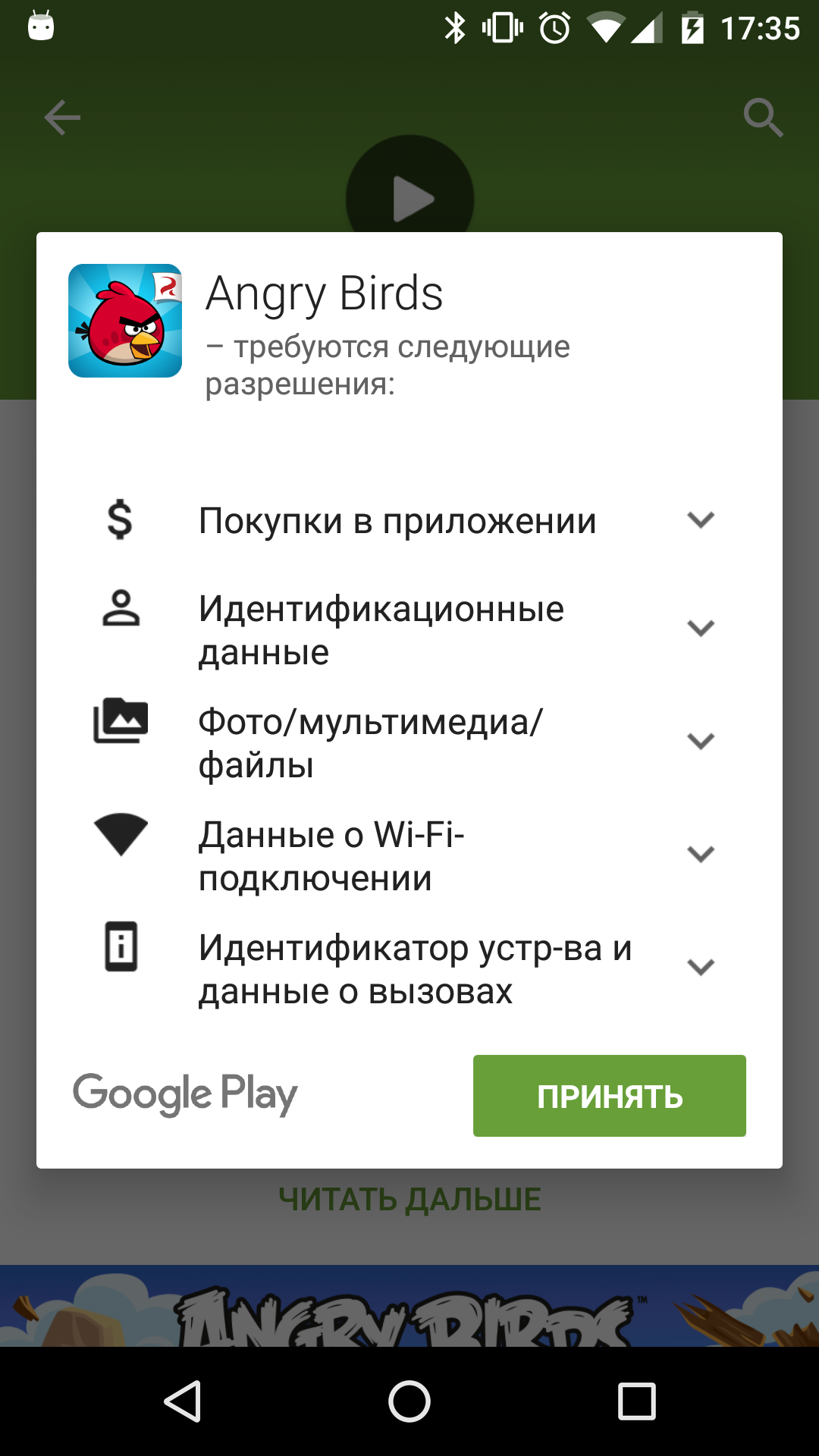 Запрос прав при установке птичек из маркета Запрос прав при установке птичек из маркета |
 Список разрешений птичек Список разрешений птичек |
Как насчет того, чтобы немного их укоротить?
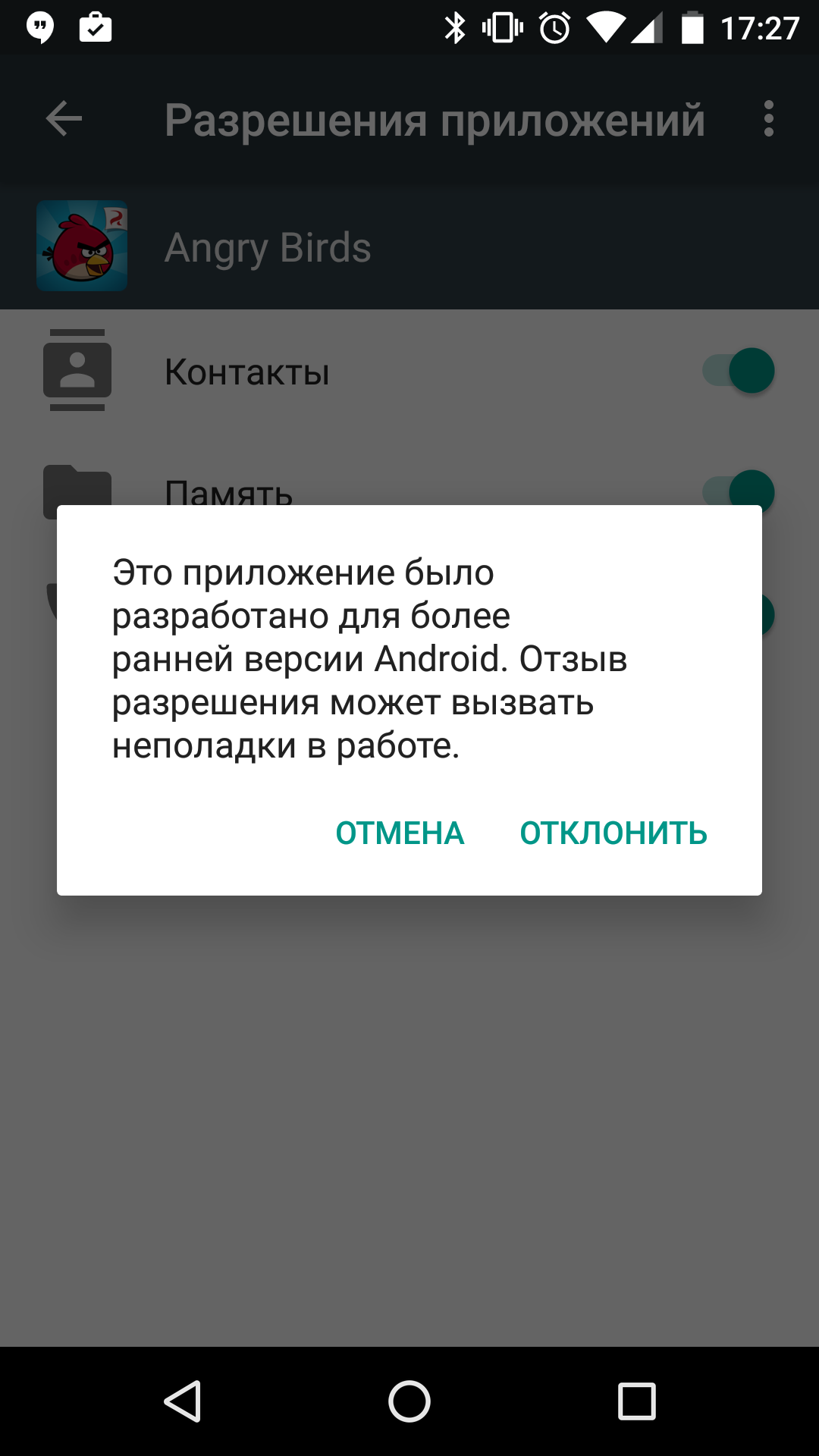 Забираем разрешения Забираем разрешения |
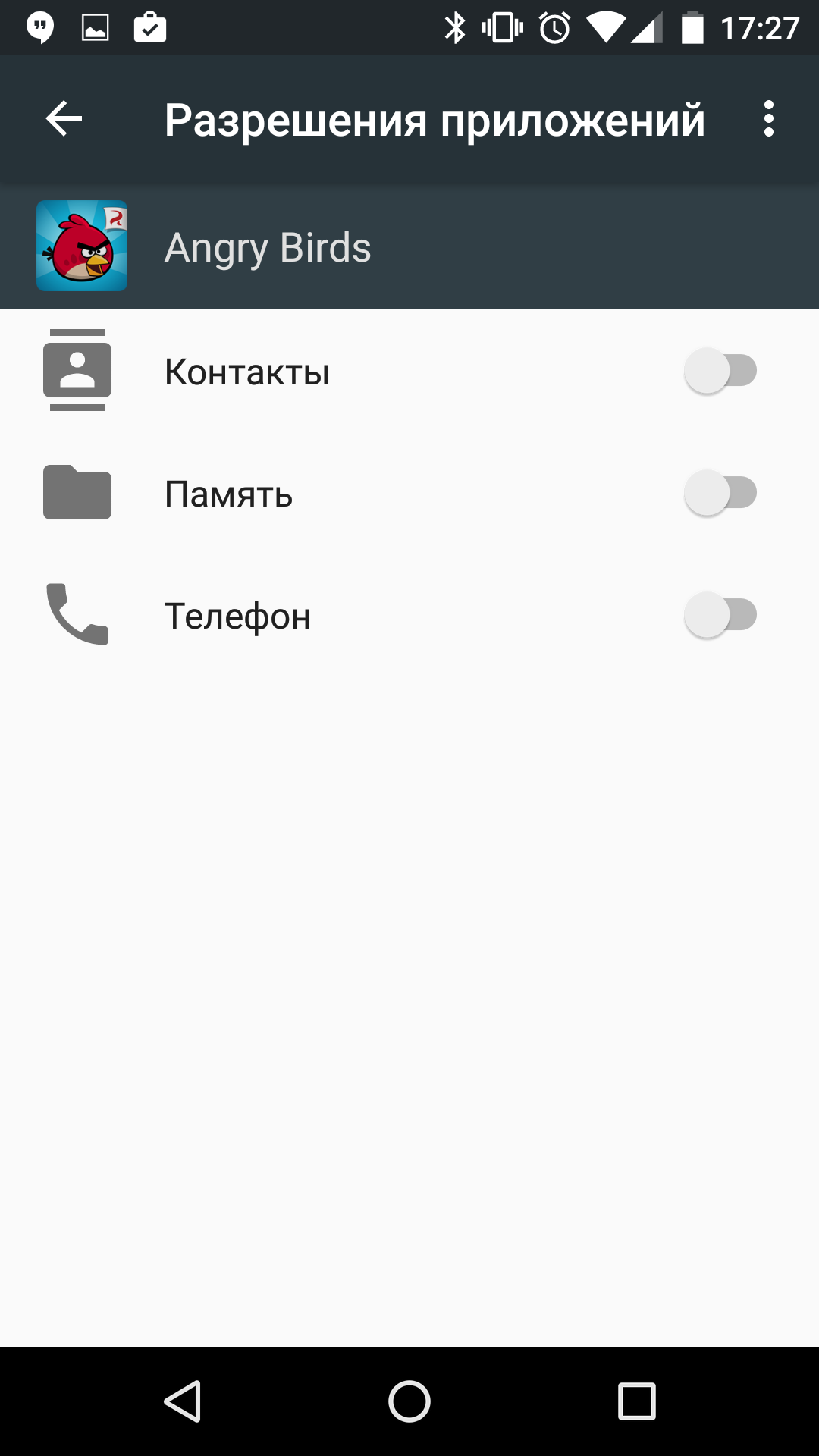 Вот так-то будет лучше Вот так-то будет лучше |
После отзыва разрешений я запустил игру, и оказалось, что нормальной работе это ничуть не помешало. Видимо, фоновый сервис сбора данных никак не влияет на основной игровой интерфейс.
Теперь давай рассмотрим работу с обновленным приложением Skype. Вот перед нами часть манифеста «похожего» приложения. Список разрешений и требований из манифеста приложения вдохновляет:
Если бы только пользователи это видели.
Раз мы хотим сохранить хотя бы малую долю частной жизни, остается уповать только на операционную систему. Рассмотрим процесс установки приложения. При установке из маркета никаких диалоговых окон не показывается — все разрешения приложение будет спрашивать потом. Проверим в настройках.
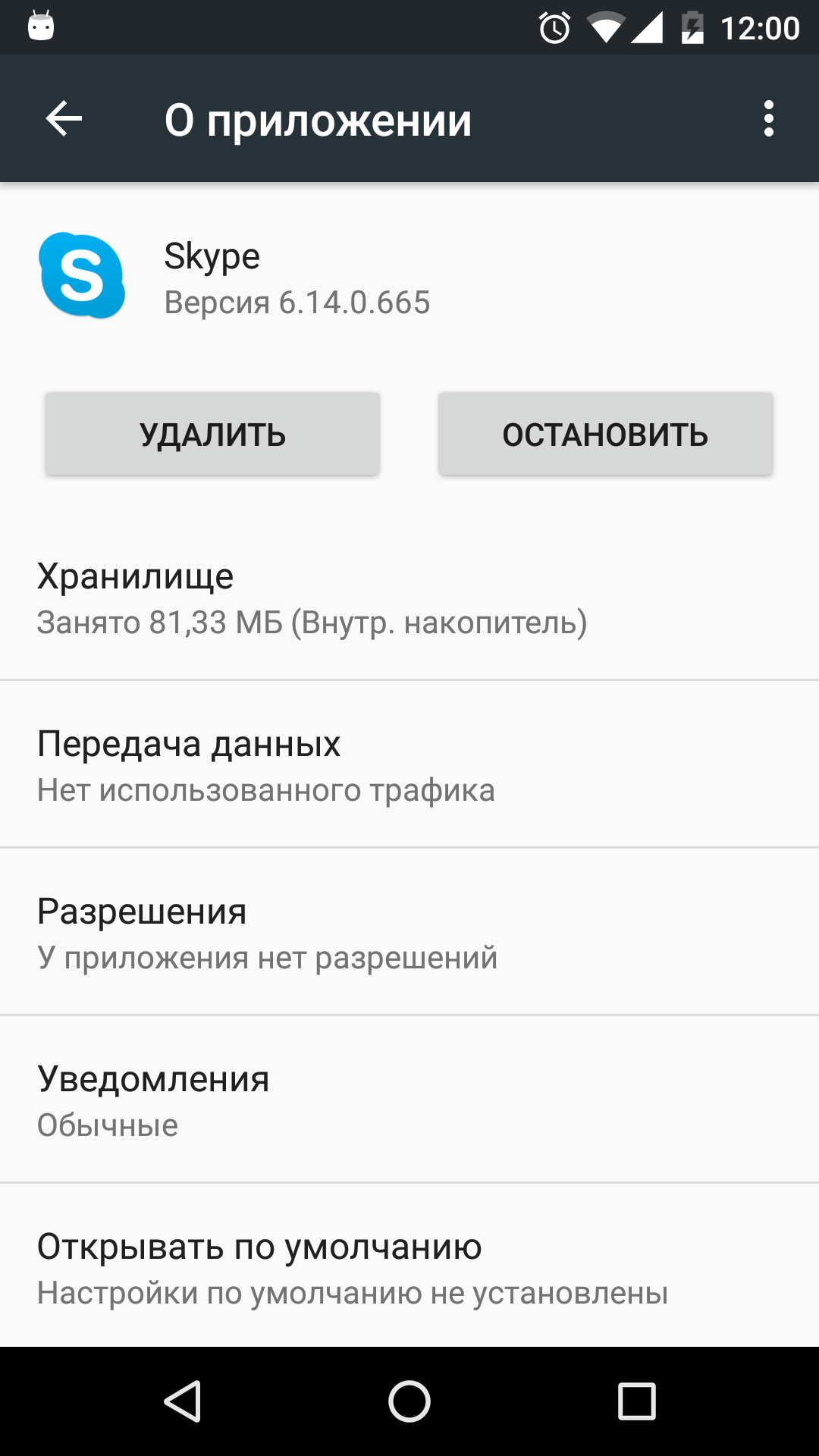 У скайпа разрешений нет У скайпа разрешений нет |
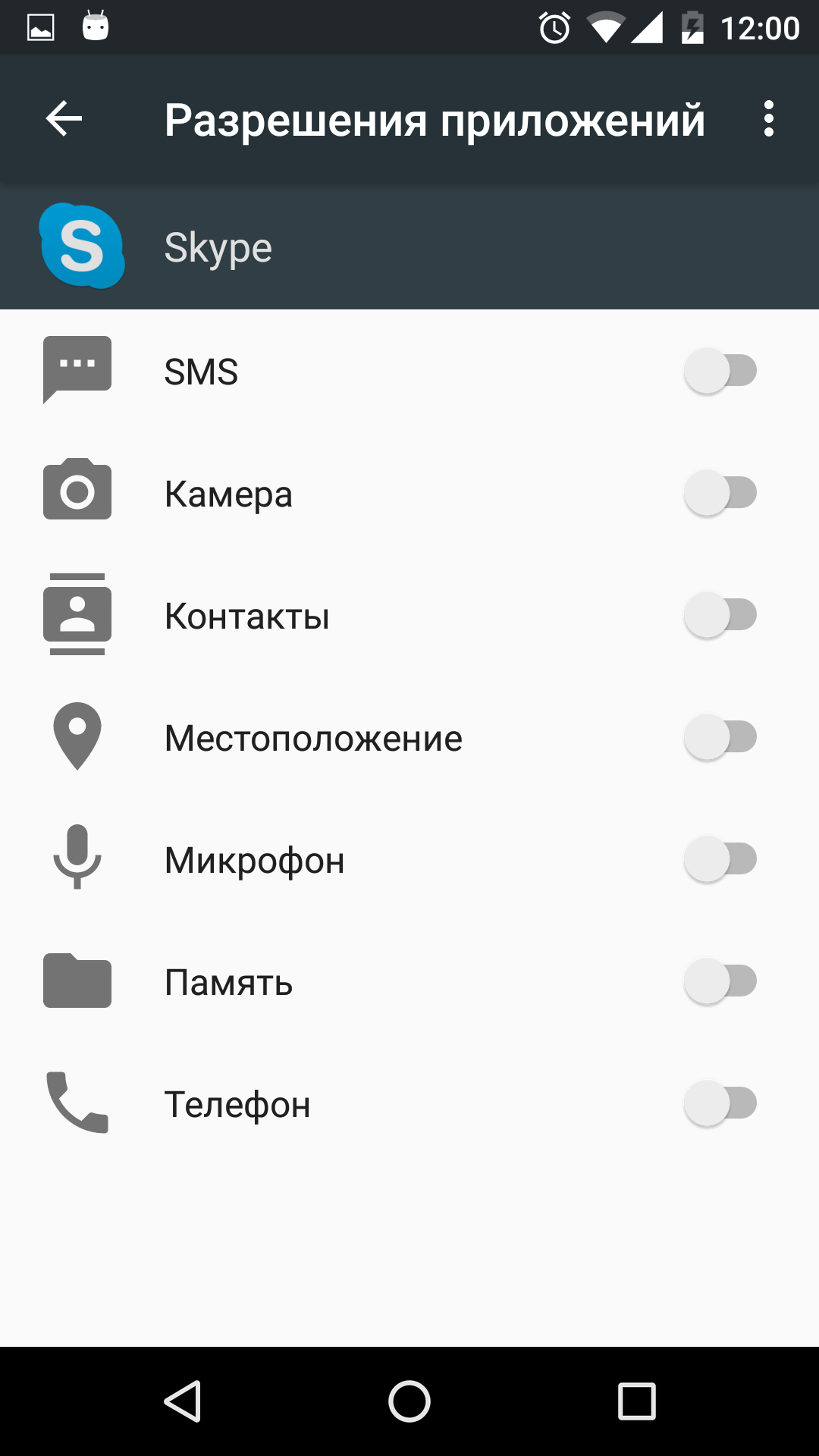 У скайпа разрешений совсем нет У скайпа разрешений совсем нет |
Запустим приложение. Последовательно идут семь запросов.
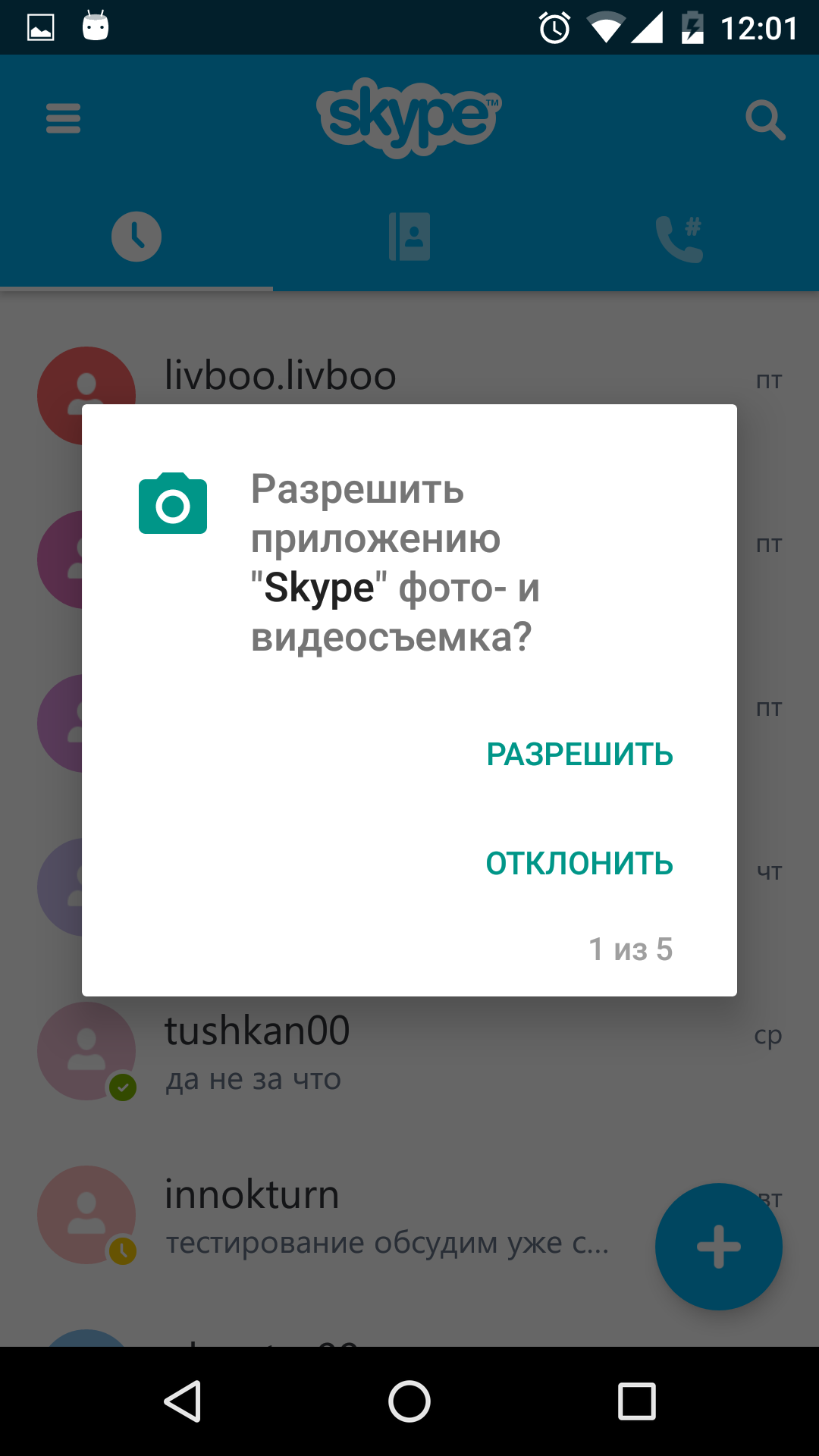 Запрос скайпа 1
Последовательно отклоняем все запросы, и скайп превращается в интернет-чат :).
Постой, я сказал «в интернет-чат»? А почему он не спросил разрешения на доступ в интернет? А все потому, что разрешения делятся на две группы: обычные и опасные. Доступ теперь должны запрашивать только последние. Список обычных разрешений можно посмотреть тут. А вот — опасные разрешения (и их группы). Для создания запросов на разрешения есть подробные материалы: шаблоны использования запросов на доступ к разрешениям, рекомендации для доступа к разрешениям, а вот и полный список разрешений.
С теорией мы более-менее разобрались, теперь перейдем к практике.
Проникаем в список контактов (по-хорошему)
Обогащенные этим новым знанием, давай напишем небольшое приложение, в котором будем читать данные о контактах пользователя через запросы в интерфейсе и в сервисе. Как недавно выяснилось, некоторые приложения очень часто любят читать эти данные (оно и неудивительно — вдруг там что-то изменилось, а создатели «хороших» приложений и не знают).
Продолжение доступно только участникам
Вариант 1. Присоединись к сообществу «Xakep.ru», чтобы читать все материалы на сайте
Членство в сообществе в течение указанного срока откроет тебе доступ ко ВСЕМ материалам «Хакера», увеличит личную накопительную скидку и позволит накапливать профессиональный рейтинг Xakep Score! Подробнее
Что такое BadgeProvider на моем телефоне Android?
BadgeProvider — это внутреннее приложение, которое поставляется с каждым устройством для отображения ожидающих уведомлений. Это встроенное приложение, которое работает на каждом устройстве Android, иногда с другим именем, но это очень важное программное обеспечение, которое помогает вам как пользователю быть в курсе того, что вы получаете.
Что такое BadgeProvider в мобильном телефоне Samsung?
Что такое BadgeProvider? BadgeProvider — это тип системного приложения, которое работает в сочетании с уведомлением о значке и постоянно работает в фоновом режиме. Он отображает ожидающие уведомления, а также расходует много заряда батареи. Это может не разряжать батарею, но использует ее много.
Как удалить значки с Android?
Откройте приложение «Настройки» и перейдите в раздел «Приложения и уведомления». Нажмите «Уведомления» и включите или отключите значки значков приложений, включив или выключив значки значков «Разрешить» соответственно.
Что означает значок?
Значок значка отображается в виде небольшого кружка или числа в углу значка приложения. Значки основаны на уведомлениях — если у приложения есть одно или несколько уведомлений, у него будет значок. Некоторые приложения объединяют несколько уведомлений в одно и могут отображать только цифру 1.
Что означает число на значке приложения?
Это счетчик уведомлений — точно так же, как число в круге, которое вы иногда можете видеть рядом с меню уведомлений в верхней части экрана здесь, на Quora. Это означает, что «у этого приложения есть что-то, о чем оно хочет вам рассказать», а число — это то, сколько вещей оно должно вам рассказать. 3.8 тысяч просмотров.
Что такое приложение DiagMonAgent?
DiagMonAgent — это инструмент, который можно использовать для быстрой диагностики любых проблем, которые могут возникнуть с устройствами Samsung. Он оценивает технические характеристики вашего устройства и оптимизирует процесс диагностики любых проблем, с которыми оно может столкнуться. … DiagMonAgent помогает максимально эффективно использовать смартфон Samsung.
Что за красная точка на моем телефоне Samsung?
Красный светодиод обычно означает низкий заряд батареи. Убедитесь, что на верхней панели нет уведомлений. Просто чтобы увидеть, является ли это напоминанием об уведомлении для чего-то еще. Также зайдите в настройки: о телефоне: обновления системы.
Что такое Android Auto?
Android Auto — это попытка Google сделать использование приложений Android более безопасным и удобным в автомобиле. Это программная платформа, используемая во многих автомобилях, которая позволяет синхронизировать информационно-развлекательный дисплей вашего автомобиля с телефоном и использовать ключевые аспекты Android во время вождения.
Что такое плавающее уведомление?
Плавающие уведомления в основном считывают уведомления и воспроизводят их в плавающих пузырьках поверх всего, что вы делаете. Это напоминает головы чата в Facebook. Но в этом случае они работают для любого приложения. Уведомления складываются в виде небольших круглых значков, но вы можете изменить их внешний вид.
Что означает значок?
(Запись 1 из 2) 1a: графический символ на экране дисплея компьютера, который представляет приложение, объект (например, файл) или функцию (например, команду для сохранения) b: знак (например, слово или графический символ), форма которого предполагает его значение. 2: объект некритической преданности: идол.
Как включить подсчет значков в Android?
Если вы хотите заменить значок на номер, это можно сделать в НАСТРОЙКА УВЕДОМЛЕНИЙ на панели уведомлений или в Настройки> Уведомления> Значки значков приложений> Выбрать Показать с номером.
Badgeprovider android что это
Всем ребята хелллоу! Приложение BadgeProvider (com.sec.android.provider.badge) отвечает за работу смс сообщений и электронной почты. Удалять BadgeProvider соответственно нельзя, ибо приложения, которые работают с смсками или с почтой, то у них будет выскакивать какая-то ошибка.
В принципе уже понятно что такое BadgeProv >
Еще вот читаю, что у некоторых юзеров есть такая трабла, они сообщения все уже удалили, а иконка о том что одно сообщение не прочитано, то иконка висит и все тут. При такой проблеме советуют почистить кэш/данные BadgeProvider, для этого пойдите в настройки > диспетчер приложений > все программы > системное приложение BadgeProv >
А еще у некоторых людей выскакивает ошибка мол приложение BadgeProvider остановлено. Тут советуют или почистить кэш ну или же заморозить BadgeProvider (но как мы уже поняли это как бэ не лучшее решение).
Вот нашел картинку, здесь показано как можно отключить BadgeProvider:
В самом крайнем случае можно и отключить или остановить. Кстати на картинке выше видите CLEAR DATA? Это очистка данных. А CLEAR CACHE это очистка кэша. Многие советуют это все чистить при проблемах с отображением иконок сообщений.
Аналогичная картинка по поводу отключения BadgeProvider:
Вот видите иконку сообщений и там есть уведомление одно? Ну вот картинка:
Вот вроде за эти уведомления тоже отвечает BadgeProv >
Вот и все ребята! Надеюсь все было тут для вас понятненько! Успехов вам и удачи!
Покупая новый смартфон на Android, пользователь зачастую сталкивается с огромным множеством непонятных ему приложений, предустановленных производителем. Зачем они нужны? Нужны ли они вообще? Можно ли их удалить и не повлияет ли это на работу смартфона?
Некоторые производители запрещают удалять приложения, идущие «в комплекте» со смартфоном. К примеру, на смартфонах Xiaomi этого сделать нельзя (необходимо получать root-доступ, что не так просто сделать рядовому пользователю). Другие производители (например, Samsung или Huawei) позволяют лишь отключить ненужные стандартные приложения, не удаляя их полностью.
Как удалить приложение на Android?
Прежде чем мы перейдем к сути вопроса, вспомним, как удалять приложения на Android-смартфоне. На некоторых смартфонах достаточно нажать пальцем на иконку приложения и подержать пару секунд. В появившемся меню выбрать пункт Удалить или Отключить:
Но, в большинстве случаев, для удаления приложения необходимо зайти в Настройки смартфона, там выбрать пункт Приложения. После выбора нужного приложения, открываем его и нажимаем Удалить (или Выключить). В зависимости от марки смартфона, все может выглядеть немного по-другому, но, принцип тот же:
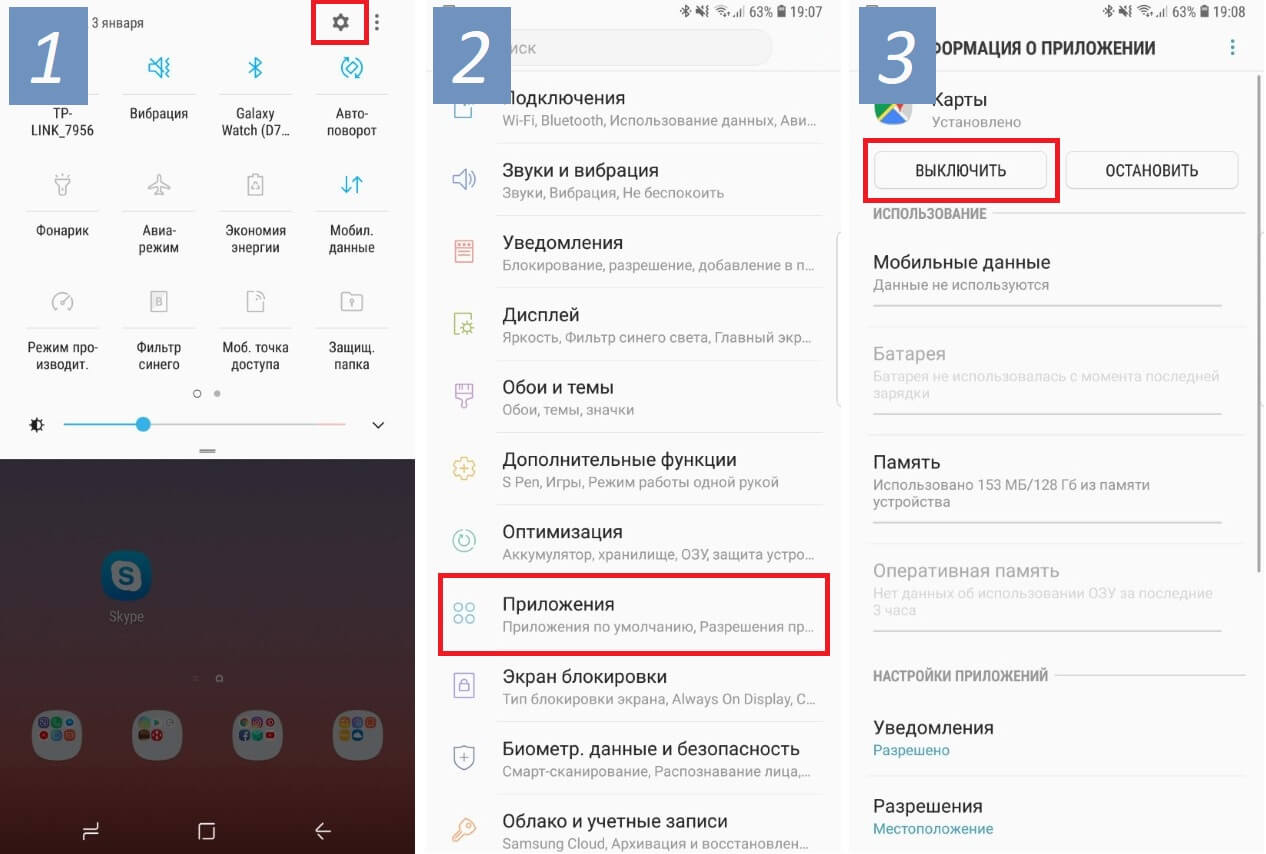
Список приложений, которые следует сразу удалить
Сегодня мы рассмотрим наиболее часто встречающиеся предустановленные приложения, которые можно смело удалять со своего новенького смартфона, не только освободив дополнительную память, но и увеличив тем самым время работы смартфона (так как лишние приложения могут работать в фоне и тратить заряд аккумулятора впустую).
Итак, проверьте, не встречаются ли у вас приложения из нашего списка:

Диск
Это облачное хранилище от Google. Приложение позволяет вам хранить некоторые файлыдокументы на сервере Google, чтобы получить доступ к этим данным с любого смартфона или даже через браузер компьютера. Если вы не пользуетесь облачным хранилищем — смело удаляйтеотключайте это приложение.

Защищенная папка
Приложение от Samsung, позволяющее скрывать различные файлы или даже приложения от посторонних людей. Достать что-либо из этой папки можно только по паролюотпечатку пальца. Если вы не работаете на спец.службы, с этим приложением можно расстаться.

Google Карты
Если вы не пользуетесь навигацией на своем смартфоне, тогда лучше это приложение сразу удалить. Помимо навигации данное приложение довольно активно разряжает аккумулятор смартфона, так как, во-первых, все время следит за вашим перемещением и сохраняет историю мест, где вы бывали ежедневно (довольно забавная функция, позволяющая «отмотать время назад» и узнать, где и в какой момент времени вы были определенного числа). А во-вторых, данное приложение постоянно следит за ситуацией на дорогах, чтобы предупреждать вас о пробках.

За лаконичным названием скрывается Google-ассистент (аналог Siri от Apple). Данный сервис обычно запускается на любом Android-смартфоне долгим нажатием кнопки Домой. Если вам не охота общаться с виртуальными ассистентами или попросту не интересна та информация, которую они предоставляют — удаляйте это приложение!

Словарь
Также встречается часто на смартфорнах Samsung. Данное приложение является, как не сложно догадаться по названию, словарем. Принцип работы следующий: вы скачиваете нужные вам словари, затем выделяя любой текст, помимо команд КопироватьВставитьВыделить, у вас появится команда Словарь, выбрав которую, выделенное словотекст будет переведено во всплывающем окошке. Если эта функция вам не нужна — удаляйте приложение.

Briefing
Довольно бесполезное для большинства людей приложение, которое, к тому же, расходует заряд аккумулятора. Это специальный новостной рабочий стол. Его можно открыть, сделав свайп вправо на основном экране с иконками (далеко не на всех смартфонах). Если вы не используете это приложение для чтения новостей — удаляйте! Тем более, есть гораздо более удобные приложения и способы получения новостей.

Duo
Этому приложению можно смело дать звание самого бесполезного приложения от Google. Конечно, сама идея (осуществление видео-звонков) отличная, вот только никто этим приложением не пользуется, так как есть гораздо более популярные аналоги: Skype, Viber, WhatsApp или Facebook Messanger. Смело удаляйте!

Wear
У вас есть смартчасы или фитнес-браслет от Samsung? Если нет — удаляйте это приложение, так как оно используется только для подключения к смартфону носимых устройств от Samsung.

Gmail
Это почтовый клиент от Google. И здесь не все так просто, как может показаться на первый взгляд. Дело в том, что практически каждый производитель смартфонов предоставляет свое собственное приложение для работы с почтой, а компания Google пытается всех удержать на своем клиенте. В результате, на подавляющем большинстве смартфонов установлены и работают две почтовые программы, каждая из которых отдельно расходует заряд аккумулятора, проверяя почту в фоновом режиме. Поэтому, оставьте одно приложение (от производителя смартфона, либо от Google), а второе обязательно удалите. Если почтой не пользуетесь — удаляйте сразу оба приложения.

Google Фото
Это приложение обязательно следует удалить только если оно вам действительно не нужно. Благодаря ему все фото и видео с вашего смартфона выгружаются в облако (на сервера) Google и хранятся там неограниченное количество времени. Удобство здесь очевидное. Сменилипотеряли смартфон или произошел какой-то сбой — всё это никак не повлияет на сохранность фото, они будут доступны всегда через интернет или с другого смартфона (по вашему паролю). Если вам действительно не нужна эта функция, тогда обязательно удалите приложение, так как оно относительно сильно расходует заряд аккумулятора.

Google Музыка
Очень удобное приложение для прослушивания музыки. Проблема состоит лишь в том, что нужно оплачивать его ежемесячную подписку. А если вы не слушаете музыку по подписке, смысла в этом приложении нет никакого, ведь для прослушивания своих mp3 есть множество более удобных и функциональных аналогов.

Google Фильмы
Если предыдущее приложение для музыки еще имеет смысл оставить (и очень многие, включая меня, им пользуются), тогда это приложение можно смело удалять. Если, конечно, вы не против платить за просмотр одного фильма по $10-$20 (или брать его напрокат за $1), да еще без перевода (многие фильмы идут только с оригинальной дорожкой).

Мягко говоря, не самая популярная соцсеть в русскоязычном мире во многом благодаря узкой «специализации» — поиска и установления деловых контактов. Если вы там не зарегистрированы, смело удаляйте это приложение.

OneDrive
Чуть выше мы рассматривали приложение Google Диск. OneDrive является его аналогом от Microsoft с одним преимуществом — это приложение уже установлено на каждом Windows-ноутбуке. Но, если вам не интересно хранить файлы на серверах Microsoft — удаляйте его (более того, подобные приложения постоянно работают в фоне, чтобы синхронизировать любые изменения).

PowerPoint
Когда в последний раз вы создавали или просматривали на своем смартфоне PowerPoint-презентацию? Смело удаляйте это приложение, если оно было установлено на вашем смартфоне из магазина.

Smart Switch
Приложение от Samsung, предназначенное для переноса всех данных со своего предыдущего смартфона на новый Samsung. Если в этом нет необходимости — удаляйте приложение. Более того, сейчас практически все важные данные (контакты, почта, приложения) хранятся в облаке Google и автоматически появятся на новом устройстве после добавления своей учетной записи в Google.
Что бы еще удалить?
Здесь мы не говорили о таких простых приложениях, как Блокнот или Музыкальный проигрыватель. По названию приложения уже понятно, что его можно удалить без каких-либо последствий, если оно вас не устраивает.
Вот еще краткий перечень приложений, встречающихся на смартфонах и заслуживающих удаления (многие из них — хорошие продукты, речь идет лишь о том, что их удаление никак не повлияет на работу смартфона):
- Блокнот
- Заметки
- Здоровье
- Зеркало
- Компас
- Погода
- Сканер
- Советы
- Центр игр
- Android Accessibility Suite (важно для людей с ограниченными возможностями)
- Facebook App Installer
- Facebook App Manager
- Facebook Services (эти 3 приложения можно удалить, если не используете Facebook)
- HiCare (техподдержка смартфонов Huawei)
- Huawei Device (приложение на Huawei, которое является просто ссылкой на сайт компании)
- Phone Clone (перенос всех данных со старого смартфона на новый, аналог Smart Switch от Samsung)
- Samsung Internet, Mi Браузер и другие браузеры (всё это аналоги Google Chrome, а потому есть смысл оставить только одно приложения для выхода в интернет)
Конечно, это далеко не полный список ненужных приложений, встречающихся на современных смартфонах. Каждый производитель пытается «подсадить» пользователя на свои продукты (либо на приложения от сторонних разработчиков, если это рекламное размещение).
Но даже если вы удалите только перечисленные выше приложения, сможете уже освободить достаточно много места на смартфоне, а также продлить время его работы от одной зарядки!
Погодные приложения, оптимизаторы, дефолтный браузер — от этого всего лучше избавиться.
Facebook и другие социальные сети

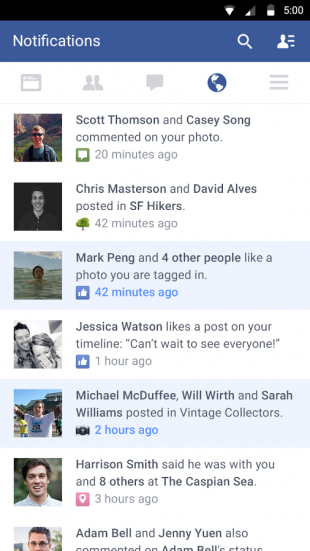
Социальная сеть Facebook является сегодня самой популярной в мире, поэтому неудивительно, что соответствующее мобильное приложение установлено у огромного количества пользователей. Мобильный клиент позволяет вам получать уведомления о новых лайках, постить фотки своей еды и всегда оставаться на связи с друзьями. Однако взамен это приложение потребляет огромное количество системных ресурсов и значительно уменьшает срок работы мобильного гаджета от батареи. Согласно ежегодному отчёту App Report 2015 AVG Android App Report, именно мобильный клиент Facebook занимает верхние строчки в хит-параде самых прожорливых программ на платформе Android.
Альтернатива. Используйте мобильную версию Facebook в любом современном браузере. Функциональность отличается ненамного, зато отсутствуют раздражающие уведомления и стремительно тающая батарея.
The Weather Channel и другие погодные приложения
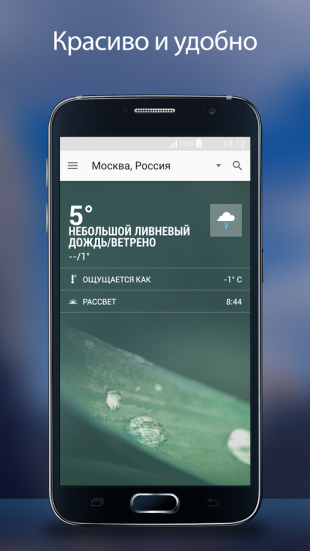
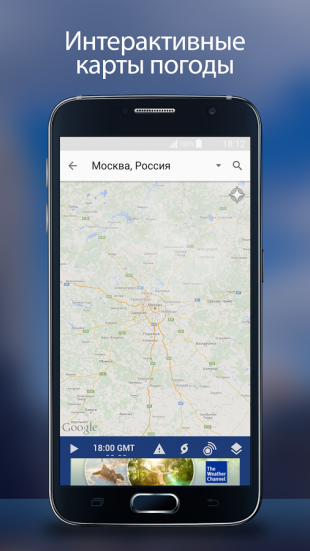
The Weather Channel — отличный пример того, как на самой простой функции — отображении прогноза погоды — разработчики умудряются выстроить целый мегакомбайн. Здесь вы увидите и анимированные обои, и метеорологические карты, и букет интерактивных виджетов, и бог знает что ещё. Всё это хозяйство сидит в оперативной памяти устройства, каждые пять минут стучится в интернет и, разумеется, самым бессовестным образом съедает заряд вашей батареи.
Альтернатива. Выгляните в окошко — вы получите гораздо более надёжную информацию, чем то, что показывает виджет рабочего стола. Если необходим прогноз, то Google предоставит вам самое надёжное предсказание на неделю вперёд.
AntiVirus FREE и другие антивирусные программы
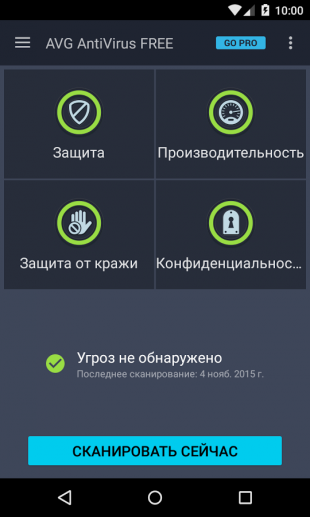
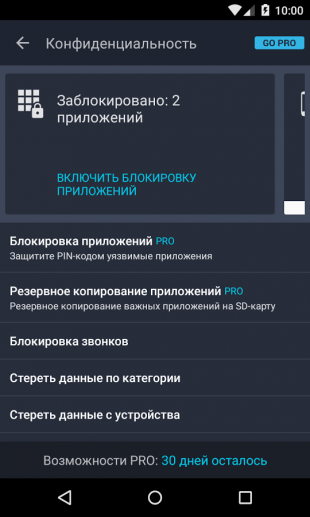
Дискуссия о том, нужны ли антивирусные программы на устройствах под управлением Android, иногда бывает довольно горячей. Я придерживаюсь мнения, что если вы не получаете root-права на устройстве и не устанавливаете взломанные программы из сторонних сомнительных источников, то антивирус вам не нужен. Компания Google бдительно следит за содержимым своего магазина и моментально удаляет из него все потенциально опасные элементы, поэтому всегда активный мониторинг антивируса будет только зря тормозить ваш смартфон или планшет.
Альтернатива. Если возникли всё-таки сомнения в здоровье гаджета, то установите антивирус, просканируйте, а затем удалите его.
Clean Master и другие оптимизаторы системы
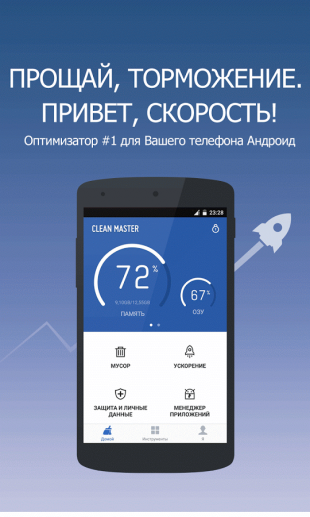

Вера в чудеса является самой главной движущей силой для распространения разных «очистителей» и «оптимизаторов». Мол, сотни лучших программистов Google не смогли довести свою систему до ума, а вот этот изобретатель-одиночка взял и сделал! Спешим вас расстроить: большинство подобных приложений либо вообще ничего не делают, либо наносят только вред. Очистить кэш, удалить остатки старых программ можно и встроенными системными инструментами. Очистка же памяти на самом деле только замедляет запуск программ и работу Android вместо обещанного создателями утилит ускорения системы.
Альтернатива. Используйте имеющиеся в Android инструменты для очистки кэша приложений. Забудьте об оптимизации памяти.