HwLBSService — что это на Android и для чего нужен? (com.huawei.lbs.HwLBSService)
Предустановленные программы на телефоне часто не имеют описания, но при этом могут позволить себе использовать ресурсы телефона. Об одном таком приложении сегодня пойдет речь — HwLBSService. Постараемся разобраться.

Собрал информацию со всех уголков интернета, однако к сожалению — ее очень мало. Если вы знаете что это за приложение — напишите в комментариях, будет полезно!
HwLBSService (com.huawei.lbs.HwLBSService), а также GeofenceService — собственные сервисы Huawei, нужны для определения местоположения смартфона во время блокировки. Соответственно могут использовать модуль GPS.
Отключение под вопросом (читать ниже).
Может активно использовать батарею. Один юзер отключил, пишет — глюков/лагов не наблюдает, телефон работает в штатном режиме, звонки принимает, GPS работает.
HwLBSService может иметь доступ к отпечатков пальцев, при этом отправлять данные на такие сервера:
- connectivitycheck.android.com
- streamback.ff.avast.com
- www.google.com
Как видим — адреса легальные, вирусное/подозрительное отсутствует.
Для энергосбережения HwLBSService вроде как можно отключить.
Нашел PDF файл Декларация соответствия, в котором идет перечень приложений телефона и их описание. Присутствует и HwLBSService, в описании сказано — Intent Filter Verification Service.
Погуглив, выяснил: Intent Filter Verification Service — системный сервис проверки доступности дефолтных ссылок приложений, комментарий форума 4PDA:

Простыми словами: имеется ввиду ссылки не в прямом смысле. Например пришло сообщение с любым веб-адресом. Android должен понять — это адрес и его нужно открывать браузером. Пример #2 — пришла СМС-ка, в содержании — номер телефона. Android должен понимать — по телефону можно позвонить Скайпом, Вайбером, в итоге выдаст запрос-предложение. В данном случае веб-сайт, телефон — является ссылкой, обьектом, который должен ссылаться на соответствующее приложение для дальнейшей обработки (Скайп предложит позвонить, браузер откроет сайт). Касается и других приложений.
Минутку! Мое мнение — HwLBSService это определение георасположения, а не Intent Filter Verification Service. Все источники мной найденные — указывают именно на первый вариант.
К сожалению информации в интернете — очень мало. Однако, скорее всего HwLBSService и правда относится к определению георасположения. Вроде можно отключить без последствий, однако бэкап Андроида перед этим все таки лучше сделать.
Как отключать/удалить?
Внимание! На форуме 4PDA нашел сообщение — при попытке отключить одно из приложений EUIReceive, HwChrService, androidhwext, HwLBSService — может произойти бутлуп (цикличная перезагрузка):
Intent filter verification service что это

 Немного странно, как по мне…
Разбираемся
Удалось выяснить, что Intent Filter Verification Service — системный сервис для проверки доступности ссылок, которые заявлены как дефолтные для некоторых приложений. Сервис используется при установке вот таких приложений. Эту инфу нашел на форуме 4PDA, инфе думаю можно доверять. Вообще вот это сообщение юзера, который видимо шарит:
 По поводу ссылок не особо понятно, но как я понимаю это что-то системное и вроде имеются ввиду не обычные ссылки, то есть не адрес сайта, а ссылки открытия приложения.
Описание номер два — более понятным языком. В некотором смысле эта прога позволяет системе понять — что делать с ссылкой, они ведь бывают разные.. Например пришла ссылка в смс-ке на… ну пусть будет Ютуб. Вы нажали — открылось приложение Ютуб. Второй пример — пришла ссылка на приложение Андроид, вы нажали — открылся Плей Маркет. Что-то похожее было в браузере на ПК — там где был телефон, то его сразу можно было открыть в Скайпе (хотя сейчас может тоже есть такая функция). То есть данная прога — что-то вроде обеспечивает ассоциацию ссылки с приложением, чтобы было легче, удобнее))
Доступ в интернет приложению вряд ли нужен.
Но также нашел инфу — пишет уже другой чел, что эта служба нужна для обмена данными между приложениями:
 Подробнее — ссылка ведет на материал Объекты Intent и фильтры объектов Intent. Важно то, что ссылка официальная, ибо сайт — developer.android.com. Поэтому при желании — можете глянуть.
Один чел пишет — у него тормозил интернет, браузеры оч медленно работали. Что он сделал? Заморозил приложения Intent Filter Verification Service, Диспетчер телефона, Служба диспетчера телефона, после — выполнил перезагрузку. В итоге любой браузер летает по интернету. Инфа на заметку))
Внимание! У одного чела после отключения Intent Filter Verification Service телефон начал зависать на заставке. Отключение производилось штатными средствами. Вывод — возможно реально после отключения будут глюки, но они могут отсутствовать при заморозке. Так что пробовать на свой страх и риск!
Снова нашел на форуме 4PDA описание приложения, в этот раз кажется уже понятно станет:
 Удалять точно нельзя. Морозить — можно пробовать. Но судя по описанию — такие ссылки будут не работать, а их работа как бы нужна получается.
Ребята — удалять нельзя, вот вам коммент:
 Нашел его на форуме 4PDA.
По поводу удаления
Значит удалять как я понял — не стоит. Могут быть глюки. Дело в том, что при некоторых глюках — можно все исправить, включить приложение обратно. Но что делать, если тел будет постоянно перезагружаться? Зависать при включении? Такая проблема для вас может обернуться гемором(( Поэтому просто так, без необходимости — отключить не стоит..
Однако, если все же заморозить хочется — то на свой страх и риск:
- Вообще мастер по заморозке и отключению приложений — Titanium Backup. Но требует некого опыта и если не ошибаюсь — нужен рут-доступ.
 Для заморозки найдите приложение, потом выберите его и в окошке нажмите Заморозка. Удалять не советую — писал почему.
 - Перед заморозкой лучше сделать бэкап. Страховка никогда не помешает.
- Можно попробовать заморозить без рута при помощи приложения App Freezer.
Вывод
Собственно можно сделать вывод — приложение удалять не стоит. Могут быть лаги. Морозить — можно пробовать. Но последствия — тоже не особо понятны, некоторые морозили и вроде бы лагов не было..
Надеюсь информация была полезной. Удачи и добра!
– вызываем Activity, используя неявный вызов и Intent Filter
Последние уроки получились перегруженными теорией. Эту теорию необходимо понять, чтобы не было проблем с практикой. Эти темы являются основой – Task, Lifecycle, Intent. Если что-либо осталось непонятно, то вы всегда можете снова открыть и перечитать материал. А далее мы будем реализовывать примеры, которые будут эту теорию подтверждать и все станет понятнее.
На прошлых уроках мы научились вызывать Activity с помощью Intent и явного указания класса. Также мы знаем, что есть и другой способ вызова Activity – неявный. Он основан на том, что Activity вызывается не по имени, а по функционалу. Т.е. мы хотим выполнить определенные действия, создаем и настраиваем соответствующий Intent и отправляем его искать те Activity, которые могли бы справиться с нашей задачей.
Давайте посмотрим, как это реализуется на практике. Мы создадим приложение, которое будет отображать нам текущее время или дату. Сделаем мы это с помощью трех Activity:
– первое будет содержать две кнопки: Show time и Show date
– второе будет отображать время
– третье будет отображать дату
Нажатие на кнопку Show time будет вызывать второе Activity, а нажатие на кнопку Show date – третье Activity. Но реализуем мы это не через прямое указание классов Activity в Intent, а через Intent Filter.
Project name: P0261_IntentFilter
Build Target: Android 2.3.3
Application name: IntentFilter
Package name: ru.startandroid.develop.p0261intentfilter
Create Activity: MainActivity
Открываем main.xml и рисуем две кнопки:
Пишем реализацию MainActivity.java:
В коде мы определили кнопки и присвоили им Activity как обработчик нажатий. В методе onCilck мы определяем какая кнопка была нажата и создаем Intent.
Для создания Intent используем конструктор: Intent (String action). Т.е. мы при создании заполняем атрибут объекта Intent, который называется action. Это обычная строковая константа. Action обычно указывает действие, которое мы хотим произвести. Например, есть следующие системные action-константы: ACTION_VIEW – просмотр, ACTION_EDIT – редактирование, ACTION_PICK – выбор из списка, ACTION_DIAL – сделать звонок.
Если действие производится с чем-либо, то в пару к action идет еще один Intent-атрибут – data. В нем мы можем указать какой-либо объект: пользователь в адресной книге, координаты на карте, номер телефона и т.п. Т.е. action указывает что делать, а data – с чем делать.
Про data мы еще поговорим на следующих уроках, а пока будем использовать только action. Выше я уже перечислил некоторые системные action-константы, но мы можем использовать и свой action.
Как вы видите из кода, я придумал и использую такие action:
ru.startandroid.intent.action.showtime
ru.startandroid.intent.action.showdate
Первый будет означать, что я хочу вызвать Activity, которое мне покажет текущее время. Второй – Activity с датой.
Здесь надо четко понимать следующее: action – это просто текст. И я мог с таким же успехом придумать action abcdefg123456. Но текст showtime – отражает то, что я хочу сделать, он нагляднее и понятнее. А префикс ru.startandroid.intent.action я использую, чтобы не было коллизий. В системе может быть приложение, которое уже использует action showtime – я не хочу с ним пересекаться. Поэтому мой action – это ru.startandroid.intent.action.showtime.
Итак, мы создали Intent с action и запустили его в систему искать Activity. Чтобы Activity подошла, надо чтобы ее Intent Filter содержал атрибут action с тем же значением, что и action в Intent. Значит нам осталось создать две Activity, настроить их Intent Filter и реализовать отображение времени и даты.
Activity создается как обычно – создаем класс ActivityTime с суперклассом android.app.Activity и прописываем его в манифесте как Activity. После того, как прописали в манифесте, надо будет там же создать Intent Filter. Для этого выделяем ActivityTime, жмем Add, выбираем Intent Filter и жмем ОК.
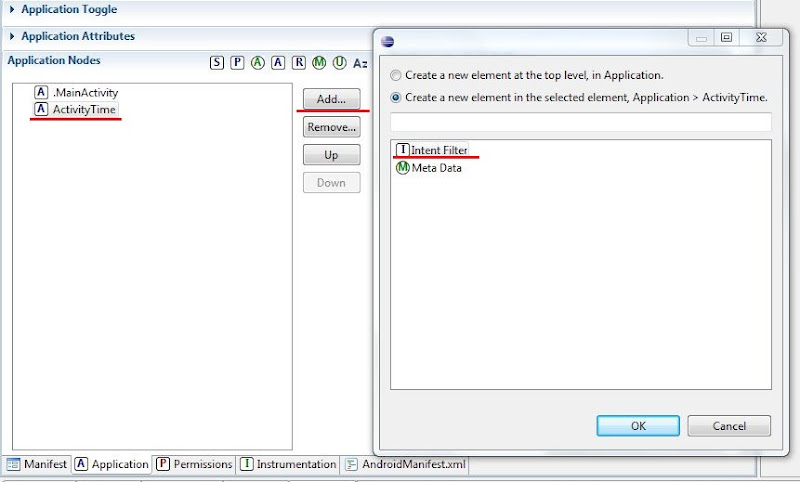
Далее в Intent Filter аналогично создаем Action и в поле Name прописываем ru.startandroid.intent.action.showtime
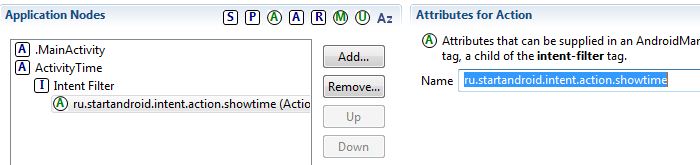
Также в Intent Filter надо создать Category и в поле name выбрать из списка android.intent.category.DEFAULT. Пока не будем разбираться детально зачем она нужна. Но без этого вызов startActivity(Intent) не найдет Activity.

Создадим layout для нового Activity, назовем его time.xml:
Пишем код в ActivityTime.java:
Тут все просто – вычисляем текущее время и показываем его в TextView.
Все сохраним и запустим приложение.

Жмем кнопку Show time:

отобразилось время. Т.е. Intent с action = ru.startandroid.intent.action.showtime нашел и отобразил Activity, у которого action также равен ru.startandroid.intent.action.showtime в Intent Filter.
Вернемся назад (кнопка Back) и нажмем теперь кнопку Show date. Приложение выдаст ошибку, т.к. оно не смогло найти Activity, которое соответствовало бы Intent с action = ru.startandroid.intent.action.showdate (мы создали только для showtime).
Давайте создадим такое Activity, назовем его ActivityDate. Действия все те же самые, что и при создании ActivityTime:
– создание класса
– создание Activity в манифесте и создание для него Intent Filter (c action = ru.startandro >
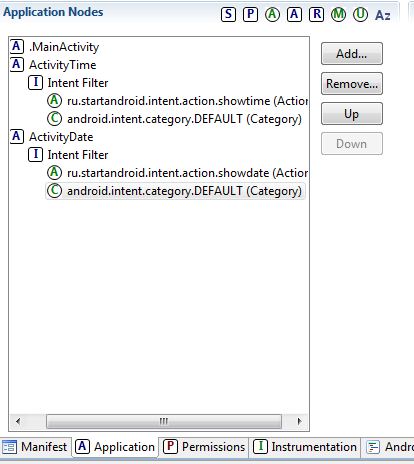
Layout-файл назовем date.xml:
Все сохраняем, запускаем приложение, жмем Show date и видим дату. Это значит, что Intent с action = ru.startandroid.intent.action.showdate нашел и отобразил ActivityDate подходящее ему по Intent Filter.
Чтобы закрепить тему, проделаем еще кое-что. Если помните, в уроке №22, где я рассказывал про Intent Filter, я говорил, что один Intent может найти несколько подходящих Activity. В этом случае пользователю предоставляется выбор, какое Activity использовать. Давайте сами спровоцируем такой случай. Мы сделаем еще одно Activity, которое будет реагировать на Intent с action = ru.startandroid.intent.action.showdate. И будет отображать текущую дату аналогично ActivityDate. Но формат отображения даты будет немного другой.
Давайте создадим такое Activity, назовем его ActivityDateEx. Действия все те же самые, что и при создании ActivityDate:
– создание класса
– создание Activity в манифесте и создание для него Intent Filter (с action = ru.startandro >
Новый layout-файл создавать не будем, используем уже существующий date.xml. В принципе, все три Activity у нас могли использовать один layout, т.к. они совершенно одинаковы – один TextView.
Как видим, отличие от ActivityDate только в формате даты.
Сохраним все и запустим. Жмем Show date и видим такой выбор:

Intent нашел два Activity, но показал для каждого из них название родительского приложения и package. В нашем случае – оба Activity из нашего приложения, поэтому текст одинаков и не разберешь, какое из них какое. Давайте пофиксим это, прописав нормальные имена.
Нажмите Back, чтобы закрыть диалог выбора. Идем в манифест и для Activity пропишем label:

Date basic для ActivityDate
Date extended для ActivityDateEx
Сохраняем и запускаем. Жмем Show date и видим такой выбор:

Так значительно лучше. Жмем Date extended и видим дату в расширенном формате на ActivityDateEx.
Итак, мы создавали и посылали Intent с action. Этот Intent находил Activity с подходящим Intent Filter и отображал его. Если находил несколько – давал выбор. Примеры отлично показывают механизм.
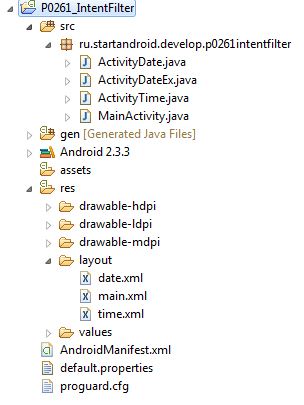
Если запутались, чего и где создавать, привожу скрин проекта и содержимое манифеста.
Содержимое манифеста (вкладка AndroidManifest.xml):
На следующем уроке:
– читаем action из Intent
Присоединяйтесь к нам в Telegram:
– в канале StartAndroid публикуются ссылки на новые статьи с сайта startandroid.ru и интересные материалы с хабра, medium.com и т.п.
– в чатах решаем возникающие вопросы и проблемы по различным темам: Android, Kotlin, RxJava, Dagger, Тестирование
– ну и если просто хочется поговорить с коллегами по разработке, то есть чат Флудильня
– новый чат Performance для обсуждения проблем производительности и для ваших пожеланий по содержанию курса по этой теме
Предустановленные программы на телефоне часто не имеют описания, но при этом могут позволить себе использовать ресурсы телефона. Об одном таком приложении сегодня пойдет речь — HwLBSService. Постараемся разобраться.

Собрал информацию со всех уголков интернета, однако к сожалению — ее очень мало. Если вы знаете что это за приложение — напишите в комментариях, будет полезно!
HwLBSService (com.huawei.lbs.HwLBSService), а также GeofenceService — собственные сервисы Huawei, нужны для определения местоположения смартфона во время блокировки. Соответственно могут использовать модуль GPS.
Отключение под вопросом (читать ниже).
Может активно использовать батарею. Один юзер отключил, пишет — глюков/лагов не наблюдает, телефон работает в штатном режиме, звонки принимает, GPS работает.
HwLBSService может иметь доступ к отпечатков пальцев, при этом отправлять данные на такие сервера:
- connectivitycheck.android.com
- streamback.ff.avast.com
- www.google.com
Как видим — адреса легальные, вирусное/подозрительное отсутствует.
Для энергосбережения HwLBSService вроде как можно отключить.
Нашел PDF файл Декларация соответствия, в котором идет перечень приложений телефона и их описание. Присутствует и HwLBSService, в описании сказано — Intent Filter Verification Service.
Погуглив, выяснил: Intent Filter Verification Service — системный сервис проверки доступности дефолтных ссылок приложений, комментарий форума 4PDA:

Простыми словами: имеется ввиду ссылки не в прямом смысле. Например пришло сообщение с любым веб-адресом. Android должен понять — это адрес и его нужно открывать браузером. Пример #2 — пришла СМС-ка, в содержании — номер телефона. Android должен понимать — по телефону можно позвонить Скайпом, Вайбером, в итоге выдаст запрос-предложение. В данном случае веб-сайт, телефон — является ссылкой, обьектом, который должен ссылаться на соответствующее приложение для дальнейшей обработки (Скайп предложит позвонить, браузер откроет сайт). Касается и других приложений.
Минутку! Мое мнение — HwLBSService это определение георасположения, а не Intent Filter Verification Service. Все источники мной найденные — указывают именно на первый вариант.
К сожалению информации в интернете — очень мало. Однако, скорее всего HwLBSService и правда относится к определению георасположения. Вроде можно отключить без последствий, однако бэкап Андроида перед этим все таки лучше сделать.
Как отключать/удалить?
Внимание! На форуме 4PDA нашел сообщение — при попытке отключить одно из приложений EUIReceive, HwChrService, androidhwext, HwLBSService — может произойти бутлуп (цикличная перезагрузка):

Вывод — сперва делаем бэкап, после уже отключаем.
- Попробуйте отключить стандартным способом в списке приложений, если оно присутствует.
- Используйте титаниум (Titanium Backup) — лучшее средство для удаления, заморозки приложений, в том числе системных. Минус — нужны root-права.
- Можно использовать и Lucky Patcher — аналог титаниума, также умеет прекрасно морозить приложения. Нужен рут.
- Важно — отключение под вопросом из-за риска бутлупа. Разве что только при наличии бэкапа.
Заключение
- HwLBSService — сервис определения георасположения.
- Отключение под вопросом. Хотя юзеры писали — выключали, проблем не наблюдали. Но нет гарантий их отсутствия на вашем устройстве.
Надеюсь информация пригодилась. Удачи и добра!
Добавить комментарий Отменить ответ
Этот сайт использует Akismet для борьбы со спамом. Узнайте как обрабатываются ваши данные комментариев.
Урок 26. Intent Filter — практика
Последние уроки получились перегруженными теорией. Эту теорию необходимо понять, чтобы не было проблем с практикой. Эти темы являются основой – Task, Lifecycle, Intent. Если что-либо осталось непонятно, то вы всегда можете снова открыть и перечитать материал. А далее мы будем реализовывать примеры, которые будут эту теорию подтверждать и все станет понятнее.
На прошлых уроках мы научились вызывать Activity с помощью Intent и явного указания класса. Также мы знаем, что есть и другой способ вызова Activity – неявный. Он основан на том, что Activity вызывается не по имени, а по функционалу. Т.е. мы хотим выполнить определенные действия, создаем и настраиваем соответствующий Intent и отправляем его искать те Activity, которые могли бы справиться с нашей задачей.
Давайте посмотрим, как это реализуется на практике. Мы создадим приложение, которое будет отображать нам текущее время или дату. Сделаем мы это с помощью трех Activity:
— первое будет содержать две кнопки: Show time и Show date
— второе будет отображать время
— третье будет отображать дату
Нажатие на кнопку Show time будет вызывать второе Activity, а нажатие на кнопку Show date – третье Activity. Но реализуем мы это не через прямое указание классов Activity в Intent, а через Intent Filter.
Project name: P0261_IntentFilter
Build Target: Android 2.3.3
Application name: IntentFilter
Package name: ru.startandroid.develop.p0261intentfilter
Create Activity: MainActivity
Открываем main.xml и рисуем две кнопки:
Пишем реализацию MainActivity.java:
В коде мы определили кнопки и присвоили им Activity как обработчик нажатий. В методе onCilck мы определяем какая кнопка была нажата и создаем Intent.
Для создания Intent используем конструктор: Intent (String action). Т.е. мы при создании заполняем атрибут объекта Intent, который называется action. Это обычная строковая константа. Action обычно указывает действие, которое мы хотим произвести. Например, есть следующие системные action-константы: ACTION_VIEW — просмотр, ACTION_EDIT – редактирование, ACTION_PICK – выбор из списка, ACTION_DIAL – сделать звонок.
Если действие производится с чем-либо, то в пару к action идет еще один Intent-атрибут – data. В нем мы можем указать какой-либо объект: пользователь в адресной книге, координаты на карте, номер телефона и т.п. Т.е. action указывает что делать, а data – с чем делать.
Про data мы еще поговорим на следующих уроках, а пока будем использовать только action. Выше я уже перечислил некоторые системные action-константы, но мы можем использовать и свой action.
Как вы видите из кода, я придумал и использую такие action:
ru.startandroid.intent.action.showtime
ru.startandroid.intent.action.showdate
Первый будет означать, что я хочу вызвать Activity, которое мне покажет текущее время. Второй – Activity с датой.
Здесь надо четко понимать следующее: action – это просто текст. И я мог с таким же успехом придумать action abcdefg123456. Но текст showtime – отражает то, что я хочу сделать, он нагляднее и понятнее. А префикс ru.startandroid.intent.action я использую, чтобы не было коллизий. В системе может быть приложение, которое уже использует action showtime — я не хочу с ним пересекаться. Поэтому мой action – это ru.startandroid.intent.action.showtime.
Итак, мы создали Intent с action и запустили его в систему искать Activity. Чтобы Activity подошла, надо чтобы ее Intent Filter содержал атрибут action с тем же значением, что и action в Intent. Значит нам осталось создать две Activity, настроить их Intent Filter и реализовать отображение времени и даты.
Activity создается как обычно — создаем класс ActivityTime с суперклассом android.app.Activity и прописываем его в манифесте как Activity. После того, как прописали в манифесте, надо будет там же создать Intent Filter. Для этого выделяем ActivityTime, жмем Add, выбираем Intent Filter и жмем ОК.
Далее в Intent Filter аналогично создаем Action и в поле Name прописываем ru.startandroid.intent.action.showtime
Также в Intent Filter надо создать Category и в поле name выбрать из списка android.intent.category.DEFAULT. Пока не будем разбираться детально зачем она нужна. Но без этого вызов startActivity(Intent) не найдет Activity.
Создадим layout для нового Activity, назовем его time.xml:
Пишем код в ActivityTime.java:
Тут все просто — вычисляем текущее время и показываем его в TextView.
Все сохраним и запустим приложение.
Жмем кнопку Show time:
отобразилось время. Т.е. Intent с action = ru.startandroid.intent.action.showtime нашел и отобразил Activity, у которого action также равен ru.startandroid.intent.action.showtime в Intent Filter.
Вернемся назад (кнопка Back) и нажмем теперь кнопку Show date. Приложение выдаст ошибку, т.к. оно не смогло найти Activity, которое соответствовало бы Intent с action = ru.startandroid.intent.action.showdate (мы создали только для showtime).
Давайте создадим такое Activity, назовем его ActivityDate. Действия все те же самые, что и при создании ActivityTime:
— создание класса
— создание Activity в манифесте и создание для него Intent Filter (c action = ru.startandroid.intent.action.showdate и category = android.intent.category.DEFAULT)
Layout-файл назовем date.xml:
Код ActivityDate.java:
Все сохраняем, запускаем приложение, жмем Show date и видим дату. Это значит, что Intent с action = ru.startandroid.intent.action.showdate нашел и отобразил ActivityDate подходящее ему по Intent Filter.
Чтобы закрепить тему, проделаем еще кое-что. Если помните, в уроке №22, где я рассказывал про Intent Filter, я говорил, что один Intent может найти несколько подходящих Activity. В этом случае пользователю предоставляется выбор, какое Activity использовать. Давайте сами спровоцируем такой случай. Мы сделаем еще одно Activity, которое будет реагировать на Intent с action = ru.startandroid.intent.action.showdate. И будет отображать текущую дату аналогично ActivityDate. Но формат отображения даты будет немного другой.
Давайте создадим такое Activity, назовем его ActivityDateEx. Действия все те же самые, что и при создании ActivityDate:
— создание класса
— создание Activity в манифесте и создание для него Intent Filter (с action = ru.startandroid.intent.action.showdate и category = android.intent.category.DEFAULT)
Новый layout-файл создавать не будем, используем уже существующий date.xml. В принципе, все три Activity у нас могли использовать один layout, т.к. они совершенно одинаковы – один TextView.
Код ActivityDateEx.java:
Как видим, отличие от ActivityDate только в формате даты.
Сохраним все и запустим. Жмем Show date и видим такой выбор:
Intent нашел два Activity, но показал для каждого из них название родительского приложения и package. В нашем случае – оба Activity из нашего приложения, поэтому текст одинаков и не разберешь, какое из них какое. Давайте пофиксим это, прописав нормальные имена.
Нажмите Back, чтобы закрыть диалог выбора. Идем в манифест и для Activity пропишем label:
Date basic для ActivityDate
Date extended для ActivityDateEx
Сохраняем и запускаем. Жмем Show date и видим такой выбор:
Так значительно лучше. Жмем Date extended и видим дату в расширенном формате на ActivityDateEx.
Итак, мы создавали и посылали Intent с action. Этот Intent находил Activity с подходящим Intent Filter и отображал его. Если находил несколько – давал выбор. Примеры отлично показывают механизм.
Если запутались, чего и где создавать, привожу скрин проекта и содержимое манифеста.
Содержимое манифеста (вкладка AndroidManifest.xml):
На следующем уроке:
— читаем action из Intent
Присоединяйтесь к нам в Telegram:
— в канале StartAndroid публикуются ссылки на новые статьи с сайта startandroid.ru и интересные материалы с хабра, medium.com и т.п.
— в чатах решаем возникающие вопросы и проблемы по различным темам: Android, Kotlin, RxJava, Dagger, Тестирование
— ну и если просто хочется поговорить с коллегами по разработке, то есть чат Флудильня
— новый чат Performance для обсуждения проблем производительности и для ваших пожеланий по содержанию курса по этой теме
Intent filter verification service что это за программа на андроид
Энергопотребление и автономность — Xiaomi Redmi Note 6 Pro
 M1806E7TG, Tulip
Описание | Обсуждение » | Покупка » | Аксессуары » | Брак и ремонт » | Обсуждение камеры » | Прошивки MIUI » | Неофициальные прошивки » | Модификации и украшения » | Энергопотребление и автономность »
- Хештег «Моя статистика использования» (или #статистикаXRN6PRO ).
- Прошивка — [Название прошивки][Версия прошивки]
- Тип использования — [Просто носите в переднем кармане брюк или разговариваете 24/7] В общем, расскажите, как преимущественно пользуетесь гаджетом. Укажите яркость экрана. (включена ли авто-яркость или нет).
- Root доступ — [Есть/Нет]
- Тип и время используемой сети — [2G/3G/4G/WiFi]
- Отключение приложений — [Да (описываем что исключили)/Нет]
- Дополнительные приложения для сохранения заряда батареи — [Модули Xposed/Приложение Play Market]
- «Скриншоты графика батареи, время работы экрана (без скрина время работы экрана, пост в шапку и общую статистику не попадёт).
- Субъективные впечатления, в плане энергопотребления/озу, представленной в статистике прошивки.
-
— Metamorf2011
— которые можно удалить/отключить.
Сообщение отредактировал ahmetov-82 — 05.08.20, 23:36
⚡Может кому пригодится при выборе.
Автономность:
12 часов, интернет (постоянно 4g), соцсети, звонки, видео и т.п.
Остаток : 47%
В ИГРЫ НЕ ИГРАЮ!


Сообщение отредактировал VoronGlass — 09.10.18, 21:49


Список приложений которые можно удалить/заморозить
(MIUI | Redmi Note 6 Pro | Android 8.1+)
230 приложений.
И расширен на глобальной бета прошивке MIUI 10 |9.0| 9.3.28.
Список составлен так, как он идёт в настройках телефона > «Все приложения» с показом системных и сортировкой по имени:


Маленькая хитрость. В связи с тем, что список довольно огромный, то советую сделать так. Смотрим имя пакета, открываем пост в браузере


- [ ( ] — можно удалить / заморозить и не предоставляя заменитель.
- [ ❗ ] — нежелательно удалять/замораживать или обязательно нужен заменитель. Группа приложений при удаление которых, даже если что-то будет не так, то не критично, как в случае с «красной» группой.
- [ ❎ ] — категорически нельзя удалять.
- [ � ] — непонятная фигня, на которую не нашлось инфы. Тут если решитесь действовать, то надеюсь у вас есть опыт поднятия кирпичей.
- [ system/app ]
- [ system/priv-app ]
- [ vendor/app ]
+ - [название папки = имя apk]
- [ — ] \ [ ‘ ] — то, что можно отключить \ удалить, с помощью приложения «System App Remover».
- [ & ] — то, что можно удалить с помощью ПК через ADB/Fastboot. Например, с помощью Xiaomi ADB/Fastboot Tools
Внимание! Не все, что вы сможете отключить/удалить с помощью ADB/Fastboot, пройдет бесследно. Возможен бутлуп. Надеюсь вы знаете и осознаете, что это такое и способны исправить ситуацию. - [ # ] — то, что можно удалить исключительно с рут правами (например с помощью приложения «Titanium backup»).
- Батарея и производительность
[ ( ] [ A ]
com.miui.powerkeeper


Приблуда для передачи файлов, взамен использования Bluetooth.
Тут конечно в корне, примитивно используется по FTP передача файлов, но где скорость Bluetooth и где WiFi. Разница в сотню раз по скорости. Причём приложение, работает не только на сяоми. Его можно скачать в маркете на любом андроид смартфоне и даже использовать для передачи файлов на, или, с компьютера. Надо лишь скачать клиент для ПК.
По одной из версий, QDMA — Quadrature-division multiple access. Короче разновидность связи из одного ряда с WiMax и CDMA.
По другой версии, QDMA — Qualcomm Device Management & Analytics (Управление и аналитика устройств Qualcomm).
Так что я хз. Хотя как хз. В плане заморозки/удаления, я только за. По той причине, что среди разрешений, сплошной доступ к интернету, без ограничений. Доступ к телефону непонятно зачем. И самый треш, это вывод телефона из спящего режима.
UPD. Доп.информация появилась в пункте «Smart-Divert».


Информация отсутствует. Все что могу, отправить к пункту «QDMA».
UPD. проанализировав список разрешений и используя метод тыка, выяснил, что эта фигня, как минимум связанна с Bluetooth устройствами. Можете тоже, открыть настройки Bluetooth или например настройки GPS, то увидите, что эта служба запустится.
Тогда выходит, что этот пункт «QDMA», имеют второй вариант описания.
Цвет не меняю на красный, так как не ясно, может ли прожить телефон без этих двух приложений (тупо время нет заморочиться).
Но очень хочу узнать/проверить, зачем: оба приложения пишут логи, имеют неограниченный доступ в инет, им позволительно скачивать что либо, без уведомлений пользователя. Короче полный список разрешений, обоих приложений, очень сильно напрягает.
P.S. Принимается в личку, любая информация по приложениям, которая поможет улучшить список. Но, только, хоть с какими-то пруфами/ссылками/объяснениями, что и как, иначе не приму. Слухи и домыслы, я прекрасно и сам нахожу в гугле. А хочется достоверной информации, дабы список приносил пользу.
Сообщение отредактировал ShaggyBoggart — 19.07.22, 13:41
У меня пока вот такие показатели. Результат явно лучше того, что у меня был на XRN3P (12 часов выживал далеко не всегда), хотя ёмкость аккумуляторов одинаковая. Автояркость включена, сети 2G-3G-4G, практически постоянно включен синезуб (наушники). Думаю, что день активного использования выдержит без проблем, а поставить телефон на ночь на зарядку мне не сложно.


Сообщение отредактировал izuver — 15.10.18, 00:16
давайте все результаты сведем к объективному виду
используем программу PCMark
переводим телефон в одинаковые условия, т.е.:
Заряд = 100%
Яркость = 100%
Режим полёта = ON
Автояркость = OFF
Добавлено 15.10.2018, 23:11:
R1kki,
Завтра попробую эту прогу, только по подробнее как ей пользоваться напишите. Что выбрать в ней для теста !?


- Это макс что смог выжать)


я просто я,
Ну уже лучше, чем 7 часов.
Значит будет и 12 как кастомы появятся и поправится непонятки с частотами ЦП.
Значит все ок с телефоном, на аппаратном уровне. Все дело в коде.
Сообщение отредактировал xxxsadistxxx — 17.10.18, 13:19
xxxsadistxxx, это был расход предыдущий раз,там просьо сидел на fiwi день поэтому 9 часов
Сообщение отредактировал я просто я — 17.10.18, 13:41
8 часов экрана, 2 дня жизни


Сообщение отредактировал R1kki — 17.10.18, 13:42
А вот сегодня ,в остатке 10%все же не плохо, учитывая что я день в плохом приеме связи,от этого жор


Сообщение отредактировал я просто я — 17.10.18, 13:46
говернор — ondemand
нет залипов


- В остатке 10%, обычное пользование.


Дружеский совет тем счастливчикам у кого частоты на сабже «залипают», но за ночь показания зарядки батареи остается — 100%, что кмк совсем не верно. Не поленитесь сделать самостоятельную калибровку батареи по Гуглу ) :
«Способ, как откалибровать батарею на Андроиде, предложенный компанией Google:
1. Зарядить планшет или смартфон. Процесс должен идти как минимум 8 часов, даже если система сигнализирует, что зарядка окончена. Устройство при этом должно быть включено.
2. Отсоединить зарядное или вытащить его из розетки. Выключить планшет или смартфон.
3. Снова начать процесс зарядки и продолжать его в течение часа.
4. Отключить зарядник и включить планшет или смартфон. Продержать его в таком состоянии минуту или две.
5. Выключить устройство и снова произвести зарядку. Продолжать на протяжении часа.
6. Физически отсоединить кабель зарядного устройства и включить смартфон или планшет.
Разработчик предлагает собственный способ калибровки батареи Выглядит на первый взгляд странно. Но все рационально и просто. Таким образом пересоздаётся статистика и максимально подгоняются параметры аппаратной части под все условия.
С физической точки зрения все выглядит так:
-после первого пункта аккумулятор набирает ёмкость, которая соответствуют максимальным показаниям контроллера, записанным в системной статистике;
-второй пункт снимает нагрузку, отключены все потребители;
-третий пункт производит дозарядку с оптимальным током и напряжением под аппаратным контролем микросхемы питания;
-четвёртый пункт заставляет систему обновить статистику, поскольку показания датчиков могут не соответствовать ранее записанным;
Действия пятого и шестого пункта — контрольные. Предназначены они в основном для сложных устройств, у которых системы управления питания пользуются данными статистики операционной системы. «
xxxsadistxxx, там где я 9скидывал,там через вай-фай больше работал,а так да,в фоне все настроено как надо,,в среднем 7-8чс ,ну при общем времени 1.5-2суток,норм же,не идеал конечно))