10 способов открыть и распаковать ЗИП (ZIP) файл на Андроиде
 Из статьи вы узнаете, как открыть файл zip на телефоне Андроид — будь то документ, скачанный из интернета или созданный на вашем же гаджете. Чаще всего архивы, распространяемые в интернете, упаковываются по стандарту ZIP; это один из старейших форматов сжатия, предельно простой в обработке, однако не обеспечивающий максимальной компрессии.
Открывать такие сжатые папки можно и на компьютере под управлением любой операционной системы, и на мобильных устройствах, в том числе работающих на Android. Но если под Виндовс архивы ZIP обрабатываются по умолчанию, без установки дополнительного программного обеспечения, то на смартфон всё же придётся скачать и инсталлировать специальное приложение — о некоторых наиболее удобных мы и поговорим ниже. По сути, мы уже рассказывали об этих программах в рейтинге приложений-архиваторов для Андроид. Также эти программы подходят для открытия RAR файлов на Андроиде.
Отметим, что с задачей справятся как апплеты, созданные именно для работы с архивами, так и некоторые многофункциональные файловые менеджеры, включающие, в частности, и модули для обработки ZIP. Следуйте приведённым ниже инструкциям — и убедитесь, что открыть зип папку на Андроиде совсем не сложно!
Способ #1: RAR for Android

Программа, разработанная изначально для компьютеров и ноутбуков, со временем пришла и на мобильные устройства Android. Приложение предлагает схожие алгоритмы обработки сжатых папок, великолепно справляется как с «родным» форматом RAR, так и с ZIP — как, впрочем, и со множеством других стандартов компрессии. Позволяет работать с архивами, созданными в устаревших версиях «компьютерных» архиваторов, а также без проблем воспринимает зашифрованные и многотомные архивы. Распространяется, как и версия для ПК, абсолютно бесплатно.
Порядок работы со сжатыми файлами:
- Установите программу, воспользовавшись ссылкой на «Плей Маркет», и запустите её.
- Вы увидите окошко встроенного файлового менеджера. Перейдите к каталогу, в котором содержится архив.
- Теперь тапните по сжатому файлу; напомним, он может иметь как расширение ZIP, так и RAR, 7Z и так далее.

- Вы успешно разобрались, как открыть зип (zip) файл на Андроиде. В результате на экран будет выведен список всех содержащихся в архиве файлов.
- Чтобы извлечь в основную память Android отдельные документы, установите галочки в соответствующих чекбоксах, после чего тапните по расположенной в верхнем меню иконке в виде направленной вверх стрелочки над связкой книг.

Таким же образом вы можете извлечь и все файлы — для этого советуем воспользоваться опцией «Выбрать всё». Из недостатков приложения можем назвать присутствие в базовой (бесплатной) версии рекламы, а также периодические зависания, особенно при работе с файлами большого объёма.
Способ #2: ZArchiver

Отличное современное приложение, при помощи которого вы сможете открывать на телефоне Android как ZIP, так и архивы других стандартов. Архиватор очень прост в освоении, предлагает симпатичный интерфейс — вы быстро разберётесь, как разархивировать файл zip на Андроид, не отвлекаясь на надоедливые рекламные вставки. Платная версия апплета предлагает чуть больше функций, но всё, что нужно обычному пользователю, содержится и в базовом варианте. Время от времени приложение может «вылетать» — впрочем, случается такое нечасто.
Как работать с файлами ЗИП в программе:
- После скачивания и установки апплета запустите его, после чего ознакомьтесь с кратким руководством, предлагаемым разработчиком.
- Нажав «ОК», вы сможете переходить между папками, выбирать файлы для распаковки (или создания нового архива), менять формат отображения — а также пользоваться другими стандартными возможностями файлового менеджера.

- Откройте директорию, в которой содержится архив ZIP, а затем тапните по самому сжатому файлу. В результате на экране появится список доступных действий.

Теперь вы можете выбирать, что именно требуется сделать с архивом: просто просмотреть включённые в него файлы, добавить в другую сжатую папку или извлечь в текущий или любой произвольный каталог. Как видите, ответ на вопрос, как распаковать архив на Андроиде при помощи этой программы, очень прост — а набор доступных опций включает все необходимые варианты.
Способ #3: X-plore File Manager
Одна из старейших мобильных разработок, доставшаяся ОС Андроид по наследству от Симбиан. Файловый менеджер позволяет открывать, переупаковывать, изменять ZIP — или создавать новые архивы на основе имеющихся файлов.
Чтобы открыть сжатую папку:
- Перейдите к каталогу, в котором содержится архив, после чего тапните по наименованию документа.
- Сжатый файл будет открыт как обычная директория: вы увидите на экране список включённых в архив данных.
- Вы можете выбирать нажатиями отдельные файлы или отметить все сразу.

Один из самых существенных недостатков приложения — довольно непривычный, кажущийся устаревшим интерфейс. Кроме того, апплет, позволяющий распаковать архив zip на Андроид, в базовой версии предлагает пользователю множество рекламы — избавиться от неё можно, купив полнофункциональный вариант файлового менеджера.
Способ #4: AZIP Master

Программа создана для работы со всеми популярными стандартами сжатия данных: от ЗИП и РАР до 7Z и прочих реже встречающихся форматов. Занимает минимум места во внутренней памяти телефона Android, распространяется полностью бесплатно и не кишит рекламными вставками. Приложение работает достаточно стабильно: в настоящее время «вылеты» редки даже при обработке больших объёмов данных.
Особенности приложения для работы с ZIP:
- Создание новых архивов, преобразование и распаковка существующих могут быть переключены в фоновый режим, что сильно снижает нагрузку на процессор.
- Разобравшись, как распаковать файл zip на Андроид, вы сможете выбирать каталог для извлечения информации, во внутренней памяти или на подключаемом накопителе.
- Присутствует инструмент проверки читаемости созданного архивного файла.
- Возможна работа с большими архивами, объёмом вплоть до нескольких гигабайтов.
- Можно создавать ЗИП в виде многотомных архивов; для дальнейшего извлечения данных необходимо, чтобы в памяти сохранились все тома.
- Вы легко настроите формат архивации по умолчанию: просто выберите один из предлагаемых приложением для Android вариантов.
- Файлы могут быть упакованы в ZIP с параллельным шифрованием по технологии AES (256 битов).
- Возможна защита создаваемого или изменяемого архива паролем.
- Удобный файловый менеджер, позволяющий быстро находить нужные сжатые папки или, напротив, файлы для архивации.
Способ #5: Easy Unrar, Unzip & Zip

Приложение, помогающее распаковать зип файл на Андроиде с минимальными затратами сил. Поддерживает все популярные форматы сжатия данных, способно как читать уже имеющиеся архивы, так и создавать новые. Прекрасно справляется с шифрованием данных, установкой пользовательского пароля, а также подготовкой многотомных сжатых папок.
Удобнейший файловый менеджер даёт возможность быстро выбрать интересующий вас архив, а затем — открыть, изменить или распаковать его. Просмотр архивированных файлов осуществляется без необходимости извлечения из сжатой папки всех данных.
Способ #6: B1 Archiver

При помощи этого приложения распаковка zip файлов на Андроид будет проведена очень оперативно, без ошибок и «вылетов». Мобильная версия архиватора является логическим продолжением «компьютерной» — архивы, созданные на ПК, без проблем открываются на телефоне под управлением Android.
Основные характеристики приложения:
- Апплет поддерживает более 40 стандартов сжатия данных, включая особо популярные ZIP и RAR.
- Возможно создание архивированных файлов с шифрованием и/или защитой паролем.
- Отлично организованный файловый менеджер: вы легко найдёте сжатую папку, которую требуется просмотреть, или документы для архивирования. Выбирать файлы можно как по одному, так и сразу по нескольку; присутствует и вариант «Отметить все».
- Данные могут быть упакованы в многотомный ZIP-архив; для успешной распаковки необходимо, чтобы в памяти присутствовали все тома.
- Можно просматривать отдельные включённые в ЗИП файлы без полной распаковки архива.
Ответ на вопрос, как открыть zip на Андроид при помощи приложения, не вызовет сложностей. Процесс создания новых архивов на Android также предельно прост: вы отмечаете файлы, которые должны быть компрессированы, выбираете формат сжатия, при необходимости включаете дополнительные опции (пользовательский пароль, шифрование, разбиение на несколько томов), после чего указываете целевой каталог — и запускаете процесс.
Скорость работы программы напрямую зависит от количества упаковываемых в ЗИП файлов, объёма каждого из них, а также общей загруженности центрального процессора: перед началом архивирования рекомендуем завершить все работающие в фоне и пока не нужные программы.
Способ #7: 7Zipper

Достаточно удобная программа-архиватор, предлагающая пользователю следующие опции:
- Поддержка всех популярных стандартов архивирования, включая и ZIP.
- Вы сможете открыть зип файл на телефоне, в том числе если архив запаролен (конечно, нужно знать пароль) или разделён на несколько томов.
- Добавление файлов и каталогов в раздел «Избранное».
- Настройка резервного копирования апплетов, установленных в Android.
- Сбор статистики использования карты памяти.
Способ #8: Total Commander

Один из популярнейших файловых менеджеров, при помощи которого вы сможете не только просматривать, изменять или удалять обычные документы, но и работать с архивированными данными, а том числе ZIP-файлами. Мы уже рассказывали об этом приложении в рейтинге лучших файловых менеджеров для Android. В приложение по умолчанию включены модули поддержки основных стандартов сжатия данных — вам не придётся скачивать дополнительные модули.
В список возможностей программы входят:
- Настройка степени сжатия для каждого создаваемого вами архива.
- Работа со сжатыми папками, размещёнными как во внутренней памяти, так и на SD-карточке.
- Вы сможете распаковать zip на Андроид в любой выбранный каталог.
- Поддержка архивированных данных большого объёма: от 4 Гб (принципиально, чтобы такие файлы поддерживались файловой системой гаджета Android).
Помимо создания, изменения и просмотра ЗИП и прочих видов архивов, вы сможете в обычном порядке работать с неархивированными документами. Файловый менеджер гораздо более функционален, чем архиватор — и, если вы не работаете с архивами каждый день, вполне способен заменить собой специализированные приложения для ОС Андроид.
Способ #9: Arc File Manager

Программа прекрасно справляется и с работой с обычными документами (текстовыми, видео-, аудио-, фотоматериалами), и с обработкой архивированных данных. В общей сложности поддерживает свыше 30 стандартов сжатия, включая всеми любимые ZIP и RAR, включая RAR5. Обеспечивает довольно высокую скорость открытия, разархивирования, архивирования, изменения уже существующих ЗИП-файлов. Доступны защита сжатой папки пользовательским паролем, шифрование по протоколу AES, а также разбиение архива на несколько томов.
Способ #10: Smart File Manager

Приложение позволяет открыть зип на Андроиде, а также прекрасно работает с другими популярными стандартами архивирования. Возможна защита создаваемых файлов паролем, а также подготовка многотомных архивов. Помимо прочего, программа работает с файлами мобильных приложений APK и JAR.
Как можете убедиться, способов открыть ZIP-архив на телефоне или планшете Android предостаточно; выбирайте понравившееся приложение — и приступайте к просмотру!
Как открыть ZIP-файл на Android?
ZIP — это формат архивации файлов и сжатиях данных без потерь. Такой формат удобен для передачи множества файлов, а уменьшенный размер станет дополнительным плюсом. Сжатие файлов, как правило, происходит с помощью алгоритма Deflate. Android не способен открывать данный формат «из коробки», поэтому единственным решением станет использование сторонних приложений в Google Play. Однако какое из них наилучшее и проверенное?
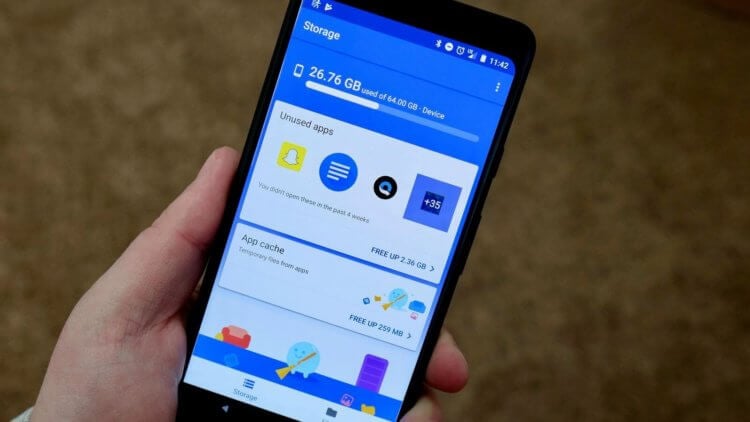
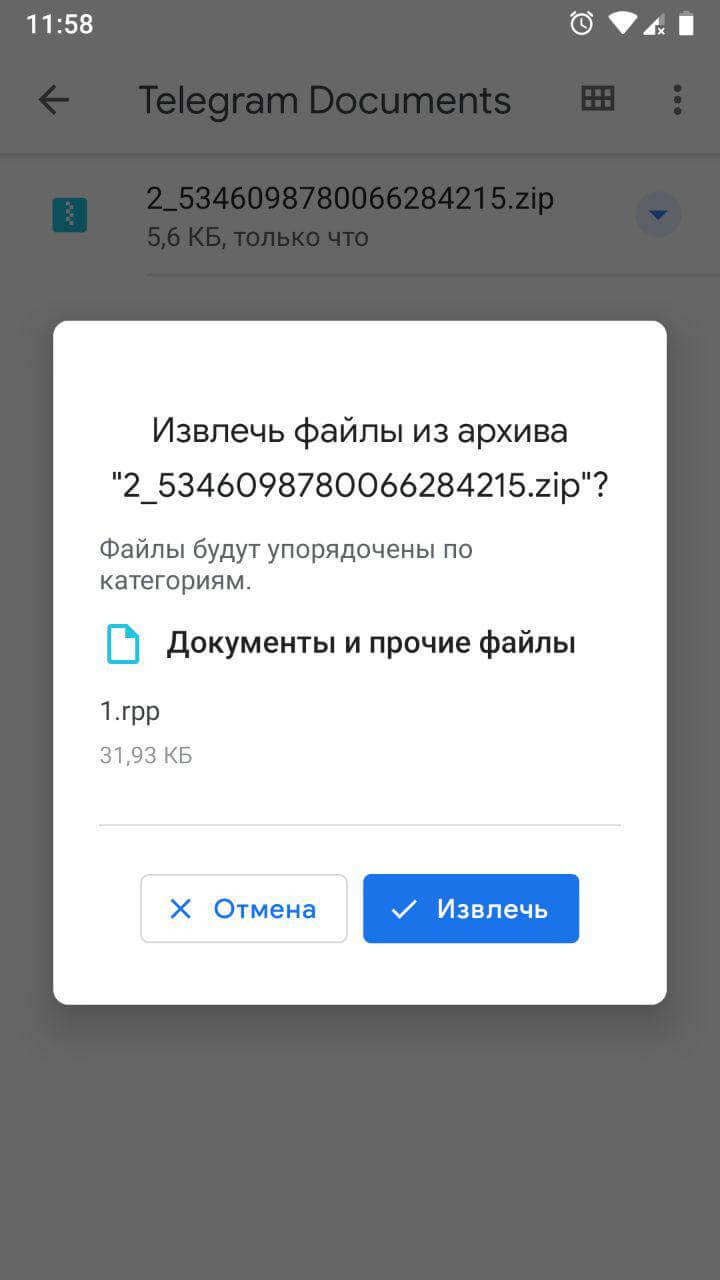
Ранее Google выпустила приложение Files — это файловый менеджер. С его помощью можно в том числе открывать ZIP-архивы. Для этого скачиваем приложение по ссылке ниже. После установки открываем его, переходим в раздел «Просмотры». Если файл расположен в «Загрузках», можно сразу открыть категорию «Скачанные файлы». В нашем случае ZIP-архив был скачан с Telegram, поэтому переходим во внутреннюю память, ищем папку «Telegram», далее переходим к «Telegram Documents». В данной папке должен располагаться скачанный файл. Если нажать на него, приложение предложит извлечь файлы архива, после нажатия на «Продолжить» откроется небольшое окно с предпросмотром документов.
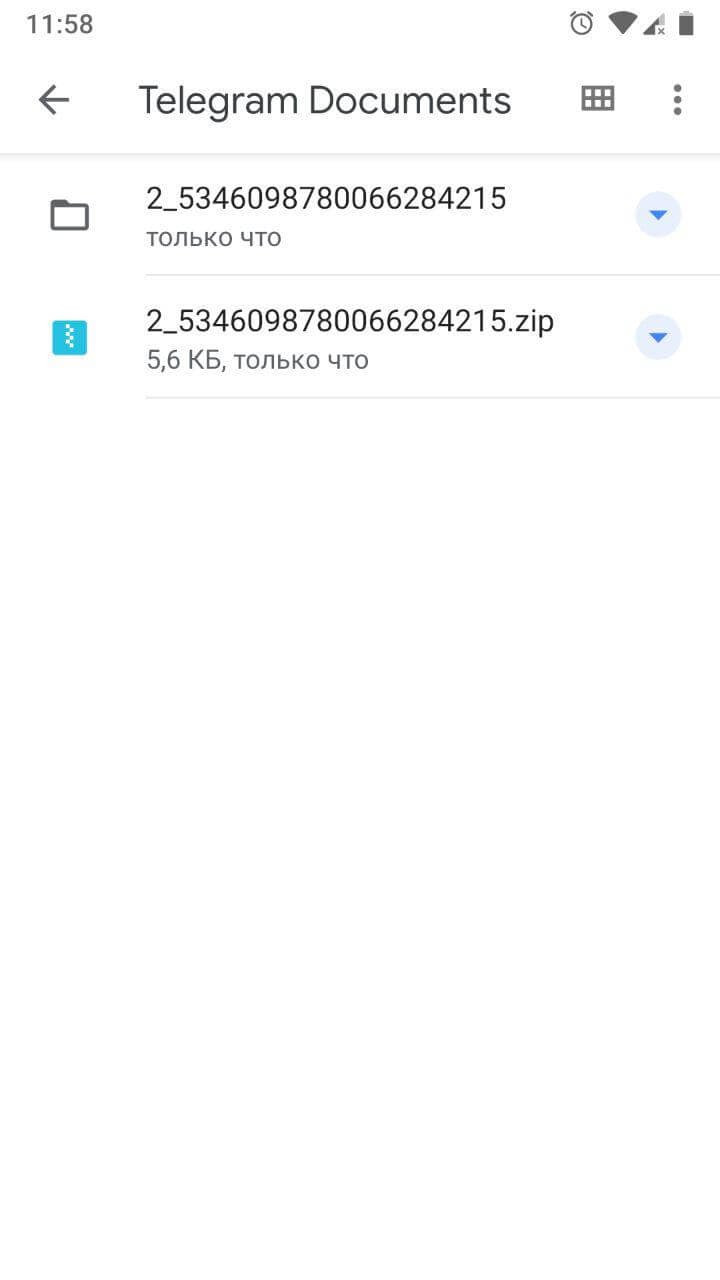
Нажимаем на «Готово», после чего произойдет распаковка архива в папку с аналогичным названием.
Files — крайне удобное и полезное приложение от Google
В разделе «Обмен» можно делиться видео, приложениями и другими данными с людьми поблизости, у которых установлено данное решение.
Отдельного внимания заслуживает интерфейс, выполненный в стиле Material Design второй версии со шрифтами Google Sans. Главное окно Files отображает количество используемой памяти и анализирует хранилище на наличие ненужных файлов. Чуть ниже отображаются дубликаты, кэш приложений с изображениями и видеороликами, скачанные и большие файлы. Простыми словами, Google Files, помимо поддержки ZIP-файлов, понравится многими другими возможностями. Рекомендуем!
Приложение: Google Files: освободите место на телефоне Разработчик: Google LLC Категория: Инструменты Версия: 1.0.224103129 Цена: Бесплатно Скачать: Google Play Приложением уже заинтересовались: 0 человек
Как открыть ZIP-файл на телефоне или планшете Android

Открытие ZIP-файлов люди ассоциируют с компьютерами, но это также можно сделать на телефоне или планшете. Если Вы загружаете ZIP-файл на свое устройство Android, извлечь его содержимое несложно. Мы покажем Вам, как это сделать.
На каждом телефоне Android есть приложение для управления файлами, но оно, как правило, базовое и не может открывать файлы ZIP. К счастью, в магазине Google Play есть несколько приложений, которые могут делать это бесплатно.
В данной статье мы используем приложение «Google Files». Это не только хорошее приложение для распаковки ZIP-файлов, но и хороший универсальный файловый менеджер, который также можно использовать для освобождения места на Вашем смартфоне.
Сначала загрузите Google Files из магазина Google Play на свое устройство Android.
Затем откройте приложение и найдите ZIP-файл, который Вы хотите открыть. Если Вы скачали ZIP-файл, найдите папку «Загрузки».
Выберите файл, чтобы открыть диалоговое окно.
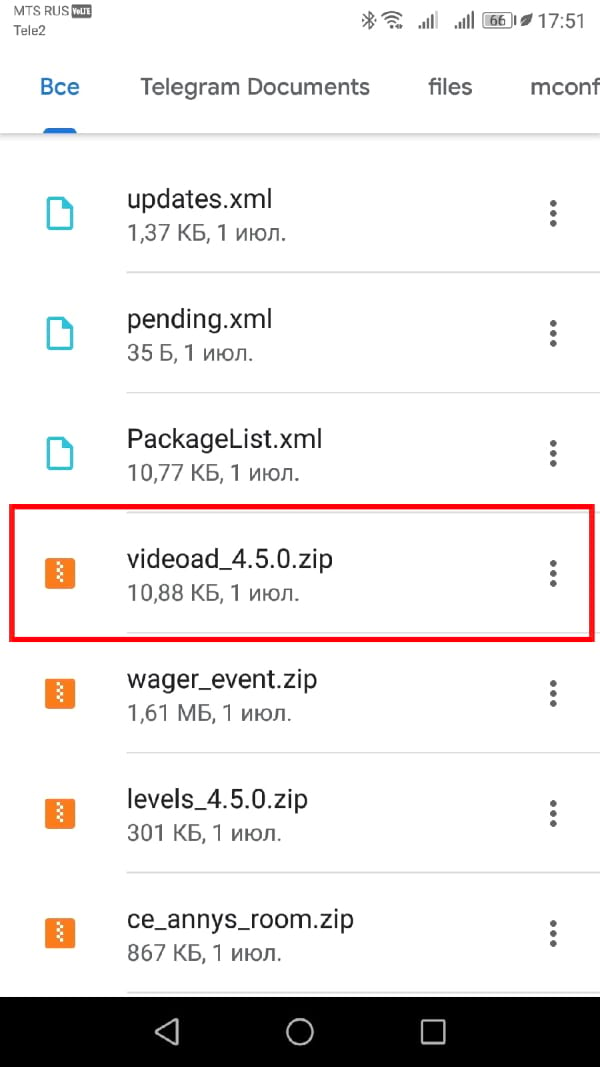
Нажмите кнопку «Извлечь», чтобы открыть файл.
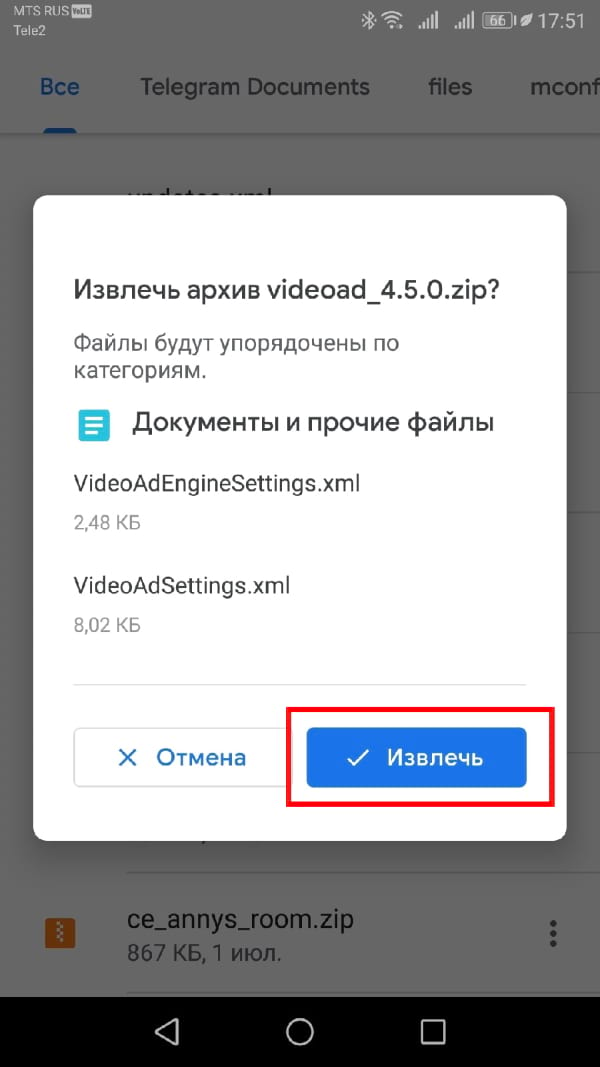
Вы увидите индикатор выполнения, а затем диалоговое окно сообщит Вам, что файл был разархивирован. Нажмите «Готово», чтобы закончить.

Если Вы хотите удалить ZIP-файл, Вы можете установить флажок «Удалить ZIP-файл» при закрытии всплывающего меню.
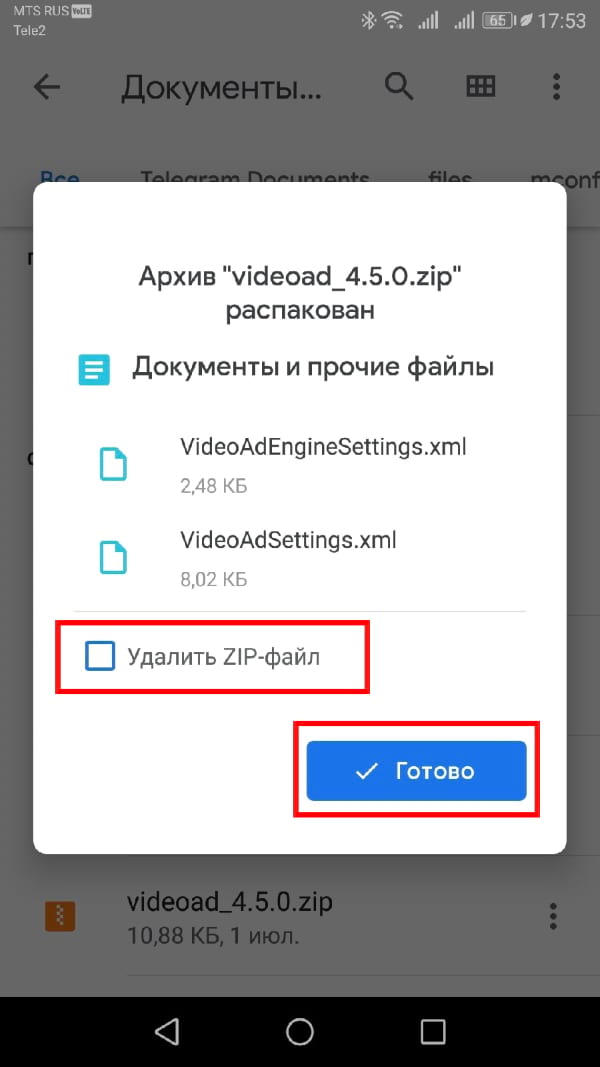
Извлеченное содержимое из ZIP-файла будет помещено в ту же папку, что и сам ZIP-файл.
Как открыть zip файл на Андроид. Лучшие приложения для работы с архивами.
Преимущества, которые дает формат ZIP нельзя описать несколькими словами. Благодаря этому формату можно осуществить сжатие данных в более компактный размер. Особенно это актуально для больших файлов или большого количества мелких. Время от времени вы можете загрузить ZIP-файл на свой телефон Андроид. Чтобы прочитать его содержимое, необходимо сначала разархивировать файл. В этой статье разберемся, каким образом можно открыть и разархивировать ZIP файл на Андроид.
Содержание
Что такое ZIP-файл?
ZIP-файл — это архив одного или нескольких файлов, сжатых вместе с помощью алгоритма сжатия. ZIP — это один из самых распространенных форматов сжатия данных. Другие распространенные форматы архивированных файлов — RAR, 7Z и GZ.
В отличие от обычных файлов, которые можно открывать непосредственно с помощью приложений, сжатые файлы должны быть распакованы, прежде чем вы сможете увидеть, что находится внутри.
Как разархивировать файлы на Android
Чтобы разархивировать zip и другие файлы на Андроид, нам понадобится приложение, которое это делает. Не все файловые менеджеры на Android могут это. В этом руководстве мы будем использовать приложение Files by Google. Его можно бесплатно загрузить из Play Store.
Прежде чем распаковать файл, вам потребуется достаточно места на своем телефоне. Без достаточного объема памяти вы получите ошибку. Перед распаковкой zip архива убедитесь, что на вашем телефоне достаточно места, либо освободите его, воспользовавшись одним из инструментов для очистки места на телефоне.
- Загрузите и установите приложение Files by Google из Play Store если оно у вас не установлено.
- Откройте приложение, затем перейдите в папку, содержащую ZIP-файл (ZIP-файлы имеют расширение .ZIP).
- Нажмите на ZIP-файл и выберите Извлечь из всплывающего окна, чтобы начать процесс.
- После завершения распаковки приложение отобразит список всех извлеченных файлов.
- Если ZIP-файл вам больше не нужен, установите флажок Удалить ZIP-файл и нажмите Готово.
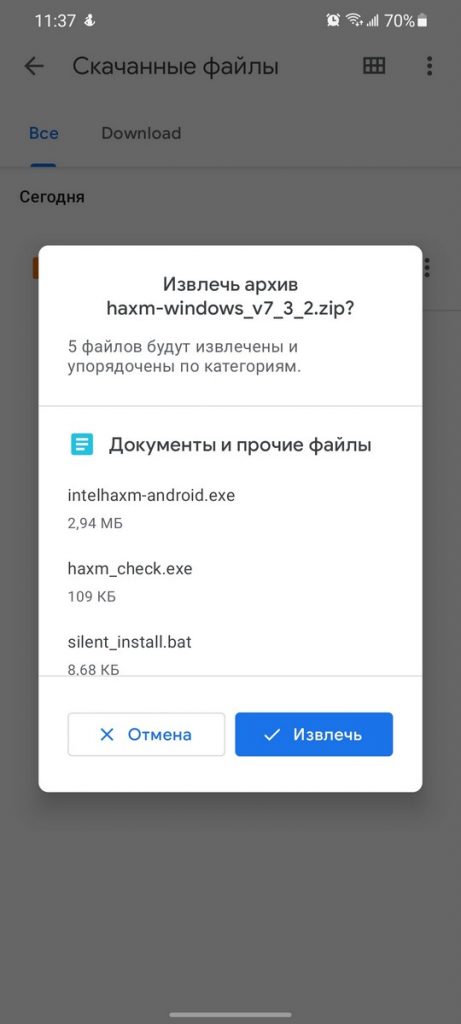
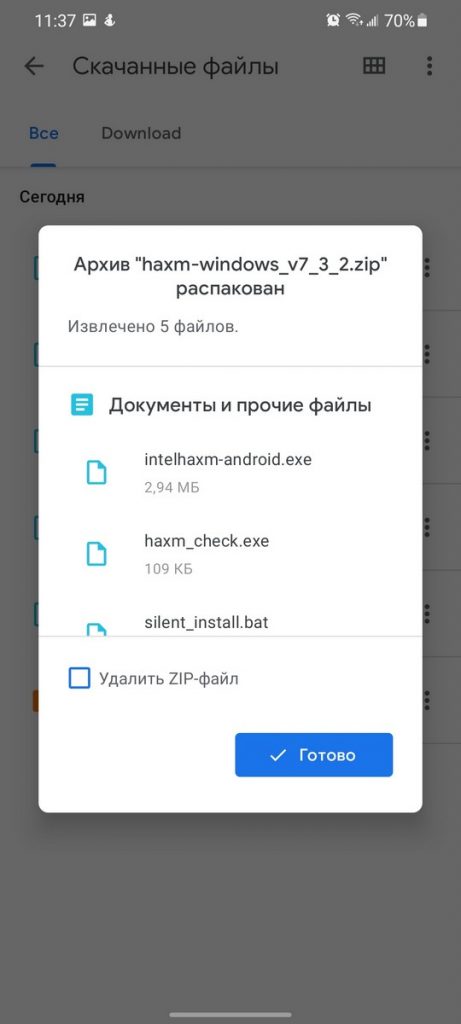
Files by Google извлекает файлы и сохраняет их в той же папке, что и исходный ZIP-файл. Если выбрать опцию Удалить ZIP-файл, исходный файл будет удален, но его содержимое останется в этой папке.
Другие приложения для открытия Zip-файлов на Android
Помимо Files by Google, вы можете использовать и другие приложения для выполнения подобных действий на своем смартфоне Андроид. Ниже представлен список лучших приложений для открытия ZIP-файлов на Android.
ZArchiver
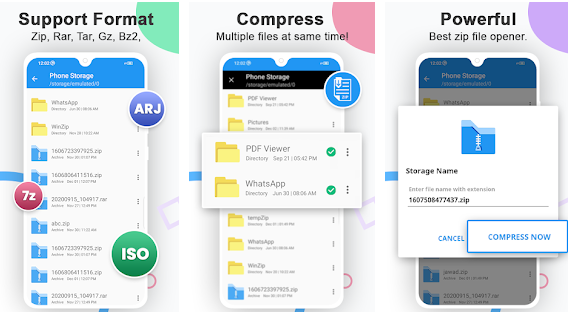
ZArchiver — отличная программа для открытия ZIP-архивов на Android. Приложение поддерживает множество форматов, от самых распространенных до не очень распространенных. Среди поддерживаемых форматов 7zip, RAR, RAR5, BZIP2, GZIP, XZ, ISO, TAR и другие.
ZArchiver позволяет просматривать содержимое архивов выбранных форматов без распаковки, а при желании вы можете создавать собственные архивы, защищенные паролем. Приложение также поддерживает разделение архивов на части, но это доступно не для всех видов архивов.
Процесс извлечения файлов в ZArchiver выглядит следующим образом: нажмите на ZIP-файл, затем выберите Распаковать здесь или Распаковать в. Используйте «Распаковать…», чтобы указать, где должны находиться ваши распакованные файлы.
、 ト を ′ ′ : 第 d “ np ( ) 0 物 ・ 第 0 員 第 ロ 00 ′ 宿 山 、 印 、 ■ ′ 印 3 » width=»540″ height=»311″ />
RAR — это еще одна универсальная программа управления файлами. Созданная теми же разработчиками, что и WinRAR, она может открывать RAR, ZIP, 7Z, ISO и другие типы файлов. Вы также можете сжимать файлы в выбранных форматах. RAR может просматривать архивы ZIP и RAR, не открывая их, приложение легкое и простое в использовании.
RAR поставляется с дополнительной функциональностью, включая возможность проверки и восстановления поврежденных архивов.
Процесс распаковки файлов практически такой же, как и через программу Zarchiver.
ALZip
ALZip поддерживает самые популярные форматы сжатых файлов — ZIP, 7z и RAR. Но помимо этих форматов, вы можете распаковывать и файлы других форматов. В программе также есть дополнительные функции, такие как разделение архивов на части и возможность предварительного просмотра файлов перед распаковкой архива.
Кроме того, ALZip поддерживает функцию drag-and-drop, поэтому вы можете легко создать архив, перетащив один файл в другой, а также перемещать или копировать файлы между папками.
Zip-Unzip-File Extractor
Zip-Unzip-File Extractor приложение для открытия ZIP-файлов на смартфоне или планшете Андроид. Это легкое приложение, и, как следует из названия, вы можете создавать и открывать ZIP-файлы. Для защиты ваших ZIP-архивов также доступно шифрование.
Как и другие приложения в этом списке, вы можете просмотреть содержимое архива перед распаковкой. У приложения дружественный пользовательский интерфейс, что является одной из ключевых особенностей приложения.