Сломалась кнопка включения: как включить телефон
В устройствах на ОС Android, кнопка «питания» выполняет две функции – включение и выключение устройства, а так же активация и снятие блокировки. Вышедшая из строя кнопка включения, не позволяет полноценно пользоваться устройством, что прямая дорога в сервисный центр. Если же поблизости нет мастерской или важно отложить ремонт на более поздний срок, в статье вы узнаете, как включить телефон без кнопки питания.
Телефон выключен, кнопка включения не работает
Первым рассмотрим положение, когда устройство отключено полностью, кнопка включения не работает и нам требуется запустить ОС.
Способ 1: подключить к зарядному устройству
При подключении кабеля питания, начнется зарядка в выключенном состоянии. Впрочем, некоторые модели при этом загружают систему. Если это не произошло, чтобы включить телефон попробуйте подключить устройство к компьютеру.
Способ 2: подключить к зарядному устройству и зажать обе кнопки регуляции звука
В момент установки кабеля питания, зажмите обе кнопки изменения громкости и удерживайте до появления загрузочного меню – телефон включится, но далее потребуется выбрать режим загрузки, при этом разные модели телефона могут предлагать разные варианты.
Выбранный для проверки, смартфон Motorola Razr M, загрузил Boot режим, где предлагается выбрать один из дальнейших действий: Normal PowerUP, Recovery, AP Fastboot, Factoty и BP Tools. Отсоедините кабель и выберите один из предпочтительных вариантов, например Normal PowerUP для включения телефона.

В моем случае, смартфон загружал систему только при выборе пункта «Factoty». А при выборе «AP Fastboot» запускался режим для прошивки, где вместо загрузки системы, можно подать команду перезагрузки. В таком случае понадобится компьютер и программа RSD Lite, а так же придется отредактировать файл с командами при прошивке, но это только если у вас смартфон производства Motorola. Для смартфонов других производителей используются соответствующие программы.
Если вам удалось попасть в режим Recovery, тогда выберите строку – «Reboot system now». Для подтверждения действия требуется нажать кнопку питания. А поскольку клавиша не доступна, остается надеяться, что смартфон воспримет тактильное нажатие через дисплей. Сторонние вариации Recovery поддерживают нажатия через сенсорный экран; а из базовых режимов восстановления – только некоторые. Если дисплей не реагирует и кнопка включение не работает, то этот вариант отпадает.

Способ 3: Дождаться включения будильника
Обычно будильник располагает возможностью включения устройства для активации заданного ранее действия, даже когда телефон выключен. Если подобное событие произошло, воспользуйтесь моментом для перехода в меню.

Телефон включен, но заблокирован
Для снятия блокировки экрана, устройство необходимо пробудить, что легко сделать входящим звонком или подключением к зарядному устройству. А как быть на улице? Разумеется, каждый раз подключать переносное зарядное устройство неудобно. В таком случае подойдут описанные ниже методы.
Способ 1: Использование биометрической системы аутентификации
Большинство современных смартфонов поставляются со встроенным дактилоскопическим сенсором или позволяют настроить систему Face ID. Последнее, для снятия блокировки использует заданный ранее снимок лица владельца. Если задать биометрическую разблокировку экрана, тогда для снятия блокировки не потребуется нажимать кнопку питания. При этом стоит учесть, что некоторые смартфоны, для использования биометрической разблокировки, предварительно требуют пробудить устройство кнопкой включения.
Способ 2: Включаем телефон кнопкой MiKey
Аксессуар, устанавливаемый в разъем для гарнитуры, содержит настраиваемую кнопку. В настройках приложения указывается параметр – количество и длительность нажатия, для блокировки и разблокировки экрана. Данный способ станет хорошей альтернативой, если в устройстве нет сканера отпечатков пальцев или для использования датчика требуется пробуждение смартфона. Так же кнопка сойдет для пробуждения устройства и последующей разблокировки внутренними средствами или биометрией.
Способ 3: Включаем телефон используя жесты
Некоторые смартфоны позволяют запускать приложения при введении жеста соответствующей буквы – C, V, W или М. после запустится указанная программа, например калькулятор, которая легко сворачивается и не мешает дальнейшему использованию смартфона.
Вывод
Кнопка включения выдерживает вплоть до 100 000 нажатий и редко выходит раньше, момента смены телефона. Если же кнопка включения в вашем устройстве сломалась, то вы можете включить телефон без кнопки включения, используя любой из описанных выше методов. Если вы знаете другой способ, как включить телефон, если не работает кнопка питания, то просьба, опишите ваш способ в комментарии к статье, не забудьте указать модель вашего смартфона.
Способы включения Андроид-устройства без кнопки
Методов запуска девайса без кнопки питания существует несколько, однако они зависят от того, как именно отключен аппарат: выключен полностью или находится в спящем режиме. В первом случае справится с проблемой будет сложнее, во втором, соответственно, легче. Рассмотрим варианты по порядку.
Читайте также: Что делать, если не включается телефон
Вариант 1: Полностью выключенный девайс
В случае если ваше устройство выключено, запустить его можно с помощью режима восстановления или ADB.
Recovery Если ваш смартфон или планшет отключены (например, после разряда батареи), его можно попытаться активировать заходом в режим рекавери. Это делается так.
- Подключите к девайсу зарядное устройство и подождите приблизительно 15 минут.
- Попробуйте зайти в рекавери зажатием кнопок «Громкость вниз» или «Громкость Вверх». Может сработать комбинация этих двух клавиш. На аппаратах с физической кнопкой «Домой» (например, Samsung) можно зажать эту кнопку и нажать/зажать одну из клавиш громкости. Читайте также: Как зайти в режим восстановления на Android
- В одном из этих случаев аппарат зайдет в режим восстановления. В нем нас интересует пункт «Reboot Now». При неисправной кнопке питания его, однако, выбрать не получится, поэтому, если у вас стоковое рекавери или стороннее CWM, просто оставьте устройство на несколько минут: оно должно перезагрузиться автоматически.
- Если же в вашем устройстве установлено рекавери TWRP, то вы сможете перезагрузить аппарат — данный тип меню восстановления поддерживает сенсорное управление.
Подождите, пока загрузится система, и либо используйте устройство, либо воспользуйтесь описанными ниже программами для переназначения кнопки включения.
ADBAndroid Debug Bridge — универсальный инструмент, который поможет также запустить девайс с неисправной кнопкой питания. Единственное требование — на аппарате должна быть активирована отладка по USB.
Подробнее: Как включить отладку по USB на Андроид-устройстве
Если вам точно известно, что отладка по ЮСБ отключена, то используйте метод с рекавери. В случае если отладка активна, можно приступать к нижеописанным действиям.
- Скачайте и установите АДБ на ваш компьютер и распакуйте его в корневую папку системного диска (чаще всего это диск C).
- Подключите ваше устройство к ПК и установите подходящие драйвера — их можно найти в сети.
- Воспользуйтесь меню «Пуск». Перейдите по пути «Все программы» – «Стандартные». Найдите внутри «Командная строка». Щелкните по имени программы правой кнопкой и выберите «Запуск от имени администратора».
- Проверьте, отображается ли ваше устройство в ADB, набрав команду cd c:adb .
- Убедившись, что смартфон или планшет определились, пишите следующую команду: adb reboot
- После ввода этой команды девайс начнет перезагружаться. Отключайте его от компьютера.
Кроме управления из командной строки, доступно также приложение ADB Run, которое позволяет автоматизировать процедуры работы с Андроид Дебаг Бридж. С его помощью тоже можно заставить устройство перезагрузиться с неисправной кнопкой питания.
- Повторите шаги 1 и 2 предыдущей процедуры.
- Установите ADB Run и запустите его. Убедившись, что аппарат определился в системе, введите цифру «2», что отвечает пункту «Reboot Android», и нажимайте «Enter».
- В следующем окне введите «1», что соответствует «Reboot», то есть обычной перезагрузке, и нажмите «Enter» для подтверждения.
- Устройство начнет перезагрузку. Его можно отключать от ПК.
И рекавери, и АДБ не является полным решением проблемы: эти методы позволяют запустить девайс, однако он может войти в спящий режим. Давайте рассмотрим то, как пробудить аппарат, если такое произошло.
Вариант 2: Девайс в спящем режиме
Если телефон или планшет вошли в спящий режим, а кнопка питания повреждена, запустить аппарат можно следующими путями.
Подключение к зарядке или ПК Самый универсальный способ. Практически все Android-устройства выходят из режима сна, если подключить их к зарядному блоку. Это утверждение справедливо и для подключения к компьютеру или ноутбуку по USB. Однако злоупотреблять этим методом не стоит: во-первых, гнездо подключения на аппарате может выйти из строя; во-вторых, постоянное подключение/отключение к электросети негативно сказывается на состоянии батареи.
Звонок на аппарат При получении входящего звонка (обычного или интернет-телефонии) смартфон или планшет выходят из спящего режима. Это способ удобнее предыдущего, однако не слишком изящен, да и не всегда реализуем.
Пробуждение тапом по экрану В некоторых девайсах (например, от компаний LG, ASUS), реализована функция пробуждения прикосновением к экрану: дважды тапните по нему пальцем и телефон выйдет из режима сна. К сожалению, реализовать подобную опцию на неподдерживаемых устройствах непросто.
Переназначение кнопки питания Лучшим выходом из ситуации (кроме замены кнопки, естественно) будет перенести её функции на любую другую кнопку. К таковым можно отнести всякого рода программируемые клавиши (вроде вызова голосового ассистента Bixby на новейших Samsung) или кнопки громкости. Вопрос с программируемыми клавишами мы оставим для другой статьи, а сейчас рассмотрим приложение Power Button to Volume Button.
Загрузить Power Button to Volume Button
- Загрузите приложение из Google Play Маркета.
- Запустите его. Включите сервис нажатием на кнопку шестеренки рядом с пунктом «Enable/Disable Volume Power». Затем отметьте пункт «Boot» — это нужно для того, чтобы возможность активирования экрана кнопкой громкости оставалась после перезагрузки. Третья опция отвечает за возможность включения экрана нажатием на специальное уведомление в строке состояния, её активировать необязательно.
- Попробуйте функции. Самое интересное, что при этом сохраняется возможность управлять громкостью устройства.
Обратите внимание, что на устройствах Xiaomi может потребоваться зафиксировать приложение в памяти, чтобы его не отключил менеджер процессов.
Пробуждение по датчику Если описанный выше способ вам по каким-то причинам не подходит, к вашим услугам приложения, которые позволяют управлять девайсом с помощью датчиков: акселерометра, гироскопа или сенсора приближения. Самое популярное решение для этого – Gravity Screen.
Скачать Gravity Screen – On/Off
- Загрузите Гравити Скрин из Гугл Плей Маркет.
- Запустите приложение. Примите условия политики конфиденциальности.
- Если сервис не включился автоматически, активируйте его путем нажатия на соответствующий переключатель.
- Прокрутите чуть вниз, дойдя до блока опций «Датчик приближения». Отметив оба пункта, вы сможете включать и выключать ваш девайс, проводя рукой над сенсором приближения.
- Настройка «Включение экрана движением» позволит вам разблокировать аппарат с помощью акселерометра: просто взмахните устройством, и оно включится.
Несмотря на большие возможности, у приложения есть несколько весомых недостатков. Первый – ограничения бесплатной версии. Второй – повышенный расход батареи из-за постоянного задействования датчиков. Третий – часть опций не поддерживается на некоторых устройствах, а для других возможностей может понадобиться наличие рут-доступа.
Заключение
Как видим, устройством с неисправной кнопкой питания все-таки можно продолжать пользоваться. Вместе с этим отметим, что ни одно решение не является идеальным, поэтому рекомендуем вам по возможности все-таки заменить кнопку, самостоятельно или обратившись в сервисный центр. Мы рады, что смогли помочь Вам в решении проблемы. Опишите, что у вас не получилось. Наши специалисты постараются ответить максимально быстро.
Помогла ли вам эта статья?
Кнопка включения – одно из самых уязвимых мест практически на любом телефоне. Это не связано с производителями и качеством аппарата, все причины кроются в активном использовании кнопки в течение дня. Кроме того, многие пользователи сталкиваются с механическими повреждениями после удара или падения телефона. Понятно, что кнопка power отвечает за включение и выключение устройства, поэтому важно, чтобы она работала корректно. Однако даже с неработающей кнопкой можно запустить Android. Более того, существует несколько способов, как включить телефон без кнопки питания, о которых мы расскажем в рамках этой статьи.
Спящий режим
Двойное касание по экрану – включение телефона таким способом возможно не у всех производителей, однако такая функция может быть доступна на вашем устройстве.
Зажатие кнопки Home, если она предусмотрена на вашем телефоне. Зажимать Home нужно не менее 10-15 секунд, а на некоторых устройствах может понадобиться около минуты.
Звонок на заблокированное устройство с другого телефона. При этом необходимо поднять трубку и сбросить, в результате чего экран должен быть разблокирован без кнопки.
Регулятор громкости – еще один способ включить аппарат. Для этого достаточно зажать регулятор на увеличение звука или на его уменьшение. Если экран все еще заблокирован, попробуйте зажать регулятор громкости одновременно с кнопкой включения устройства или с кнопкой Home.
Подключение зарядного устройства – один из самых простых методов включения гаджета. На некоторых смартфонах разработчикам предусмотрена активация экрана при подключении зарядного, однако эта функция доступна не всем. Хорошая новость заключается в том, что даже если телефон не включится, он точно не разрядится, а значит, проблему можно будет решить другим способом.
Если во время выполнения любых действий смартфон запускается в режиме Recovery, это говорит о том, что проблема заключается не в механическом повреждении кнопки. В таком случае, в меню Recovery необходимо выбрать пункт «Reboot system now» или просто «Reboot». После этого аппарат перезагрузится, и проблема должна быть решена.
Обратите внимание! Если вам удалось включить телефон одним из описанных способов, на этом решение проблемы не заканчивается. Чтобы в дальнейшем подобных сложностей не возникало, необходимо установить на Android специальную программу, которая заменит кнопку блокировки и активирует экран в случае необходимости.
Программы и приложения
К сожалению, решить проблему неработающей кнопки включения с помощью программы в момент поломки не получится. Однако есть несколько приложений, которые можно установить заранее, например, при первых признаках того, что кнопка барахлит. На данный момент пользователям доступны следующие приложения и программы:
- Power button to Volume button. Уже из названия понятно, что главная задача программы – перенести функцию включения с кнопки запуска на регулятор громкости.
- Gravity Screen – on/off. Приложение повышает чувствительность к перемещению устройства. Если телефон надолго оставить на горизонтальной поверхности, экран автоматически блокируется. Однако стоит поднять или подвинуть устройство, как оно включается.
- Shake Screen on/off. Простое и удобное в использовании приложение, которое умеет включать телефон даже без касания экрана. Достаточно легонько встряхнуть устройство, чтобы дисплей активировался.
- Proximity Actions. Программа, которая позволяет управлять смартфоном с помощью специальных датчиков движения.
Отладка по USB
Пользователям, у которых на телефоне включена данная функция в настройках, доступно включение аппарата с помощью ПК. Для этого необходимо выполнить следующие действия:
- Скачать и установить на компьютер Android Debug Bridge (ADB) – программу, которая предназначена для прошивки сенсорных телефонов.
- Подключить устройство к компьютеру с помощью USB шнура.
- Запустить программу и вписать в строку команду «adb reboot».
Кроме того, приложение позволяет настроить root-права и перепрошить телефон, если это потребуется. Более простая версия программы – ADB Run. С ее помощью тоже можно перезапустить Android, даже если кнопка включения не работает.
Телефон выключен
Если на вашем устройстве не работает кнопка блокировки, а батарея уже успела разрядиться, вернуть телефон «к жизни» будет немного сложнее. Некоторые аппараты включаются автоматически после подключения зарядного устройства. Если этого не произошло, можно попробовать зажать кнопку регулировки на включение и выключение и подержать несколько секунд или минуту.
Второй вариант – подключить телефон к компьютеру через шнур USB и повторить те же действия. Если на устройстве включена отладка по USB, приложение ADB сможет перезагрузить его даже с минимальным зарядом.
Таким образом, существует достаточно способов, как включить телефон, если не работает кнопка. Перепробовали все предложенные варианты, но ни один из них не сработал? Вероятно, вашему устройству нужна консультация профессионального мастера с последующим ремонтом или заменой кнопки включения.
Пожалуйста, оцените статью:
Иногда пользователи жалуются на то, что у них кнопка включения на телефоне не работает. Почему так получается? Как исправить положение? Насколько данное явление опасно? Обо всем этом будет рассказано далее. На самом деле понять, почему телефон не включается, просто. Особенно если всему виной именно кнопка включения.
Батарея
Первый вариант развития событий встречается довольно часто. Причем к поломке он никакого отношения не имеет. Почему не работает кнопка включения на телефоне? Виной всему может быть самая обычная батарея устройства. Дело все в том, что недостаточное количество заряда аккумулятора приводит смартфон в нерабочее состояние.
Из-за этого получается, что кнопка включения не работает. На самом деле это не так. Достаточно включить телефон в сеть на несколько минут, а затем повторить попытку работы с оборудованием. Если проблема кроется в низком заряде аккумулятора, то все заработает.
Реальное повреждение
Но это только начало. На самом деле многие пользователи путают ситуации, при которых у них кнопка включения на телефоне не работает, и когда устройство просто не включается. В принципе, результат один и тот же — гаджет становится бесполезным куском пластика и железа.
В некоторых случаях кнопка включения действительно может сломаться. Это вполне распространенная проблема. Встречается она в основном у тех, кто или неаккуратно работает с устройством, или долгое время пользуется им. Всему виной обычный износ.
Если проблема действительно заключается в поломке, можно починить мобильный телефон. Ремонт осуществляется в специализированных центрах. Как правило, за некоторую плату можно будет забрать рабочий смартфон с нормально функционирующими кнопками.
Иногда починке оборудование не подлежит. Что тогда? Если сломалась кнопка включения на телефоне, да так, что вернуть ей работоспособность нельзя, придется покупать новый гаджет. К счастью, подобный расклад встречается не слишком часто. Обычно можно без особого труда обратиться в сервисный центр для починки телефона.
Программные проблемы
Кнопка включения на телефоне не работает? Как уже было сказано, зачастую пользователи путают нарушение работы смартфона и поломку кнопок управления гаджетом. Второй расклад — это исключительно механические повреждения. Обычно они или исправляются в сервисных центрах, или приводят к необходимости приобретения нового телефона.
Если же рассматривать проблему не как отказ кнопки включения от работы, а как то, что смартфон сам по себе не работает, причины могут заключаться, например, в программных сбоях. К примеру, настройки телефона при каких-то обстоятельствах сбиваются. Или вирусы повреждают ОС гаджета. Тогда он не включится. Или будет постоянно выключаться. Кнопка включения при этом работать тоже не станет, как и отвечать на посылаемые команды.
Разрешается ситуация при наличии подозрений на программный сбой несколькими способами. А именно:
- Перепрошивкой телефона. Проводится или самостоятельно, или в сервисных центрах. Начинающим пользователям лучше доверить профессионалам свой мобильный телефон. Ремонт, выраженный прошивкой, проводится за несколько минут. Гаджет будет работать в полную силу.
- Настройкой уже включенного оборудования. Обычно пользователи сами осуществляют так называемый «Хард Резет», а затем начинают налаживать работу устройства. Кнопка включения должна заработать уже после сброса параметров телефона на начальный уровень.
- Проверкой смартфона на наличие вирусов и дальнейшим избавлением от вредоносного ПО. Если гаджет уже выключился, и выяснилось, что кнопка включения на телефоне не работает, лучше всего отдать оборудование в сервисный центр. Там быстро помогут исправить ситуацию.
Все это помогает при сбоях, вызванных операционной системой телефона или ее программным обеспечением. Только это еще не все. Необходимо познакомиться с прочими вариантами развития событий.
Внешнее воздействие
Почему еще может показаться, что кнопка включения на телефоне не работает? Вполне вероятно, что на устройство было оказано негативное внешнее воздействие. И это привело либо к системным сбоям, либо к аппаратным повреждениям. Из-за этого кнопка включения действительно может не работать.
К примеру, телефон уронили в воду. Или гаджет упал с высоты на пол. Эти причины приводят к повреждениям смартфона. И он перестает работать. В первом случае требуется как можно скорее разобрать телефон и просушить его составляющие. После этого собрать и попробовать включить. Во втором лучше сразу обратиться в сервисный центр при обнаружении неисправности кнопок навигации телефона.
Итоги
Какие можно сделать выводы? Кнопка включения на телефоне не работает зачастую из-за того, что сам гаджет отказывается функционировать. Наиболее распространенными причинами подобного поведения являются:
- механические повреждения;
- брак производственного типа;
- внешнее негативное воздействие на телефон;
- низкий заряд аккумулятора;
- вирусы на телефоне;
- системный сбой;
- необходимость перепрошивки.
При обнаружении проблем с включением телефона рекомендуется зарядить аккумулятор, повторить попытку работы со смартфоном, а затем отнести устройство в сервисный центр. Это наиболее верный способ починки оборудования.
 Кнопка включения на телефоне (power) является одним из самых важных и часто используемых внешних элементов. В зависимости от модели телефона она может располагаться с краю корпуса, сверху или на задней панели.
Даже самые надежные смартфоны не застрахованы от поломки клавиши питания, что вызывает определенные неудобства в использовании. Однако это совсем не означает, что устройство стоит немедленно нести в сервисный центр.
Как пользоваться телефоном без кнопки питания?
В зависимости от того, в каком состоянии находится смартфон, можно использовать различные способы.
Самый простой вариант – это заблокированный телефон с заряженной батареей:
- Подключить устройство к шнуру питания. Во время зарядки экран активируется и позволяет работать с устройством.
- Скачать специальное приложение. В магазине предлагается масса вариантов программ, которые позволяют расширить функционал экрана.
Always On Amoled. Приложение позволяет держать экран смартфона в активном состоянии даже после блокировки. Достаточно пару раз тапнуть по экрану, и он разблокируется. Программа разработана для устройств с Amoled экранами, но работает и на большинстве обычных девайсах.
AC Display. Программа не только отображает уведомления на экране, но и позволяет установить опцию активации при вынимании из кармана или сумки. Активировать возможность телефона включать экран при изменении положения в пространстве.
Включение производится из меню настроек в пункте «жесты». При активации функции экран будет загораться каждый раз, когда устройство поднимают с горизонтальной поверхности, например со стола.

Можно установить приложение, которое активирует экран при движении или с помощью встряхивания смартфона.
Gravity Screen — On/Off. Программа выполняет ту же функцию, что и активация жестов, и предназначена для устройств, оснащенных акселерометром.

А можно установить программу, которая позволяет активировать экран двойным нажатием – Double Tap Screen On and Off. Программа позволяет активировать или блокировать экран смартфона двойным касанием.
Как перенести кнопку включения на громкость?
В этом нам поможет программа Power Button to Volume Button.

Программа позволяет использовать кнопку увеличения громкости для блокировки экрана (вместо кнопки Power).
Как включить/выключить телефон без кнопки включения?
Если аккумулятор устройства разрядился, или девайс выключен, но воспользоваться кнопкой питания не представляется возможным, то можно попробовать следующие действия:
- Подключить телефон/планшет к зарядке, и во время загрузки устройства зажать кнопку громкости. Это даст возможность сразу активировать экран после активации системы. Либо загрузится меню Recovery – выберите пункт «backup and restore» – телефон перезагрузится.
- Запуск устройства через ADB. Эта операция подходит для уверенных пользователей. На смартфоне должна быть включена отладка по USB. Функция активируется из меню настроек для разработчиков.

- На компьютере необходимо установить Android-SDK в корневой каталог.
- Подключить смартфон к ПК через кабель.
- Открыть командную строку на компьютере (Пуск -> cmd) и прописать задачу adb reboot, после чего нажать ввод. Смартфон должен перезагрузиться и работать в обычном режиме.
Замена кнопки питания
Чтобы устранить неполадку клавиши включения, нужно произвести замену или самой кнопки, или электронной клавиши на внутренней плате, передающей сигнал.
Замена наружного элемента может помочь в том случае, если элемент выпал из корпуса, треснул или имеет полость в своем основании, где сломались ребра жесткости. Процедура доступна только при условии, что пользователь может самостоятельно разобрать корпус устройства. Для ее проведения необходимо иметь аналогичную физическую клавишу из устройства-донора или приобретенную в магазине. Достаточно разобрать корпус и установить кнопку в соответствующие пазы.
Если проблема заключается в электронной составляющей, или корпус смартфона не разбирается в домашних условиях, то лучше обратиться к специалисту.
Как перезагрузить телефон, даже если не работает кнопка включения (Samsung, Redmi, Honor и др.)
 Доброго времени суток!
При появлении на телефоне разного рода ошибок, его сбоях, зависаниях — одной из первых рекомендаций явл. перезагрузка . Всё бы ничего, но обычным способом далеко не всегда удается это сделать. 👀
Причем, характер проблемы может быть весьма различным (от простого притормаживания, до «потухшего» экрана. ), и зависеть от многих факторов: текущих приложений, модели устройства, его прошивки, и пр.
Разумеется, в этой заметке (ниже) я рассмотрю несколько альтернативных способов, как можно «заставить» телефон уйти на перезагрузку.
Отмечу, что эта «небольшая инструкция» будет универсальной, и актуальна для телефонов разных марок: Samsung, Redmi, Honor и пр.
Теперь, после предисловия, ближе к теме. 👌

Способы перезагрузки устройства на Android
Вариант 1
Не многие знают, что кнопка включения не только позволяет вызвать сервисное меню на Android (с возможностью выключения или перезагрузки аппарата) — но и отправить телефон на принудительную перезагрузку. Т.е. аппарат выключится и включится снова без всяких доп. вопросов и меню!
Разумеется, чтобы эта опция сработала — кнопку включения нужно держать не менее 10-20 сек. (в редких случаях до 40 сек.). Причем, держать ее нужно даже в том случае, если у вас появилось меню (как у меня на фото ниже 👇).
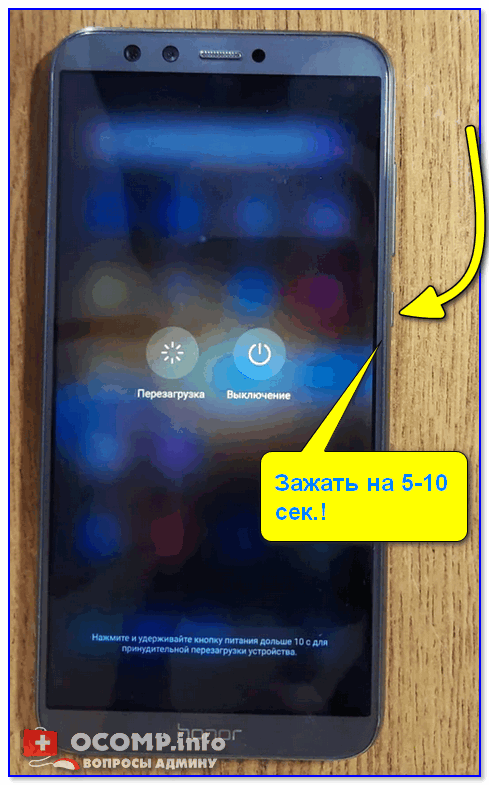
Зажать кнопку питания на 10-20 сек. (Телефон Honor)
Вариант 2
На некоторых аппаратах первый вариант (👆) может не сработать. В этом случае стоит попробовать зажать кнопку включения одновременно с кнопкой уменьшения громкости, и подождать 20-30 сек.!
Примечание! Также на ряде аппаратов от Samsung может работать сочетание: кнопка вкл. + кнопка увел. громкости.
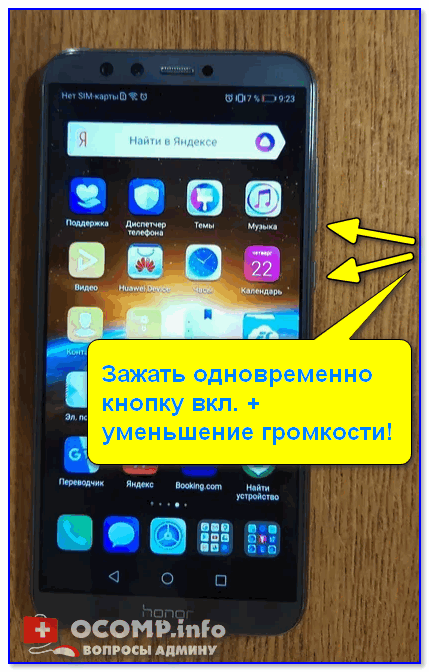
Зажать одновременно кнопку вкл. + уменьшение громкости
Вариант 3
Обратите внимание, что на определенных прошивках телефонов в меню «Общих настроек» («Обслуживания устройства») — есть спец. опции для перезагрузки устройства (👇). Например, можно установить таймер и телефон без всяких «кнопок» выключится и включится вновь.
Примечание : разумеется, данный способ актуален, если у вас телефон хоть как-то работает (а не «мертво» висит).
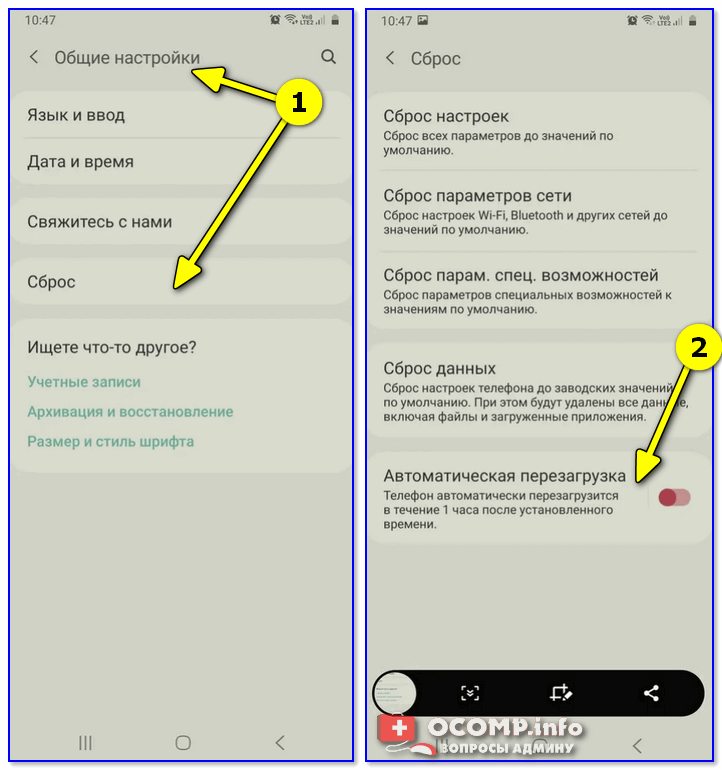
Автоматическая перезагрузка / раздел «Сброс» на Андроид / Samsung Galaxy / (Redmi)
Вариант 4
На некоторых аппаратах (например, Sony) вынесена отдельная кнопка «Reset» (иногда ее маркируют как «Power»).
Если ее нажать однократно булавкой/карандашом — телефон/планшет уйдет на перезагрузку* (если зажать на неск. секунд — произойдёт не только перезагрузка, но и сброс настроек).
Чаще всего эту кнопку можно найти рядом с портом MicroUSB, слотом под SIM-карту.
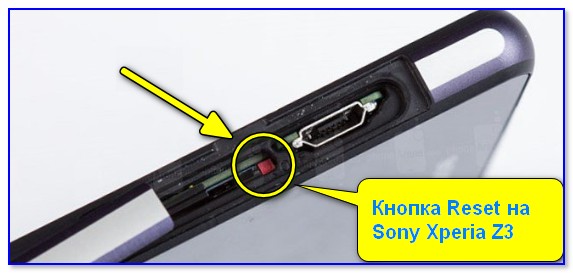
Кнопка Reset (аппарат Sony Xperia Z3)
Вариант 5
Если у вашего аппарата съемная батарея — то, как вариант, для выключения телефона можно просто вынуть ее на несколько секунд.
Правда, это не совсем перезагрузка, т.к. аппарат просто выключится. А если у вас кнопка вкл. не работает (от слова совсем) — то включить аппарат может и не получиться. 👀
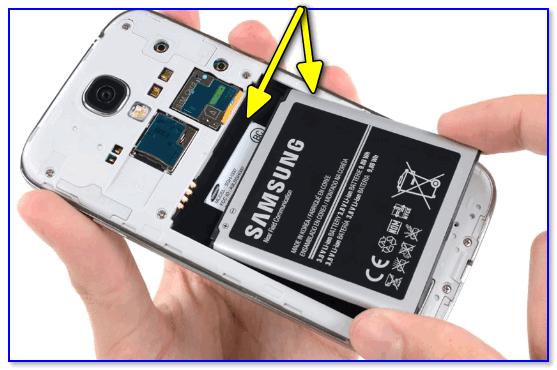
Вынуть батарею из устройства
Кстати, для телефонов с несъемным аккумулятором есть тоже выход: аккуратно поддеть и приподнять заднюю крышку.
Далее отключить аккумулятор от системной платы (на время). Важно : этот способ для неподготовленного пользователя — крайне опасный, телефон легко можно убить окончательно!
Вариант 6
В Play Market можно найти спец. приложения, позволяющие перезагружать смартфон одним кликом по экрану. Например, можно порекомендовать следующее ПО: Fast Reboot, Power Menu, Smart Menu и пр.
В общем-то, все эти приложения достаточно легко найти, вбив нужный запрос в Play Market.
Примечание : для большинства из них требуются Root-права.
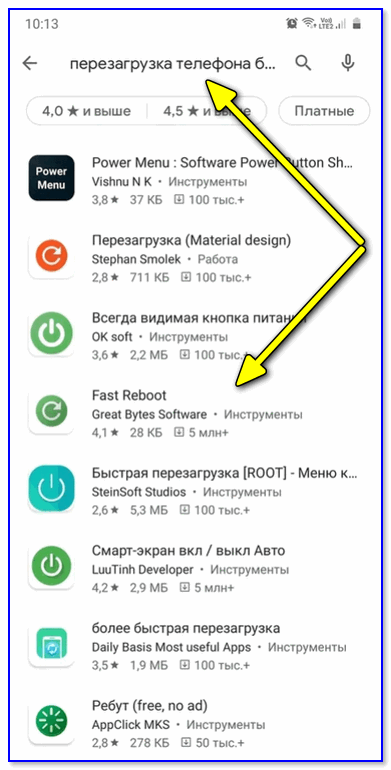
Play Market — поиск приложения для перезагрузки
Кстати, у ряда подобного ПО меню на англ. языке. Для нашей текущей задачи требуется простая перезагрузка (без сброса параметров) — обычно это пункт «Reboot» (👇).
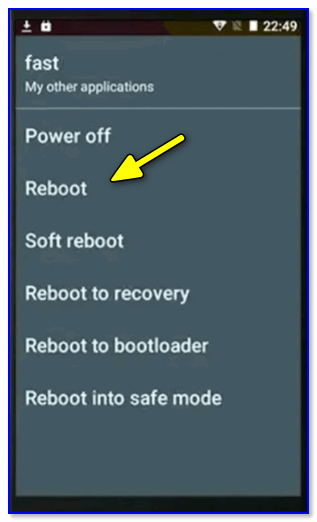
Вариант 7
Перезагрузить аппарат можно также через меню «Recovery» . Правда, этот вариант большинству пользователей (я предполагаю) не так будет полезен в рамках этой заметки, т.к. для вызова «Recovery» — аппарат нужно выключить (ссылочка на всякий случай ниже) .
👉 В помощь!
Как открыть меню Recovery для перезагрузки смартфона — инструкция
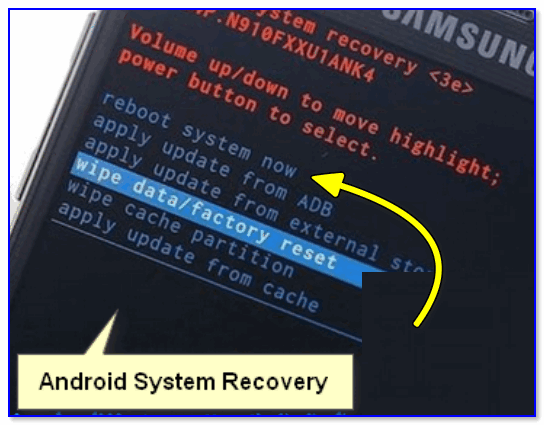
Recovery Menu на аппарате от Samsung
Вариант 8
Самый банальный вариант (думал, стоит ли его включать вообще в заметку?) — просто посадить батарею , запустив на телефоне какую-нибудь «прожорливую» игру (или просто оставив его без подзарядки на некоторое время).
Не работают кнопки включения телефона на андроид, как включить телефон?
Включить телефон, если сломано родное зарядное устройство можно после подключения его к другому кабелю с разъемом micro USB. Как только на плату начнет поступать напряжение, начнется загрузка Android. Некоторые модели андроид устройств могут запуститься уже на этом этапе и дальнейших действий не потребуется.
Не работает клавиша питания
Если не работает кнопка включения, и подключение зарядном устройства не помогает, то вопрос о том, как включить самсунг можно решается так. Необходимо подключить самсунг галакси к ПК, но только в том случае, если изначально на девайсе был включен режим «отладка по USB». Для этого на ПК необходимо установить программу под названием ADB, после этого открываем меню, посредством командной строки и присоединяем Android смартфон.
ADB позволяет выполнить отладку андроида. Это консольное приложение, которое можно скачать на любой современный ПК. Оно поможет в случае, если не работает аппаратная клавиша включения на андройд устройствах.
После проделанных манипуляций, в окно командной сроки, вписать «adb roboot» и нажать ввод. Должна пойти загрузка операционной системы андройд, или как минимум вы увидите логотип фирмы производителя девайса. Этот способ поможет включить телефон если сломалась кнопка включения.

Существует еще масса других способов, менее удобных, но вполне жизнеспособных, стоит ознакомиться с ними, рано или поздно это пригодится. Может, когда нибудь, удивите своих друзей неожиданным умением, оживлять умершие андройд аппараты.
Способ вернуть к жизни смартфон
Как включить телефон без кнопки включения? Если не работает кнопка включения и экран устройства заблокирован, можно воспользоваться клавишей «Home». Нажимаем на кнопку и вводим пароль, если он установлен, все, вопрос решен.
Разберем еще одни способ, как включить аппарат, если кнопка питания не работает. Для этого потребуется просто позвонить на свой мобильный с другого устройства, взять трубку и тут же сбросить звонок, аппарат будет разблокирован, и можно спокойно зайти в меню или совершить другое действие.
Если вопрос о том, как включить девайс в случае, если не работает кнопка включения с помощью предложенных методов не дал результатов, то для дальнейшей работы потребуется установка утилит. Они помогут без проблем пользоваться устройством, если сломалась аппаратная клавиша включения.
Приложения в помощь
Выше мы разобрали варианты включения без аппаратной кнопки POWER, теперь стоит рассмотреть программные средства, созданные специально для помощи в подобных ситуациях.
- Gravity Screen – On/Off (Гравити Скриен) Отличное приложение, блокирующие устройство, по одному нажатию на экран.
- Power button to Volume Button Это приложение поможет отключить и включить самсунг с помощью клавиш регулирования громкости.
- Shake Screen On Off стоит рассмотреть, программка удобна в использовании, все действия очень просты, чтобы включать и отключать мобильный потребуется всего лишь легкое встряхивание.
Как решить проблему самостоятельно
Попробуем устранить неисправность своими руками и элементарными инструментами, которые есть в каждом доме. Если уж не получится, отнесем девайс мастерам, знающим толк в починке андройд устройств.
Подручными средствами
Если сломалась клавиша POWER, то вопрос о том, как включить девайс, можно решить самостоятельно. Для этого потребуется совершить следующие манипуляции:
Чтобы включить смартфон без кнопки включения потребуется металлическая палочка, которая поместится в отверстие, где раньше была клавиша.
Металл замкнет контакты, выступив в роли кнопки. Только не стоит прикладывать слишком большие усилия, иначе можно повредить плату и испортить токопроводяшюю поверхность. Палочку необходимо подержать пару секунд, пока смартфон не начнет загружаться. Если же телефон не реагирует на «самопальную» кнопку включения, можно попробовать снять батарейку, вынуть из гнезда сим-карту и извлечь карту памяти.
С помощью паяльника и прямых рук
Если чувствуете в себе «силу» ремонтника, тогда стоит попробовать исправить досадный недостаток в виде сломанной кнопки питания телефона на андроид.
- Первое, попытаться припаять кнопку на место, но будьте осторожны, пластик легко плавиться, клавишу легко уничтожить и придется покупать новую. Как это правильно сделать, смотрите в видео-инструкции внизу статьи.
- Второе, на месте, где происходит замыкание контактов кнопкой, припаять проводки и вывести их наружу корпуса. Для включения аппарата, надо будет всего лишь коротко замкнуть их, имитируя включение смартфона на андройд, кнопкой POWER. Данный способ не отличается дизайнерскими изысками, но вполне рабочий для телефонов, которые уже не жалко.
Как видите, решить проблему, когда телефон не реагирует на кнопку включения, достаточно просто. Немного времени и прямые руки способны творить чудеса, пробуйте и все получиться, особенно после просмотра видео-инструкций и чтения этой статьи.
Как включить Андроид без кнопки
Какими бы технологиями не оснащались современные телефоны, у них все равно есть одно уязвимое место – это механические повреждения. К сожалению, в некоторых случаях достаточно одного падения устройства, чтобы кнопки перестали работать. Иногда проблема и вовсе в том, что пользователь «залил» телефон случайно жидкостью или немного намочил. Как итог – кнопки не работают, зачастую клавиша питания, поэтому включить или выключить смартфон не представляется возможным. Что же делать в таком случае?
На самом деле есть много способов, позволяющих включить телефон с Андроид без кнопок, и для этого не обязательно обладать особыми знаниями в области IT. В этой статье мы разобрали все возможные способы включения смартфона, если у него не работают кнопки. Большая часть из них описывает варианты, где не работает клавиша «Включения», так как это наиболее распространенная проблема.
Если телефон в «спящем режиме»
Варианты включения телефона зависят от состояния аппарата, например, выключен он полностью или находится в «спящем режиме». Кто не в курсе, спящий режим на Андроиде – это когда ваш телефон работает, но при этом он заблокирован, и чтобы его разблокировать, нужно тапнуть по нему или ввести пароль, потрясти. Вариантов много, и все зависит от того, какие варианты пробуждения вы на нем установили. Но мы рассмотрели все способы.
Сделать тап по экрану

Вам нужно два раза нажать по экрану, чтобы телефон пробудился. Данная инструкция подходит не для всех устройств, поэтому, если не получается, пробуйте другой вариант. А еще советуем вам попробовать пробудить девайс таким образом, как вы это обычно делаете, чтобы сэкономить себе время. Например, у вас включена идентификация по лицу или отпечатку пальцев на заднем экране и так далее (об этом идет речь далее).
Подобная опция тапа по экрану обычно работает на смартфонах от LG, ASUS, однако, если по умолчанию ее нет на вашем гаджете, то разблокировать и включить телефон таким образом вы не сможете.
Активация смартфона встряхиванием

Еще одна интересная опция – это встряхивание вашего смартфона. На некоторых гаджетах используется такая технология за счет акселерометра. Опять же, опция «Активация по встряхиванию» должна присутствовать в вашем смартфоне и быть активна. Если вы такого не подключали, значит данный вариант вам не подходит и нужно переходить к следующему пункту.
Будильник

Не самый удобный метод, конечно же, но его не стоит исключать. Если у вас регулярно в одно и тоже время срабатывает будильник, можно дождаться, когда он начнет звенеть, и тогда не нужно будет использовать физическую кнопку для пробуждения вашего смартфона. Вам придется отключить будильник, и есть вероятность, что вы сможете разблокировать устройство.
Подключение к сети (зарядка аккумулятора)

В большинстве случаев при подключении смартфона к источнику питания, он пробуждается, и фактически физическая кнопка включения не требуется. Это ваш шанс, поэтому попробуйте такой вариант пробуждения. Если же телефон разрядился полностью, то какое-то время после подключения к сети он может не подавать признаков работы или отображать лишь иконку зарядки.
Переназначение клавиш
Если не работает физическая клавиша включения на Андроиде, можно переназначить ее. Например, установить по умолчанию для включения аппарата другую кнопку (громкость, дополнительные клавиши, как в Samsung для голосового ассистента). Делается это при помощи программ, которые также можно в несколько кликов загрузить на свой смартфон. Если вам подходит такой вариант, рекомендуем почитать нашу отдельную статью о том, «как переназначить клавиши в Андроиде», где мы детально разобрали на конкретных примерах весь процесс.
Однако одну программу мы вам настоятельно советуем в этом случае загрузить. Называется она Power Button to Volume Button, и предназначена для единственной цели: переназначить клавишу громкости для включения смартфона. Делается все так:
- Зайдите в Google Play и скачайте приложение;
- Установите его и запустите. В пункте Volume Power активируйте приложение;

- При первом запуске вам необходимо будет в появившемся окне включить опцию Boot. Она позволяет вам использовать клавишу громкости для включения аппарата даже после перезагрузки устройства;

- Еще в настройках есть пункт Screen On. Если его отметить, то вы сможете включать экран на смартфоне через специальное уведомление, которое будет появляться на дисплее. Могут потребоваться дополнительные права;

- Как только почините кнопку питания, можно будет удалить данное приложение и вернуть его в первоначальное состояние.
Внимание! Не у всех данная программа работает корректно. Например, у некоторых с первого раза не получается переназначить клавиши, а у определенной категории пользователей оно сильно расходует заряд батареи.
Биометрическая аутентификация

На большинстве смартфонов на данный момент присутствует биометрическая аутентификация при помощи Face ID, позволяющая разблокировать свой смартфон, поднеся его камерой к лицу. Если у вас была установлена подобная опция в телефоне, и он поддерживает эту технологию, то достаточно будет просто поднести смартфон к лицу. В том случае, если Face ID у вас поддерживается, но вы не использовали данную опцию, такой вариант вам не подойдет, поэтому переходите к следующему пункту.
Кстати, если у вас получится разблокировать телефон любым другим способом, и аутентификация по лицу все же присутствует, активируйте эту опцию, пока не работает кнопка включения. В таком случае вы сможете экономить время на разблокировку аппарата.
Жесты на телефоне

Еще один вариант вывода телефона из спящего режима – это использование жестов. Практически все современные девайсы последних поколений оснащены технологией распознавания жестов, которые могут задавать сами пользователи в виде букв, например, I, M, C и прочие. Устанавливали жесты на смартфоне? Тогда разблокируйте его одним из таких действий.
Позвонить, отправить SMS

Можно осуществить звонок на тот телефон, где сломана кнопка включения, и ваш смартфон пробудится. При этом не обязательно брать трубку (зависит все от конкретной модели и версии операционной системы), однако это автоматически разблокирует ваш смартфон, и вы сможете совершать дальнейшие действия. С сообщениями и уведомлениями все куда сложнее. В основном все SMS и уведомления отображаются на экране, но через несколько секунд он тухнет, если не совершить никакого действия.
Разблокировка с помощью датчиков
В смартфоне используется большое количество датчиков, которые предназначены для разных действий, приложений. Это и акселерометр, гироскоп, сенсор освещения, датчик холла, сенсор приближения и многие другие. Так вот, если у вас не работает кнопка на смартфоне, то разблокировать его можно при помощи датчиков, однако для этого необходимо будет установить и настроить специальное приложение – Gravity Screen On/Off.
- Зайдите в Google Play и скачайте приложение. Оно предоставляется бесплатно;
- Запустите программу и ознакомьтесь с политикой конфиденциальности, после чего нажмите «Принимаю»;

- На главном экране нажмите кнопку «Вкл», чтобы активировать приложение. Вообще оно должно включиться автоматически, но не на всех устройствах это срабатывает;

- Вам нужно в главном окне прокрутить список с опциями, пока не найдете раздел «Датчик приближения»;

- В нем вам нужно активировать обе вкладки: включения и выключения при помощи датчика приближения.
На этом настройка завершена. Теперь ваше устройство будет включать и выключать экран при помощи датчика приближения. Подобная технология работает, когда вы разговариваете по телефону и прикладываете его к уху. В это время экран гаснет, так как определяет, что сейчас устройство находится около уха.
Еще в этой программе можно активировать опцию через акселерометр. Разблокировка будет осуществляться, если вы пошевелите устройством. Но это не так удобно, как может показаться на первый взгляд.
Кнопка MiKey

На Android также можно использовать дополнительный аксессуар – кнопку MiKey, которая назначает дополнительные действия, программируемые через специальное приложение. Вставляется кнопка в разъем для наушников, и этим девайсом можно включать ваш гаджет, если основная клавиша на телефоне сломалась. Опять же, покупать конкретно для этого MiKey нет смысла, так как проще отремонтировать смартфон, но если аксессуар у вас уже есть, то обязательно воспользуйтесь им. У нас есть отдельная статья о том, что такое MiKey и как настроить его.
Разблокировка через отпечаток пальцев

Телефон, находящийся в спящем режиме, можно разблокировать и при помощи отпечатка пальцев, если таковой присутствует на вашем смартфоне, поэтому клавиша физическая при этом не требуется. Большинство современных устройств в 2020 году обладают специальным сенсором для считывания отпечатков пальцев. Если же у вас более старая модель, скорее всего, отпечатка нет, и придется использовать другой метод.
Если телефон выключен, как включить?
Включение телефона с неработающей кнопкой – это уже совершенно другая задача, потому что как раз-таки данная клавиша и отвечает за питание. И если этого не сделать, то и никакие настройки осуществить не получится для переназначения клавиш, активации отпечатка пальцев и прочих способов, описанных нами выше. Но даже в этом случае есть свои варианты.
Recovery
Помимо клавиши включения, у смартфонов на базе Android присутствуют, как минимум, кнопки громкости, позволяющие заходить в «режим восстановления», или, как он называется по-другому, recovery. Так вот, в этом режиме можно и перезагрузить ваш смартфон, чтобы он включился, и фактически кнопка питания для этого не нужна. Делается это так:

- Перейдите в режим Recovery на своем смартфоне (одновременное нажатие «Громкости вверх» и «Громкости вниз»). Учтите, что на разных моделях будут разные комбинации и время удержания клавиш, поэтому рекомендуем почитать нашу статью о том, «Как зайти в режимRecovery»;
- Находясь в меню, вам нужно выбрать пункт Reboot System Now, что означает «перезагрузить систему сейчас», и просто подтвердить операцию;
- Но, так как клавиша «Питания» не работает (ей подтверждается нажатие выбранного пункта), вам нужно просто оставить телефон в таком положении, и он перезагрузится автоматически;
- Как только перезагрузка будет осуществлена, вы сможете использовать все опции своего смартфона.
Внимание! Если у вас установлена прошивка с Recovery TWRP, перезарузка может быть осуществлена через сенсорное управление, что еще проще в нашем случае.
Android Debug Bridge (ADB)
Данный способ подойдет только в том случае, если у вас на смартфоне включена опция «Отладки по USB». Как это проверить, настроить, читайте в нашей статье «Как включить отладку по USB Android».
ADB – это очень удобное приложение, позволяющее управлять вашим телефоном внутри операционной системы и вносить разные изменения. Приложение консольное, поэтому управление осуществляется при помощи команд. В целом порядок действий следующий:

- Загрузите ADB на свой компьютер и распакуйте все файлы в корневой диск (там, где у вас операционная система);
- Подключите свой смартфон при помощи USB-кабеля к компьютеру;
- Запустите командную строку от имени администратора;
- Как только консоль запустится, введите команду cdc:\adb. Эта команда осуществляет переход в директорию с нашим файлом ADB. Далее управление уже будет осуществляться именно из этой папки;
- Введите команду adbreboot, чтобы перезагрузить устройство, и сразу же отключите смартфон от ПК, как только он начнет включаться.
На этом процедура включения вашего девайса при помощи Android Debug Bridge завершена, однако есть еще один, более универсальный инструмент, который также входит в состав ADB.
ADB Run
ADB Run – это усовершенствованная версия ADB, в которой большая часть действий автоматизирована, и все что нужно от пользователя – это просто нажать соответствующую клавишу на экране. Используется для быстрой прошивки устройств и внесения изменений. Более детально можете почитать здесь – «ADB Run для Android».

- Скачайте ADB Run на свой компьютер и распакуйте файлы в корневой каталог;
- Подключите смартфон к компьютеру при помощи USB-кабеля;
- Запустите приложение ADB Run, и как только смартфон будет определен, вам нужно ввести цифру 2 для перезарузки устройства;
- Далее подтвердите операцию, нажав цифру 1 (простая перезагрузка), и как только телефон начнет перезагружаться, просто отключите его от ПК.
Как видите, принцип работы с этими программами довольно таки простой, когда дело касается перезагрузки смартфона с Андроидом со сломанной клавишей питания.
Если ни один из способов, описанных в материале, вам не помог, то у вас только один вариант – нести смартфон в сервисный центр и осуществлять ремонт. Зачастую это не так уж и дорого, но точную стоимость вы узнаете только после полной диагностики. Единственный совет вам – читайте отзывы других пользователей о сервисах, в которые собираетесь обращаться, потому что некачественных и «убогих» мастеров на сегодняшний день очень много, которые накручивают цены, используют неоригинальные комплектующие и всячески пытаются получить только выгоду от вас.
Надеемся, что наш материал помог нашим пользователям включить смартфон без кнопок, так как способов мы предоставили очень много, и какой-нибудь точно сработает. Если у вас есть своя версия, свой вариант включения телефона Андроид без кнопок, будем рады вашим комментариям с подробным описанием.