Как откалибровать Google Maps на Android
Точность является ключевой характеристикой навигационных приложений. Если карты не способны чётко определять ваше местоположение, нет никакой гарантии, что вы вообще доберётесь до точки своего следования, тем более, если ориентироваться приходится в незнакомой местности. В таких ситуациях лучше всего выбирать проверенные навигаторы, которые точно не подведут. Для большинства таким навигатором является приложение Google Maps, но иногда даже оно даёт сбой.
Google Maps неправильно определяют местоположение? Есть решение
Если Google Maps при определении вашего местоположения демонстрируют слишком большую погрешность, это можно исправить. Скорее всего, причина, по которой карты стали давать сбой, кроется в том, что у вас отключены службы определения местоположения.
Как повысить точность в Google Maps
- Откройте “Настройки” и перейдите в раздел “Безопасность и конфиденциальность”;
- Здесь выберите “Данные о местоположении” и активируйте параметр “Доступ к данным о местоположении”;
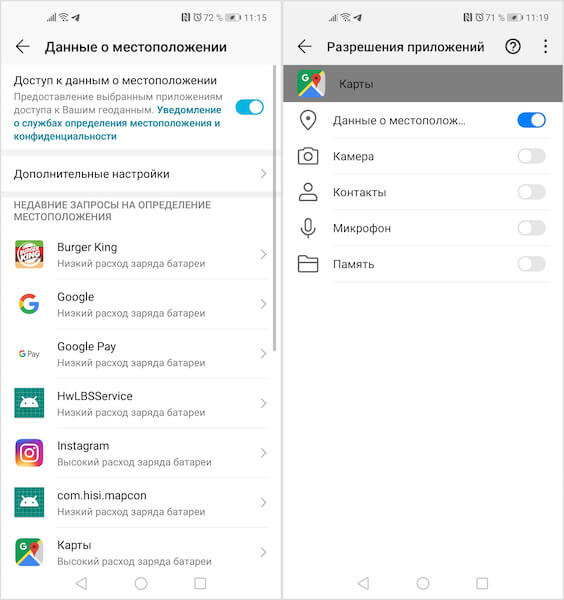
Настройка служб геолокации
- Затем перейдите в “Приложения” — “Карты” — “Права” и активируйте параметр “Данные о местоположении”.
Как откалибровать компас на Android
Однако погрешность — далеко не единственная проблема, с которой сталкиваются пользователи Google Maps. Иногда карты определяют ваше местоположение в зеркальном формате. Из-за этого, когда вы следуете по маршруту, он прокладывается как бы задом наперёд. Это чрезвычайно неудобно, особенно при движении по пути, на котором встречаются постоянные повороты и перекрёстки. В таких ситуациях обычно спасает простая калибровка компаса.
- Откройте Google Maps на своём смартфоне под управлением Android;
- Держа приложение активным, несколько раз обведите им в воздухе восьмёрку;
Калибровка компаса в Google Maps
- После проведения калибровки луч направления станет более узким, чем до этого, и будет указывать в верную сторону.
Читайте также: Как измерить расстояние в Google Maps
С большой долей вероятности советы, описанные здесь, помогут вам, повысив точность определения местоположения в Google Maps. Однако если ничто из перечисленного не сработало, попробуйте воспользоваться другим приложением для навигации. Если проблема не ушла, возможно, причина неправильного геопозиционирования — в сбое в аппаратном обеспечении, а значит, помочь в этой ситуации может только квалифицированный ремонт.
Новости, статьи и анонсы публикаций
Свободное общение и обсуждение материалов

Знакомства в Интернете нас приучили к тому, что завести новых друзей можно чуть ли не вставая с дивана. Достаточно скачать приложение, зарегистрироваться, заполнить анкету и перед вами окажется целый список людей. Дальше всего лишь нужно свайпом влево расставить лайки и написать приятной незнакомке. К сожалению, санкции затронули и эту сферу: Badoo и Bumble спешно покинули рынок дейтинг-приложений, оставив на откуп VK знакомства и прочие Теамо, а в Тиндере невозможно оплатить подписку. Если не хотите использовать российские аналоги, используйте приложение, которое у вас стопроцентно есть в телефоне. Какое — читайте далее.

В нашей традиционной подборке игр мы уже много раз поднимали вопрос головоломок. Ведь они позволяют не просто расслабиться или отвлечься от всего остального, но и дают ощущение преимущества над машиной, когда побеждаешь ее, проходя очередной уровень. Но в этот раз мы не будем опять рассматривать головоломки в целом. Я вспомнил старую головоломку, которую очень любил в свое время и которая до сих пор пользуется большой популярностью. Это судоку — игра, которая не требует серьезных навыков, но позволяет как следует подумать.

Казалось бы, что может быть хуже, чем запретить пополнять счёт App Store через Qiwi, как это сделали в Apple сегодня утром? Но, судя по всему, может. Google решила пойти ещё дальше и не просто отключила все виды оплаты в Google Play, отменив заодно все подписки, но и заблокировала обновление платных приложений и игр, доступных в каталоге. Об этом стало известно всего несколько часов назад. Компания по-тихому внесла изменения в правила размещения софта в Google Play, не удосужившись даже объясниться перед пользователями.
Как получить максимальную отдачу от Google навигации
Как максимально использовать приложение Google Maps.

Google Maps одно из лучших в мире навигационных приложений для устройств, работающих на Android и на смартфонах iPhone / планшетах iPad. Большинство из нас чаще всего используют приложение Google карты на своем телефоне в качестве навигации во время вождения автомобилем. Да, конечно многие из нас в том числе используют и Яндекс.Навигатор, который также по функциональности мало чем уступает Google Maps. Но сегодня давайте подробно поговорим об приложением Google, которое пока что к сожалению для Яндекса является лучшим мобильным навигатором в мире.
Смотрите также: Google Maps против Waze
Предлагаем вам все особенности навигационного приложения Google Maps. Наш материал подойдет как новичкам, которые только начинают пользоваться Google навигацией, а также тем, кто пользуется приложением уже давно. С помощью нашего подробного руководства вы рассмотрим лучшие способы, которые помогут получить максимальную отдачу от приложения Google Maps.
Сохраните свой домашний и рабочий адрес

Перед тем как начать пользоваться приложением Google Maps добавьте в него свой домашний и рабочий адрес. Это позволит вам сделать процесс использования Google-карт более приятным и удобным. Добавим ваши адреса, которые вы чаще всего посещаете, вы упростите процесс использования навигации на своем устройстве.
Для того чтобы добавить свой домашний и рабочий адрес в Google Maps нажмите в строке поиска справа значок «Три строчки«:


Затем нажмите на вкладку «Настройки«.

После, выбрав вкладку «Домашний/ рабочий адрес«, добавьте в карты Google свой домашний и рабочий адрес.
Как построить маршрут на карте с заездом?

Карты Google позволяют вам прокладывать не только маршруты из пункта «А» в пункт «В». Если, например вы хотите по дороге с работы домой заехать в аптеку, то вы можете с легкостью проложить маршрут на карте с заездом в любой пункт «С».
Настроить несколько направлений поездки очень легко. Правда иногда даже опытные пользователи навигатора Google путаются и забывают, как это сделать.
Стоит отметить, что для того чтобы задать несколько маршрутов поездки на машине у вас есть для этого два способа.
И так, вот первый способ настройки промежуточного адреса на маршруте:

Для этого, проложив маршрут из пункта «А» в пункт «В», нажмите в правом верхнем углу значок «Три точки«.

В появившемся меню выберете настройку «Добавить остановку«. Нажав на эту вкладку, введите второй адрес. В итоге карта поможет вам сориентироваться между заданными адресами.
Вы можете ввести до девяти различных промежуточных адресов промежуточных заездов (остановок).
Кроме того, вы можете добавить промежуточную остановку на проложенном маршруте на середине вашего пути, выбрав место на карте, куда вы хотите заехать.

Для этого нажмите в новой строке поиска адреса «Добавить остановку». Затем введите адрес вашей промежуточной остановки, либо нажмите «Выберите на карте«. С помощью этой вкладки вы сможете поставить «маркер» на карте, куда вы хотите заехать при движении по маршруту, заранее заданного вами перед поездкой. Это очень удобно, в случае если вы не знаете точного адреса промежуточного заезда.
Установив маркер на экране, карта автоматически перестроит маршрут, обозначив ваше место заезда.
Прокладка маршрута во время вашего движения из пункта «А» в пункт «В» очень удобна, например, если вы устали и захотели во время пути заехать в кафе выпить чашку кофе или перекусить. Навигационная карта Google, построив маршрут заезда, автоматически, после того как вы выедете с промежуточного адреса, продолжит вести вас в конечный пункт назначения.
Также вы можете искать любые объекты и адреса только рядом с вашим маршрутом поездки. Для этого, после того как вы проложили маршрут на карте запустите режим навигации, нажав сначала «Ок«, а затем внизу кнопку «В путь«.

После, нажав значок «Лупа» вы сможете искать любые объекты и места по ходу своего маршрута. Например, если вы выберете АЗС, то карта отобразит все заправки рядом с вашим маршрутом, щелкнув на которые, вы можете настроить маршрут с заездом на заправку.
Как сохранить место парковки автомобиля
В последней версии навигатора Google Maps, вы можете сохранить место парковки вашего автомобиля. Как это работает? Очень просто. Доехав до места остановки и припарковав машину, карта должна автоматически вывести на экран всплывающее окно с запросом сохранить местоположение автомобиля. Также вы сможете настроить дополнительную информацию о паркинге.
Обращаем ваше внимание, что эта функция работает только при включенной настройке «Сохранять парковку» и только в новом обновленном приложении.
Используйте карту, для того чтобы сохранять интересные места и прокладывать к ним маршруты

Мало кто знает, что карты Google Maps позволяют вам сохранять большое количество интересных мест, которые вы можете группировать по категориям и создавать отдельные списки. Это очень удобно, поскольку создав избранные списки мест, которые вам интересны, вы сможете в любой момент, не занимаясь поиском на карте, выбрать интересующий вас адрес или объект и быстро проложить к месту маршрут от текущего вашего местоположения.
Например, с помощью сохраненных мест вы можете создать список всех ресторанов в своем городе, которые вам интересны. Затем, когда вы соберетесь посетить ресторан, вы можете, выбрав его из списка сохранённых интересных или избранных мест. В итоге карта автоматически проложит к нему маршрут.
Как посмотреть свою историю поездок?

По умолчанию карта Google Maps сохраняет историю каждой вашей поездки. С одной стороны это очень круто и полезно. С другой стороны как-то жутко, что за нашими передвижениями следит сервер Google. Тем не менее, мы считаем, что это очень полезная функция Google-карт.
Если вы хотите узнать свою историю поездок и тех мест, которые вы искали, нажмите в поисковой строчке значок «Три строки«:
Здесь вы увидите различные места, которые вы посещали, и те адреса, которые искали на карте.
Если вам не нравится, что компания Google сохраняет вашу историю навигационных маршрутов, то вы можете отключить эту функцию.

Мы не видим пользы в сохранении истории поиска на карте, а также истории проложенных маршрутов. Ведь если мы пользуемся этой картой, то вряд ли мы страдаем амнезией как герой фильма «Ультиматум Борна» и соответственно каждый из нас будет в состоянии найти заново то место, в котором мы уже были ранее.
Используйте возможности карты, чтобы узнать о местности, в которой вы находитесь

Если вы находитесь в новом месте и не имеете малейшего представления о местности, то вы можете исследовать объекты на карте, нажимая на них, для того чтобы получить описание.

Например, если вы находитесь в незнакомом районе и хотите перекусить, то легко найдете все кафе, рестораны и бары, которые находятся недалеко от вашего местоположения.
Скачайте карты для автономного просмотра
Если у вас тарифный план на вашем телефоне не позволяет использовать большой мобильный интернет-трафик или вы не хотите отдавать огромные деньги за интернет в роуминге, то вы можете настроить работу Google карт в автономном режиме.
И так, как сохранить карту Google на телефоне?

Все очень просто. Для этого введите в поисковой строчке в карте название города или название того места, которое вас интересует, а затем нажмите внизу экрана на название объекта или района/города.

В результате вам откроется вкладка с описанием города/поселка/объекта и т.д. Далее вам нужно нажать вкладку «Скачать«.

Затем выберите конкретную область карты для скачивания и нажмите внизу экрана кнопку «Скачать«.
Для того чтобы увидеть область карты, которую вы скачали, вы должны в поисковой строчке карты нажать на значок «Три строчки» (вверху слева
) и выбрать вкладку «Скаченные области«.
В большинстве случаев автономная карта, скаченная на ваш телефон, позволит вам также искать адреса и объекты и пользоваться большинством функций Google Maps.
Увеличить карту одной рукой

Часто когда мы за рулем, мы не можем пользоваться навигацией на телефоне двумя руками. Это очень неудобно. Особенно если мы хотим увеличить масштаб карты. Как же увеличить карту Google на смартфоне не используя пальцы обоих рук? Все очень просто.
Для того чтобы увеличить масштаб карты, вы должны щелкнуть два раза одним пальцем по экрану телефона/планшета. В результате вы увеличите масштаб. Далее вы можете передвигать карту одним пальцем, в ту область карты, которая вас интересует. Если вы хотите снова увеличить масштаб карты, то снова щелкните два раза по экрану телефона.
Отправьте карту своего маршрута с компьютера на телефон
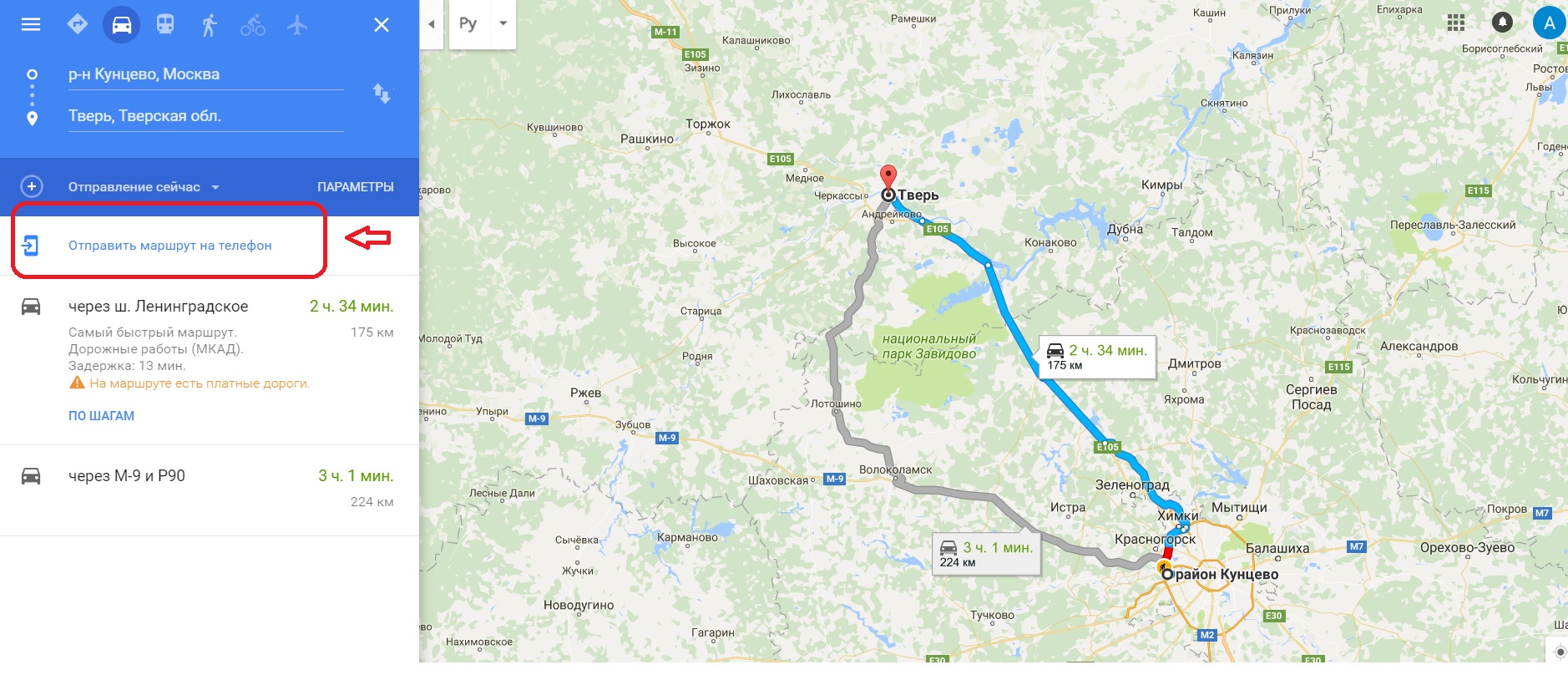
Если вы любите для построения маршрутов пользоваться Google картами на компьютере, то вы можете отправить построенный маршрут на свой смартфон, для того чтобы избавить себя от повторной прокладки навигации на телефоне.

Правда для этого вы должны быть авторизированы в Google и на картах телефона под одинаковым аккаунтом.
Для того чтобы отправить свой маршрут на Google карте на свой телефон, задайте с компьютера свой маршрут поездки, после чего нажмите слева на опцию, отвечающую за отправку маршрута на телефон. Также если ваша машина оснащена Google картами, вы также можете отправить построенный маршрут на компьютере прямо на карту автомобиля.
Общественный транспорт

Если вы используете для передвижения общественный транспорт то навигатор Google Maps оснащен фантастическими функциями для этого вида поездок, предоставляя пользователю приложения настраивать большое количество настроек для поиска транспорта, а также для прокладки оптимального маршрута до пункта назначения.
Для того чтобы проложить маршрут общественным транспортом необходимо сначала определиться с адресом, куда вы хотите отправиться, задав место в поисковой строчке.

Если вы находитесь в основной карте, то необходимо после ввода адреса и его фиксации на экране нажать внизу экрана «Маршрут«. Затем нажмите кнопку «Общественный транспорт«.
В итоге вы увидите список различных способов, с помощью которых можно добраться до пункта, который вы установили.

Кроме того, вы можете изменить и другие настройки, нажав опцию «Параметры«, где можно установить каким транспортом вы хотите, чтобы приложение проложила вам маршруты.
В том числе вы можете во вкладке «Параметры» настроить минимальное количество пересадок, а также установить, что маршрут должен включать путь с наименьшим количеством ходьбы.
Последний режим навигации Google Maps всегда используется по умолчанию
Если вы используете множество различных видов транспорта для передвижения, и часто пользуетесь разными маршрутами, то вы, наверное, заметили что Google навигатор сохраняет последний используемый режим движения по умолчанию.

То есть, если вы использовали навигацию для общественного транспорта и затем выключили приложение, то, включив его снова, по умолчанию карты установят настройку маршрутов поездки общественным транспортом.
Вы естественно можете менять режимы навигации, нажав на соответствующий значок вверху экрана под поисковыми полями пунктов назначения маршрута.
Шоссе, платные дороги и другие варианты

Иногда вы не хотите выезжать на крупные шоссе или платные дороги при движении по построенному маршруту. К счастью в Google навигаторе вы можете настроить маршрут, который будет проходить подальше от крупных шоссе или платных трасс.
Для того чтобы настроить параметры прокладывания маршрута на карте, введите в поле для поиска адрес назначения. Затем нажмите на значок навигации внизу экрана. Если навигатор по умолчанию будет настроен на прокладывание маршрута для автомобиля, то для настройки маршрута нажмите внизу экрана значок «Автомобиля» и затем в правом верхнем углу нажмите значок «Три точки«, для того чтобы сделать дополнительные настройки.

Далее выберете опцию «Параметры маршрута» и затем при необходимости настройте предпочтительные параметры построения маршрутов следования.
Например, во вкладке «Параметры маршрута» вы можете выбрать следующие настройки:
- — Без скоростных шоссе
- — Без платных дорог
- — Без паромных переправ
Более того, вы можете сохранять эти настройки при построении всех маршрутов, а не только для конкретно одного адреса. Для этого, в вышеуказанных настройках, необходимо включить опцию «Запомнить настройки«.
Регулировка громкости навигации Google Maps

Приложение для смартфонов/планшетов Google Maps позволяет использовать функцию голосовой навигации. В этом случае указаниях для движения по маршруту вы будете слышать от виртуального помощника, голос который будет воспроизводиться через динамики вашего устройства.
К счастью компания Google предусмотрела для работы звуковых помощников ряд тонких настроек.

Для того чтобы попасть в меню настройки звука в Google Maps в поисковой строке на карте нажмите на значок «Три строчки» для того чтобы перейти в меню настроек. Затем выберете опцию:
Настройки> Настройки навигации.
Здесь вы можете установить громкость голосового помощника (низкий, средний и высокий). Также вы можете настроить передачу голоса помощника через Bluetooth.
Кроме того, в этом меню, вы можете настроить порядок голосовых подсказок. Например, если вы не хотите, чтобы вас постоянно раздражал голос виртуального помощника, то вы можете либо выключить голос навигатора, либо установить вкладку настроек звука на опцию, которая будет включать голос помощника только в экстренных и важных случаях. Например, в этом случае навигатор будет предупреждать вас только об ДТП, о пробках или ремонте дорог.
Как настроить гугл карты на андроид
В этой статье рассказывается, как настроить карту, которая уже добавлена в приложение Android с помощью Maps SDK для Android.
Обзор
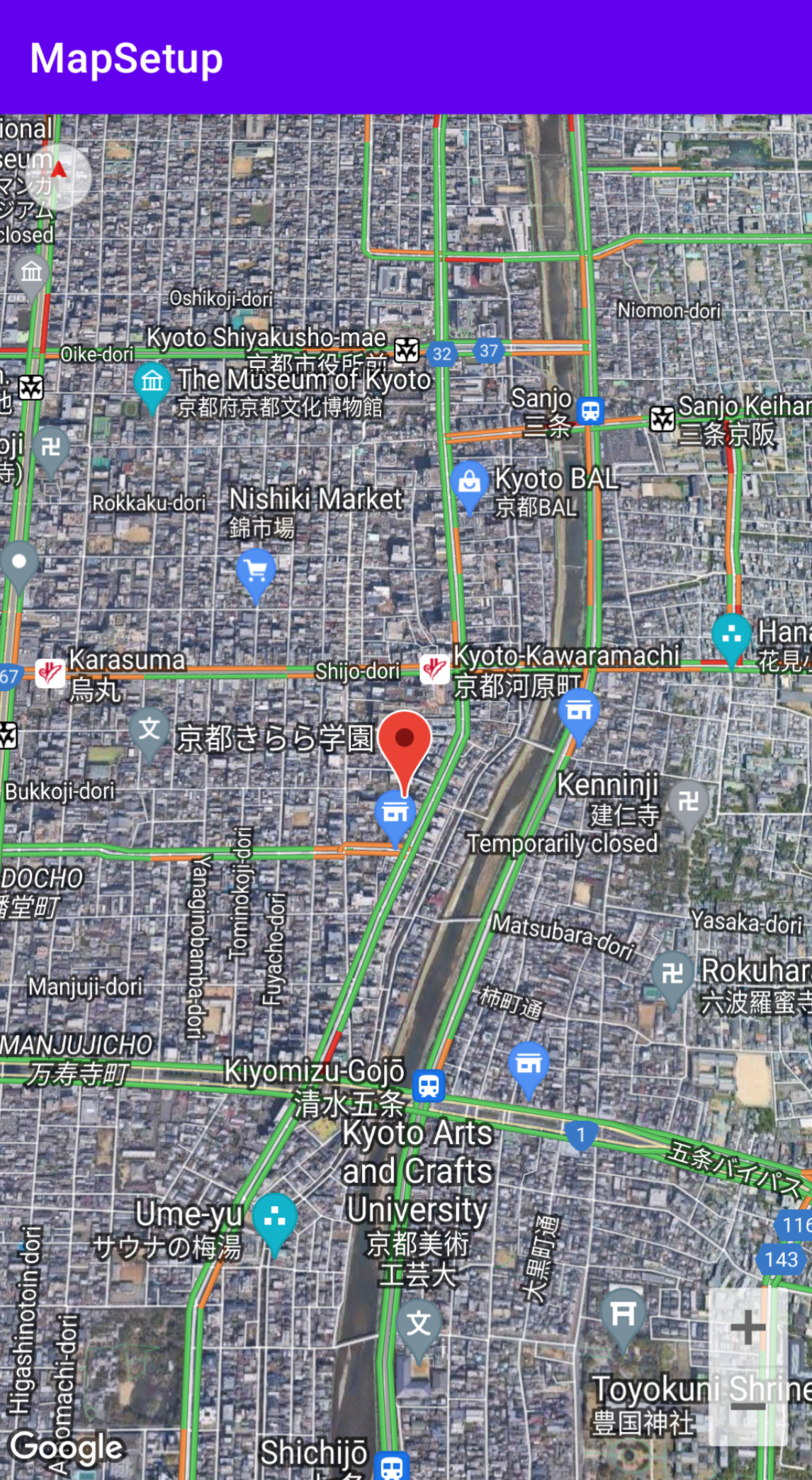
Для карты, добавленной в приложение, можно менять как исходные настройки, так и параметры времени выполнения. При изменении исходных настроек необходимо учитывать, был ли контейнер карты ( SupportMapFragment или MapView ) добавлен статически или динамически. Если контейнер был добавлен статически, вы можете изменить исходные настройки карты в файле макета. Если контейнер был добавлен динамически, воспользуйтесь обратным вызовом OnCreate с объектом GoogleMapOptions .
Исходные настройки карты включают в себя следующее:
- Положение камеры, включая координаты, масштаб, наклон и поворот. Подробнее… . , такие как кнопки масштабирования и компас. для управления.
- Включение упрощенного режима.
Во время выполнения вы можете изменить эти и некоторые другие настройки, обновив объект GoogleMap в обратном вызове onMapReady . Для изменения дополнительных настроек вы можете воспользоваться методами класса GoogleMap . Например, так можно включить слой с пробками и поля карты.
Пример
В примере ниже и на скриншоте выше для карты заданы определенные настройки.
Изменены исходные настройки в файле макета:
- Включены инструменты масштабирования.
- Включено вращение с помощью жестов.
- Задан наклон карты на 30.
Заданы настройки во время выполнения:
- Центрировать карту по городу Киото (Япония).
- Использовать гибридный тип карты.
- Включить слой «Пробки».
Исходные настройки
Настройки времени выполнения
Подготовка
Перед началом работы вы можете настроить проект и добавить базовую карту одним из доступных способов.
Создайте карту, используя шаблон в Android Studio. Этот шаблон автоматически задает конфигурацию для проекта и добавляет базовую карту. Фрагмент используется как контейнер карты и добавляется статически. Подробную информацию можно найти в кратком руководстве.
Вручную настройте проект для SDK и добавьте базовую карту. Это позволяет использовать любой шаблон для Android и добавлять карты в имеющиеся приложения.
Как настроить карту, добавленную статически
В этом разделе описывается, как настроить исходное состояние карты, которая была статически добавлена в файл макета.
В Maps SDK для Android определены собственные атрибуты XML для объектов SupportMapFragment или MapView , которые позволяют настраивать исходное состояние карты непосредственно из файла макета. В настоящее время определены следующие атрибуты:
mapType – тип карты для показа. Допустимые значения: none , normal , hybrid , satellite и terrain .
cameraTargetLat , cameraTargetLng , cameraZoom , cameraBearing , cameraTilt – исходное положение карты. Подробную информацию вы найдете в руководстве.
uiZoomControls , uiCompass – нужно ли показывать на карте инструменты масштабирования и компас. Более подробные сведения приведены в описании элемента UiSettings .
uiZoomGestures , uiScrollGestures , uiRotateGestures , uiTiltGestures – поддержка определенных жестов. Более подробные сведения приведены в описании элемента UiSettings .
zOrderOnTop – указывает, должна ли поверхность карты показываться поверх окна, элементов управления и объектов в окне. Подробнее…
useViewLifecycle – используется только с объектом SupportMapFragment . Определяет, к чему привязывать жизненный цикл карты: к области просмотра фрагмента или к самому фрагменту. Подробнее…
liteMode – значение true включает упрощенный режим. Если он вам не нужен, укажите false .
Чтобы использовать эти настраиваемые атрибуты в файле макета, необходимо сначала объявить пространство имен (оно может быть любым, не обязательно map ):
Затем вы можете добавить атрибуты с префиксом map: .
Показанный ниже файл макета содержит конфигурацию для объекта SupportMapFragment с настраиваемыми атрибутами карты. Эти атрибуты также можно применить для объекта MapView .
Как настроить карту, добавленную динамически
В этом разделе описывается, как устанавливать исходное состояние карты, если вы добавили ее динамически.
Если вы добавили SupportMapFragment или MapView динамически, то задавать исходное состояние карты можно в объекте GoogleMapOptions . В нем доступны те же настройки, что и в файле макета. Чтобы создать объект GoogleMapOptions , используйте следующий код:
Kotlin
Затем его можно настроить:
Kotlin
Чтобы применить эти параметры при создании карты, выполните одно из указанных ниже действий.
- Если вы используете SupportMapFragment , вызовите статический метод SupportMapFragment.newInstance(GoogleMapOptions options) , чтобы сформировать фрагмент и передать необходимые параметры.
- Если используется метод MapView , вызовите конструктор MapView(Context, GoogleMapOptions) и передайте свои параметры.
Как настроить слой «Пробки»
С помощью этого слоя на карте можно показывать информацию о загруженности дорог. Чтобы включить или отключить слой «Пробки», вызовите метод setTrafficEnabled() . Чтобы узнать, включен ли этот слой в данный момент, вызовите метод isTrafficEnabled() . На скриншоте ниже показана карта с включенным слоем «Пробки».
Как задать тип карты
Чтобы задать тип карты, вызовите метод setMapType . Например, следующий код отображает спутниковую карту:
Kotlin
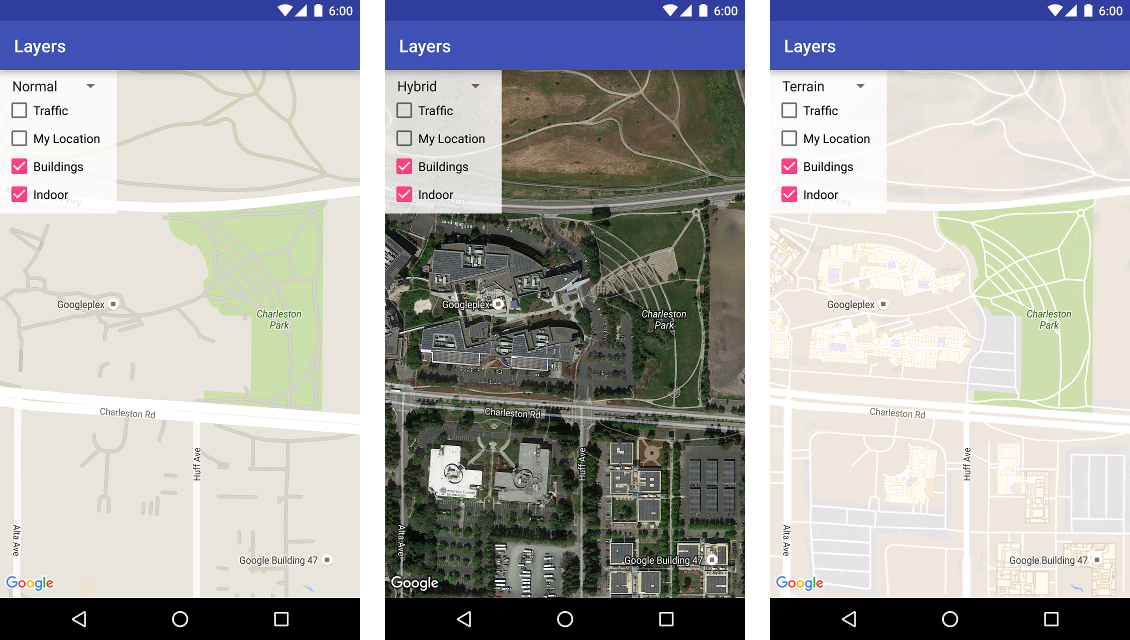
Ниже показаны обычная, гибридная и рельефная карты одной и той же области.
Как настроить 3D-здания
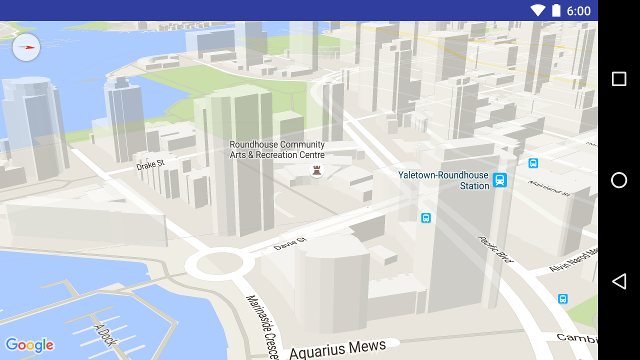
Во многих городах при приближении становятся видны трехмерные модели зданий. Например, на картинке ниже показан Ванкувер. Вы можете отключить показ 3D-зданий, вызвав метод GoogleMap.setBuildingsEnabled(false) .
Как задать настройки для схемы здания
При максимальных уровнях масштабирования на карте показываются планы зданий, например аэропортов, вокзалов, торговых центров и других. Они видны на обычных и спутниковых картах ( GoogleMap.MAP_TYPE_NORMAL и GoogleMap.MAP_TYPE_SATELLITE ), автоматически появляются при увеличении масштаба и исчезают при его уменьшении.
Уведомление о прекращении использования. В следующем выпуске схемы зданий будут отображаться только на картах типа normal . На картах типа satellite , terrain и hybrid они перестанут поддерживаться. Даже там, где схемы зданий не будут поддерживаться, метод isIndoorEnabled() будет по-прежнему возвращать значение, установленное с помощью метода setIndoorEnabled() , как и сейчас. По умолчанию для setIndoorEnabled задано значение true . В примечаниях к выпуску будет указано, когда прекратится поддержка схем зданий для определенных типов карт.
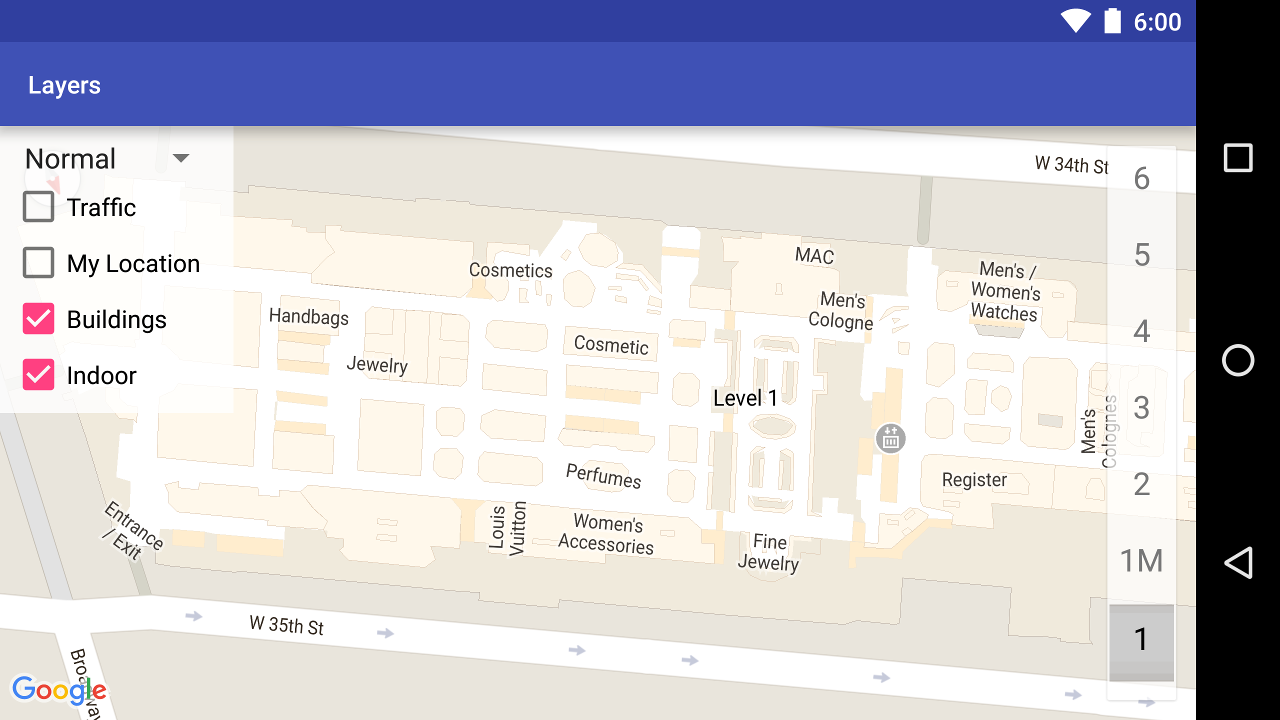
Ниже приводится краткий обзор функциональных возможностей API для схем зданий.
- Чтобы отключить схемы зданий, вызовите метод GoogleMap.setIndoorEnabled(false) . По умолчанию схемы зданий включены. Они отображаются одновременно только на одной карте. По умолчанию это первая карта, добавленная в ваше приложение. Если вам необходимо отобразить схемы зданий на другой карте, сначала отключите их на первой карте, а затем вызовите setIndoorEnabled(true) на второй.
- Чтобы отключить стандартный модуль выбора уровня (этажа), вызовите GoogleMap.getUiSettings().setIndoorLevelPickerEnabled(false) . Подробнее… – позволяет установить прослушиватель, когда в фокус попадает новое здание или активируется новый уровень в нем. Подробнее… – позволяет получить данные о здании, которое находится в фокусе. После этого вы можете найти текущий активный уровень, вызвав метод IndoorBuilding.getActiveLevelIndex() . не распространяются на схемы зданий.
Как настроить поля карты
В этом видеоролике демонстрируется пример использования полей карты.
По умолчанию карта занимает всю область, ограниченную ее контейнером (как правило, это объект MapView или SupportMapFragment ). Размеры контейнера определяют следующие аспекты отображения карты:
- Камера будет нацелена на центр области с отступами. упорядочиваются относительно краев карты.
- Юридическая информация, например заявления об авторских правах или логотип Google, отображается вдоль нижнего края карты.
Чтобы добавить вокруг карты поля, вызовите метод GoogleMap . setPadding() . Сама карта будет и далее занимать весь контейнер, однако текст, элементы управления, жесты пользователя и движения камеры будут обрабатываться с учетом уменьшенной области. Это приведет к следующим изменениям:
- Движения камеры, совершаемые в ответ на вызовы API или нажатия кнопок («Мое местоположение», управление масштабированием и т. п.), будут обрабатываться относительно уменьшенной области.
- Метод getCameraPosition возвращает центр области с полями.
- Методы Projection и getVisibleRegion возвращают область с полями.
- Элементы управления пользовательского интерфейса сдвинуты от края контейнера на указанное число пикселей.
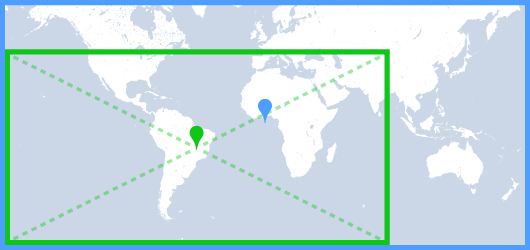
Поля рекомендуется добавлять, если пользовательский интерфейс закрывает часть карты. Например, на иллюстрации ниже добавлены верхнее и правое поля. Инструменты управления картой и юридические сведения отображаются вдоль краев уменьшенной области, которая обозначена на картинке зеленой рамкой, в то время как сама карта по-прежнему занимает весь контейнер (синяя рамка). Это позволяет разместить меню в правой части карты, не перекрывая инструменты управления.
Примечание. Согласно Условиям использования платформы Google Карт удалять или скрывать логотип Google и сведения об авторских правах запрещено. С помощью полей их можно сместить. Если вы хотите разместить дополнительные элементы интерфейса в нижней части карты, добавьте нижнее поле, чтобы не закрывать логотип и юридическую информацию.
Except as otherwise noted, the content of this page is licensed under the Creative Commons Attribution 4.0 License, and code samples are licensed under the Apache 2.0 License. For details, see the Google Developers Site Policies. Java is a registered trademark of Oracle and/or its affiliates.
Как пользоваться навигацией в приложении «Google Карты»
Приложение «Google Карты» поможет вам быстро попасть в пункт назначения. Оно учитывает информацию о загруженности дорог в режиме реального времени и предлагает оптимальный маршрут.
Вы будете получать голосовые подсказки о том, на каких дорогах пробки, где нужно повернуть, какую полосу выбрать и как можно добраться быстрее.
Примечание. Навигация и функция выбора полосы доступны не во всех странах и не на всех языках. Навигация не предназначена для использования в крупногабаритных и аварийно-спасательных транспортных средствах.
Что требуется для работы навигации
На телефоне или планшете выполните следующие действия:
- Включите GPS.
- Предоставьте Google Картам доступ к динамикам и информации о текущем местоположении устройства.
Как включить или выключить навигацию
- Откройте приложение «Google Карты» на телефоне или планшете Android.
- Выберите место на карте или найдите его с помощью поиска.
- В левом нижнем углу экрана нажмите Маршрут. Если удерживать эту кнопку несколько секунд, включится навигация и можно будет пропустить шаги 4–6. Узнайте, как указать несколько пунктов назначения.
- Выберите способ передвижения.
- Если есть альтернативные маршруты, они будут выделены на карте серым цветом. Чтобы выбрать такой маршрут, коснитесь его.
- Чтобы запустить навигацию, нажмите на значок «В путь» . Если появится сообщение «Поиск GPS…», возможно, вы находитесь там, куда сигнал GPS не доходит (например, в туннеле, рядом с ним или на подземной парковке).
- Чтобы приостановить или отменить навигацию, нажмите на значок «Закрыть» в левом нижнем углу экрана.
Советы
- Вы можете быстро получить информацию о пробках, маршрутах общественного транспорта и интересных местах поблизости. Подробнее о том, как спланировать маршрут…
- Чтобы сориентировать карту по направлению своего движения, нажмите на компас.
- Чтобы быстрее прокладывать маршруты домой, на работу или к другим местам, где вы часто бываете, добавьте ярлыки.
Другие действия во время навигации
Чтобы открыть список действий во время навигации, откройте карточку с данными в нижней части экрана и пролистните вверх. Чтобы скрыть его, пролистните вниз на карточке с данными.
- Делиться поездкой – передача данных о местоположении другим пользователям на протяжении всей поездки. Подробнее…
- Поиск на маршруте – поиск различных мест, например ресторанов или АЗС, на вашем пути. Подробнее о том, как искать места поблизости…
- По шагам – подробное описание всех этапов поездки.
- Пробки (только для варианта «На автомобиле») – информация о возможных задержках в пути, например из-за аварий или ремонтных работ.
- Спутник – спутниковые снимки местности.
- Настройки – выбор параметров, например единиц измерения расстояния (в километрах или милях) или отказ от использования платных дорог при построении маршрутов.
Голосовые подсказки
В режиме навигации вам доступны голосовые подсказки. Подробнее об устранении проблем с голосовыми подсказками…
Как изменить уровень громкости
- Откройте приложение «Google Карты» на телефоне или планшете Android.
- Нажмите с вашим значком профиля НастройкиНастройки навигацииГромкость подсказок.
- Выберите высокую, среднюю или низкую громкость.
Как включить или отключить звук и оповещения
- Откройте приложение «Google Карты» на телефоне или планшете Android.
- Запустите навигацию.
- В правом верхнем углу экрана нажмите на значок «Звук» и выберите один из следующих вариантов:
- Отключить звук .
- Оповещения . Вы будете слышать сообщения о пробках, дорожных работах и авариях, но без пошаговых инструкций.
- Включить звук .
Как отключить голосовые подсказки во время звонков
В режиме навигации вы можете отвечать на телефонные звонки, но если вы при этом не отключите голосовые подсказки, то они все равно будут слышны.
- Откройте приложение «Google Карты» на телефоне или планшете Android.
- Нажмите на значок профиля НастройкиНастройки навигации.
- Включите или отключите подсказки во время звонков.
Как изменить голос для воспроизведения подсказок
Вы можете изменить голос, который используется в режиме навигации и в программах чтения с экрана.
- Откройте приложение «Настройки» на телефоне или планшете.
- Нажмите Язык и ввод.
- Выберите Синтез речи.
- Под заголовком «Синтезатор речи по умолчанию» выберите другой голос.
- Он будет использоваться в навигационных подсказках и в других приложениях.
Как выбрать другой язык
- Откройте приложение «Google Карты» на телефоне или планшете Android.
- Нажмите на значок профиля НастройкиНастройки навигации.
- В разделе «Звук и голос» нажмите Выбор голоса.
- Укажите нужный язык.
Другие возможности навигации
Как сообщить о камерах фиксации скорости и авариях
Находясь в пути, вы можете делиться с другими пользователями информацией о маршруте, например отмечать:
- Пробка
- ДТП
- Передвижные радары
Примечание. Создавайте сообщения, только когда это безопасно.
Как добавить сообщение
- Откройте приложение «Google Карты» . .
- Нажмите на значок сообщения выберите нужный вариант.
- Сообщение появится в том месте карты, где вы находились в момент его создания. Автор указан не будет.
Как посмотреть оповещения других пользователей
Оповещения, добавленные другими пользователями, появляются, когда вы приближаетесь к отмеченным в них местам. В зависимости от ваших настроек также может прозвучать голосовое предупреждение.
Достигнув места, с которым связано оповещение, вы увидите вопрос «Это правильная подсказка?». Нажмите Да или Нет, чтобы указать, актуально ли это сообщение.
В режиме навигации заряд расходуется быстрее, поскольку Google Карты используют: