Проблемы времени и часовых поясов в Android и пути их решения
Предположим, вы уже давно используете Android, а потому может показаться, что он прекрасно справляется с задачами синхронизации времени – будильники срабатывают вовремя, каких-то явных отклонений времени не наблюдается и т. д. Однако уверены ли вы полностью в том, откуда Android на самом деле получает данные о точном времени и часовых поясах? Если у вас есть хоть какие-то сомнения о том, как это работает — добро пожаловать под кат. 
В Android существует две проблемы со временем: это его непредсказуемая синхронизация и необходимость в актуализации данных о часовых поясах даже в самой свежей версии ОС.
Предыстория: Android является мобильной ОС, базирующейся на ядре Linux, он спокойно подключается к интернету и, конечно же, можно предположить, что синхронизация времени осуществляется с помощью NTP, однако, это не так. Исторически сложилось, что Android был предназначен для использования исключительно в мобильных телефонах (вспомните версию 1.6). При этом только к 3 мажорной версии он обзавёлся интерфейсом для планшетов и начали́сь другие подвижки к унификации интерфейса и начинки ОС. Однако даже версии 4.4 и Android L получают сигналы точного времени теми же методами, что их получала Nokia 3310 и другие, более ранние GSM/3GPP телефоны, т. е. от вышек сотовой связи при регистрации в сети (при подключении к вышке). При этом планшеты или другие устройства без модуля связи, в принципе не имеют возможности синхронизировать время автоматически.
К великому сожалению, чтобы научить Android синхронизировать время полностью автоматически с помощью NTP нам понадобиться root доступ ибо API для точной установки времени в Android ныне отсутствует.
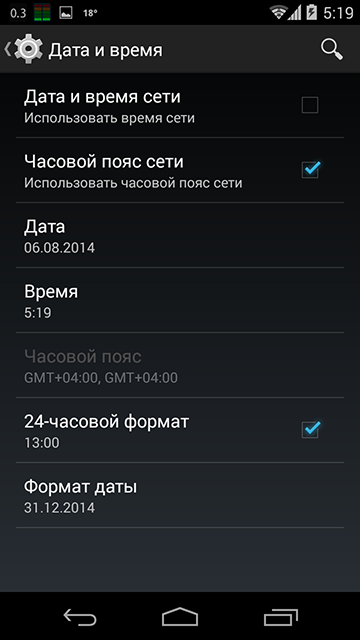
Приступим. Первое, что необходимо сделать, это выключить синхронизацию времени с мобильной сетью. При этом установку часового пояса я рекомендую оставить в автоматическом режиме, а отключать её стоит, только если есть гарантия, что устройство будет работать в стационарном режиме.
Далее, необходимо установить приложение ClockSync, которое и будет выступать для нас альтернативой демону синхронизации времени с помощью NTP.
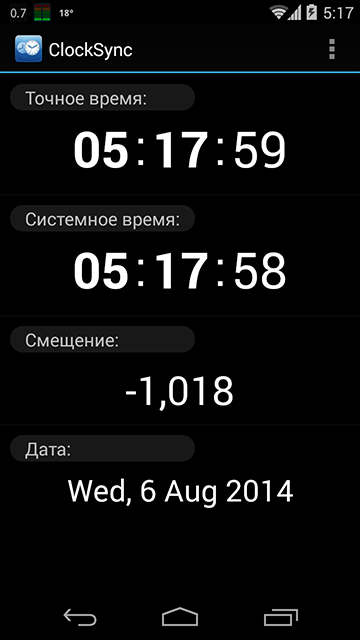

На скриншотах видно, что разница с точным временем оказалась достаточно маленькой, однако, бывают разные ситуации, у некоторых время на устройстве может даже плавать туда-сюда поскольку оператор не удосужился навести порядок у себя на БС.
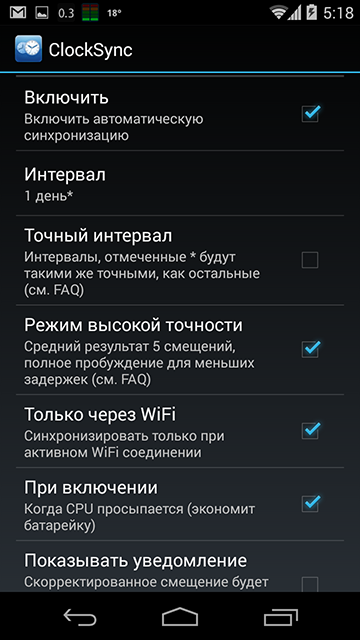
Убедившись, что всё работает, настроим автоматическую синхронизацию в программе ClockSync. Для повышения точности я рекомендую включить опции «Режим высокой точности» и «Только через WI-FI». Если с первой опцией всё понятно из описания в программе (см. скриншот ниже), то вторую опцию я рекомендую включить в первую очередь не из соображений экономии мобильного трафика, а из-за того, что мобильный интернет не способен гарантировать хоть сколько-нибудь стабильные задержки.
Помимо этого я рекомендую включить опцию «При включении», чтобы лишний раз не выводить устройство из глубокого сна и тем самым сэкономить энергию.
В связи с масштабными изменениями часовых поясов в РФ осенью этого года необходимо уже сейчас задуматься об актуализации информации о них на всех устройствах и если с поддерживаемыми настольными ОС проблем не возникает, то в Android даже самая свежая версия ОС содержит устаревшие данные. Для того чтобы в этом убедиться устанавливаем TimeZone Fixer и наблюдаем неприглядную картину.

Автор программы TimeZone Fixer предупреждает нас, что обновление файлов данных о часовых поясах может полностью «сломать» устройство и даже даёт рекомендации о том как обезопасить себя от дополнительных проблем, хоть случаи проблем единичные и очень специфичные — это действительно хорошая забота о простых пользователях.

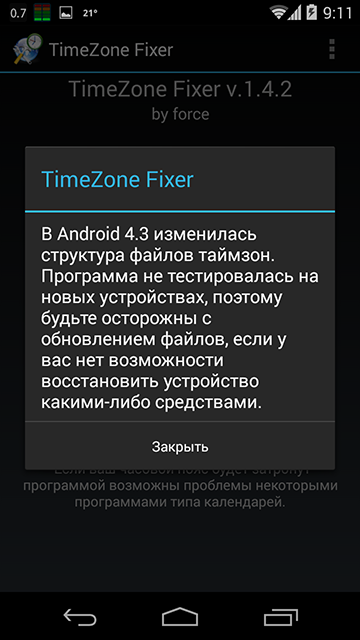
Только поэтому я и внёс этот кусочек в статью, он хоть и не имеет непосредственного отношения к проблеме, но это действительно хороший пример заботы о пользователях. В то же время предупреждение насчёт версий 4.3+ вызвано лишь малым количеством отзывов о программе для устройств с новыми версиями ОС, поэтому, пожалуйста, после использования обязательно напишите о́тзыв об этом приложении.
После обновления данных о часовых поясах программа предло́жит перезагрузится, однако, я рекомендую перезагрузить устройство самостоятельно через системное меню поскольку программа осуществляет перезагрузку фактически эквивалентную reset, что, пусть и с малой вероятностью, но может привести к проблемам и потери данных.
С удовольствием отвечу на любые вопросы или внесу дополнения, которые сообщество посчитает необходимыми, однако, хочется избежать перегруженности статьи дополнительной информацией, дабы придерживаться формата компактного руководства по решению конкретной проблемы.
UPD: Эта инструкция полностью решает проблему часовых поясов только для версий младше 4.4. С версии 4.4 нужен дополнительный патчинг, пока вопрос находится на стадии исследования возможностей для создания юзер-френдли решения.
Как отключить «Сетевое время не обновлено на Honor» в пару кликов

Сетевое время не обновлено Honor — как отключить? Перейдите в раздел Настройки, войдите в категорию Система и обновления, зайдите в Дата и время, а там переведите тумблер Автонастройка в левое положение. После этого вручную установите часовой пояс, точную дату и время. Ниже рассмотрим, в чем особенности ошибки, когда она появляется, каковы причины, и каким способом устранить неисправность.
Что значит уведомление
Владельцы смартфонов часто жалуются на появление надписи, что Сетевое время не обновлено на Honor. Она часто проявляется после включения устройства утром по происшествии нескольких минут. Многие считают, что это заводской брак и несут мобильный девайс в сервисный центр.
Вместе с ошибкой Сетевое время не обновлено на Honor может выдаваться просьба включить определение местоположения. При этом активация указанной функции не дает результата. На этом фоне возникает желание отключить опцию, ведь телефон подает звуковые сигналы в любое время суток, а ночью мешает спать.
«Сетевое время не обновлено» — ошибка, которая появляется в устройствах Honor при несовпадении реальных данных с установленным по умолчанию часовым поясом. Ниже рассмотрим, в каких случаях может проявиться подобная ситуация, и как ее отключить.

Причины
Для начала разберемся, почему на Хонор появляется надпись, что Сетевое время не обновлено. Выделяется несколько основных причин:
- Проблемы в программном обеспечении.
- Не вовремя остановленная синхронизация.
- Отсутствие мгновенных обновлений в системе после поездки / перелета.
- Действие вирусов.
В большинстве случаев причина — плохая синхронизация. В смартфонах Honor и других устройствах на Андроид имеют место две проблемы:
- необходимость периодического обновления сведения о часовом поясе;
- неконтролируемый процесс синхронизации.

Если такая работа не происходит при подключении, появляется указанная выше ситуация. При этом ошибку легко отключить путем перезагрузки, изменения настроек или выполнения иных шагов (о них ниже).
Кстати, в настройках вообще скрывается множество полезных опций. Например, там прячется функция, позволяющая решить проблему, когда спящий режим неактивен.
Как отключить на Honor
Теперь обсудим, как исправить ситуацию, когда появляется Сетевое время не обновлено. Также разберемся, как отключить сообщение.
Перезапустите устройство
Зачастую проблема имеет временный характер, поэтому перезагрузите телефон Honor и проверьте, ушла проблема или нет.
Обновите Honor
Если надпись Сетевое время не обновлено появляется из-за багов в системе, ее можно отключить путем обновления системы. Для этого сделайте следующее:
- Зайдите в Настройки.
- Войдите в секцию Система и обновления.

- Жмите на Обновления ПО.

- Дождитесь проверки системы.
- Установите новую версию и дождитесь перезапуска.

После завершения этих шагов проверьте, удалось отключить надпись или нет.
Почистите смартфон от вирусов
Иногда надпись Сетевое время не обновлено на Honor появляется из-за действия вирусов. Для устранения проблемы проверьте смартфон с помощью антивирусной системы, после чего удалите или отправьте в хранилище подозрительные файлы.
Установите ручные параметры
Для решения проблемы может потребоваться переход в ручной режим. Для этого сделайте следующее:
- Зайдите в Настройки, а далее — Система и обновления.

- Перейдите в категорию Дата и …

- Найдите тумблер Автонастройка.
- Переместите его в левую сторону (деактивируйте).
- Установите вручную часовой пояс и другие данные.

Рассмотренные выше шаги должны отключить надпись.
С помощью приложения
Для решения проблемы попробуйте установить профильную программу ClockSync. С ее помощью можно выполнить альтернативную синхронизацию с применением NTP. Программа бесплатна для скачивания с сайта 4pda.ru. После установки софта войдите в него и активируйте параметр Режим высокой точности. Также установите пункт Только через Wi-Fi. После этого установите автоматическую настройку и перезапустите смартфон.

Теперь вы знаете, что делать при появлении надписи Сетевое время не обновлено на Honor, и как ее отключить. В комментариях поделитесь, как вам удалось справиться с возникшими трудностями, и имела ли место подобная ситуация на вашем Хонор.
Как отключить уведомление «Сетевое время не обновлено» на Хуавей и Хонор
Как убрать «Сетевое время не обновлено» на Huawei и Honor интересно всем пользователям, которые сталкивались с такой проблемой . Уведомление мешает, в особенности в ночное время, когда они неконтролированно приходят на телефон и мешают спать. В данной статье мы рассмотрим причины такого бага, и то, как избавиться от навязчивой надписи.

Что значит «Сетевое время не обновлено»
«Сетевое время не обновлено» Honor и Huawei выдает в тех случаях, когда фактическое время не совпадает с часовым поясом по умолчанию. Это происходит из-за бага в прошивке, несвоевременной прерванной синхронизации, отсутствию моментальных обновлений времени в системе после поездок и перелетов через часовые пояса.
Причины появления
Чаще всего это плохая синхронизация. В смартфонах на операционной системе Android существует две проблемы со временем:
- неконтролируемая синхронизация;
- постоянная необходимость в обновлении данных о часовых поясах.
Если при отсутствии подключения это не происходит, выдает такой лаг. Также нередко причиной такого появления становятся элементарные баги в работе системы, влияние вирусных компонентов и вредоносных файлов.
Как убрать уведомление «Сетевое время не обновлено» на Huawei и Honor

Чтобы отключить уведомление «Сетевое время не обновлено» на Huawei и Honor , п роверьте параметры времени по алгоритму:
- Настройки ;
- Дата и время;
- Редактировать.
Часть параметров можно указать вручную. К таким относится временная зона, фактическое время, местонахождение и другое. После сохраненных изменений перезагрузите свое Android-устройство.

Отдельно стоит проговорить алгоритм синхронизации. Сначала отключаем эту опцию, связанную с мобильной сетью. При этом установку часового пояса сохраняем в автоматическом режиме . Далее на Honor устанавливаем профильное приложение ClockSync. Оно позволяет провести альтернативную синхронизацию времени с помощью NTP. Софт для загрузки на Андроид бесплатный, и найти файл для скачивания можно в магазине Плей Маркет. Вне зависимости от размера разницы во времени, настройте автоматическую синхронизацию в софте ClockSync. Чтобы действия были максимально точными, активируйте пункт «Режим высокой точности» и «Только через WI-FI». После обновления данных Андроида перезагрузите устройство вручную.
Если в основе надписи о невозможности обновить время лежит вредоносный файл, почистите телефон от ненужных компонентов и прогоните через надежный антивирус.
Если во время пользования смартфоном у вас возникли трудности, или вы заметили очевидные баги, обратитесь в центр поддержки через форму обратной связи на официальном сайте компании. Квалифицированные менеджеры и консультанты обрабатывают входящие заявки, и консультируют по поводу решений вопросов эксплуатации устройств.
Как откатить обновление EMUI на Huawei и Honor до предыдущей версии
Как убрать «Сетевое время не обновлено» на Huawei и Honor – вопрос, интересующий многих владельцев смартфонов с операционной системой Android. Изначально, прежде чем разбирать способы по отключению данного оповещения, следует понять – почему оно возникает? В статье мы рассмотрим, что означает представленное уведомление, какие процессы в устройстве способствуют его появлению и как это выключить.
Что значит «Сетевое время не обновлено»
Представленное оповещение возникает, когда настоящее время в зависимости от местоположения отличается от часового пояса, установленного в настройках по умолчанию. То есть, система уведомляет пользователя о проблеме с местоположением и настройкой времени.
Причины появления
Если появилась ошибка «Сетевое время не обновлено» Honor и Huawei, то вероятно в системе произошла одна из проблем с синхронизацией. Дело в том, что данные о часовых поясах требуют постоянных обновлений, следовательно, смартфон должен быть большую часть времени подключен к мобильной сети и интернету.
Другими словами, если соединение с онлайном нарушиться, то Андроид может продемонстрировать данное уведомление. Часто оно появляется после перезагрузки телефона или смены режима с «Полета» на любой другой. Чтобы скрыть оповещение достаточно включить службы местоположения.
Также причиной могут стать вредоносные программы.
Как убрать уведомление «Сетевое время не обновлено» на Huawei и Honor
Отключить уведомление на экране «Сетевое время не обновлено на Huawei и Honor можно простым способом. Необходимо вручную выполнить настройку времени. Перейдите в параметры, и нажав на «Еще», откройте раздел «Дата и время». В открывшейся вкладке передвиньте ползунки в позицию «Выкл.», что отключит автоматический режим, и самостоятельно укажите данные, исходя из собственного местоположения.
Почему планшет Huawei не заряжается: причины и что делать?
Также исправить проблемы с синхронизацией можно посредством стороннего приложения. Что нужно делать:
- Установите программу ClockSync, скачав ее с Google Play. С помощью приложения можно выполнить синхронизацию времени через NTP.
- Запустите утилиту и включите параметр «Режим высокой точности», а также поставьте разрешение только по Wi-Fi.
- Далее активируйте автоматическую настройку, а в конце перезагрузите смартфон.
Huawei Honor 9X 20 V20 10 V10 9 8 8A 8X 8C 7XDiskussionsforum Thema 649
1 2 3 В» Huawei Honor 9 — Обсуждение, прошивки, FAQ Huawei Honor 9 — Обсуждение, прошивки, FAQ budet li obnavlene honor 5x veris emui 5.0 Кто лучше держит батарею 8 или 9 ?


Часто, пользователям устройств Huawei, на базе EMUI, приходиться сталкиваться с одной очень раздражающей проблемой. В шторке висит уведомление о необходимости загрузки обновления прошивки. Однако, не все хотя обновлять свои устройства, ведь порой, это влечет за собой целую кучу багов. При скрытии этого уведомления, через некоторое время, оно появляется опять. Обычно, там указано название прошивки, например TRT-LX и т.д. Как же нам от него избавиться?
Первым делом ограничим трафик. ВНИМАНИЕ! В этом случае, вам не будут приходить обновления:
-
Зайдите в Настройки—>Моб. передача данных—>Сетевые приложения


Теперь, давайте уберем назойливую загрузку:
-
Откройте Настройки—>Приложения. Внизу, нажмите на три точки и в появившемся меню выберите пункт «Показать системные»


На этом, все. Надеемся, что у вас все получится и вы избавитесь от уведомления о загрузке на своем Huawei.
Как настроить дату и время на Android

Купив новый мобильный гаджет, пользователи могут столкнуться с проблемой неправильно заданных часовых поясов, текущей даты и времени. Решить ее, впрочем, можно достаточно просто, и в этом руководстве мы расскажем, как настроить дату и время на смартфоне под управлением Андроид.
Устанавливаем параметры времени
Чтобы установить время на андроиде, нужно выполнить несколько простых действий:
Шаг 1. Запустите Настройки, пройдите в категорию «Система и устройство» и выберите раздел «Дополнительно».

Шаг 2. Нажмите кнопку «Дата и время».

Шаг 3. В открывшемся окне вы сможете выставить время, поменять дату, выбрать формат отображения времени и даты, установить часовой пояс, а также задать автоматическое получение настроек.

Обратите внимание: параметры даты и времени могут быть скрыты в других подразделах, например, в расширенных настройках. Это зависит от версии Android.
Перейти к параметрам даты и времени можно и другим путем – через приложение Часы:
Шаг 1. Запустите приложение Часы.

Шаг 2. Нажмите кнопку параметров.

Шаг 3. Нажмите на кнопку «Настройки даты и времени».

Почему сбивается время на Андроид
Синхронизация даты и времени на смартфонах Android иногда может работать некорректно, из-за чего происходит сбой настроек. Чтобы исправить эту проблему, необходимо отключить параметры «Дата и время сети» и «Часовой пояс сети», после чего задать настройки вручную.

Если вопрос не решится, стоит выполнить сброс Android до заводских настроек и заново установить все параметры.
Заключение
Следуя рекомендациям из этого руководства, вы всегда будете знать точное время и дату на вашем гаджете.