Как с памяти телефона переместить на карту памяти фото, видео, приложения и музыку
Всем привет! Как перенести с памяти телефона на карту памяти приложения и другие данные, если в устройстве заканчивается место? Для смартфонов с операционной системой Android существует несколько решений данной задачи. И мы их подробно рассмотрим в статье.
Инструкция переноса
Если в телефон установлена исправная SD-карта, то на нее можно перенести приложения и другие данные. Основное требование к операционной системе – Android (не ниже версии 4.2.2).
Перенос приложений на Андроиде возможен при условии:
- Они устанавливались вами лично.
- Разработчик позаботился о возможности переноса файлов программного обеспечения в другое место.
В остальных случаях переместить приложение штатным способом не выйдет. Но есть другие возможности – идем далее.
Перенос через «Настройки»
На некоторых моделях Самсунг можно перенести приложения на карту памяти в настройках смартфона. Давайте посмотрим – как это делается:
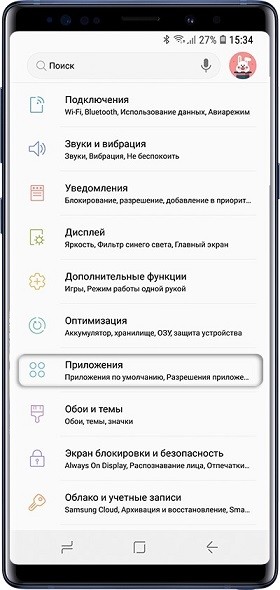
- Перейдите в настройки и выберите раздел «Приложения».
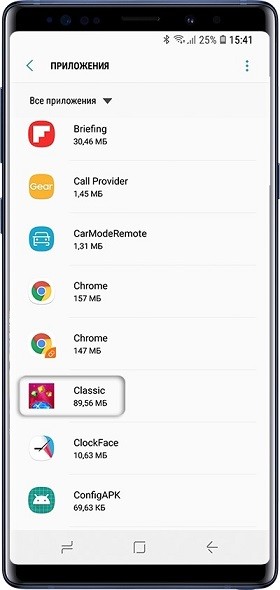
- Через диспетчера выберите то ПО, которое желаете сохранить на СД карте.
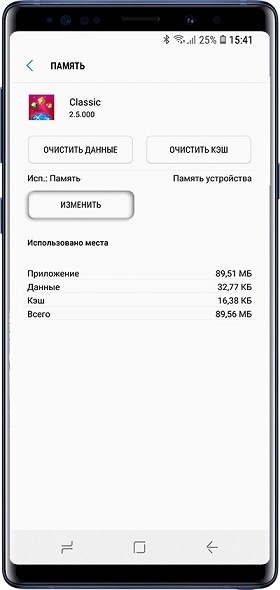
- В разделе «Память» жмите «Изменить».
- Поставьте метку напротив «Карта памяти».
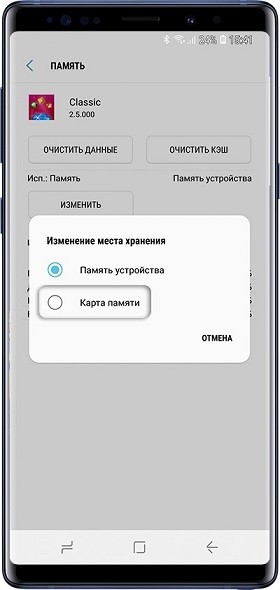
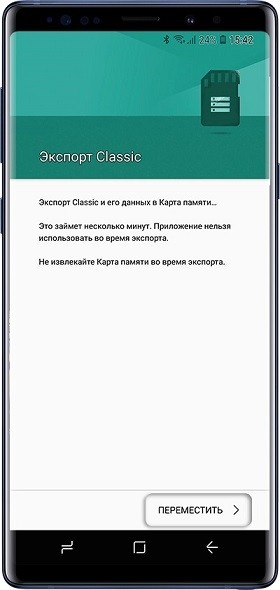
- Через «Экспорт Classic» на Samsung завершите перенос.
Перемещение системными средствами
Начиная с Android 6 версии (и выше), разработчиками внедрена полезная функция – SD-карту можно сделать продолжением внутренней памяти. При этом перемещать ПО больше не понадобится вручную. Есть один нюанс – при настройке с СД-карты удалятся все данные.
Для настройки включения опции:
- Зайдите в: «Настройки» – «Хранилище» – «SD-карта».
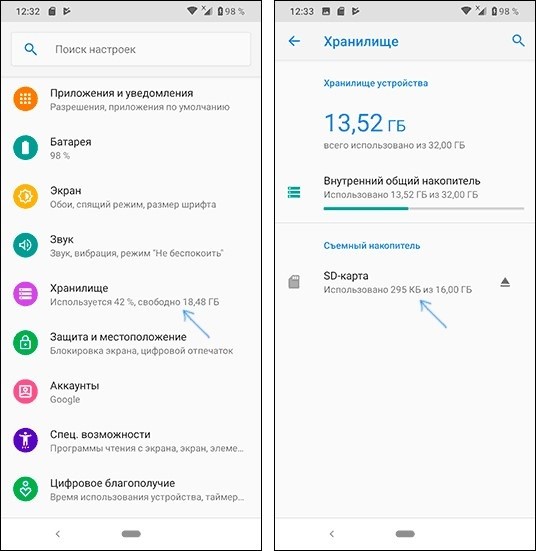
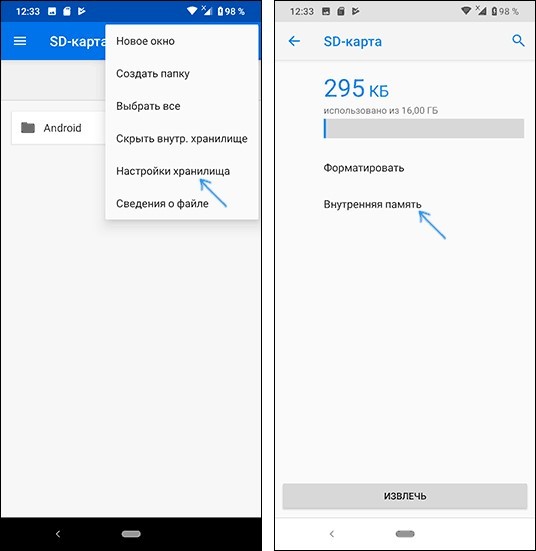
- Кликните правую верхнюю кнопку и из списка, выберите: «Настройки хранилища» – «Внутренняя память».
- Согласитесь, с форматированием всех данных, кликнув одноименную кнопку.
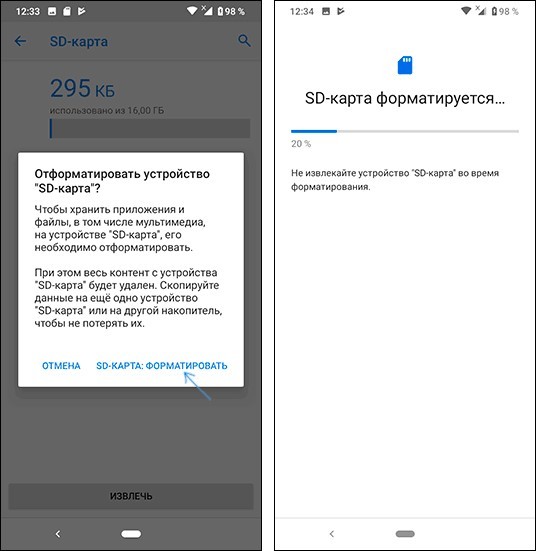
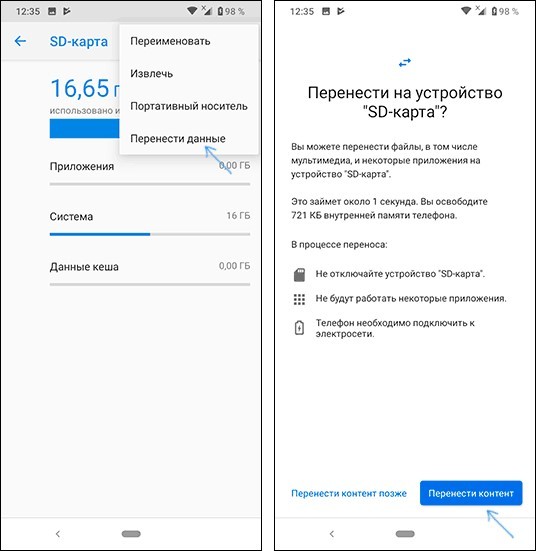
- После снова откройте меню и выберите «Перенести данные». Ознакомьтесь с информацией и кликайте «Перенести контент».
Утилита «Переместить в SD Card»
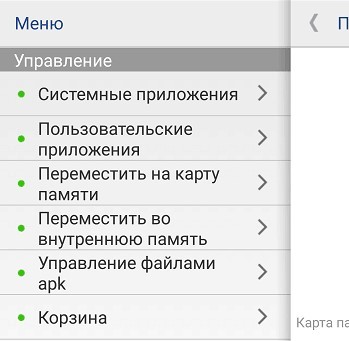
Понятный русскоязычный интерфейс программы позволяет:
- Переносить программное обеспечение на SD-карту с внутренней памяти и обратно.
- Сортировать установленные программы по основным критериям: размер, имя, дата установки и т.д.
- Отображать главную информацию выбранных программ: где установлено, размер, имя apk-файла, дата и время.
Переносите данные в меню через одноимённые функции. Программа универсальна, интуитивно понятна, и работает со всеми версиями Android – начиная с версии 2.3 и выше.
Files To SD Card
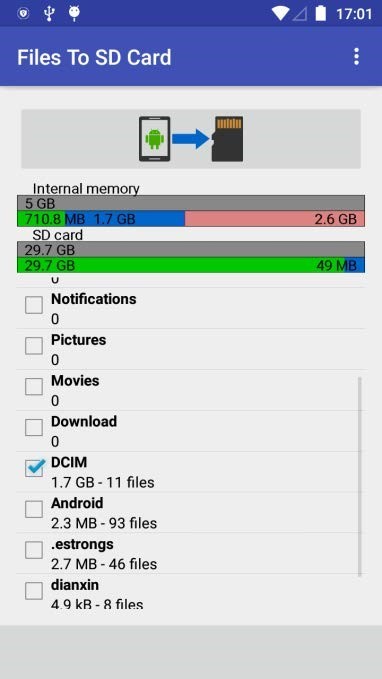
Легкая и простая в понимании утилита разрешает переносить: папки, файлы и утилиты – между SD-картой и внутренней памятью телефона. Опционально программа:
- Работает с Android 5 и выше.
- В руте устройства не нуждается.
- Разрешает выбирать карту памяти местом сохранения новых файлов (по умолчанию).
- Перемещает данные с помощью функции «Move to».
AppMgr III
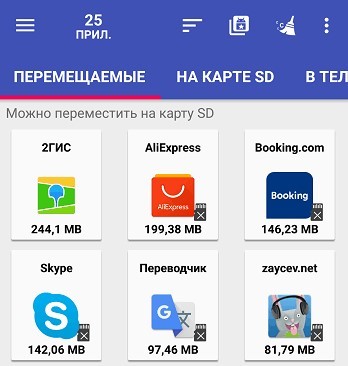
Отличается утилита от аналогов функцией массового переноса установленного софта. Помимо переноса «AppMgr III» может массово для выбранных приложений:
- Очистить кэшированные данные.
- Остановить и скрыть неиспользуемое ПО.
- Сообщить сразу, можно ли перенести ПО из списка или нет.
- Сортировать инсталлированный софт по основным критериям.
Перебросить данные можно с помощью кнопок в шапке утилиты. Работает с Android 4 и выше, но может быть несовместима с некоторыми оболочками ОС (Например, Xiaomi).
Link2SD
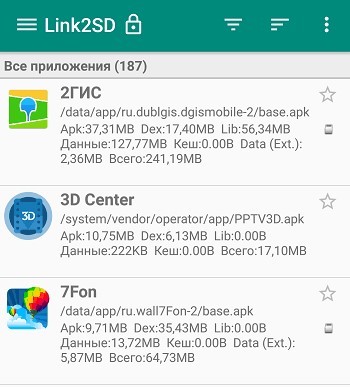
Утилита «Link2SD» достаточно грубая, поэтому переносит любое приложение без разбора. Но после переноса не факт, что оно продолжит работать правильно. Для нормальной работы утилиты нужен «ROOT».
- Массовый перенос программного обеспечение на SD-карту.
- Массовое удаление и переустановка ПО.
- Массовая очистка кэшированных данных.
- Снятие или установка в приложениях метки «системное».
Основные команды можно найти под кнопкой «Меню».
Перенос данных
Менять месторасположение данных на своем телефоне можно в том случае, если они относятся к персональным, то есть вы их вносили на устройство самостоятельно. Если файлы системные, их переносить нельзя, и без прав суперпользователя у вас к ним не будет доступа.
Файлов
Любая информация в виде документов, музыки и прочих файлов, вручную загруженных в память смартфона или планшета, переносится с помощью файлового менеджера. Для этих целей подойдет родной менеджер «Файлы». Можно использовать альтернативу, в виде «Total Commander» или «ES Проводник».
- Откройте «Файлы» и зайдите в раздел «Внутренняя память».
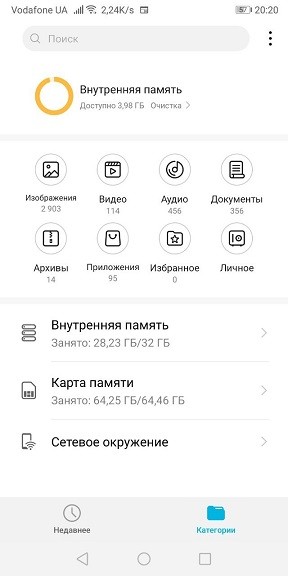
- Выберите папки или файлы для переноса и жмите «Копировать».
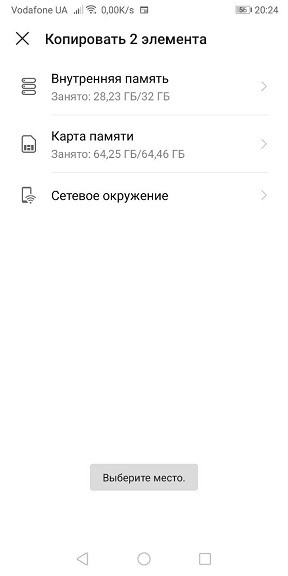
- Затем вернитесь в корневую папку и выберите «Карту памяти».
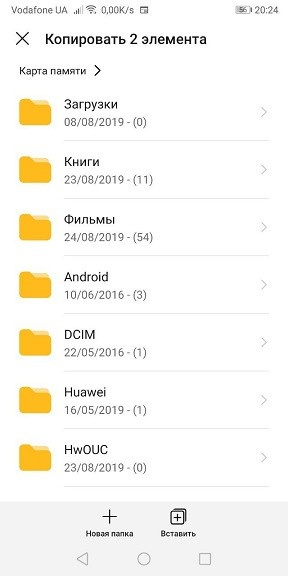
- Определитесь с директорией и жмите «Вставить».
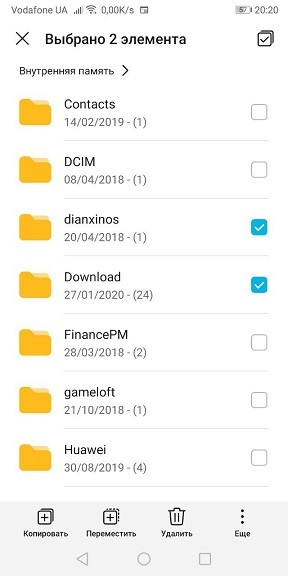
Таким способом можно перенести, перекинуть или скачать множество персональных данных в телефон.
Фотографий
Чтобы перекачать фото с внутренней памяти на SD рекомендуется перенести всю папку DCIM, чтобы видеозаписи и фотографии без проблем отображались в Галереи. Чтобы новые фото с камеры сохранялись на SD-карте:
- Откройте «Камера» и перейдите в «Настройки».
- Включите опцию «Приоритетного сохранения на карте памяти».
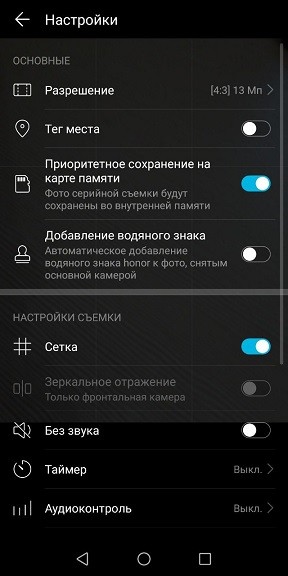
Если папку не переносили, при создании фото она сама появится на СД карте.
Перенос файлов с телефона на флешку
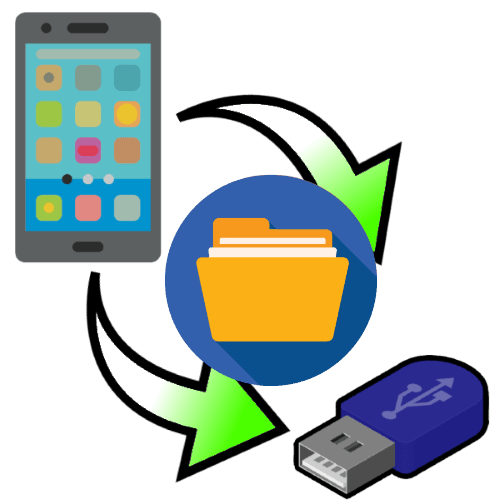
Наиболее эффективным методом решения задачи является проводное соединение посредством специального переходника (USB-OTG для Android и Lightning OTG для iOS).
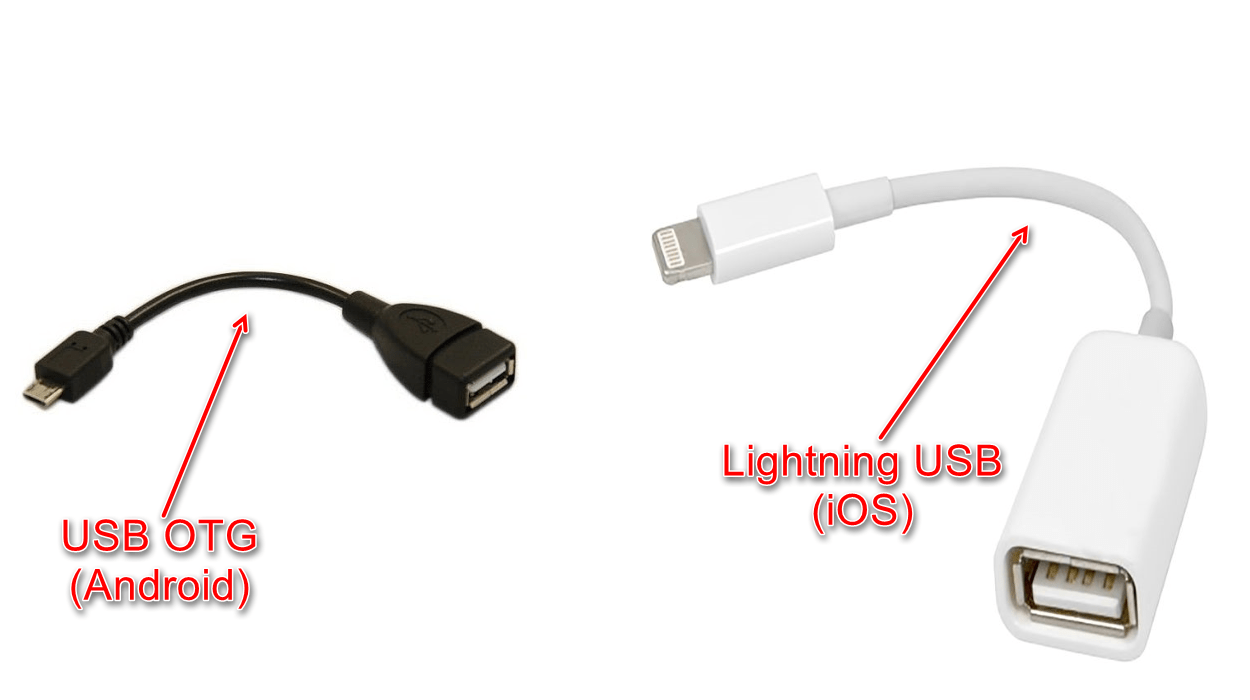
Процедура отличается для ОС от Google и Apple, так что рассмотрим их отдельно.
Важно! Для работы данной возможности необходимо, чтобы флешка была отформатирована в FAT32 или exFAT!
Android
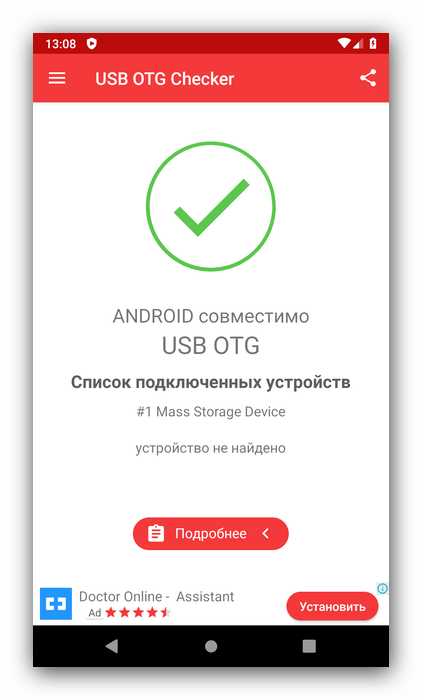
Функция OTG присутствует практически во всех современных прошивках на базе «зелёного робота», но для проверки её работоспособности рекомендуется загрузить приложение USB OTG Checker.
- Подключите флешку к адаптеру, а его – к телефону. Запустите программу USB OTG Checker и проверьте, распознаёт ли устройство внешний накопитель. В нормальных условиях вы увидите изображение, как на скриншоте далее.
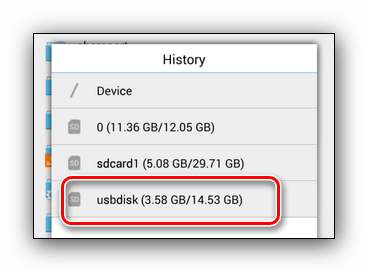
- После этого открывайте подходящий файловый менеджер. В них флешки отображаются как отдельный накопитель – ориентируйтесь на название, в котором есть слово USB.
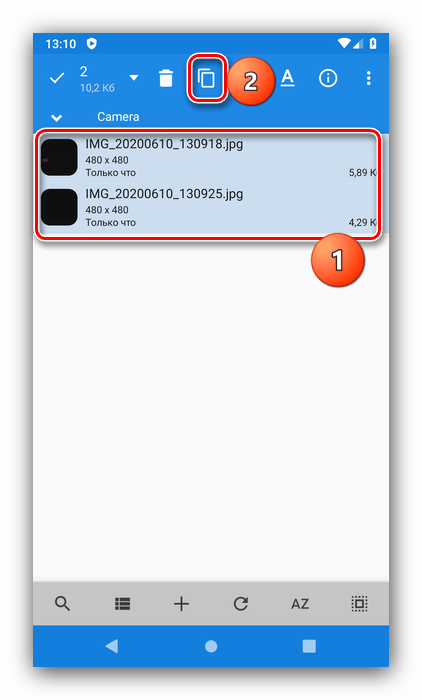
- Откройте внутреннюю память телефона или его SD-карту. Выберите требуемые файлы, выделите их и воспользуйтесь функцией копирования.
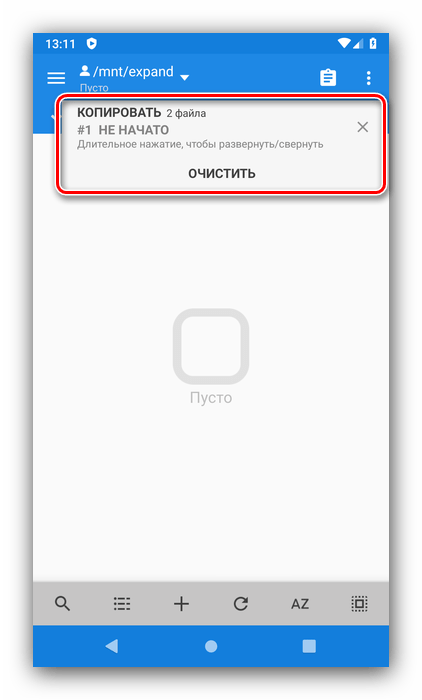
- Далее перейдите к накопителю, укажите подходящую папку и используйте вставку.
Для ОС от Apple не нужно устанавливать никакого дополнительного софта, достаточно встроенных программ.
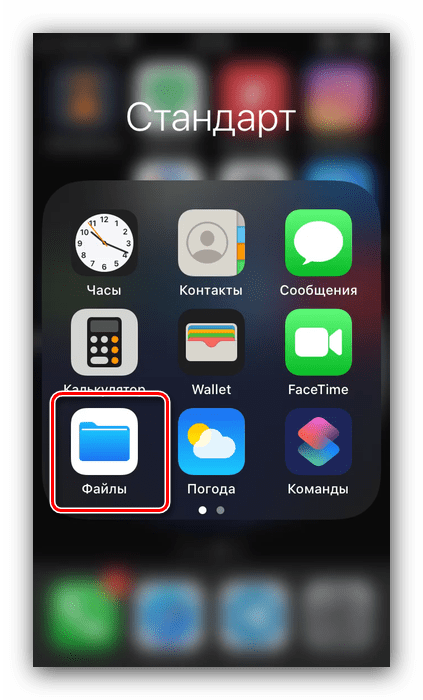
- Подключите накопитель к адаптеру и соедините эту конструкцию с телефоном, после чего откройте приложение «Файлы».
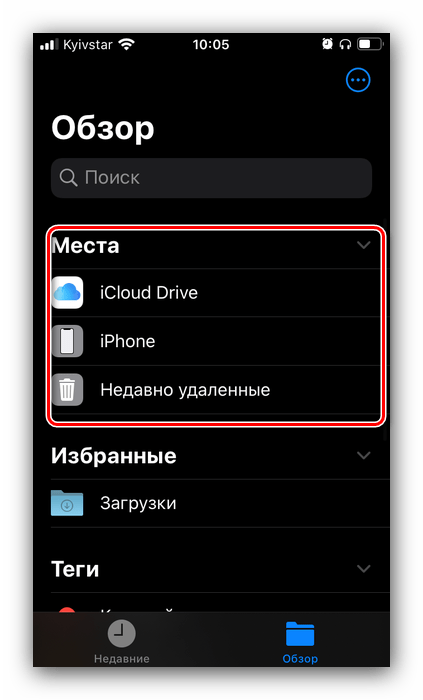
- Перейдите во вкладку «Обзор», а из неё в меню «Места», где выберите внутреннюю память iPhone.
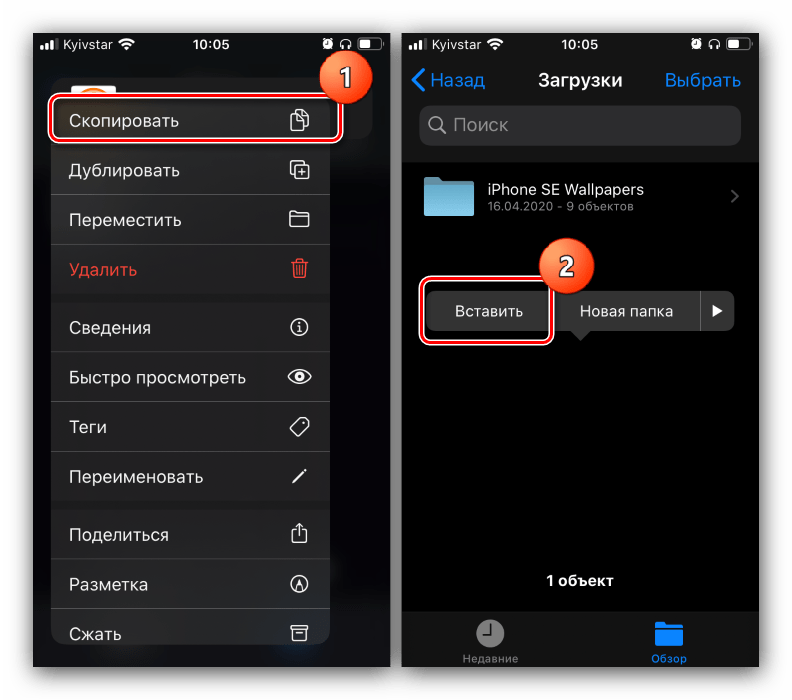
- Найдите документы, которые желаете переместить, выделите их воспользовавшись соответствующим пунктом в правом верхнем углу окна и коснувшись пальцем каждого, затем удерживайте любой из элементов для вызова меню. Нажмите «Скопировать», перейдите к окну выбора мест, зайдите в пункт, соответствующий флешке, затем снова сделайте длинное нажатие и выберите «Вставить».

Способ 2: Задействование компьютера
Альтернативный вариант решения рассматриваемой задачи представляет собой использование настольного компьютера или ноутбука как посредника. Алгоритм очень простой: сначала к ПК подключается флешка, затем телефон, после чего данные переносятся между всеми устройствами. Подробно процесс описан в отдельных статьях, поэтому приведём на них ссылки, чтобы не повторяться.
Устранение возможных проблем
Рассмотрим также сбои, которые могут появиться в процессе выполнения инструкций выше.
Проблемы с распознаванием флешки
В некоторых случаях подключённый накопитель не распознаётся телефоном. Как правило, самой частой причиной подобного поведения является либо неправильная файловая система, либо неполадки с адаптером, но бывает и так, что проблема наблюдается на компьютере. Для поиска решения обратитесь к следующим статьям.
Ошибка «Нет доступа»
Иногда внешний носитель не позволяет вставить скопированные данные, отображая ошибку «Нет доступа». Эта ошибка означает две вещи, первая – по каким-то причинам флешка защищена от записи. Проверить это можно с помощью компьютера, равно как и устранить проблему.
Вторая — возможное вирусное заражение, так как нередко вредоносное ПО не даёт получить доступ к содержимому флешки и изменять его. На нашем сайте есть статья, которая поможет вам в устранении этого.
Как переместить файлы с внутренней памяти Android на карту памяти
Уважаемые читатели, хочу рассказать всем, как на Android работать с внешними картами памяти. Ведь если ваш аппарат пишет, что недостаточно места, и вы вставите флешку, это не означает, что это сообщение сразу пропадет. Потому как нужно различать место на устройстве и на флешке. Это порой разные хранилища и работать с ними нужно уметь, чтобы не было никаких неудобств, поэтому первым шагом нужно научиться копировать файлы с Аndroid на карту памяти.
Начальные шаги для копирования
Для этого потребуется наличие любого проводника, если же нет встроенного, советую использовать ES Explorer или же Tоtal Cоmmandеr . Они доступны бесплатно и имеют широкий функционал. Я воспользуюсь ES Проводником.
- Обратите внимание, что SD Cаrd – это хранилище на самом устройстве, и оно иногда пишется так. Это бывает в тех случаях, когда память разбита на системную и для приложений.
- External SD – это флешка, которая вставлена в слот для расширения. У меня это MіcroSD на 32 Гб.
- USB storage – это обыкновенная USB-флешка, которая подключена к планшету, с помощью ОTG кабеля.
Со всеми этими устройствами можно легко копировать или перемещать файлы.
Предлагаю посмотреть, как на Аndroid с внутренней памяти перемещать на флеш-карту. По сути, вся процедура аналогична той, как делается это на ПК.
Этапы выполнения
- Зайдите в SD Cаrd и выберите нужные файлы или папки, для выделения просто зажмите на иконке файла, чтобы он выделился галочкой.
- После этого нажмите на иконку «Копировать».
Если интересует перенос данных на карту памяти Аndroіd, а не копирование (чтобы файл с памяти устройства удалился, а на флeшке появился), нужно все сделать аналогично как на предыдущих этапах, только на пункте 2 выбрать «Вырезать».
Для любителей поиграть (работа с кэшем)
Как известно, все скачанные приложение по умолчанию ставятся на внутреннюю память самого устройства. И бывает такое, что одна игрушка может занять всю память устройства, после чего возможность ставить другие приложения отпадает. Такие игры обязательно имеют кэш (папка с файлами) и обычно занимают немало места. Так вот, можно перенести кэш на карту памяти Аndroid, при этом игра будет работать, а место на девайсе освободится для остальных нужд.
Инструкция
- Зайдите на SD Cаrd и выберите папку Android.
- Теперь хочу объяснить, что кэш лежит в папках Dаta и Obb. Чтобы было проще понять, например, игра имеет кэш, который называется “Racing2”.
- Вам нужно вырезать папку “Racing2” из SD Cаrd / Аndroіd / Dаta и вставить в External SD / Androіd / Dаta.
- Также вырезать с таким же названием из SD Cаrd / Android / Obb и вставить в External SD / Аndrоid / Obb.
А как же узнать какая папка именно нужна? Это еще один плюс ES Проводника, потому что он показывает иконки программ в каждой папке, которая отвечает за работу. По иконке и можно определить нужную.
Сохранение фотографий
Еще расскажу, как автоматически сохранять фото на карту памяти в Аndrоіd.
Это делается через настройку в самой камере.
- Зайдите в камеру.
- Выберите «Настройки».
- Нажмите «Память».
- Поставьте галочку «Карта SD», чтобы все снятые фотки сохранялись туда.
Работа с контактами
Еще расскажу, как сохранить контакты на карту памяти Аndroіd, если надо сделать резервное копирование нужных номеров.
- Откройте телефонную книгу.
- Нажмите кнопку «Операции».
- Выберите «Импорт / Экспорт».
Работа с браузером
И напоследок покажу, как сохранять скачанное с браузера на карту памяти Аndrоid, на примере UC Brоwsеr .
- Запустите браузер.
- Тапните по кнопке «Операции».
Как копировать файлы с Андроида на карту памяти: Видео
Поделитесь материалом в соц сетях:
А если у меня заблокирована кнопка вставить? На SD копирует файлы, а на USB нет.
Где именно заблокирована кнопка “Вставить”? В стоковом приложении-Проводнике? В Настройках или вовсе в стороннем приложении типа ES Проводник или Clean Master? И каким образом было подключено USB-устройство? Посредством OTG(On The Go)-кабеля или каким-то иным ” интересным” способом?
Это нормально что у меня за место External SD sd1 а внутренняя 0 ?
Здравствуйте. Да. В каждом устройстве разработчик по своему может называть хранилища, это в принципе не имеет значения. Названия нужны лишь для удобства идентификации (то есть, что бы сам пользователь видел, где какой накопитель).
Доброго времени суток! Через Total Com не делает никаких действий копировать/переместить с памяти андроида на подключенную флешку. Выбирают галочкой нужную папку на Андроида потом папка, куда хочу скопировать на флешку не отмечается галочкой, а проваливаюсь , нажимаю копировать и никаких действий. Почему так и как переместить инфу? Спс
Здравствуйте. Для простого перемещения файлов можно использовать и стандартные инструменты (файловый проводник). Более того, для таких целей лучше всего использовать именно стандартный файловый менеджер, так как для копирования и переноса файлов он удобнее коммандера. Коммандер используется для других целей, так как он имеет дополнительные функции (например, для FTP доступа или входа в системные папки). Есть более удобный проводник ES-проводник. Вообще процедура везде в принципе одинаковая. Копируете папку или файл, открываете папку, куда надо вставить скопированный объект и вставляете. Не вижу ничего сложного. Просто сторонние программы очень запутанные, а стандартный проводник простой как пять копеек, поэтому для копирования и переноса данных лучше всего использовать именно его.
Здравствуйте. У меня проблема с копированием файлов с памяти смартфона (meizu mx4 pro 11 gb) на флэшку, подключенную через otg-кабель. Root есть. Флэшку смарт видит, но при копировании на нее более менее увесистых файлов (например фильмов размером 5-7 gb), сам процесс копирования сбрасывается на процентах 60-ти 70-ти. Пробовал монтировать с помощью stickmount и копировать (и перемещать тоже) в usbStorage через сторонние файловые менеджеры (total commander, Xplore), предварительно добавив оные приложения в список “разрешенные” в системе управления root. Это не помогло – при копировании в usbStorage тотал командер выдает ошибку “доступ запрещен”. Скажие пожалуйста, в чем может быть проблема? Может быть просто памяти смартфона не хватает для буферизации?
Здравствуйте. Флешка, скорее всего, отформатирована в файловой системе FAT32, иначе Андроид вряд ли бы ее увидел и смог бы с ней работать. Но, тут есть обратная сторона медали. Система FAt32 хоть и обнаруживается Андроидом, но она не позволяет копировать файлы, размер которых превышает 4 Гб. Это обусловлено самой файловой системой. NTFS работает с крупными файлами, но, такую файловую систему Андроид, скорее всего, просто не увидит и не сможет работать с такой флешкой. Так что, не нужно качать на телефон файлы, размер которых превышает 4 Гб. Я так понимаю, это фильмы. Но, поверьте моему опыту, на телефоны и планшеты нет смысла качать такие фильмы. Дело в том, что высокое качество на маленьком экране не будет так хорошо ощущаться, как на большом мониторе. Поэтому вам более чем достаточно будет фильма с разрешением 720р. Для телефона – это максимум. Более высокие разрешения уже просто будут бессмысленными, и вы разницы не увидите. Да если и увидите, то она будет настолько незначительной. В общем, качайте фильмы с меньшим качеством, тогда и размеры файлов будут приемлемыми для скачивания на флешку.
я перннес кэш игры на карту памяти как вы сказали но игра песетала работать помогите
Чем стандартный проводник лучше тотала или по вашему его основное назначение фтп, вы чего там курите?
Здравствуйте. Кэш игр нельзя переносить никуда. Он работает только в той папке, где должен лежать. Как правило, это Android\Data или Android\Obb (в зависимости от игры). Переносить кэш игр из этих папок нельзя, так как работать игра не будет. Суть в том, что это системные папки и при запуске игр система обращается именно сюда, и если отсюда нужные игровые файлы удалить, то система просто не найдет их. В статье просто описано, как вообще копировать обычные файлы (перемещать с внутренней памяти на карту и наоборот), но это не касается системных файлов игр или приложений. Это касается фотографий, видео, музыки и так далее. Даже, когда вы перемещаете игру на SD-карту (http://v-androide.com/instruktsii/rabota/perenesti-prilozheniya-na-kartu-pamyati.html), все равно кэш игры остается на своем месте. Переносятся только перемещаемые файлы, а кэш всегда лежит в одном месте.
Здравствуйте. Проводник – это вопрос индивидуальный. Каждому свое. Одним нравится стандартный проводник. Другим – ЕС проводник, третьим тотал коммандер и так далее. Лично я предпочитаю стандартный проводник. Для меня он наиболее удобный и понятный. Но, я не запрещаю вам использовать тотал коммандер. Да, в коммандере много дополнительных функций (как на PC-шной версии), но этими функциями лично я не пользуюсь. Например, для передачи файлов по FTP мне лучше пользоваться приложением FTP-server. Для чистки мусора – Clean Master и так далее. Короче – это дело удобства и привычки. Как по мне, тотал коммандер (Андроид версия) – это не стоящая программа. Она слишком запутана и неудобна. В ней есть все и ничего толком. Куча функций и все они толком не доработаны.
Простите не расскажете как скопировать сам андроид на флешку. Заранее спасибо .
Здравствуйте. А у меня что-то с настройками наверное , не могу на карту памяти копировать файлы из памяти планшета. Не могу даже папку создать. Карту памяти видит, файлы с неё открывает, а вот из внутриней памяти на флешку перенос или копировать нельзя . Помогите пожалуйста.
Здравствуйте. Не подскажете, как перенести видеоклипы в плейлист, чтобы посматривать без останова? Спасибо.
Здравствуйте. Попробуйте установить фото профиля через настройки профиля в самом WhatsApp. Для этого входите в приложение. В правом верхнем углу будет кнопка в виде трех точек (расположены вертикально) – нажимаете ее (или можете нажать кнопку “Меню”, если такая есть на телефоне – на самсунгах должна быть слева от кнопки “Home”). Далее выпадает дополнительное меню, в котором надо выбрать “Настройки”. В настройках в самом верху будет имя вашего профиля, а левее имени будет кружок со старой фотографией профиля (или без фотографии, если ранее вы фото не добавляли). Жмете на этот кружок. Далее возле этого кружка (он станет больше и будет размещаться в центре) появится еще один кружок (поменьше), на котором будет нарисован фотоаппарат. Жмете на этот фотоаппарат, выбираете “Галерея” (если фото добавляется из галереи) или “Камера” (если хотите сделать снимок на камеру). Ну а дальше уже выбираете фото (или делаете его), выбираете размеры и жмете “Ок”.
Здравствуйте. Возможно, что стоит какая-то защита от записи. То есть, файлы читать позволяет, а записывать – функция заблокирована. Возможно, вы пытаетесь скопировать слишком большой файл. Тут есть несколько нюансов. Андроид может работать с картами памяти, которые отформатированы в файловую систему Fat32. Но, эта файловая система позволяет копировать только файлы, размер которых не превышает 4 Гб. Если файл имеет размер больше 4 Гб, то появится надпись “Снимите защиту от записи” или другая ошибка записи. Если же на карту нельзя копировать мелкие файлы, то проблема в чем-то другом. В таком случае можно попытаться отформатировать флешку на низком уровне. Делается это через компьютер (вставляете карту памяти в кардридер ноутбука) и форматируете при помощи программы Low level format. После форматирования на низком уровне флешку надо снова отформатировать в обычном режиме (как вы обычно это делаете в WIndows) в файловую систему Fat32. И только после этого вставляете ее в телефон.
Ваш совет..Возможно, что стоит какая-то защита от записи. То есть, файлы читать позволяет, а записывать – функция заблокирована. Сделал как Вы сказали от форматировал при помощи программы Low level format. После форматирования на низком уровне флешку надо снова отформатировать в обычном режиме (как вы обычно это делаете в WIndows) в файловую систему Fat32. . и всё заработало. Большущее СПАСИБО!
Здравствуйте. Это зависит от того, какой видеоплеер вы используете. Как правило, стандартный плеер автоматически переключает клипы. То есть, если в папке лежит несколько клипов или серий какого-нибудь сериала, то открыв первый в списке клип, плеер автоматически будет переключать клип за клипом. Вы просто заходите в нужную папку (с клипами) выбираете первый клип, открываете его при помощи MX плеера и он автоматически будет перелистывать видеоролики последовательно, один за другим. Все, что будет в папке, то он и будет проигрывать.
Здравствуйте. Флешка у меня стояла, как внутренняя память Андроид. Но после сброса настроек телефона к заводским (флешку вынули) – не читается, просит форматировать. Есть вообще какой нибудь способ не потерять, скинуть инфу с флешки?
Здравствуйте. Если подключить флешку к компьютеру, то компьютер тоже просить отформатировать? Вообще есть разные утилиты для восстановления информации с флешек и жестких дисков. Но, все зависит от того, что именно с накопителем. Иногда можно восстановить все данные без потерь, иногда только часть, а иногда ничего не получается восстановить. Удаленно я не смогу вам помочь. Утилит для восстановления данных очень много и у всех есть свои особенности, каждая из них подходит под определенный случай. Тут надо лично заниматься. Удаленно я не смогу помочь, извините.
Добрый день! Я перенесла файлы на сд карту через ЕS проводник, а видео, которое записано с помощью программы захвата с экрана , не хотят переносится, не идет перемещение. Как то можно перенести? ( андроид 6).
Здравствуйте. Видео – это не приложения. Их можно копировать куда угодно. Вы вообще можете скопировать эти видео на ПК через USB кабель или перенести на флешку. Используйте стандартный проводник, так как ES иногда глючит (http://v-androide.com/instruktsii/rabota/kopirovanie-na-kartu-pamyati.html). Вот и весь секрет. Либо вообще подключите телефон к ПК через кабель и на компьютере через компьютерные проводники выполните нужные переносы (если так легче и понятнее). Вообще скажу, как опытный человек, лучше всего для обычного копирования и переноса файлов, использовать стандартный встроенный проводник, который есть в любом Андроид устройстве. Он не глючит и вы легко сможете перенести любые файлы из памяти на флешку и обратно.
Здравствуйте, я подключаю флешку через OTG-кабель к телефону / планшету на Андроиде, пытаюсь скинуть фотки с карты памяти телефона на флешку, выдает ошибку, как буд-то вообще нет доступа к записи на диск (на флешку). При том, что просмотр фаилов с флешки на телефоне работает замечательно. Флешка в NTFS. Проводник – ES. Иногда были проблемы с этим проводником, не хотел перекидывать между внутренней памятью и картой памяти и не хотел папку создавать, сам перекидывал куда-то, просил сделать пару манипуляций и после этого все получалось. Мож где в настройках спрятан пункт типа как в андроиде про не известные источники?
Здравствуйте. Проводник этот не самый лучший. Как правило, его используют, если есть Root для входа в системные папки. Если же говорить об обычных папках, к которым есть доступ у стандартного проводника, то лучше используйте стандартный проводник. Он не глючит, сам ничего не создает и не выдает ошибки. Это первое. Второе – Андроид не может корректно работать с файловой системой NTFS. То есть, телефон\планшет вообще может не обнаруживать флешки с файловой системой NTFS. Но, даже если он и обнаружил накопитель и может просматривать файлы с него, то скопировать что-либо на такой накопитель не сможет. Вам нужно отформатировать флешку в файловую систему FAT32. С этой файловой системой Android нормально будет работать, и без проблем будет копировать файлы. Но, вы должны понимать, что FAT32 имеет определенные ограничения на размер одного файла. То есть, если файл (например, видео) занимает более 4 Гб, его нельзя будет скопировать на флешку. Но если речь идет о фотографиях, то тут проблем не будет.
Здравствуйте. У меня низкая скорость скачивания.При копировании с локального диска на смартфон примерно где-то на один фильм уходит 30-40 мин.Хоть ЕS Explorеr или же Tоtal Cоmmandеr.
Здравствуйте. На скорость передачи файлов влияет очень много параметров. Во-первых, какого класса флешка установлена в смартфоне? Как правило, люди покупают 4 класс, так как они дешевые и относительно надежные. Но, скорость передачи данных на такую флешку не будет превышать 4 Мбайта\с. В данном случае лучше не экономить и купить флешку минимум 10-го класса – скорость записи на такую флешку будет 10 Мбайт\с. Во-вторых, какой способ копирования вы используете? Если вы подключаете смартфон к ПК через USB-кабель и пытаетесь что-то копировать, то сам кабель имеет ограничения, разъем “microUSB” и так далее. Все это следует учитывать. Кроме этого сама модель смартфона имеет значение. Дело в том, что производители дешевых устройств используют дешевые комплектующие. Соответственно, внутренняя память будет низкого класса, разъем подключения для передачи данных будет иметь низкую пропускную способность и так далее. Если речь идет о передачи внутри гаджета, то здесь все зависит только от того, какую microSD вы используете. Так же не рекомендую использовать сторонние приложения. Лучше всего (и быстрее и стабильнее) работает встроенный проводник.
Zdravstvuite, takoi vopros i ochen nadeyus chto vi smojete mne pomoch . Zaranee blagodaryu .
U menya planshet ot samsung , i uje ne xvatka pamyati , kupila sd kartu , zapisala programu ES,
i popitalas perenesti fotografii na CD kartu . Vse fotki kotorie perenesla otmetils znakom ” ? ”
I ya ne mogu ix vidit . Cto ya sdelala ne tak i smogu li ix vostonovit ? Fotografii perenosila metodom virezat , na vneshnei pamyati ix net a na karte pamyati oni ne otkrivayutsya . Ochen nadeyus na vashu pomosh . Spasibo .
Здравствуйте. По всей видимости, сами фото перенеслись на SD-карту. В этом случае у нас есть два варианта – попробуйте подключить планшет к ПК (при помощи кабеля USB\microUSB). Компьютер должен определить планшет как накопитель памяти. И далее через обычный проводник WIndows просто смотрите, что есть на флешке – есть ли нужные фото и так далее. Если есть, то скопируйте их на компьютер и проверьте, открываются ли они. Второй вариант – то же самое, но только через кардридер. То есть, извлекаете SD-карту из планшета и вставляете ее в ПК (через кардридер). На компьютере проверяете файлы флешки и если они есть, то копируете на компьютер, после чего проверяете, все ли открывается. Сразу скажу, что есть шанс, что сама флешка повреждена, и она повредила файлы, которые вы на нее пытались перенести. В таком случае восстановить ничего не получится. Выше описал два варианта для вас. Пробуйте. Если не получится, то других вариантов просто нет. А на будущее скажу, что лучше фотографии не переносить, а копировать. А еще лучше переносить на компьютер. А в телефоне лучше чистить фото и видео, чтобы не засорять память. Оставлять только отборные, самые важные фото и другие файлы.
Здравствуйте. Подскажите, пожалуйста, можно ли восстановить фото и видео. Переносила файлы с внут.памяти на SD-карту в смартфоне. Подключила смартфон к ноутбуку через usb, далее команды вырезать-вставить. В результате с внутр.памяти фото и видео исчезли, а на SD не появились.
Здравствуйте. Не хочу вас огорчать, но скорее всего вы не сможете восстановить файлы. Хотя, шанс есть – http://v-androide.com/instruktsii/obsluzhivanie/vosstanovit-udalennye-fajly.html. Так же касательно этой темы стоит ознакомиться с этим материалом – http://v-androide.com/instruktsii/obsluzhivanie/vosstanovit-udalennye-foto.html. Но, скажу сразу, что в домашних условиях восстановить удаленные файлы практически невозможно. Особенно малоопытным пользователям. Так что если не получится, попытайтесь обратиться к более опытным людям.
А у меня другая проблема мне нужно скачать игру с торента для компа,но скачивать могу только на планшет,игра весит 2.5г а на планшете память 2г, возможно ли переместить на карту памяти уже скачанные фаилы из папки в процессе скачивания?
1. Если торрент идет не единым файлом, а несколькими, то можно так сделать. Вручную перемещаете с телефона на карту памяти через файловый менеджер. А чтобы этот файл торрента снова не скачался, поставьте в приоритете “не загружать”, “пропуск” (в настройках мобильного торрент-клиента).
2. Если торрент идет одним файлом, например *.iso или архив *.rar, попробуйте скачать сразу на карту памяти.
Планшет Samsung T561 . Не могу переместить фото из галереи на карту памяти .Пишет – невозможно переместить , файл уже существует .
Форматните карту памяти и попробуйте снова, иногда бывают такие глюки.
Этот сайт использует Akismet для борьбы со спамом. Узнайте, как обрабатываются ваши данные комментариев.
(Передача файлов Android) Как перенести фотографии с Android на флешку
Фото являются одним из способов сохранить наши хорошие воспоминания навсегда. В нем хранятся наши драгоценные воспоминания из детства, семейных встреч, отпуска с друзьями, изображения наших любимых мест и многое другое.
Очевидно, мы хотим сохранить все эти воспоминания заперты и в безопасности. Некоторые из этих фотографий могут храниться на вашем Телефон на Андроиде, но в конечном итоге это будет занимать много места на вашем телефоне и может нанести урон особенно когда у вас хранятся тысячи фотографий. Решение, которое вы можете сделать, чтобы предотвратить это, — это печать все ваши фотографии, но, как я уже сказал, если у вас есть тысячи фотографий, они будут дорого стоит.
Лучшее решение, чтобы сохранить все ваши фотографии в безопасности, не слишком дорого и не повредив ваш телефон, — это хранение их на флешке. Таким образом не только ваши фотографии будут в безопасности, но и флешка может служить резервная копия всякий раз, когда вам нужно использовать свои фотографии.
Имея это в виду, я думаю, следующее, что вам интересно, это как перенести фото с Android на флешку, не волнуйтесь, у нас это тоже есть с помощью наших простых и пошаговое руководство.
Навигация:
- Метод 1: Перенос фотографий с Android на USB с помощью echoshare Android Transfer
- Метод 2: Перенос фотографий с Android на USB с помощью проводника
- Метод 3: Перенос фотографий с Android на USB с помощью адаптера OTG
- Метод 4: Перенос фотографий с помощью флешки для Android

Метод 1: перенос фотографий с Android на USB с помощью echoshare Android Transfer
Перенос фотографий с Android на флешку может быть долгий процесс особенно когда вы много переводите. Но не волнуйтесь, потому что мы подготовили легкий и беспроблемный метод передавать ваши фотографии без забот.
эхо-передача Android позволяет одновременно передавать видео, фотографии, музыку и многое другое с телефона на ПК или с телефона на флэш-накопитель. Он просто предоставляет вам простую и быструю платформу для беспроблемной передачи файлов с телефона Android на флэш-накопитель.

echoshare Android Transfer — лучший способ перенести ваши драгоценные фотографии на компьютер. С помощью echoshare Android Transfer вы можете передать сотни фотографий так же легко, как 1-2-3.
В дополнение к этому, echoshare совместим с самыми модными на сегодняшний день брендами телефонов! Итак, чтобы прекратить мучения, загрузите Android Transfer прямо сейчас!
Шаги по переносу фотографий на флешку
Шаг 1: Запуск эхо-передача Android на вашем компьютере и соединяться свой телефон и используйте USB-кабель подключить телефон после этого подключи флешку .