Как подключить смарт-часы к телефону

Умные устройства уже давно покорили мир. Вместо часов, просто показывающих время, продвинутый человек предпочтет завести гаджет, который может подсказать погоду, напомнить о курсе доллара и о необходимости поздравить с днем рождения делового партнера. Это устройство можно использовать с сим-картой и получать на него смс-сообщения, совершать с его помощью звонки, пользоваться интернетом. Но для того, чтобы воспользоваться всеми функциями гаджета, нужно знать, как подключить смарт-часы к телефону для их полноценной работы. Конечно, с современными устройствами проблем при сопряжении возникнуть не должно. Тем не менее, в этой статье мы расскажем, на что стоит обратить внимание и почему умные часы не подключаются к смартфону на Android или же iPhone.
Итак, вы купили смарт-часы, открыли коробку с приобретением и намереваетесь воспользоваться ими в первый раз. Первое, что стоит сделать – почитать инструкцию, прилагаемую к гаджету, а потом зарядить технику. Если часы работают с сим-картой, стоит сначала проверить ее работоспособность на телефоне и только потом установить в новый гаджет. Прежде чем подключать умное устройство к телефону, проверьте, работает ли оно. Нажмите на кнопку включения, установите правильное время, дату и местоположение. После этого снова выключите гаджет и нажмите на кнопку питания уже после того, как включите блютуз на телефоне. Это позволит избежать подключения к часам других устройств и сбивания настроек. Также при подготовке к подключению часов к телефону убедитесь, что вы нашли в инструкции пин-код, и знаете, как называется ваша новая техника.
Пошаговая инструкция для iPhone
Без каких либо усилий смогут подружить свои гаджеты владельцы «яблочных» устройств. Сопряжение Apple Watch и iPhone проходит довольно легко.
Шаг 1. Включите на обеих устройствах Wi-Fi и Bluetooth.
Шаг 2. Наденьте часы на руку и включите, удерживая кнопку. Когда на дисплее появится фирменный логотип, отпускайте ее.
Шаг 3. Поднесите смарт-часы к смартфону. На экране появится информация о настройках умного гаджета. Нажмите кнопку «продолжить». Если сообщение вдруг не появилось, откройте программу Apple Watch и выберите пункт «Создать пару».
Шаг 4. Наведите камеру смартфона на циферблат. Дождитесь сигнала об успешном подключении. Введите ID устройства, под которым оно будет зарегистрировано.
Шаг 5. Если вы в первый раз используете часы, нажмите «настроить Apple Watch». Вам понадобится ввести Apple ID. Если запрос не отразился сразу, то откройте его через программу, выбрав пункт «Основные».
Шаг 6. Если на часах стоит не последнее программное обеспечение, то на экране появится предложение обновить его. Проверьте уровень зарядки перед тем, как согласиться.
Шаг 7. Создайте пароль, который пригодится, например для Apple Pay. Этот шаг можно пропустить. Выполните настройки устройства.
В автоматическом режиме на Apple Watch доступны такие функции, как поиск смартфона, GPS, выход в интернет. Дополнительно можно подключить Siri, даже если она не была включена на телефоне. Имейте в виду, что синхронизация устройств может занять некоторое время, особенно если на смартфоне уже сохранено много данных. Об окончании процесса известит легкая пульсация.
Если на экране Apple Watch отображается «блокировка активации», вам нужно ввести адрес электронной почты и пароль. Проблема может возникнуть в том случае, если у часов был другой владелец. Тогда он должен снять блокировку активации.
Пошаговая инструкция для Android
Для того, чтобы подключить умные часы к смартфону с Android, придется выполнить немного больше шагов. Дело в том, что просто включить Bluetooth недостаточно, нужно установить специальное приложение — свое для разных производителей. Для большинства моделей подходит программа Wear OS — она поддерживает гугл-ассистента и добавляет ряд функций часам. Также это могут быть Huawei Wear, Mi Fit, Galaxy Wearable — для соответствующих брендов.
Шаг 1. Установить на смартфон подходящее приложение. Чаще всего в инструкции написано, какое из них стоит предпочесть и даже имеется QR-код для скачивания. Также найти приложение можно в GooglePlay, введя модель своего телефона или умного устройства.
Шаг 2. Включить часы, открыть приложение на смартфоне. Включить Bluetooth на обоих устройствах. Поместить часы ближе к телефону.
Шаг 3. В приложении выбирайте пункт «Добавить новое устройство» или «Настройка», уточните модель гаджета, который вы ищите и дождитесь его обнаружения.
Шаг 4. Введите пин-код, если приложение его спросит. Заветные цифры можно найти в инструкции к устройству. Нажмите: «Подключиться».
Шаг 5. В приложении появится надпись «Подключено». Затем можно настроить работу гаджета через телефон.
Как подключить к телефону детские часы
Сейчас умные часы носят не только взрослые, но и дети. С их помощью родители могут в режиме реального времени контролировать, где сейчас находится их чадо и даже отправлять ему голосовые сообщения. Моделей таких девайсов очень много, но общий принцип настройки одинаковый. Как правило, в них встраивают “защиту от дурака”, чтобы не дать ребенку сбить параметры с самих часов. Именно поэтому их подключение и настройка немного сложнее, чем в случае с “взрослыми” аналогами. Разбираемся, как подключить детские часы к смартфону.
Шаг 1. Вставьте аккумулятор, рабочую SIМ-карту (должна быть без пароля и доступом в интернет) и полностью зарядите часы. Включите их.
Шаг 2. Скачайте на свой телефон (если не хотите, чтобы ребенок сам мог настраивать девайс) специальное приложение. Ссылку на него указывают на коробке с часами или на экране гаджета. Зарегистрируйтесь в нем — нужно будет ввести идентификационный номер часов.
Шаг 3. Убедитесь, что на экране часов есть значок, сигнализирующий о правильной работе интернета — как правило, это несколько зеленых палочек. Если они перечеркнуты или красные, еще раз проверьте, может ли SIM-карта внутри часов работать с интернетом.
Шаг 4. Найдите в часах специальный QR-код для подключения девайса к приложению на смартфоне. Обычно его оставляют в самом видном месте — пролистайте несколько экранов и вы обязательно обнаружите его. Отсканируйте его в приложении на смартфоне, чтобы соединить часы и телефон.
Шаг 5. Закончите настройку часов со смартфона. Нужно будет указать данные ребенка, несколько SOS-номеров (на них поступит сигнал, если чадо попадет в неприятности или резко выключатся часы) и заполнить остальные пункты. Здесь все максимально интуитивно.
Распространённые проблемы:
На дисплее часов не отображаются уведомления
Уведомления в умных часах — одна из самых важных функций, и их отсутствии сводит на нет всю пользу девайса. Разбираемся, почему на дисплее часов могут не отображаться уведомления. Разделим их на несколько шагов общего плана — от простых до самых радикальных. Следуйте им, если часы не работают должным образом.
Шаг 1. Начнем с самого простого, обязательно проверьте, включены ли оповещения в смартфоне, который подключен к часам.
Шаг 2. Проверьте, разрешены ли уведомления на самих часах. В некоторых моделях есть режим “В театре” или “Не беспокоить”. Он должен быть выключенным.
Шаг 3. Обязательно проверьте, что у смартфона есть хорошее соединение с интернетом. Попробуйте зайти на любой сайт. Если он загружается медленно — проблема в доступе к сети.
Шаг 4. Если это не помогло, идем дальше — убедитесь, что часы синхронизированы с телефоном (попробуйте выполнить процедуру еще раз).
Шаг 5. Полностью сбросьте настройки часов в меню опций Да, это уничтожит данные, но вы сможете “с нуля” ввести все нужные для себя параметры. Если уведомления не будут приходить и после такого, то вам нужно будет обратиться в сервис-центр.
Не удается настроить Apple Watch или выводится сообщение об ошибке
В целом, девайсы от Apple славятся тем, что их правильная настройка под силу даже ребенку. Однако у каждого случая есть свои исключения — пошагово объясняем, что делать если не удается настроить Apple Watch или выводится сообщение об ошибке.
Шаг 1. Убедитесь, что Apple Watch и iPhone заряжены и готовы к работе. Apple Watch нельзя подключить к смартфону старее iPhone 6S. Также на телефоне должна быть включен Bluetooth и установлена последняя версия iOS.
Шаг 2. Попробуйте перезагрузить смартфон и умные часы.
Приложение не видит подключенные умные часы
Вероятнее всего, что такая проблема возникает из-за того, что пропала связь между часами и телефоном. Как это можно исправить.
Убедитесь, что телефон и часы могут “увидеть” друг друга. Для этого включите Bluetooth на смартфоне и попробуйте найти название часов в списке девайсов поблизости. Если этого не происходит — в настройках часах сделайте их видимыми для обнаружения.
Если вы пытаетесь подключить часы, которые работают с SIM-картой, проверьте, что девайс может передавать данные через интернет. На счету абонента должно быть достаточно средств, сам тариф должен подразумевать работу с интернетом.
Популярные вопросы и ответы
Умные часы не подключаются к смартфону или не работают — что делать?
Все проблемы условно можно разделить на две основные части — в приложениях/подключении девайса и в самих часах. Рядовому пользователю проще будет разобраться с первой частью, считает сервисный инженер по ремонту техники Артур Тулиганов.
-На самом деле, универсальный совет простой. Зарядите часы, перезагрузите их попробуйте переподключить их через официальное приложение производителя последней версии. Если не получается, сбросьте настройки часов и попробуйте еще раз.
По словам эксперта, работу с “железной” составляющей любого девайса лучше оставить для сотрудника сервисного центра. Только там есть оборудование, с которым можно аккуратно разобрать девайс, правильно диагностировать проблему и исправить ее.
Нет сопряжения между часами и телефоном — что предпринять?
Специалист объясняет, что такое может происходить из-за того, что ранее девайс подключали к другому смартфону. Часы пытаются найти “прошлый” телефон, и поэтому не могут начать сопряжение с новым. В этом случае нужно заново запустить процедуру сопряжения двух девайсов.
Можно ли подключить Apple Watch к телефону Samsung и телефону на Android?
Полноценно использовать Apple Watch со смартфонами на Android нельзя.
-Без iPhone их можно носить как обычные часы с циферблатом, секундомером и шагомером, — сразу предупреждает Артур Тулиганов.
Эксперт отметил, что в лучшем случае, через специальный набор приложений, можно будет получать на Apple Watch уведомления о звонках и СМС . В них так и не будет голосового помощника — функции, ради которой многие и покупают умные часы от Apple.
Как подключить смарт часы к телефону
Полный функционал Smart Watch становится доступен при синхронизации со смартфоном. Начинающим пользователям поможет пошаговая инструкция и советы о том, как подключить смарт часы к телефону.
Условия для правильной работы
При выборе нужно обратить внимание на системные требования устройств, их совместимость, версии блютуз каналов. Успешное сопряжение устройств зависит также от своевременного обновления ПО.
Смарт часы должны быть совместимы с телефоном. Большая часть моделей наручных гаджетов синхронизируется с любыми телефонами Android 4.2, iOS 8 и более поздних версий.
Перед подключением часов к телефону нужно выполнить общие для всех устройств операции:
- включить оба устройства;
- проверить полноту заряда аккумуляторов;
- при низком уровне произвести подзарядку;
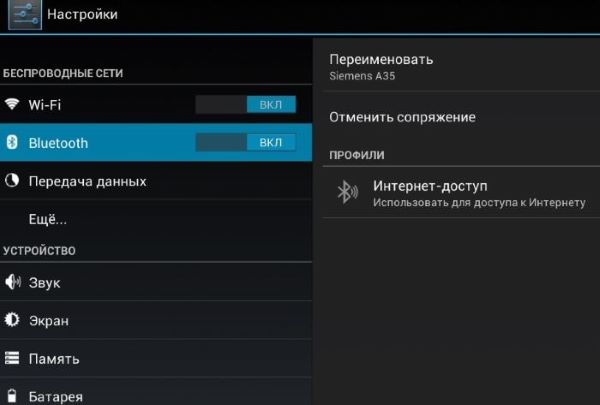
- если устройства недавно были подключены к другим гаджетам, отменить все предыдущие соединения;
- активировать опцию Bluetooth на обоих устройствах.
 Подключение к телефону на Android
Все умные часы, кроме Apple Watch, успешно подключаются к смартфонам на ОС Андроид. Принцип синхронизации в целом одинаков, может незначительно отличаться расположением нужных меню.
Как подключить смарт часы к телефону Android:
- Установить на смартфон приложение для смарт часов. Требуемое приложения для корректной работы модели часов указано в прилагаемой инструкции. Скачать такое приложение можно через QR-код или найти в GooglePlay по названию.
- Включить часы и запустить приложение на мобильном.
- Разместить наручный девайс как можно ближе к телефону.
- Выбрать в программе для сопряжения пункт «Настройка» и дождаться обнаружения часов.
- Ввести пин-код, если потребуется, выбрать вариант «Подключение». В большинстве моделей пин вводится устройствами автоматически. Если этого не произошло, найти нужно в бумажной инструкции в комплекте с часами.
- При успешном подключении в приложении появится надпись «Подключено».

Подключение к iPhone
Чтобы произвести сопряжение устройств Apple установка дополнительных приложений не нужна. Сопряжение происходит автоматически при активной опции Bluetooth.
Как подключить смарт часы к iPhone:
- Включить на iPhone протоколы Bluetooth или Wi-Fi.
- Включить Apple Watch кнопкой на грани корпуса и удерживать до появления изображения значка бренда.
- Приблизить часы к Айфону и дождаться появления надписи о подключении.
- Выбрать пункт «Далее».
- Направить камеру телефона на дисплей часов.
- Дождаться сообщения о сопряжении.
- Произвести регистрацию наручного девайса через идентификатор.
- Настроить Apple Watch, следуя подсказкам.
Если гаджеты не «видят» друг друга, следует сбросить настройки обоих устройств до заводских и повторить действия.
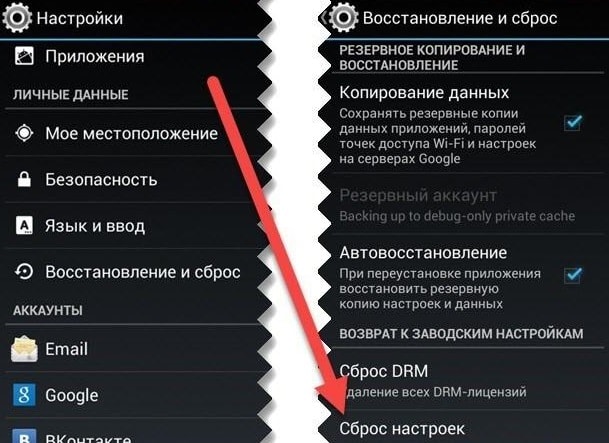
Подробнее о настройках и подключении Apple Wacth узнайте в пошаговой инструкции: Настройка Apple Watch — функции, приложения, обновления, сброс
Какие приложения нужны для подключения смарт часов к телефону
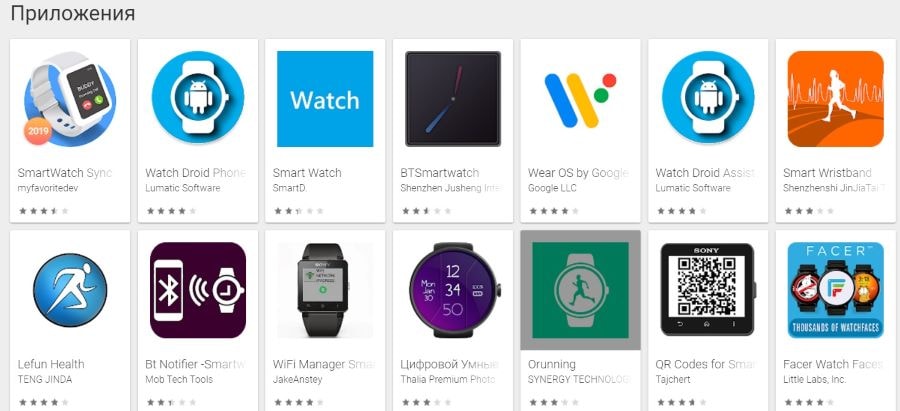
Smart Watch синхронизируется с Android при помощи бесплатных приложений, загружаемых из Play Market.
- WearOS — официальное приложение от Гугл;
- Mediatek Smart Service — программа для синхронизации устройств, работающих на процессоре МедиаТек;
- BT Notification — китайская альтернатива Android Wear, установка на оба гаджета, подходит для любых часов.
Список приложения для популярных моделей смарт часов для Android:
Зачем нужна сим карта
Помимо сопряжения с мобильным у многих моделей умных часов есть возможность использования сим-карты для самостоятельной мобильной связи.
Часы с симкой умеют:
- совершать и принимать звонки без использования телефона.
- передавать SMS-сообщения.
- получать оповещения из социальных сетей и мессенджеров.
- осуществлять серфинг в интернете.
- делать фото и видео при наличии в часах встроенной камеры.

Почему не работают часы с сим картой
Для предупреждения проблем при использовании часов с сим-картой, следует учитывать:
- возможности оператора связи: от выбора надежного поставщика зависит качество сигнала, зона покрытия мобильно связи, простота настройки девайса.
- тариф с интернет-трафиком не меньше 1 Гб в месяц.
- пополнение счета: если баланс на нуле, возможности часов с использованием самостоятельной сим карты будут ограничены.
Начинающему пользователю освоить процесс подключения и управления устройством поможет Общая инструкция для популярных моделей смарт часов на русском языке.
Почему смарт часы не подключаются
Что делать, если часы не подключатся к телефону или возникают другие неполадки и сбои во время работы? Вот ответы не некоторые наиболее распространенные вопросы по работе с устройством.
Нужны системные обновления
Часы не подключатся к смартфону Google, если не установлены минимальные рабочие обновления:
- Google Play — не ниже 7,3;
- SearchApp — от 4.0;
- Android Wear — 1.1.
Слабый аккумулятор часов
Часы не подключаются, если аккумулятор не заряжен, а также, если не держит заряд. Блютуз соединение — один из самых энергозатратных процессов для любого гаджета.
Причины, по которым может быть перерасход заряда батареи часов:
- Приложение Google Now работает в фоновом режиме и тратит заряд. Потребуется перевести в спящий режим.
- Прерывание беспроводного соединения с интернетом. Постоянный поиск сети увеличивает расход батареи.
- Приложения системы уменьшают емкость АКБ путем автоматической синхронизации. Нужно отключить все неиспользуемые приложения.
- Проблемы в ОС. Если смартфон работает на Android 7 — сама прошивка может потреблять чрезмерное количество энергии. Требуется обновление.
Почему нет сопряжения
Такая ситуация возникает в случае нескольких параллельных подключениях через Bluetooth. Для решения необходимо оборвать сторонние подключения.
Не отображаются уведомления на дисплее часов
Проблема решается перезагрузкой гаджетов и повторной синхронизацией. Также рекомендуется проверить работу установленного на смартфоне приложения, обновить его и перезапустить.
Действия при проблемах с подключением
Сбои в работе устройств или приложений могут возникнуть по самым разным причинам. Вот несколько универсальных шагов, которые помогают для восстановления работы в большинстве случаев:
Как подключить смарт-часы к телефону Android

Смарт-часы становятся все более популярны. Они могут не только присылать своему владельцу уведомления и отслеживать его спортивную активность, но и открывают перед ним дополнительные возможности. Но, как подключить смарт-часы к телефону Андроид?
Любые смарт-часы взаимодействуют со смартфоном через специальное приложение, которое можно скачать из Play Market. Обычно, на коробке с устройством можно найти ссылку или QR-код, благодаря чему, легко загрузить нужную программу.
Рассмотрим процесс подключения на примере Xiaomi Amazfit и их фирменного приложения Mi Fit. Рассмотренные ниже советы можно применить, подключая любые смарт-часы — отличается лишь визуальное оформление программы-ассистента и расположение пунктов меню.
Пошаговая инструкция
Шаг 1. Проверьте заряд аккумулятора смарт-часов. При необходимости, поставьте их на зарядку. Обычно, для этого нужно не более 3-5 часов.
Шаг 2. Откройте настройки вашего смартфона и в разделе «Подключенные устройства» или «Беспроводные подключения» (название может зависеть от версии установленной Android) найдите «Bluetooth». Переведите переключатель в положение включено.

Шаг 3. В подразделе «Доступные устройства» появится название смарт-часов.

Шаг 4. Откройте магазин приложений Play Market и в поисковой строке введите название программы (в нашем случае Mi Fit). Выберите «Установить», и по окончании нажмите «Открыть».

Если на коробке со смарт-часами есть QR-код, его необходимо отсканировать — Play Market автоматически откроется на нужном приложении.
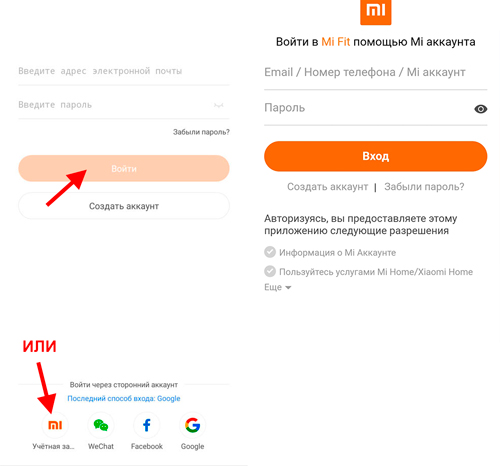
Шаг 5. Если приложение запускается впервые, возможно придется зарегистрироваться. Укажите свой электронный адрес и придумайте пароль. Вместо этого, также, можно войти с помощью стороннего сервиса, например Facebook или Google. В таком случае, пароль придумывать не нужно.
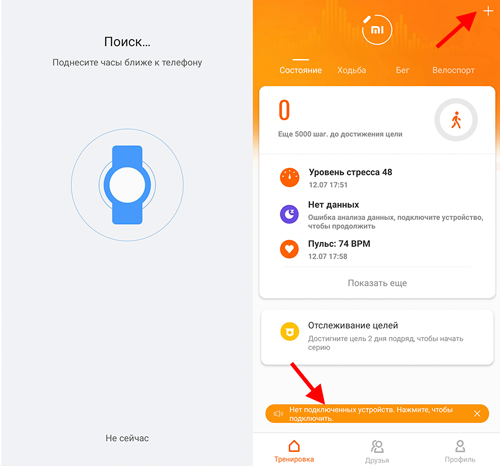
Шаг 6. Для того, чтобы подключить смарт-часы, нажмите на «+» в правом верхнем углу приложения.

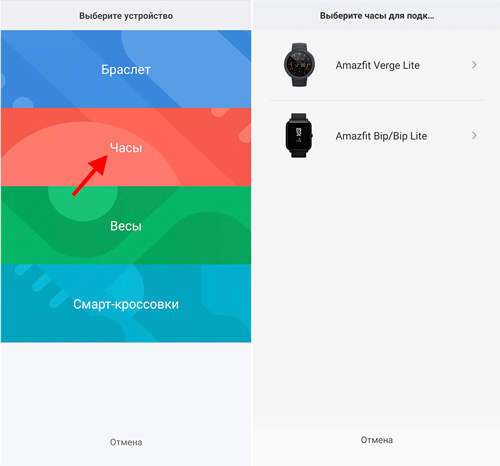
Шаг 7. В появившемся перечне выберите «Часы».

Шаг 8. Появится предупреждение, что при подключении устройства будет собираться информация об активности, сне и пульсе пользователя. Для продолжения, выберите «Согласен».

Шаг 9. Выберите тип часов, которые собираетесь подключить.

Шаг 10. Для более быстрого сопряжения, поднесите смарт-часы ближе к смартфону.

Шаг 11. Если устройство было успешно подключено, в шторке уведомлений закрепится уведомление Mi Fit. Это необходимо для того, чтобы Android автоматически не выгружал запущенное приложение из памяти устройства, благодаря чему возможна бесперебойная синхронизация часов и смартфона.

Если часы теряет связь со смартфоном
В большинстве смартфонов поверх Android используется фирменная оболочка от производителя. Помимо отличий в интерфейсе, она может содержать сторонние оптимизаторы, которые призваны улучшить производительность устройства и увеличить его энергосбережение.
Однако, некоторые оболочки без разбора выгружают из памяти любые приложения, которые работают в фоне, из-за чего часы теряют связь со смартфоном и не могут получать уведомления. Для того, чтобы исправить эту проблему в Mi Fit, вы можете сделать следующее:
Шаг 1. Во вкладке «Профиль» в разделе «Мои устройства» выберите подключенные смарт-часы.
Шаг 2. Отыщите пункт «Запуск в фоновом режиме» и нажмите по нему.

Шаг 3. Прочитайте инструкцию, которая содержится на текущей странице. Как видно, чтобы избежать обрывов в связи, необходимо изменить правила автозапуска и управления аккумулятором. Для этого, по очереди необходимо нажимать кнопки «Перейти в Настройки». Это упрощает поиск нужных настроек в системе Android.

Шаг 4. В настройках автозапуска отыщите Mi Fit (или другое приложение, если используются смарт-часы от другого разработчика) и переместите переключатель «Разрешить приложению запускаться автоматически» в положение Включено.

Шаг 5. В настройках фоновой активности выберите параметр «Нет ограничений».

В смартфонах разных производителей эти настройки могут незначительно отличаться. Однако, суть от этого не меняется. Необходимо, во-первых разрешить приложению включаться автоматически, если вдруг по каким то причинам оно перестанет работать. И во-вторых, нужно запретить системным оптимизаторам закрывать программу для экономии энергии. Время автономной работы смартфона, от этого не изменится, поскольку современные часы используют энергоэффективный Bluetooth 5.0 и новее, а проблема будет решена.
Как подключить смарт-часы к телефону Android и iPhone
В этой статье мы объясним, как подключить смарт-часы к телефону Андроид или Айфону. Для того чтобы носимое устройство предоставляло пользователю весь свой функционал, его необходимо связать со смартфоном. Когда часы подключены к мобильному девайсу, на них можно посмотреть погоду, уведомления, маршрут, входящий звонок. А вся собранная с них информация предоставляется в мобильном приложении: шаги, расстояние, пульс, сон и т.д.
p, blockquote 1,0,0,0,0 —>
p, blockquote 2,0,0,0,0 —>
Способы подключения
Чтобы правильно подключить умные часы к телефону Android или iOS, нужно учитывать не только операционную систему в обоих устройствах, но и способ сопряжения.
p, blockquote 3,0,0,0,0 —>
Все часы соединяются посредством Bluetooth (за исключением детских), и есть два варианта привязки:
- Через мобильное приложение.
- Через настройки блютуз в телефоне.
В большинстве случаев, чтобы привязать смарт-часы к телефону Андроид достаточно установить приложение Wear OS. Но есть такие модели, где в инструкции производитель указывает свое программное обеспечение, а также руководство по сопряжению и дальнейшей работе в паре с мобильным девайсом.
p, blockquote 5,0,1,0,0 —> adsp-pro-1 —>
Если требуется подключить часы к телефону через блютуз, вы не будете нуждаться в дополнительной установке программного обеспечения. Ниже подробно опишем, как это сделать.
p, blockquote 6,0,0,0,0 —>
На примерах различных ОС ваших гаджетов мы дадим инструкции, как привязать носимое устройство к смартфону.
p, blockquote 7,0,0,0,0 —>
Как заряжать смарт-часы: советы и рекомендации
Подключаем часы Wear OS
Если вы используете часы, работающие на операционной системе Wear OS, то в Google Play или App Store вы можете установить на телефон одноименное приложение Wear OS и позволить ему выполнить настройку.
p, blockquote 8,0,0,0,0 —> adsp-pro-20 —>
Часы Wear OS с Android
Как привязать часы к телефону Андроид (данная инструкция подходит также пользователям, которые хотят подключить часы к телефону Хонор):
- Скачайте и выполните установку на свой смартфон приложение Wear OS.
- Зарядите и включите часы. Тапните по экрану, чтобы начать (если включили в первый раз).
- При появлении запроса выберите нужный язык и согласитесь с условиями.
- В запущенном приложении в левом верхнем углу выберите устройство.
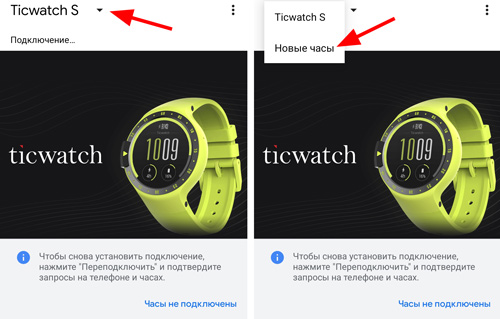
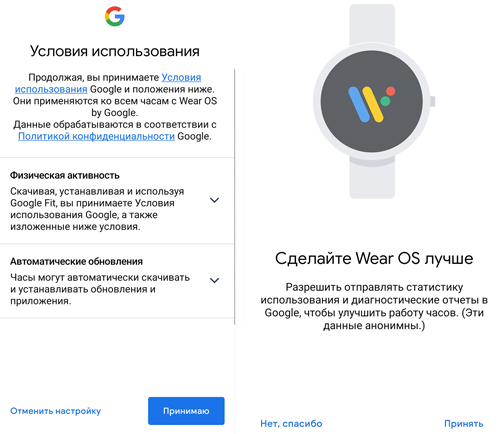
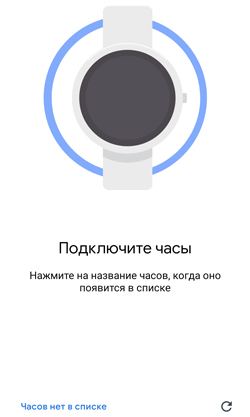
Часы Wear OS с iPhone
Чтобы подключить часы к телефону iPhone, следуйте нашему руководству:
- Скачайте и установите программное обеспечение Wear OS на свой Айфон.
- Запустите ПО и нажмите на значок «Настроить».
- Примите условия, прежде чем разрешить доступ к Bluetooth.
- Включите блютуз.
- Поднесите смарт-часы к телефону, убедитесь, что они заряжены и включены.
- Выберите свой язык (на часах).
- Согласитесь с условиями (в часах).
- Выберите из списка в приложении свое устройство.
- Проверьте соответствие парных кодов (необходимо ввести вручную) и нажмите «Сопряжение» на обоих гаджетах.
- Проверьте соответствие второго парного кода и нажмите «Продолжить» на телефоне.
- Укажите в программе, к какой сети Wi-Fi должны подключиться часы (выберите из списка и введите ключ доступа).
- Создайте свою учетную запись в Google или войдите в существующую и нажмите «Продолжить».
- Предоставьте доступ для получения определенных функций.
Как установить время и дату на смарт-часах
Подключаем часы Galaxy Watch к смартфону Samsung или iPhone
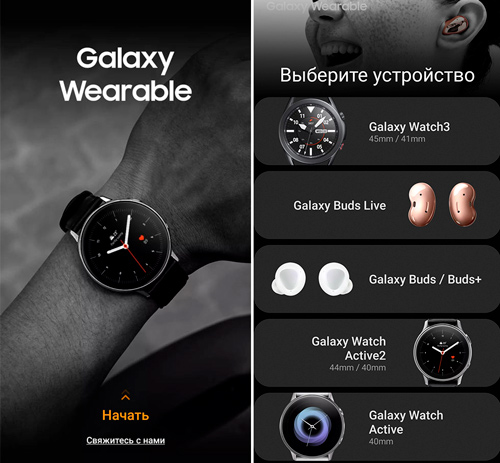
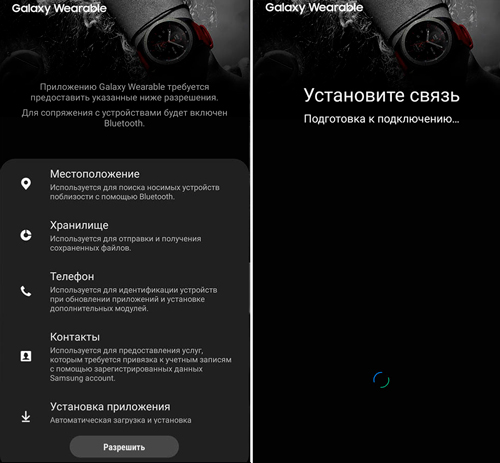
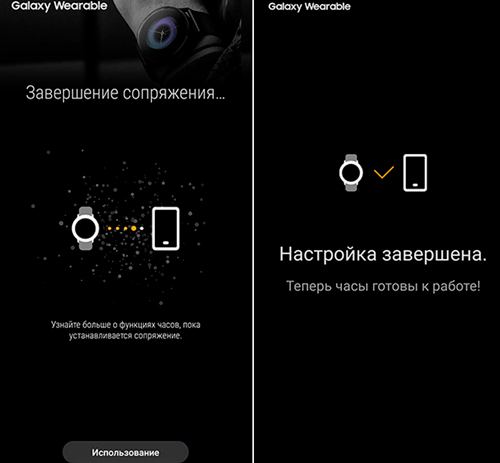
Как подключить фитнес-часы Самсунг к телефону:
- Полностью зарядите и включите часы.
- Выполните установку приложения Galaxy Wearable для Андроид и Galaxy Watch для iOS
- Запустите ПО.
- Нажмите на кнопку «Начать».
- Выберите свое устройство из списка.
Часы Xiaomi к любому телефону
Подключить часы Xiaomi Amazfit к телефону можно посредством мобильного приложения Mi Fit:
- Скачайте программу Mi Fit от компании Huami на Android или iOS.
- Активируйте Bluetooth на смартфоне.
- Зарядите и включите спортивные часы Амазфит и поднесите их ближе к мобильному девайсу.
- Запустите Mi Fit.
- Выберите способ входа (если у вас имеется аккаунт) или создайте учетную запись по подсказкам в приложении.
Часы Huawei к смартфону с любой ОС
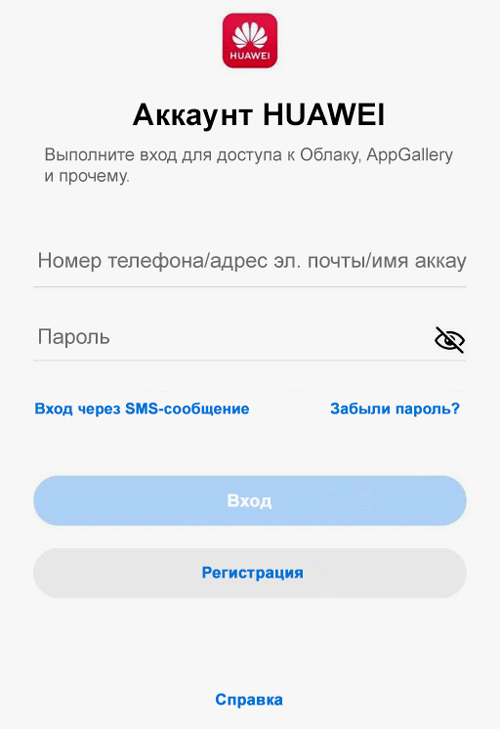
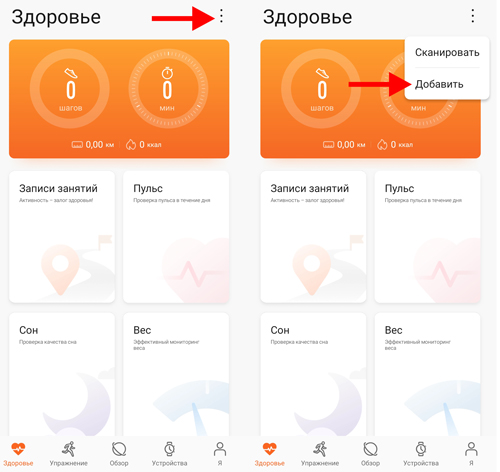
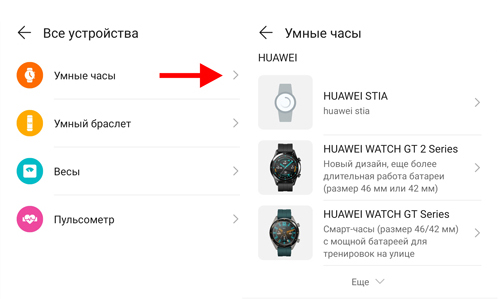
Чтобы подключить часы Хуавей к телефону, вам придется установить мобильное приложение Huawei Health для Андроид, iOS или в магазине AppGallery для владельцев устройств Huawei.
- Скачать и запустить программу Huawei Health.
- Включить Bluetooth на смартфоне.
- Зарядить и включить фитнес-часы.
- Принять условия и предоставить разрешения.
- Войти или создать аккаунт в приложении.
Как подключить часы к Андроид по Bluetooth
Есть вариант, когда можно привязать часы к телефону через блютуз, не используя никакого приложения. Для этого:
- Включите блютуз на телефоне Android. Если есть опция, то сделайте ваш смартфон доступным для обнаружения.
- Включите часы, они должны быть заряжены.
- Некоторые модели сразу при включении обнаруживаются телефоном. Другие же могут потребовать активировать опцию, например, «Начало работы», тапнув по экрану.
- В списке блютуз своего мобильного девайса найдите название умных часов. Если они автоматически не появились в настройках Bluetooth, нажмите «Поиск устройств».
- Как только часы отобразятся, нажмите на них.
- Обычно на дисплее Smart Watch должно появиться подтверждение сопряжения: это может быть нажатие на галочку или коды, которые нужно сравнить на обоих устройствах.
- В телефоне нажмите «Связать» или «Подключить».
Вы все также можете использовать рекомендованное производителем программное обеспечение для работы с часами и их настроек. Все зависит от модели и прилагаемой к ней инструкции. Обязательно ознакомьтесь с руководством пользователя (если оно утеряно или его в комплекте нет, отыщите в интернете по названию модели).
p, blockquote 15,0,0,0,0 —> adsp-pro-20 —>
Привязываем детские смарт-часы к смартфону
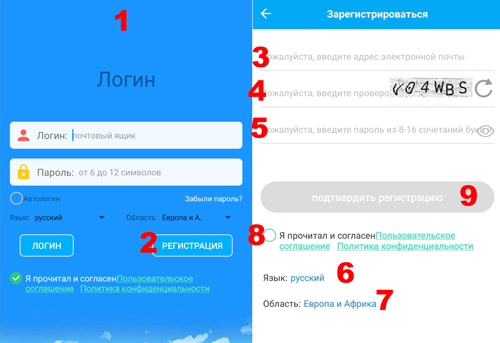
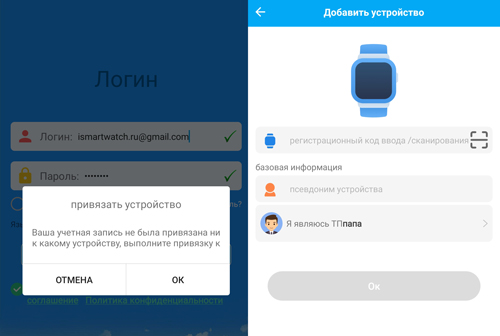
Привязать детские часы к телефону родителя можно с помощью бесплатного приложения Setracker. Оно доступно как для Андроид, так и для iOS. Для этого в часах должен быть специальный 15-значный код для регистрации Reg Code. Как правило, он имеет вид QR-кода, который напечатан на наклейке, нанесенной на обратную сторону корпуса устройства или упаковочную коробку.
- Установите Setracker в телефон.
- В запущенной программе нажмите кнопку «Регистрация».
- Введите адрес действующей электронной почты.
- Введите проверочный код с картинки.
- Придумайте и впишите пароль.
- Выберите ваш язык.
- Выберите из списка вашу область, в зависимости от того, в каком регионе вы проживаете (обычно это Европа/Африка или Азия/Океания).
- Прочтите условия и согласитесь с ними.
- Нажмите «Подтвердить регистрацию».
Apple Watch c iPhone
Владельцам «яблочных устройств» подключить телефон к часам поможет наша инструкция:
- Присоедините зарядное устройство к Apple Watch.
- Активируйте Bluetooth на Айфоне.
- Нажмите и удерживайте боковую кнопку на часах, пока не появится логотип Apple на экране.
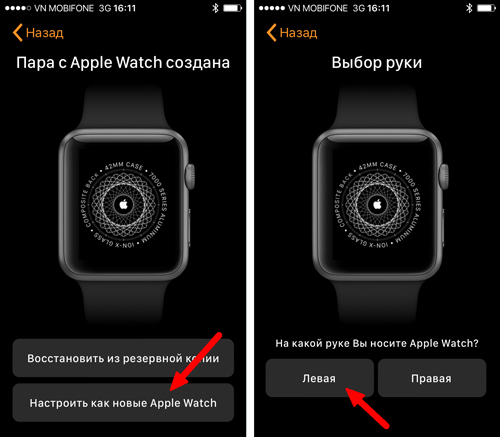
- Поднесите телефон близко к носимому устройству, пока на смартфоне не появится экран сопряжения.
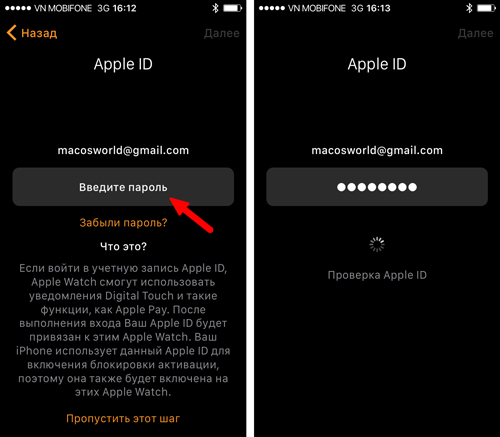
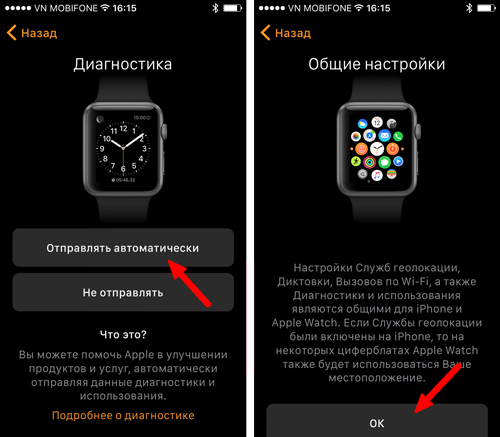
- Нажмите «Продолжить». Вы также можете в приложении Apple Watch на своем iPhone выбрать «Настроить как новые».
Apple Watch с Android
Компания Apple планирует выпустить платное приложение для владельцев Android смартфонов, чтобы можно было синхронизировать iWatch с мобильным девайсом. Но пока существует альтернативный способ, позволяющий связать Watch Series со смартфоном «не эпплского» производителя. Для этого необходима установка стороннего программного обеспечения на оба гаджета. Тогда вы сможете подключить их посредством блютуз-соединения.
- Скачайте и установите на телефон приложение Aerlink: Wear Connect for iOS.
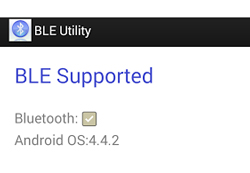
- Скачайте и выполните установку программы BLE Utility на эппл вотч.
- Включите Bluetooth на мобильнике.
- Запустите на Android приложение Aerlink.
- В этой программе в мобильном устройстве активируйте iOS Service (сообщение об отключении оповещений необходимо проигнорировать).
- На часах откройте оповещение Aerlink. При его отсутствии повторите шаг 4.
- На телефоне появится оповещение о том, что обнаружено подключенное устройство. Если этого не произошло, повторите пункты 4-6.

Часы не подключаются
Что делать, если не получается подключить часы к телефону:
- При подключении часов к телефону они должны быть заряжены, включены и находиться вблизи от мобильного девайса.
- Включите Bluetooth на смартфоне.
- Убедитесь, что вы подключаете оба устройства не просто через Bluetooth в настройках телефона, а с помощью специального приложения, которое рекомендовано производителем носимого гаджета. Если вы связали девайсы посредством блютуз, зайдите в его настройки на смартфоне и нажмите «Разорвать соединение». Затем выполните подключение в программе.
- Проверьте, чтобы версии приложения и операционной системы телефона соответствовали требованиям совместимости. Желательно устанавливать последние версии ПО.
- Иногда помогает перезапуск смартфона, а также сброс настроек часов к заводским.
- Попробуйте отвязать другие устройства, которые подключены к смартфону (наушники, нагрудный пульсометр, колонка и т.п.) и попробовать сконнектить часы снова.
- В некоторых случаях, например, при подключении детских часов, требуется установка в них сим-карты.
Мы предоставили вам инструкции, как подключить часы к телефону Андроид и iPhone. Перед сопряжением двух устройств советуем изучить руководство, прилагаемое в комплекте носимого гаджета. Узнайте, каким образом должна происходить привязка к смартфону: через специальное приложение или посредством настроек Bluetooth.
p, blockquote 20,0,0,0,0 —>
Выполняя подключение, внимательно читайте рекомендации и подсказки в каждом из шагов, которые помогут вам правильно пройти процедуру.
p, blockquote 21,0,0,0,0 —> p, blockquote 22,0,0,0,1 —>
Пишите в комментариях, возникли ли у вас трудности, подключая телефон к смарт-часам, и, нашли ли вы способы решения проблемы.