Как создать аккаунт электронной почты-email в системе Андроид

Программы и приложения
Трудно представить жизнь современного городского человека без смартфона под рукой. Те, кто лишь недавно приобрели этот по-настоящему необходимый гаджет, должны в первую очередь позаботиться о создании почтового ящика. Это существенно упрощает работу в интернете и приложениях. Поэтому важно знать, как можно создать электронную почту на телефоне андроид.

Необходимость электронной почты
После покупки любого планшета или смартфона на базе Android система автоматически предлагает пользователю завести Google-аккаунт. Многие люди часто не относятся к этому достаточно серьёзно: кто-то пропускает этот шаг, кто-то и вовсе вводит несуществующие данные, лишь бы уведомление исчезло. Однако аккаунт — это не только доступ к электронной почте, функционал такого интегрированного сервиса невероятно огромен.
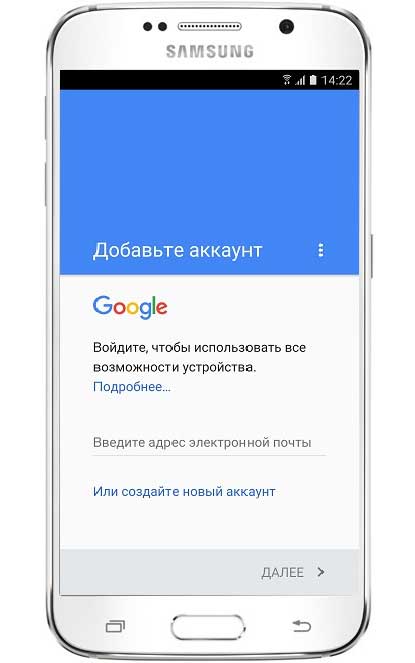
Самое главное достоинство Google-аккаунта — его мультиплатформенность. Это значит, что не нужно беспокоиться о том, как создать электронную почту на планшете андроид. Можно зарегистрировать её и пользоваться с любого устройства — смартфона, планшета, ПК, ноутбука — без повторной регистрации.
Кроме того, такой аккаунт является ключом для всех продуктов компании Google. Он может быть использован для авторизации в различных приложениях, социальных сетях и таких сервисах, которые не разработаны сотрудниками этой компании, но имеют функцию интеграции с ее продуктами. Самый простой пример — игры из магазина Google Play. Авторизовавшись, пользователи могут сохранять свой прогресс, получать различные бонусы и делиться успехами с друзьями.
Сервисы Google
Существует большое количество сервисов этой компании. Для работы с каждым из них пригодится Google-аккаунт.
Описание
Регистрация с телефона
Пользователю не придется регистрироваться, если аккаунт емайл Google был создан и использовался ранее. В этом случае достаточно просто ввести уже имеющиеся логин и пароль и продолжить работать со своими данными в новом устройстве. Если это первый аккаунт в гугловской системе, то нужно пройти процедуру регистрации. Создастся не только почта, но и общий для всех продуктов Google аккаунт.
В зависимости от марки смартфона последовательность действий при создании аккаунта Google может отличаться, но в целом шаги будут идентичны на разных устройствах. Поэтому в качестве примера будет рассмотрено, как настроить эл. почту на Андроиде от «Самсунг»:
- Необходимо включить устройство и подключить мобильный интернет или Wi-Fi .
- Открыть меню настроек смартфона.
- Пролистать его до пункта «Аккаунты» и выбрать его.
- Нажать на кнопку «Добавить аккаунт».
- Следующий шаг — выбрать тип аккаунта, в данном случае Google.
- С помощью опции «Другие вариант» нужно найти кнопку «Создание аккаунта».
- После этого надо следовать инструкциям сервиса, ввести личные данные, желаемые пароль и адрес электронной почты.
Этого достаточно для того, чтобы получить доступ к почтовому ящику и любому сервису Google, а также настроить email по вкусу. Работа с почтой будет осуществляться через специальное приложение, которое уже установлено на устройстве.
Создание альтернативного ящика
Наличие аккаунта в системе Google является практически обязательным для комфортного использования большинства сервисов. Но можно продолжить пользоваться своим старым почтовым ящиком или зарегистрировать аккаунт в альтернативной почтовой службе. Это можно сделать двумя способами:
- Перейти на сайт интересующего сервиса через браузер, найти кнопку регистрации и пройти эту процедуру, получив доступ к почтовому сервису другой службы.
- Скачать приложение нужного почтового клиента в Google Play (тут и понадобится наличие аккаунта в Google) и пройти регистрацию непосредственно внутри него.
После этого можно будет пользоваться всеми возможностями почты либо через браузер, либо через установленное приложение. Помимо этого, можно добавить аккаунты из сторонних систем в список аккаунтов, подключенных к устройству, для авторизации в аналогичных Google сервисах других компаний. Для этого нужно выполнить следующие шаги:
- Включить смартфон и подключить его к сети интернет.
- Зайти в меню «Настройки».
- Пролистать его вниз до пункта «Аккаунты».
- Выбрать опцию «Добавить аккаунт».
- Выбирать добавление аккаунта через ввод емейла.
- В появившемся окне ввести данные почтового ящика — логин и пароль. Можно добавить как ещё один аккаунт Google, так и аккаунты, связанные с другими сетями, например Mail. ru или Яндекс.
- Следующее окно предлагает провести синхронизацию данных на устройстве и в выбранном сервисе. На новое устройство будут перенесены все данные, контакты, оформление и настройки. После синхронизации нужно нажать кнопку «Далее».
- Следующий шаг позволяет настроить название электронной почты и аккаунта. Можно оставить его без изменений, если всё будет устраивать. Нажимается кнопка «Готово».
После выполнения этих шагов будет получен доступ к отправленным и полученным ранее письмам через новое приложение или браузер, а также возможность авторизоваться в различных сервисах с помощью этих аккаунтов.
Преимущества сторонних сервисов
Конечно, Google невероятно удобен по многим параметрам, включая самый главный — оптимизацию. Но есть некоторые причины, по которым пользователи могут отдать предпочтение другому почтовому сервису. Вот некоторые из них:
- Большинство сервисов Google ориентированы в первую очередь на европейских и американских пользователей. Потому авторизация и привязка отечественных почтовых клиентов, социальных сетей и аккаунтов к учётной записи Google часто бывает недоступна.
- Google — огромная корпорация, которая предлагает большое количество продуктов. Но не все из них качественные. Да, аналогов некоторым сервисам, например, YouTube, очень немного, но всё же некоторые независимые разработчики предлагают более удобные продукты, которые не требуют наличия аккаунта Google.
- С Google в последнее время связаны несколько неприятных эпизодов, которые отталкивают людей от этого сервиса. Например, проблемы с настройками приватности у пользователей GoogleDrive (облачное хранилище), что также привело к утечке некоторых личных данных; сканирование браузером Google Chrome личных файлов пользователей ПК без их уведомления.
Именно потому что Google не идеален и имеет свои недостатки, в России пользуются популярностью и другие почтовые клиенты.
Что могут предложить альтернативные сервисы:
- Большие возможности кастомизации (настройки интерфейса и других элементов).
- Интеграцию с привычными и популярными социальными сетями («ВКонтакте», «Одноклассники» и др.)
- Привязка к актуальным и популярным платёжным системам (Qiwi, WebMoney, Яндекс. Деньги), что существенно упрощает покупки в интернете.
- Наличие защищённых облачных хранилищ данных.
И это всё помимо обязательного наличия почтового ящика, приложений для смартфонов и других привычных функций.
Правила безопасности
Данные, которые вводятся при регистрации, а также личная переписка и сохранённая информация нуждаются в защите. Необходимо позаботиться не только о том, чтобы не потерять их, но и не подпустить к ним злоумышленников. Несколько простых правил, которые гарантированно помогут защитить данные:
- Можно доверять только крупным сервисам. Их название у всех на слуху, а репутация в большей степени положительная. Не следует делиться важными данными с молодыми или маленькими сервисами: их защита может быть недостаточно хороша.
- Нужно внимательно читать конечное соглашение и правила пользования сервисами в любой системе. Незнание не освобождает от ответственности, и если пользователь что-то сделает не так, то его аккаунт может быть заблокирован.
- Нужно записать все пароли и логины в блокнот и сохранить его, чтобы не забыть.
- К слову о паролях — их обязательно следует делать очень сложными, так как участились случаи взлома аккаунтов путём простого перебирания коротких и средних паролей. Пароль можно изменить в любую минуту, и лучше делать это минимум раз в три месяца.
- Нужно использовать двухэтапную авторизацию и подтверждение действий через мобильный телефон. На данный момент это самое совершенное защитное средство.

Создать эл. почту на телефоне очень просто, и ещё проще — пользоваться ею. Важно помнить о безопасности, тогда работа и развлечения в интернете, а также обмен письмами будут спокойными и приятными.
Что такое электронная почта, пошаговый пример создания аккаунта, использование
Доброго времени, и самых наилучших пожеланий! Наверное, нет уже человека в обществе, который не слышал, что такое электронная почта… Но пользоваться ею умеют не все — и это естественно. Просто приходит такое время, когда она становиться нужна человеку.
Сегодня без «мыла» уже трудно обойтись — электронный почтовый ящик нужен не столько для отправки- получения писем, но для доступа к различным интернет-сервисам, социальным сетям и мессенджерам.
Сегодняшний материал как раз для тех, кто решил разобраться, что такое «электронная почта» и как ей нужно пользоваться. Не сомневайтесь, если решили «войти» в такие сервисы как Skype, социальные сети и другие полезные задумки типа Госуслуги и так далее. Пригодиться.
Как пользоваться электронной почтой Яндекс — пошаговая инструкция
Сегодня я расскажу о личной яндекс-почте. Сам люблю Яндекс; если Вы тоже используете его в качестве поисковика, то завести на нем почту дело двух — трех минут. В правом верхнем углу нажимаем на ссылочку…

У яЯндекса дружественный интерфейс к пользователю; все что надо — ввести в поля имя и фамилию (либо что-то другое). Система сама сгенерирует незанятые логины можно выбрать из списка; можно попробовать самому придумать. Главное, чтобы не был занят и лего было набирать с клавиатуры.
Меня попросили создать почту для служебного пользования; так что я просто вбил имя и фамилию.

При необходимости можно привязать номер своего мобильного и в качестве логина можно будет использовать его. Придумываем пароль к выбранному логину; при желании можно поставить галочку …создать Яндекс-кошелек. Вы получите доступ к сервису Яндекс-Деньги и можете получать и отправлять переводы через эту систему.
Регистрация в «Яндекс-деньгах» бесплатная.

Если не хотите вводить номер телефона то оставьте поле пустым; ссылка чуть ниже «У меня нет телефона» позволит подтверждать вашу личность в случае утери пароля от почты другим способом — например ответом на известные только вам вопросы. Идем дальше.
Вводим капчу; если символы непонятны генерируем другой, понятный код, регистрируемся…

Если все было сделано верно, то вы попадете в свой личный почтовый ящик. Ура! Теперь им легко можно пользоваться им прямо в браузере. Для того, чтобы создать письмо нужно нажать на кнопку «написать»…

Отправить письмо очень просто. Нужно сначал указать адрес получателя, тема письма — хороший тон при переписке. При необходимости «скрепкой! вкладываем в письмо фото, документы, архивные файлы, если документов много. Размер вложений в одном письме имеет ограничения. Видео для пересылки не годиться.
Можно ставить важность отметку «Важно», тогда получатель сразу обратит внимание пометка выставляется в (правой части над адресом).

Полученные письма можно пересылать или отвечать на них. При ответе на письмо адрес получателя набирать уже не надо.

Со временем письма накапливаются; для систематизации можно настраивать правила сортировки входящей почты. Заводим отдельные папки для каждого адресата и настраиваем почту так, чтобы письма от конкретного адресата автоматически попадали в нужную папку.
Например, новости от друзей из социальных сетей будут попадать в папку «В контакте», а от Яндекса в папку «Яндекс»…

Для настройки отмечаем нужное письмо галочкой, правой кнопкой мыши вызываем меню — «Фильтр»…

Главное, чтобы правильно настроить условия сортировки — в основном по адресу. Можно делать и по теме письма, содержимому. Делаем настройки примерно так как на рисунке. Таким же образом можно класть ненужные письма в «Спам» или любую другую папку.
Это наиболее употребимые настройки почты Яндекса. Постепенно можно разобраться и в других тонкостях работы почты в Интернет-браузере и настроить работу удобно и комфортно.
Как научиться правильно пользоваться электронной почтой на компьютере?
В процессе создания личного электронного почтового адреса Вы в итоге получаете прежде всего учетную запись, которую можно использовать для в входа и для восстановления утерянных или забытых паролей от самых разных интернет-сервисов, социальных сетей, онлайн игр, облачных хранилищ и так далее.
А отправлять или получать на него почту можно лишь при такой необходимости. Можно использовать на компьютере программу почтовик и работать с ней. Такие программы имеют гораздо более широкий функционал и в работе иногда незаменимы.
Они позволяют вести деловой календарь, помечать нужные даты событиями, напоминаниями, рассылать их нужным адресатам.
При желании можно объединить все свои устройства например через учетную запись Microsoft и все напоминания о встречах, делах запланированных совещаниях, днях рождениях друзей и знакомых будут приходить Вам на телефон заблаговременно. Стоит только настроить такое напоминание в почтовике.
Такими возможностями обладает программа из пакета Microsoft Office — Microsoft Outlook. На работе я использую ее; это у меня со времен более ранних, когда был «жи»в Outlook Express — замечательный почтовый клиент. Почему-то разработчики ушли от него; по мне так она была удобнее в работе, чем современный Outlook.

Все что нужно для начала его работы — ввести полностью свой почтовый адрес и пароль от почтового ящика. Далее, программа сама сделает все настройки и вы получите всю свою почту, папки себе на компьютер.
На самом деле Outlook не является таким уж популярным почтовиком среди почтовых программ. К нему надо привыкнуть — уж больно он громоздкий и много чего там напихано. Из бесплатных версий почтовых программ выделю продукт от мозиллы — Mozilla Thunderbird (или буревестник) .
Приложение абсолютно бесплатно, понятно, и так же имеет календарь. Для синхронизации календаря можно использовать свою учетную запись google, есть возможность вести чаты прямо из «Буревестника в некоторых популярных соцсетях. Правда список поддерживаемых соцсетей пока мал.

Настройка производится аналогично Outlook — вводится фамилия, инициалы (будет заполнено поле «От кого») имя вашего почтового ящика и пароль от него. Все настройки подключения программа так же автоматически делает. Далее, вся почта скопируется с серверов на ваш компьютер. Работа в почтовых программах аналогична браузерному варианту.
Как пользоваться электронной почтой на телефоне Андроид?
Для того, чтобы завести электронную почту на мобильном телефоне (смартфоне) Вы уже сделали некоторые шаги. Если вы уже пользуетесь Play Market для скачивания приложений то значит, почта у вас уже заведена — это ваш аккаунт Google. А если Вы хотите пользоваться другой почтой? Например той, которую только что создали?
В ваш смартфон нужно добавить созданный аккаунт. В «настройках» смартфона идем в раздел «Аккаунты». Видим среди них наш google, нажимаем на плюсик чтобы добавить новый. Мы сегодня создавали аккаунт на Яндексе. И теперь мы должны добавить в список и его, дабы наша почта была видна и на смартфоне.

С телефона не очень удобно вводить текст; поэтому логин от электронной почты яндекса вводим до значка @ (но можно и полностью xxxx@yandex.ru)

Затем нужно ввести пароль. Но, у Яндекса есть замечательная функция — вход без пароля. Если есть возможность — используйте ее.

Если вы воспользуйтесь таким способом, то на почту вам придет письмо с оригинальным кодом. Откройте присланное письмо на компьютере. Нажмите «Войти» с почты на компьютере и таким способом аккаунт добавится в ваш смартфон, если символы такие же как на смартфоне.

Всё. Теперь, если вы решите установить в смартфон приложение для работы с почтой типа Outlook ( ну не могу я без него �� ) оно найдет уже существующие аккаунты в вашем смартфоне и при желании вы туда можете их легко подцепить. И ваша почта будет теперь и в мобильном. Удачи!
Как создать электронную почту на телефоне Андроид
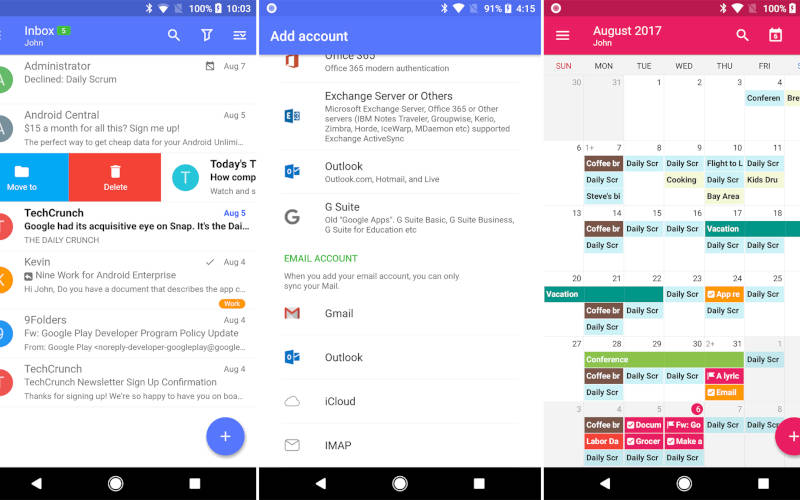
Сегодня мы расскажем о том, как создать электронную почту на телефоне Андроид бесплатно. Применение большей части функций на практике в системе Android возможно только при помощи учетной записи в Google. Во время создания такого аккаунта происходит регистрация электронной почты. Новый ящик становится основным для смартфона, либо другого устройства под управлением Android . Этот же аккаунт можно использовать для установки приложений из магазина Google Play. Кроме того, вы можете зарегистрировать почту на другом сервисе. Для ее использования потребуется установка отдельных приложений.
Какую почту можно использовать на телефоне Android
Мы опишем универсальное решение вопроса, как создать электронную почту на телефоне Андроид. Описанный далее алгоритм можно применять независимо от марки используемого вами телефона. Отличия могут быть лишь в интерфейсе и управлении устройством.
Мы подробнее обсудим создание почты Google, а также следующие сервисы:
- Yandex,
- Mail,
- Yahoo,
- Outlook,
- Rambler.
Реализация описанного ниже не потребует от вас финансовых трат. Выбирать сервис для создания почтового ящика каждый может на свой вкус. Следует помнить, что, если вы планируете использовать почту, чтобы регистрироваться на зарубежных ресурсах, вам потребуется адрес с доменным именем .com.
Практически каждый почтовый сервис имеет мобильное приложение, созданное для того, чтобы просмотр писем на смартфоне был удобным.
Как создать электронную почту Google на телефоне
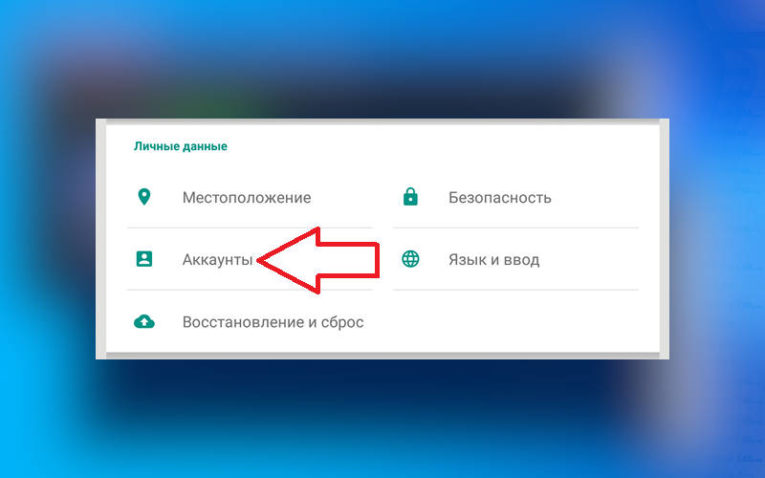
В любом случае, начать следует с регистрации аккаунта в Google, поскольку мы будем использовать устройство под управлением фирменной операционной системы Android. Именно посредством указанных на данном этапе данных, мы сможем использовать Play Market для загрузки различных дополнительных приложений.
Чтобы создать основную почту, если регистрация не была выполнена сразу после покупки смартфона, используем следующий алгоритм:
- Заходим в Play Market посредством меню либо рабочего стола.
- На главном экране выбираем между авторизацией и созданием нового аккаунта.
- Переходим к созданию новой учетной записи.
- Для продолжения указываем личную информацию.
Вводить сведения можно на английском и русском языках. В возникшем окне нам предстоит указать свой пол и ввести дату рождения. Далее называем имя пользователя. С его помощью в дальнейшем мы сможем входить в магазин приложений и почтовый ящик. Указываем надежный пароль. Далее вводим его повторно для подтверждения.
На следующем шаге система предложит указать свой номер телефона, но этот этап можно пропустить. Изучаем лицензионное соглашение. Доходим до его завершения, используем вариант «Принимаю». На финальном этапе регистрации кликаем «Далее». Остается только проверить корректность введенной ранее информации. В результате мы получаем доступ к почте gmail.com и фирменному магазину приложений.
Работать с почтой в Google на смартфоне намного легче через фирменное приложение. Зачастую оно имеется в смартфонах по умолчанию. Переходим в приложение и видим приветственное письмо. Разобраться с функциями можно довольно быстро благодаря удобному интерфейсу. Приложение подходит для разных моделей смартфонов и работает стабильно.
Создать аккаунт электронной почты Yandex
Чтобы завести почту на «Яндексе» заходим на официальный сайт компании. Далее нам предстоит скачать официальное приложение и действовать по описанному ниже алгоритму.
- Запускаем поиск и открываем соответствующее приложение в найденных.
- Применяем функцию «Установить».
- Когда инсталляция завершиться, кликаем «Открыть».
- Возникает главный экран, на котором нам необходима «Регистрация».
На следующем этапе указываем логин, пароль, фамилию, имя и мобильный номер. После заполнения необходимых полей кликаем по кнопке «Далее». Указываем символы, показанные на изображении, нажимаем «Далее».
Теперь регистрация завершена, и мы попадаем в личный кабинет, который позволяет управлять нашей почтой. Поклонники «Яндекса» также имеют возможность использовать фирменное приложение, чтобы работать с почтой с еще большим удобством.
Подключаемся к email аккаунту Mail.ru
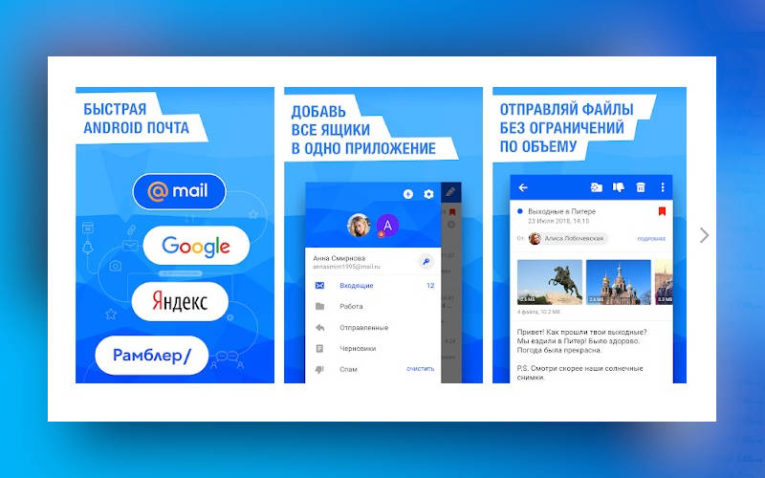
Mail . ru – это относительно известный российский сервис, который также позволяет создавать персональные почтовые ящики в интернете. Создатели этого сервиса также разработали приложения для удобной работы пользователей с почтой на смартфонах под управлением операционной системы Android. Нам необходимо установить указанную программу и пройти процесс регистрации по описанному ниже алгоритму.
- Выбираем найденное приложение и применяем функцию «Установить».
- Когда инсталляция будет завершена, используем возникшую возможность «Открыть».
Для регистрации электронной почты на смартфоне открываем мобильную версию сайта Mail . ru . Необходимая нам кнопка «Регистрация» находится на главной странице. Нажимаем на нее. Далее заполняем стандартную анкету, состоящую из пола, даты рождения, имени и фамилии. На этом же шаге нам придется придумать и указать вариант будущего адреса электронной почты.
После этого указываем пароль к учетной записи. А чтобы получить возможность восстановления контроля над почтой в случае его потери, нам предстоит указать номер своего мобильного телефона. На завершающем этапе остается только нажать на кнопку «Зарегистрироваться». Почтой можно пользоваться непосредственно из браузера смартфона.
В компании Mail.ru предусмотрели особую адаптированную версию интерфейса для удобного просмотра писем на мобильных устройствах. Однако о мобильном приложении забывать не следует, поскольку оно также неплохо справляется со своими функциями. Если вы активно используете почту и скорость работы для вас является определяющим фактором, скорее всего, приложение покажется Вам более эффективным.
Создаем учетную запись Rambler на телефоне Android
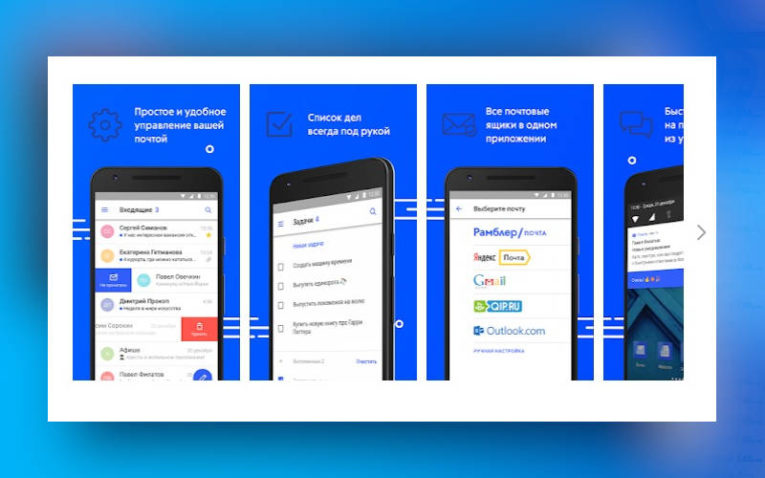
Настало время подробно рассмотреть, как с помощью смартфона стать обладателем нового почтового ящика в сервисе Rambler. Используем описанный далее алгоритм.
- Открываем найденную программу и нажимаем на кнопку «Установить».
- Когда установка будет завершена, открываем приложение.
- В нижней части окна используем функцию «Регистрация».
- Указываем персональную информацию и адрес для нового почтового ящика
На следующем этапе нам предстоит назвать регион проживания и контрольный вопрос. Последний необходим, чтобы иметь возможность восстановить доступ к электронной почте в случае, если указанные при регистрации сведения будут утрачены. На завершающем этапе нам остается сообщить системе, что с ней работает человек, а не робот и кликнуть по кнопке «Зарегистрироваться».
Для ускорения процесса регистрации, можно воспользоваться авторизацией через одну из социальных сетей. Эта возможность доступна пользователям Google, Facebook, «ОК» и «ВК».
Yahoo!
Обзор почтовых сервисов мы завершим порталом под названием Yahoo! В данном случае в нашем распоряжении также имеется удобное мобильное приложение для создания электронного почтового ящика и управления его функциями. Действовать нам предстоит по описанному ниже алгоритму.
- Оказавшись на странице программы, нажимаем на кнопку «Установить».
- Ожидаем окончания установки и запускаем приложение «Yahoo Почта».
- Попадаем на приветственный экран и кликаем по Yahoo.
Следует отметить, что данный клиент позволяет не только войти в собственную почтовую службу, но и воспользоваться ящиками Outlook и Google. На завершающем этапе нажимаем на кнопку «Зарегистрироваться».
Нам также предстоит указать персональные данные и адрес для будущего почтового ящика. После этого остается лишь нажать на кнопку «Продолжить». С этого момента вы становитесь обладателем собственного почтового ящика в сервисе Yahoo!
Клиент Outlook
Теперь мы скажем несколько слов о фирменном сервисе от компании Microsoft. Outlook позволяет не только зарегистрироваться на почтовом сервисе, но и управлять письмами, а также настроить синхронизацию с компьютером.
Официальное приложение от Microsoft позволяет облегчить взаимодействие с новым почтовым ящиком. Для работы с этой программой, ее предстоит отыскать в магазине приложений, а затем установить и наконец открыть.
Как бесплатно создать электронную почту на телефоне Андроид: пошаговые инструкции

Для полноценной эксплуатации любого мобильного телефона Андроид его владельцу необходимо создать электронную почту Gmail, а затем привязать ее к используемому устройству. Если этого не сделать, то значительная часть функционала телефона останется недоступной. В числе прочего будет отсутствовать возможность скачивания приложений и использования Google-сервисов, потому от регистрации этой почты лучше не отказываться. Сегодня мы расскажем, как создать электронную почту на телефоне Андроид. Представим максимально подробные инструкции по созданию почтовых ящиков в Google и других популярных сервисах.
Содержание
Как создать электронную почту Gmail на телефоне?
В первую очередь рассмотрим создание почты Gmail, так как она используется для получения доступа к контенту на Play Market. То есть без наличия этой почты владелец смартфона не сможет скачать с упомянутого сервиса ни одного приложения, а значит, многие интересные игры и полезные программы останутся для него недоступными.
Для регистрации почты Gmail необходимо выполнить такие действия:
- включите любое предустановленное приложение от Google (например, Play Market или Gmail);
- при запуске выберите опцию «Создать аккаунт»;
- укажите запрашиваемые данные (ФИО и прочее);
- придумайте данные для авторизации (запоминающийся логин и сложный пароль);
- укажите номер телефона (для подтверждения регистрации и создания привязки номера к аккаунту);
- прочитайте правила сервиса и согласитесь с ними.
Выполнение перечисленных действий займет несколько минут и позволит зарегистрировать на телефоне электронную почту от Google. Более того, указанные регистрационные данные можно будет использовать для доступа к другим Google-сервисам.
Важно: Если вы ранее создавали электронную почту на телефоне или ПК, то вместо регистрации нового аккаунта понадобится лишь ввести ранее использовавшиеся авторизационные данные (логин и пароль). После этого на телефоне появится привязка к ранее зарегистрированной почте и другим сервисам от Google.
Если какие-либо приложения от Google на телефоне найти не удалось, то бесплатно создать электронную почту можно другим способом. Понадобится перейти в настройки телефона, найти там раздел «Аккаунты» (на некоторых телефонах раздел может называться иначе), после чего нажать «Добавить аккаунт» и выбрать «Google». Дальнейшие действия точно такие же, как в вышеприведенной инструкции, описывающей регистрацию почты Google через приложение.
Демонстрация всех особенностей регистрации в видеоформате представлена в конце статьи. Если текстового описания окажется недостаточно, рекомендуем посмотреть добавленный видеоролик.
Важно: Для скачивания приложений и синхронизации данных на смартфоне и в «облаке» Google понадобится только почта Gmail. Остальные (далее представленные) почтовые сервисы нужны для других целей, потому их создание, в отличие от регистрации Gmail, не является для владельцев смартфонов приоритетной задачей. Но нюансы создания других популярных почтовых ящиков (на Mail.ru и Яндекс) мы все равно рассмотрим. В определенных ситуациях их наличие может сыграть немаловажную роль.

Как создать электронную почту Mail.ru на телефоне?
Для создания почты на Mail.ru необходимо воспользоваться одним из двух далее приведенных способов:
- Через браузер. Откройте на телефоне сайт mail.ru (через браузер) и перейдите на страницу регистрации (кнопка «Создать почту»). Далее полностью заполните появившуюся форму, указав там требуемые данные (по аналогии с созданием почты Gmail). Затем нажмите «Создать».
- Через приложение. Скачайте в Play Market приложение «Почта Mail.ru». Затем откройте его и выберите опцию создания почты. Далее последовательно заполните все появившиеся поля и подтвердите регистрацию.
Напомним, что создать электронную почту Mail.ru на телефоне можно абсолютно бесплатно – вне зависимости от выбранного способа создания учетной записи.

Как создать электронную почту Яндекс бесплатно на телефоне?
Способы создания почты Яндекс не особо отличаются от регистрации аккаунта Mail.ru. То есть добиться требуемого результата (создать электронную почту Яндекс) можно такими способами:
- Через браузер. Зайдите на сайт yandex.ru и найдите вкладку «Почта». Затем выберите опцию «Создать аккаунт», введите требуемые данные и нажмите «Зарегистрироваться».
- Через приложение. Скачайте и установите приложение «Яндекс Почта», затем перейдите в раздел регистрации и, заполнив все пустые поля, завершите процесс создания аккаунта.
Отметим, что создать на телефоне электронную почту Яндекс можно еще одним методом – через настройки телефона. Для достижения цели следуйте инструкции:
- в настройках телефона найдите раздел «Аккаунты»;
- активируйте опцию добавления аккаунта и найдите в списке «Яндекс»;
- выберите опцию «Создать ID» и укажите номер телефона;
- введите код подтверждения, полученный в SMS, и нажмите «Далее»;
- укажите ФИО;
- придумайте логин и пароль.
Выбор способа регистрации зависит от предпочтений пользователя. Но мы рекомендуем создавать почту (и в дальнейшем пользоваться ей) через фирменное приложение. Это наиболее удобный вариант для владельцев мобильных телефонов.

Как создать электронную почту без номера телефона?
Все крупные почтовые сервисы запрашивают у пользователей номера телефонов, потому обойтись без указания этих контактных данных не выйдет. Если вы по каким-либо причинам хотите отказаться от предоставления номера телефона, но намерены зарегистрировать электронную почту в Google, Mail.ru, Яндекс или на других известных сервисах, то придется искать обходные пути. Например, можно попросить SIM-карту у родственника или воспользоваться услугами сервисов, предоставляющих в пользование телефонные номера для регистрации на различных сайтах.
Однако эти варианты небезопасны, так как после регистрации доступ к почте гарантированно попадет в чужие руки. То есть информация из писем будет доступна третьим лицам, что почти наверняка приведет к неприятным последствиям (рассекречивание личной переписки, потеря доступа к другим сервисам и т.д.). Поэтому рекомендуем не искать обходные решения, а попросту указать актуальный номер телефона или купить дополнительную SIM-карту специально для регистрации электронной почты. С точки зрения безопасности такой подход себя обязательно оправдает.