Как работает версия Microsoft Office для Android и стоит ли ее устанавливать?

Недавно у пользователей мобильными гаджетами появилась возможность установки пакета Microsoft Office на Андроид. Но разработчики, осознавая ограниченность ресурсов мобильных телефонов и планшетов, стремятся упростить функционал. Из-за этого некоторые возможности на ПК перестают работать на планшетах и телефонах. Разберемся, как сейчас ведет себя пакет Майкрософт Офис на мобильном телефоне, каковы его характеристики и совместимость с устройствами на Андроид.

Преимущества и недостатки мобильного офиса

Достоинство мобильного офиса состоит в бесплатном предоставлении софта и его функций. В Play Market пользователи могут обнаружить широкий выбор различных приложений и программ, скачать их, а в функциональности приложения конкурируют с Майкрософт. Разработчики офисного приложения приняли решение сделать доступ к пакету бесплатным и синхронизировали софт с облачными хранилищами.
В Андроид сегодня интегрировано несколько облачных сервисов, самыми популярными являются:
- SharePoint;
- OneDrive (в том числе бизнес-версия приложения).
Интеграция является тем акцентом, который регулярно подчеркивается компанией и позволяет продвигать MS Office. Пользователи наконец имеют доступ к загруженным на телефон и планшет документам, хранят их в облачном хранилище, разгружая место на устройстве. Настройки персонализированы, зависят от вида деятельности пользователей. Есть версии, подходящие домашнему использованию, обучению, ведению бизнеса и руководству компаниями. Автоматическая синхронизация сохраняет последние загруженные документы, и пользователь имеет мгновенный доступ к ним.
Но есть и проблема. Например, некоторые документы, созданные в предыдущих версиях Microsoft Word, не открываются в обновленном приложении. Разработчики заверяют: с проблемой уже давно справились, и форматирование сохраняется, а работа с документами, их редактирование и изменения теперь доступны в исправленном приложении. У вас под рукой оказывается самый обычный редактор, просто в минималистичной версии. Настройки полностью соответствуют характеристикам устройства, есть поддержка ранних версий ОС Андроид.
Особенности приложений в пакете MS Office

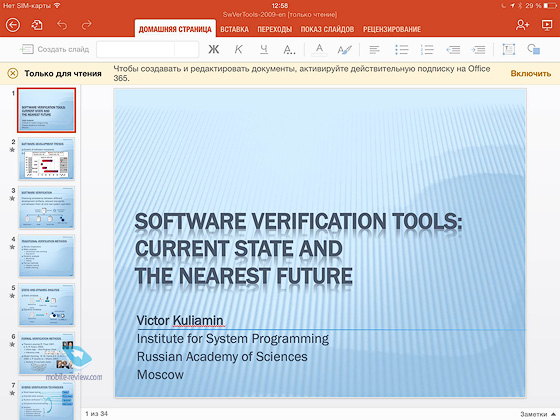
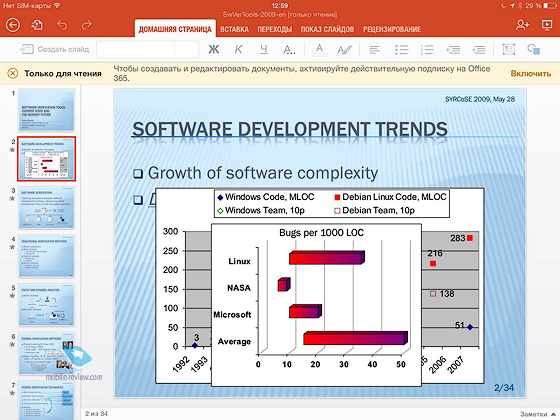
В новом мобильном приложении объединены разнообразные возможности Word, Excel и PowerPoint. Просматривайте и редактируйте загруженные документы и файлы и делитесь ими. Теперь вам нет необходимости переключаться между программами, поскольку софт отправляет файл в буквальном смысле в два клика. Создание документов упрощено благодаря уникальным мобильным технологиям. Изображения с легкостью превращаются в редактируемые файлы, поддерживаемые Word и Excel. Эти приложения используются чаще всего, поскольку в них легко работать. Создание презентаций было поначалу затруднено, особенно на маленьком экране. В связи с этим на телефоне презентации не функциональны, а вот на планшете гораздо интереснее и интерактивнее работать с визуалом.
Касаемо интерфейса и общих настроек, мобильная версия напоминает старшего товарища на ПК. Разработчики постарались добавить необходимые в работе функции, но чтобы получить доступ к полному пакету, необходимо оформление месячной подписки. В бизнес сфере вряд ли кому-то интересно получать простую читалку файлов, а с подпиской пользователь открывает доступ к мощнейшему функционалу.
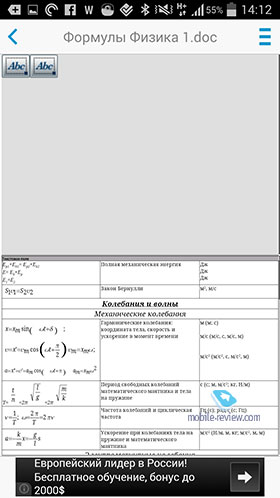
Разработчики сделали упор на создание технических формул, графиков и таблиц. Функции, необходимые в профессиональной деятельности, наверняка найдут отклик со стороны пользователей, регулярно занимающихся техническими документами. Формулы отражаются полностью, хотя в предыдущих версиях приложения с этим были небольшие трудности.
У Microsoft Excel конкуренция намного слабее, редактор является чуть ли не единственным в своем роде, и хорошо работает на Андроид. Разработчики с ответственностью подошли к исправлению багов в программе, условно-бесплатная модель требует авторизации каждый раз, когда пользователь принимает решение поработать.
На фоне многофункциональности и совершенства системы остаются и минусы – авторизация, ограниченный функционал конкретно бесплатной версии приложения. Ранние версии приложения зависали и приводили к утрате документов, и эта ошибка была откорректирована и исправлена. Дефектов практически не осталось, минусы проявляются опционально, в зависимости от версии Андроид, модели мобильного телефона и планшета.
С какими устройствами совместим Office для ОС Андроид?

Приложение совместимо с последними 4 основными версиями Android (в описании приложения разработчики указали версию 6.0 и выше), с процессорами на базе ARM, Intel x86. На установку требуется не менее 1 ГБ оперативной памяти. Среди востребованных интерактивных элементов – взаимодействие пользователей и встроенные покупки из приложения. Комфортное использование гарантировано при соблюдении вышеуказанных условий.
Мощные процессоры от названных далее производителей обеспечивают быструю и качественную работу с приложением:
- Intel. Приложения хорошо адаптируются под архитектуру х86, а пользователи не испытывают сложностей в работе.
- Qualcomm. Здесь разработчики выделяют архитектуру Snapdragon 600 и выше.
Задумайтесь над установкой, если устройство удовлетворяет требования Офиса. Не всегда возможности установки гарантируют комфортное пользование приложением и функционалом. Не исключены подвисания системы, приложение будет “вылетать”, работа с файлами затрудняется медленной работой.
Стоит ли устанавливать MS Office Mobile?

Вопрос распространенный, и эксперты отвечают на него положительно. Преимущество современного приложения – синхронизация и интеграция с облачными сервисами. Соответственно, появляется доступ ко всем необходимым документам и их редактированию. Но из минусов выделяют ограниченность бесплатной версии. Сегодня полный пакет можно приобрести в приложении, месячная подписка варьируется от 399 до 499 рублей.
Магазины, сотрудничающие с Майкрософт, предоставляют бесплатную годовую подписку на Майкрософт при покупке устройства. Необходимость загрузки зависит от пользовательских потребностей и рабочих обязанностей.
Гид покупателя. Как работать с файлами MS Office на мобильном устройстве
Офисный пакет от Microsoft в различных версиях используется по всему миру и на большинстве компьютеров – MS Office стал отраслевым стандартом, и ни один из текстовых редакторов не смог приблизиться к нему. В большинстве конкурирующих продуктов есть поддержка формата файлов MS Office, которая реализована на том же уровне, так как без совместимости говорить об их применении не приходится. В силу количества установок, популярности, а также, как следствие, известности у массового потребителя именно MS Office становится основным рабочим инструментом в нашем мире.
В мобильном пространстве, на обычных телефонах, смартфонах, планшетах, компания Microsoft не спешила представить свой офисный пакет или фирменные программы для работы с ним. Как следствие, на этом рынке есть свои герои, а предложение идет на десятки программ, каждая из которых имеет свои плюсы и минусы. Не так давно в Microsoft решили выпустить полноценный MS Office для iPad, не за горами такая же версия для Android-планшетов. Одновременно с этим вышедший около года назад Mobile Office от Microsoft стал бесплатен и доступен на iOS/Android. Пришло время разобраться, какой из офисных пакетов лучше, почему и для чего его можно использовать.
Содержание:
Как мы проверяли работу офисных программ
Каждый из нас считает, что отлично знает, как работать в MS Office и что ему нужно от этого пакета. Проблема заключается в том, что для каждого слово «работа» подразумевает совсем различные сценарии использования. Кто-то, как я, пишет тексты в MS Word, рисует несложные таблички в MS Excel и относительно простые презентации в PowerPoint. Кто-то, напротив, ведет в Excel бухгалтерию или занимается аналитикой чего-либо, использует связанные таблицы и сложные вычисления. Проверить каждый из сценариев использования невозможно, и мы не ставили перед собой такой задачи. Допускаю, что всегда найдется тот или иной файл, который не будет прочтен, но с этим надо смириться.
На мой взгляд, отражающей действительность может стать проверка каждого пакета на то, как он справляется с разными вариантами файлов, какие форматы умеет читать, с чем возникают сложности. Это будет наилучшей отправной точкой для изучения вопроса, пробы тех или иных программ вами.
В качестве исходных файлов мной были взяты такие:
-
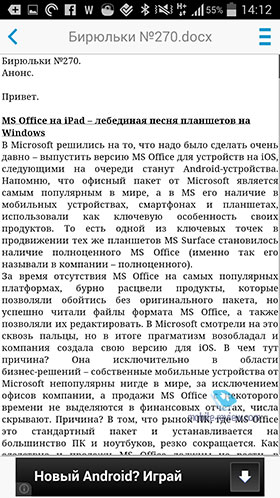
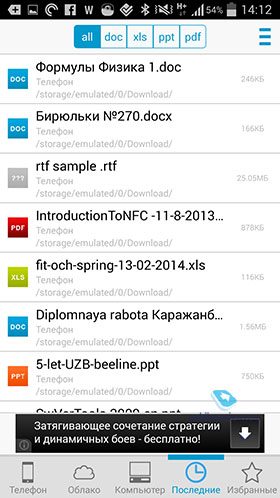
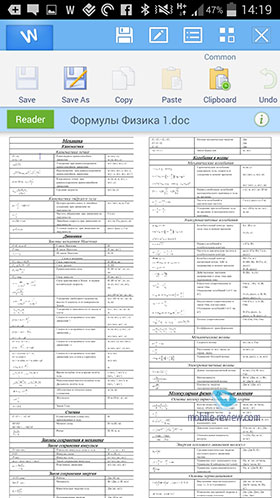
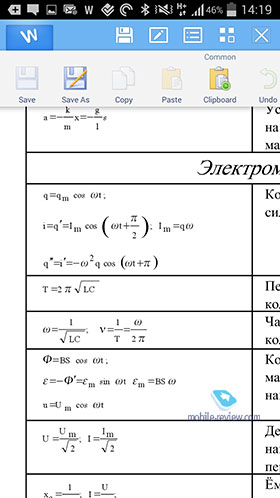
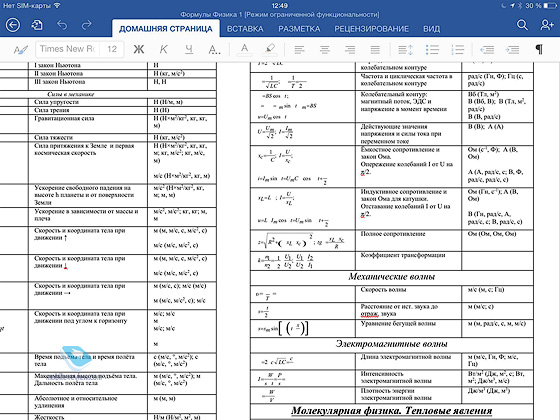
– содержит формулы по физике. 252 КБ. – обычный текст с форматированием и без картинок, самый распространенный вариант использования MS Word. 1.6 МБ. – обычный текст с минимумом форматирования. 194 КБ. – таблица с расписанием, отсутствие формул – проверка форматирования и представления. 119 КБ. – маленькая презентация без анимации. 769 КБ. –презентация с анимацией. 4.8 МБ. – обычный файл с текстом и картинками, 900 КБ. , созданный в MS Office и содержащий изображения, 26.3 МБ.
Каждый из перечисленных файлов корректно открывается в MS Office на компьютере, не имеет никаких проблем с чтением и редактированием. Так как офисные пакеты для мобильных устройств, как правило, не поддерживают защищенные паролем файлы MS Office, то эта функция не рассматривалась. Далее просто открывался каждый из файлов, сравнивалось, как он отображается на мобильном устройстве, насколько быстро оно работает.
Для исследования использовались Samsung Galaxy Note 3, а также Apple iPad третьего поколения.
Были выбраны такие программы как MS Office для iPad, Mobile Office от Microsoft, Polaris Office Viewer, Quick Office, Office Suite 7, DocsToGo, Kingsoft Office + PDF.
Краткое описание офисных пакетов и впечатлений от них
Давайте рассмотрим каждый из офисных пакетов, опишем кратко их характеристики, чтобы понимать, что они умеют и как работают. Постараюсь остановиться на уникальных чертах, а также том, в чем пакеты сильны, в итоговом сравнении вы уже сможете посмотреть, чем они отличаются, и мы попытаемся обрисовать лучший.
Office Suite 7+PDF&HD
- Mobile Systems, INC
- Стоимость полной версии на Android – от 4.99 до 14.99 евро (редактирование файлов), для iOS – 99 рублей (2.99 доллара, до скидки – 14.99 доллара)
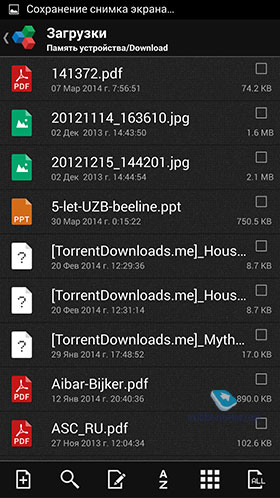
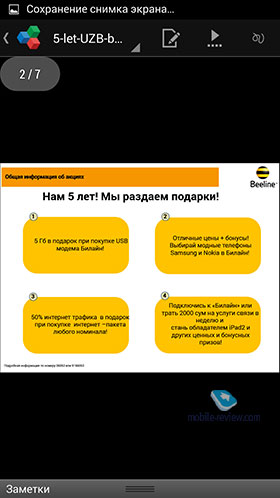
Один из самых популярных офисных пакетов на мобильных устройствах, уже установлен на 120 миллионах устройств и предлагает не только традиционное чтение файлов MS Office, но также чтение электронных книг (интеграция с UB Reader), встроенный графический редактор, печать с помощью Google Cloud Print.
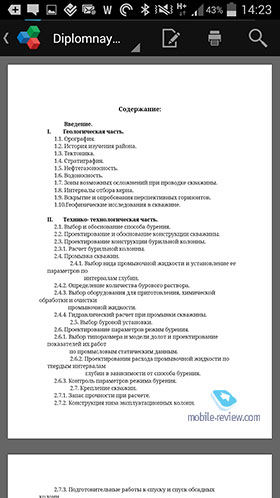
В бесплатной версии можно только читать файлы, но для многих этого достаточно. Не бьется форматирование даже сложных документов, поддерживается максимальное число форматов (Open Office, RTF, PDF). Поддерживает максимальное число облачных сервисов – Google Drive, Box.com, Dropbox, SugarSync, OneDrive – все они доступны из приложения. Умеет читать почтовые сообщения в формате MS Outlook (EML).
Умеет работать с файловой системой Android, на iOS показывает все места, где могут храниться документы. Из минусов стоит отметить медленную работу на смартфонах с большими текстовыми документами или таблицами, это может стать серьезным доводом против этой программы. Если у вас много файлов на несколько десятков страниц, то работа с ними станет затруднительной.
На мой взгляд, это одно из лучших мобильных решений, и оно заслуженно пользуется популярностью, хотя и не лишено изъянов. Для чтения документов хорошо не всегда, а платная версия отлична и перекрывает потребности обычного потребителя на 99 процентов.

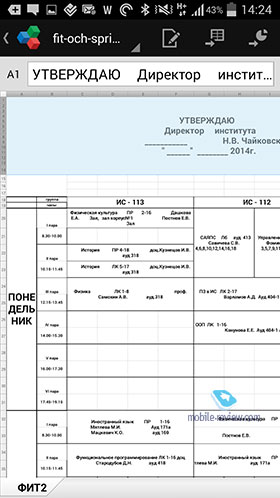
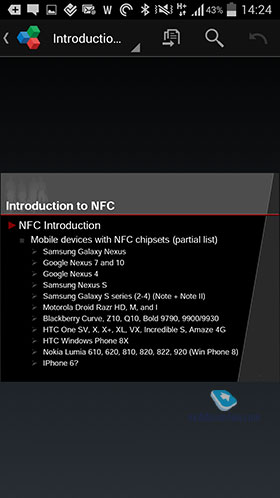
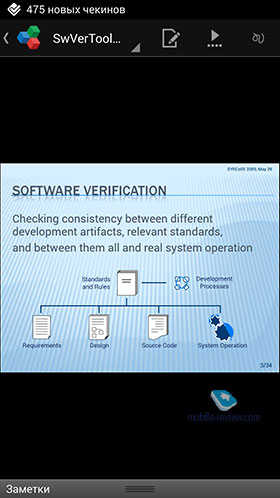
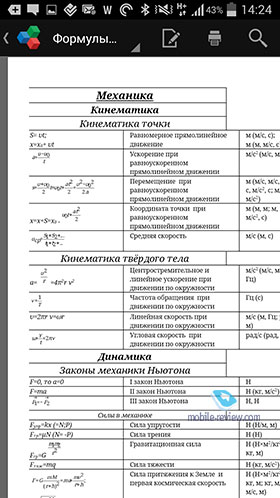
DocsToGo
- DataViz, Inc
- Бесплатный просмотр и редактирование файлов на Android, iOS версия – 329 рублей
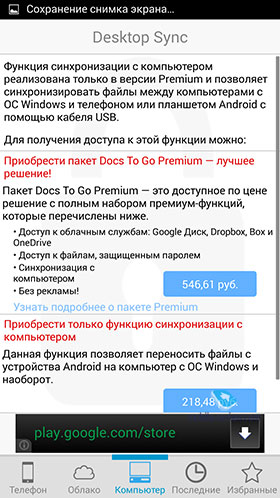
Версия для Android бесплатна, но это оборачивается урезанной функциональностью, а также обилием рекламных баннеров в приложении. Полная версия пакета будет стоить 546 рублей.

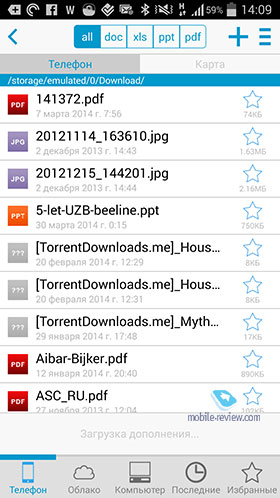
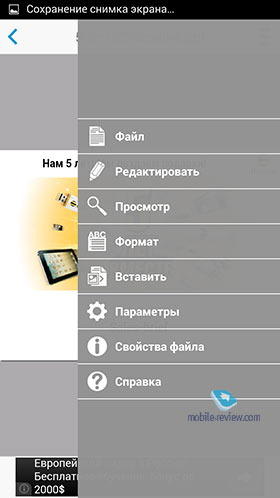
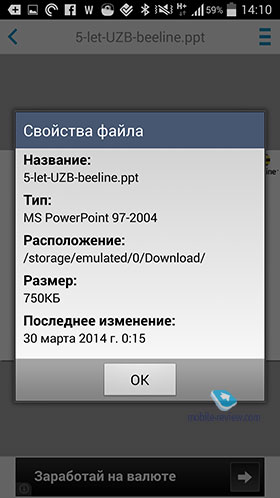
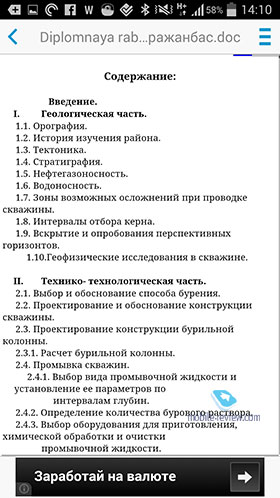
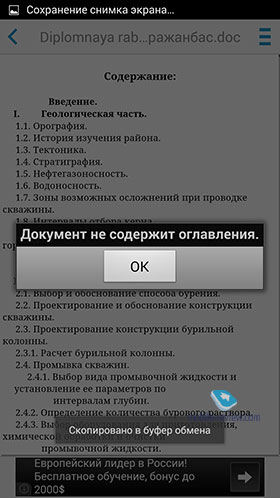
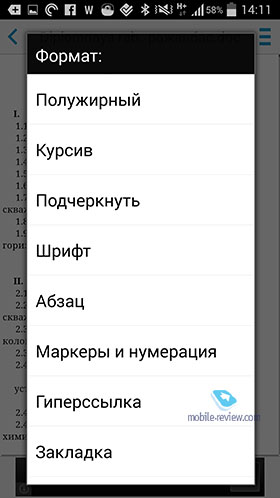
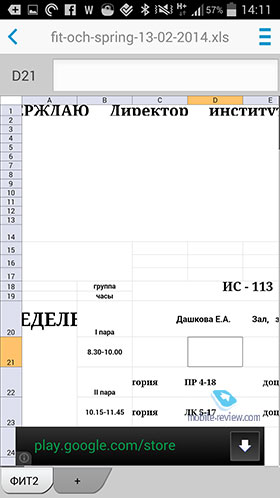
В то же время, на iOS стандартная версия от 329 рублей, за полную версию также просят более 500 рублей. В бесплатной Android-версии нет серьезных ограничений (отсутствие облачных сервисов, не умеет читать файлы, защищенные паролем). Но при этом вы можете читать файлы MS Office, хотя в большинстве случаев это происходит не очень быстро. На смартфонах это приложение работает медленно, и это самый серьезный его недостаток. На мой взгляд, оно идеально подойдет для тех, кто хочет быстро отредактировать документ и это не нужно делать постоянно, то есть приложение на один раз. С первой регистрацией опции редактирования даются бесплатно. К сожалению, на iOS требуется покупка приложения, что является минусом.

QuickOffice
- Google, Inc
- Бесплатно
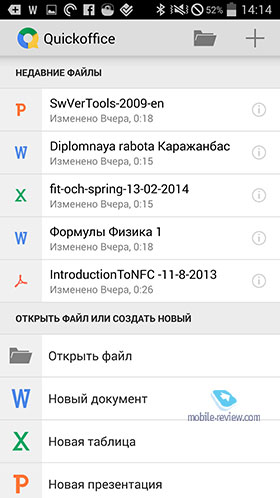
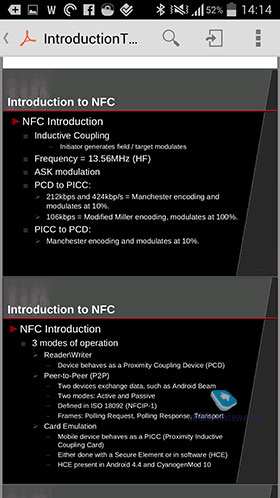
Офисный пакет от Google пока не является одним из самых популярных, он умеет работать со всеми файлами MS Office, редактировать их, и все это абсолютно бесплатно. К сожалению, не все файлы читаются корректно, форматирование зачастую бьется, и файлы, измененные на планшете или телефоне, затем имеют сбитое форматирование на ПК. Для просмотра файлов можно рекомендовать этот пакет, для серьезной работы – скорее, нет.
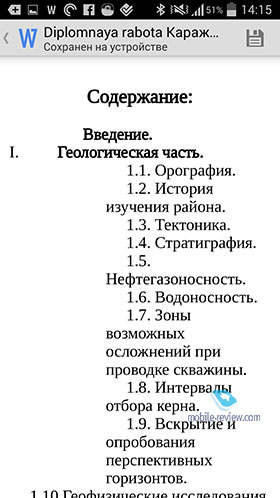
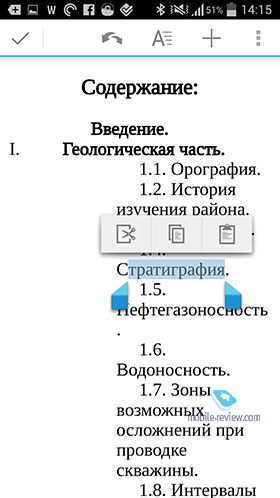
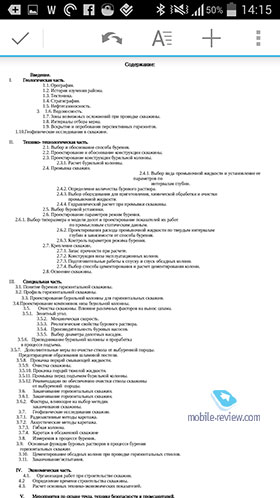
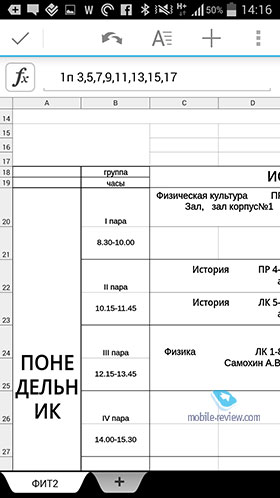
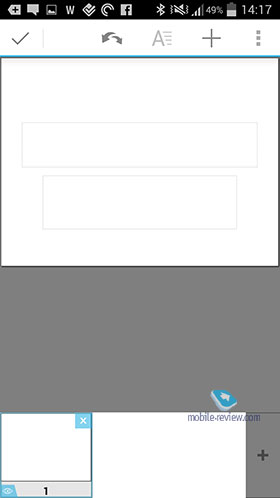
Kingsoft Office +PDF
- Kingsoft Office Software Corporation
- Бесплатно
- App Store – версия выйдет в 2014 году
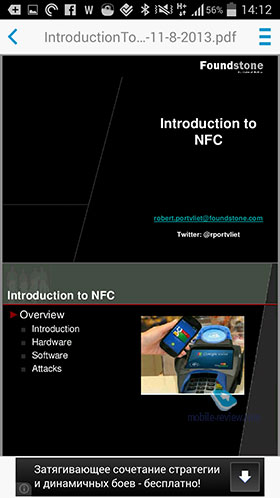
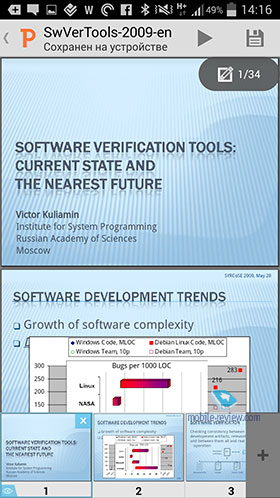
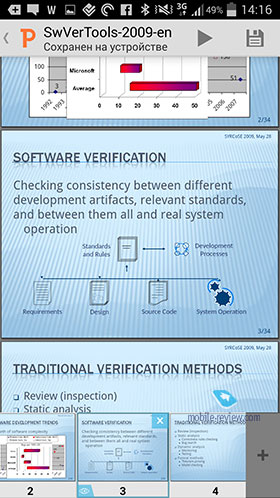
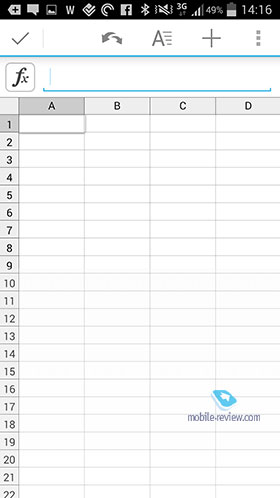
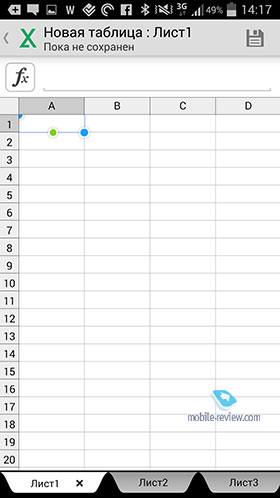
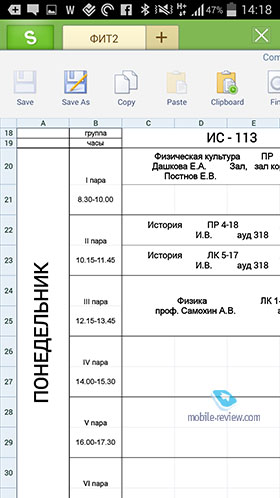
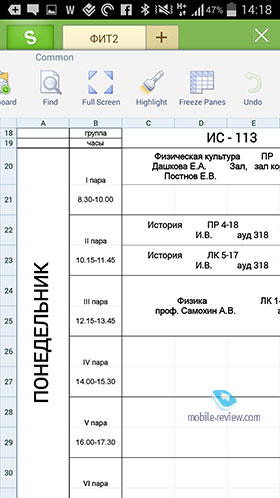
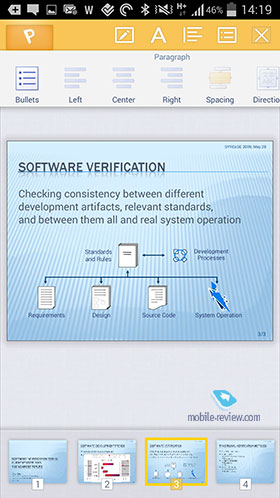
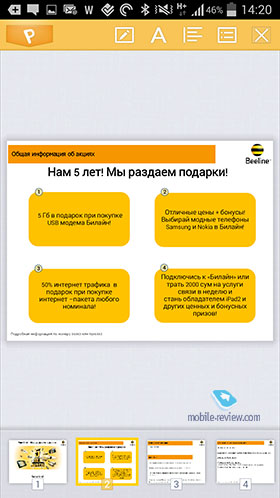
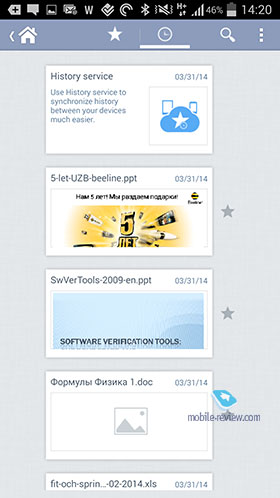
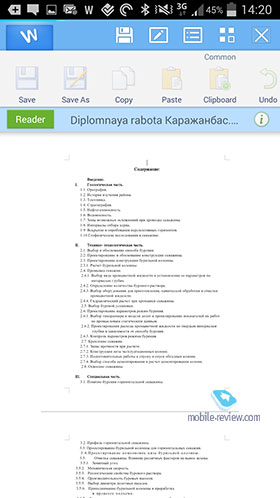
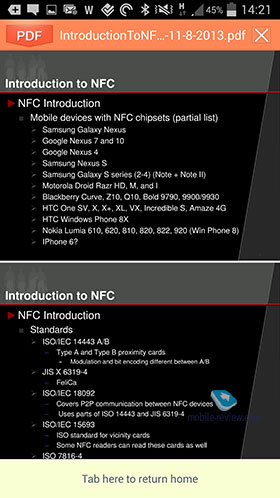
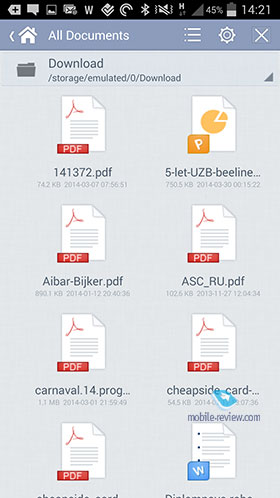
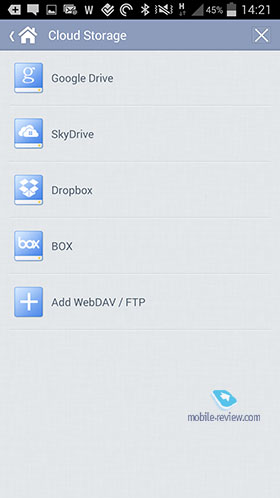
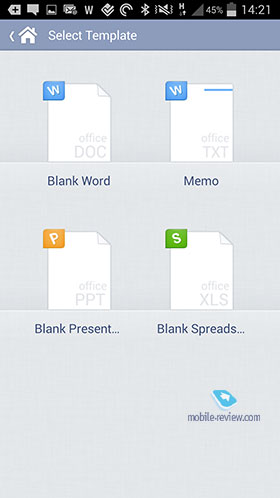
Этот офисный пакет вырос из аналогичного пакета для ПК, который тоже является бесплатным. Учитывая бесплатность программы, можно было ожидать, что она будет иметь серьезные ограничения, но этого нет и в помине. Вы можете редактировать документы, сохранять их в любом формате, включая PDF. Не поддерживаются только RTF-файлы, что лично я серьезным ограничением не считаю. Этот офисный пакет выигрывает у других тем, что он быстро открывает файлы, хорошо пролистывает их и не имеет никаких серьезных нареканий по производительности.
Это безусловный фаворит среди всех программ, отсутствие русского интерфейса можно считать минусом. Также на некоторых устройствах пакет работает с притормаживаниями, это особенности конкретных Android-устройств. Можно рекомендовать его, как минимум, попробовать, так как отсутствие платы делает его очень интересным.
Microsoft Office Mobile
- Microsoft Corporation
- Бесплатно
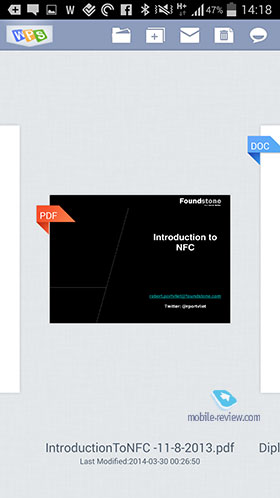
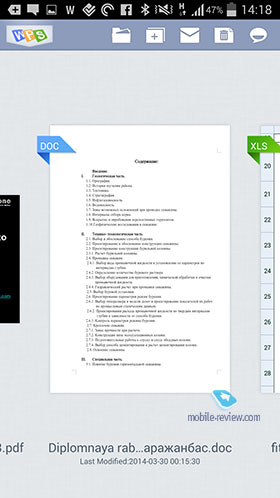
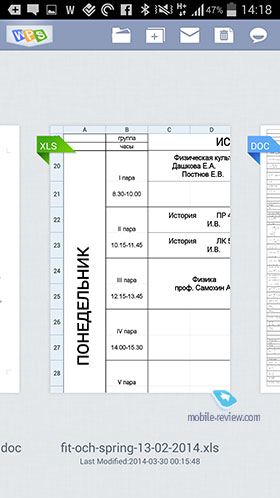
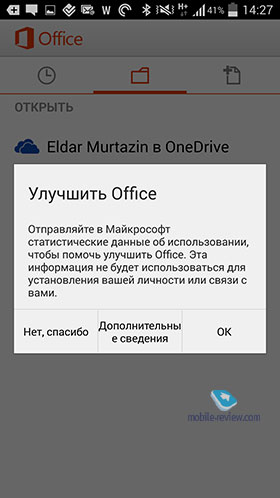
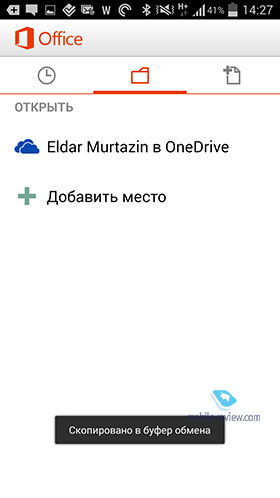
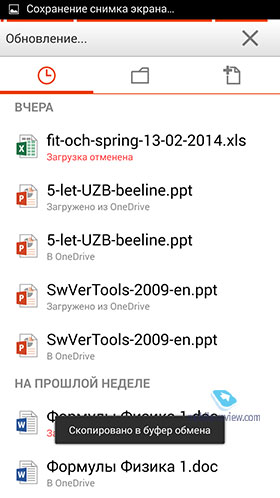
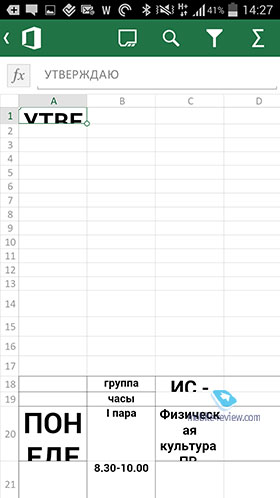
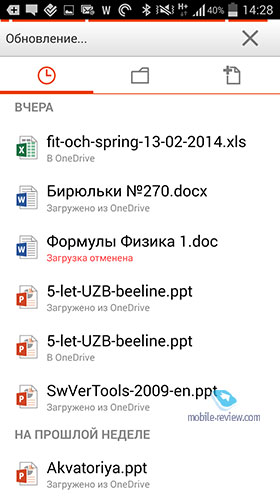
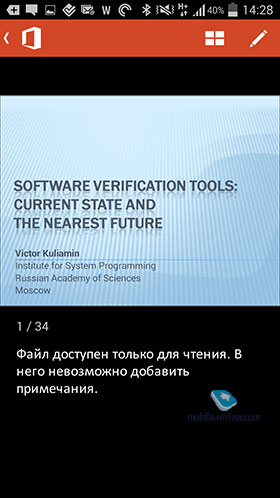
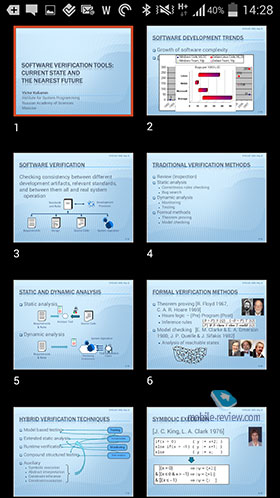
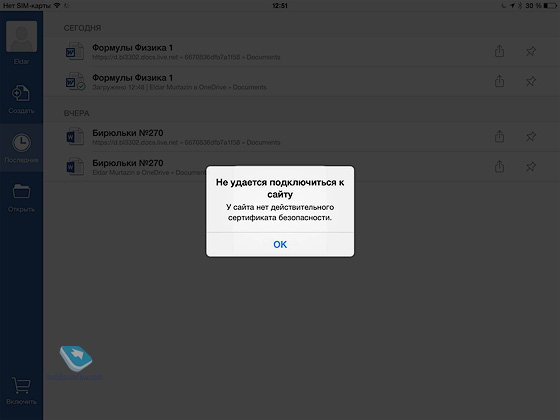
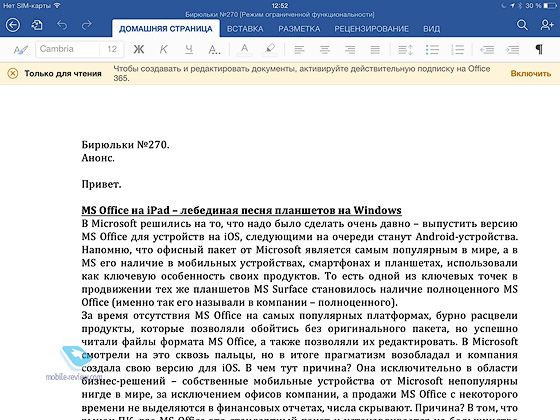
Требуется регистрация в аккаунте Microsoft, этот софт позволяет только читать файлы, но не редактировать их. Загружаются файлы из OneDrive, при этом все файлы MS Office 2007 и ранее поддерживаются только из OneDrive, напрямую из памяти устройства их нельзя прочитать. Удивительно, но факт, что многие файлы этот пакет в формате .doc, .xls читать не умеет. Например, файлы, которые содержат формулы, просто не открываются. При просмотре презентаций программа начинает заметно притормаживать. Отображение несложных файлов в Excel сбивается, что удивительно, так как это программа от создателей оригинального офисного пакета. Можно говорить о том, что этот софт, к сожалению, не имеет ничего общего с MS Office, а как результат, его нельзя рекомендовать. Аналоги выполняют свои функции намного лучше и качественнее, они читают почти все файлы MS Office, в том числе напрямую из памяти или любого облачного сервиса.
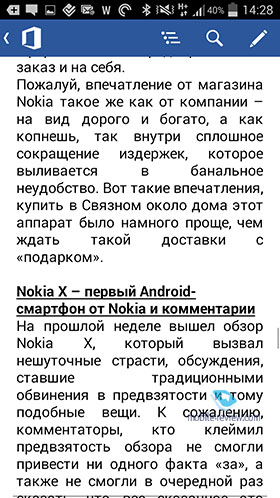
MS Office для iPad
- Microsoft Corporation
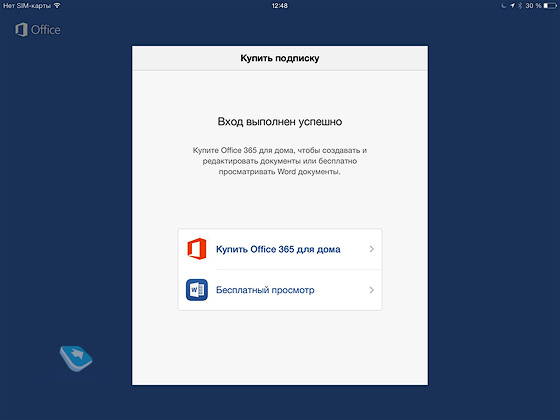
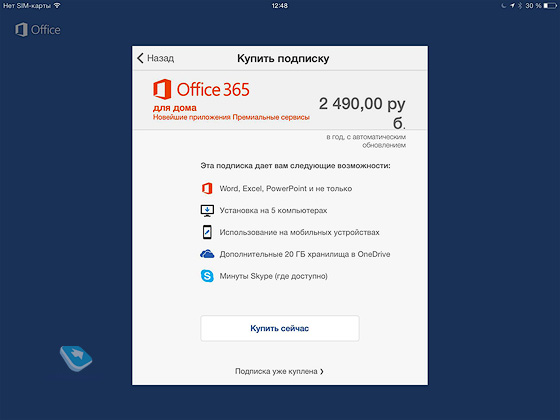
- 2 490 рублей на год, подписка на Office 365. Бесплатно только чтение файлов
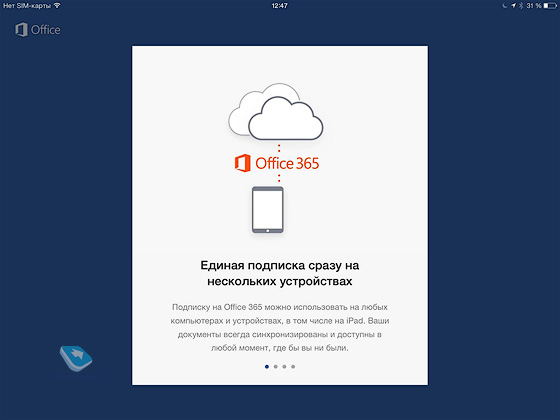
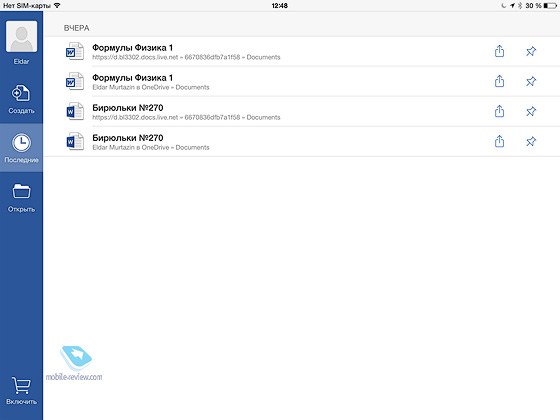
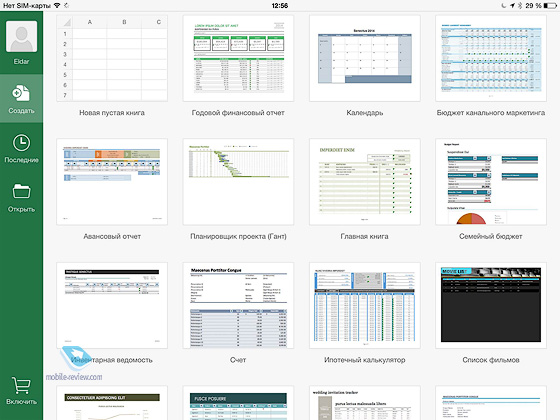
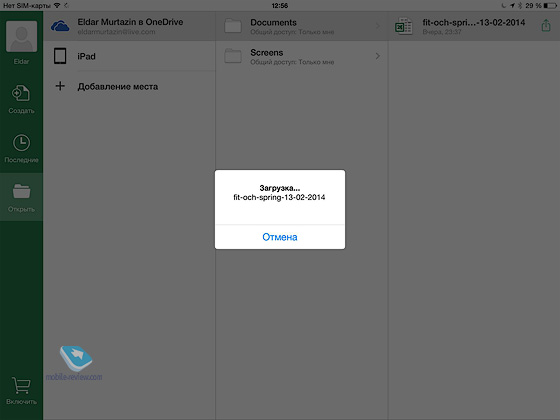
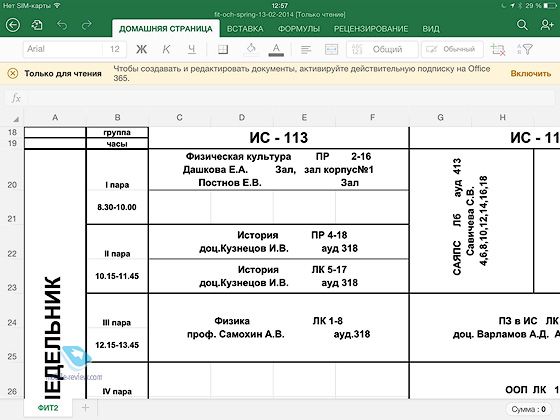
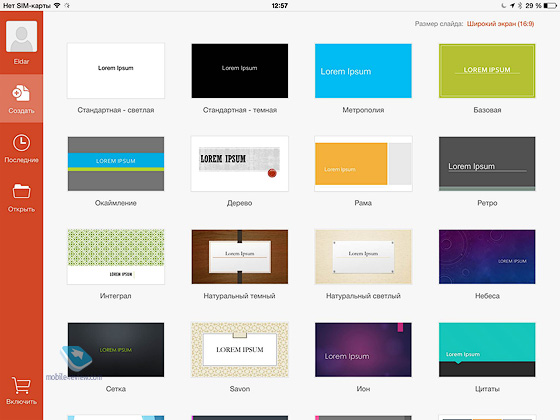
Эта версия MS Office состоит из таких программ как MS Word, MS Excel, MS Powerpoint, каждая весит около 250 МБ и устанавливается из App Store отдельно. Это полноценные приложения MS Office, адаптированные к работе на планшетах и управлению пальцами, такие же использовались в пакете на Windows RT. Отсюда вытекает размер приложений, но также и их функциональность – ничего более совместимого с настольным MS Office не существует. Другое дело, что оплачивать эту версию решатся немногие, так как бесплатных аналогов много и их, как правило, вполне хватает. Полноценно работать на планшетах и набирать тексты, использовать электронные таблицы нужно не так уж многим – как правило, это корпоративные клиенты, которые уже имеют подписку на Office 365.
Итоговое сравнение – выбираем лучший пакет для офиса
В итоговую таблицу я решил внести также Polaris Office Viewer, который предустановлен на всех планшетах и телефонах Samsung, за редким исключением. Эта программа широко распространена, и возможно, что кому-то ее функций хватит за глаза. Для удобства результаты открытия тестовых файлов сведены в одну табличку, смотрите и читайте комментарии в ней.
| .doc формулы | .doc | .docx | .xls | .ppt | RTF с картинками | ||
| Microsoft Mobile Office | Нет | Да | Да | Да (бьется форматирование) | Да (медленно) | Нет | Нет |
| QuickOffice | Нет | Да | Да | Да (средне, бьется отображение) | Да (нет анимации) | Нет | Да (средняя скорость) |
| Polaris Office Viewer 5 | Да | Да (бьется отображение) | Да | Да | Да | Да | Да (медленно) |
| DocsToGo | Да | Да | Да | Да (плохо, бьет форматирование) | Да (медленно) | Нет | Да (очень медленно) |
| OfficeSuite 7 | Да | Да (медленно) | Да | Да (отлично) | Да (быстро) | Да, но без картинок | Да |
| Kingsoft Office+PDF | Да | Да | Да | Да (отлично) | Да (медленно) | Нет | Да (очень медленно) |
| MS Office iPad | Да | Да | Да | Да | Да | Нет | Нет |
Из приведенных описаний можно сделать достаточно интересный вывод: не всегда платные программы лучше, чем их бесплатные аналоги, и наоборот. На мой взгляд, на Android есть разнообразие таких программ, и их стоимость минимальна – так, Kingsoft Office предлагает максимум возможностей при нулевой стоимости – вначале стоит попробовать его и затем уже смотреть другие программы.
Интересна программа OfficeSuite, но она требовательна к устройству и его производительности, отлично работает на планшетах и может тормозить на телефонах. Это два безусловных фаворита в этом сравнении.
Удивительно, но компания Microsoft не смогла создать бесплатного пакета, который бы умел читать собственные форматы от Microsoft, так, Mobile Office имеет серьезные ограничения плюс не умеет правильно читать форматирование не очень сложных документов. Это явный аутсайдер сравнения.
Для тех, кто хочет «взрослый» офис, есть возможность купить его за 2 490 рублей в год для iPad, позднее аналогичная версия выйдет и для Android. Но так ли он нужен? Большинство перечисленных программ отлично справляется со всеми задачами на мобильных устройствах, дает вам возможность сэкономить деньги и время, дает более широкие возможности синхронизации с облачными сервисами.
В сравнение не вошел такой пакет как Pages, он бесплатен для многих пользователей Mac/iPad, также не рассматривались облачные сервисы, например, Google Docs. Вторые выпали по причине необходимости соединения с сетью, а первый не требует особого описания, хорошо известен и так.
Напомню еще раз, что этот «Гид покупателя» дает, как всегда, не окончательное решение в том, что именно вам выбрать, а скорее, показывает направление для изучения – облегчает вам первоначальный отбор. К сожалению, мы не знаем, с какими именно файлами вы работаете, проверить все из них мы никогда не сможем, это неблагодарная работа. Мы просмотрели самые популярные и известные приложения для работы с офисными файлами и показали их изъяны, а также коротко упомянули сильные стороны. А выбор оставляем за вами, как и всегда.
Как создавать и редактировать документы Word на Android: Office для мобильных устройств
Это проще, чем вы думаете, чтобы создавать и редактировать документы Microsoft Word на Android, так как Microsoft недавно сделал их Microsoft Office mobile приложение полностью бесплатным для использования. Просто загрузите его из магазина Google Play и откройте его, чтобы начать.

Создание и редактирование документов.
Создание новых документов легко — просто нажмите кнопку New в правом верхнем углу приложения (которая выглядит как документ со знаком плюс в его верхнем углу). Выберите Word document для полностью пустого документа или любой из трех шаблонов ниже – повестка дня, отчет и план.
Редактирование существующего документа работает примерно так же.
-Перейдите на вторую вкладку ( со значком папки), выберите источник (OneDrive или Dropbox ), а затем файл, который вы хотите отредактировать.
-Чтобы открыть файлы, хранящиеся на вашем устройстве, сначала загрузите файл с помощью веб-браузера или почтового клиента, а затем откройте файл из приложения «загрузки» или из приложения «файловый браузер».
-Затем вы можете выбрать, чтобы открыть файл с Office для мобильных устройств. Файлы, которые были недавно открыты, появятся в первой вкладке, которая использует символ часов.
Написание и форматирование.
Набирать обычный текст достаточно легко, но как насчет форматирования? Дважды нажмите на слово или группу слов, чтобы выбрать их, а затем нажмите инструмент кисть, чтобы открыть меню форматирования. Вы можете изменить размер шрифта если у вас нет нужного языка на клавиатуре то воспользуйтесь статьей как добавить дополнительный язык на клавиатуре Samsung , цвет и оформление (полужирный, курсив, подчеркивание, зачеркивание). К сожалению, это не представляется возможным, чтобы изменить шрифты или сделать более сложные изменения форматирования.
Вот несколько профессиональных советов, которые помогут вам получить максимальную отдачу от Word на Android:
- Войдите в свой аккаунт Dropbox в офисе, чтобы легко получить доступ и редактировать свои документы Dropbox
- Нажмите значок заголовков вверху, чтобы автоматически получить список заголовков, между которыми вы можете легко перейти-отлично подходит для навигации по длинным документам
- Хотя параметры под значком «поделиться» являются «электронная почта как ссылка» и «электронная почта как вложение», вы все еще можете поделиться с Twitter, Facebook, Whatsapp и другими приложениями без проблем.
- Добавьте комментарии, выбрав текст, а затем нажав значок речевого пузыря в правом верхнем углу. Обязательно укажите свое имя в настройках, чтобы ваши комментарии были правильно приписаны.
Остались вопросы?
Я надеюсь, что эта статья помогла вам! Пожалуйста, напишите в комментариях ниже, если есть что-то еще, что мы можем объяснить.
Приложение Microsoft Office для Android
Благодаря приложению Office для Android вы можете эффективно работать в пути.
Создавайте и редактируйте документы Word, электронные таблицы Excel и презентации PowerPoint.
Быстро записывайте свои мысли и идеи в Записках.
Быстро создавайте PDF-файлы из фотографий или существующих файлов Word, Excel и PowerPoint.
Фотографируйте доски или печатные документы, а затем обрезайте и выравнивайте их с помощью встроенных функций Microsoft Lens.
Сканируйте QR-коды, чтобы легко открывать связанные файлы или веб-сайты.
Начало работы
Чтобы скачать и установить приложение на устройстве с Android, посетите страницу Office для Android.
Приложение Office можно использовать без входа в систему, чтобы просматривать, создавать и сохранять файлы на устройстве с Android. При входе с помощью личной учетной записи Майкрософт либо рабочей или учебной учетной записи вы получаете возможность сохранять файлы в облачных расположениях (OneDrive, SharePoint или у стороннего поставщика хранилища).
Приложение Office также поддерживает расширенные функции, доступные в соответствующей подписке на Microsoft 365. Если у вас нет подписки, вам будет предлагаться приобрести ее при каждой попытке использования расширенных функций Дополнительные сведения см. в статье Возможности приложений Office на мобильных устройствах.
Чтобы приступить к работе, выберите одну из следующих ссылок:
Помощь с действиями
Дополнительная справка
Вопросы и ответы
Можно ли установить и использовать приложение Office, если у меня нет подписки на Office?
Приложение Office можно использовать без входа в систему, чтобы просматривать, создавать и сохранять файлы на устройстве с Android. При входе с помощью личной учетной записи Майкрософт либо рабочей или учебной учетной записи вы получаете возможность сохранять файлы в облачных расположениях (OneDrive, SharePoint или у стороннего поставщика хранилища).
Приложение Office также поддерживает расширенные функции, доступные в соответствующей подписке на Microsoft 365. Если у вас нет подписки, вам будет предлагаться приобрести ее при каждой попытке использования расширенных функций Дополнительные сведения см. в статье Возможности приложений Office на мобильных устройствах.
Следует ли удалить отдельные приложения Office? Или можно их оставить?
Приложение Office для Android не зависит от отдельных приложений Office, установленных на телефоне (например, Word, Excel или PowerPoint). Вы можете сохранить отдельные приложения Office на телефоне или удалить их, чтобы освободить место для хранения. Выбор за вами!
Настоятельно рекомендуем полностью резервировать данные устройства перед удалением приложений.
Примечание: Если на вашем устройстве Samsung Galaxy была предварительно установлена другая версия приложения Office, скачивание новой версии обновит старое приложение.
Где можно сохранять новые файлы?
Если вы вошли в Office с помощью рабочей или учебной учетной записи, ваши документы и файлы сохраняются в папке Документы в OneDrive для бизнеса.
Если используется личная учетная запись Майкрософт (например, адрес электронной почты outlook.com), файлы будут сохраняться в папке Документы вашей личной учетной записи OneDrive (кроме сканированного текста, который сохраняется на устройстве и которым можно делиться).
При работе с PDF-файлами в приложении Office для Android вам будет предложено выбрать расположение для сохранения.
Примечание: Если вы не вошли в систему, ваши документы и файлы автоматически сохраняются на вашем устройстве.
Работает ли приложение Office на планшетах с Android?
В настоящее время приложение Office для Android предлагает только ограниченную поддержку планшетов с Android, но оно полностью оптимизировано для работы с файлами Word, Excel и PowerPoint на планшете. Скоро станут доступны все функции приложения для планшетов с Android.
Чтобы оставить отзыв о поддержке планшетов с Android, следуйте инструкциям в конце этого раздела вопросов и ответов.
Как работает преобразование текста из изображений и какие языки поддерживаются?
Приложение Office для Android использует Microsoft Lens для сканирования и получения сведений из изображений, которые можно преобразовать в текст с помощью оптического распознавания символов (OCR). Эффективность OCR зависит от качества используемого изображения, а также от сложности, четкости и количества текста в изображении.
После преобразования текста из изображения его можно проверить, чтобы убедиться в правильном распознавании. Дополнительные сведения о поддерживаемых в настоящее время языках OCR см. в статье Microsoft Lens для Android.
Сохраняются ли изображения после преобразования текста из них?
Нет, изображения, из которых преобразован текст, не сохраняются в Галерее на устройстве с Android.
Примечание: При экспорте изображений непосредственно в Word они добавляются в документ.
Где можно оставить отзыв о приложении Office для Android?
Если у вас есть отзывы о приложении Office для Android, вы хотите предложить функцию или получить помощь по технической проблеме, используйте функцию отзыва в приложении, чтобы связаться с нами.
На вкладке Главная коснитесь Я (значок вашего профиля) в левом верхнем углу и нажмите Отправить отзыв.