Как в Instagram сделать скриншот фото или сторис (историй) незаметно от автора: 5 способов
Instagram тестирует новую функцию оповещений, когда кто-то делает скриншот вашей истории. До сих пор любой желающий мог делать скриншоты публично доступных историй, а пользователи получали соответствующие уведомления только в случае, если кто-то делал скриншот изображения в личном сообщении Direct.
Как работают уведомления о скриншотах в Direct или историях Instagram
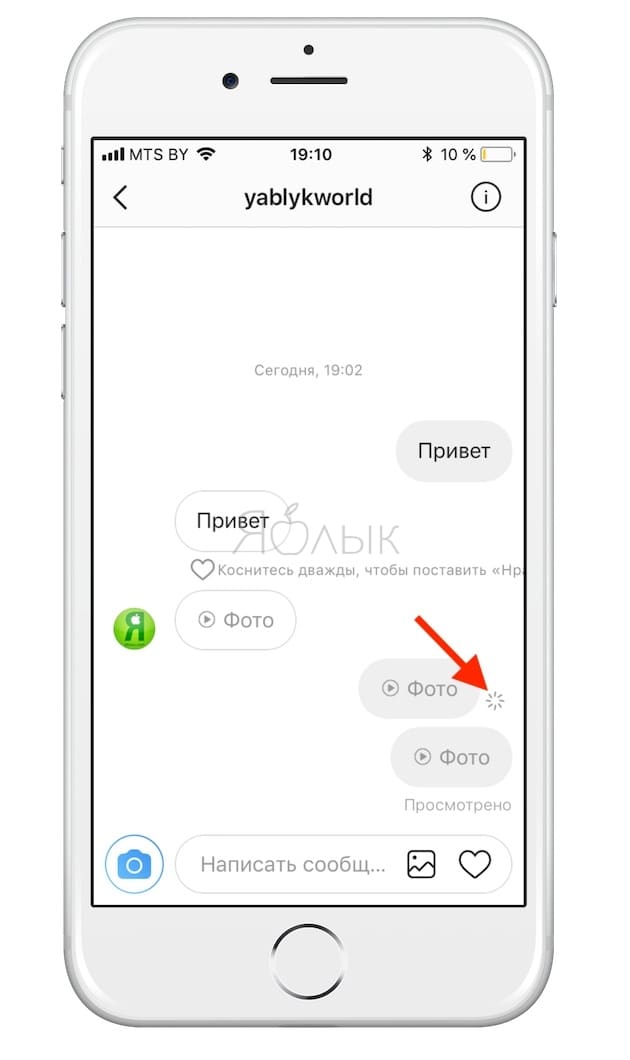
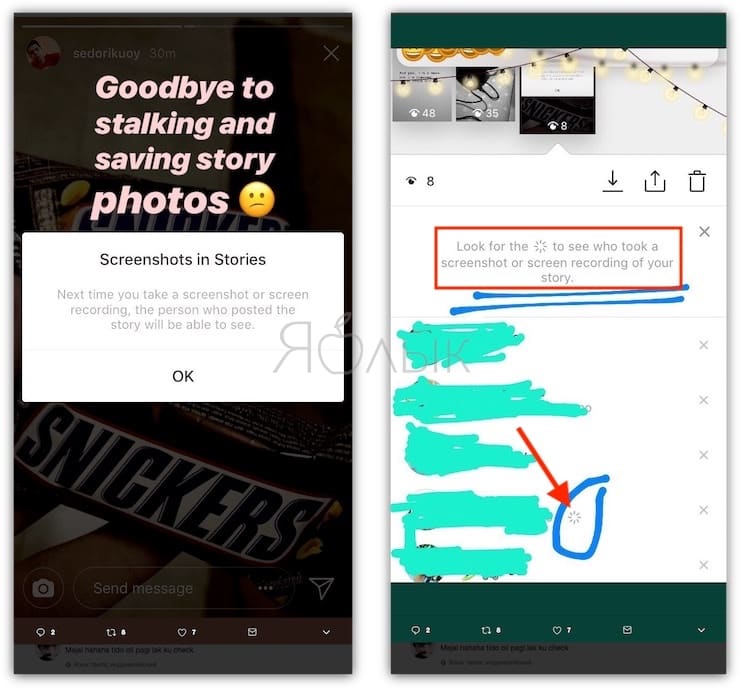
Когда кто-то сделает скриншот вашей истории в Instagram, вы получите соответствующее уведомление. В истории даже появится специальный раздел, где будет отображаться список пользователей, сделавших скриншот вашей истории. Напротив их имени появится «ромашка».
Пометка о сделанном скриншоте в Direct:
Когда вы в первый раз сделаете скриншот, на вашем экране появится всплывающее уведомление о том, что в следующий раз пользователь будет оповещен о ваших действиях. Instagram не блокирует возможность делать скриншоты, и вы по-прежнему можете сохранять себе понравившиеся кадры, однако теперь об этом будут знать их владельцы.
Пометка о сделанном скриншоте в Историях:
Зачем нужны скриншоты в Instagram
Существует великое множество причин, зачем могут понадобиться скриншоты историй или фото в переписке Instagram. Некоторые из них вполне законные, а некоторые не очень. Возможно, вы хотите купить представленный в истории продукт или использовать понравившуюся картинку в качестве обоев. Может быть, вам просто понравилась фотография близкого человека и вы хотите сохранить ее себе, или вы хотите показать снимок друзьям и обсудить его вместе. Не беспокойтесь, функция скриншотов никуда не денется, просто теперь, когда вы будете делать снимок экрана, об этом узнает владелец фото.
По правде говоря, знание того, что владелец фото будет знать, что вы сделали скриншот (даже из самых невинных соображений), невольно навеивает чувство вины. К счастью, существует несколько способов обхода этой функции, позволяющие делать скриншоты, не опасаясь быть замеченным.
Используйте Авиарежим (или отключите Интернет)
- Откройте Instagram и дождитесь загрузки истории;
- Включите Авиарежим через Настройки iOS (через Пункт управления тоже можно, но это работает иначе). В этом режиме отключится мобильный интернет, Wi-Fi, Bluetooth и все подключенные беспроводные устройства;
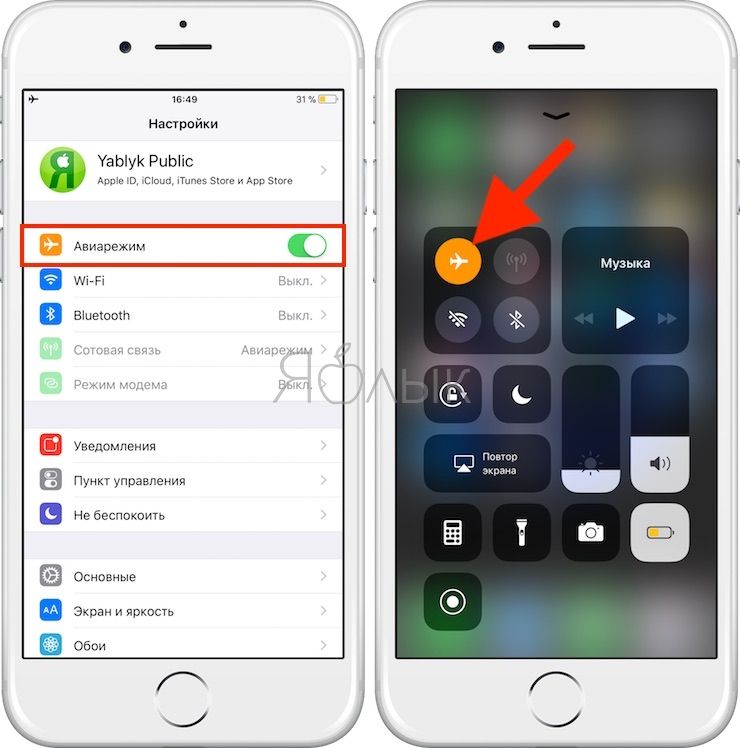
- Вернитесь в Instagram, выберите нужную историю и сделайте скриншот;
- Подождите некоторое время, а потом отключите авиарежим. На всякий случай, перед отключением авиарежима принудительно закройте Instagram.
Используйте веб-версию Instagram
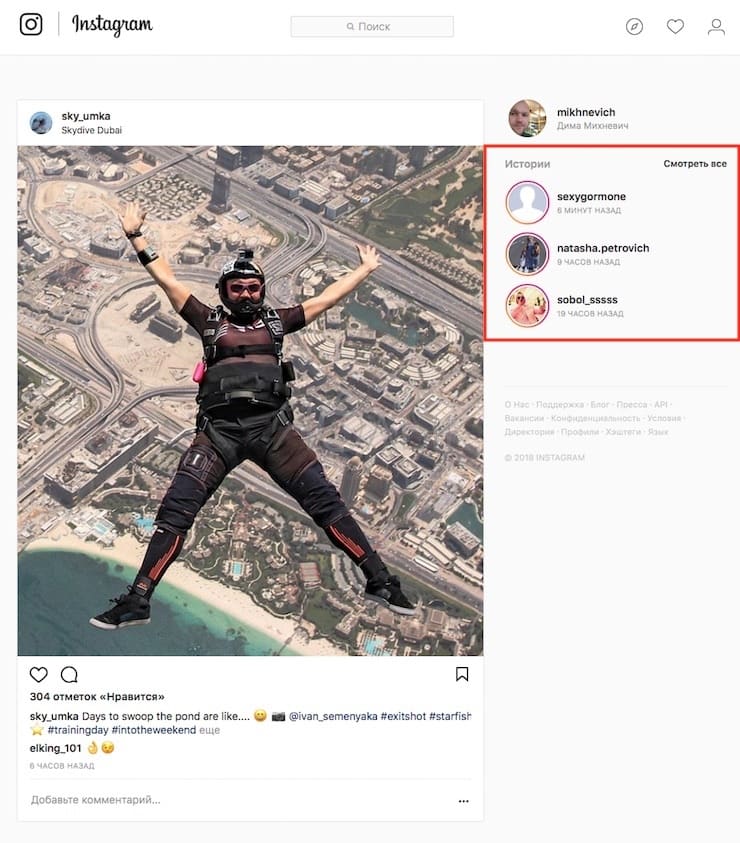
В течение долгих лет разработчики Instagram принципиально не делали веб-версию своего приложения. Тем не менее, теперь у Instagram есть свой сайт, где вы также можете проверять свою ленту, публиковать фотографии и даже просматривать истории. Единственное отличие веб-версии от мобильного приложения – это отсутствие на сайте возможности отправлять личные сообщения.
Веб-версия работает отлично, и многие предпочитают использовать ее, а не мобильное приложение. Более того, вы может беспрепятственно делать скриншоты чужих историй, и об этом никто не узнает. Все верно, если скриншот был сделан в браузере, соответствующие уведомления отправляться не будут. Просто зайдите на сайт Instagram.com и откройте истории (в правом углу экрана) и делайте сколько угодно скриншотов.
Используйте расширение Chrome IG Story
Chrome IG Story представляет собой расширение для браузера Chrome, позволяющее просматривать и скачивать истории друзей из Instagram на ПК или Mac. После его установки вы увидите новый раздел Chrome IG Story в самом верху ленты.
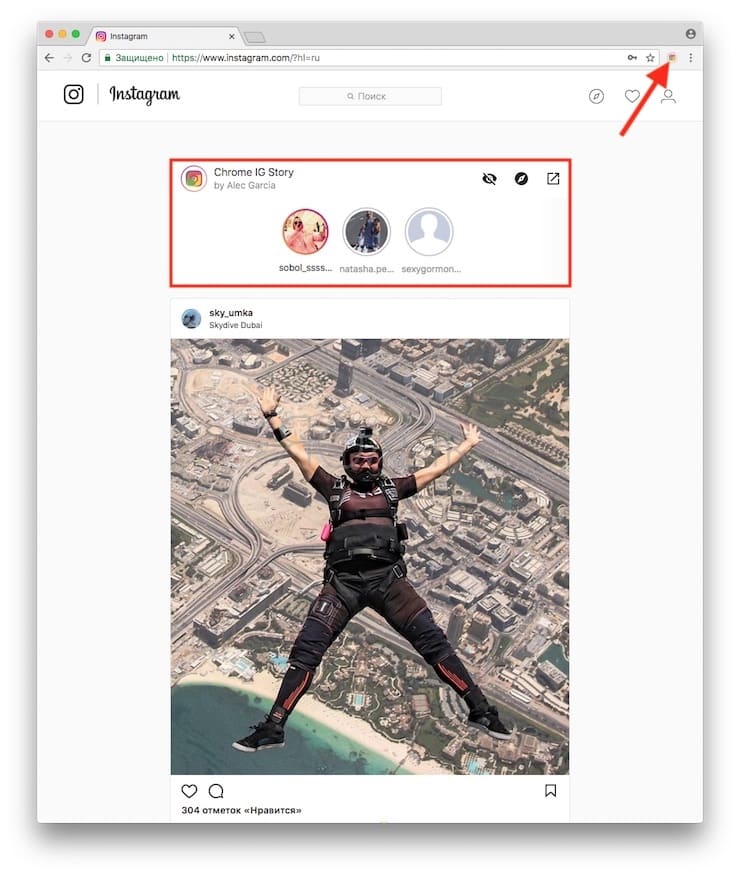
Расширение по умолчанию включает в браузере режим инкогнито, поэтому пользователи не узнают, что вы просматривали их истории. Нажмите правой кнопкой мыши по профилю пользователя и выберите «Скачать». Расширение загрузит все его доступные истории (в том числе видео) в виде zip-архива. Если вы находитесь в историях, загрузить их можно, также кликнув по ним правой кнопкой мыши.
Используйте приложение Story Saver для Android
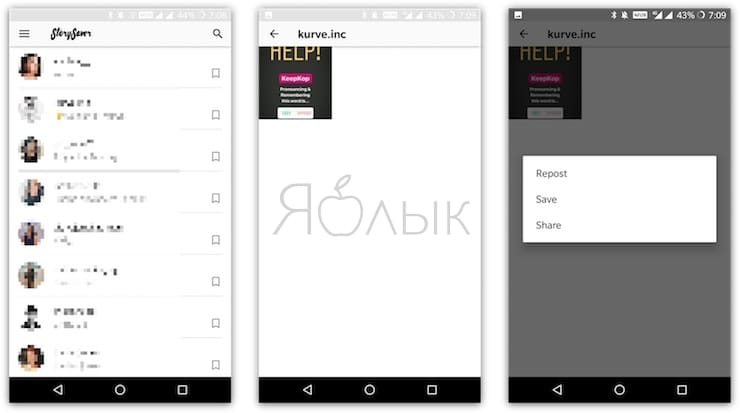
После того, как вы установите на свое мобильное устройство и авторизуетесь в приложении Story Saver, откроется список из историй ваших друзей. Нажмите на нужного пользователя, и вы увидите перечень его историй. Нажмите на превью и выберите нужную опцию («Repost», «Save» и «Share»). Если вы выберете «Save», история появится в вашей «Галерее».
Используйте приложение Repost
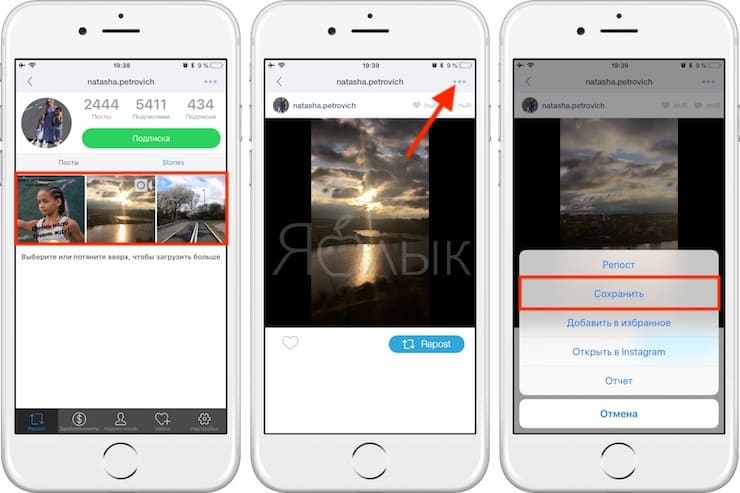
Существует целый ряд iOS-приложений от сторонних разработчиков для сохранения историй из Instagram прямиков в «Фотопленку» на вашем устройстве. Одним из таких приложений является Repost. Как только вы зайдете в него через свой аккаунт в Instagram, вы увидите интерфейс, напоминающий сам Instagram. Нажмите на нужного пользователя, чтобы увидеть все его истории. Коснитесь интересующей вас истории, нажмите на иконку меню (в виде трех точек) и выберите опцию «Сохранить», и вуаля – фото или видео будет сохранено в вашей «Фотопленке», а его автор об этом и не узнает.
…Или просто используйте камеру
Если вам срочно понадобилось сохранить чью-то историю и нет времени на установку специального приложения, просто возьмите другое устройство с камерой и сфотографируйте экран. Конечно, качество изображения будет довольно среднее, зато история будет сохранена в мгновение ока.
Несмотря ни на что, вы по-прежнему можете просто сделать скриншот. Если вы решили сохранить себе, скажем, отзыв о ресторане, то не имеет никакого значения, что о ваших действиях узнает кто-то еще.
Не забывайте о моральных принципах
Существует множество безобидных причин сохранять чужие истории, и вы не должны использовать вышеописанные методы сохранения анонимности со злым умыслом. Другими словами, не ведите себя как преследователь или сумасшедший фанат, ведь именно из-за преследователей и сумасшедших фанатов Instagram теперь тестирует новую функцию оповещений.
Как сделать скриншот в инстаграме
Анонимность открывает массу возможность в интернете и никому не хочется попасться и засветить свои действия, особенно это касается анонимного создания скриншотов в Instagram. Разработчики этой социальной сети постоянно меняют правила пользования Instagram и вводят самые разнообразные новшества, это коснулось, в том числе и скриншотов. Однако на данный момент у пользователей есть возможность делать скриншоты в обход защиты, о которых никогда не узнает автор историй или других публикаций.
Если вы активный пользователь Instagram и регулярно просматриваете или выкладываете «истории», то наверняка слышали о возможности «скриншотить» чужие Stories. Некоторые превращаются в настоящих «Instagram-сталкеров» и пытаются использовать чужую информацию в собственных корыстных целях.
Весьма позитивно, что платформа Instagram предоставляет информацию о тех, кто пытается вмешаться (делает анонимные скриншоты) в личную жизнь пользователям в формате специализированных уведомлений. Их можно найти в списке ников тех, кто увидел «историю», и при этом заметить маленькую иконку вспышки фотоаппарата.
Анонимное создание скриншотов в Instagram – зачем это нужно?
Поскольку истории, публикуемые в Instagram, полюбились многим пользователям и собираются в памятные коллекции фотокарточек и видео, с их помощью рассказывают определенную жизненную историю, ими хотят делиться с миром.
Иногда хочется сохранить себе чужие «истории» или пропущенный прямой эфир, но подобной возможности в официальном приложении Instagram нет. Именно поэтому продвинутые пользователи применяют обходные способы.
Как сделать скриншот в инстаграме — пошаговое руководство
Следует напомнить, что перечисленные ниже способы обхода защиты не официальны, поэтому всегда есть риск «попасться» и быть заблокированным администрацией Instagram.
Через компьютер. Можно зайти в Instagram через десктопный браузер и анонимно сохранить скриншот в буфер обмена.
Шаг 1. Перейдите в Instagram на ПК и зайдите в раздел Stories. Найдите на клавиатуре и нажмите клавишу «Print Screen».

Шаг 2. С помощью клавиши Alt осуществите захват экрана. После этого скриншот будет доступен в буфере обмена.

Шаг 3. Для размещения фото можно воспользоваться клавиатурной комбинацией «Ctrl+V». Также можно вставить изображение, например, в текстовый редактор Microsoft Word (вкладка «Вставка», далее «Буфер обмена»).
Обратите внимание! Чтобы проверить готовность скриншота на компьютере, необходимо вставить изображение в любой графический редактор или в Microsoft Word.
Как сделать скриншот в инстаграме с телефона ?
С помощью мобильных Android-устройств
Шаг 1 . Откройте приложение Instagram и выберите нужную «историю».
Шаг 2 . Удерживайте «качельку» громкости и клавишу запуска, расположенные сбоку смартфона, и создайте скриншот. После этого появится окошко с успешно созданным скриншотом.

Шаг 3 . Перейдите в галерею изображений на смартфоне.
Обратите внимание ! В случае если не удается заскринить экран «истории», необходимо проверить, не устарела ли версия операционной системы мобильного устройства.
С помощью iOS-устройств
Шаг 1 . Зайдите в приложение Instagram и выберите нужные «истории».
Шаг 2 . Одновременно зажмите кнопку «главная страница» и «пуск», чтобы создать скриншот экрана.
Шаг 3 . После этого откроется окошко с уведомлением о сохранении изображения.
Как сделать скриншот в инстаграме -другие методы
Анонимно создать скриншоты в Instagram можно с помощью так называемого «авиа режима». Подобный способ позволяет оставаться незамеченным, поскольку подключение к сети и другим способам связи будет временно запрещено. Необходимо сделать следующее:
Шаг 1 . Запустить просмотр «историй» в Instagram.
Шаг 2 . Перейти в настройку авиа режима.
Шаг 3 . Повторно открыть Instagram Stories и задействовать комбинацию кнопок для создания скриншота на мобильном устройстве.
Обратите внимание! У вас не будет возможности заскринить экран, если заранее не позаботиться о кэшировании «историй».
Шаг 4 . Как только скриншот будет создан, закройте Instagram и прекратите его работу, перейдя в настройки приложения.
Шаг 5 . Подождите около 5 минут, отключите авиа режим и снова верните приложение Instagram в рабочее состояние.
Все проведенные операции позволят сохранить полную анонимность.
Выводы и советы
Перед созданием скриншота экрана, необходимо позаботиться о свободном месте в памяти смартфона, иначе изображение не будет сохранено.
Случается, и такое, что на смартфоне отсутствует возможность создания скриншотов. В подобной ситуации можно воспользоваться такими специализированными приложениями, как FastStone или Lightshot.
Чтобы скрыть «истории», опубликованные в Instagram, от нежелательных пользователей, которые могут воспользоваться вашей информацией в собственных корыстных целях, можно применить два различных способа:
Способ №1. Перейти в нужный профиль, нажать на «три точки», расположенные поблизости от ника пользователя и в открывшемся меню выбрать пункт «Скрыть».
Способ №2. В настройках аккаунта выбрать раздел «Настройка историй», а затем скрыть Stories от посторонних людей.
Несмотря на то, что Instagram может предупреждать авторов о том, что кто-то пытается создать скриншоты их историй, однако эта функция до сих пор работает в тестовом режиме, и на практике далеко не все пользователи получают уведомления об анонимно созданных скриншотах.
Пожалуйста, оставьте ваши мнения по текущей теме материала. За комментарии, подписки, дизлайки, отклики, лайки огромное вам спасибо!
Как сделать скриншот в Инстаграме чтобы не узнал владелец профиля
Сделать скриншот в Инстаграме возможно, как через стандартную функцию, так и используя сторонние инструменты.
Как делать скриншоты постов и Сторис в Инстаграме
В социальной сети нет ограничений относительно скриншотов постов, Сторис и IGTV. Единственный раздел, где владелец второй страницы получит уведомления – Direct. И в этом случае речь идет о временных, исчезающих фотографиях.
Сделать скриншот в Инстаграме возможно такими способами:
- на телефоне. Используя клавиши «Снимок экрана»;
- с помощью приложений;
- на компьютере. Через стандартную клавишу PrtSc;
- через программы: FastStone, Lightshot.
Создавая снимок на телефоне в Stories или публикациях, владелец страницы не получит уведомления. Но размещать чужой скриншот Истории в Инстаграме у себя в профиле нельзя. Подобные действия запрещены политикой социальной сети.
В браузере
Второй способ предполагает использование браузерного формата. Как перейти в мобильный вид:
- Зайти на сайт Инстаграма – ввести данные для авторизации.
- Перейти в свой профиль – правой кнопкой мыши кликнуть по пустому пространству.

- Посмотреть код – в появившейся панели кода переключиться на мобильный вид.

- Обновить вкладку.
Далее, пользователь может создавать скриншоты через стандартную клавишу: «PrtSc».
Её нужно нажать и перейти в стандартную программу Paint:
- Файл – Создать.
- Кликнуть по холсту – Ctrl+V.
- Отрегулировать положение фотографии на холсте.
При сохранении, на рабочем столе появится новый файл с сохраненным снимком.
Через компьютер
Для ПК предусмотрено две версии Instagram: приложение на Windows 10 и браузерный формат. С помощью программы Fast Stone вы сможете сделать скриншот нужного места и размера.
Как сделать скриншот через Fast Stone в приложении Инстаграм для Windows 10:

-
( обязательно прочтите текстовый файл который в папке со скриншотером, он поможет в установке ).
- Авторизоваться в социальной сети – запустить утилиту для скриншотов.
- Перейти к нужной Stories – в утилите нажать по значку: «Выбрать определенную область».
- Выделить на экране размер снимка – нажать: «Готово».
- В редакторе: «Файл» – Сохранить как.
Нужно указать место на компьютере, куда будет сохранена фотография.
На Андроиде
Чтобы не создавать скриншоты, пользователь может поделиться фотографией в Директе или воспользоваться приложениями для репостов. Благодаря им, доступно быстрое скачивание фото или видео. Или же – просто скачать через веб-сервисы или мобильные утилиты: DownLoad for Instagram, FastSave или InstaSaver.
Скриншот стандартным способом:

- Зайти в приложение Инстаграм.
- Перейти в «Ленту новостей» – выбрать сверху пользователя.
- Зажать палец на Сторис – нажать одновременно на клавишу громкости и выключения.
Второй вариант создания скриншота – зажать кнопку выключения и дождаться появления выпадающего меню: «Перезагрузить», «Выключить», «Сделать снимок экрана».
На Айфоне
Способ, как сделать скриншот видео поможет записать важные материалы без уведомления владельцу страницы.
В iOS предусмотрен функция записи:
- Зайти в настройки смартфона.
- Пункт управления – Элементы.
- Нажать на плюс рядом с: «Запись экрана».
- Перейти в Инстаграм – выбрать видео из постов или Stories.
- Опустить шторку уведомлений – нажать по значку: «Запись».
Или, использовать сторонние приложения: Du Recorder, Record It. Перед записью нужно запустить утилиту, указать параметр «Запись с экрана».
Узнает ли владелец профиля о скриншотах и как скрыть себя
Уведомление о скриншоте в Инстаграме придет отправителю или владельцу страницы только в том случае, если снимок был создан в Direct. В остальных случаях пользователю не придется скрываться или использовать сторонние инструменты. Но размещение чужих материалов без согласия владельца или отметки на посте – воспрещено.
Чтобы передать снимок друзьям в Инстаграме, нужно:
- Выбрать запись – нажать по значку «самолетик».
- Указать получателя.
Публикация будет отправлена в личном сообщении. В Сторис владелец аккаунта может заблокировать функцию «Ответы», поэтому опубликовать чужие материалы легальным способом не получится. Сделав скриншот в Инстаграме, его можно редактировать, сохранять на смартфоне и отправлять в другие социальные сети.
Как сделать скриншот в Инстаграм и конфиденциально ли это

Сегодня самой популярной социальной сетью среди молодежи является Инстаграм. Подобная популярность вызвана широким спектром возможностей, которые предоставляет своим участникам этот ресурс. Однако и в этой бочке меда, есть ложка дегтя. Создатели социальной сети следуют принципам сохранения авторских прав на фото и видео контент. Однако пользователи сети и не такие горы сворачивали и придумали, как быстренько, делиться понравившимися фотографиями. Хитрые юзеры придумали, а мы освоим, как в Инстаграме сделать скриншот и опубликовать его в достойном виде у себя на странице.
p, blockquote 1,0,0,0,0 —>
Скриншот на Айфоне
Во время работы в Инстаграм иногда пользователям необходимо срочно копировать снимок изображения на своём экране. В качестве объекта такой съемки может быть:
- фотография знакомых;
- рецепт понравившегося блюда;
- картинка красивого платья;
- интересная страничка в Инстаграм.
- короткий пост и т.д.
Чтобы сделать скриншот на iPhone, необходимо последовательно выполнить следующие манипуляции:
- Человек должен одновременно нажать две кнопки «Домой» и «Питание».
- При правильном выполнении вы услышите харатерный звук фотографирования, а экран на мгновение станет полностью белым.
- Сделанный снимок вы сможете найти в приложении «Фото».
В новых версиях iOS для скринов в отдельном приложении «Фото», разработчиками был создан альбом со специальным названием. Благодаря такой разработке люди имеют возможность смотреть созданные ними снимки с экрана отдельно от повседневных фото.
p, blockquote 4,0,1,0,0 —>
Скриншот на Андроид
На большинстве современных смартфонов, в особенности на тех моделях, которые функционируют на базе Android старше 4 версии, чтобы сделать копию фотографии, не обязательно использовать дополнительный софт. В данном случае необходимо одновременно нажать и в течение нескольких секунд удерживать кнопку регулирования громкости, а также клавишу выключения.
p, blockquote 5,0,0,0,0 —>
p, blockquote 6,0,0,0,0 —>
После этих манипуляций в шторке уведомлений вы будете оповещены, что сделали скриншот. Далее, чтобы его просмотреть понадобится зайти в галерею.
p, blockquote 7,0,0,0,0 —>
Придет ли уведомление пользователю, если с его страницы сделают скрин?
В сети уже давно гуляет фейковая новость о том, что если в Инстаграме сделать скрин страницы другого пользователя или его истории, то он получит уведомление.
p, blockquote 8,1,0,0,0 —>

p, blockquote 9,0,0,0,0 —>
Возможно, кого-то это и останавливало до сегодняшнего дня, но сейчас мы развеем этот миф.
p, blockquote 10,0,0,0,0 —>
Итак, если вы открыли чью-то историю, видео или фото-пост и сделали снимок экрана, пользователю никакого оповещения не поступит. Это 100% информация, которая проверена редакцией Инставед. Удивлены? По-моему, теперь самое время заскринить фото девушки бывшего парня и отправить его своей лучшей подруге, с целью… Ну вы знаете, с какой целью. ��
p, blockquote 11,0,0,0,0 —>
Как запретить делать скрин со своей странице
В масштабах всей аудитории Инстаграма это сделать невозможно. Но, если вы не хотите, чтобы определенные люди делали фотографии с вашей страницы, то такое дело провернуть реально. Нужно лишь добавить аккаунты в черный список и все, что происходит у вас на странице – будет им недоступно.
p, blockquote 12,0,0,1,0 —>
Вопросы наших читателей

Сделанные скриншоты вы найдете в галерее телефона.
p, blockquote 13,0,0,0,0 —>
p, blockquote 14,0,0,0,0 —>
Все зависит от размера памяти вашего телефона. Когда место на ней закончится, делать скриншоты, как впрочем и фото, станет невозможно.
p, blockquote 15,0,0,0,0 —>
Остались вопросы – задайте их в комментариях! А также смотрите видео, как это сделать на iPhone X.