Как поменять тему оформления в Ватсапе?
Телеграм-канал Программист и бизнес.
Каждый день интересные истории, как программист строит бизнес.
WhatsApp обладает десятками гибких настроек. Некоторые из них предназначены для украшения самого приложения. Оформление фона не несёт особой полезной нагрузки, но помогает просто разнообразить ваше общение.

Три способа смены фона в WhatsApp
Первый способ – это изменение фона интерфейса самого окна Ватсапа. Сначала выйдите из всех чатов на главную страницу. Вверху найдите меню в виде трёх точек, расположенных вертикально и тапните на них. Откроется меню, в котором отыщите пункт Настройки.
В открывшемся подменю нужно найти пункт Чаты, а в этом открывшемся пункте – пункт Обои. Здесь Ватсап выведет перед вами последнее меню: Библиотека, Сплошные цвета и Фото.
В Библиотеке вы сможете выбрать фотографию для фона из числа уже подготовленных. Их там может быть много, они выводятся в виде плиток. Можно тапнуть на любую картинку, чтобы рассмотреть её получше. При этом можно будет листать картинки свайпом вправо или влево.
Сплошных цветов, которые можно сделать фоном страницы мессенджера, тоже много. Работать с ними нужно так же, как с библиотекой фотографий: сначала просмотреть в виде плитки, а потом открыть любой из них и листать вправо или влево для окончательного выбора.

В пункте Фото вам будет предложено выбрать любую фотографию из тех, что вы сделали сами.
Второй способ – это смена фона на странице конкретного чата. Это бывает удобно для идентификации сообщений или украшения каждой беседы.
Откройте нужный чат и вверху страницы тапните на кнопку Настройки – те же самые три точки, расположенные по вертикали. А дальше всё то же самое, как и при смене фона мессенджера, что описано выше.
И наконец, третий способ – это использование специального приложения. Например, WhatsApp Wallpaper, хотя таких программ в Play Market можно найти не одно и не два. От вас потребуется просто установить программу на свой смартфон. После этого менять обои можно будет точно так же, как было описано выше, просто в коллекцию добавятся сотни новых красивых картинок.

Смена обоев на ПК
В клиенте WhatsApp для настольных компьютеров можно поменять только общий фон. Выбрать обои для конкретного разговора пока нельзя.
Алгоритм примерно такой же. Нужно войти в Настройки, для чего кликнуть мышкой по кнопке с изображением трёх горизонтальных точек в верхнем углу страницы. В открывшемся меню найдите пункт Settings, а в нём Chat Wallpaper.
Темная тема WhatsApp
По статистике, многие проводят у экранов гаджетов по 5-6 часов в сутки. Это длительное время, за которое глазное яблоко устает, яркий свет дисплея влияет крайне негативно. Поэтому разработчики разных приложений добавляют ночной режим. Поэтому сегодня мы поговорим о том, как выглядит в WhatsApp темная тема. Также в процессе повествования рассмотрим особенности смены режима отображения объектов и фона, особенности процедуры для всех актуальных устройств.
Темная тема Ватсап
Темная тема в Вотсапе выполняет роль защитника и хранителя здорового зрения пользователей мессенджера, так как в ночное время свет дисплея портит глаза сильнее обычного. Впервые она появилась в конце 2019 года, что порадовало многих пользователей.
Этот случай, когда удачно совместилось приятное с полезным. Вас никто не заставляет использовать темный фон в мессенджере, но так вы снизите нагрузку на глаза в ночное время суток.
Где скачать черную тему
В сети есть популярный запрос, который касается места скачивания темной темы для WhatsApp. Спешим все прояснить – подобного функционала вы на сторонних площадках не найдете. Дело в том, что новая тема доступна для всех пользователей, которые обновили мессенджер. Для активации заявленного разработчиками функционала нужно изменить один параметр в настройках, и отображение графической оболочки изменится.
Конечно, есть и ряд сторонних приложений, которые якобы могут влиять на встроенные алгоритмы Ватсапа, и менять графическое оформление программы. Однако это или урезанный функционал, или программы-шпионы, цель которых заключается в завладении данными для авторизации в системе.
Какой вариант выбрать? Все зависит от вас, мы же считаем, что гораздо безопаснее использовать официальное приложение, обновленное до актуальной версии. Особенности этого процесса сейчас и будем рассматривать.
Как установить темную тему
Теперь мы переходим к основному вопросу статьи. В настоящий момент ночной режим доступен на всех актуальных устройствах (Android и iOS). Но в каждом из случаев процедура его активации несколько различается. Поэтому мы подготовили две пошаговых инструкции. Для удобства восприятия разобьем дальнейшее повествование на несколько логических блоков.
Для Андроид
Чтобы сделать темную тему в Ватсапе для Android OS, нужно:
- Разблокировать смартфон и тапнуть по иконке мессенджера на рабочем столе.
- Перейти на вкладку «Чаты».
- Тапнуть по вертикальному многоточию в правом верхнем углу пользовательского окна.

- В выпадающем списке выбрать вариант «Настройки».
- В новом окне активировать пункт «Чаты».
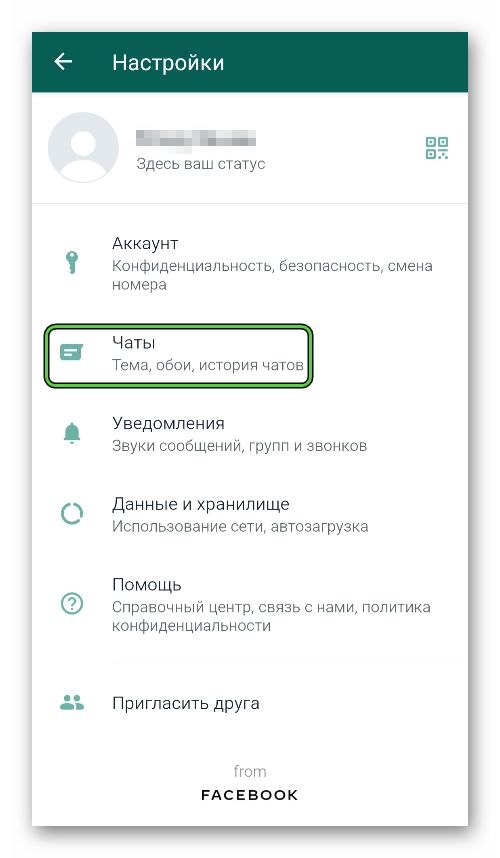
- Выбрать параметр «Тема» на новой странице.
- Установить вариант «Темная».
- Подтвердить изменения кнопкой «ОК».
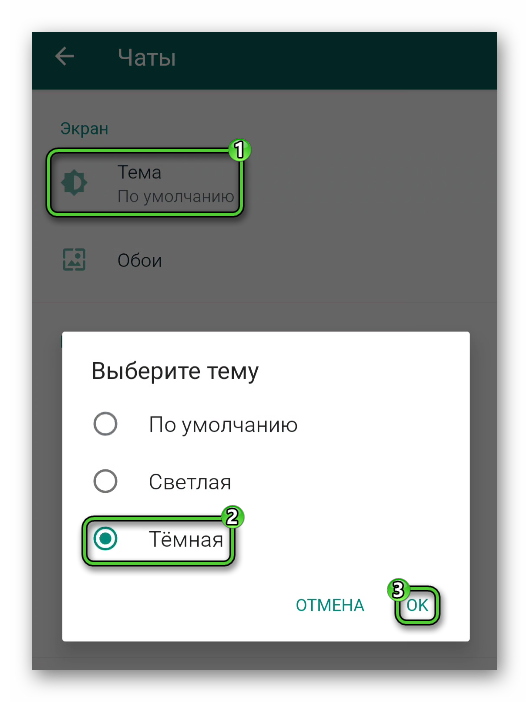
Остается вернуться на привычные вкладки и проверить качество проделанной разработчиками работы.
Для Айфона
Установка черной темы в WhatsApp под управлением iOS несколько отличается от того, что мы видели выше. Для претворения задуманного в жизнь:
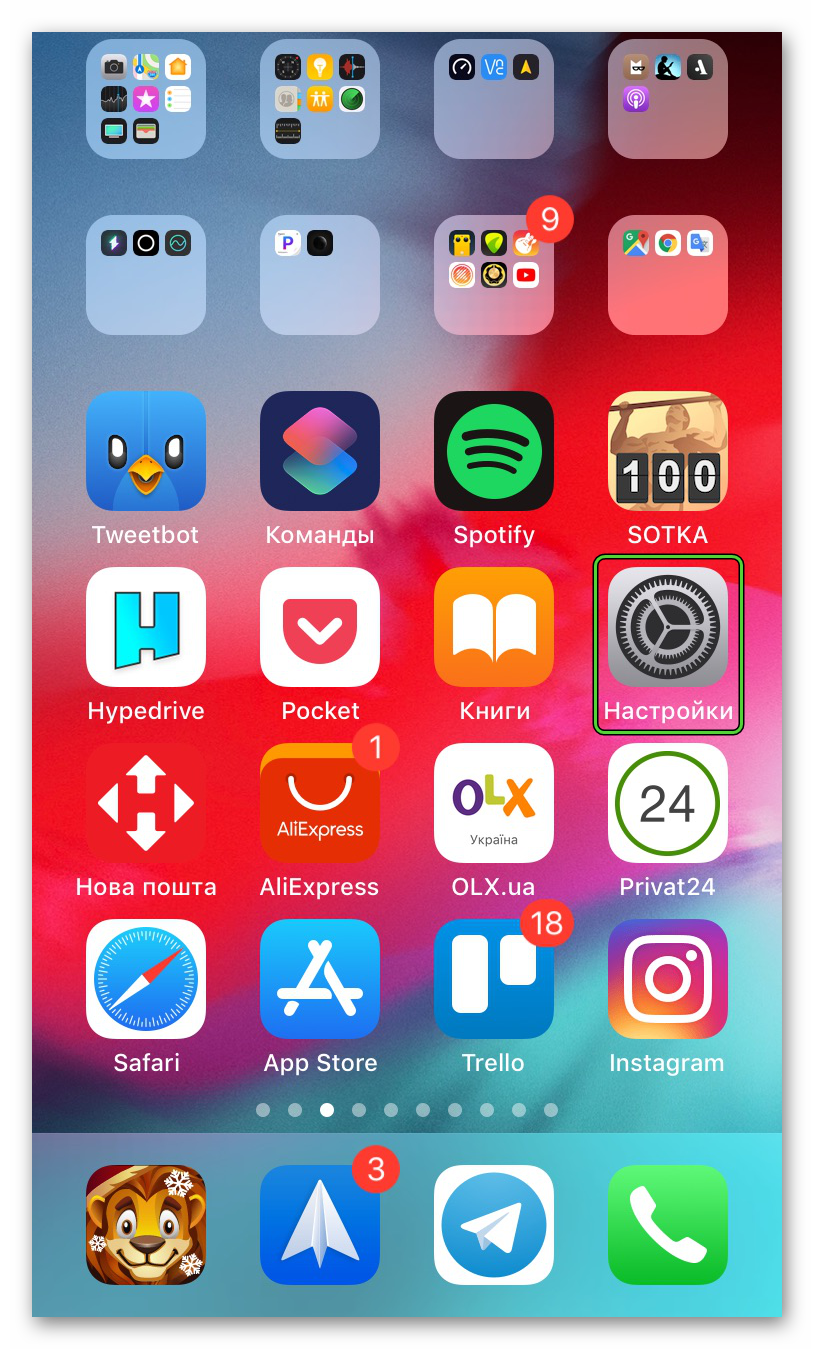
- Разблокируем смартфон и тапаем по иконке в виде шестерни на рабочем столе.
- Пролистываем страничку до блока «Экран и яркость».
- В новом окне тапаем по пункту «Темное оформление».
- Подтверждаем серьезность намерений.
Черный Ватсап доступен только для версии iOS выше 13. К сожалению, получить темный пользовательский интерфейс иначе не получится. Впрочем, вам ничего не мешает установить на Айфон более новую версию операционной системы и пользоваться благами цивилизации.
Впрочем, если вы, по какой-то причине, не можете скачать или установить пакеты для iOS или Android OS, можно сделать темную тему в Вацапе самостоятельно, и получится ничуть не хуже. Заинтригованы?
Способы смены фона в Ватсапе
Если не получается скачать обновления для мессенджера на Андроид, ничего страшного. По какой-то причине нежелательно устанавливать более новую версию iOS? Все решаемо. Давайте посмотрим, как создать собственный аналог темной темы. Для удобства восприятия разобьем дальнейшее повествование на несколько логических блоков.
В настройках смартфона
Чтобы сменить фон во всех диалогах в Ватсапе под управлением Андроид:
- Разблокируем устройство и вводим данные для авторизации в мессенджере.
- Тапаем по вертикальному многоточию в правом верхнем углу пользовательского окна и переходим в системные настройки.
- Пролистываем страничку до блока «Чаты».
- В новом окне тапаем по пункту «Обои».
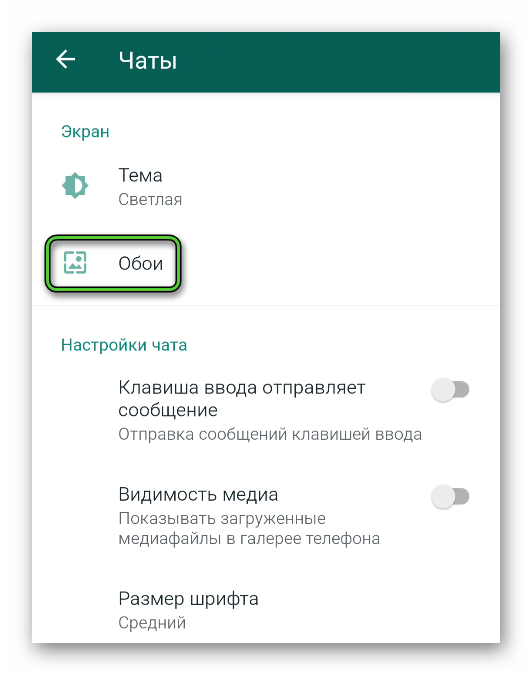
- Нажимаем на кнопку «Изменить».
- Система предлагает на выбор несколько вариантов. Выбираем «Сплошные цвета» и пролистываем предложенную палитру до нахождения нужного оттенка.
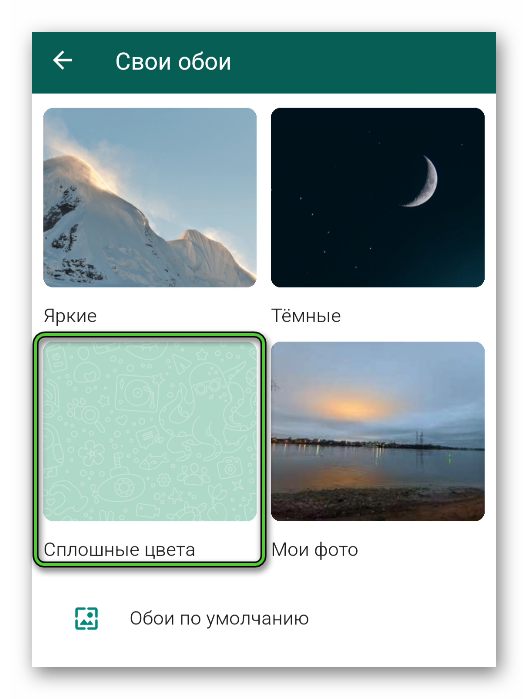
- Подтверждаем серьезность намерений.
Инструкция для iOS практически идентична, но есть несколько отличительных особенностей:
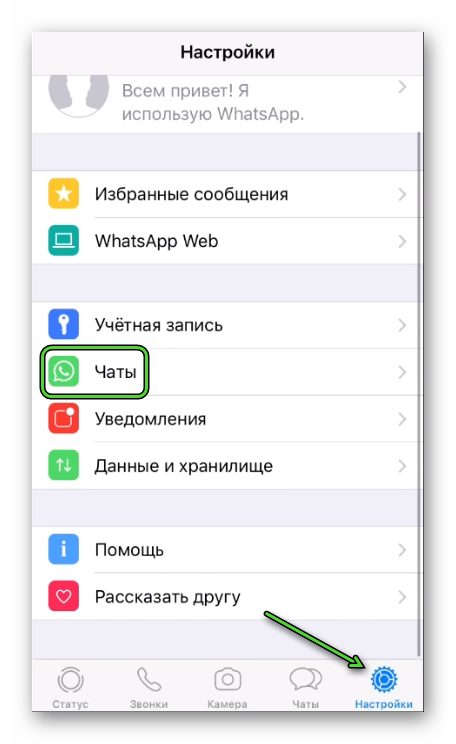
- Вводим данные для авторизации в мессенджер.
- Тапаем по иконке в виде шестерни в правом нижнем углу пользовательского окна.
- В системных настройках активируем пункт «Чаты».
- Выбираем параметр «Обои чата».
- Система предлагает определить цвет из числа сплошных, библиотеки или поставить картинку из галереи.
- Активируем первый вариант и завершаем настройку.
Система автоматически применит внесенные вами изменения, перезагружать устройство не нужно. Если с этим пока все понятно, двигаемся дальше.
В переписке
Если нужно сменить фон не в глобальном смысле, а для определенного контакта, процедура значительно упрощается. Для претворения задуманного в жизнь:
- Запускаем мессенджер и переходим во вкладку «Чаты».
- Пролистываем страничку до нахождения нужного контакта.
- Переходим в окно переписки, тапаем по трем вертикальным точкам в правом верхнем углу пользовательского окна.
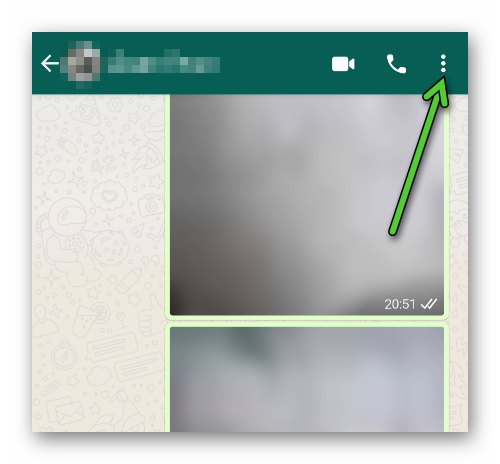
- В выпадающем списке выбираем вариант «Обои».
- Из списка предложенных тапаем по уже знакомому сплошному, и определяемся с цветовым наполнением фона беседы.
- Подтверждаем серьезность намерений тапом.
Теперь в окне переписки с этим контактом у вас будет уникальный «задник».
Что касается iOS, то здесь нельзя изменить параметры фона для отдельного контакта, по крайней мере, в той версии операционной системы, которую используем мы.
С помощью специального приложения
Мы крайне не рекомендуем использовать стороннее ПО, скачанное из непроверенных источников. Ватсап, черная тема которого манит стольких многих, того не стоит. Однако есть компромиссное решение.
Разработчики проекта сотрудничают с проверенным стоком картинок и фонов, и предлагают нам использовать их. Чтобы просмотреть коллекцию на Андроид-устройстве:
- Вводим данные для авторизации и переходим в раздел «Чаты».
- Открываем системные настройки путем тапа по вертикальному многоточию в правом верхнем углу пользовательского окна.
- В новом окне тапаем по вкладке «Чаты».
- Активируем пункт «Обои» и выбираем из списка предложенных вариант «Мои фото».
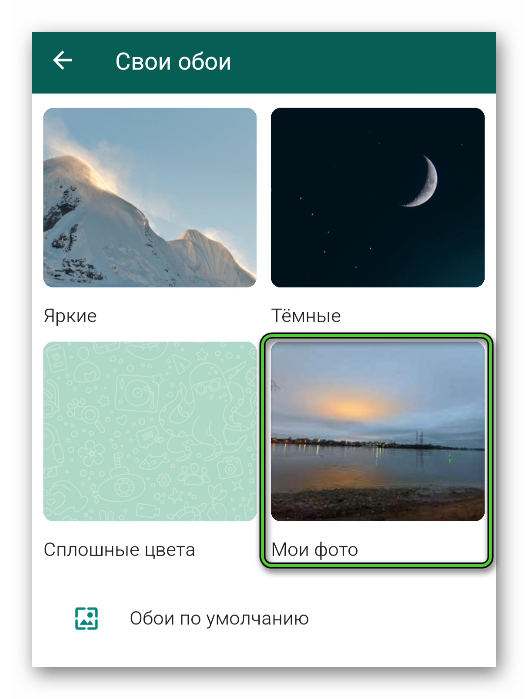
- Автоматически открывается приложение с коллекцией фонов.
- Пролистываем странички до нахождения нужного изображения.
- Подтверждаем выбор тапом.
Инструкция для iOS идентична, за исключением некоторых графических деталей, так что нет смысла приводить инструкцию. Если с этим все понятно, двигаемся дальше.
Преимущества темной темы в WhatsApp
С практической частью статьи мы закончили, давайте поговорим о плюсах темной темы, и рассмотрим несколько недостатков.
Сильные стороны темной темы в WhatsApp для Android и iOS:
- Темный фон уменьшает напряжение на глаза при недостатке света, к примеру, в ночное время суток или помещении без окон.
- Высокая контрастность текста и фона также смягчает негативное влияние дисплея на глазное яблоко.
- Текст с подсветкой синтаксиса воспринимается быстрее и проще за счет того же контраста.
- Продолжительная работа смартфона за счет оптимизации потребляемой энергии (для работы дисплея нужно меньшее напряжение и сила тока).
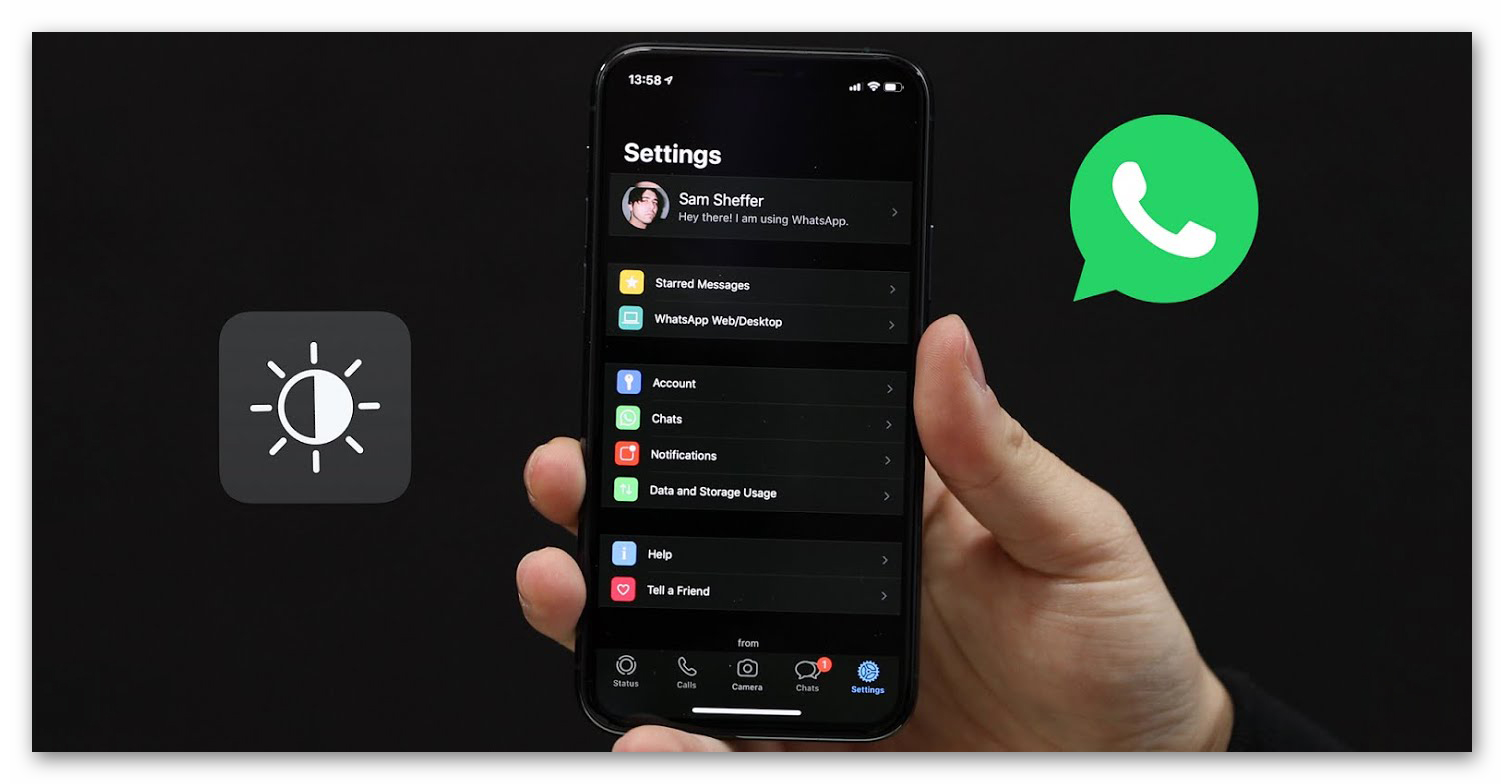
Если с этим все понятно, давайте кратко опишем несколько слабых сторон темных тем не только WhatsApp, но и прочих приложений:
- При достаточном освещении, темный фон сильнее раздражает глазное яблоко.
- Сложнее воспринимать информацию со 100% контрастом между черным текстом и белым фоном, или наоборот.
Вот и все слабые стороны, которые нам удалось выявить на основе личного опыта.
Завершение
Темная тема Ватсап – это важное нововведение, которое пришлось по душе большинству пользователей системы. За счет высокого контраста, информация на экране легче усваивается, а напряжение на глаза в мало освещенном помещении значительно снижено. Конечно, не обошлось и без нескольких слабых сторон, однако на фоне преимуществ это сущие мелочи.
Что касается практической реализации задуманного, то есть несколько особенностей у версий мессенджера для разных операционных систем. Однако они незначительны. Если, по каким-то причинам, вы не можете скачать обновленную версию Ватсапа или скачать новые пакеты данных для iOS, всегда можно вручную сделать аналог темной темы. Получится чуть хуже, но черные фоны будут выполнять поставленные перед ними задачи.
Как включить темную тему в WhatsApp на смартфоне и компьютере
Недавно в WhatsApp появилась темная тема – теперь ее можно использовать на смартфонах на Android и iOS. Как включить новое оформление в настройках, рассказываем в статье.


WhatsApp: использование темной темы на Android
На Android-смартфонах вы можете включить темную тему для WhatsApp прямо в приложении. Если вы используете Android 10 или новее, вы также можете использовать общесистемный темный режим — тогда все приложения получат темный фон.

- Откройте WhatsApp и нажмите значок меню в правом верхнем углу (три точки в ряд).
- Здесь выберите пункт «Настройки» и откройте категорию «Чаты».
- В разделе «Экран» — «Тема» надо выбрать пункт «Темная». Тогда WhatsApp перейдет в ночной режим.
Как включить темную тему WhatsApp на айфоне
Пользователи iOS тоже могут использовать темный режим в WhatsApp. Однако отдельной настройки для него нет — он напрямую связан с Dark Mode для iOS. Если на вашем iPhone работает операционная система iOS 13, вы можете включить общесистемный темный режим: он затемняет не только WhatsApp, но и все приложения. Для этого перейдите в настройки «Экран и Яркость» — «Оформление» и выберите темную тему.
Включаем темную тему в WhatsApp на ПК
Помимо прочего, темную тему в WhatsApp можно использовать и на компьютере. С помощью браузера Google Chrome вы можете установить темный режим WhatsApp Web. Соответствующие инструкции можно найти при загрузке.
На Mac или MacBook можно получить доступ к программе ChatMate. Она стоит около трех евро и включает некоторые дополнительные функции, в том числе и темную тему.
Как установить разные обои в светлом и темном режимах в WhatsApp для Android

WhatsApp может автоматически менять свою тему в зависимости от настроек темного режима на уровне системы на Вашем Android устройстве. Но знаете ли Вы, что Вы можете установить разные обои для чата в зависимости от светлого или темного режима?
Теперь Вы можете установить два разных типа обоев для чата: один для светлого режима, а другой для темного режима. Как ни странно, Ваш Android смартфон должен быть в определенном режиме (светлый или темный), чтобы установить в качестве обоев чата светлую или темную тему.
Как установить разные обои в светлом и темном режимах в WhatsApp для Android
На Вашем Android смартфоне откройте приложение WhatsApp и нажмите кнопку меню с тремя точками в правом верхнем углу.

В контекстном меню выберите опцию «Настройки».
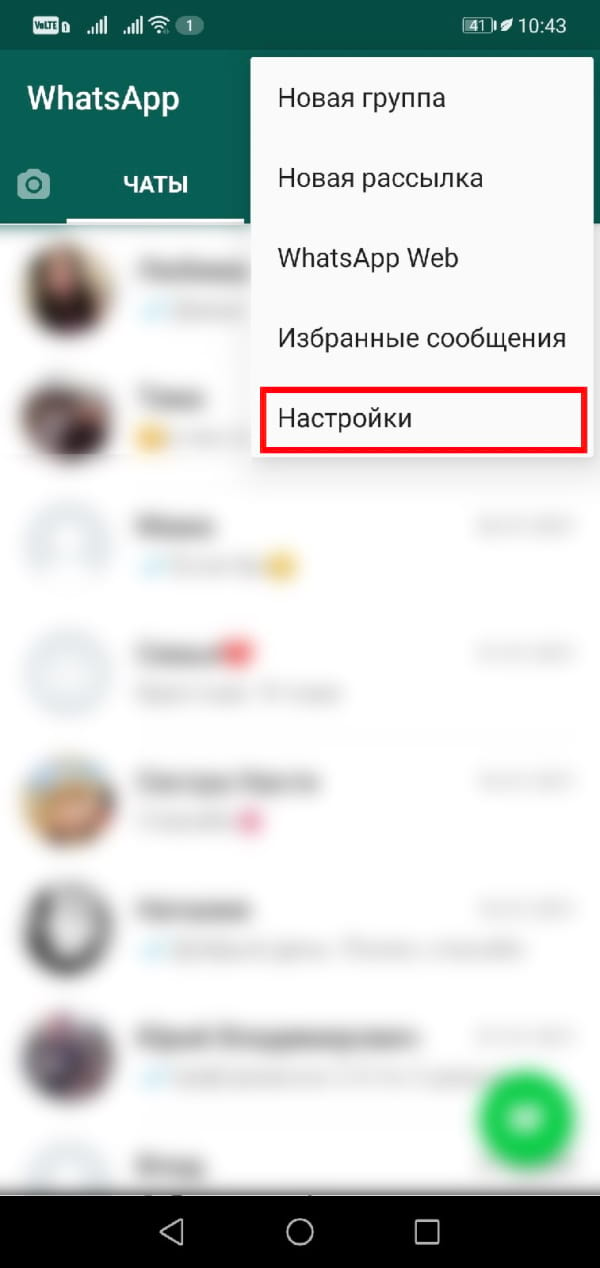
Здесь перейдите в раздел «Чаты».

Теперь выберите пункт «Обои».
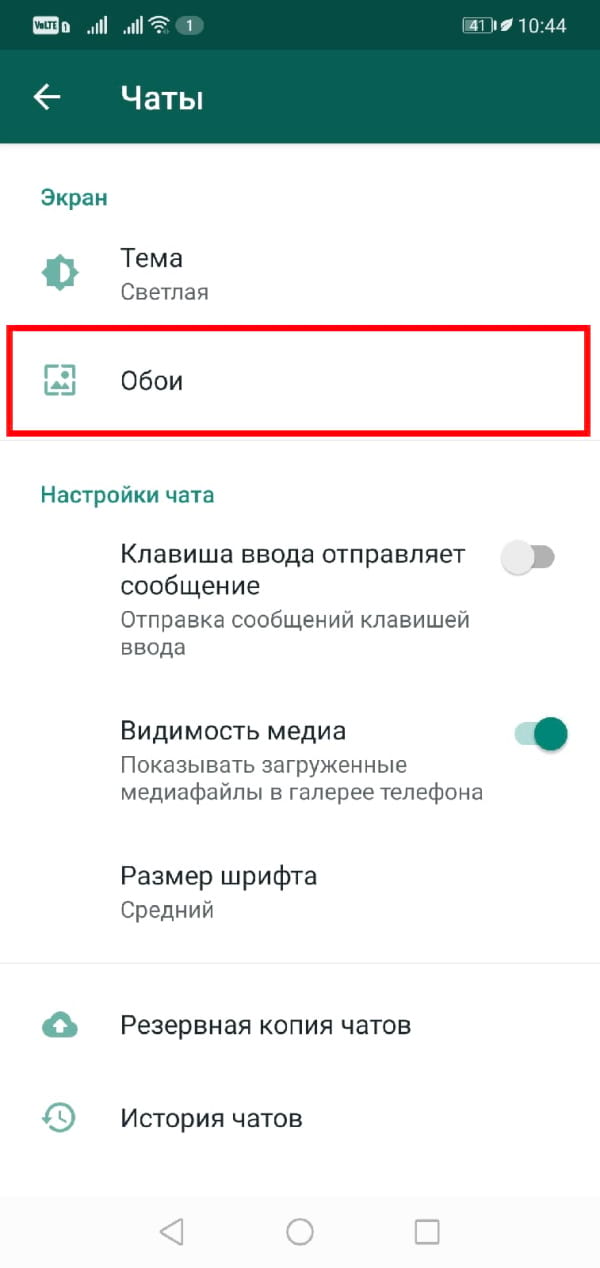
Вы увидите текущий предварительный просмотр обоев. Если Вы находитесь в светлом режиме, Вы увидите светлые обои вверху. Коснитесь опции «Изменить».
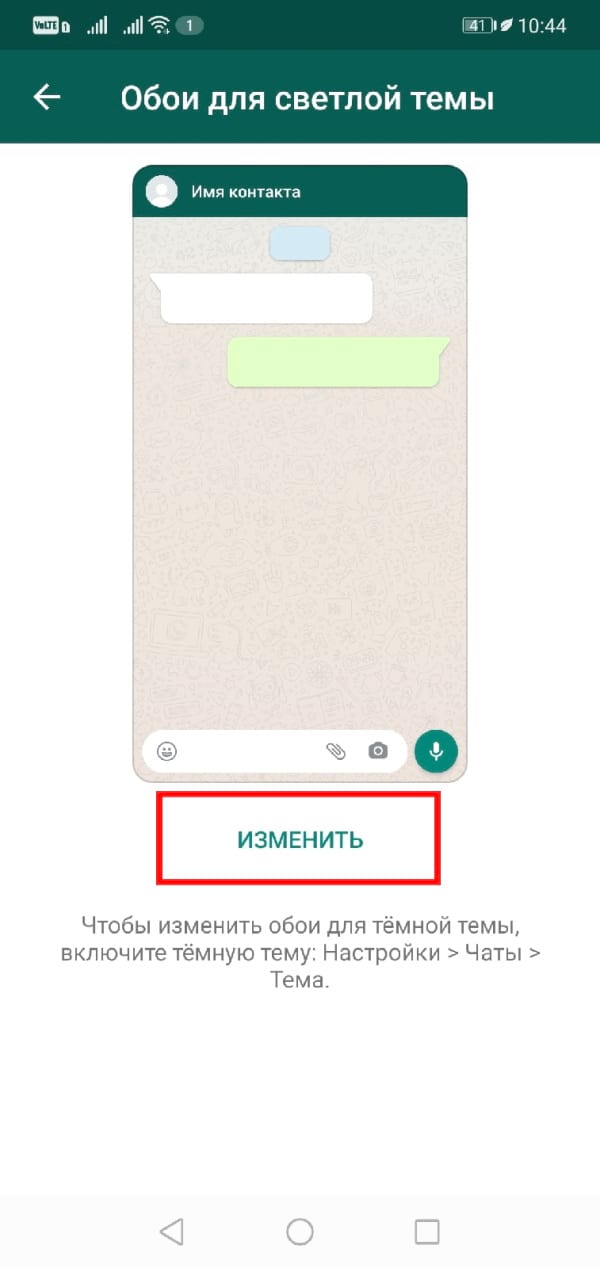
Вы можете изменить обои только для того режима, в котором находитесь. Если Вы хотите изменить обои для темного режима, сначала переключитесь в темный режим в Android.
Затем Вы можете выбрать обои из разделов «Яркие», «Темные», «Сплошные цвета» или «Мои фото».
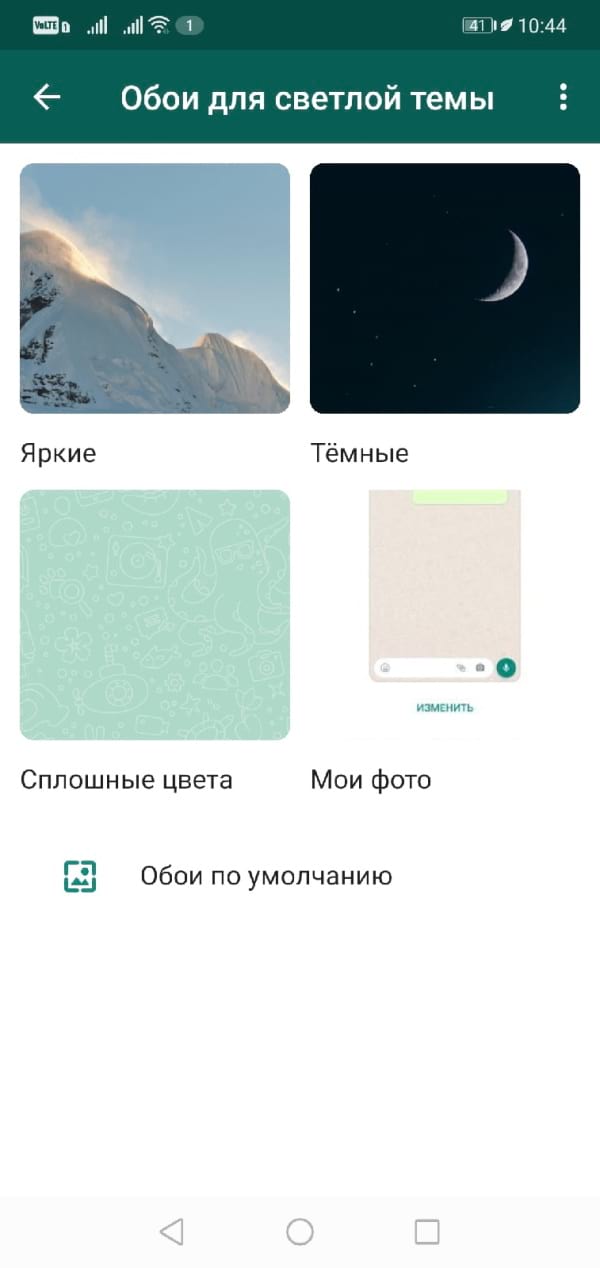
Выбрав фотографию, Вы увидите ее предварительный просмотр. Нажмите кнопку «Установить обои».

В темном режиме Вы также можете использовать параметр «Затемнение обоев», чтобы уменьшить их яркость.