Найден секретный способ включить темную тему во всех приложениях
Секретный способ принудительно включить темный режим сразу во всех приложениях
В устройствах Android существует универсальный способ активировать темный режим для всего интерфейса, который позволит вам использовать темные тона даже в тех приложениях, которые их не поддерживают по умолчанию. Этот способ может оказаться особенно удобным для тех, кто не желает разбираться в настройках отдельных приложений и хочет активировать темную тему сразу на всем устройстве.
Включить его можно с помощью меню разработчика, которое скрыто в настройках системы. Подробнее о том, как его активировать мы рассказывали в статье «Как ускорить любой телефон Android с помощью секретной настройки».
После того как вы перешли в меню разработчика, найдите здесь пункт «Аппаратное ускорение отрисовки» и активируйте «Принудительный ночной режим» с помощью переключателя.
Затем вернитесь в настройки телефона, выберите пункт «Дисплей» и нажмите на переключатель напротив пункта «Режим затемнения».
После этого ночной режим активируется даже в тех приложениях, которые раньше его не поддерживали.
Режим инверсии цветов
Если в вашей версии Android нет возможности управлять темами интерфейса, то вам можно воспользоваться еще одним универсальным способом — режимом инверсии цветов. Эта функция находится в меню «Специальные возможности» телефона и позволяет преобразовать цвета интерфейса устройства во всех приложениях и медиафайлах на противоположные. У данного режима есть один существенный нюанс — после его включения все цвета на фотографиях и в видеофайлах будут выглядеть как на негативе фотопленки.
Для его активации перейдите в Настройки → Специальные возможности → Средства улучшения видимости → Инверсия цвета.
Конечно, этот режим не сможет полностью заменить вам классический темный режим и точно не подойдет для работы с некоторыми приложениями, например, при просмотре фильмов. Но в качестве некой альтернативы в темное время суток, режимом инверсии можно воспользоваться для тех телефонов, где темная тема не поддерживается по умолчанию.
Как включить темную тему через магазин тем
Перевести интерфейс операционной системы Android в темный режим можно и через пункт «Темы» в настройках вашего телефона.
Покажем как это сделать на примере магазина тем «Galaxy Themes» от Samsung.
Перейдите в Настройки → Темы.
Здесь вам будет предложено скачать множество как платных, так и бесплатных тем на любой вкус. Среди них есть и темные темы.
Для того чтобы бесплатно установить тёмную тему на свое устройство, находясь на главном экране, перейдите в пункт меню «Топ», затем выберите бесплатные темы и найдите среди представленных ту, которая вам больше всего подходит. После чего нажмите на кнопку «Загрузить».
После окончания загрузки нажмите на кнопку «Применить» и дождитесь активации темы на вашем смартфоне. После этого все системные значки и экраны приобретут темный интерфейс в зависимости от выбранной вами темы.
Включение темной темы через стороннее приложение
Чтобы применить темную тему к интерфейсу системы и приложений, можно также воспользоваться сторонними приложениями из Play Маркет. Откройте приложение Play Маркет на вашем телефоне и наберите в поиске словосочетание «Темная тема».
Выберите понравившееся приложение, скачайте и установите его на устройство, чтобы активировать темную тему. В отличие от магазина тем, приложение позволяет вам активировать темную тему не только в системных меню, но также и в большинстве приложений.
Способ активировать темную тему в Google Chrome
Даже после того, как вы активируете темную тему любым из вышеперечисленных способов, ваш мобильный браузер все равно может не поддерживать темный режим на некоторых сайтах и страницах своего интерфейса. Это можно исправить в настройках браузера.
В браузере Google Chrome есть два способа активировать темную тему: В настройках браузера и через меню Flags.
Способ № 1 Включение через настройки браузера
Откройте браузер Google Chrome, нажмите на меню «Опции» (три точки в верхнем правом углу экрана браузера) и перейдите в настройки, а затем выберите пункт «Тема».
Здесь можно активировать или включить использование темной темы по умолчанию. В этом случае темный режим будет использоваться только вместе с включением темной темы в настройках системы, а также в режиме энергосбережения.
Способ № 2 Включение через скрытое Меню Flags
Если после включения темной темы через настройки, браузер по-прежнему открывает некоторые страницы в светлых цветах, можно принудительно включить темную тему через скрытое меню «Флаги». Для этого введите в адресной строке гугл хром значение: chrome://flags.
Затем в открывшемся меню «Experiments» начните вводить слово «Dark», чтобы найти пункт «Force Dark Mode for Web Contents» (или сразу введите в адресной строке значение chrome://flags/#enable-Force-Dark-Mode-for-Web-Contents). После этого смените в его выпадающем меню пункт «Default» на «Enable» и нажмите на кнопку «Relaunch» в нижней левой части экрана, чтобы изменения вступили в силу.
Настройка темной темы в приложениях
Если по какой-то причине вы не хотите, чтобы темный режим был активен во всем телефоне, для некоторых приложений его можно включить отдельно.
Telegram
Для того чтобы активировать темную тему в приложении Telegram, перейдите в настройки и выберите пункт «Настройки чатов». В пункте «Цветовая тема» выберите темную или ночную тему в зависимости от ваших предпочтений.
VK
Для того, чтобы включить темную тему в приложении «ВКонтакте», перейдите в свой профиль → Настройки → Внешний вид → Темы.
Затем выберите пункт «Темная», либо настройте включение темной темы по расписанию и выберите в какое время будет происходить переключение со светлой темы на темную.
По аналогии с приложением VK, перейдите в свой профиль → Настройки → Тема → Темная.
Заключение
Кроме очевидных технических преимуществ темного режима, повышающих время работы устройства и улучшающих читаемость текста, не стоит забывать и про главное. Для многих темная тема — это еще одно стильное решение, которое призвано подчеркнуть минимализм в деталях и позволяет взглянуть на привычные вещи под другим углом. В любом случае решение о том переходить ли на «темную сторону», следуя всеобщему тренду, или остаться на «светлой» зависит только от ваших личных предпочтений.
Как быстро активировать тёмную тему во всех приложениях на Android Pie? Два сценария
Тёмная тема — тренд современности. Разработчики активно добавляют эту особенность в свои приложения, причём Google тоже не отстаёт. Например, в ноябре ночным режимом обзавелись «Контакты», после чего спустя несколько дней аналогичная тема оформления появилась в «Телефоне». Но активировать настройку в каждом приложении отдельно утомительно. К счастью, есть более эффективный метод, который позволит получить максимум тёмного интерфейса в несколько кликов.
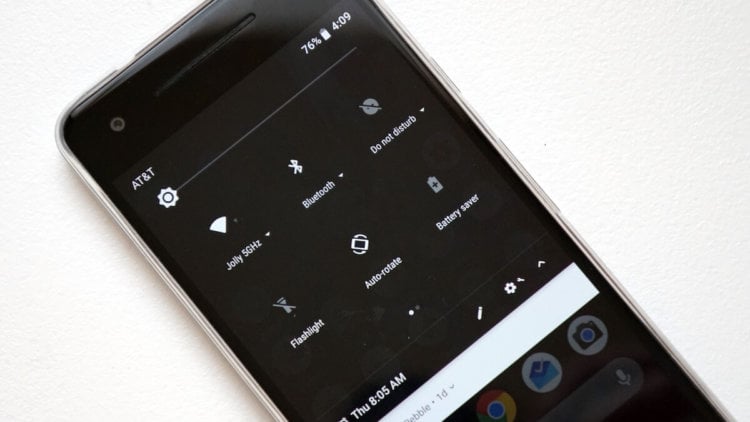
Важно отметить, что тёмная тема — не просто красивая, но и полезная особенность. В случае с экранами Pixel она сохраняет до 60 процентов электроэнергии на максимальной яркости в сравнении с iPhone. Результат достигается за счёт отключения отдельных точек экрана.
Для активации тёмного интерфейса в Android Pie есть два метода. Первый скрывается в продвинутых настройках дисплея и называется «Тема устройства». Владелец смартфона может переключиться между светлой и тёмной темами, а также их автоматической сменой.
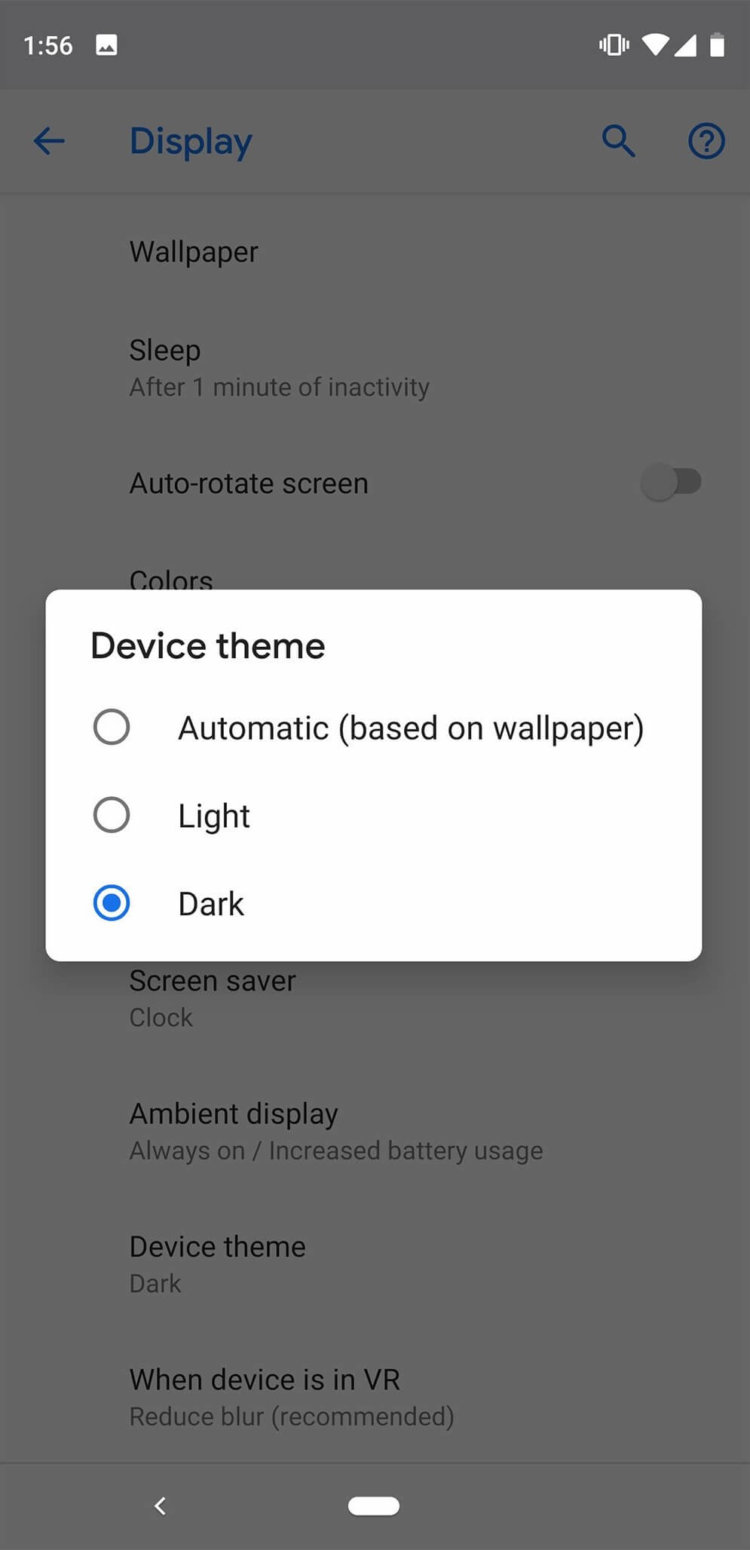
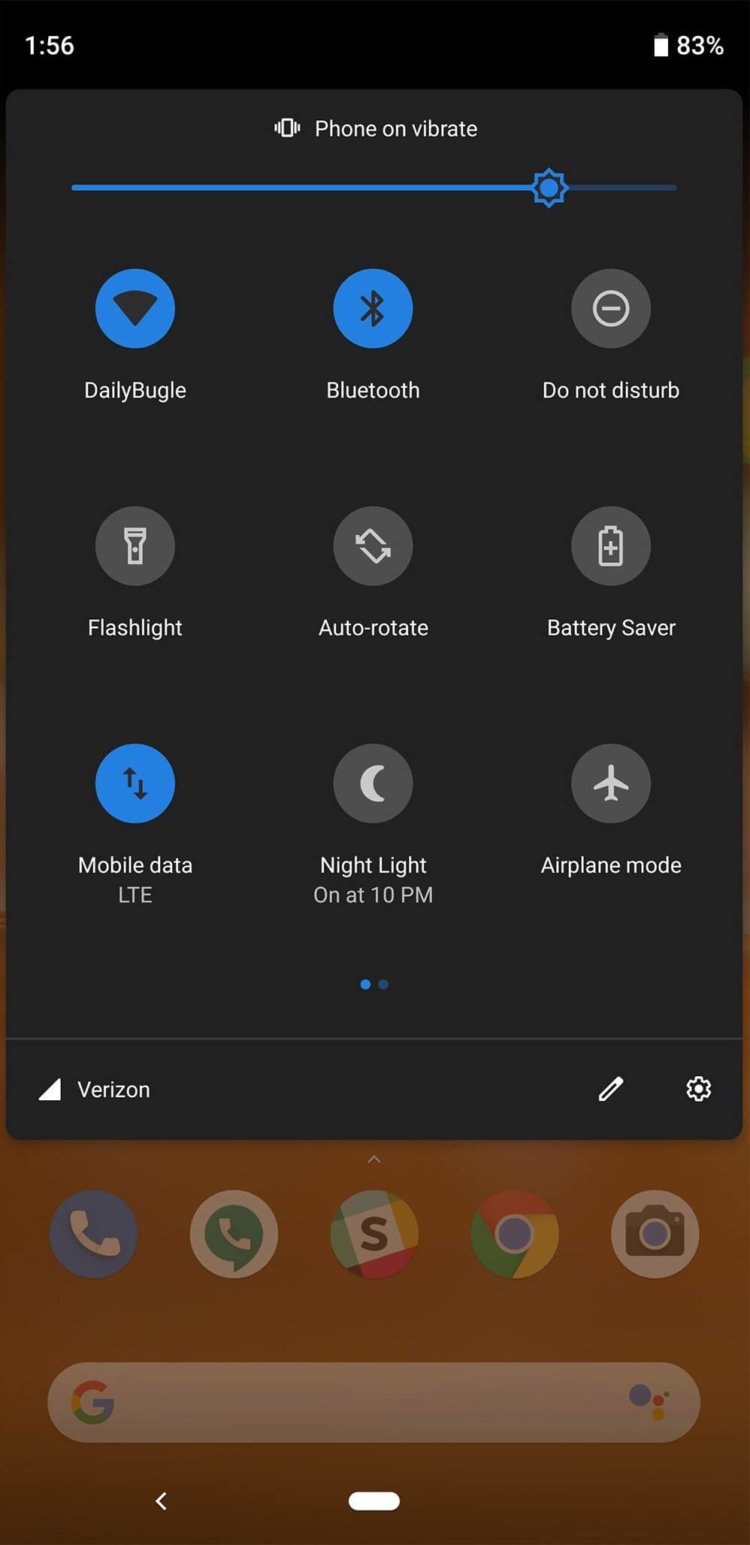
Однако этот вариант не активирует тёмные оттенки во всех возможных местах. В данный момент опция всего лишь вносит изменения в меню быстрых настроек, слайдер громкости и некоторые другие окна по типу ленты Google Discover.
Как сообщают представители 9to5google, существует более продвинутый метод. Речь идёт о режиме Night Mode, который скрывается в опциях разработчика. Процедура простая:
1. открыть опции разработчика;
2. выбрать «Night Mode»;
3. активировать «Always On».
Для разблокировки настроек разработчика выбираем пункт «О смартфоне» в системных настройках. Затем листаем внизу страницы, видим «Номер билда» и быстро кликаем по нему много раз. О доступности меню расскажет уведомление.
Найти ночной режим поможет окно поиска: просто вводим в строку «Night Mode». Последний штрих — переключение на «Always On».
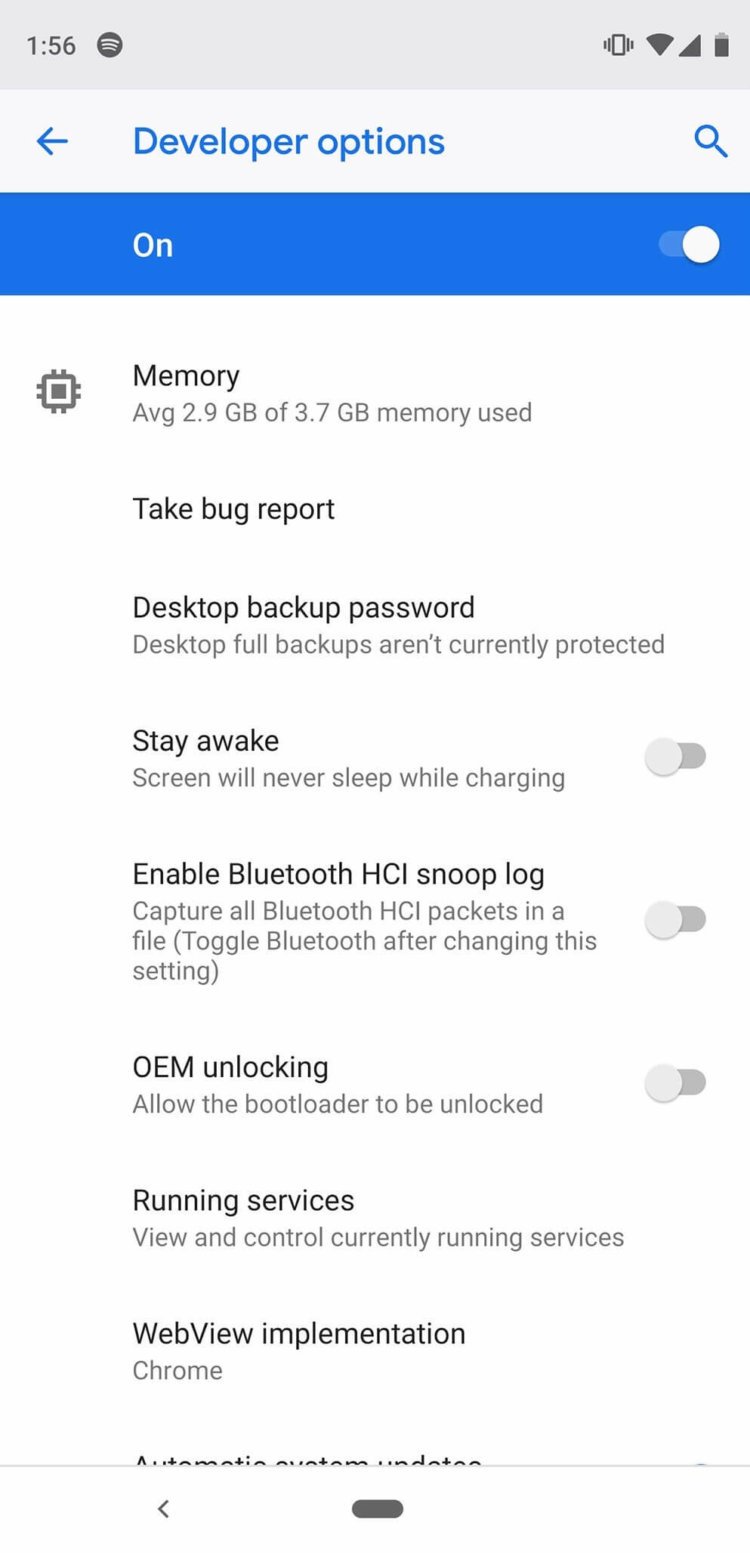
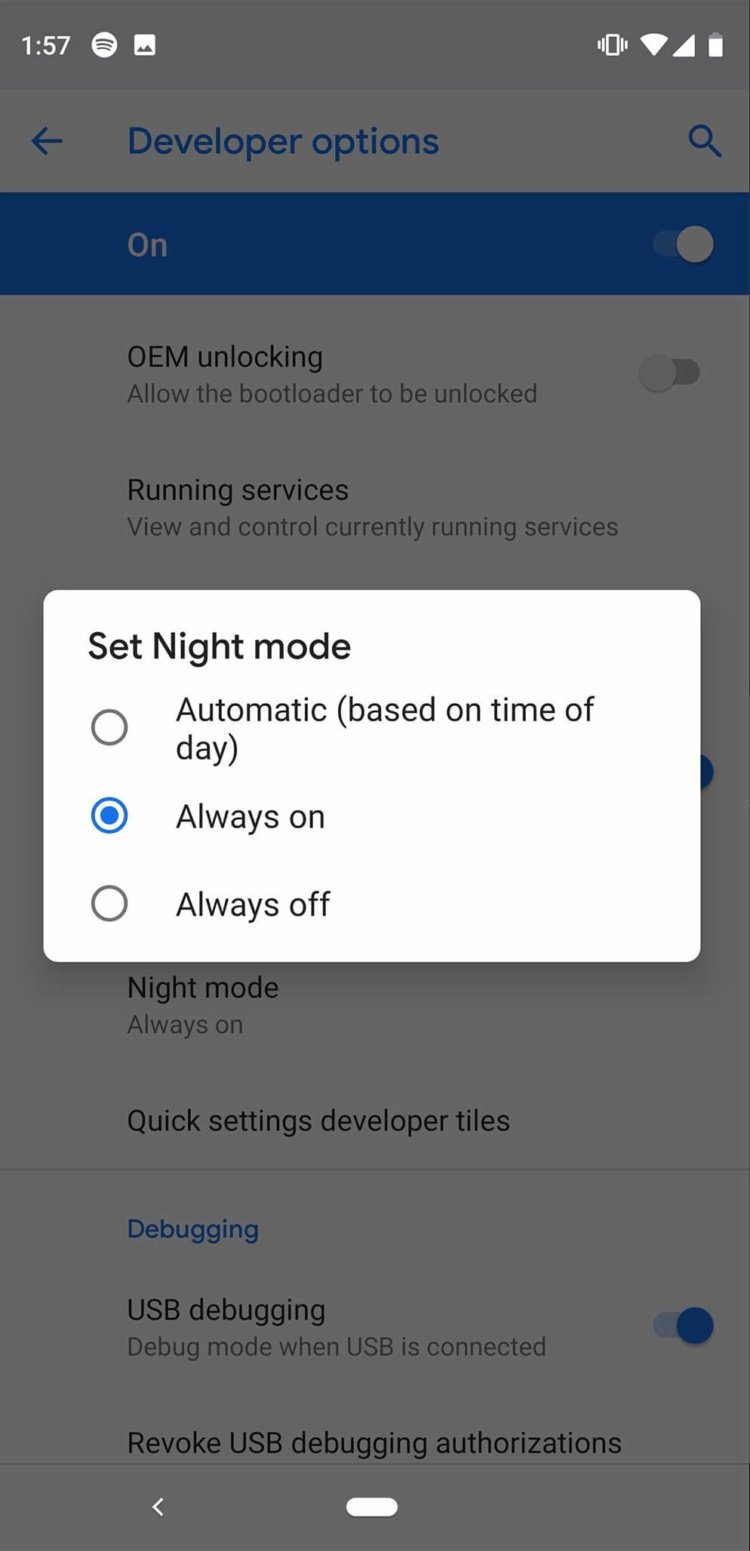
Использование двух вариантов внедрит тёмную тему везде, где это позволяет система.
По душе ли вам такое оформление? Делитесь ответами в Телеграм-чате AndroidInsider.
Как включить темную тему на Андроид: черно-белый экран телефона
Многим пользователям мобильных устройств необходима темная тема на телефон, в которой настройки интерфейса и приложений имеют темный или черный фон. Это происходит потому, что темный режим телефона имеет свои преимущества перед обычной темой оформления, используемой по умолчанию.
В последнее время многие разработчики добавляют возможность включить темный режим в своих приложениях, работающих на Андроиде. Пользователи могут активировать настройки темного режима в самом конкретном приложении, включив соответствующую опцию, если данная программа имеет подобный функционал.
Выполнять подобные операции в большом количестве приложений не всегда удобно. Лучше иметь возможность сразу включить очень темную или черную тему на всем устройстве в операционной системе Android, чем в отдельных приложениях, поддерживающих этот режим визуального оформления.
Преимущества темного режима интерфейса на телефоне
Темный или черный режим (Dark Mode) на мобильном устройстве имеет ряд преимуществ перед обычной (дефолтной) темой оформления смартфона или планшета.
Особенности использования данной темы оформления:
- Темный фон снимает излишнее напряжение с глаз пользователя, сохраняя зрение, особенно это актуально в вечернее и ночное время.
- На черном фоне лучше различается текст в настройках телефона и в установленных приложениях.
- В случае использования темного режима, уменьшается расход энергии батареи, в результате происходит экономия заряда, устройство медленнее разряжается.
- На многих телефонах темный фон будет более контрастным, чем в дефолтной теме оформления.
Принимая во внимание эти обстоятельства, закономерно возникает вопрос о том, как сделать темную тему в телефоне, работающем на Андроид. К сожалению, в большинстве случаев просто решить эту проблему не получится.
Начиная с операционной системы Android 10 в настройках телефона появилась возможность для активации темного режима. В предыдущих версиях Android частичное включение возможно после изменения некоторых настроек на мобильном устройстве или с помощью сторонних приложений, умеющих отображать черный режим на телефоне.
При подготовке этой статьи использовались два телефона, работающих на «чистой» версии операционной системы: Android 10 и Android 9. В нескольких инструкциях мы попробуем решить проблему темной темы оформления разными способами.
Многие пользователи имеют устройства с надстройками (оболочками) над системой: MIUI, EMUI, OxygenOS, Flyme, NubiaUI и т. д. Сторонние оболочки изменяют системные настройки, добавляют собственные или отключают дефолтные. Поэтому на вашем устройстве могут отличаться пункты настроек, потому что, что некоторые системные опции могут находится не в том месте по прихоти конкретного производителя телефона.
Как включить темную тему на Андроид
Сначала посмотрим, как включается темная тема Android 10. Этот функционал встроен в операционную систему по умолчанию. Поэтому здесь никаких проблем не будет.
Пройдите следующие шаги на телефоне с Android 10 или более поздних версий:
- Войдите в настройки мобильного телефона.
- Нажмите на раздел «Экран».
- В разделе «Экран» в опции «Темная тема» передвиньте переключатель в положение «Включено».
- На устройстве заработает темная тема оформления.
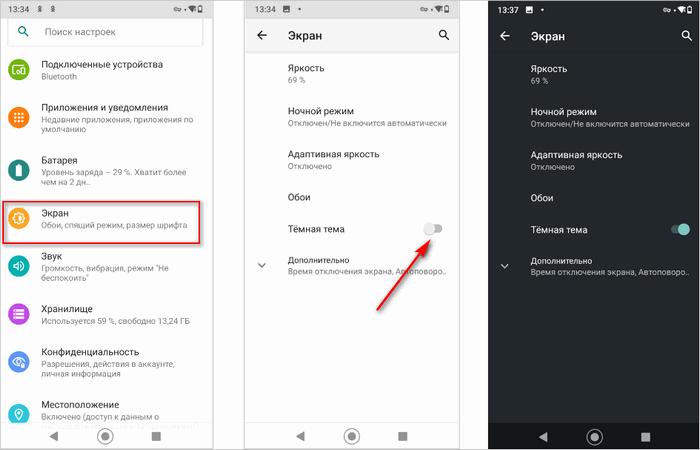
Теперь, черный режим станет использоваться по умолчанию в интерфейсе системы и в тех приложениях, в которых имеется поддержка темной темы оформления.
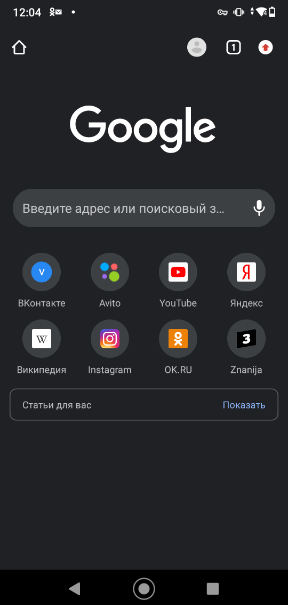
На некоторых устройствах темный режим автоматически включается при падении заряда батареи до низкого уровня, чтобы использовать режим энергосбережения. Изменить эту опцию можно в настройках телефона.
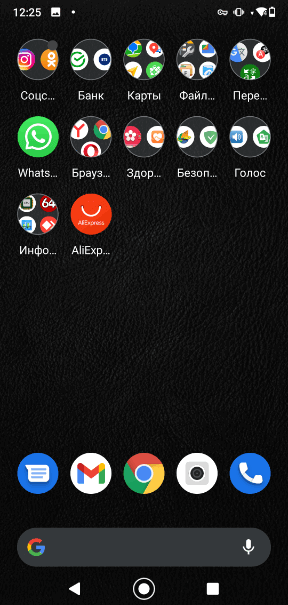
Если на экране устройства отображаются обои, выбранные пользователем в настройках телефона, а там нужен темный фон, загрузите на мобильник подходящее изображение с черным фоном, а затем выберите его в качестве обоев для рабочего стола.
Как включить темную тему Android 9
В операционной системе Android 9 имеется настройка под названием «Тема устройства». Этот параметр частично меняет визуальный режим отображения темы, включая темный режим в лишь некоторых местах интерфейса на экране телефона.
- Коснитесь иконки «Настройки».
- Войдите в «Экран», нажмите на «Дополнительно».
- Нажмите на опцию «Тема устройства».
- В окне «Тема устройства» активируйте пункт «Темная».
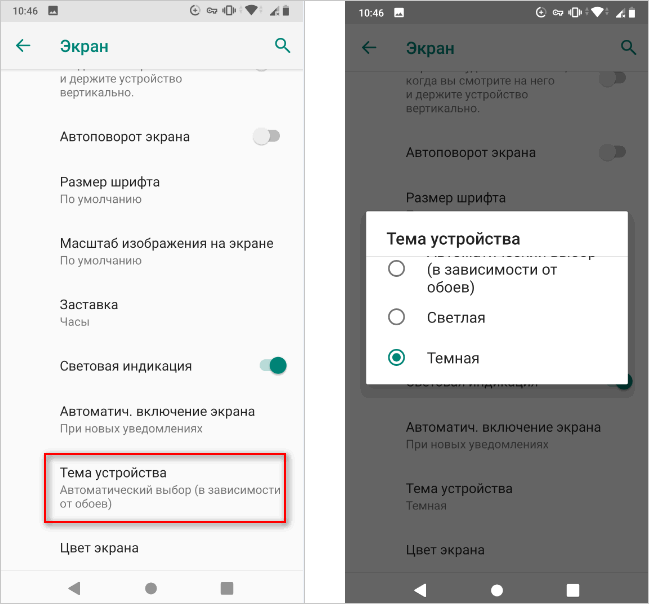
На некоторых экранах фон дисплея станет черными. Вам нужно будет самостоятельно включить темную тему во всех поддерживаемых приложениях. Если нужно, на главный экран можете установить темное изображение, чтобы использовать его в качестве обоев.
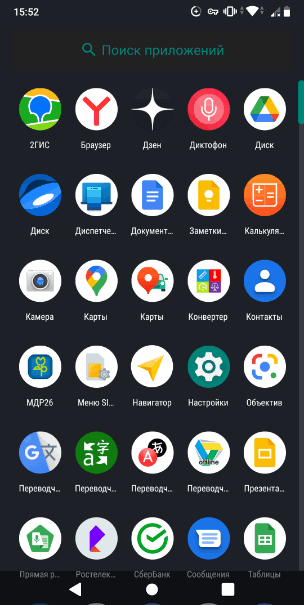
Как сделать черно-белый экран на телефоне Андроид
В операционных системах Android 9 или более ранних, не получится просто включить темную тему оформления. Вам придется воспользоваться обходными путями, чтобы получить похожий эффект.
Один из вариантов решения проблемы заключается в том, чтобы использовать черно-белый экран на телефоне. В этом случае, будет использоваться монохромный режим настроек отображения на Андроид.
Чтобы включить черный-белый экран на Андроид, вам понадобится использовать режим «Режим разработчика» на телефоне, который необходимо предварительно активировать.
Выполните следующие действия:
- Перейдите в настройки устройства.
- Войдите в опцию «Система».
- Нажмите на «Дополнительно».
- Откройте пункт настроек «Для разработчиков».
- В разделе «Аппаратное ускорение визуализации» нажмите на пункт «Инвертировать аномалию».
- Во всплывающем окне активируйте параметр «Монохромный режим».
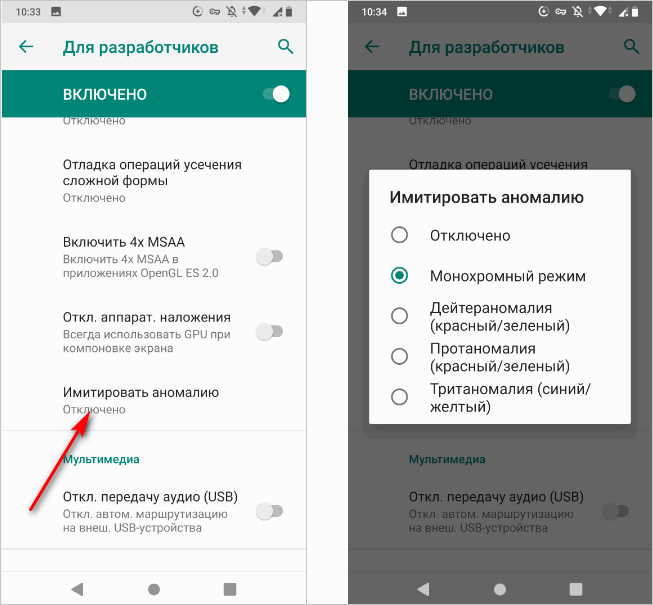
На экране устройства все детали интерфейса системы и приложений станут черно-белыми в различных оттенках, в зависимости от применяемой цветовой схемы. Это не совсем темный режим, но возможно, он кому-то подойдет. В этом режиме значительно уменьшается расход батареи телефона.
Как сделать темную тему телефона Андроид
Существует экзотический вариант для включения некоего подобия темного оформления телефона. Суть способа в том, что на мобильном устройстве включается инверсия — обратная перестановка цветов, благодаря чему появляется возможность получить темные цвета в большинстве элементов интерфейса.
- Войдите в «Настройки».
- Откройте «Специальные возможности».
- Включите пункт «Инверсия цветов».
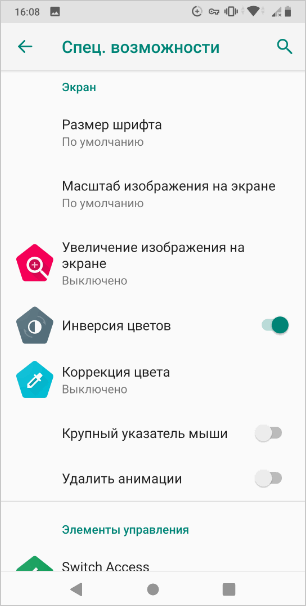
На телефоне поменяются цвета, значки приложений станут несколько необычного вида. Возможно, вам подойдет именно этот вариант. Следует учитывать, что данный режим по заверениям Google, разработчика операционной системы Android, несколько замедляет работу телефона.
Использование сторонних приложений
Решить проблему с темной темой оформления можно с помощью сторонних приложений из магазина Google Play. Там размещено довольно большое количество подобных программ.
Вам придется самостоятельно тестировать приложения, чтобы выбрать наиболее подходящее для вашего устройства, согласно вашим желаниям и предпочтениям.
Для примера, мы используем приложение «Черно-белое приложение запуска» (Black&White Launcher Theme), которое можно скачать из Google Play по ссылке: https://play.google.com/store/apps/details?id=com.tmeapps.go.launcherex.theme.blackandwhite .
Пройдите несколько этапов:
- Установите приложение на телефон.
- В окне программы выберите пункт «Go To Homescreen».
- После того, как тема на устройстве поменялась, в открытом окне выберите главное приложение — Black&White Launcher Theme.
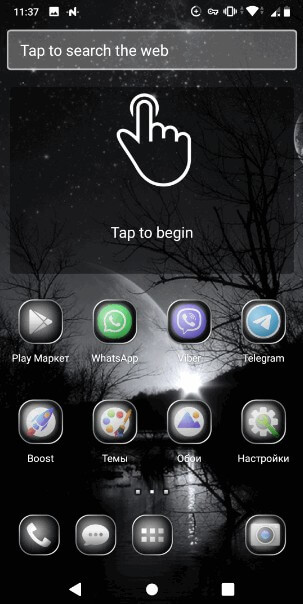
Если на вашем устройстве установлен Android 9 Pie, нажмите на иконку «Настройки», среди доступных параметров выберите опцию «Настройки системы». Пройдите последовательно по следующим параметрам: «Экран» → «Дополнительно» → «Тема устройства». Выберите в настройках темную тему устройства.
Изменение этого параметра позволит сделать темными некоторые системные настройки.
Выводы статьи
Часто пользователям необходимо установить на мобильный телефон темную тему оформления. Темный режим позволяет экономить расход заряда батареи и благотворно влияет на зрение в вечернее и ночное время. В операционную систему Android 10 темная тема встроена по умолчанию. Пользователям предыдущих версий Андроид придется самостоятельно включать некое подобие черно-белого режима в настройках устройства или использовать стороннее приложение из магазина Google Play.
Как использовать тёмную цветовую схему на телефоне Android
Вы можете изменить цветовую схему некоторых экранов и приложений на вашем телефоне. Использование тёмной темы может облегчить чтение и помогает продлить время работы батареи.
Важно!
- Некоторые из этих действий можно выполнить только на устройствах с ОС Android 10 и более поздних версий. Подробнее о том, как узнать версию Android…
- Чтобы выполнить некоторые действия, описанные в этой статье, потребуется коснуться экрана.
Как включить или отключить тёмную тему на телефоне
- Откройте настройки телефона.
- Выберите Экран.
- Включите или отключите параметр Тёмная тема.
Как отключить режим энергосбережения
- Откройте настройки телефона.
- Нажмите БатареяРежим энергосбереженияОтключить.
Совет. В режиме энергосбережения используется тёмная тема. Отключите его, если хотите использовать светлую тему.
- Откройте настройки телефона.
- Нажмите БатареяРежим энергосбереженияСоздать расписание.
- Выберите Расписания нет.
Как устранить проблемы с приложениями, в которых используется тёмная тема
Тёмная тема поддерживается не всеми приложениями.
Важно! Когда на устройстве включена тёмная тема или активирован режим энергосбережения, во многих приложениях также используется тёмная тема.