Как удалить фото в Ватсапе у всех участников диалога?
Расскажем, как удалить фото в Ватсапе у всех собеседников, если вы случайно отправили контент, который хотели бы оставить при себе. Ошибиться может каждый – прекрасно, что есть возможность быстро исправить ошибку.
Что нужно знать
Хорошая новость – вы можете удалить фото в Вацапе у собеседника! Очень удобная опция, ведь причины бывают разными. Можно скинуть не тот файл (которым не хочется делиться) или ошибиться чатом…
Не столь важная причина, побудившая вас искать ответ на вопрос, как удалить фотографии в Ватсапе у собеседника. Важно найти решение проблемы – оно у нас есть. Разработчик внедрил специальную функцию в мессенджер.
Не придется искать обходные пути и изобретать велосипед, можно воспользоваться встроенной опцией и убрать ненужный снимок. Учтите: удалить фото в Вацапе у получателя можно в течение часа . Это примерное время (лучше уложиться в меньшее количество минут), позволяющее воспользоваться возможностью.
По истечение срока функция станет недоступна – снимок навсегда останется в истории, управлять им не получится. Вы сможете убрать фотографию, но собеседник будет видеть входящее без изменений.
Что еще нужно знать о том, как удалить отправленное фото в WhatsApp – обязательно изучите эти правила, прежде чем приступать к делу:
- Для успешной работы функции необходимо, чтобы оба пользователя (или все участники, если речь идет о группе) установили на смартфон последнюю версию мессенджера. Посмотреть наличие обновлений и скачать их при необходимости можно через официальный магазин программ Плей Маркет или Эпстор;
- Не забывайте – получатели могли увидеть и просмотреть содержимое входящего до того, как вы задумались о том, как удалить фото в Ватсапе у собеседника;
- Если пользователь включил опцию автосохранения в мессенджере и успел открыть снимок до того, как вы спохватились, он может остаться в галерее смартфона получателя. Даже после того, как вы сотрете картинку из истории сообщений. Как известно, удаленно залезть в галерею чужого телефона не получится.
Запомнили несложные правила? Теперь можно приступать к делу – рассказываем, как удалить фото из группы в Ватсапе или убрать снимок из приватного диалога с одним собеседником.
Процесс удаления
На Android
Сначала прочитайте инструкцию для владельцев Андроид-устройств:
- Откройте мессенджер и найдите нужную беседу;
- Отыщите картинку, которой не место среди отправленных;
- Зажмите ее пальцем и подержите несколько секунд;
- При необходимости отметьте и другие сообщения, которые нужно стереть;
- Кликните по значку корзинки на верхней панели и выберите пункт «У всех» ;


- Подтвердите действие нажатием соответствующей кнопки.
Напомним – через час после отправки вы уже не сможете управлять данными у собеседника. Когда вы кликните на корзинку, откроется меню удаления «У себя».
На iPhone
Теперь о том, как удалить фото в Ватсапе у получателя, если у вас Айфон. Инструкция имеет небольшие отличия:
- Войдите в чат, отыщите снимок;
- Зажмите пальцем и держите несколько секунд;
- Появится небольшое меню – кликайте по иконке удаления;
- Автоматически откроется окно выбора – можно отметить галочками и другие элементы;
- Если закончили, щелкайте по корзинке снизу слева и выбирайте пункт «У всех».
Действуют те же правила – у вас есть максимум час на совершение действия.
Если вы все сделали правильно и смогли удалить фото из Ватсапа у собеседника, в чате появится небольшое информационное сообщение, повествующее об удалении. Его увидят все участники беседы! Если добиться нужного результата не получилось, информационное оповещение не появится – обращайте на это особое внимание.
Как удалить фото в ватсапе у всех после долгого времени на андроиде
Все медиа (фото и видеофайлы), которые пользователь получил или отправил с помощью мессенджера, сохраняются в диалоге и памяти устройства. При большом скоплении ненужных данных могут возникнуть нарушения функционирования приложения и самого смартфона. Для решения проблемы нужно удалить лишние медиа. Алгоритм деинсталляции зависит от операционной системы, на которой функционирует мобильный, и метода отправки файлов. Как удалить фото в ватсапе далее.
Удаляем фотографию аккаунта
Пользователю нужно перейти к настройкам профиля и кликнуть на кружочек со своей фотографией, фото развернется на полный экран. Нажмите по изображению карандашика, расположенному сверху справа экрана справа, выберите действие «Удалить фото».
Стираем изображение из диалога WhatsApp
Удаление фото из бесед WhatsApp возможно двумя методами:
- Удаление медиа в чате.
Необходимо запустить «Вотсап» на смартфоне, отыскать нужный чат, открыть беседу, кликнув по экрану. Выделите сообщение, содержащее медиафайл, нажав и удержав палец на месседже.
Если необходимо стереть несколько медиа, выделите их поочередно последующими короткими нажатиями. Вверху экрана появится строка настроек. Нажмите на изображение корзины, тапните по названию действия «Удалить у меня».
- Удаление с помощью меню настроек.
Сначала запустите «Вотсап» на устройстве. Перейдите к разделу, содержащему настройки приложения. Тапните по названию пункта «Данные и хранилище». Выберите раздел «Управление хранилищем». В перечне диалогов найдите и откройте нужный, на экране высветятся все медиа, содержащиеся в данной беседе. Долгим нажатием выделите файл или несколько последующими короткими касаниями, подлежащие удалению. Нажмите на значок корзины в верхнем правом углу и подтвердите удаление кликом по соответствующей надписи. Можете установить пометку «Удалить все копии», чтобы файлы так же были стерты из галереи устройства.
Для выделения и последующего удаления сразу всех данных чата тапните по пункту «Выбрать все». Выбранные файлы сотрутся.
Как удалить отправленный файл у получателя сообщения
Метод устранения отправленных месседже, в том числе и у получателя, доступен только 68-70 минут. Ограничение установлено разработчиками приложения. По прошествии этого отрезка времени медиа можно будет удалить только у себя, у другого абонента месседж останется.
Убираем сообщение на «Айфоне»
Чтобы стереть лишние файлы, следует действовать согласно инструкции:
- Откройте WhatsApp, перейдите к перечню диалогов.
- Откройте нужный чат, выделите сообщение, которое нужно стереть долгим нажатием. Появится инструмент для редактирования.
- Кликните по кнопке «Еще», в списке нажмите «Убрать», затем «Убрать у всех». Так изображение будет стерто из чата.
Убираем сообщение на «Андроид»
Чтобы стереть файлы, отправленные в сообщении через WhatsApp, на Android, выполните следующие действия:
- Запустите мессенджер, перейдите к диалогам.
- Найдите месседж с файлом, выделите длительным нажатием.
- В строчке настроек в верхней части экрана кликните по значку корзины. Появится окошко, где нужно выбрать вариант «Удалить у всех».
После выполнения процедуры вместо сообщения в диалоге получателя будет висеть окошечко с надписью «Сообщение удалено пользователем».
Данная функция полезна, если абонент отправил что-либо ошибочно или передумал делиться данными.
Обойти установленный лимит времени на удаление можно проследовав следующему алгоритму:
- Активируйте режим «В самолете».
- Выставите на телефоне дату и время отправки сообщения, которое необходимо стереть.
- Откройте Вотсап и удалите месседж «для всех», используя способы, описанные выше.
Удаляем фото из группового чата
Групповые беседы иногда могут доставить определенные проблемы: если отправите ошибочное сообщение или файл, оплошность заметят сразу большое количество людей.
Возможность удалять месседжи доступна только пользователям новейшей версии «Вотсап». Пользуются предоставленным средством таким образом:
- Откройте мессенджер со смартфона, перейдите к групповому чату, куда был отправлен нежелательный файл.
- Выделите ошибочное сообщение до открытия меню. Дополнительно по очереди можно отметить другие отправления.
- Кликните по иконке корзины и подтвердите процедуру. Должно прийти уведомление об исчезновении данных у всех участников беседы.
После окончания операции у пользователей чата появится уведомление «Сообщение удалено пользователем». Участники не смогут просмотреть стертые данные.
В итоге
В данном материале даны пошаговые инструкции о том, как убрать фотку из статуса вацапа, как удалить картинку в переписке везде в групповом чате и у собеседника на айфоне и андроиде.
Как удалить фото в Ватсапе
WhatsApp обладает простым и интуитивно-понятным интерфейсом. Однако иногда пользователи сталкиваются с проблемами. Например, не знают, как удалить фото в Ватсапе. Этот пробел легко исправить. В этой статье мы подготовили подробную инструкцию: как различными способами можно удалить фотографии в мессенджере и как настроить автозагрузку медиаконтента, чтобы телефон не заполнялся ненужными медийными файлами.
Удаление фото в WhatsApp собеседника
С недавних пор в Вацапе появилась возможность удалить отправленные сообщения у получателя. Данная функция будет полезна, если вы случайно отправили фотографию или изображение не тому человеку или по ошибке выбрали другую картинку.
Исправить оплошность можно в течение 60 минут, независимо от прочтения. Удобная функция, особенно, если в сообщении ошибка. Пока собеседник его не прочитал, его можно удалить и переписать.
По прошествии часа удалить текстовое сообщение или случайно отправленный снимок можно будет только у себя. У собеседника история диалога останется без изменений.
Способы удаления
Можно выделить три основных способа для стирания фотографий, подходящих под разные ситуации:
- из ленты диалога;
- из раздела «Просмотр контакта»;
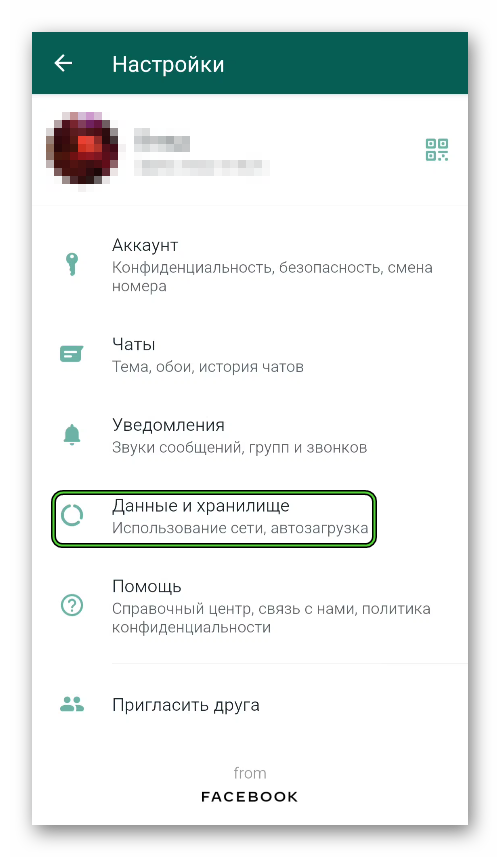
- из раздела «Данные и хранилище».
Из ленты диалога
Здесь всё просто. Вы можете удалить как свои сообщения, так и сообщения собеседника.
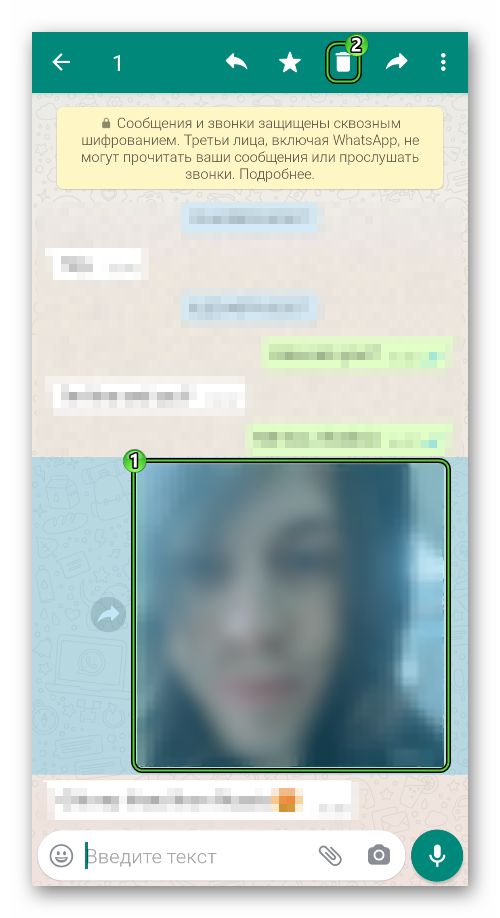
- Откройте чат с пользователем.
- Сделайте долгий тап на том сообщении, которое хотите удалить.
- Активируется инструмент «Выделение». Теперь вы можете одиночным касанием выбирать и другие сообщения, чтобы управлять ими всеми разом.
- В верхней части экрана отобразятся кнопки: звездочка (пометить сообщение как важное или избранное), корзина (удалить) и изогнутая стрелка для пересылки сообщения в другой диалог. Для удаления выбранных сообщений нажмите на корзину.
Если после отправки сообщения не прошло 60 минут во всплывающем окне отобразятся варианты выбора «Удалить у всех» и «Удалить у меня». В первом случае сообщения будут удалены также и у собеседника, а вместо них будет появляться надпись «[имя человека] удалил данное сообщение».
Если вы хотите удалить фото в Ватсапе у собеседника или видео, то алгоритм действий будет идентичным. Связано это с тем, что любой медиафайл, что отправляется через мессенджер, воспринимается как сообщение.
Из раздела «Просмотр контакта»
Этот способ позволяет очистить память телефона, удалив загруженные медиафайлы, присланные вам в Вотсап. Если в предыдущем способе удобно удалять последние присланные сообщения прямо из чата, то старые загруженные медиафайлы: фото и видео, ссылки и документы удобнее удалять из соответствующего раздела. Это гораздо проще, чем листать всю переписку диалога, в поиске хранящихся там файлов.
- Откройте интересующий чат, фотки из которого вы хотите удалить.
- Нажмите на имя собеседника.
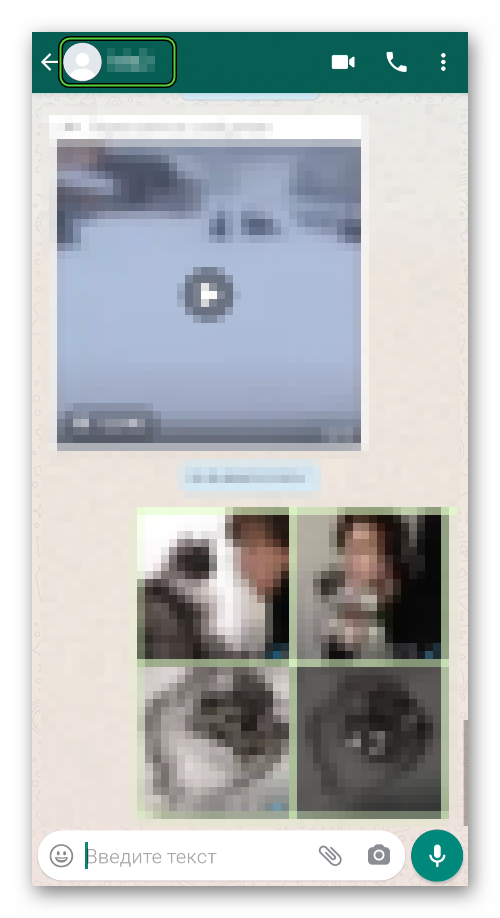
- Под его фотографией нажмите на раздел «Медиа, ссылки и документы».
- Здесь данные распределены по вкладкам: фото/видео во вкладке слева, справка собраны все отправленные и полученные ссылки, а в центре –документы.
- Откройте соответствующий раздел (в данном случае, если нужно удалить фото, то он открывается первым по умолчанию) и выполните на фотографии, которую вы хотите удалить, длинное нажатие.
- Теперь короткими нажатиями выделите остальные фото и нажмите в верхней части экрана иконку корзины.
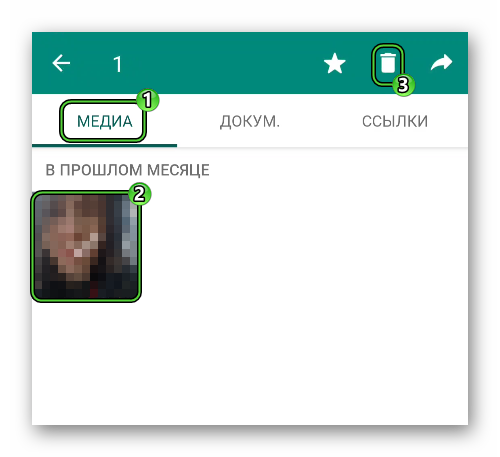
- Во всплывающем окне по умолчанию отмечена галочка «Удалить медиа в этом чате». Не убирайте ее, просто нажмите кнопку «Удалить у меня».
- На экране отобразится всплывающая подсказка «Сообщение удалено».
Удаление переписки
В случае, если вы хотите полностью стереть весь диалог, это можно сделать нажатием на одну кнопку. Многие боятся полностью очистить чат в WhatsApp, не понимая, что это значит. Попробуем объяснить.
Функция «Очистить чат» не удаляет сам контакт или диалог, но безвозвратно очищает всю историю переписки, удаляет все текстовые сообщения, видео, фото, картинки, анимации, стикеры и другие данные, присланные вам или отправленные вами в конкретном чате.
При этом у собеседника все эти данные остаются, ведь стереть их невозможно.
Воспользоваться функцией выйдет так:
- Запустите WhatsApp и перейдите в чат с контактом, историю сообщений с которым вы хотите убрать.
- Нажмите в правом верхнем углу на кнопку в виде трех точек.
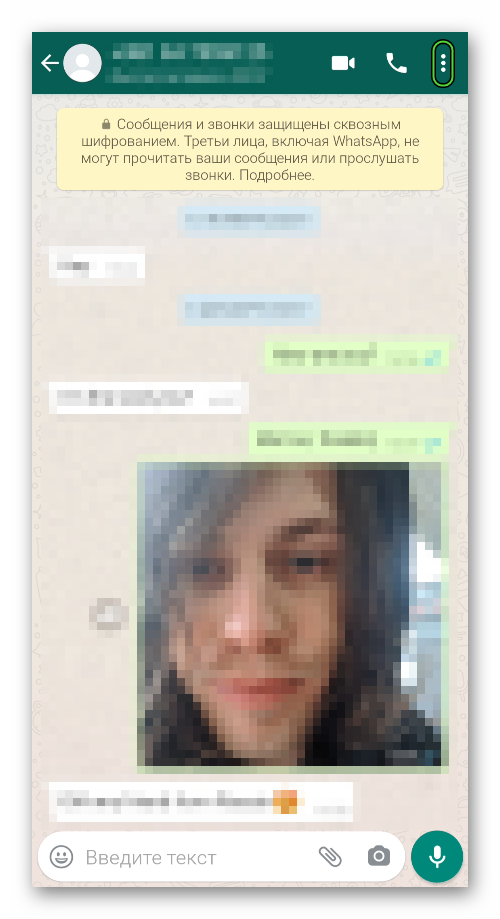
- Во всплывающем окне выберите раздел «Ещё».
- В открывшемся подменю выберите «Очистить чат».
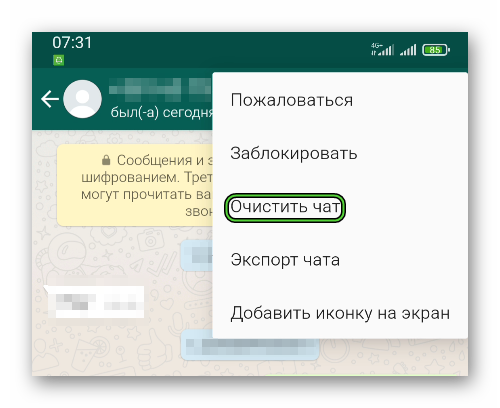
- Здесь также во всплывающем окне по умолчанию отмечено галочкой «Удалить медиа в этом чате». Не снимайте эту галочку, если хотите удалить фотографии и видео.
- Нажмите кнопку «Очистить» для завершения.
Вся история переписки со всеми текстовыми сообщениями и фотографиями, хранящимися в чате видео ссылками и документами будет удалена.
Настройки автосохранения медиафайлов
По умолчанию все медиафайлы, присланные вам в диалогах в Ватсапе, автоматически сохраняются в памяти телефона. Со временем память переполняется, приложение начинает подвисать, и производительность смартфона падает. Причем сохраняются абсолютно все медиафайлы: от смешных GIF, стикеров и открыток, до видео и фотографий, которые вам присылают родственники.
Тратить время и поштучно удалять все ненужные картинки и другие медийные файлы, способ так себе. Но можно настроить функцию автосохранения. Точнее отключить её и вручную загружать только нужные файлы.
- Запустите WhatsApp на своём устройстве.
- Перейдите в «Меню», кликнув на кнопку в виде трёх точек в правом верхнем углу.
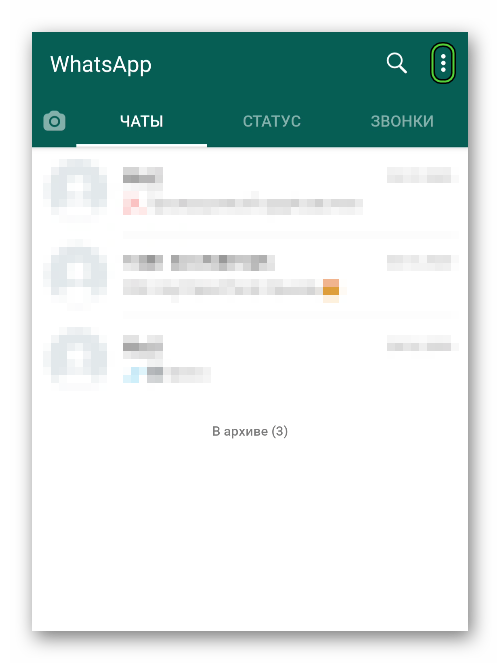
- В открывшемся окне выберите «Настройки».
- Следом нужно пройти в раздел «Данные и хранилище».
- Здесь в разделе «Автозагрузка медиа» настройте функцию автосохранения медиа на смартфоне. Если вы хотите ее отключить, то для всех пунктов уберите загрузку. Результат будет выглядеть так:
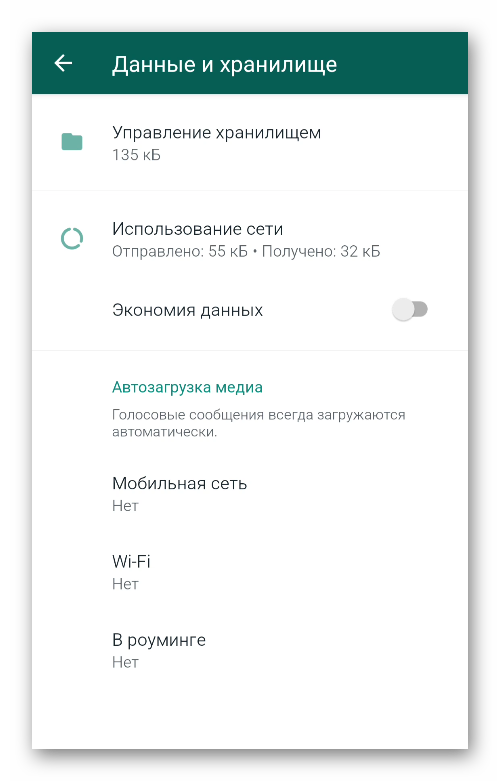
В этом же разделе можно удалить различные типы файлов в конкретном диалоге:
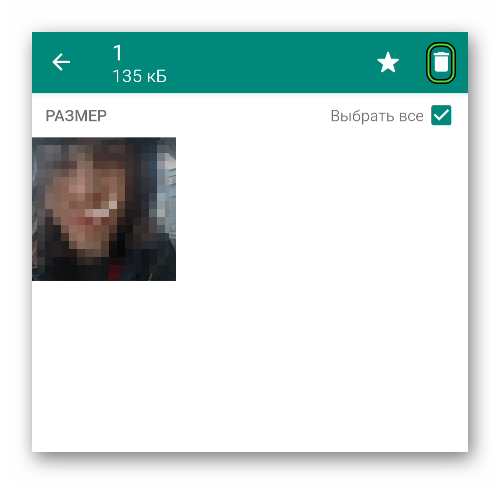
- Нажмите на «Управление хранилищем».
- Выберите контакт, историю переписки которого нужно почистить в блоке «Чаты».
- Здесь вы увидите подробную статистику, какие данные занимают сколько места на телефоне.
- Отметьте лишние данные долгим нажатием или выберите все с помощью верхней кнопки.
- Затем нажмите на иконку корзины и подтвердите это действие.
Как удалить отправленные видео в переписке
Инструкция по удалению видео, которые вы отправляли в чатах и диалогах, не отличается от описанной выше. Это можно сделать, пролистывая сам диалог и отмечая конкретные видеофайлы длинным нажатием, или из раздела «Медиа, ссылки и документы» на странице контакта. Все присланные или отправленные вами видео в переписке хранятся во вкладке «Медиа».
Что касается видео, в функции «Удалить у всех» WhatsApp позволяет только присланные в течение последнего часа. Файлы, отправленные месяц назад, вы можете стереть только у себя.
Как скрыть фото в Ватсапе, пошагово
WhatsApp позволяет установить в качестве аватара любую фотографию или картинку. А также вы можете настроить параметры отображения фото профиля, чтобы его могли открыть все пользователи, только контакты телефонной книги или вообще никто.
Если вы хотите изменить параметры конфиденциальности, то следуйте дальнейшей пошаговой инструкции:
- Запустите WhatsApp на своём смартфоне и нажмите на кнопку в виде трёх точек в правом верхнем углу.
- В открывшемся списке выберите раздел «Настройки».
- Переведите в раздел «Аккаунт».
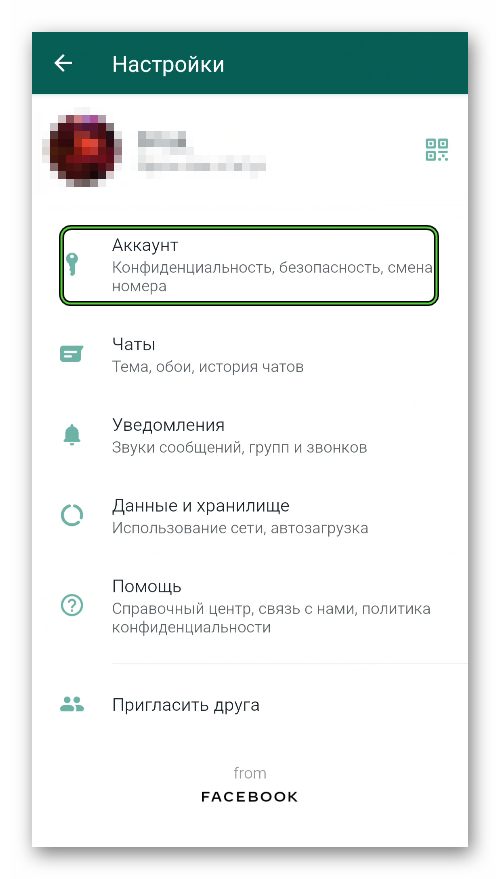
- Откройте «Конфиденциальность».
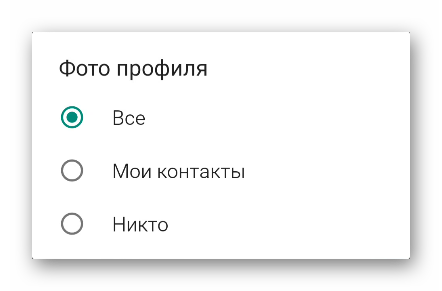
- В разделе «Фото профиля» выберите пункт «Мои контакты», чтобы аватар видели только ваши знакомые, или «Никто», чтобы его не мог никто просмотреть.
Убрать статус
Одна из новых функций Ватсапа – это статус. Пользователь может установить свою фотографию в статус и добавить к ней подпись с помощью встроенных инструментов мессенджера. Этот статус будет транслироваться всем контактам в течение суток. Спустя 24 часа статус автоматически будет удален. Функция похожа на Stories в Instagram.
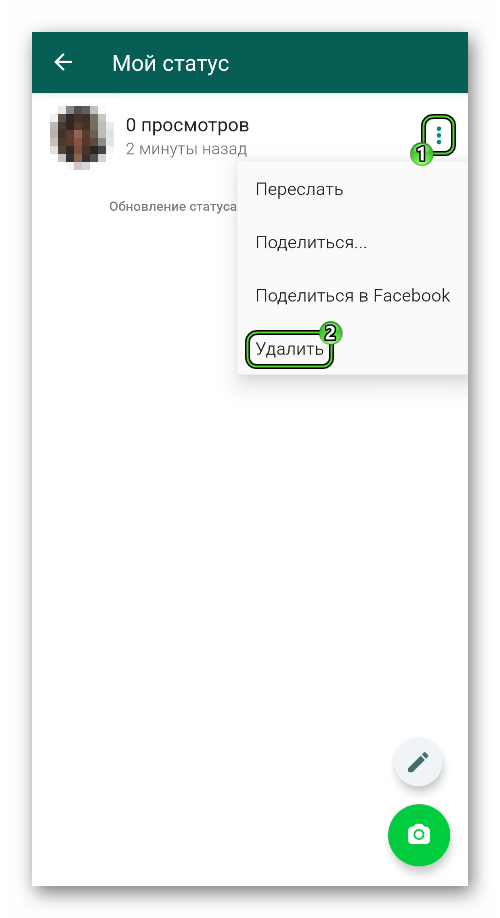
Разумеется, установленный ранее статус можно удалить самостоятельно. Для этого выполните следующие шаги:
- Находясь на главной Ватсапа нажмите на вкладку в центре «Статус».
- В верхней части отобразиться последний активный статус. А вам нужно нажать на кнопку в виде трех точек справа, чтобы увидеть все записи, даже опубликованные ранее.
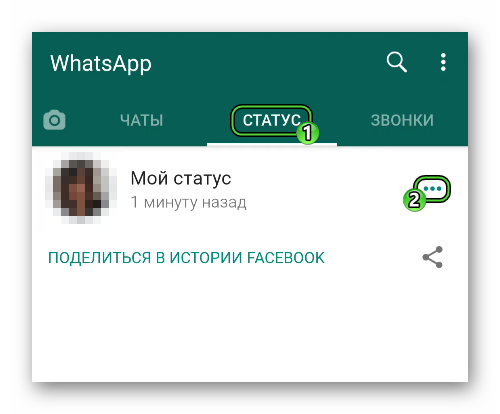
- Откройте меню напротив нужного статуса, тапнув по кнопке в виде трех точек справа.
- Удалите его, выбрав нижний пункт.
Заключение
Многие задаются вопросом, если очистить чат в WhatsApp, увидит ли собеседник сообщения? Здесь можно ответить так – всё зависит от времени, когда было отправлено сообщение и когда удалено. Как мы уже писали выше, сообщение любого типа можно удалить у собеседника в течении одного часа. В этом случае собеседник не увидит последних сообщений. Только уведомление, что сообщение было удалено вами.
Что касается писем и медийных файлов, присланных ранее – все сообщения текстовые, голосовые, фото и видео файлы хранятся на устройствах у обоих собеседников, то есть если вы удаляете у себя сообщение, у адресата оно остаётся.
Как убрать фото в Ватсап

FAQ
Все отправленные через Ватсап фотографии и видео сохраняются в памяти телефона. Это часто вызывает неудобство и недовольство пользователей. Для устранения этой проблемы существует деинсталляция файлов. Чтобы удалить фото в Ватсапе, необходимо знать операционную систему телефона и способ отправки.
Удалить фото из Ватсап
Удаление изображений из WhatsApp возможно несколькими способами:
- Необходимо очистить чат. Для этой операции требуется открыть приложение, найти диалог, из которого надо удалить фото. Коснувшись экрана, войти в чат. Нажать и удерживать палец на сообщении с фотографией, пока оно не выделится. Если нужно удалить несколько элементов, то после выделения первой фотографии коснитесь по очереди каждого из них. Появится окно с вкладкой «Удалить», кликните на нее. Появится меню для подтверждения ваших действий. Коснитесь вкладки «Удалить у меня».
- Использовать меню настроек. Необходимо запустить программу Ватсап. Потом найти раздел настроек или параметров. Перейти в «Применение хранилища». Из списка выбрать диалог с изображениями, которые следует удалить. Откроется новое окно, в котором требуется задать параметры (прим. Вид уничтожаемых данных). Прокрутив страницу вниз, найти клавишу «Очистить чат». В результате из выбранной переписки удалятся все изображения.

Удалить фото у получателя
Деинсталляции фотографий у адресата напрямую зависит от вида операционной системы. Способы удаления различаются для IPhone и Android.
IPhone
На Айфоне ненужные файлы из диалога удаляются следующим образом:
- На телефоне необходимо запустить программу ватсап. Далее открыть список чатов.
- Найти и выделить сообщения в диалоге. Для этого выбрать соответствующую область экрана долгим нажатием. Это вызовет появление инструмента для работы с нужными сообщениями.
- Найти клавишу «Еще». В списке выбрать пункт «Убрать» и активировать опцию «Удалить у всех». Изображение удалится из диалога.
Android
Чтобы полностью устранить ошибочно отправленные изображения, требуется выполнить следующее:
- Открыть Ватсап. Перейти во вкладку «Чаты», где расположен список активных пользователей и чатов.
- В групповом диалоге найти сообщения с фотографиями. Далее запустить опцию для работы с отправленными файлами долгим нажатием на необходимую область.
- Найти значок корзины в углу страницы. Нажать на иконку. Откроется вспомогательное меню. Выбрать опцию «Удалить у всех».
После того как выполните последовательно эти действия, вместо отправленных изображений появится надпись «Сообщение было удалено пользователем».
Удалить изображение из Ватсап для всех пользователей группы
Групповые чаты в мессенджере создаются для объединения людей, которые имеют схожие интересы. Часто из-за ошибочной отправки данных такие чаты вызывают неудобство. Стоит обратить внимание, что деинсталляция активна только в новых версиях приложения. Как ее применить:
- На телефоне открыть соответствующее приложение. Найти и выбрать групповой чат с файлами, которые планируется удалить.
- Сделать нажатие пальцем, и удерживать его в нужной области до открытия меню. Чтобы выделить несколько сообщений, необходимо поочередно на них нажать. Выбранные файлы будут подсвечены голубым цветом.
- Нажать на значок корзины. Все правильные действия подтверждаются уведомлением об удалении информации из чата. Файлы исчезнут у всех пользователей в переписке, у кого установлена новая версия WhatsApp. Нажатием «Ок» вы соглашаетесь с внесенными изменениями.
По итогу появится надпись, которая информирует об удалении обычного сообщения. Участники чата не смогут просматривать изображения. Но если данный файл сохранится на компьютере иного пользователя, то безвозвратно удалить его невозможно.
Убрать фотографию из профиля
Чтобы удалить фото профиля в Ватсапе, необходимо зайти в «Настройки профиля» и нажать на свой аватар. Нажать на опцию «Изменить» и зайти в меню, где можно убрать отображение портрета.
В этой статье мы рассмотрели, как удалить фото в Ватсапе на разных гаджетах.