Как убавить яркость экрана на Android ниже минимального уровня
Все мы любим позалипать в смартфоне перед сном. Причем, как правило, это происходит, когда мы уже лежим, уткнувшись носом в подушку, и смотрим в светящийся экран лишь одним глазом. Но и это порой не спасает от выжигающей сетчатку яркости, которая даже на минимальной отметке все равно светит так, что провести со смартфоном дольше 10-15 минут становится просто нереально. Объясняем, как снизить яркость экрана ниже минимальной и в каких ситуациях эти знания могут вам пригодиться.
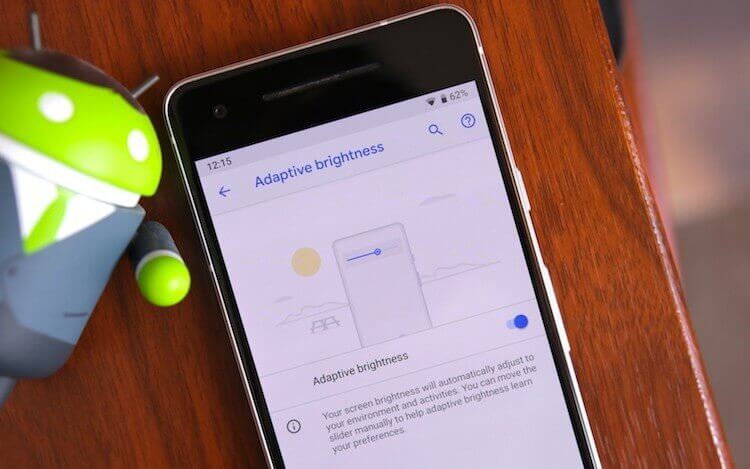
Существует масса способов убавить яркость экрана ниже допустимого прошивкой уровня, однако они могут варьироваться от смартфона к смартфону, поэтому мы разберем один универсальный, но чрезвычайно эффективный способ.
Как снизить яркость экрана смартфона
- Установите на смартфон приложение Screen Filter из Google Play. Это, пожалуй, самое простое решение для затемнения экрана, которое только можно было придумать.
- Опустите яркость экрана до минимального уровня при помощи штатного инструмента.
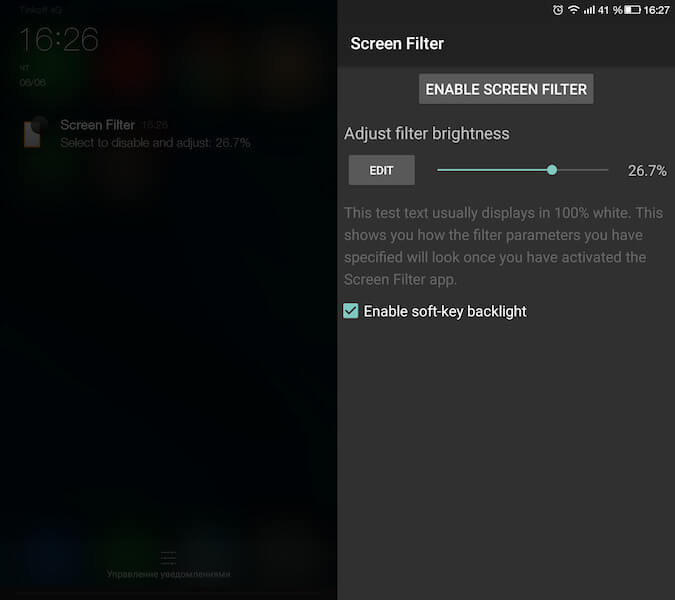
Как избавиться от мерцания AMOLED-экрана
Приложение Screen Filter может пригодиться не только для того, чтобы экран не выжигал вам глаза слишком высокой минимальной яркостью, но и для лечения AMOLED-матриц от мерцания. Как правило, такие дисплеи начинают мерцать при понижении уровня яркости ниже 50%. Это происходит из-за того, что яркость органических матриц понижается из-за увеличения временного промежутка между включением и выключением пикселей, из которых они состоят. Но если не убавлять яркость самого дисплея, а воспользоваться Screen Filter, он будет светить тусклее, а мерцания не будет заметно.
Подписывайся на наш канал в Яндекс.Дзен. Там круто.
Приложение: Screen Filter
Разработчик: haxor industry Категория: Инструменты Цена: Бесплатно Скачать: Google Play Приложением уже заинтересовались: 258 человек
Как быстро и удобно регулировать яркость экрана Android
Уровень сложности: для начинающих. Почти все современные устройства под управлением Android обладают возможностью автоматической регулировки яркости. Однако далеко не всегда эта функция надёжно работает, что приводит к установке неправильных значений подсветки экрана при резкой смене освещённости. Поэтому многие пользователи предпочитают по-прежнему использовать ручную регулировку яркости. В этой статье вы узнаете, как это сделать самым удобным образом. Стандартная процедура изменения яркости подразумевает, что вы должны открыть шторку с переключателями, тапнуть по плитке яркости, а затем передвинуть ползунок в появившемся всплывающем окне.

Такая цепочка действий многим пользователям показалась слишком медленной и неудобной, поэтому в некоторых альтернативных прошивках появился более комфортный способ. Он заключается в простом свайпе пальцем вдоль верхней границы экрана (по строке состояния). Однако есть несколько способов использовать этот метод и на стоковой версии Android.
Xposed + Gravity Box
Мы уже не первый раз обращаемся к описанию функций этого замечательного проекта и будем делать это и далее, потому что возможности Xposed Framework очень обширны.
Прежде всего вам необходимо позаботиться о наличии прав суперпользователя. Один из способов получения root вы сможете найти в этой статье. После этого вам необходимо установить программу Xposed Framework, которая используется в качестве среды выполнения специально написанных для неё модулей. Более подробные сведения и пошаговый процесс установки, который, кстати, имеет свои нюансы, вы узнаете из нашего недавнего руководства.
Итак, после того, как вы установили Xposed и перезагрузили устройство, вам необходимо скачать многофункциональный модуль GravityBox. Этот модуль обладает чрезвычайно широкими возможностями, про которые мы писали в этом материале. Среди десятков полезных функций GravityBox присутствует и регулировка яркости прикосновением к строке состояния.


Для её активации откройте основное окно программы и найдите раздел «Настройки строки состояния». В этом разделе необходимо поставить флажок возле опции «Включить контроль яркости». Обратите внимание, что эта функция будет работать только при отключенной автояркости.
Регулировка яркости экрана
Основная функция этой небольшой программы чётко заявлена в названии. Её главное преимущество перед описанным выше методом заключается в том, что для неё не требуется рутировать своё устройство и устанавливать какой-либо дополнительный софт, кроме, собственно, самой утилиты.


В настройках утилиты вы можете задать положение ползунка регулировки яркости, его размер, цвет и прозрачность. Немного поэкспериментировав с настройками легко можно добиться точно такого же эффекта, как и при работе GravityBox. То есть регулятор яркости будет расположен вдоль верхней границы экрана и совершенно невидим, а лёгкое прикосновение пальцем вызовет его появление и изменение уровня подсветки экрана. Не забудьте только отметить опцию автозагрузки программы, чтобы при каждой перезагрузке устройства не приходилось запускать её вручную.
Разумеется, описанными в этой статье способами альтернативные варианты регулировки яркости в операционной системе Android не ограничиваются. Надеемся, что вы подскажете в комментариях самый удобный из них.
Как уменьшить яркость экрана смартфона ниже минимального уровня и почему это надо сделать

Советы
Дисплеи смартфонов, на рассматривание которых мы тратим немало времени, не всегда идеальны для нас. Опытным путём доказано, что неестественный уровень яркости дисплеев может негативно отражаться, например, на нашем суточном цикле сна.
Одним из способов уменьшить такой вредный эффект является снижение яркости дисплеев, однако стандартные настройки яркости вашего экрана позволяют затемнить его до определённого уровня. Есть вариант, чтобы уменьшить яркость экрана устройства на Android ещё больше – об этом мы расскажем ниже.
Есть возможность уменьшить уровень яркости вашего дисплея ниже самого нижнего уровня стандартной настройки
Итак, самым простым способом уменьшить яркость экрана сверх стандартного минимума – это скачать специальное приложение из Play Store, например, Lux. Это приложение существует как в бесплатной, так и в платной версии, однако обе они позволяют уменьшить яркость дисплея ниже обычного порога.
Как уменьшить яркость дисплея ниже минимального уровня яркости
Загрузите приложение Lux Lite и после его установки следуйте инструкциям. Нажмите на иконку приложения, и у вас будет возможность выставить значение яркости экрана намного ниже, чем это было возможно ранее.
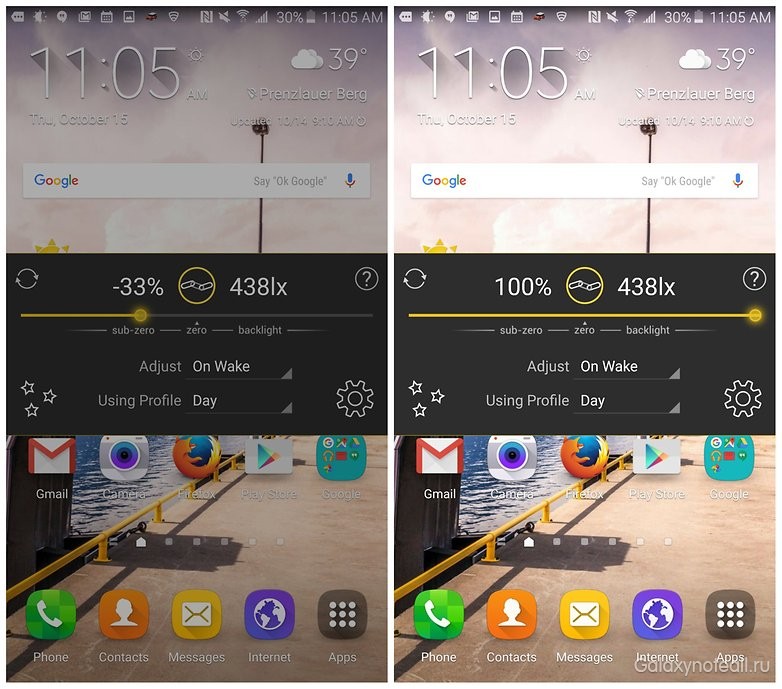
Приложение Lux Lite может существенно уменьшить уровень яркости вашего смартфона
Отметим, что среднее значение на шкале яркости Lux равно 0 процентов, что почти соответствует самому нижнему уровню яркости вашего дисплея. Lux позволяет затемнить экран намного больше, плюс, обладает рядом настроек для автоматической регулировки яркости экрана в течение дня при определённых условиях.
Более тёмный дисплей не только благоприятно отражается на вашем цикле сна, – он также потребляет меньше энергии, чем яркий дисплей. Поэтому затемнение экрана смартфона тоже положительно влияет на аккумулятор устройства.
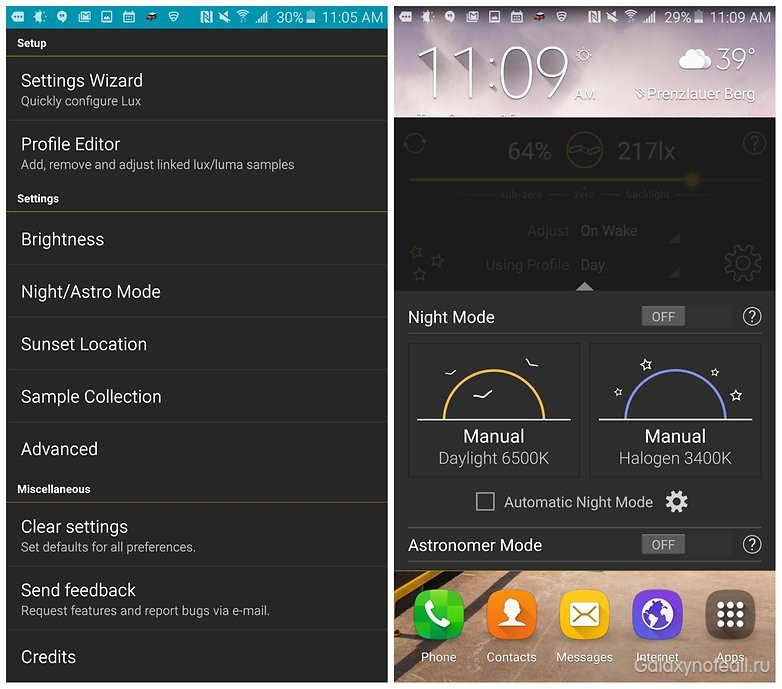
Lux Lite – это универсальное приложение с множеством настраиваемых параметров
А какое приложение для уменьшения яркости на Android является любимым для вас? Расскажите об этом в комментариях.
Как дополнительно уменьшить яркость экрана сверх минимума на телефоне Android

Если вы используете свой телефон ночью, первое, что вы сделаете, это уменьшите яркость. Однако бывают случаи, когда даже минимальная яркость все равно кажется слишком яркой. Если вы оказались в подобной ситуации, в Android 12 есть новая функция Extra Dim, которая позволяет уменьшить яркость экрана вашего телефона Android выше минимального уровня.
Если вы не знакомы с механизмом, прокрутите вниз, чтобы узнать, как вы можете использовать новую функцию Android 12 Extra DIm на своем телефоне.
Как уменьшить яркость вашего телефона Android сверх предела Mimim с помощью функции Extra Dim
Новая функция Extra Dim в Android 12 говорит сама за себя — она затемняет экран вашего телефона Android выше минимального уровня, установленного производителем. К счастью, эта функция находится в Seeings, и вам не требуется никакого дополнительного программного обеспечения из сторонних источников. Если вы не знакомы с механизмом, узнайте, как использовать Extra Dim на экране вашего телефона Android. Шаги довольно просты, поэтому обязательно внимательно следуйте им.
1. Первое, что вам нужно сделать, это дважды провести сверху вниз по экрану, чтобы открыть быстрые настройки.
2. Проведите пальцем вправо и найдите плитку Extra Dim. Если вы его не видите, вам придется переместить плитку Extra Dim в быстрые настройки.

3. Когда вы это сделаете, просто нажмите и удерживайте плитку Extra Dim, чтобы перейти к ее настройкам.
4. В настройках Extra Dim установите флажок Сделать экран очень тусклым. Вы увидите, как яркость экрана уменьшится.

5. У вас также есть возможность контролировать интенсивность затемнения с помощью ползунка Intensity Slider. Выберите уровень, который лучше всего подходит вам.
Это все, что вам нужно сделать, чтобы включить яркость экрана Extra Dim на вашем телефоне Android. Ниже ползунка «Интенсивность» вам будут представлены еще два параметра. Вы можете включать или выключать их в соответствии с вашими потребностями. Вы можете выбрать, хотите ли вы, чтобы настройки оставались активными после перезапуска устройства, и возможность добавить ярлык.

Это довольно удобное дополнение, если вы хотите использовать свой телефон при более низкой яркости. В целом, это будет весьма полезно при чтении на ночь. Кроме того, это не будет напрягать ваши глаза при просмотре медиаконтента, что улучшит ваш пользовательский опыт.
Вот и все, ребята. Как вам новая функция Extra dim на вашем телефоне Android 12? Дайте нам знать ваши мысли в комментариях.