Скайп для Андроид: как скачать и пользоваться
Из данной статьи Вы узнаете, как скачать, установить, зарегистрироваться и использовать популярное приложение Skype для Андроид , чтоб добавлять контакты и номера телефонов, писать, звонить и отправлять файлы друзьям и родственникам. Мы разберем следующее:
- Что такое Skype и для чего он нужен
- Регистрация, установка и настройка Skype’а
- Как пользоваться приложением на своем андроид устройстве
1. Что такое Skype?
В эпоху бурно развивающихся мобильных технологий, трудно себе представить жизнь без коммуникации. Разработанная 12 лет назад (Август 2003 года), программа Skype, навсегда изменила наш мир — теперь связь стала ещё более доступна, а расстояния ещё ближе. Что же такое Скайп и для чего он нужен?
Skype — это программа, предназначенная для ведения текстовой переписки, видео-чата и голосовых звонков. С помощью Скайпа возможно отправлять файлы, картинки и даже создавать конференц-связь. Не так давно, Skype перекупил известный глобальный IT-гигант — компания Microsoft, что по мнению многих, кардинально повлияет на развитие данного бренда и технологии в целом.
Skype для Android – предназначенная для всех работающих на OS Android устройствах, мобильная версия Skype. Она позволяет в режиме реального времени бесплатно общаться с друзьями или коллегами при помощи сообщений (чата), а также видео- и аудиосвязи.
Собственно, скачать скайп для вашего андроида – значит получить полноценный доступ ко всем возможностям этого популярнейшего сервиса, обладая всего лишь доступом к сетям 3G или Wi-Fi.
Skype обеспечивает такими полезными и облегчающими жизнь функциями, как:
- обмен текстовыми сообщениями;
- голосовая связь и видеозвонки в режиме реального времени;
- обмен файлами любого размера – фото, видео или документами;
- а также за небольшую дополнительную плату – звонки на мобильные телефоны и обмен смс-сообщениями.
2. Регистрация, установка и настройка Skype’а
Установка
Не смотря на то, что само приложение совершенно бесплатное не стоит забывать о плате за мобильное подключение, взимаемой Вашим оператором связи. По-этому рекомендуем использовать Wi-Fi подключение при установки данного приложения.
Подробней о том, как настроить Wi-Fi на андроиде, читайте в этой статье.
Вы можете скачать приложение с нашего сайта: скачать
Регистрируемся в Skype
Для начала работы в нужно войти в существующую учетную запись, либо создать новую. Для входа в существующую учетную запись в Скайпе, достаточно ввести логин и пароль после запуска.
Для создания новой учетной записи – нажимаете на кнопку «Создать учетную запись» в Skype и вводите необходимые данные – уникальный логин, пароль из минимум 8-ми символов (содержащий цифры и буквы), свои электронный адрес и номер телефона (эти данные нужны для подтверждения регистрации, причем на смартфоне подтверждающая регистрацию SMS, вводится в соответствующее поле автоматически).
После ввода данных нажимаете кнопку подтверждения. Готово! Все предельно просто!
Настраиваем Skype
Изменение настроек в приложения Skype на андроиде тоже более чем элементарно – для этого нужно всего лишь:
- Запустить программу
- Кликаем на свой аватар


При помощи этого пункта меню Вы сможете:


- Настраивать свой профиль, указывать и скрывать личные данные от других юзеров
- Настраивать звонки: сможете включить функцию переадресации (звонящие будут перенаправлены на ваш реальный мобильный, если вы долго не будете отвечать в скайпе), настроить авто-ответ и будет ли скайп появляться при звонке, если он в фоновом режиме
- Настраивать уведомления: будут ли они со звуком, вибрацией или всплывающими окнами
- Настраивать синхронизацию контактов в разделе «конфиденциальность»
3. Как пользоваться Скайпом?
добавление контактов в Skype
Для того, чтобы бесплатно отправлять сообщения своим друзьям, звонить или общаться по видеосвязи необходимо сначала добавить их контакты в общий список.
Кроме того, Вы можете при помощи Skype также звонить на мобильные и даже стационарные номера телефонов тем друзьям, которые данным сервисом не пользуются – но эта услуга уже является платной, хотя и не особо дорогой.

-
На главном экране программы нажимаем «+» в верхнем левом углу


добавление номера телефона
Для отправления смс-сообщений при помощи Skype и звонков на мобильный либо стационарный телефон Вам понадобится внести небольшую сумму на счет в Skype (предварительно создав его) и добавить соответствующие данные в поле контакта:
- Найдите нужный Вам контакт в списке контактов Skype
- Найдите дополнительное меню на кнопке «Позвонить» и в поле «Изменить контакт» выберите команду «Добавить номер телефона»
- Введите номер (код вводится автоматически – нужно будет выбрать нужную страну)
как писать и звонить с помощью Скайпа
Звонки и сообщения в Skype бесплатны – и устройства на андроиде не являются исключением из этого правила. Позвонить другому абоненту можно при помощи соответствующей кнопки вызова, найти которую можно внутри чата с выбранным человеком.

Так же вы можете не только писать обычные текстовые сообщения, но и отправлять голосовые сообещения, на манер рации: нажимаете значок микрофона и говорите, ваш собеседник сможет прослушивать сообщение сколько угодно раз. А бывает нужно отправить какой-либо файл или документ, это тоже возможно и делается без проблем из этого же окна чата, просто нажимаете на значок «+».

Так же можно отправлять и фотографии или изображения, если изображение уже у вас есть — то делаем это кнопкой «+», а если фотографию еще предстоит сделать, то не спешите открывать камеру и делать фотку, ведь все делается из интерфейса того же чата. Нажмите кнопку камеры в нижнем правом углу и смело снимайте 🙂

способы обновления программы
В этом смысле мобильная версия этого популярного сервиса практически не отличается от аналога для персональных компьютеров. Кроме того, он все время совершенствуется – с каждым обновлением растет список устройств, на которых может работать данный сервис.
Приложение будет автоматически обновляться через Google play, ну а если у вас его нету или отключены автоматические обновления, то можно скачать обновление с официального сайта программы.
как удалить историю переписки в Скайпе
В программе вы имеете полный контроль над перепиской: любое отправленное сообщение можно отредактировать или удалить, как и отправленный файл. Для этого достаточно сделать долгое нажатие по сообщению или файлу в открытом чате и в появившемся меню выбрать нужное действие.
блокировка и удаление личных Skype контактов
Для того, чтобы лишить тот или иной контакт возможности звонить Вам либо же присылать сообщения, достаточно его заблокировать.
Для этого нужно:
- Выбрать нужный контакт из списка, нажать и удерживать до появления меню
- Выбрать команду «Заблокировать контакт» или «Удалить контакт»
Как установить Skype на телефон с Андроид
В данной статье мы будем рассматривать, как установить программу скайп на смартфон либо планшет под управлением операционной системы Андроид. Если у вас уже есть учетная запись скайп, вы там зарегистрированы и программа установлена у вас на компьютере, то установить ее на телефоне будет проще простого. Если же еще не знакомы с программой, а просто хотите установить ее на телефон, чтобы в режиме видеоконференции общаться с людьми, то мы быстренько зарегистрируем для вас учетную запись и установим приложение с Плей Маркета.
Регистрируемся в скайпе
Если вы уже это делали и есть логин и пароль от программы, то данный пункт можно пропустить. Если нет, то берем телефоны в руки и регистрируемся.
Открываем любой браузер и заходим на официальный сайт программы https://www.skype.com/ru/. Обращаем внимание на кнопочку «Войти», нажимаем на нее и из выпавшего списка находим ссылочку «Зарегистрируйтесь». Нажимаем на нее:

У нас открывается окошко создания учетной записи. Если хотите, то можете регистрировать ее на номер мобильного телефона. Я же не хочу, поэтому буду регистрировать аккаунт только на электронный адрес. Кто хочет сделать также, то нажимаем на ссылочку «Использовать существующий адрес электронной почты»:

В следующем окошке вводим свою существующую почту и придумайте пароль к программе скайп:

Далее введите свое имя и фамилию. Вводите туда такие данные, чтобы по ним вас удобно было найти (если, конечно, это нужно).

После этого на указанную ранее почту будет отправлен код подтверждения. Откройте свой почтовый ящик, скопируйте оттуда код и введите в соответствующую форму. После, нажмите на кнопку «Далее».

Все, учетная запись создана. Теперь будем устанавливать само приложение, чтобы уже полноценно пользоваться всеми прелестями программы.
Установка skype на телефон Андроид через Play Market
Находим у себя на устройстве значок Play Market и нажимаем на него:

В поиске по приложениям вводим запрос типа «скайп» и жмем по нужному результату. Нам нужно пока лишь официальное приложение, не нужно устанавливать кучу дополнительных, которые нам тут высветились:

Жмем на кнопочку «Установить» в открывшемся окошке:

Ждем несколько мгновений, пока качается приложение и установится рабочий стол. Сразу после установки находим значок скайпа и нажимаем на него:

У нас запускается приложение. Вводим логин и пароль и идем далее:

Все, скайп запущен:

Можете сделать свой первый звонок или написать сообщение какому-нибудь другу.

Кстати, если не знаете, как добавлять контакты в скайп, то советую прочитать статью, перейдя по ссылке. Ну а на этом данную статью уже можно заканчивать, ведь мы с легкостью смогли установить программу скайп на свое мобильное устройство.
Skype для телефонов и как его скачать

В свое время Skype стал популярным средством переписки, голосового и видео общения по сети у владельцев компьютеров по всему миру. Позже, после перехода проекта под крыло Майкрософт, этот удобный мессенджер стал доступным для смартфонов.
На каких мобильных платформах можно установить Скайп
Установить Скайп на телефон несложно, если операционная система гаджета совместима с программным обеспечением мессенджера.
| Наименование мобильной платформы, разработчик | Условия совместимости | Совместимые версии мессенджера |
| Android (Google) | версия Android OS не ниже 4.0.4 | Skype 8.15.0.430 для телефонов с ОС Андроид версий от 4.0.4 до 5.1 |
| iOS (Apple) | iOS 10 или более поздних версий | Skype версии 8.64.0.80 для iPhone |
| Виндовс (Microsoft) | Windows 10 mobile | Skype версии 1.3.0.0 |
Телефоны на Windows 10 mobile редко встречаются в продаже. Большинство вопросов по установке мессенджера касаются мобильных платформ от Google и Apple. Далее расскажем, как скачать и установить Скайп на телефон. Инструкцию по установке представим на обе широко распространенные операционные системы актуальных версий.
Установка приложения через магазин приложений
В каждой мобильной ОС предусмотрен встроенный магазин приложений для скачивания и установки на устройство различных программ. Это надежный, официальный источник, откуда можно смело бесплатно закачать Скайп на русском без риска заражения вирусом. В зависимости от мобильной платформы магазин приложений называется Google Play Market или Apple Store.
Инструкция для Андроид-гаджетов
Чтобы скачать на смартфон русскую версию Skype, выполните следующие шаги:
-
Откройте на устройстве приложение Google Play Market. Ярлычок для входа в магазин приложений размещен в перечне установленных на телефоне приложений по умолчанию. Прямая ссылка: https://play.google.com/store/apps/details?id=com.skype.raider&hl=ru&gl=US

Предложенный алгоритм можно использовать на смартфонах Самсунг Галакси, Нокиа и многих других популярных марок с ОС Андроид на борту.
Инструкция для Айфонов
Загрузить Скайп на телефон на русском языке для «яблочного» мобильника можно аналогичным способом:
- войти магазин приложений;
- найти через систему поиска Скайп;
- нажать кнопку «Установить»;
- после установки кликнуть ссылку «Открыть»;
- дать требуемые системой разрешения.
Разница состоит лишь в оформлении интерфейса. Иная иконка магазина приложений (App Store), и поисковый запрос активируется нажатием на ярлычок в виде лупы, расположенный в нижней части экрана.

Прямая ссылка на скачивание: https://apps.apple.com/ru/app/10
Инсталляция посредством APK файла
Установку мессенджера можно провести при помощи инсталляции APK файла. Порядок действий следующий:
- Используя браузер, перейдите на официальный сайт разработчика ( https://www.skype.com/ru/ ).
- Выберите для установки нужный дистрибутив.
- В открывшемся окне нажмите на кнопку «Установить».
- Система запросит место для установки. Нужно выбрать телефон.
- Дождаться окончания установки.
На официальном сайте разработчиками представлена только последняя версия дистрибутива мессенджера для каждого варианта операционной платформы. Более ранние версии при необходимости можно найти на сторонних тематических сайтах.
Читайте также:
Что лучше: Скайп или Вибер
Советы
Совет №1
Скачивать для инсталляции APK файл скайпа со стороннего сайта следует крайне осторожно. Доверяйте только известным, проверенным источникам программного софта. В противном случае велика вероятность попадания в смартфон вредоносного ПО.
Совет №2
Для использования мессенджера требуется наличие учетной записи в сервере. Если регистрация аккаунта ранее не была проведена на другом устройстве, процедуру можно пройти со стартовой страницы приложения Скайп. Перейдите по ссылке «Создание учетной записи». Заполните информацией предлагаемые системой поля: номер телефона, e-mail, имя, фамилия, логин, пол, страна проживания. Придумайте пароль и активируйте учетную запись, руководствуясь высылаемой сервисом инструкцией на указанный адрес электронной почты.
Совет №3
Для общения в Скайпе нужны контакты. На смартфоне для добавления в друзья рекомендуются следующие манипуляции:
- Авторизуйтесь в приложении.
- Перейдите на вкладку «Контакты».
- Нажмите на кнопку «Добавить людей».
- В поисковую строку введите имя и фамилию, никнейм учетки и электронный адрес и другую известную вам информацию о пользователе скайпа.
- Нажмите на кнопку «Добавить» напротив нужного контакта, когда система выдаст найденные варианты.
- Отправьте приглашение в друзья. Дождитесь подтверждения от приглашенного друга.
Часто задаваемые вопросы
Где посмотреть версию Скайпа, установленного на мобильном телефоне?
Выполните следующие шаги:
- Авторизуйтесь в приложении.
- Откройте профиль своего аккаунта, нажав на значок аватарки.
- Перейдите по пунктам «Настройки» →«Помощь и отзывы».
- Откроется окошко «Помощь и обратная связь», где будет отражена информация о версии Skype на вашем телефоне.
Хочу установить Скайп на Андроид смартфон. Можно ли будет общаться с товарищем, у которого мессенджер установлен на iPhone?
Однозначно да. Программа не привязывается к определенной операционной среде. Вы можете совершать аудио и видеозвонки, переписываться и обмениваться сообщениями с пользователями Скайп на любом устройстве.
Как установить Skype на Android
Skype – один из старейших сервисов для видеосвязи. Первые версии данной программы появились еще в 2003 году. Тогда Скайп работал только на персональных компьютерах, сейчас же видеосвязью от Скайпа можно пользоваться на самых разных устройствах, от смартфонов, до телевизоров.
В этой статье вы сможете ознакомиться с пошаговой инструкцией, которая поможет вам установить Скайп на Андроид смартфон или планшет.
Шаг № 1. Найдите Skype в магазине приложений Play Market.
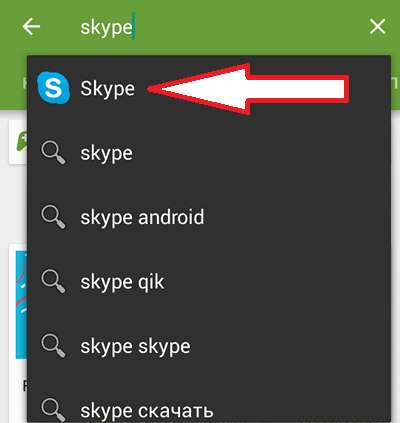
Первое, что нужно сделать для того чтобы установить Скайп на Андроид смартфон или планшет, это найти приложение Скайп в магазине приложений Play Market. Для этого откройте Play Market и введите в поисковую строку слово «Skype». После этого Play Market найдет нужное приложение и предложит открыть его страницу.
Шаг № 2. Установите Skype из магазина приложений Play Market.
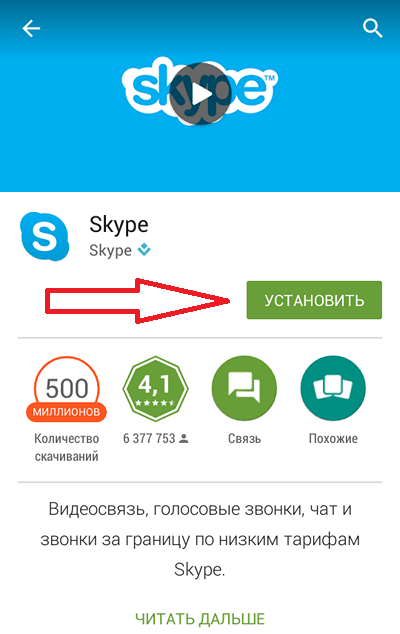
После того как вы открыли страницу Скайпа в магазине Play Market, можно приступать к его установке. Для этого достаточно нажать на кнопку «Установить» и подождать, пока приложение установится.
Шаг № 3. Запустите приложение Скайп.
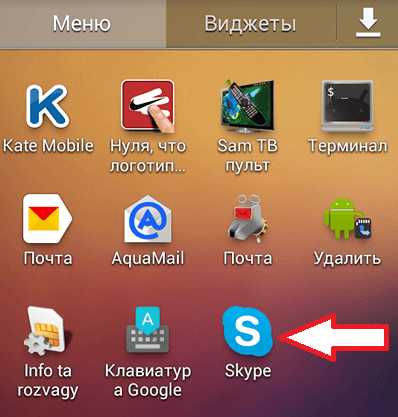
После установки, на рабочем столе должен появиться ярлык для запуска приложения Скайп. С его помощью вы сможете запустить Скайп на вашем Андроид устройстве. Если такого ярлыка нет, то вы можете открыть Скайп из меню «Все приложения».
Шаг № 4. Войдите в Скайп, используя свой логин и пароль.
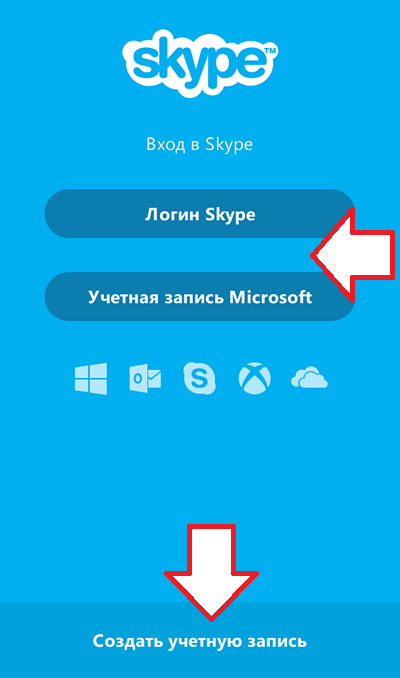
После запуска приложения Скайп, вам будет необходимо войти в него, используя логин и пароль. Если вы уже зарегистрированы в Скайпе, то вам нужно нажать на кнопку «Логин Skype» и после этого ввести свои данные. Также вы можете войти с помощью учетной записи Microsoft или создать новую учетную запись, если вы не зарегистрированы ни в Скайпе, ни на сайте Microsft.
Шаг № 5. Приступайте к использованию приложения Скайп на вашем Андроид устройстве.
После ввода логина и пароля перед вами появится интерфейс приложения Скайп и вы сможете использовать его точно также, как и на обычном персональном компьютере.

На этом установка Скайпа на Андроид окончена. О том, как выйти из Скайпа вы можете узнать в другой нашей статье.