Как поставить звук уведомления или звонка айфона на Андроид
Многим пользователям нравятся звуки операционной системы iOS. Начиная от мелодии простых оповещений, заканчивая мелодией звонка. На телефонах Андроид каждый производитель телефонов обычно создает свои собственные мелодии для различных уведомлений. Часть пользователей, которая перешла с iOS на Андроид не может привыкнуть к тем мелодиям, которые поставляются с их телефонами, а часть просто хотела бы установить в качестве звонка или уведомления звук с айфона.
Обычно, процесс установки своей мелодии уведомления не совсем тривиален. Как можно прочитать в статье на нашем сайте (Как поставить свой звук уведомления на Samsung), для этого приходится сохранять мелодии в отдельной папке, чтобы потом выбрать их в качестве звука уведомления. Если вы хотели узнать, каким образом можно установить звук уведомления или звонка айфона на Андроид, то в этой статье расскажу, где взять эти звуки и как их установить.
Содержание
Где скачать стоковые звуки iOS
Перед тем, как устанавливать звук звонка или уведомления iOS на телефон Андроид, эти звуки нужно где-то взять. Звуки мелодий и оповещений айфона качаем по ссылке ниже.
Открыв папку в браузере или приложении Google Drive, мы получим доступ к папкам, в которых содержатся звуки мелодий и уведомлений iOS и архив с ими же, если вы хотите скачать сразу все звуки мелодий (рекомендую качать именно архив).
Открыв папку можно прослушать или скачать каждую мелодию по отдельности.
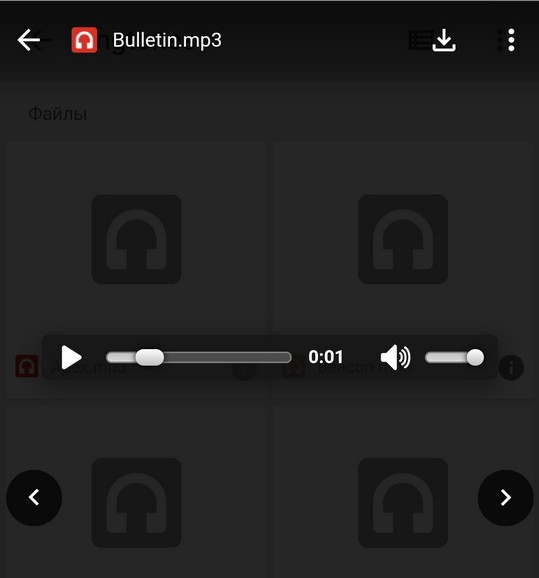
Будем считать, что вы скачали весь архив мелодий себе на телефон, осталось только понять, каким образом их можно установить в качестве уведомлений на свой телефон.
Как поставить звук уведомления и звонка айфона на Андроид
После того, как скачали либо отдельные мелодии себе на телефон, либо весь архив, осталось только их установить себе на телефон. Если вы скачали архив, то его нужно разархивировать в какую-нибудь папку. Если не знаете как разархивировать zip файл на Андроиде, то это можно прочитать в статье на нашем сайте (Как открыть zip файл на Андроид. Лучшие приложения для работы с архивами).
Дальнейшие действия показаны на телефоне Самсунг, на телефонах других производителей действия будут похожими. После того, как разархивировали файлы, выделяем их все в любом файловом менеджере на своем телефоне (на Самсунг это приложение Мои файлы) и выбираем Переместить.
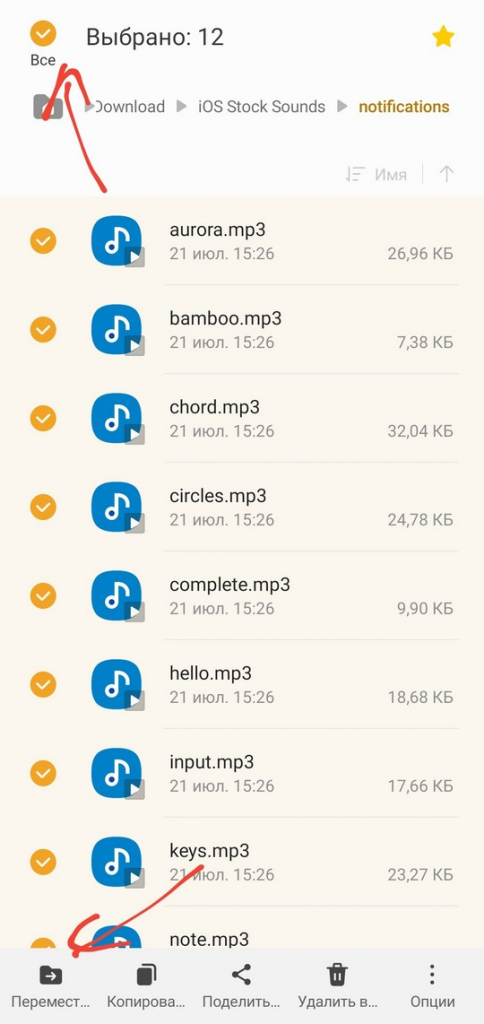
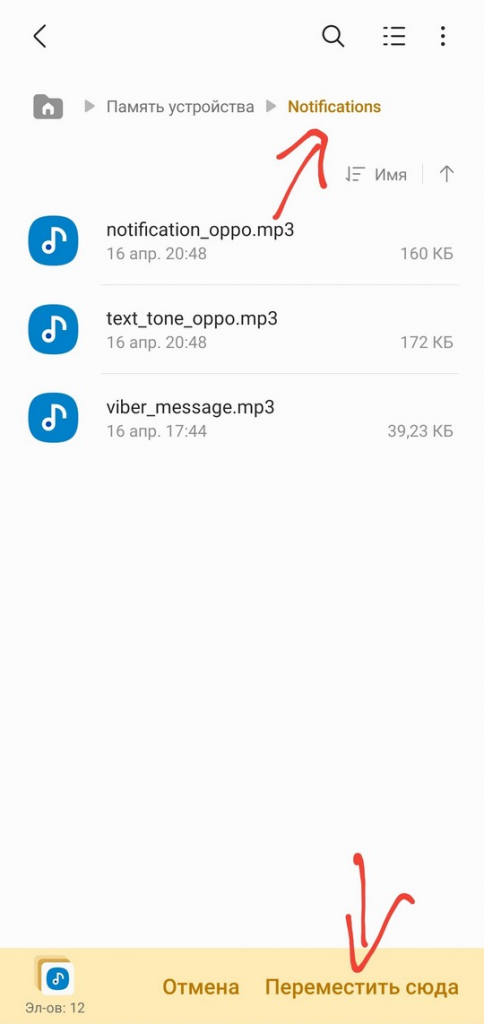
Переходим в папку на своем телефоне с названием Notifications и перемещаем файлы звуков туда.
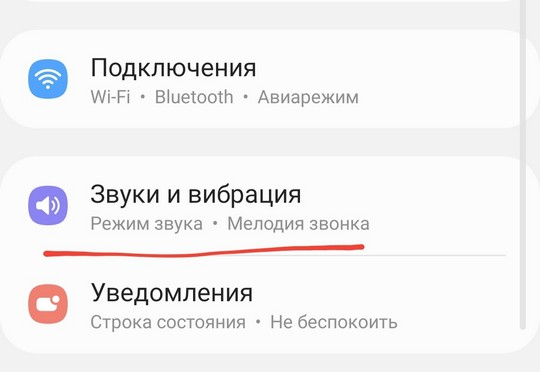
Открываем настройки телефона и переходим в раздел предназначенный для настроек звука. Обычно он называется Звук или Звуки и вибрация.
Находим раздел, отвечающий за звуки уведомлений.
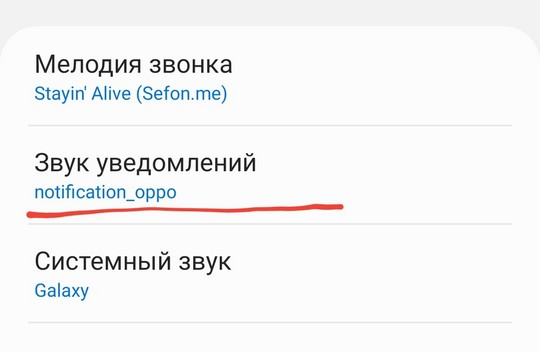
В открывшемся разделе видим звуки айфона на своем телефоне. Осталось только выбрать подходящую для вас мелодию.
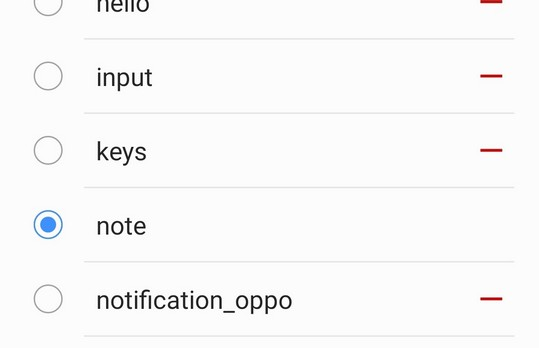
Точно также и для звонка, открываем раздел Мелодия звонка и устанавливаем нужную вам мелодию айфона.
Как сделать звуки уведомлений и рингтоны в Андроид как на Айфоне
Смартфоны от производителя Apple всегда отличались своей мощностью, стоимостью и качественной оболочкой iOS. Там есть множество полезных опций, которые встречаются не в каждом телефоне на Android. Например, речь идет об уже знакомых многим звуках оповещений и рингтонах. Но ведь в интернете мы можем найти разные мелодии, посетив сайты с каталогами музыкальных композиций. Поэтому, если вы интересуетесь, как сделать звуки уведомлений и рингтоны в Андроид, как на Айфоне, то достаточно заранее подготовить нужные «треки», а после выбрать их в настройках устройства.
Выбор звука уведомлений
Во многих современных прошивках уже по умолчанию присутствует опция, позволяющая выбирать любой понравившийся звук оповещений. Причем в некоторых случаях мы даже можем указать, какая мелодия будет соответствовать конкретному приложению. В общем, мы составили пошаговую инструкцию, которая поможет вам сделать все правильно и наконец-то почувствовать себя почти владельцем iPhone:
-
Открываем браузер на смартфоне и в поисковую строку вписываем подобный запрос: «звук уведомлений Айфона скачать».

Ищем звуки мелодии и уведомлений в Интернете

Открываем пункт «Уведомления» в настройках

Заходим в раздел «Все мелодии»

Заходим в «Выбор мелодии на устройстве» для установки звукового сигнала
И теперь все ваши уведомления будут сопровождаться звуком, который вы выбрали в настройках. Если он вам вдруг перестанет нравиться, то в любой момент получится изменить мелодию, загрузив её со специального сайта в интернете.
Выбор рингтона
Что касается выбора рингтона, как на Айфоне, то в этом случае вам также потребуется заранее скачать нужную музыку. Благо найти её несложно – достаточно ввести соответствующий запрос в поисковой строке браузера. А после, когда трек уже находится в памяти телефона, выполняем следующие действия:
- Открываем настройки смартфона.
- Переходим в раздел «Звук и вибрация».
- Нажимаем по пункту «Рингтон», затем – «Все мелодии».

Переходим снова во «Все мелодии»
Но с помощью этой инструкции нам удалось выбрать один рингтон для всех звонящих. А что делать, если хочется различать каждого контакта по звуку? Правильно – установить конкретную мелодию для человека. И делается это следующим образом:
- Открываем телефонную книгу.
- Переходим в настройки нужного контакта.
- Обращаем внимание на пункт «Мелодия по умолчанию», нажимаем по нему.
- И теперь, как и во всех предыдущих случаях, просто отмечаем вариант «Выбор мелодии на устройстве». Остается найти нужный трек и выбрать его в качестве рингтона.

Нажимаем «Мелодия по умолчания» и выбираем нужный звук
Ничего сохранять не требуется, достаточно просто выйти из меню редактирования контакта. А на некоторых смартфонах используется немного другой алгоритм действий. Там сначала нужно перейти к нужному абоненту, нажать по трем точкам в углу экрана, а затем выбрать «Задать рингтон». Это актуально для «звонилки» от Google.
Вывод
Итак, вот и подошли к концу наши инструкции, рассказывающие о том, как сделать звуки уведомлений и рингтоны в Андроид, как на Айфоне. Самое сложное действие заключается в том, чтобы скачать подходящую композицию. Благо сейчас сайтов с бесплатными треками предостаточно, поэтому выбор практически неограничен. Есть вопросы? Ждем их в комментариях!
Как установить рингтон на звонок телефона (iPhone, Android)
Для андроид смартфонов, как и для большинства других телефонов, за исключением iPhone, установка рингтона на звонок, смс или будильник не должна вызывать трудностей. Обычно для этого достаточно скопировать mp3 мелодию на свой телефон в папку с рингтонами, которая чаще всего называется «Ringtones» (может быть вложена в другие папки). После этого новый рингтон станет доступен для выбора в настройках звонка.
Для установки своей мелодии на айфон потребуется компьютер с установленной программой iTunes. iPhone не поддерживает mp3 рингтоны, потребуется m4r. Для скачивания и установки рингтона в формате m4r или mp3 на звонок iPhone без компьютера и iTunes, потребуется два приложения: браузер «Safari» (для скачивания рингтона) и «GarageBand» (для создания рингтона и экспорта его в «Рингтоны»).
Инструкция по установке мелодии на звонок телефона на ОС Андроид:
- Скачать с нашего сайта мелодию в формате mp3 на свой компьютер или сразу на телефон. Для этого зайдите на страницу с рингтоном и нажмите на ссылку «Скачать рингтон mp3». Обычно он сохраняется в папке «Download» или «Загрузки» (может быть вложена в другие папки на диске), но, если кликнуть по ссылке правой кнопкой мыши и в контекстном меню выбрать «Сохранить ссылку как», то можно указать любую другую папку на компьютере. Если вы скачиваете рингтон со своего телефона, но вместо скачивания происходит проигрывание мелодии или возникает ошибка, то попробуйте вместо клика сделать долгое нажатие и в контекстном меню выбрать соответствующий пункт для сохранения файла в памяти телефона. Возможно и то, что ваш браузер не поддерживает скачивание mp3 файлов и нужно воспользоваться другим, установив соответствующее приложение.
- Теперь необходимо через файловый менеджер скопировать скаченный mp3 файл и вставить его в папку, в которой хранятся рингтоны на вашем телефоне (обычно «Ringtones»). Если вы это делаете через компьютер, то вам потребуется подключить телефон к компьютеру через USB-кабель. Либо можно воспользоваться облачными сервисами такими как Яндекс Диск.
- В настройках звонка на телефоне поставить новую мелодию. Установить рингтон на звонок определенного контакта можно в настройках этого контакта.
- Стоит отметить, что многие файловые менеджеры и музыкальные приложения на телефоне поддерживают функцию установки мелодий на звонок и вам нужно всего лишь найти файл рингтона, сделать долгое нажатие и выбрать «Установить в качестве мелодии звонка».
Инструкция по установке рингтона на звонок iPhone без компьютера и iTunes:
- Установите два бесплатных приложения на свой iPhone: Safari и GarageBand.
- Зайдите на наш сайт через браузер «Safari», кликните по ссылке для скачивания рингтона и во всплывающем окне нажмите «Загрузить». Файл рингтона обычно сохраняется в папку «Загрузки» на «iCloud Drive».
- Откройте приложение GarageBand, создайте новый документ, выберите «АУДИОРЕКОРДЕР», вверху слева нажмите на кирпичики и откроется пустая дорожка для вашей записи. Затем вверху справа нажмите на лассо, выберите «Файлы», «Посмотреть объекты из программы файлы», «Обзор», «iCloud Drive», найдите там свою мелодию и выберите её. Затем нажмите на файле и удерживая, перетащите его на начало звуковой дорожки. После этого нажмите в верхнем левом углу на треугольник и нажмите «Мои песни» для сохранения мелодии. Теперь долгим нажатием по созданному файлу вызовите меню и найдите там «Поделиться», выберите «Рингтон», укажите название рингтона, нажмите на кнопку «Экспортировать» и «ОК».
- Выберите в настройках телефона «Звуки, тактильные сигналы» и в поле «Рингтон» укажите новый рингтон для звонка на все контакты. Либо выберите новый рингтон в настройках конкретного контакта, чтобы этот рингтон звучал только для него.
- Удалить этот рингтон из списка можно будет также с помощью программы GarageBand. Для этого вам необходимо вызвать свойства для любой созданной музыки, нажать «Поделиться», а затем «Рингтон». Там будет кнопка «Ваши рингтоны», нажав на которую вы перейдете в список всех рингтонов, созданных программой GarageBand. После свайпа влево по любому рингтону можно его удалить.
Инструкция по установке рингтона на звонок iPhone через компьютер и iTunes:
- Скачать с нашего сайта рингтон в формате m4r на свой компьютер. Если у вас есть своя мелодия в формате mp3, то её необходимо конвертировать в m4r при помощи программы-конвертора или онлайн сервиса, например, mp3cut.ru.
- Установить на компьютер программу iTunes и при помощи USB-кабеля подключить к нему свой iPhone для синхронизации.
- Перенести с помощью мыши файл m4r из проводника Windows в программу iTunes — раздел «Звуки».
- В настройках телефона поставить новую мелодию на звонок.
Рассмотрим эту инструкцию более подробно:
1. Как скачать рингтон с нашего сайта на свой компьютер.
На странице с рингтоном, под плеером, находится ссылка для скачивания — «Скачать m4r для iPhone». Кликнув по этой ссылке, файл m4r должен сохраниться в папку «Download» или «Загрузки». Если кликнуть по этой ссылке правой кнопкой мыши и выбрать пункт «Сохранить ссылку как», то можно самостоятельно выбрать папку для сохранения мелодии.
2. Установка программы iTunes на свой компьютер.
Скачать программу айтюнс можно с официального сайта по этой ссылке: iTunes. Запустите скаченный файл и установите программу iTunes, следуя инструкциям установщика. Теперь при подключении айфона к компьютеру при помощи USB-кабеля, программа iTunes должна запуститься автоматически. Ярлык для запуска программы также должен появиться на рабочем столе Windows.
3. Как перенести рингтон с компьютера на iPhone.
Для того, чтобы скопировать мелодию в память айфона, необходимо мышкой перенести файл m4r из проводника Windows в раздел «Звуки» программы iTunes.
4. Как поставить свой рингтон на звонок iPhone.
Откройте настройки iPhone, затем выберите «Звуки, тактильные сигналы» и в поле «Рингтон» выберите свой рингтон из списка. На этом всё!
Как установить Apple Music Songs в качестве мелодии звонка Android
Установить Apple Music в качестве мелодии звонка Android
Селена Комез Обновлено ноябрь 09, 2018
Я хочу установить свою любимую Apple Music в качестве мелодии звонка моего телефона Android. Это возможно? Как я могу это сделать? Пожалуйста помоги.
Мелодия звонка — один из самых простых способов узнать ваш телефон. Хотя рингтон, который поставляется с Android, в порядке, большинство людей предпочитают менять рингтон по умолчанию на тот, который им нравится больше, особенно когда он находит удивительные и любимые песни в Apple Music. Однако вы можете испытывать разочарование, поскольку песни Apple Music кодируются с помощью DRM и не могут быть загружены для создания рингтона. Даже абонент не может установить свой любимый трек из Apple Music в качестве мелодии звонка телефона. Разве нельзя использовать песни Apple Music в качестве мелодии звонка Android?
Вы можете послушать Apple Music, которую хотите использовать в качестве мелодии звонка для своего телефона. Для большинства онлайн-музыки их легко установить в качестве мелодии звонка, если вы можете загрузить эти песни в виде локальных аудиофайлов. Однако здесь мы говорим о конкретных треках Apple Music, что затрудняет их использование в качестве мелодии звонка Android, поскольку песни Apple Music защищены FairPlay DRM. Другими словами, даже если вы приобрели песни в Apple Music, вы не можете загружать эти музыкальные файлы с DRM-блокировкой на телефон Android и устанавливать их в качестве мелодии звонка. Пожалуйста, перестань раздражаться. Это руководство призвано показать вам простой способ сделать рингтон из Apple Music для любого телефона Android за несколько кликов.
Удалить защиту DRM от Apple Music для Android
Чтобы сделать офлайн-песни Apple Music, поддерживаемые ОС Android, нам понадобится специальный инструмент Apple Music под названием Конвертер Apple Music. Это законное решение для удаления DRM Apple Music, которое может полностью удалить DRM из любых песен и плейлистов Apple Music в исходном качестве. Apple Music Converter позволяет конвертировать Apple Music из M4P в MP3 или другие распространенные форматы (файлы без DRM). Он поддерживает преобразование песен Apple Music M4P в MP3, M4A, AC3, AIFF, AU, FLAC, M4R, MKA как на Mac, так и на ОС Windows. Кроме того, он поддерживает другой звук с DRM-редакцией, например аудиокниги iTunes и Audible, а также звук без DRM. После преобразования вы можете установить преобразованную музыку в качестве мелодии звонка Android после передачи его на устройство. С другой стороны, вы можете воспроизводить преобразованные музыкальные файлы на любом совместимом аудиоплеере, таком как устройство Android, iPod / iPhone, PSP / PS4, Xbox one, MP3, веб-плеер и многое другое.


Как конвертировать Apple Music в Android рингтон
Шаг 1. Скачать и запустить Apple Music Converter
Загрузите и установите Apple Music Converter. После этого iTunes запустится автоматически.
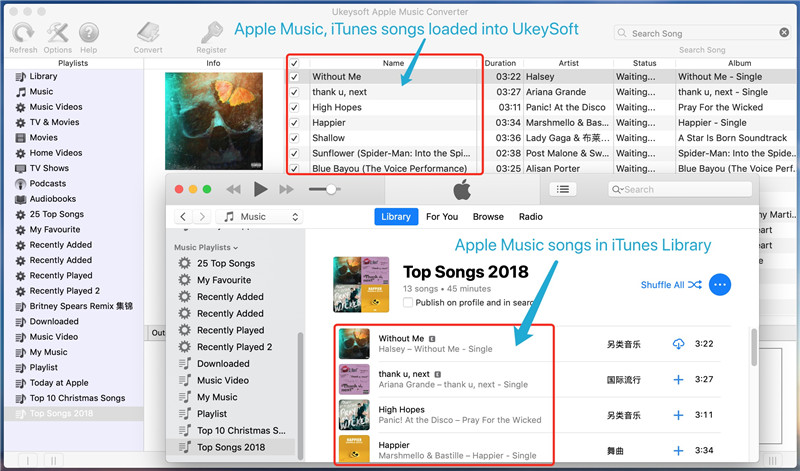
Шаг 2. Добавить Apple Music Songs
Затем добавьте музыку, которую нужно конвертировать, появится окно, в котором будут показаны все песни, которые вы скачали с Apple Music. Вы можете выбрать любую песню, которую хотите конвертировать.
Шаг 3. Выберите формат вывода
После успешного добавления следующий выбирает формат вывода в соответствии с вашими потребностями. Нажав кнопку «Настройка», во всплывающем окне вы можете выбрать путь вывода, формат вывода и даже скорость преобразования. MP3, M4A, AC3, AIFF, AU, FLAC, M4R, MKA доступны для выбора. Для установки выходной музыки в качестве мелодии звонка Android необходимо выбрать «MP3».
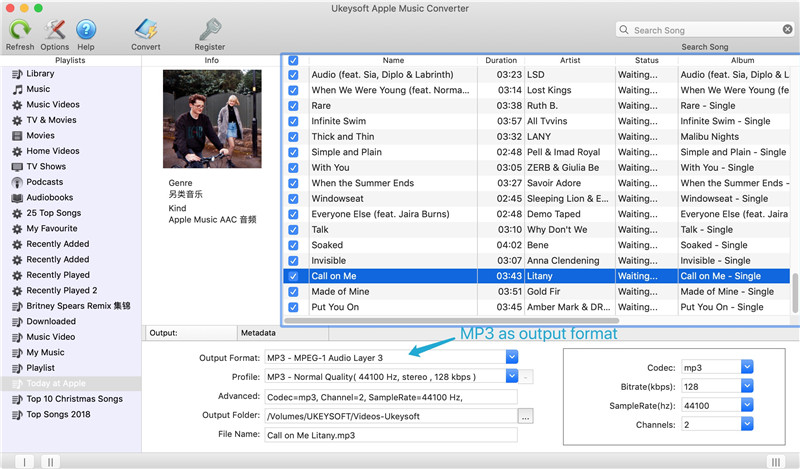
Шаг 4. Удалите DRM из Apple Music
После выполнения вышеуказанных шагов последним будет нажатие кнопки «Конвертировать«. Всего несколько секунд, и все получится.
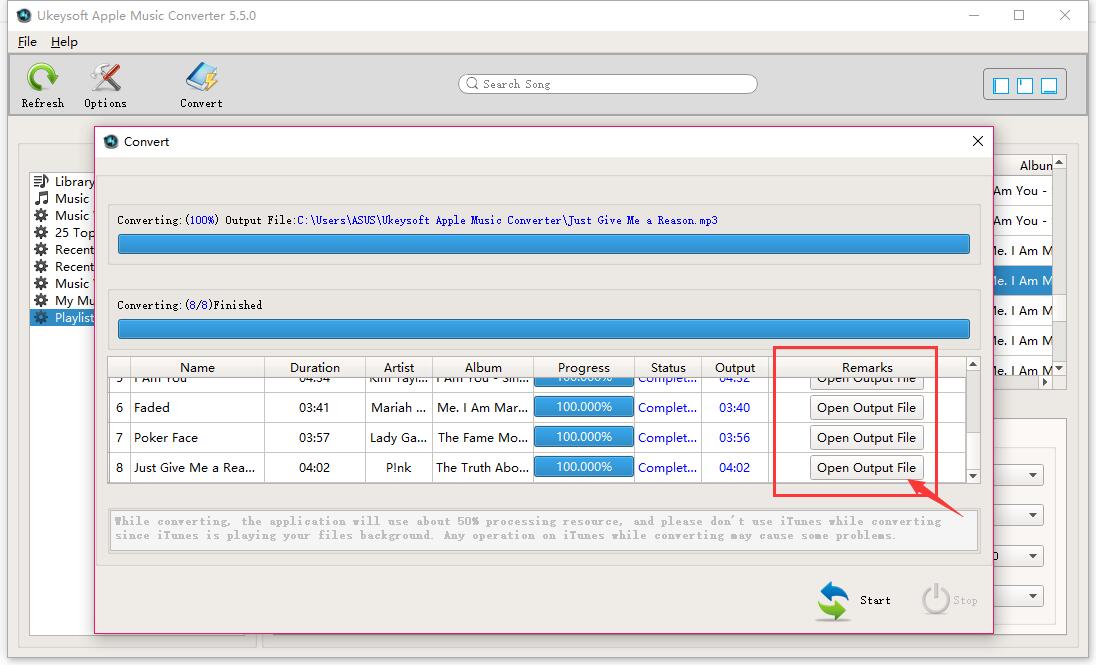
Шаг 5. Передача и установка музыки в качестве мелодии звонка Android
Теперь вы можете подключить ваш Android к ПК с помощью USB-кабеля или Android & iOS Manager в перенести преобразованные файлы Apple Music на Android и установите их в качестве мелодии звонка телефона без ограничений.