Что делать если Андроид телефон не видит сим карту
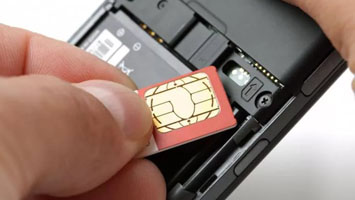
Что делать если Андроид телефон не видит сим карту. Почему телефон не видит сим карту? Одну, телефон видит , а другую — нет. Причём он определяет симку, но она как бы в режиме полёта, хотя этот режим выключен. Что за проблема такая?
Смартфон не видит сим карту в случаях поломки слота сим или её самой. Во первых — переставлять симки в разные слоты бессмысленно (если только одна из симок не 3G или 4G). Если она определяется, но находится как бы в режиме полёта, то проблема не в контактах симки или аппаратной проблеме.
Что делать, если телефон не видит сим карту — программные решения
Для начала проверьте, включена ли у вас сим-карта, на двухсимочных телефонах есть функция выключения определённой сим-карты.
Чтобы включить сим-карту, зайдите в «Настройки» телефона, перейдите во вкладку «Управление SIM-картами», найдите отключенную симку и включите её.
Иногда бывает, что эта сим-карта в настройках уже «включена», но всё равно не работает. Тогда заходим в сообщения, пишем неважно, что и отправляем неважно кому, главное отправить с «неработающей» симки. Система сама попросит «включить» сим-карту. Подтверждаем включение и радуемся. СМС не отправится, не переживайте.
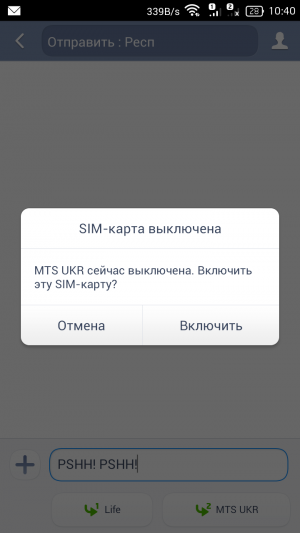
На односимочных телефонах попробуйте выполнить те же действия.
Поврежденный NVRAM
На смартфонах с процессорами MTK часто встречается проблема повреждения NVRAM, при этом затираются IMEI. Определить эту проблему достаточно просто:
- Включите Wi-Fi, проверьте доступные сети
- Если первой сетью отобразилось «NVRAM WARNING: Err = 0x10» или подобное, то NVRAM поврежден.
К счастью, с этой проблемой уже давно научились бороться, восстановление NVRAM описано здесь .
Телефон не видит сим карту после обновления
Данная проблема не редкость и в большинстве случаев легко устраняется, варианты решения:
- Перепрошить модем через ПК
- Установить патч для работы связи через TWRP Recovery
- Выполнить сброс настроек
Что делать, если телефон не видит сим карту — аппаратные решения проблемы
Иногда проблема возникает в совместимости карты и телефона — старые карточки могут не работать на новых телефонах, в этом случае нужно идти в сервисный центр оператора и поменять карточку на новую (процедура замены обычно длится 10-40 минут).
Иногда возникает проблема с контактами сим-карты или слота телефона, особенно, если телефон побывал в пыльных производственных помещениях или намок (путешествие, баня, бассейн, водопад, дождь), в этом случае необходимо вытащить карточку и протереть контакты спиртом (главное не духами — там есть масла, которые могут покрыться пленкой после испарения закрепителя).
Если контакты телефона доступны для протирания, необходимо аккуратно протереть их смоченной в спирте ватной палочкой.
Смартфон «не видит SIM-карту» – как исправить ошибку
Есть разные причины, по которым ваше устройство Android не читает SIM-карту. Некоторые возможные причины могут заключаться в том, что вы неправильно вставили SIM-карту или на вашем устройстве Android возникла проблема с программным обеспечением. Какой бы ни была причина, решение нужно найти быстро, когда ваш телефон сообщает: «SIM-карта не обнаружена».

Вот несколько исправлений для тех случаев, когда ваш телефон Android не может обнаружить SIM-карту.
Если перезагрузка не удалась, выключите телефон
Если причиной ошибки SIM-карты является проблема с программным обеспечением, иногда для решения проблемы достаточно простой перезагрузки. Нажмите и удерживайте кнопку питания, пока не появится всплывающее окно с опцией «Перезагрузка». Нажмите на него, чтобы перезагрузить телефон.
Это может решить множество проблем, но в последнее время пользователи всё чаще сообщают, что перезагрузки недостаточно, чтобы исправить ошибку «SIM-карта не обнаружена», и даже перезагрузка может вызывать ошибку «SIM-карта не обнаружена». Решением может быть выключение телефона (с ожиданием в 30 секунд), а затем повторный запуск.
Если это решит вашу проблему, вам следует придерживаться процедуры выключения, а затем включения телефона вместо перезагрузки, пока не будет выпущено обновление Android или обновление настроек оператора, чтобы решить проблему.
Включите SIM-карту
Ещё одно простое решение ошибки SIM-карты в более поздних версиях Android – проверить, действительно ли ваша SIM-карта включена. Для этого перейдите в Настройки → Сеть и Интернет → SIM-карты, затем коснитесь ползунка рядом с вашей SIM-картой, чтобы перевести его в положение «Вкл.».
Если у вас установлены две SIM-карты, это также экран, на котором следует убедиться, что SIM-карта, которую вы хотите использовать, включена.
Измените сетевой режим на автоматический
Вы также можете попробовать изменить сетевой режим на автоматический. Вы можете сделать это, перейдя в Настройки → Мобильные сети → Сетевой режим и выбрав первый вариант, которым будет LTE/WCDMA/GSM (автоматически).
Выберите правильного оператора сети
Если оператор сети, с которым вы работаете, не тот, который выбран в настройках вашего устройства Android, вы обязательно получите ошибку SIM-карты.
Чтобы убедиться, что выбран нужный оператор, перейдите в Настройки → Мобильные сети → Операторы сети → Поиск сети. Когда ваше устройство Android завершит поиск и отобразит результаты, нажмите на своего оператора.
Введите настройки APN вашей сети вручную
Если два вышеуказанных метода не работают, возможно, ваша SIM-карта полностью потеряла связь с сетью, к которой она должна подключаться. Если это произошло, возможно, вам придется вручную ввести настройки APN вашего оператора сети
На современном устройстве Android (начиная с версии 9.0 Pie) для этого перейдите в Настройки → Сеть и Интернет → Мобильная сеть → Дополнительно → Имена точек доступа, а затем нажмите значок + .
На этом этапе вам нужно либо обратиться к своему оператору, чтобы получить необходимые настройки APN, либо проверить в Интернете, опубликованы ли они на сайте оператора.
Также может быть хорошей идеей сделать снимок экрана и сохранить настройки APN заранее, чтобы вы могли быстро обратиться к ним, если снова столкнетесь с проблемой.
Извлеките SIM-карту и аккумулятор
Ещё одно базовое решение, которое вы можете попробовать, – это извлечь аккумулятор (если он съемный) и SIM-карту из лотка для SIM-карты. Прежде чем сделать это, убедитесь, что вы выключили своё устройство Android. После того, как вы всё удалили, подождите одну минуту и снова вставьте всё на своё место.
Обычная практика – падение телефона, даже если он не пострадал, может привести к смещению SIM-карты. Дешевый метод, которым пользовались многие, – это добавить немного бумаги, чтобы sim-карта прилегала плотнее.
Попробуйте использовать свой телефон в безопасном режиме
К сожалению, не все устанавливаемые приложения работают хорошо. Некоторые приложения могут причинить больше вреда, чем пользы, и будут вызывать эту ошибку sim-карты. Загрузите ваше устройство в безопасном режиме.
Оставьте его в безопасном режиме на несколько часов и посмотрите, сохраняется ли у вас эта проблема. Если нет, попробуйте вспомнить несколько последних установленных вами приложений и удалите их. Выйдите из безопасного режима и посмотрите, сохраняется ли у вас эта проблема.
Решение для режима полета
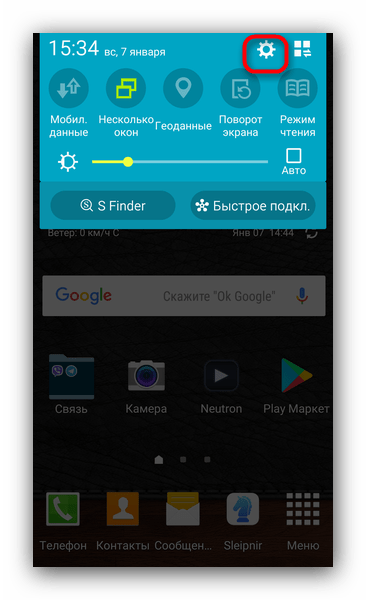
Если вы попробовали все вышеперечисленные базовые исправления и уверены, что SIM-карта не виновата, пора попробовать решение для режима полета. Проведите пальцем вниз от верхнего края дисплея (один или два раза в зависимости от того, где вы разместили значок), и включите его.
В зависимости от вашей версии Android вы можете получить или не получить предупреждающее сообщение при включении режима полета. Включите его и оставьте примерно на тридцать секунд или около того. Когда вы его выключите, ваше устройство Android начнет поиск сети, и, надеюсь, ошибка SIM-карты будет исправлена.
Исправьте ошибку SIM-карты, очистив кеш
Очистите кеш вашего Android, чтобы исправить ошибку отсутствия SIM-карты. Перейдите в Настройки → Хранилище → Внутреннее хранилище → Кэшированные данные. Когда вы нажмете на кэшированные данные, вы увидите всплывающее окно с сообщением, что это очистит кеш для всех приложений на вашем устройстве. Просто нажмите Удалить , чтобы продолжить.
Если бы существовал способ с самого начала узнать, что вызывает ошибку отсутствия SIM-карты, не было бы необходимости тратить время на попытки использовать различные методы. К сожалению, до тех пор, пока на устройстве Android не появится сообщение, объясняющее причину, метод проб и ошибок – это всё, что у вас есть.
Почему телефон не видит СИМ карту
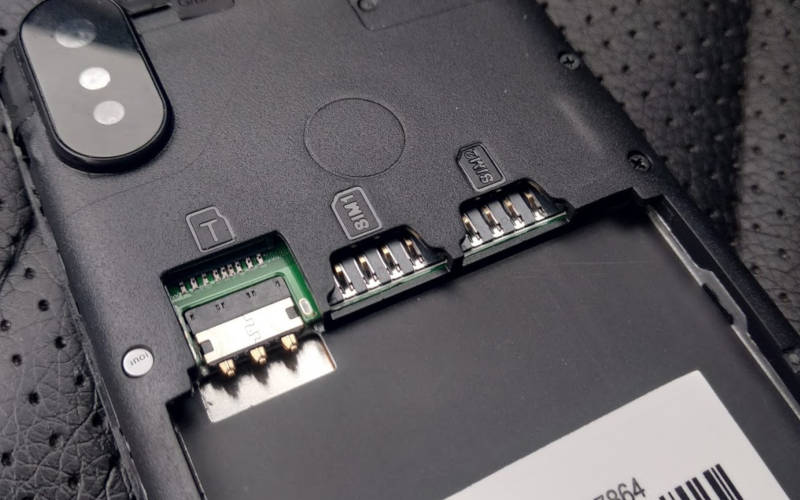
Без работающей сим-карты в большинстве случаев телефон превращается в малопригодный для использования кусок пластика. Но самая главная проблема состоит в том, что вы не можете выйти на связь, когда ваш телефон не считывает SIM. Разберемся, почему телефон не видит сим карту, и расскажем, как справиться с этой проблемой.
Частые причины, почему телефон не видит сим карту
Есть несколько причин, по которым SIM не работает в телефоне. Чаще всего это связано с самим микрочипом, который используется для приема и передачи сигнала.
Вышел срок годности карты. Такое чаще всего случается у тех, кто получал SIM давно или долгое время ею не пользовался. В этом случае проблему можно решить только заменой карты. Для этого необходимо обратиться в офис оператора с паспортом.
Повреждение карты: отколот край карты, ее чип деформирован или она окислилась. В этом случае восстановить работоспособность можно только путем замены.
Неправильно вставлена карта в слот. Часто пользователи спрашивают, почему телефон не видит 2 сим карту, а первая работает хорошо. В этом случае первое, на что стоит взглянуть – расположение чипа в слоте. Чаще всего неправильно располагают nanoSIM или microSIM.
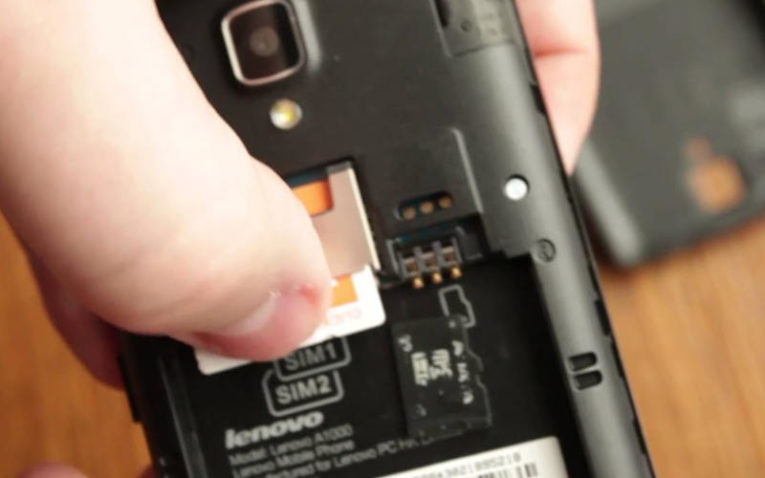
Неудачная обрезка SIM. Часто люди покупают новый смартфон, но в нем используются карты меньшего размера. В этом случае можно попытаться обрезать ненужный пластик самостоятельно или заменить карту у оператора в офисе. При самостоятельном превращении большой сим-карты в nanoSIM можно повредить чип. Если вы это сделаете, то восстановить его не получится – все равно придется обращаться к оператору.
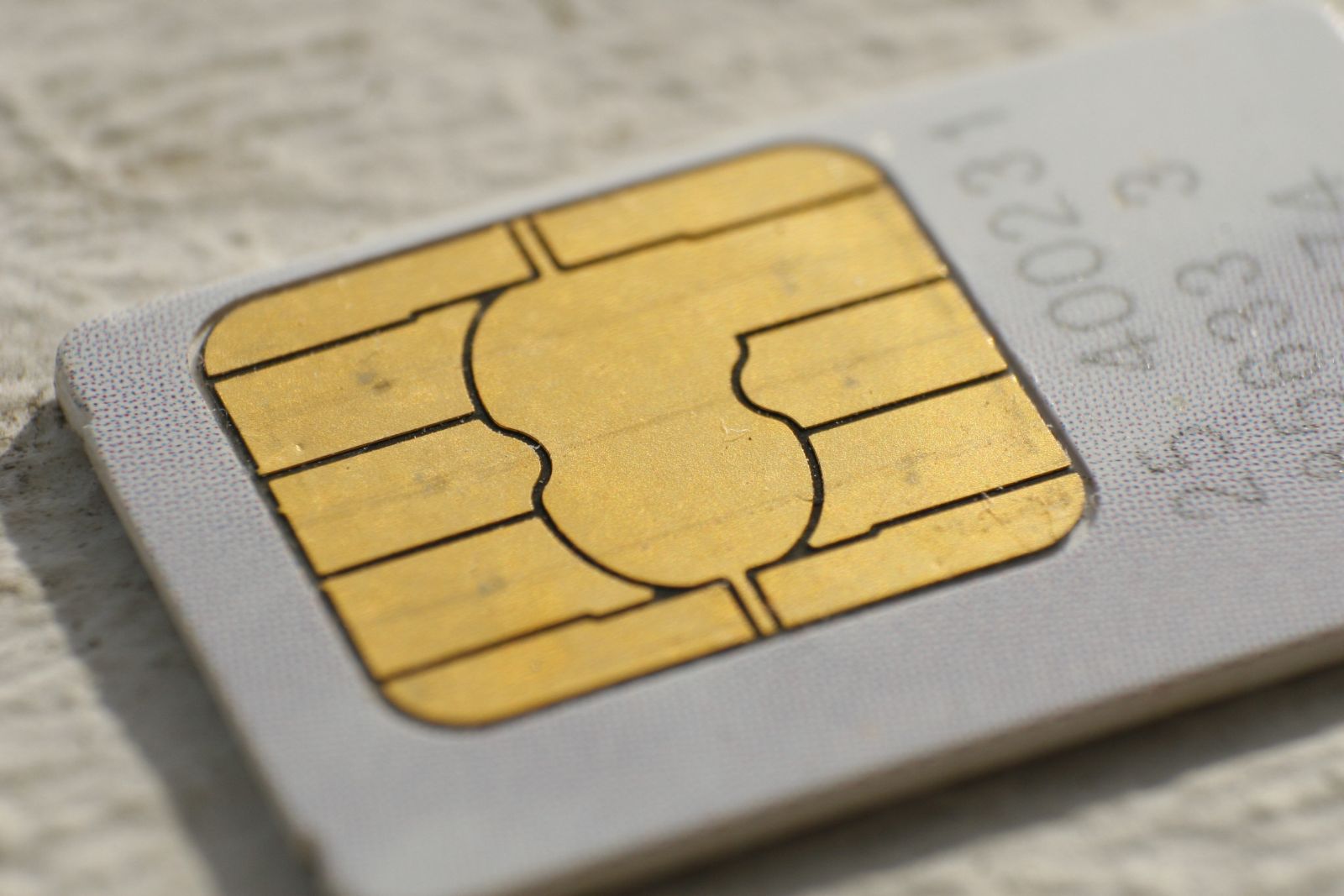
Повреждение контактов сим-карты. Контактная площадка чипа состоит из нескольких проводников для перезагрузки, записи информации, управления и тактовой частоты. Поломка любого из них ведет к выходу из строя SIM. Справиться с ситуацией можно только путем ее замены.
Карта не активирована. Для того чтобы SIM прошла регистрацию в сети после покупки, необходимо отправить специальный USSD-запрос. Номер и команда будет зависеть от вашего оператора. Обычно она указывается на упаковке сим-карты.
Самая простая причина – контакты карты загрязнились, поэтому устройство ее считать не может. В этом случае вам достаточно слегка протереть место расположения чипа ластиком, чтобы площадка снова стала золотистой. Для очистки также допустимо использовать спирт.
Теперь вы знаете, почему телефон Самсунг и любой другой не видит сим-карту, и как с этим справиться. Если вы думаете, что она рабочая – проверьте ее в другом устройстве. Только после тестирования работоспособности можно обращаться к оператору или искать причину в самом девайсе.
Неисправности телефона — как причина, почему он не видит SIM карту
Если вы убедились, что SIM рабочая, то необходимо проверить сам телефон. Есть несколько причин, почему телефон не видит сим-карту МТС или любого другого оператора. С некоторыми из них можно справиться самостоятельно, другие требуют обращения к специалистам.
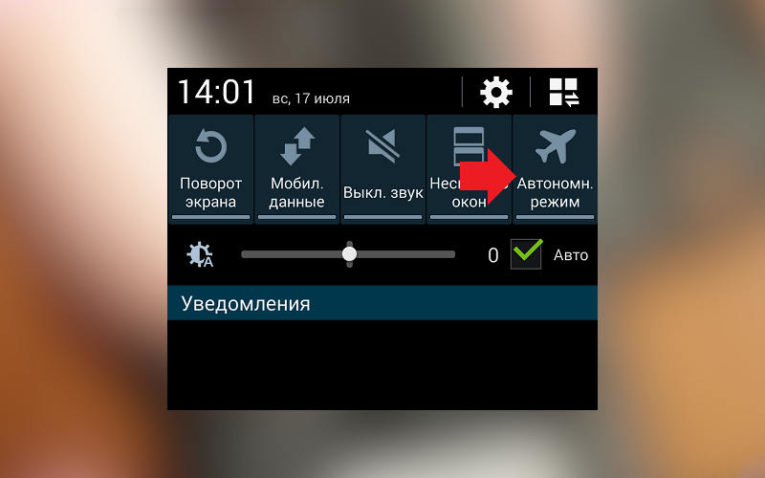
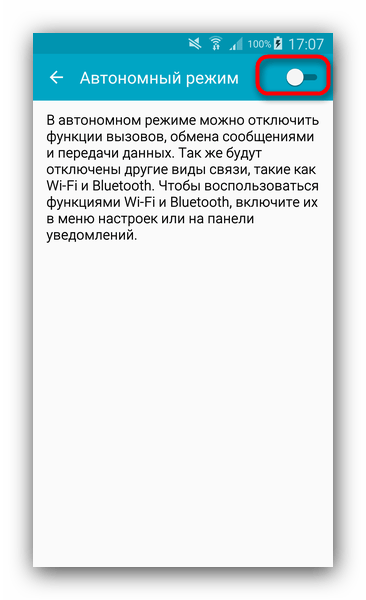
- Неправильные настройки. Чаще всего пользователи сами того не понимая включают режимы «В самолете» или «Автономный». В них значок приема сети в панели уведомлений указывает, что сети недоступны. Решить проблему просто – достаточно развернуть из трея основные настройки и проверить их, отключить по необходимости специальные режимы.
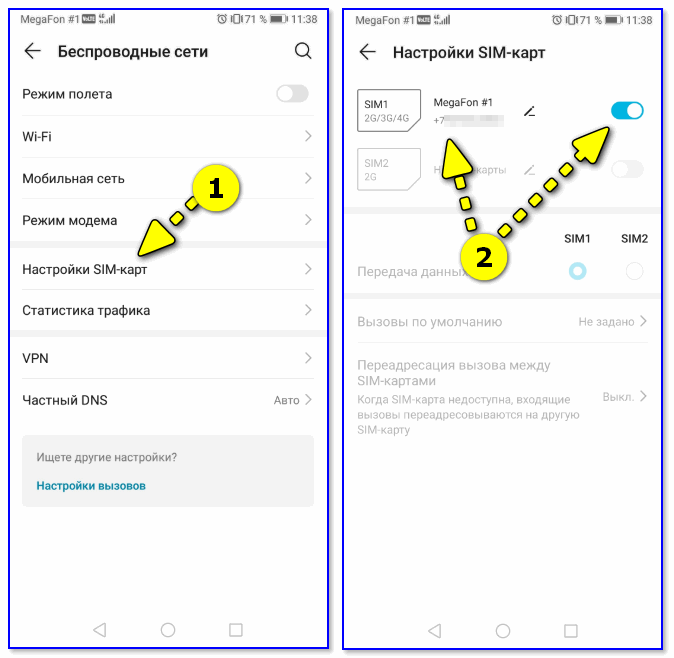
- В устройствах Android с несколькими сим-картами можно отключить использование одной из них. В этом случае необходимо зайти в настройки SIM и разрешить устройству использование второй карты. Если по какой-либо причине переключатель не работает, то просто попробуйте отправить вызов или сообщение со второй карты, тогда она автоматически включится.
- Карта не регистрируется в сети из-за программного сбоя. В этом случае необходимо выполнить поиск сети вручную через настройки устройства. Также рекомендуется предварительно перезапустить устройство.
- Телефон привязан к определенному оператору. Это может быть даже не указано на коробке устройства. Если вы решаете вопрос, почему телефон не видит сим-карту Теле2, то стоит вспомнить, где вы его купили. Часто смартфоны, продающиеся в офисах операторов, настроены на восприятие SIM только одного бренда. Исправить это можно только перепрошивкой устройства.
- Неудачная перепрошивка также может стать причиной, из-за которой не работает сим-карта. Исправить это можно в сервисном центре, при помощи еще одной перепрошивки.
- Неисправность слота для SIM. Такое случается из-за частой смены карт, попадания внутрь корпуса воды или песка, механического повреждения смартфона. Починить телефон могут в сервисном центре. Чаще всего страдает пайка контактов слота, так как они сами по себе очень хрупкие. Самостоятельно решить эту проблему не удастся.
- Неисправность держателя карты. Чаще всего в современных смартфонах SIM прижимает к контактам специальная рамка, при деформации которой чип отходит и не считывается. Если вы не хотите обращаться в сервисный центр, то заменить прижимной механизм сможет сложенный листок бумаги или кусочек скотча. Вам необходимо сделать так, чтобы чип плотно прижимался к контактам в слоте.
Часто причиной может быть простой программный сбой. Поэтому прежде чем обращаться в сервисный центр попробуйте просто перезапустить смартфон. Если это не помогло, то сбросьте настройки на заводские.
Еще одной причиной, почему телефон не видит вторую сим-карту, может быть класс устройства. На флагманских моделях SIM работают одновременно, вы можете получать звонки и сообщения на каждую из карт одновременной. В бюджетных смарфтонах в момент, когда вы работаете с одной картой, вторая оказывается недоступна, но при этом телефон ее видит, просто временно не использует.
Теперь вы знаете причины, по которым может не работать сим-карта. В части случаев вы сможете справиться с проблемой самостоятельно. Если ваших сил не хватает, то стоит обратиться в проверенный сервисный центр, лучше всего в авторизованный производителем вашего устройства (адрес вы можете посмотреть на официальном сайте). Если у вас остались вопросы, задавайте их в комментариях. Поделитесь этой статьей с друзьями, чтобы и они знали, как поступать, если телефон перестал видеть SIM-карту.
Почему телефон на Андроиде не видит СИМ-карту и что делать
Полноценную работу смартфона невозможно представить без SIM-карт. Этот маленький компонент не только позволяет общаться средствами телефонии, но и дает доступ к мобильному интернету. Если ваш телефон по каким-то причинам не видит СИМ-карту на операционной системе Андроид, важно как можно скорее найти способ устранения неполадок. Для этого нужно рассмотреть как аппаратные, так и программные факторы, которые могли повлиять на работоспособность SIM.
Аппаратные проблемы и методы их решения
Говоря об аппаратных проблемах, мы подразумеваем неполадки, связанные с оборудованием. В данном случае речь идет как о внутренних компонентах смартфона, так и о самой SIM-карте. Предлагаем рассмотреть три наиболее частые причины возникновения проблемы с отображением СИМ-ки.

Активация симки
Если смартфон не видит новую SIM-карту, то не стоит отчаиваться, ведь ее сначала нужно активировать. Активация происходить путем ввода через номеронабиратель USSD-запроса, указанного на упаковке продукта, или при помощи команды для проверки баланса. Всю необходимую информацию вы можете получить на сайте оператора или на упаковке СИМ-ки.
Поломка слота или СИМ-карты
Если проблема возникает с уже активированной SIM-картой, то нужно внимательно осмотреть карточку, а также слот для нее. Довольно часто пользователи устанавливают данный элемент неаккуратно, из-за чего СИМ-ка смещается и не распознается устройством. Попробуйте вставить ее заново, а затем проверьте, работает ли сеть.

Если перестановка карточки не помогла, возвращаемся к осмотру лотка. Проверьте наличие сколов или повреждений. Ведь даже небольшая вмятина может стать причиной того, что SIM-карта устанавливается некорректно. В случае, если повреждения будут найдены, не пытайтесь устранить их самостоятельно. Обратитесь в сервисный центр, где за дело возьмутся профессионалы.
Важно. Срок службы SIM-карты не бесконечен. Карточку нужно менять хотя бы раз в 5 лет. Поэтому, если вы используете старый носитель, обратитесь в офис оператора для бесплатной замены.
Загрязнение контактов
Неисправность лотка или SIM-карты может быть связана не с наличием видимых повреждений, а вследствие окислившихся контактов. Причем это могут быть как контакты SIM, так и контакты телефона. Окисление могло произойти из-за попадания влаги.
И, если вы обнаружили следы окисления, выполните несколько простых действий:
- Извлеките SIM-карту из лотка.
- Протрите контакты карточки сухой салфетки. Если следы не исчезнут, попробуйте смочить салфетку спиртом.
- Проделайте то же самое с внутренней частью смартфона, но не используйте спирт и любые другие жидкости. Лучше намотать кусочек бумажной салфетки на тонкий предмет вроде зубочистки и пройтись по периметру внутренней части слота.
- Если все действия выполнены, то еще раз протрите контакты СИМ-карты сухой салфеткой, а затем вставьте компонент обратно.

В случае, когда следы окисления не удается убрать даже спиртом, опытные пользователи рекомендуют задействовать мелкозернистую шлифовальную бумагу. Впрочем, как вы уже догадались, намного рациональнее будет обратиться в офис оператора с целью замены карточки.
Программные причины
Аппаратные причины возникновения проблемы видны невооруженным взглядом. И, если вы заметили следы повреждения на СИМ-ке или лотке телефона, то очевидным решением станет либо замена карточки, либо сдача устройства в сервисный центр.
Другое дело, когда речь идет о программных причинах возникновения проблемы, которые также имеют место быть, но незаметны пользователю. Подобного рода факторы проявляются из-за неправильно выставленных настроек телефона или вследствие системного сбоя.
Как бы то ни было, любую проблему программного характера можно устранить самостоятельно без обращения в сервисный центр. Поэтому рекомендуем обратиться к списку основных причин и способам устранения неполадок, которые вызывают проблему с распознаванием СИМ.
Режим полета
Смартфон может работать в самых разных режимах. Один из них – «В самолете», «В полете» или «Полет». Его необходимо активировать в том случае, когда вы находитесь на борту самолета. Режим полета блокирует мобильные сети, что помогает пилотам избежать проблем с навигацией.
Однако данный режим можно включить случайно, так как его переключатель находится в центре управления (шторке уведомлений) вместе с другими полезными иконками. Здесь же вы можете его выключить. А еще с целью деактивации режима полета можно обратиться к настройкам устройства:
- Откройте настройки телефона.
- Перейдите в раздел «Сеть и интернет».
- Раскройте вкладку «Дополнительно».
- Напротив пункта «Режим полета» переведите ползунок в положение «Выкл.».

После выполнения указанных выше действий можно даже не перезагружать смартфон, так как изменения вступят в силу автоматически. Однако для надежности вы можете все-таки выполнить перезагрузку. Не исключено, что проблема была вызвана кратковременным сбоем, который легко устраняется перезапуском устройства.
Принудительное включение SIM
На телефоне случайно может быть активирован не только режим полета, но и другие опции, мешающие работе SIM-карты. К примеру, в настройках устройства встречается пункт активации и деактивации SIM. Конечно, рядовому пользователю он не нужен, но давайте не будем исключать вероятность случайного включения блокировки, которая снимается следующим образом:
- Откройте настройки гаджета.
- Перейдите в раздел «Сеть и интернет», а затем – «SIM-карты».
- Активируйте переключатель, расположенный напротив названия вашей СИМ.
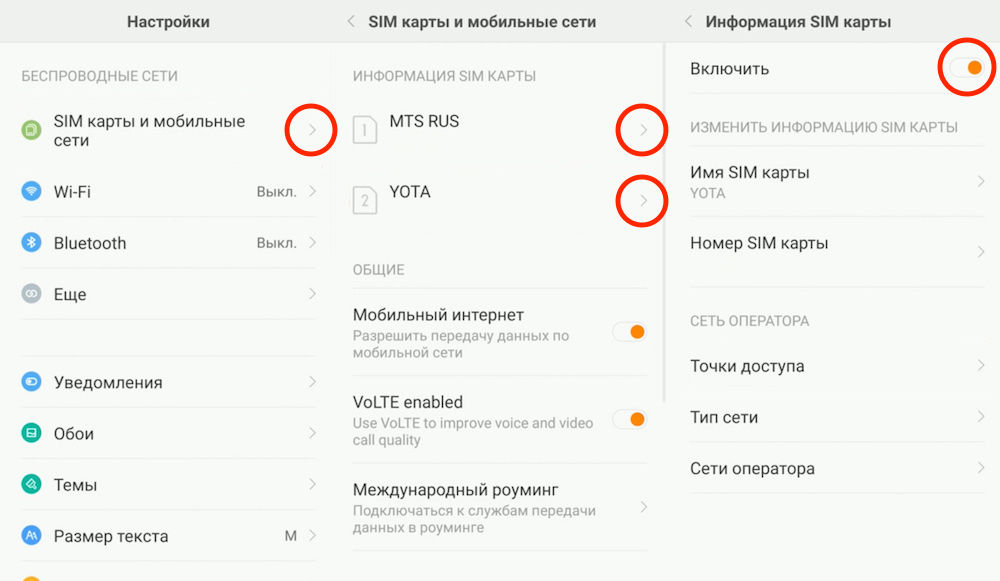
Теперь вы можете вернуться на рабочий стол, чтобы убедиться в работоспособности карточки. Если никаких положительных изменений не произошло, изучите альтернативные варианты решения проблемы.
Смена сетевой конфигурации
Когда пользователь впервые устанавливает SIM-карту, на его смартфоне автоматически активируются правильные настройки точки доступа APN. Однако впоследствии эти параметры могут сбиться, из-за чего их приходится регистрировать заново:
- Найдите параметры точки доступа APN для своего оператора, воспользовавшись любым поисковиком в браузере.
- Откройте настройки смартфона.
- Перейдите в раздел «Сеть и интернет», а затем – «Мобильная сеть».
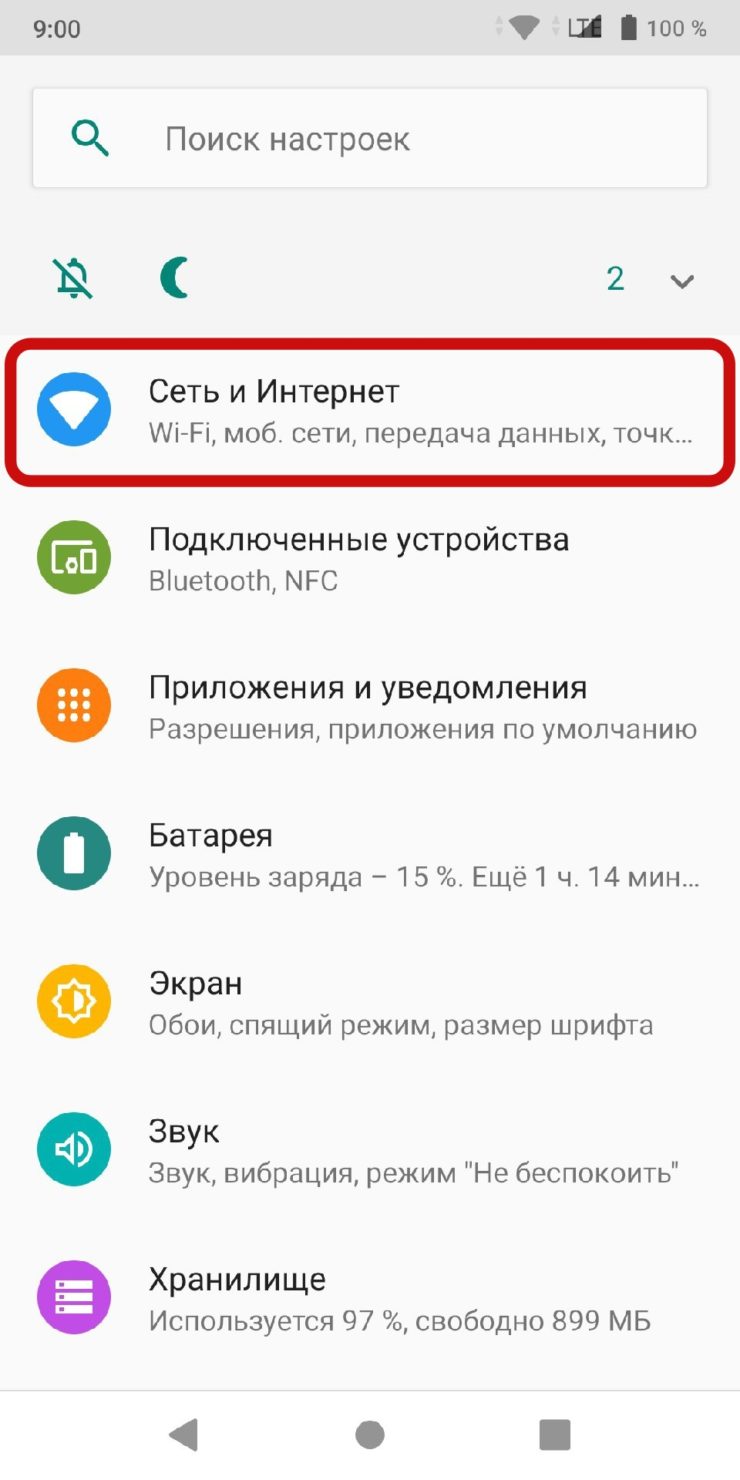
- Раскройте вкладку «Дополнительные настройки».
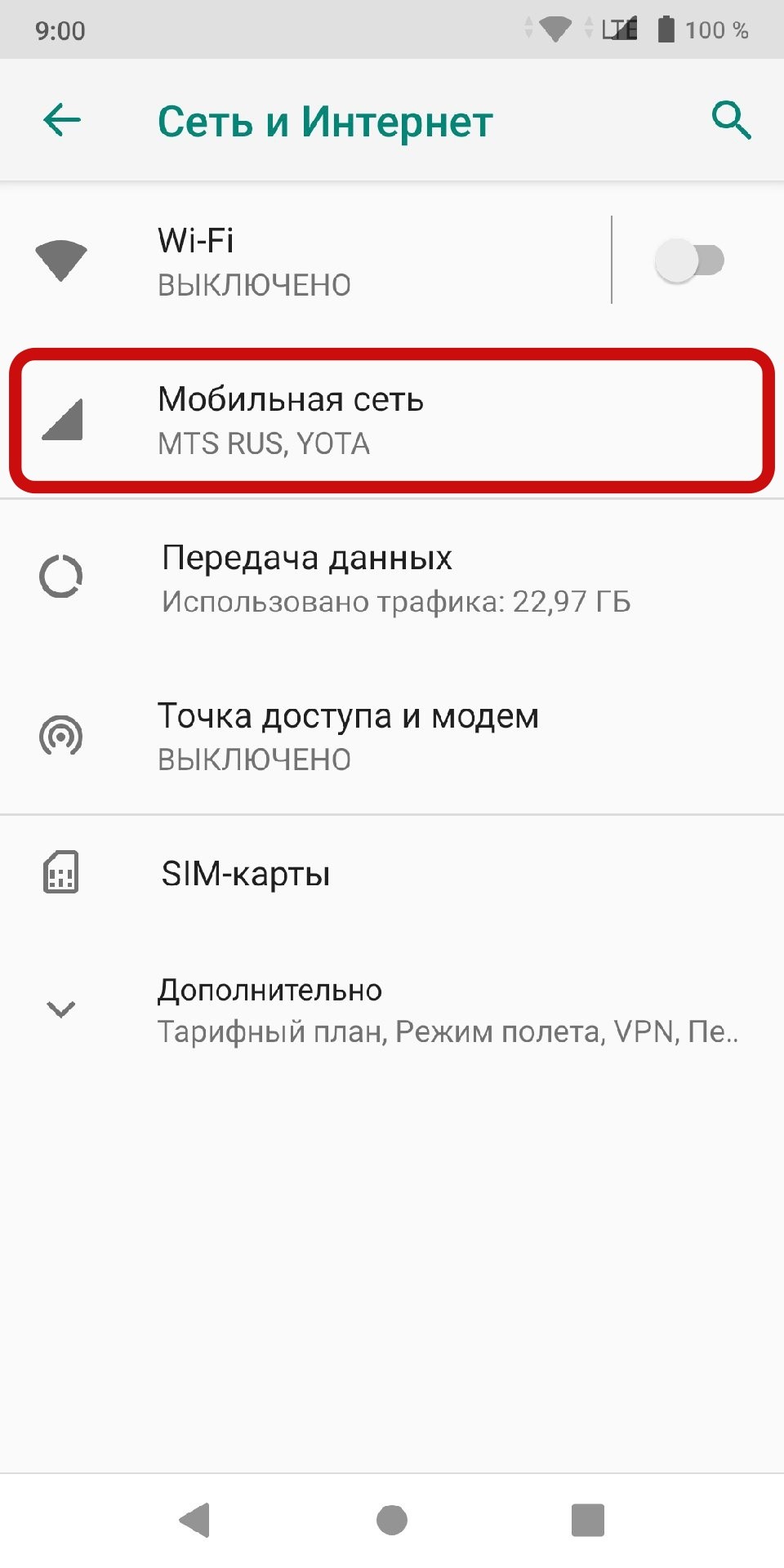
- Перейдите в меню «Точки доступа APN».

- Если здесь уже есть точка доступа, то просто тапните по ней. Если точки нет, нажмите «+» для регистрации новой.
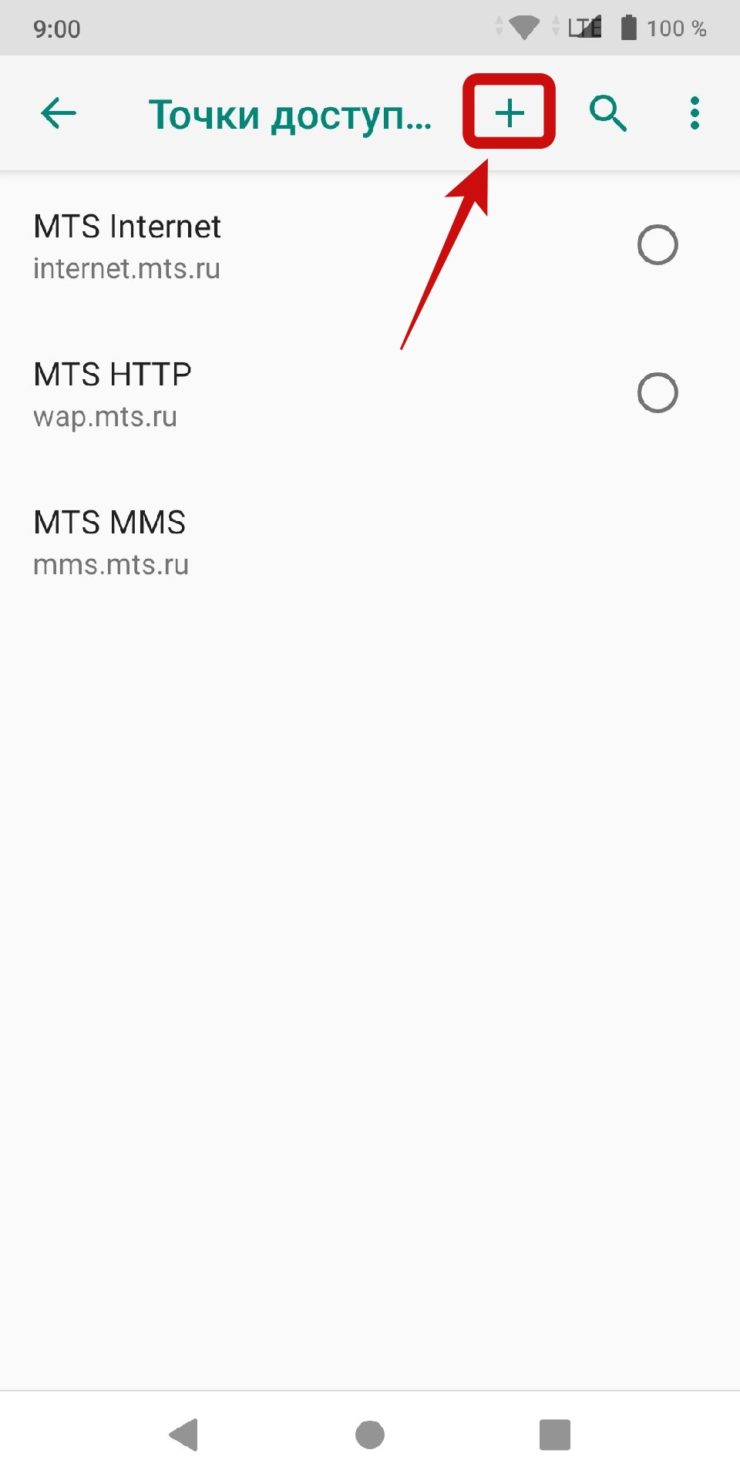
- Пропишите параметры, найденные на сайте мобильного оператора.

- Нажмите кнопку в виде трех точек, а затем – «Сохранить».
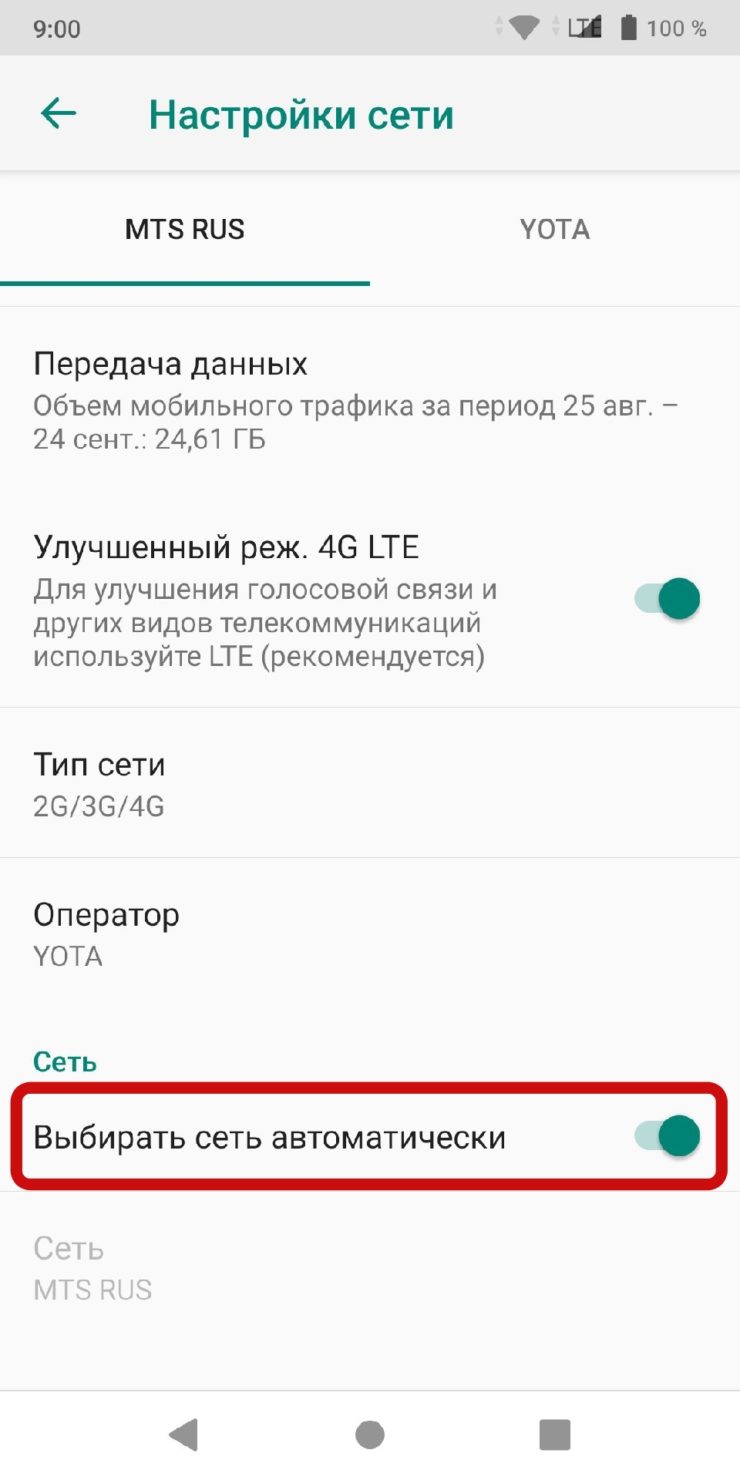
Далее для надежности можно перезагрузить смартфон, однако все изменения должны вступить в силу автоматически после нажатия кнопки сохранения. Если новые параметры не помогают, переустановите СИМ-ку, после чего приступайте к следующим вариантам устранения неполадок.
Системный сбой
Ранее мы уже говорили, что причиной возникновения проблемы мог стать кратковременный сбой. Как правило, его удается устранить, просто перезагрузив телефон. В то же время могут понадобиться и более существенные меры. Например, сброс настроек устройства:
- Откройте настройки телефона.
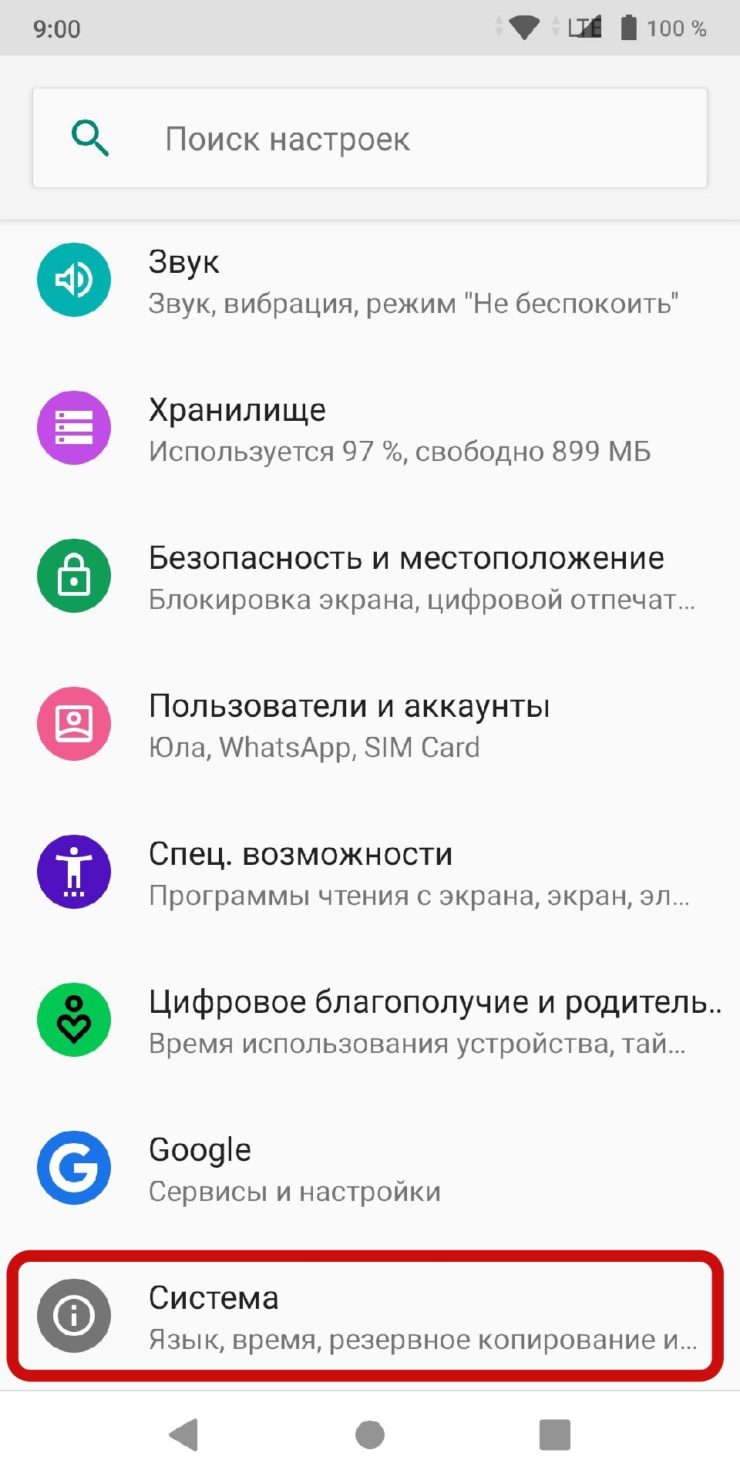
- Перейдите в раздел «Восстановление и сброс».
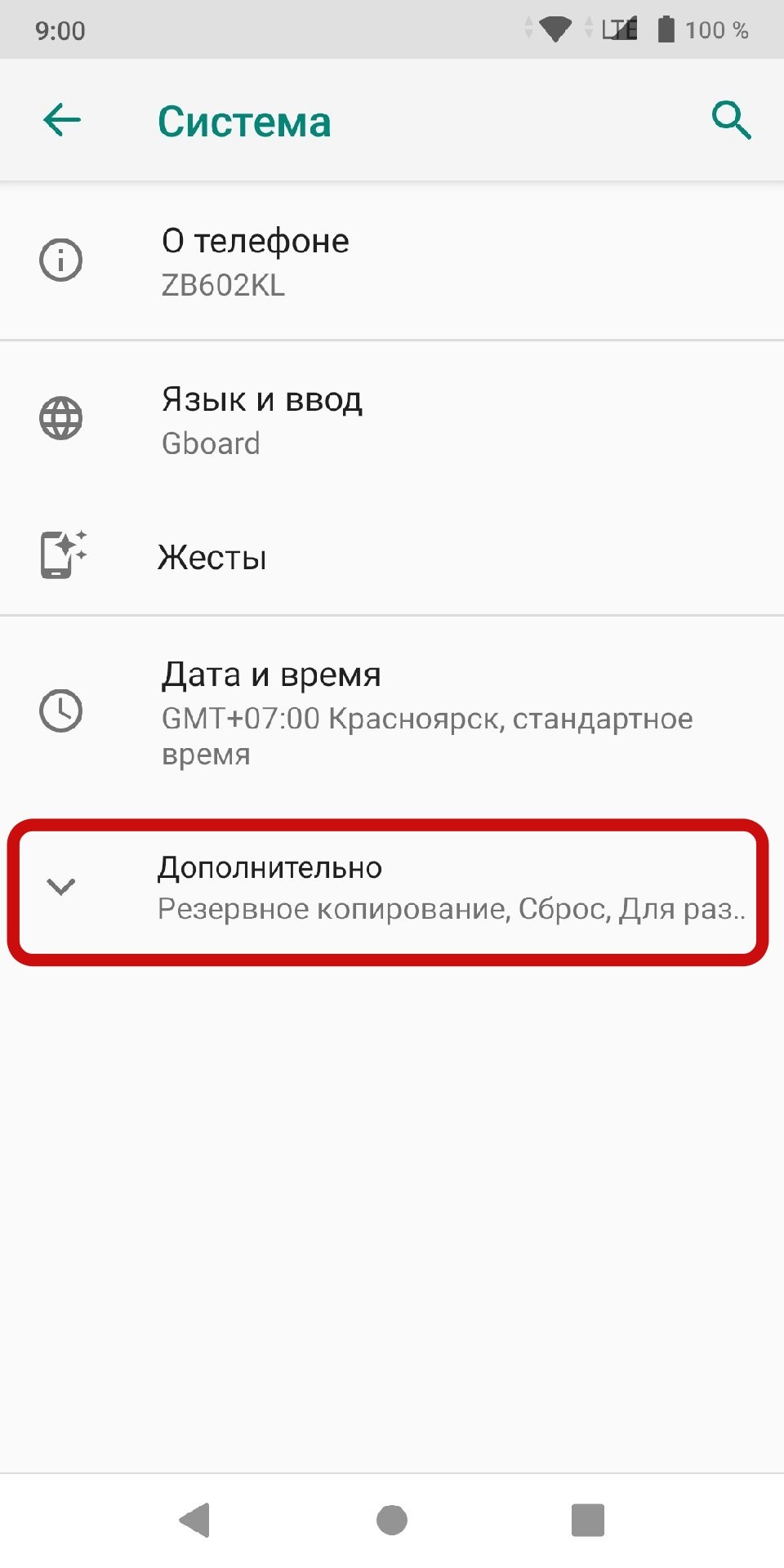
- Нажмите кнопку «Сбросить настройки» и подтвердите выполнение операции.
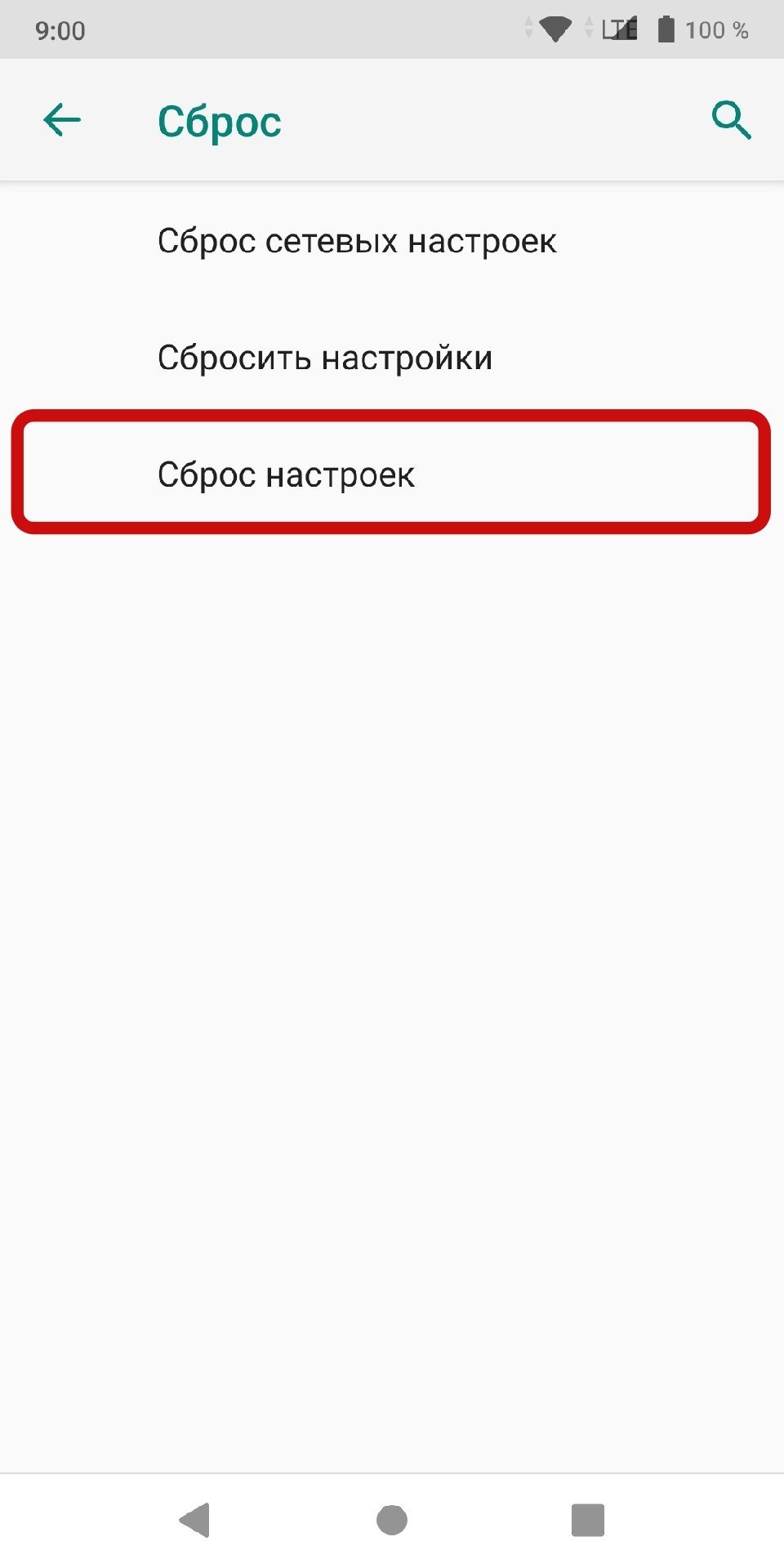
Примите к сведению, что в ходе выполнения сброса с вашего смартфона удаляются абсолютно все файлы. Поэтому рассматривать данный метод решения проблемы стоит в качестве крайней меры. Если вы все-таки решите выполнить сброс, то не забудьте предварительно создать резервную копию через тот же раздел настроек «Восстановление и сброс».
Переустановка ОС
Еще одна радикальная мера – переустановка операционной системы. Но, прежде чем прибегнуть к ней, попробуйте просто обновить текущую версию Android.
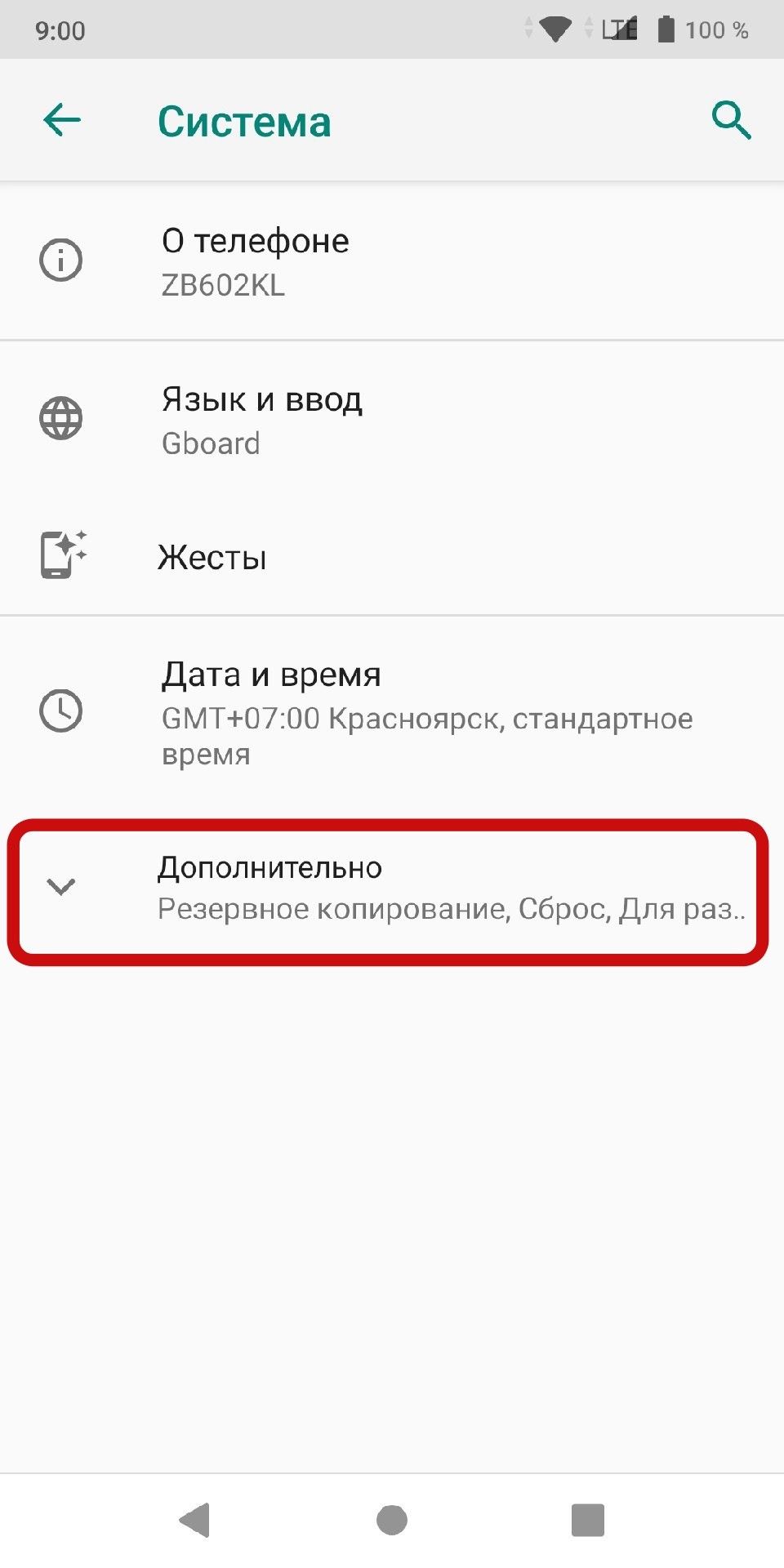
- Зайдите в настройки гаджета.
- Откройте вкладку «О телефоне».

- Нажмите кнопку «Обновление ПО», а затем – «Проверить наличие обновлений».
Если апдейт будет найден, то вам останется нажать кнопку «Установить» и дождаться окончания процесса. В случае, если обновлений нет, решить проблему таким способом не получится, и вам придется выполнять полную переустановку систему. Для этого нужно предварительно скачать файл прошивки, а затем распаковать его через рекавери, доступ к которому осуществляется комбинацией клавиш «Volume Up»/ «Volume Down» + «Power» на выключенном смартфоне.
Вирусы
Конечно, нельзя исключать фактор воздействия вирусов. Поможет справиться с угрозами специальный софт вроде Avast или Kaspersky Internet Security, доступный через магазин приложений Google Play Маркет. Но более надежным вариантом выглядит сброс до заводских параметров. О том, как выполнить эту операцию, мы уже рассказывали ранее.
Другие причины
Наконец, рассмотрим прочие причины, которые также вызывают неполадки в работе SIM-карты. Во-первых, ваш телефон может попросту не поддерживать карточки определенного оператора. Происходит это в случае покупки устройства по договору с компанией, предоставляющей услуги связи. Обязательно изучите документы, чтобы подтвердить или опровергнуть предположения.
Во-вторых, оператор мог заблокировать вашу СИМ-карту в случае, если вы ею долго не пользовались. Обычно блокировка происходит автоматически, если владелец не совершал платных действий в течение 2-6 месяцев. В такой ситуации можно лишь посоветовать обратиться в офис оператора или связаться со службой поддержки.