Бэкап прошивки на Android-устройствах

Смена операционной системы, установка утилит от непроверенных разработчиков, рутирование гаджета – процессы, которые могут привести к серьезным проблемам с работоспособностью устройства. Может произойти сбой, который приведет к «закирпичиванию» девайса или потере важных данных. По этой причине вопрос, как сделать бэкап прошивки Android, по-прежнему остается актуальным. В данном посте мы рассмотрим способы создания копий файловой системы и отдельных данных, потеря которых крайне нежелательна для пользователя.
Что такое прошивка Android-устройства, зачем нужно ее восстанавливать
Прошивка – это основное программное обеспечение многофункционального устройства. От актуальности версии прошивки напрямую зависит продуктивность, экономичность и практичность гаджета.
Работоспособность устройства опирается не только на версию ПО, но и на бережное отношение со стороны пользователя. О нормальном состоянии прошивки должен заботиться каждый юзер.
Далеко не всегда владельцы планшетов и смартфонов задумываются о состоянии прошивки, устанавливая на устройство большое количество программ, оставляющих после себя мусор в виде забитой файловой системы. Впоследствии этот мусор вызывает серьезные проблемы, сказывающиеся на работоспособности. Тогда пользователь задумывается насчет переустановки ОС или ее восстановления до нормальных рабочих параметров.
Понятие бэкапа прошивки
Backup в переводе с английского языка означает дублирование. Данный процесс по отношению к Android-девайсам подразумевает создание резервной копии информации, хранящейся в гаджете на отдельном носителе.
Основной целью создания бэкапа Android перед прошивкой является возможность восстановления данных при их повреждении или потере. Посредством правильно созданной копии можно полностью восстановить работоспособную систему, даже если вы успели прошить устройство с удалением личных настроек пользователя.
На сегодняшний день существует множество программ, позволяющих делать бэкап отдельных файлов, например, СМС, контактов, фотографий или приложений.
Зачем может понадобиться бэкап прошивки
Бэкап – это способ обезопасить себя. Сохранить старую прошивку Android нужно, чтобы уберечь данные от потери. Никто на сегодняшний день не застрахован от потери, поломки или закирпичивания устройства из-за вируса.
Периодическое создание копий позволяет восстановить утерянную информацию, тем самым значительно снижает ущерб от форс-мажорных обстоятельств, которые произошли с гаджетом.
При этом создание бэкапа является отличным стимулом к проведению различных экспериментов с девайсом. Полная копия данных в облаке или на внешнем устройстве при наличии дополнительного софта дает возможность восстановить рабочие показатели девайса из любого состояния.
Бэкап личных данных, контактов, фото посредством инструментов ОС Android
Операционная система Android с каждой новой версией предлагает пользователю все более расширенный набор инструментов, позволяющих сохранять личные данные. Даже в 8-й версии официального программного обеспечения Android пока не предусмотрено полное копирование системы, но это не означает, что вы должны мириться с потерей важных данных.
Прямо сейчас, наладив синхронизацию аккаунта Google, вы можете сохранить контакты, фотографии, записи календаря и прочую личную информацию на сервере, доступ к которому будет только у вас.
Впоследствии, если вы купили новый гаджет или провели перепрошивку девайса, вам достаточно войти в свой аккаунт. Как только вы это сделаете, все данные снова станут доступны на устройстве.
Полная копия прошивки на устройстве
В том случае, если инструментов Google для сохранения личных данных вам недостаточно, и вы бы хотели осуществить полное дублирование системы на отдельном носителе, следует рассмотреть сразу несколько вариаций процесса, выбрав наиболее подходящий.
Следует отметить, что резервная копия прошивки Android может заливаться как на память самого устройства, так и на SD-карту, компьютер и даже в облако. Все зависит от того, какому именно способу вы отдали свое предпочтение.
Также процедуры создания копий системы могут отличаться по затратам времени и сложности. Далее мы постараемся рассмотреть несколько актуальных вариантов создания полного бэкапа данных прошивки.
Нужны ли права суперпользователя для бэкапа

Права суперпользователя – это открытый доступ ко всей файловой системе. Посредством данных прав вы можете корректировать работу утилит, предустановленных на девайсе, и всецело следить за работой системы, осуществляя ее наладку в соответствии с теми или иными требованиями.
При этом для бэкапа получение рут-прав далеко не всегда является обязательным условием. Лишь некоторые программы требуют столь высокого доступа от пользователя. Большинство методов дублирования системы осуществляется с правами обычного юзера.
Бэкап через TWRP Recovery
Первым способом создания копии системы является бэкап посредством кастомного TWRP Recovery.
Стандартное рекавери не способно создать копии данных, тогда как TWRP отлично справляется с поставленной задачей.
Чтобы воспользоваться данным методом, вам необходимо перейти в меню рекавери на своем устройстве. Далее с помощью активных клавиш зайти в раздел BACKUP и отметить необходимые данные для создания копии.
Решив сделать backup прошивки Android через recovery, вы можете самостоятельно выбрать рациональный набор сохраняемой информации. Лучше отмечать все данные, а именно: Boot, System, Data, Cache, Recovery, Android_secure, Efs и Modem.
Создание копии посредством ClockworkMod и ROM Manager
Отличной альтернативой для создания бэкапа прошивки является установка ClockworkMod Recovery.
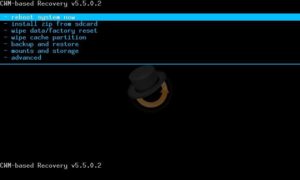
Данная утилита имеет полностью интуитивный интерфейс, без особого труда инсталлируется на широкий перечень устройств. Чтобы установить инструмент, достаточно скачать программу ROM Manager. Создание копии данных устройства предполагает два действия.
- Необходимо запустить инструмент ClockworkMod recovery через ROM Manager, выбрав пункт «Загрузить режим Recovery».
- Перейти в раздел «Backup and restore», выбрать пункт «Backup. Останется только подождать, пока утилита создаст копию системы.
Дублирование с помощью TitaniumBackup
Быстро создать копию личных данных поможет TitaniumBackup.
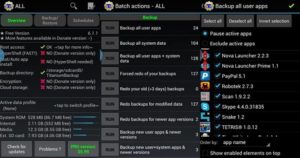
Хоть в программе и не предусмотрен русифицированный интерфейс, работать с ней достаточно удобно даже неопытному пользователю.
Для создания резервных копий вы можете отметить как любое отдельно взятое приложение, так и всю систему полностью. При этом необходимо учесть некоторые нюансы.
Программа дублирует данные на карту памяти или в собственную память девайса. Следовательно, вам необходимо обеспечить софт соответствующим количеством свободного пространства. Также для прошивки программой потребуются рут-права.
Бэкап данных MyPhoneExplorer или с помощью ПК
Если вы нацелились на создание копии прошивки, но при этом дополнительный софт и необходимость получения рут-доступа вас не устраивают, стоит ознакомиться с инструментами, которые предлагает программа MyPhoneExplorer.
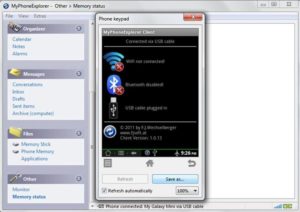
Утилита имеет русифицированный интерфейс и не требует каких-либо навыков для использования. При этом она позволяет сделать бэкап прошивки Android через компьютер, не открывая права суперпользователя.
Для создания копии вам следует подсоединить планшет или смартфон к ПК, запустить утилиту, в каталоге «Разное» выбрать пункт «Создать резервную копию». Затем утилита предложит вам сохранить копию в любой директории на диске ПК.
Копирование в безопасном режиме ADB Run
Достаточно простой способ создания резервной копии демонстрирует программа ADB Run.
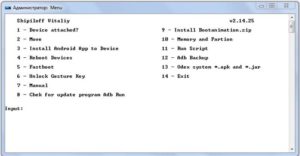
Практичный инструмент устанавливается на компьютер и для дублирования требует только исправного USB-кабеля и актуальной версии драйверов устройства. Для создания копии достаточно запустить программу, перейти в раздел «Backup», выбрать пункт «ADB Backup».
Процесс создания копии системы занимает считаные минуты. Также вам будет предложено сохранить файл бэкапа в удобную директорию.
Отдельного внимания при этом заслуживает факт, что для использования программы вам не нужно получать рут-доступ. Необходимо только включить отладку по USB на своем девайсе.
Дублирование через SP Flash Tool
Являясь пользователем устройств с процессорами MTK, вы можете создавать копии системы посредством утилиты SP Flash Tool.
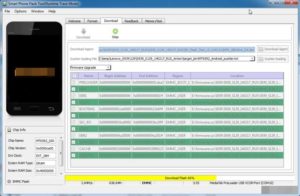
Решив сделать полный бэкап прошивки Android на MTK через Flash Tool, будьте готовы потратить время. Для подготовки системы к бэкапу требуется включение отладки по USB и различные манипуляции с ADB.
Как только вы настроите базу данных под работу с утилитой, процесс займет считаные минуты. Причем вам будет предложено сохранить копию в любой директории своего ПК. Перед процессом убедитесь в исправности USB-провода и в наличии актуальных версий драйверов. Если эти условия не будут соблюдены, в процессе создания бэкапа могут возникать различные ошибки.
Восстановление прошивки
Проводя различные манипуляции и эксперименты с операционной системой своего гаджета, вы «закирпичили» устройство или оно систематически начало давать сбои? Пора задуматься об откате настроек к заводским или о бэкапе данных. Оба этих процесса позволят вам быстро вернуть нормальные работоспособные параметры файловой системы девайса без перепрошивки и прочих затратных по времени процессов.
Как вытащить прошивку из телефона андроид
Приложение для разборки прошивки типа .APP
AppImageMaker.rar ( 6.57 КБ )
Требования:
— Windows 7 и выше;
— установка пакета .NET 4.0.
Для запуска используется командная строка вида:
AppImageMaker [key] [sourceFile] [destPath], где
sourceFile — полный путь и название файла прошивки. Например, d:\app\SR_APP_Update.app
destPath — полный путь к папке назначения, в которую будет произведена распаковка прошивки, например, f:\qwerty
key — ключ для получения дополнительной информации. Он может быть следующим:
/h, /?, —help — выводит справочную информацию о приложении.
Если никакой ключ не введен, то производится распаковка файла прошивки. Для этого должны быть введены имя с полным путем к файлу и путь к папке назначения. При отсутствии эта папка создается сама, а при наличии в нее перезаписываются имеющиеся там файлы.
Например, если команду ввести следующим образом:
AppImageMaker d:\app\SR_APP_Update.app f:\qwerty
то файл SR_APP_Update.app из папки d:\app будет распакован в папку f:\qwerty.
Если не введен путь к конечной папке (папке назначения), то она создается в той же папке, где находится приложение AppImageMaker, с именем «update» по-умолчанию. Например, строка вида:
AppImageMaker d:\app\SR_APP_Update.app
распакует указанный файл в папку с именем update, созданную рядом с приложением AppImageMaker.
Если не указать также путь и имя файла прошивки, то по-умолчанию для прошивки будет использоваться имя «Update.app». Например, если ввести строку вида:
AppImageMaker
то приложение будет искать файл с именем «Update.app» в папке рядом с ним. При наличии такого файла он будет распакован в тут же созданную папку «update».
Для особо любознательных есть еще один ключ «/crc». По нему в папку назначения параллельно с распакованными файлами прошивки будут записываться контрольные суммы этих файлов, найденные в прошивке в заголовках этих файлов, с расширением «.crc».
Приложение для разборки прошивок вида BIN, DZ, KDZ — LGwinTools_v1.03.7z ( 93.78 КБ )
- ОС Windows 7;
- пакет .NET 4.0.
- — распаковывает образы типа BIN1-BIN3, TOT, DZ1-DZ3, KDZ2.
- — собирает кусочные файлы в один;
- — мультиязычный интерфейс.
Приложение для разборки прошивок вида QSB-файл и INB-файл
Требования:
— Windows 7 и выше;
— установка пакета .NET 4.0.
LenovoWinTools_v1.02.7z ( 40.91 КБ )
- Windows 7 и выше;
- установка пакета .NET 4.0.
- /if:in_name (-if:) — имя файла прошивки для разборки, обязательный параметр;
- /ip:in_path (-ip:) — имя папки с файлами прошивки для сборки, обязательный параметр;
- /op:out_path (-op:) — папка выгрузки файлов при разборке или прошивки при сборке, обязательный параметр;
- /di:pack (-di:) — режим работы. При pack — сборка прошивки, при отсутствии ключа разборка (по-умолчанию).
- /h (-h, —help) — вызов справки.
У средства появились последователи, которые выпускают «модифицированные» под свои нужды варианты: And_pda
Примечание. Так как тема посвящена средствам, работающим исключительно под Windows, все посты, рекламирующие обработку Linux-средствами, будут безжалостно удаляться как несоответствующие основной теме и мешающие работе. Это не означает что я противник Linux, но для него существует море других тем.
В теме нет куратора. По вопросам наполнения шапки обращайтесь к модераторам раздела через кнопку под сообщениями, на которые необходимо добавить ссылки.
Сообщение отредактировал derak1129 — 17.09.20, 09:35
Полезная вещь — обратная связь! Причем не только в технике.
После общения с некоторыми пользователями средства RKwinTools я решил выложить инструкцию по прописыванию пути к папке в переменных среды Windows.
Инструкция по добавлению пути в переменные среды Windows
ВНИМАНИЕ. Внесенные изменения начнут действовать без перезагрузки компьютера при следующем вызове командной строки или запуске файлового менеджера.
Итак,
Операционная система Windows XP x86.
На рабочем столе выбираем ярлык «Мой компьютер», кликнув на нем правой кнопкой мыши, вызываем контекстное меню и выбираем в нем команду «Свойства». Откроется окно «Свойства системы».
Выбираем вкладку «Дополнительно».
Внизу слева нажимаем кнопку «Переменные среды». Откроется окно «Переменные среды».
В области «Системные переменные» находим переменную «Path» и, выделив ее, нажимаем на кнопку «Изменить».
В поле «Значение переменной:» в конце дописываем путь к необходимой папке, отделяя его от существующего значения «точкой с запятой». Например, «;D:\Cygwin».
Нажимаем «ОК» для записи пути и последовательно закрываем все открытые окна.
Операционная система Windows 7 x86.
Вариант 1.
По пути «Пуск»->»Компьютер», нажимаем правую кнопку мыши для выбора контекстного меню и выполняем команду «Свойства».
В открывшемся окне «Просмотр основных сведений о Вашем компьютере» выбираем слева пункт меню «Дополнительные параметры системы».
В открывшемся окне»Свойства системы» справа внизу нажимаем кнопку «Переменные среды».
В окне»Переменные среды» в области «Системные переменные» нужно найти и выделить переменную «Path», а затем нажать кнопку «Изменить. «.
В появившемся окне «Изменение системной переменной», в поле «Значение переменной» ДОПИСЫВАЕМ В КОНЕЦ путь к только что установленной папке Cygwin, например такой: «;Е:\Cygwin», ОБЯЗАТЕЛЬНО отделив его от существующего значения «точкой с запятой», и нажимаем кнопку «ОК» для сохранения значения.
Последовательно закрываем все остальные открытые окна, тоже нажимая кнопку «ОК», кроме окна просмотра основных сведений, которое закрывается «крестиком».
Вариант 2.
В любом свободном месте рабочего стола нажимаем правую кнопку мыши для вызова контекстного меню и выбираем команду «Персонализация». В открывшемся окне слева выбираем пункт меню «Панель управления — домашняя страница».
Откроется окно «Панель управления» для проведения настроек параметров Вашего компьютера.
В нем необходимо выбрать настройку «Система» и Вы попадете в окно просмотра основных свойств о Вашем компьютере, т.е. «Окно сведений о системе».
Дальнейшие действия описаны в пункте «Вариант 1».
Сообщение отредактировал vin2809 — 24.01.14, 18:37
Тема открыта нужная.
А может Ваша утилита, разбирать BOOT.img от других андроидов?
У меня Amlogic, процессор Amlogic AML8726-MХ. Попробовал найти, что -то подобное и не нашел.
Что нужно поправить, что-бы распаковать BOOT.img под Amlogic?
Файл img прилагается.
P.S. Каждому ПО требуются средства отладки.
В моем случае тишина (не ошибки, не вывода в лог), — а в ответ тишина.
Просьба подумайте над этим вопросом.
Сообщение отредактировал saunin_victor — 07.05.13, 08:18
Для начала я посмотрю устройство образа, а потом посмотрим, что нужно и можно сделать.
В ныне существующем готовом виде отвечу — НЕТ. не сможет.
А вообще — ничего невозможного нет.
Как снять прошивку с Андроида
adb shell su -c «dd if=/dev/block/stl6 of=/sdcard/factoryfs.rfs bs=4096»
adb shell su -c «dd if=/dev/block/bml5 of=/sdcard/zImage bs=4096»
adb shell su -c «dd if=/dev/block/bml10 of=/sdcard/modem.bin bs=4096»
Выставить на теле USB debug -> ON
Так же желательно включить на телефоне режим, при котором экран не гаснет при зарядке (там же, где включается USB debug)
Присоединить тело по USB.
Запустить backup.bat
Подтвердить на теле Root Access.
После этого через пару минут на Sd карте — файлы Вашей прошивки!
Теперь необходимо запаковать полученные файлы factoryfs.rfs, zImage и modem.bin в архив tar.
В этот же tar можно запихнуть файл datafs.rfs, взятый из любой прошивки (желательно того-же «поколения» 2.1 или 2.2, что и Ваша )
В результате получится TAR, полностью совместимый с флэштулом ODIN и в любой момент Вы можете вернуть телефон в девственное состояние.
На всякий случай после прошивки желательно сделать вайп или из рекавери, чтобы отформатировать кэш (cache)
Как запихивать в TAR :
Я делаю ТАРы Cygwin-ом.Но можно извратиться следующим способом.
В TotalCommander ставим плагин для TAR.Открываем ЛЮБОЙ готовый TAR. Добавляем СВОЙ файл, а всё остальное — удаляем!
То же самое можно сделать из Терминала или Putty (по SSH):
Для этого в папке ADB есть скрипт backup.sh
#!/system/bin/busybox sh
dd if=/dev/block/stl6 of=/sdcard/factoryfs.rfs bs=4096
dd if=/dev/block/bml5 of=/sdcard/zImage bs=4096
dd if=/dev/block/bml10 of=/sdcard/modem.bin bs=4096
Скопировать его на тело в /data
В Терминале или Putty:
su (только для Терминала!)
chmod 755 /data/backup.sh/data/backup.sh
СПОСОБ ДЛЯ ТЕХ, КТО «НИ БУМ-БУМ» в ADB, но умеет набирать текст на клавиатуре.
Все делается прямо на телефоне через Эмулятор Терминала. Описано шаг за шагом. НЕ СПЕШИ, А ТО УСПЕЕШЬ!
Что нужно: Root, эмулятор терминала, свободное место на SD Card >300 Mb.
Требование к пользователю: Руки хотя бы мутно напоминающие прямоту, Спокойное расположение духа, Сосредоточенность.
ВНИМАНИЕ: При вводе команд в терминале всегда дожидайтесь ответа терминала (на каждую команду он всегда отвечает). Пока не дождались — не вводите ничего. Просто ждите.
Итак, приступим. (Учитывая что уже есть Root и Эмулятор Терминала на телефоне)
Если сильно за него боитесь, то заныкайте несколько копий в разные места.
Более детальный порядок обновления Андроид на телефоне рассмотрим на примере Samsung и Lenovo, хотя данная инструкция также подойдет и для многих других торговых марок.
Подготовка к самостоятельной перепрошивке
Перед тем как переустановить ПО на Андроид устройстве, необходимо произвести ряд подготовительных мероприятий:
- подобрать подходящий файл с прошивкой;
- скачать на ПК программу для обновления ПО (Odin,Kies или SP Flash Tool и найти качественный usb кабель (если переустановка будет проходить с помощью компьютера);
- загрузить на телефон кастомное рекавери (если планируется переустановить Андроид на неофициальную версию);
- зарядить батарею гаджета на 100%;
- сделать backup имеющейся версии ПО.
Функциональность установленного обеспечения во многом зависит от его версии и сборки. Чтобы новая прошивка спустя некоторое время не начала конфликтовать с «железом», нужно выяснить серийный номер мобильного устройства:
- Открываем настройки девайса.
- Переходим в раздел «Об устройстве». Он находится в самом конце списка.
- Находим и копируем требуемую информацию.
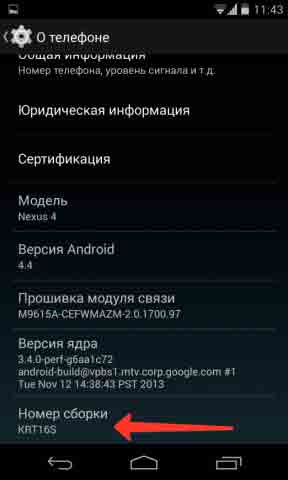
- Вводим серию сборки в поисковик и внимательно изучаем информацию о вашем аппарате, а также выясняем, какая версия прошивки для него подойдет.
- Скачиваем требуемый файл на компьютер.
Более детальный порядок обновления Андроид на телефоне рассмотрим на примере Samsung и Lenovo, хотя данная инструкция также подойдет и для многих других торговых марок.
Прежде всего потребуется её отыскать. Сделать это будет несложно, поскольку популярные производители мобильных гаджетов выкладывают на своих официальных сайтах актуальные версии прошивок для всех моделей смартфонов и планшетов. Там же зачастую выкладывается нужное ПО и подробное руководство, как вернуть заводскую прошивку Андроид. Если такового нет, его без труда можно найти в интернете, указав точное название и модель устройства.
Titanium Backup
Одна из старейших и популярнейших программ для резервного копирования и восстановления данных. Она обладает очень широким функционалом, что одновременно является её преимуществом и недостатком. Последний заключается в том, что если случайно активировать не тот процесс, можно не получить желаемого результата или навредить ещё больше. Поэтому перед тем как восстановить прошивку на Андроиде с её помощью, нужно найти подходящую инструкцию и строго ей следовать.
Важное примечание: программа работает только от имени суперпользователя (root).
Проверка загрузчика
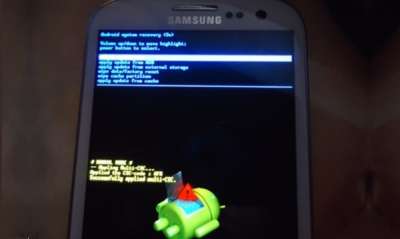
Первое, что нужно сделать, прежде чем прошивать Андроид, – убедиться, что проблема имеет программный характер. Нажмите кнопку Power: если телефон проявляется хоть какие-то признаки жизни (щелкает, горит логотип, завис робот, восклицательный знак), то загрузчик исправен. Значит, можно прошить смартфон, и он дальше будет работать.
p, blockquote 5,0,0,0,0 —>
p, blockquote 6,0,0,0,0 —>
Даже если при нажатии кнопки питания ничего не происходит, паниковать рано. Подключите устройство к компьютеру через USB и нажмите кнопку питания или сочетание «Power» и клавиши уменьшения громкости.
p, blockquote 7,1,0,0,0 —>
Если компьютер увидит подключенный телефон, значит, его можно прошить – главное знать, как самому это сделать. Если никаких признаков жизни смартфон не подает, несите его в сервисный центр. Вероятно, устройство не включается из-за аппаратных неполадок, устранение которых требует вмешательства компетентного специалиста.
p, blockquote 8,0,0,0,0 —>
Важно! Есть золотое правило: Работает — не трогай! Эти слова особенно актуальны при прошивке телефона на кастомную сборку. Обычно шить кастом есть смысл на телефоны китайских брендов, некоторые модели Samsung и HTC. Каждый случай уникален, поэтому лучше посоветоваться с мастером.
Когда нужно перепрошить телефон?
Все описанные ниже признаки не означают, что дело в прошивке. Но эти симптомы указывают на большую вероятность сбоя ПО.
1. Телефон глючит.
- телефон медленно работает, тормозит меню, периодически перезагружается, иногда выключается сам по себе;
- может не включаться или очень долго загружается, зависает на заставке;
- не сохраняет фотографии, звонки и sms;
- память телефона заполнена, невозможно поставить приложение.
2. Нужно удалить вирус с телефона.
В основном с такой проблемой сталкиваются владельцы телефонов на Android системе. Вредоносные программы, или обычными словами — вирусы, появляются на смартфоне в результате установки нелицензионных программ, серфинга по сайтам с плохой репутацией, после кликов по рекламным баннерам в приложениях. После этого с телефоном происходят непонятные вещи:
- со счета пропадают деньги;
- телефон жутко тормозит вплоть до того, что им невозможно пользоваться;
- сам скачивает и устанавливает программы, на телефоне появляются новые приложения;
- телефон сам заходит на порно сайты, скачивает приложения данной тематики.
3. Телефон заблокирован.
- Забыли пароль на телефон, нельзя разблокировать экран и войти в Меню. Неважно какого типа пароль, цифровой или графический ключ, устройство прийдется перепрошить. Система безопасности современных телефонов на высоком уровне, и снять пароль без прошивки можно только в редких случаях.
- Телефон заблокирован под оператора. Обычно это бывает, когда мобильник привезен из-за границы, где был куплен по контракту. Телефон не принимает наши sim карты или не ловит сеть. В этом случае телефон нужно отвязать от оператора.
4. Обновление версии прошивки.
Производители телефонов обновляют версии прошивок своих устройств, тем самым убирая ошибки, добавляют новые функции, совершенствуют интерфес и прочее. Поэтому если Ваш телефон поддерживает новую версию ПО, есть смысл обновиться до последней версии.
Но бывают случаи, когда при обновлении может произойти сбой. Например, Ваш телефон может быть «серым» (неофициальным) и на нём была установлена «левая» прошивка. Все отлично работало, но после обновления поялвляются ненужные приложения, исчезает языковый пакет и др. Каждый случай индивидуальный, звоните — будем разбираться.
5. Кастомные прошивки.
Облегченные (бывают даже авторские) версии прошивок. Очень часто производители телефонов нагружают стандартную прошивку ненужными программами, графическими наворотами и прочими «плюшками», которые тормозят работу телефона. В кастомных прошивках убирается все ненужное, поэтому работа телефона ускоряется, и даже добавляется функционал.
Важно! Есть золотое правило: Работает — не трогай! Эти слова особенно актуальны при прошивке телефона на кастомную сборку. Обычно шить кастом есть смысл на телефоны китайских брендов, некоторые модели Samsung и HTC. Каждый случай уникален, поэтому лучше посоветоваться с мастером.
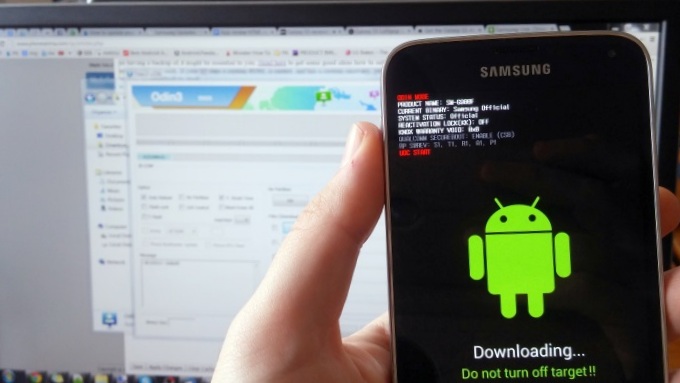
Внимание! При прошивке телефона вся информация удаляется ! Клиент перед ремонтом об этом будет проинформирован, в случае необходимости предоставляется возможность сохранения важных данных за отдельную плату (согласовывается при заказе индивидуально).
Уточнить нюансы по прошивке можно у наших мастеров по телефону или задать вопрос на сайте. Удаленно не всегда можно понять, в чем причина, поэтому может понадобиться диагностика телефона.
Узнать актуальную стоимость замены дисплея Huawei Y5 и наличие запчастей, теперь можно напрямую у мастера
Отправить новой почтой
Если Вы не из Киева, можно отправить телефон Хуавей в наш сервис “Новой почтой”. Оплата при получении из ремонта
- Переведите Android в режим fastboot (bootloader) и подключить к ПК;
- Файлы boot.img и system.img переместить в папку C:/adb_run/bin;
- Запустить ADB RUN и перейти в пункт (a) ADB;
- Набрать следующие команды (подробно о Fastboot):
Необходимо для снятия образа
- Скачайте и установите на ПК фирменную программу сайта ADB RUN (если в курсе, что такое adb или установлено Android SDK, то устанавливать не нужно);
- Android смартфон или планшет должен быть c Root правами Подробно о Root Android:
- Что такое Root?
- Как получить Root?
- Активировать Отладка по USB;
- Установить драйвера если вдруг не установлены;
- USB кабель.
Минусы заключаются в том, что если производитель не обновил версию Androidа в оригинальной прошивке, то и кастомезированных брендовых прошивок с обновлённым Android вы не получите. Ваш КО.
Доброе время суток хабра-читатель. Данный топик является рассказом о личном опыте владения телефонами на базе Android. Речь пойдёт о плюсах и минусах прошивок и o всём том, что заботит не совсем обычного пользователя современных гаджетов. Данный топик, надеюсь, будет интересен пользователям Android устройств подумывающих о перепрошивке. Опытным пользователям и тем более разработчикам он вряд ли расскажет что-то новое.
У меня нет опыта владения телефонами на WP7 или iOS, и данный холивар в этом топике не затрагивается.
Немного личной истории.
Прочитав не мало положительных обзоров на тему улучшений как UI так и look&feel в Android 4.0.x, совсем не хотелось оставаться на старой прошивке. Но и в обновлении телефона я не видел смысла. Решение было очевидным — перепрошить телефон и поставить стороннюю прошивку на базе ICS. Так и было сделано. Но волею случая, появилась возможность выгодно обменять свой уже старенький одноядерный телефон, на новенький Samsung Galaxy Note, который спустя пару дней был также успешно перепрошит.
Краткий обзор метода перепрошивки.
На мой взгляд, наиполнейший ресурс со всевозможными инструкциями и ссылками является XDA-developers, к тому же там удобный форум, с веткой для каждого отдельного устройства. Обычно, перепрошивка Android устройства, сводится к трём шагам:
1. Разблокировать bootloader (S-Off)
2. Установить ClockWorkMod Recovery (CWM)
3. Установить стороннюю прошивку (ROM) + отдельно установить Google Apps (GApps)
В Google apps обычно входят Google Play, Google Search и т.д. Отдельным пакетом они ставятся т.к. команды собирающие сторонние прошивки не занимаются развитием и кастомизацией стандартных гугловских приложений. Для каждой версии Android нужен свой набор Гугл приложений.
Сторонние прошивки (ROMs).
Сторонние прошивки обычно делятся на кастомизированные брендовые прошивки и те что собраны из Android исходников.
Кастомизация брендовых прошивок обычно заключается в добавлении рута, удалении лишних пред-установленных бреДновых (брендовых) приложений и добавление или замена ланчера. Конечно, сколько прошивок — столько разных внесённых изменений.
Минусы заключаются в том, что если производитель не обновил версию Androidа в оригинальной прошивке, то и кастомезированных брендовых прошивок с обновлённым Android вы не получите. Ваш КО.
Естественно весь букет вы увидите лишь в самых ранних версиях прошивок, обычно они отмечены как beta или Nightly, к тому же это всё относится в основном для версий Android собранных из исходников и под которую нет драйверов от производителя. Что бы не быть голословным приведу пример: HTC Desire, последняя оригинальная прошивка на Android 2.2.x, и если ставить прошивку из исходников Jelly Beans (Android 4.1.1) то большинство перечисленных выше проблем вылезут, об это чётко сказано, например тут.
Так же вы теряете весь набор брендовых приложений, как бесполезных так и полезных, т.к. все они основаны на брендовом фреймворке. Например, если в случае перепрошивки HTC Desire HD, я этого не заметил, то при перепрошивке Galaxy Note, я потерял почти весь функционал работы со стилусом, а также брендовую камеру от samsung, которая, на мой взгляд (сравнение в инете не нашёл), делает более качественные фотографии, как и клавиатуру предназначенную для большого экрана.
Плюсы прошивок из исходников заключаются в бОльшем наборе настроек. Перечислять все не вижу смысла, ибо их море. О некоторых, на приере CyanogenMod, можно прочитать тут.
А так же возможности решить проблемы, такие как у HTC Desire с доступным местом для приложений, с помощью форматирования, изменения партиций сд карты и установкой a2sd приложения или сторонней прошивки которая поддерживает данное решение.
Краткое сравнение оригинальной прошивки Galaxy Note на TouchWiz Android 4.0.4 и CyanogenMod10 Nightly на Android 4.1.1:
Изначально touchwiz для Galaxy Note был надстройкой над Android 2.3, собственно после обновления до ICS, touchwiz не изменился, весь look&feel остался от Android 2.3. (нафига менял телефон?)
На картинке Galaxy S2, но суть та же:
Большинство виджетов из маркета будут не на весь экран, т.к. у Galaxy Note экран аж 5.3″ и на нём 5 колонок и 6 строк для иконок, а все виджеты рассчитаны на 4 колонки и 5 строк. А растягивать то нет возможности. Например гугл поиск: 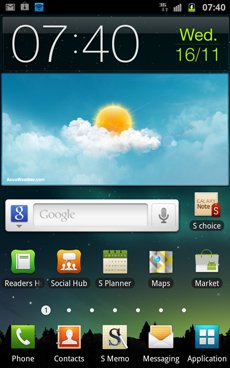
Куча предустановленных бесполезных приложений, которые я не могу удалить.
Отсутствие рута, а следовательно и бОльших возможностей. Отмечу что рута можно получить на touchwiz и не прибегая к перепрошивке, но толку от него мало, т.к. на системном разделе памяти практически нет и поставить нужную тулзу возможностей тоже нет. (некоторые рут приложения, ставятся в раздел /system)
Всех этих недостатков CM10 лишён, но и недостатки имеются:
— нет полной аппаратной поддержки, например MTP
— всё же это Nightly версия, пока ещё не очень стабильная и периодически глючит
— отсутствие поддержки стилуса. Конечно в маркете есть приложения для стилуса, но нет поддержки на уровне ОС
— камера в touchwiz более функциональная и качество снимков выше
Часть проблем можно решить откатом на стабильную версию CM 9.1. Но к новым плюшкам быстро привыкаешь и этого делать совсем не хочется, вместо этого каждую неделю обновляю CM10 из свежих сборок.
P.S. В последних прошивках CyanogenMod 10 Nightly, было добавлено авто-обновление, периодичность обновлений можно настроить. Спасибо zoxa за инфо.
Буду рад ответить на возникшие вопросы.
Неточности и очепятки прошу в личку.
Мой ответ:
1. К сожалению с SENSE ромы я не пробовал, т.к. по большей части из за SENSE и решил перепрошить. Сенс тяжёлый, медленный, занимает тучу места на экране (в списке приложений 2-3 шапки… зачем. ) и место в памяти. В целом — я бы не рекомендовал такие прошивки. UI ICS куда приятней. По этому рекомендую CyanogenMod9, у меня с ним проблем не было, работает заметно быстрее Сенс, стабильный.
2. На сколько я помню — ни как. Место под систему и под апликации это разные партиции. Даже если для DHD это не так (уже не помню) в любом случае CM9 да и все AOKP ромы весят меньше оригинальных. Например для Galaxy Note оригинальная весит около 800мб, а CM10 240мб.
3. Без проблем, только зачем?!
4. Считаю, в целом, это необходимым злом, т.к. в процессе поиска узнаешь много полезного, дабы не превратить телефон в кирпич. Сам курю в большинстве своём анг. мануалы.
1й шаг S-Off;
2й инстал ClockWorkMod Reckovery
3й Root
4й CM9 ром + Google APPs
Варианты:
1) 1-3 шаг тут: androidforums.com/desire-all-things-root/439627-guide-s-off-root-htc-desire-revolutionary-windows-published-4th-november-2011-a.html
2) 1-4: forum.xda-developers.com/showthread.php?t=1528925
Я делал по первому варианту, 4й шаг по второму.
5. Можно. Достаточно удалить аппликацию ответственную за раздачу рута другим апликациям.
6. Зависит от прошивки. Если нет глюков то всё хорошо, уж точно не меньше чем на оригинальной. А вообще попробуйте специальные программы типа (Juice defender).
7. Вероятность варьируется от телефона к телефону (разные модели). И в большинстве случаев, чем старше телефон, тем шансов кирпича меньше. Кирпич — (в основном) результат некорректной перепрошивки, то есть, в 95% зависит лишь от вас самих. Именно по этой причине лазить и искать инструкции в целом полезно. Да и безвозвратных кирпичей почти не бывает… вопрос лишь в там, на сколько геморно и дорого выйдет вам покупка спец коннекторов типа (jtag).
П.С.
1. Если где-то в инструкциях были варианты линухи или винда, я шёл по пути линуха.
2. После шагов 1-3, можете перепрошивать сколько влезет, только обращайте внимание на то, что разные типы прошивок (основанные на сенс ил aokp) требуют разных кернел.
Программа для прошивки устройств на базе процессоров Rockchip.
Программа для прошивки устройств на базе процессоров Rockchip.
Является обновленной версией RockChip Batch Tool v.1.7 и Rom Flash Tool 1.37 (Android Tool) с дополнительным функционалом.
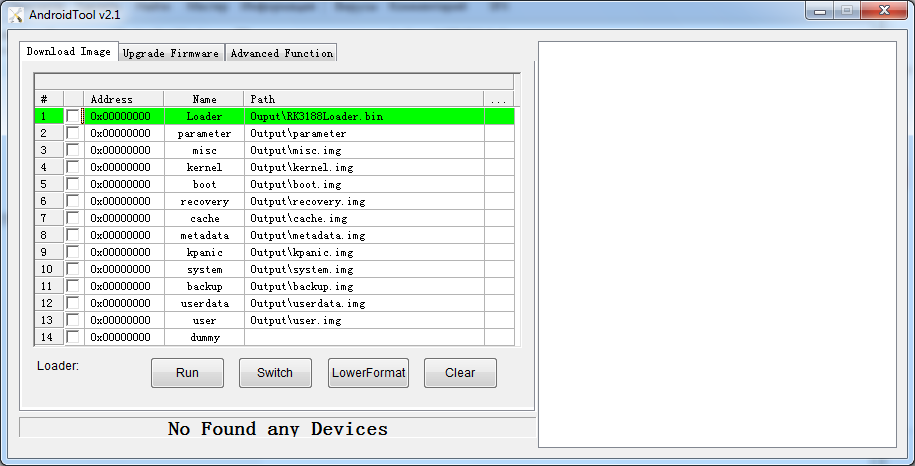
Возможности расширяются! Теперь она умеет снимать дамп прошивки. В архиве с программой содержится инструкция по использованию. Читать обязательно перед использованием.
К счастью Андроид-устройства достаточно живучие и даже из этой, казалось бы, безвыходной ситуации есть выход — так называемый режим Mask Rom mode. Режим «Mask Rom» — это режим, позволяющий обнулить NAND память (куда происходит запись прошивки) и привести ее к заводскому состоянию.
К счастью Андроид-устройства достаточно живучие и даже из этой, казалось бы, безвыходной ситуации есть выход — так называемый режим Mask Rom mode. Режим «Mask Rom» — это режим, позволяющий обнулить NAND память (куда происходит запись прошивки) и привести ее к заводскому состоянию.
Как войти в режим Mask Rom:
1. Замкнуть острым металлическим предметом выводы 29 и 30 микросхемы flash-памяти, как показано на фотографии (ножки 5 и 6, если считать от ближайшего края корпуса), это актуально для наиболее распространенных чипов памяти с маркировкой вида 29F64G08CBABA, для других чипов номера замыкаемых выводов могут отличаться.
2.Подключить приставку к компьютеру через USB (это приведет к его включению, после чего должен раздаться звук подключения нового устройства).
3. Разомкнуть выводы микросхемы, когда устройство появиться в списке устройств Windows. Если запущен ROM Flash Tool,
скажет в своем окне «Found RKAndroid MaskRom Rock USB». А если запущен RockChip Batch Tool,
покажет синий квадратик (не зеленый, синий признак Mask Rome mode). Если этого не произошло — Вы не правильно замкнули (т.е. не замкнули) выводы или не установили драйвера, либо микросхема памяти вашей приставки имеет другое расположение выводов.
4. Нажимаем в программе ROM Flash Tool кнопку Erase NAND (IDB). Ждем завершения, после чего можно приступить к прошивке устройства. При использовании программы RockChip Batch Tool для прошивки нажимает RESTORE, перед этим выбрав файл прошивки.
Пожалуй, нужно расшифровать. TWRP, как и CWM, – две загадочные аббревиатуры, обозначающие приложения для перепрошивки прямо с телефона. Они подменяют стандартное ПО смартфона, несказанно облегчая процесс: уложили на карту памяти новую прошивку в zip, перезагрузились в TWRP магическим сочетанием кнопок, выбрали Install, затем очистку КЭШа, затем перезагрузку — и все уже на месте. Все просто? ��
Что делать, если телефон не включается или плохо работает после перепрошивки?
Первое, что нужно сделать – перестать искать рецепты лечения болезни в сети. Во-первых, как и в случае с человеком, одинаковые симптомы могут обозначать совершенно разные проблемы. Во-вторых, «самолечение» лишь усугубляет ситуацию – здесь крайне просто «залечить» телефон так, что мастера сервиса лишь грустно покачают головой и посоветуют присмотреть в магазине новую модель смартфона.
Поэтому правило номер один звучит так: «Если с телефоном что-то не так и прошивка прошла неудачно – лучше всего заглянуть в сервис.
Попытки вдохнуть вторую жизнь в старый смартфон слишком часто обходятся дороже, чем идея купить что-нибудь новое. Присмотреться к новому смартфону вы можете прямо сейчас в каталоге сайта КТС.
Кастомный Android: делаем свою прошивку из стоковой, не копаясь в исходниках
Начнем с того, что тебе нужен Linux. В Windows ты сможешь только разобрать прошивку, но собрать обратно уже не получится по чисто техническим причинам. Теперь о прошивке. Обычно они распространяются в виде ZIP-архивов, прошиваемых через кастомные рекавери. Именно один из них нам и понадобится для опытов. Начинать путь ромодела я рекомендую с какой-нибудь максимально приближенной к AOSP кастомной прошивки, потому что в ней зачастую проще разобраться, чем в стоке.
Нужный ZIP можно найти на XDA Developers или 4PDA. Но имей в виду, что нужна прошивка конкретно для твоей модели аппарата, — у того же Galaxy S7 есть несколько модификаций для разных рынков, не всегда совместимых между собой.
Структура ZIP-файла с прошивкой
После загрузки распакуем архив с помощью любого архиватора. Внутри будет следующий набор файлов и папок:
- META-INF — папка с метаинформацией о прошивке (сертификат автора, манифест со списком файлов, их контрольными суммами), скриптом обновления (updater-script) и инсталлятором (update-binary), который выполняет команды скрипта по монтированию разделов, копированию файлов и другим действиям с NAND-памятью;
- boot.img — образ с ядром и RAM-диском (он прошивается в раздел boot);
- system.new.dat — это, грубо говоря, и есть сама прошивка, а точнее образ раздела system, содержащий операционную систему Android за вычетом ядра;
- system.transfer.list — содержит список команд, которые необходимо выполнить, чтобы поблочно скопировать содержимое system.new.dat в раздел system при установке прошивки;
- system.patch.dat — используется для OTA-обновлений, то есть выборочного внесения изменений в прошивку; если прошивка «полная», он имеет нулевой размер.
Рекомендуем почитать: 
Xakep #279. Флуктуация шелл-кода
Распаковываем system.new.dat
Файлы system.new.dat и system.transfer.list представляют для нас наибольший интерес. Точнее, не они, а содержащаяся в них система. Но добраться до нее не так просто.
Скрипт
Самые ленивые могут разобрать прошивку с помощью скрипта System_Extractor-Linux.
- Распаковываем архив с прошивкой в любую папку.
- Качаем скрипт по ссылке и разархивируем в любую папку.
- Запускаем файл ext (если будет ругаться на отсутствие Java, просто пропусти, нажав y ; Java нужна только для запаковки).
- Теперь выбираем распаковку, нажав кнопку 1, а затем Enter.
- Новая папка с именем extract_* появится рядом с файлом ext и папкой tools . Копируем в нее файлы system.new.dat и system.transfer.list .
- После копирования файлов нажимаем Enter и ждем. Через некоторое время нужно будет опять нажать Enter, ввести пароль администратора и еще раз тапнуть Enter.
- Готово. Содержимое system в папке extract_*/output .
Ручной способ
Распаковываем архив с прошивкой в любую папку (например, в rom ):
Скачиваем нужные нам инструменты в эту папку:
Он преобразует файл system.new.dat в raw-образ с именем system.img . Монтируем образ к подпапке mnt :
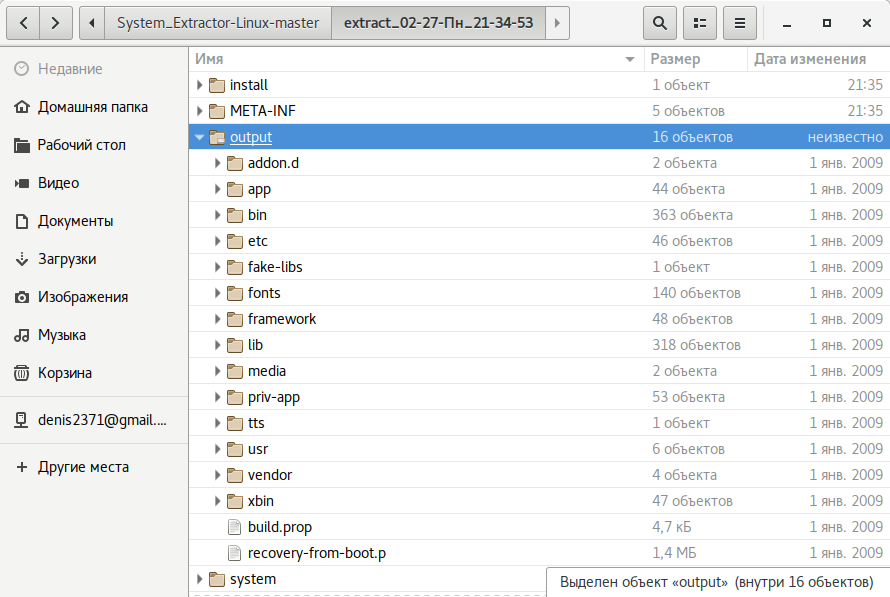
Содержимое образа system
Структура каталогов Android
После распаковки system появится следующая каталоговая структура:
- app — предустановленные приложения со стандартными привилегиями;
- priv-app — предустановленные приложения с повышенными привилегиями, в том числе некоторые компоненты системы;
- bin — бинарные файлы формата ELF, аналог каталогов /bin и /usr/bin в Linux. Содержит различные системные компоненты, используемые более высокоуровневыми компонентами системы;
- etc — файлы настроек. Полный аналог /etc в Linux, используемый, однако, только теми самыми системными компонентами. Приложения Android хранят индивидуальные настройки в каталогах /data/data/ ;
- fonts — шрифты. По умолчанию содержит только фирменные шрифты Roboto;
- framework — библиотеки Java-классов, используемых системой и приложениями. Тут же лежит файл framework-res.apk , содержащий полное описание интерфейса операционной системы, включая все графические файлы;
- lib и lib64 — Linux-библиотеки, используемые низкоуровневыми компонентами системы. Аналог каталогов /lib и /usr/lib в Linux, включая такие стандартные библиотеки, как libc, libz, libssl. На устройствах с архитектурой ARMv7 и ниже каталог lib64 будет отсутствовать;
- media — медиафайлы: рингтоны, звуки уведомлений, звуки интерфейса и анимация загрузки ОС;
- tts — файлы, необходимые синтезатору речи;
- usr — каталог, который обычно содержит файлы, необходимые для работы приложений из каталога bin. По сути, аналог /usr/share ;
- vendor — файлы, поставляемые производителем устройства. Обычно содержит бинарный firmware для различных железных компонентов, например модуля Wi-Fi;
- xbin — необязательный каталог; кастомные прошивки используют его для хранения таких вещей, как интерпретатор bash, SSH, PowerTOP, BusyBox, и других полезных инструментов;
- build.prop — файл, содержащий информацию о сборке, а также различные низкоуровневые настройки;
- addon.d — содержит скрипты, запускаемые после установки прошивки. Сюда же GApps прописывают свой скрипт, благодаря которому возрождаются после переустановки прошивки.
Ознакомившись с базовой структурой Android, начнем вносить изменения.
Удаляем и добавляем приложения
Все предустановленные программы можно найти в двух папках:
- /system/app/;
- /system/priv-app/.
Друг от друга они отличаются привилегиями доступа. Если программы из app имеют такие же полномочия, как сторонние программы (например, установленные из Play Store), то приложения из priv-app могут использовать привилегированные API (права privileged). Подробнее об этом можно узнать из нашей статьи.
Для предустановки приложения в прошивку просто кинь ее APK-файл в /system/app/ . Можно, конечно, создать отдельную папку, но в нашем случае в этом нет смысла, потому что папка служит для хранения библиотек и odex-файлов, которых у нас попросту нет. Для удаления просто удали папку с ним.
Можно пойти дальше и поменять стоковые приложения на аналоги. К примеру, для замены календаря удаляем папку Calendar и копируем в /system/app наш любимый com.rpagyc.simplecalendar.apk . А можно и не копировать. Тогда прошивка будет без календаря.
Главное, помни: стоковые программы могут быть связаны между собой. Поэтому удаление одной проги вполне может привести к полной неработоспособности другой (к примеру, CalendarProvider и Calendar: удалив первый, ты сделаешь неработоспособным не только стоковый, но и любой другой календарь). К счастью, в чистых AOSP-прошивках взаимосвязей не так много.
Меняем анимацию загрузки
Анимация хранится в виде PNG-картинок, упакованных в архив /system/media/bootanimation.zip без сжатия. Внутри архива находятся:
- desc.txt — файл, описывающий анимацию;
- part0 — папка с файлами анимаций, которые воспроизводятся первыми;
- part1 — папка с файлами анимаций, которые воспроизводятся вторыми;
- .
- part? — крайняя папка, изображения с которой воспроизводятся в конце.
Файл desc.txt может содержать нечто вроде
Назначение этих строк интуитивно понятно: 1920 × 1080 — разрешение картинки, 60 — число кадров в секунду. Part0 и part1 указывают на папки, из которых будет воспроизводиться анимация, и последовательность воспроизведения. Вообще, может быть как одна часть, так и несколько (три и больше).
Изображения, находящиеся в папках part, пронумерованы пятью цифрами в порядке воспроизведения: 00000.png , 00001.png , 00002.png . Эти изображения можно поменять на свои, тем самым создав оригинальную анимацию. А можно просто удалить файл bootanimation.zip . Тогда девайс будет показывать анимацию из стандартного Android. Или воспользоваться уже готовой коллекцией анимаций на 4PDA.
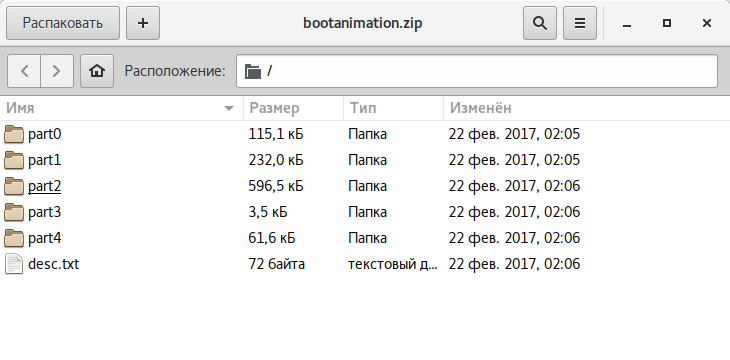
Четыре части в bootanimation.zip для LineageOS
Изменяем звуковое оформление
Фактически все звуки, которые воспроизводит система, хранятся в папке /system/media/audio . Внутри нее ты найдешь следующие папки:
- alarms — мелодии будильника;
- notifications — звуки уведомлений;
- ringtones — мелодии звонка;
- ui — системные звуки, например низкий заряд батареи, фокусировка камеры, выбор элементов интерфейса.
В alarms, notifications, ringtones можно накидать сколько угодно любых мелодий. Взять их можно, например, здесь:
И маленький лайфхак: удаление файлов из папки ui приведет не к сбоям и ошибкам, а к исчезновению системных звуков. Поэтому ты можешь легко отключить звук создания снимка с камеры, снятия скриншота, просто потерев содержащие эти звуки файлы (их имена интуитивно понятны).
Добавляем шрифты
Шрифты хранятся в fonts . Найти архивы с файлами шрифтов можно на 4PDA и XDA. Для установки достаточно скопировать с заменой ttf-файлы из архива в папку fonts .
Меняем системные настройки (build.prop)
В образе system есть интересный файлик build.prop , содержащий множество полезной информации о железе устройства и настройках, устанавливаемых по умолчанию, для различных стоковых приложений. Справедливости ради замечу, что это не всегда так. Например, в Gigaset ME и ME Pro build.prop разделен на две части. В одной части содержатся настройки для Gigaset ME, а для ME Pro некоторые строки продублированы, но ключи (название смартфона и так далее) в них другие. Это было сделано, чтобы обеспечить более-менее корректную работоспособность одной и той же прошивки на разных аппаратах.
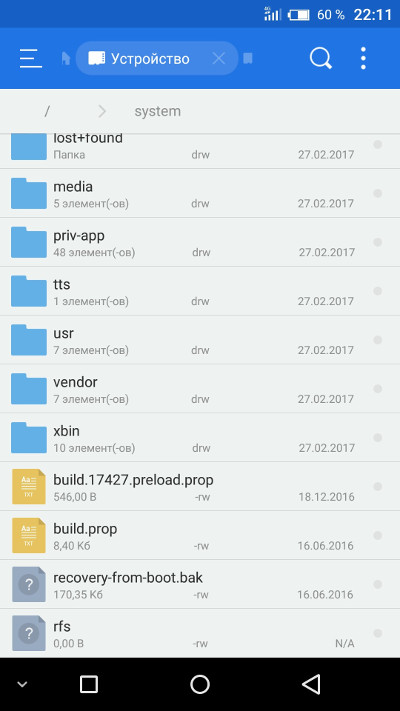
Дополнительный файл для Gigaset ME и ME Pro
Build.prop содержит (или может содержать) огромное количество настроек. Некоторые из них ничего не меняют, некоторые улучшают одно за счет ухудшения другого, но есть те, которые действительно полезны:
- ro.product.model и ro.product.manufacturer — модель смартфона и имя производителя. С помощью замены этих строк можно заставить Play Store думать, будто у тебя другой смартфон, что откроет доступ к большему количеству софта. Для всяких малоизвестных китайских смартфонов эти строчки могут стать спасительными;
- hw.qemu.mainkeys — принимает только два значения: 0 — показать наэкранные клавиши навигации, 1 — не показывать кнопки. Отсутствие строки соответствует 0;
- debug.sf.nobootanimation — значение 1 отключает анимацию загрузки, что немного поднимает ее скорость. Установка 0 или удаление строки возвращает анимацию на место;
- ro.telephony.default_network — говорит системе, в какой режим должна быть переключена мобильная сеть при загрузке;
- ro.sf.lcd_density — DPI дисплея, наиболее точное значение для дисплея можно посчитать через удобный сайт. Но никто не запрещает поставить и большее или меньшее значение по своему вкусу: более высокие значения делают элементы интерфейса крупнее, низкие — меньше;
- ro.config.vc_call_vol_steps — количество шагов громкости во время разговора (по умолчанию 8);
- ro.config.media_vol_steps — количество шагов громкости мультимедиа (по умолчанию 15).
Внедряем в прошивку Google Apps
Почти всегда кастомные прошивки поставляются без сервисов Google и магазина приложений. Разработчики предлагают нам установить их отдельно с помощью пакета GApps. Однако его можно интегрировать прямо в прошивку.
Для начала необходимо скачать пакет GApps. Я рекомендую брать архивы Open GApps. Выбираешь версию Android, архитектуру процессора и вариант комплектации (Pico, Nano, Stock. ), который определяет, сколько различных приложений Google содержит архив. Я рекомендую скачать версию Pico. Она содержит только Play Store и набор необходимых для его работы библиотек.
Интеграция GApps в прошивку выполняется так:
- Распаковываем ZIP-архив GApps с помощью любого архиватора.
- Переходим в папку Core.
- Видим множество архивов с расширением .tar.lz . Извлекаем с помощью lzip.
- После распаковки копируем файлы из папок в соответствующие папки в system. Что куда кидать, нетрудно догадаться по структуре каталогов в архиве. Например, configupdater (со скриншота) нужно кидать в папку priv-app .
- Переходим в папку GApps (находится рядом с Core) и проделываем пункты 3 и 4 для файлов в ней.
- Все, мы интегрировали GApps в нашу прошивку!
Свободное место
Необходимо понимать, что место для установки прошивок ограниченно. Нельзя установить прошивку, размер которой перевешивает размер раздела system устройства. Посмотреть его значение можно, используя ADB:
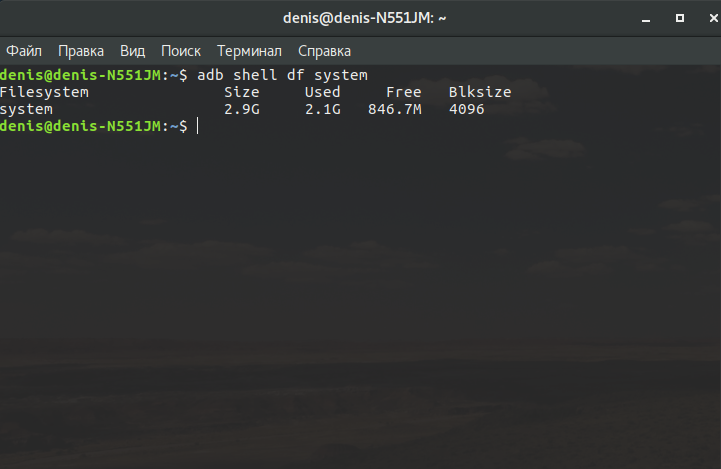
Инфа о разделе system
Второй вариант: поставить на устройство терминал и набрать команду
Размер раздела в байтах можно узнать, установив на смартфон BusyBox и выполнив в терминале команду
Или то же самое с помощью ADB:
Место, занимаемое прошивкой, будет приблизительно равно размеру system в распакованном виде. Вообще, при создании прошивки необходимо учитывать, что юзер также может прошить поверх нее различные модификации (SuperSU, Xposed) или перенести приложения в раздел system. Например, минимальный пакет приложений Google (Pico) требует минимум 150 Мбайт дополнительного пространства для установки.
При необходимости размер файла прошивки можно уменьшить, удалив не только ненужные программы из /system/app ( /system/priv-app ) и звуки вызова из system/media/audio и bootanimation.zip , но и:
- /system/tts/lang_pico — языки примитивного голосового движка Pico TTS, голосовой движок Google это не затронет;
- /system/usr/srec/config/ — офлайн-языки. Можно будет скачать потом онлайн, если понадобится.
Сборка
После внесения изменений нужно собрать все обратно. Сначала запакуем раздел system в system.new.dat . Скачиваем нужные нам инструменты:
Преобразовываем нашу папку обратно в RAW-образ. Назовем его system_new.img :
1073741824 меняем на размер раздела system в байтах. Желательно даже сделать его чуть меньше. Делаем из RAW-образа sparse-образ:
Преобразуем наш образ в system.transfer.list и system.new.dat , которые и нужно кидать в архив с прошивкой, но сначала удалим старые файлы:
Отделим файлы прошивки от лишней шелухи (файлов, которые мы загружали для работы. Для этого удобно пользоваться архивом с прошивкой). Удалили? Теперь нужно запаковать прошивку в ZIP-архив (любым архиватором).
Осталось подписать архив. Сделать это можно как на самом Android с помощью ZipSigner, так и на ПК (потребуется установленная Java):
Подводные камни
Во время сборки system.new.dat ты можешь столкнуться с несколькими проблемами, вызванными постоянными изменениями в механизмах формирования прошивок Android. Описанный выше способ должен хорошо сработать в случае основанной на Android 5.1 прошивки, в более новых могут возникнуть сложности, так что потребуется использовать другие версии инструментов сборки. К сожалению, мы не можем описать все нюансы сборки, поэтому, возможно, придется погуглить.
Установка
Для установки кастомной прошивки необходим кастомный рекавери TWRP, позволяющий устанавливать неподписанные или подписанные тестовым ключом прошивки (именно такую мы создали). В журнале мы неоднократно описывали процесс его установки, да и в ветках форума, посвященных твоему устройству, обычно есть достаточно информации для того, чтобы это сделать.
Выводы
Эта статья описывает лишь верхушку огромного айсберга под названием «модификация прошивок». «Серьезные» прошивки не только дополняют ядро и саму прошивку со стоковыми приложениями множеством функций (которые зачастую вырваны из других ядер и прошивок), организовывая или даже меняя принципы их взаимодействия, но и вполне могут кардинально менять принципы работы ОС. Правда, такая поделка — это уже не Android, а отдельная ОС, даже если Play-сервисы получится туда поставить (кстати, такие действия, мягко говоря, не поощряются Google). Ну и не забываем: все оболочки от производителей — TouchWiz, ZenUI, HTC Sense и так далее — всего лишь обычные кастомы, максимально привязанные к железу устройства и друг к другу.