Как записать разговор в Вайбере
Многофункциональный мессенджер Viber является универсальным средством общения, где собрано множество преимуществ для современных пользователей. Удобный интерфейс и разные виды общения, где можно использовать не только смс или отправку файлов, но и совершать звонки. При этом предусмотрены классические аудиозвонки и видеосвязь.
Однако есть и один изъян, который не был учтен разработчиками. Пользователи не могут внутри мессенджера записывать важные разговоры, чтобы в случае необходимости их воспроизвести.
Записываем разговор в Вайбере
Первым делом абонент должен установить дополнительное приложение на свое мобильное устройство. Выбрать можно среди представленных вариантов. Также можно почитать о возможностях других программ, после чего установить тот вариант, который понравится.
Алгоритм действий включает:
-
Отрыть Play Market на смартфоне;


На практике работа с такими приложениями достаточно проста. Главное выбрать ту программу, которая будет удобной для вас. При необходимости ее можно удалить. Также важно то, что некоторые из программ не функционируют параллельно с аналогами, поэтому устанавливать рекомендуется только одно такое приложение.
Программы для записи разговоров в Viber
Чтобы устранить ограничение, которое, скорее всего, направленно на защиту прав конфиденциальности абонентов, нужно искать дополнительные приложения с функцией записи. К большому везению пользователей таких программ достаточно много.
Те люди, которые эксплуатируют смартфоны с операционной системой Android, могут загрузить их с Google Play Market. Для этого достаточно в поисковой строке вписать – Запись разговоров в Вайбере. Сервис предоставляет целый ряд вариантов.

Поскольку вариантов достаточно много, следует рассмотреть несколько наиболее подходящих программ с удобным функционалом. Они заслужили популярность по многим причинам и больше всего загружаются пользователями:
-
Cube Call Recorder ACR – приложение разработано специально для записи телефонных звонков, которые могут быть как входящими, так и исходящими. Среди преимуществ следует выделить кристально чистое качество звука, простота эксплуатации, возможность настройки автоматической записи бесед.


Поскольку основное назначение представленных программ общее, принцип работы будет примерно одинаковым. Дабы разобраться в их работе, следует разобрать на примере одного из них, особенности функционирования.
Запись голосовых и видеовызовов в Viber
Трудно оспорить тот факт, что Viber в рамках своего предназначения обеспечивает всё необходимое для эффективного общения и обмена данными через интернет. При этом некоторые востребованные пользователями в отдельных ситуациях функции в мессенджере не предусмотрены. В следующей статье пойдёт речь об организации записи голосовых и видеовызовов – несмотря на отсутствие такой опции в приложениях-клиентах Вайбера, зафиксировать и сохранить в файл генерируемый в процессе VoIP-звонка поток медиаданных вполне возможно.
Как записать разговор в Viber
В зависимости от используемого для доступа в мессенджер устройства существует несколько различающихся подходов для решения задачи, озвученной в заголовке статьи. Далее мы расскажем, каким образом возможно организовать процесс записи звонков на Android-девайсах, iPhone и Windows-ПК, но сначала предупреждение:
Вне зависимости от цели, которую вы преследуете записывая разговор с другим человеком, учтите, что практически в любой стране мира подобное действие, осуществлённое без уведомления собеседника и получения от него разрешения на проведение фиксации и/или использования каким-либо способом полученной в результате записи, является нарушением закона!
Android
Для решения задачи записи разговоров, организовываемых с помощью Viber для Android, пользователи этого варианта приложения мессенджера могут задействовать одно из средств, созданных сторонними разработчиками и в изобилии представленных в Google Play Market.
Способ 1: Голосовые звонки
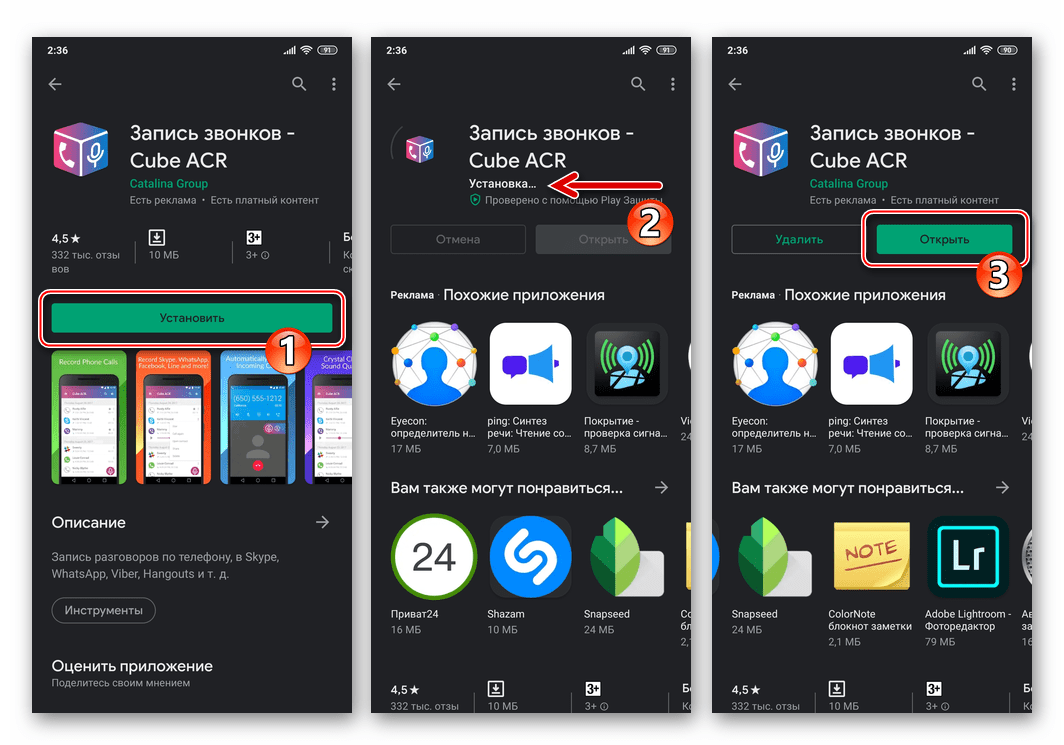
Если цель заключается в получении записи только ведущихся через мессенджер голосовых вызовов, к вашим услугам масса аудиорекордеров, способных эффективно функционировать в среде «зелёного робота». Представители этого софта работают по единому принципу, а один из самых простых и эффективных инструментов такого рода называется Cube ACR. Приложение является универсальным, то есть предоставляет возможность без проблем записывать практически любые звонки, включая VoIP-вызовы, осуществляемые через Viber.
-
Инсталлируйте средство из Магазина Google Play, перейдя по ссылке выше.
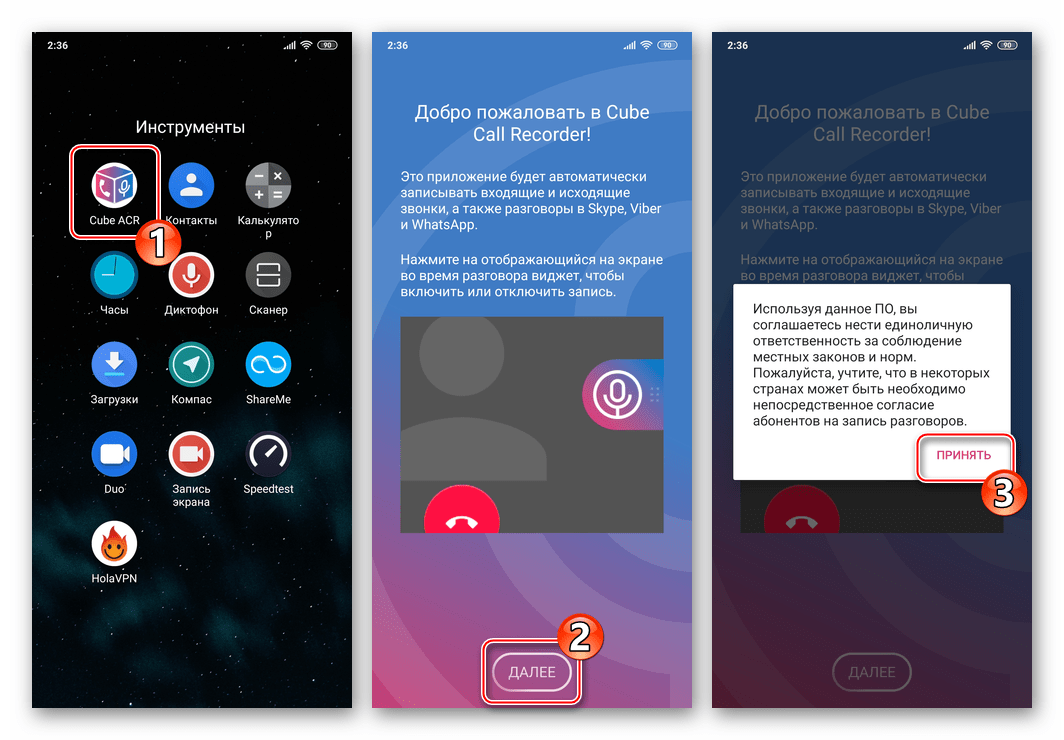
- Тапните «Далее» на открывшемся при первом запуске инструмента экране. Теперь, ознакомившись с информацией в появившемся окошке, нажмите «ПРИНЯТЬ».
- Следующий экран демонстрирует перечень модулей Android, к которым приложению требуется доступ для эффективного выполнения своих функций. Тапните здесь «ПРЕДОСТАВИТЬ», а затем выдайте разрешения,

подтверждая появляющиеся запросы ОС.
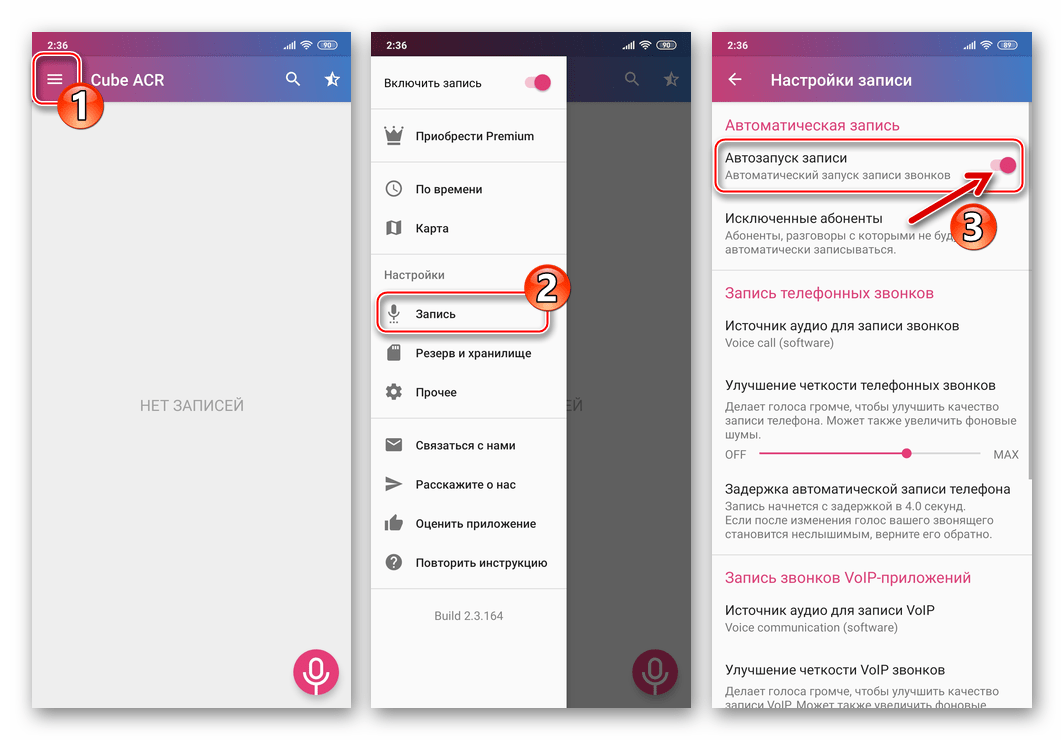
Переведите переключатель «Включить возможность» в положение «Активировано». Подтвердите запрос системы, тапнув «ОК». Затем вернитесь к экрану программы Cube ACR, дважды коснувшись «Назад».

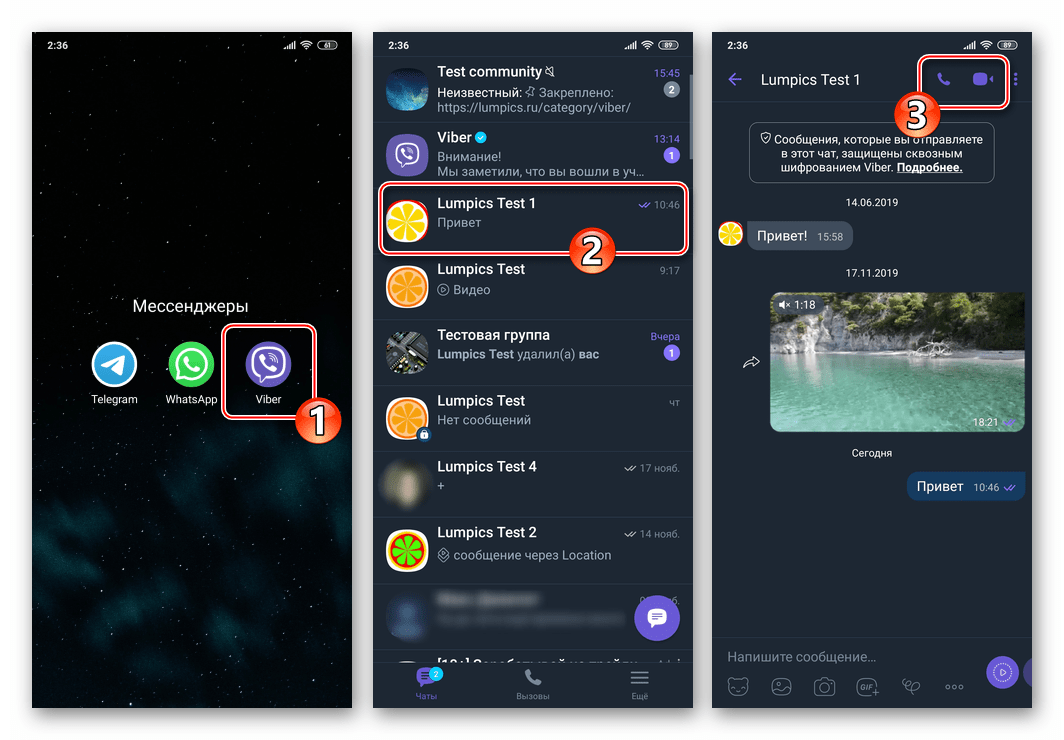
Запустите Viber для Android и любым привычным образом инициируйте вызов другого участника системы (неважно, с видео или без).
В момент нажатия на кнопку «Позвонить» в мессенджере на экране смартфона появится виджет Cube ACR – нажмите на кнопку «Микрофон», что приведёт к началу фиксации аудиопотока генерируемого звуковыми устройствами телефона. Нажав на указанную кнопку ещё раз, вы остановите запись.
Всё осуществляется по вышеописанному для исходящих звонков принципу, только кнопку «Запись» необходимо нажимать до момента, когда вы «поднимите трубку» — виджет приложения Cube ACR всегда появляется поверх демонстрирующего поступление вызова экрана.
во внутренней памяти устройства.
Способ 2: Видеовызовы
Как и в случае с голосовыми вызовами, для фиксации осуществляемых через мессенджер Viber видеозвонков потребуется сторонний инструмент из Google Play Маркета. Все позволяющие решить указанную задачу приложения работают по принципу записи выводимой на экран Андроид-устройства информации с одновременным захватом аудио с микрофона. Другими словами, чтобы записать видеовызов вы можете использовать практически любое приложение, предназначенное для создания скринкастов в среде Android.
Для примера используем одно из средств, выделяющееся среди других аналогичных лишь более соответствующим теме нашей статьи названием – Video Call Recorder.
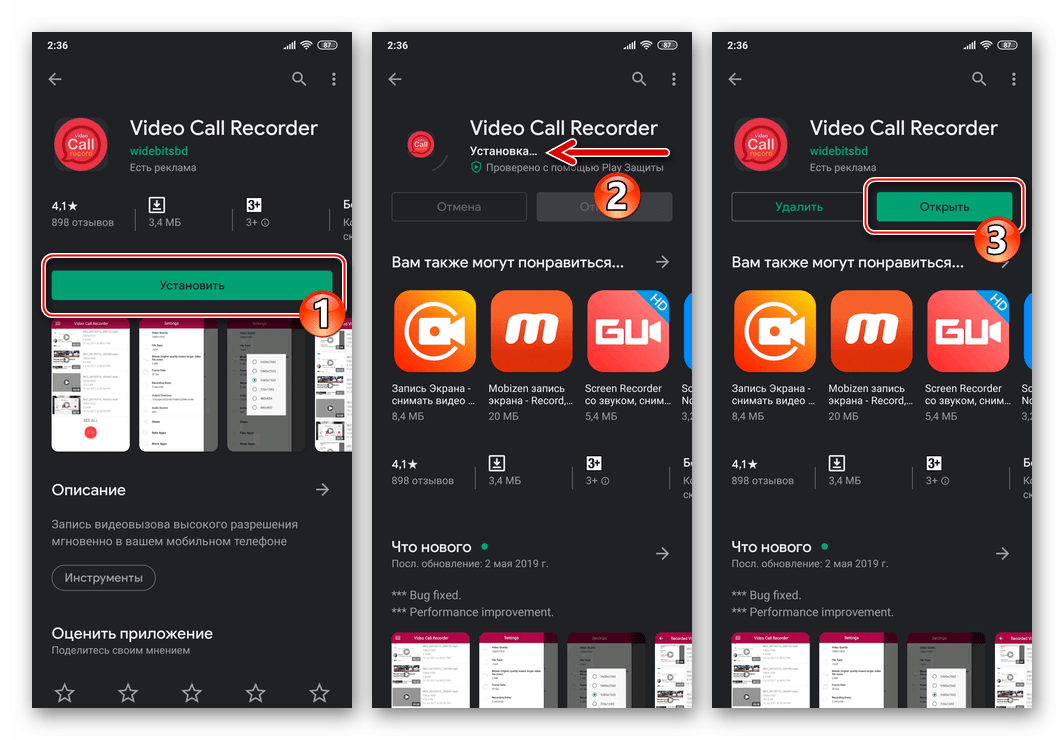
- Перейдите по представленной выше ссылке и установите Video Call Recorder из Магазина Андроид-приложений Гугл Плей.
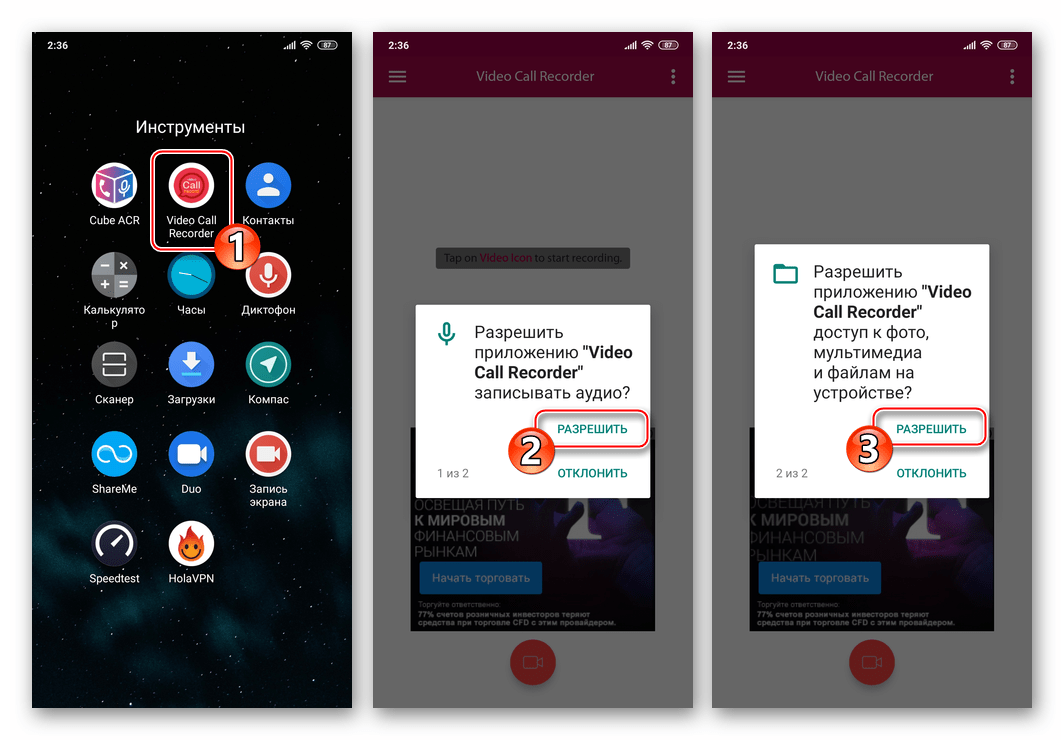
- Откройте Видео Колл Рекордер. Для полноценного выполнения своих функций приложению понадобится доступ к нескольким модулям Android, — предоставьте требуемые в появляющихся при первом запуске средства окошках-запросах разрешения.
- По сути, программа готова к выполнению своего предназначения. Сверните Video Call Recorder, откройте Вайбер и перейдите на экран, с которого возможно инициировать видеозвонок.
Созданная в результате запись сразу же появится вверху экрана приложения в виде превью с названием. На этом задача записи осуществлённого через мессенджер видеозвонка решена.
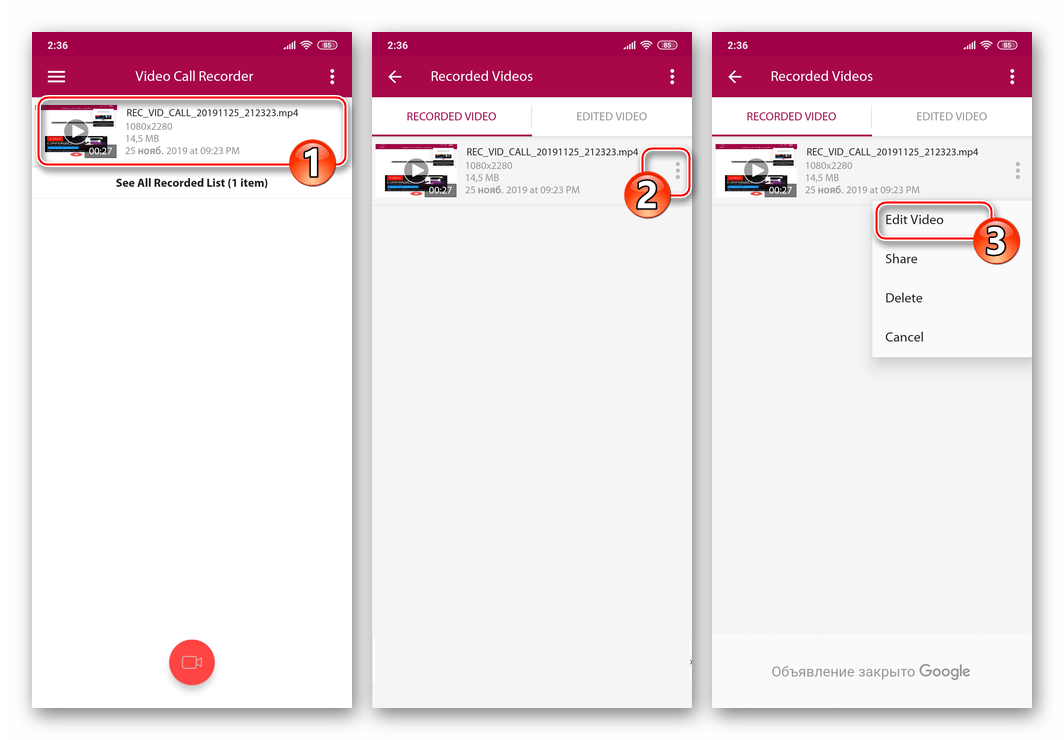
Далее сдвиньте ползунки справа и слева в панели с видеорядом, удаляя таким образом лишние фрагменты в начале и конце записи. Завершив редактирование тапните «SAVE».
Что касается Viber для iOS, то в аспекте возможности записи разговоров здесь придётся констатировать отсутствие работоспособных инструментов, позволяющих реализовать задуманное. Если вы введёте нечто подобное заголовку этой статьи в качестве поискового запроса в App Store, то обнаружите массу программ, якобы выполняющих нужную функцию, но на деле все они оказываются, скажем так, фейковыми. Всё к чему может привести загрузка подобных программных средств – это потраченное время и разочарование, а в худшем случае потерянные денежные средства, если вы забудете отменить подписку на использование бесполезного софта.
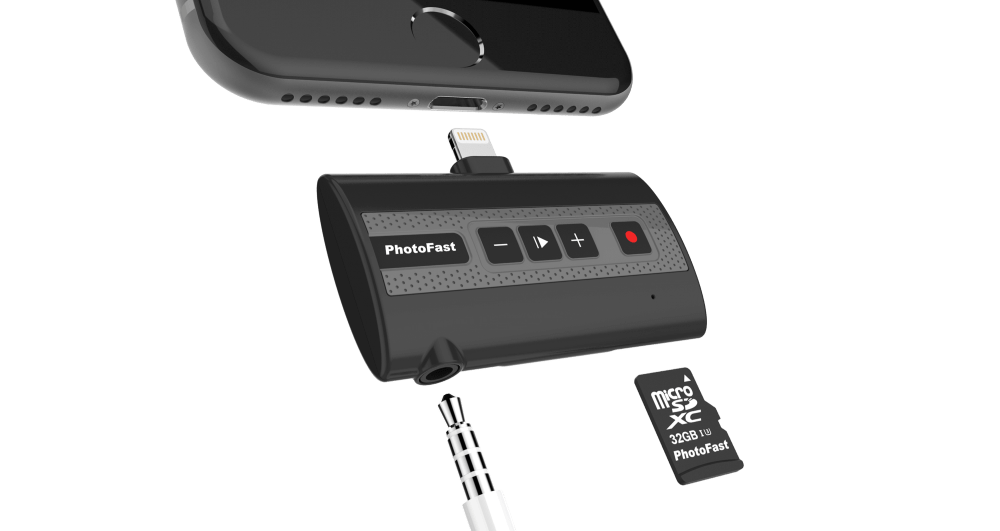
Кроме вышеописанного, пользователи iPhone для записи осуществляемых посредством VoIP-телефонии разговоров пытаются применять «кустарные» методы вроде использования громкой связи и диктофона, приобретают специализированные подключаемые к смартфону устройства, и даже взламывают iOS посредством Jailbreak (что делать мы категорически не рекомендуем). Конечно же, такие подходы едва ли можно считать рациональными.
Если вы владелец Apple-смартфона и вам во что бы то ни стало необходимо записать планируемый к проведению через Viber разговор, установите приложение-клон мессенджера на свой ПК, в результате чего получите возможность зафиксировать звонок, действуя по одной из представленных в следующем разделе нашей статьи инструкций.
Windows
C целью записи входящих и исходящих звонков, осуществляемых через Viber для ПК, можно применить один из множества предназначенных для функционирования в среде Windows программных инструментов. Далее рассмотрим два наиболее эффективных варианта специализированного софта, предполагающего решение задачи из заголовка статьи.
Способ 1: UV SoundRecorder (только голосовые вызовы)
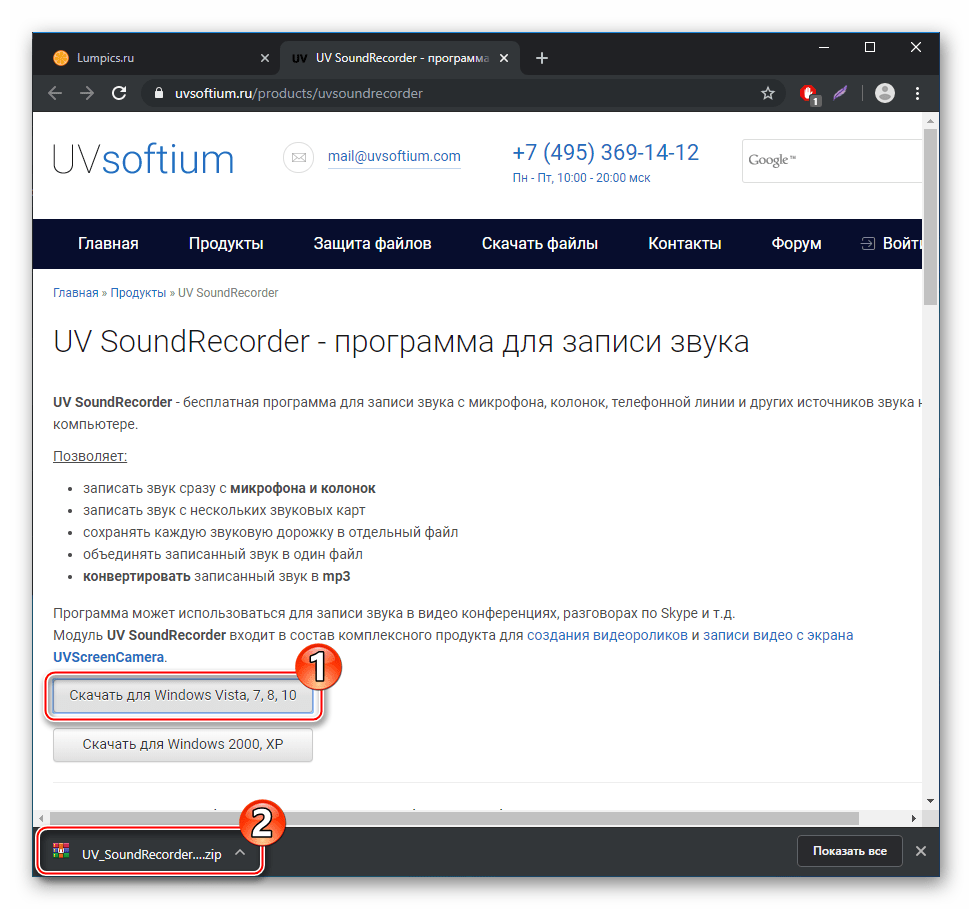
UV SoundRecorder – это универсальное решение, созданное для фиксации генерируемого приложениями на компьютере звука. Программа позволит вам без проблем записать входящий или исходящий голосовой вызов, осуществляемый через мессенджер Viber для Windows.
- Перейдя по ссылке выше, загрузите архив с дистрибутивом UV SoundRecorder с веб-сайта разработчика. Затем распакуйте полученное.
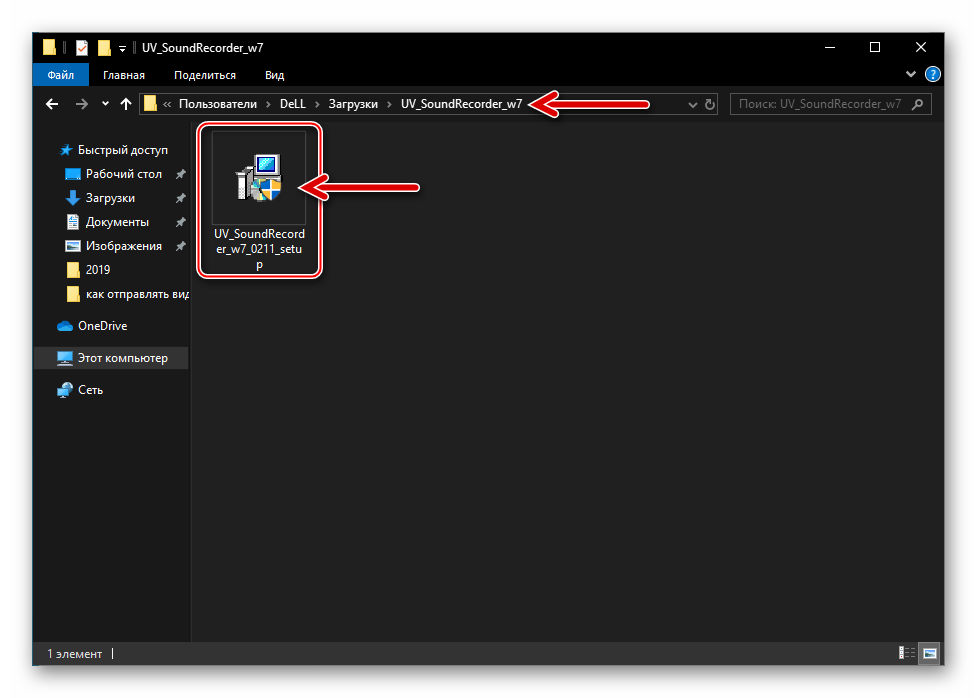
- Откройте дистрибутив и,
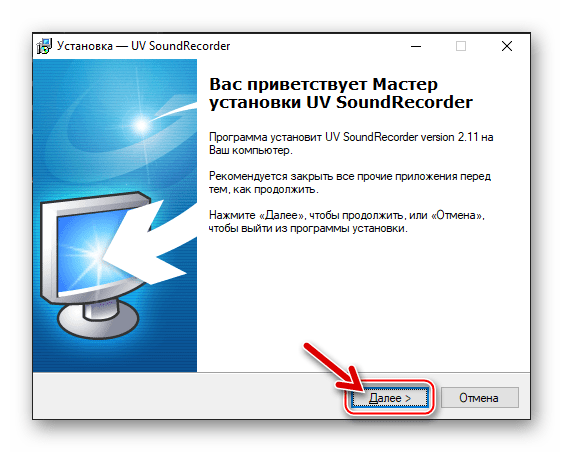
следуя указаниям Мастера установки,
-
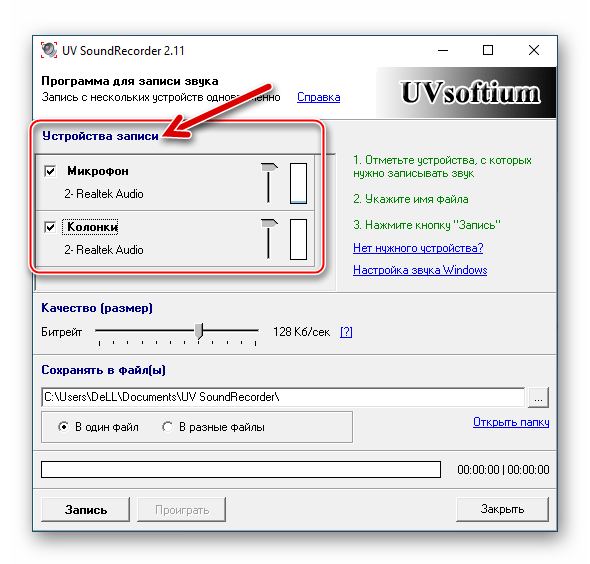
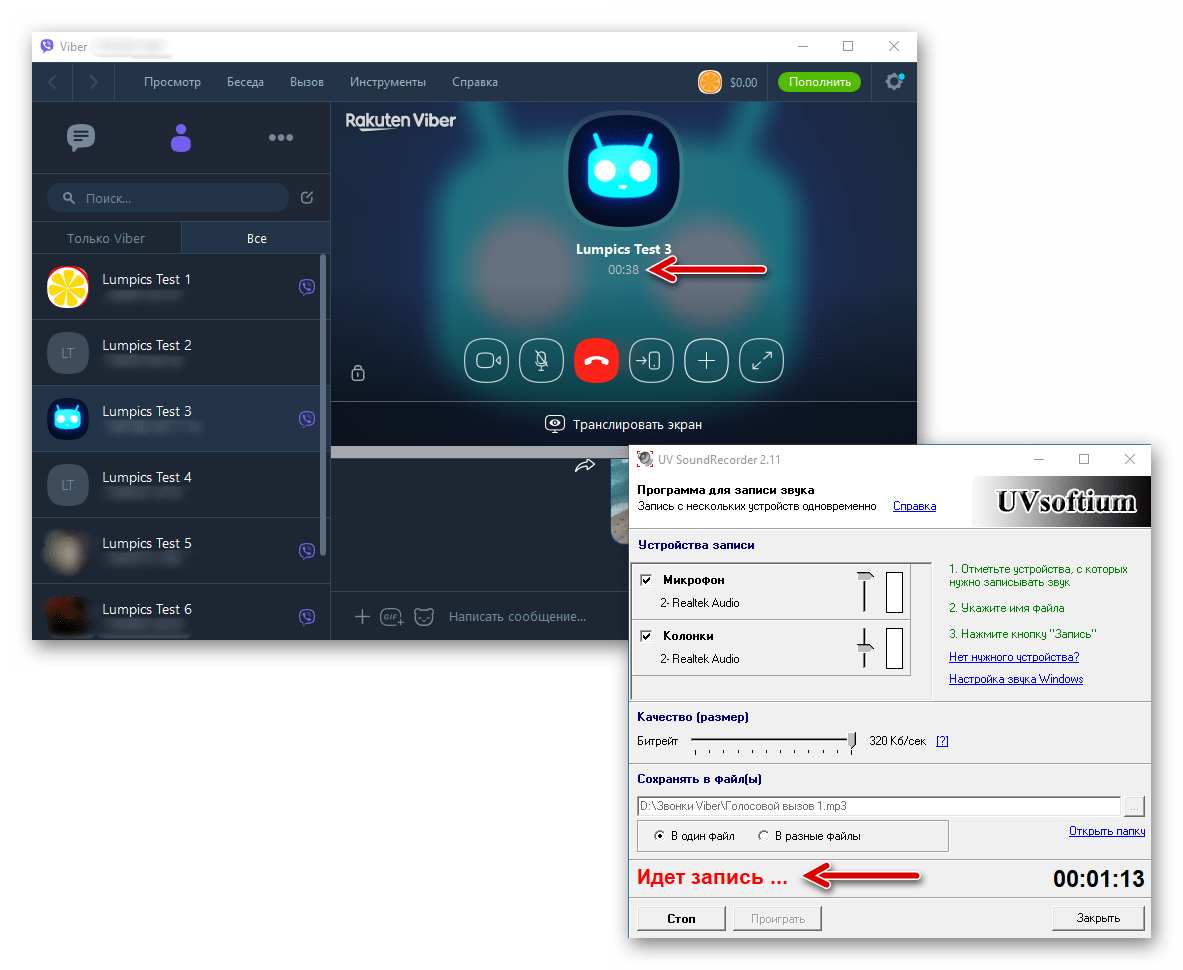
«Устройства записи» — по умолчанию софт определяет активные на ПК в настоящий момент звуковые устройства и демонстрирует их названия в своём окне. Здесь вы можете отрегулировать уровни громкости воспроизведения аудио и чувствительности микрофона.
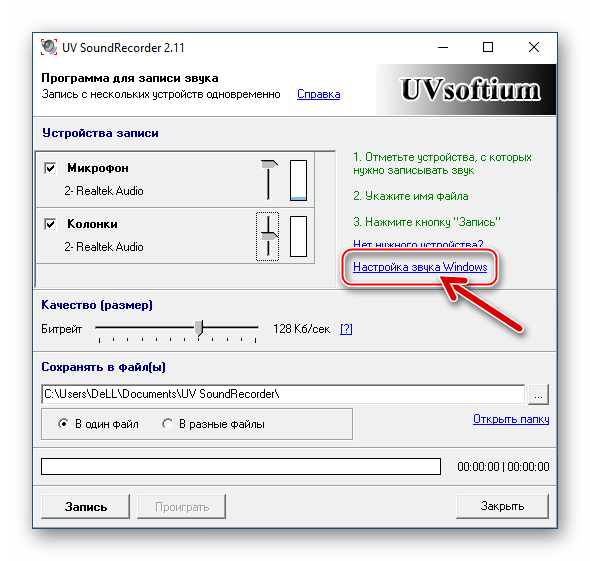
Если в процессе звонка через Вайбер, вам необходимо задействовать другие звуковые устройства, переключитесь на них средствами Windows.
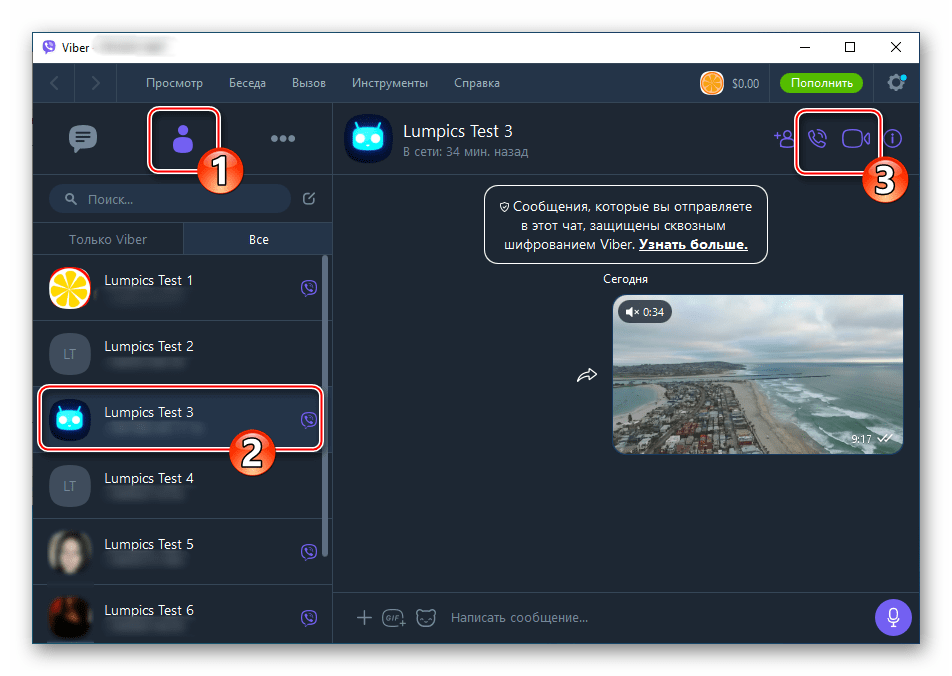
- Откройте мессенджер, приготовьтесь совершить звонок тому или иному абоненту.
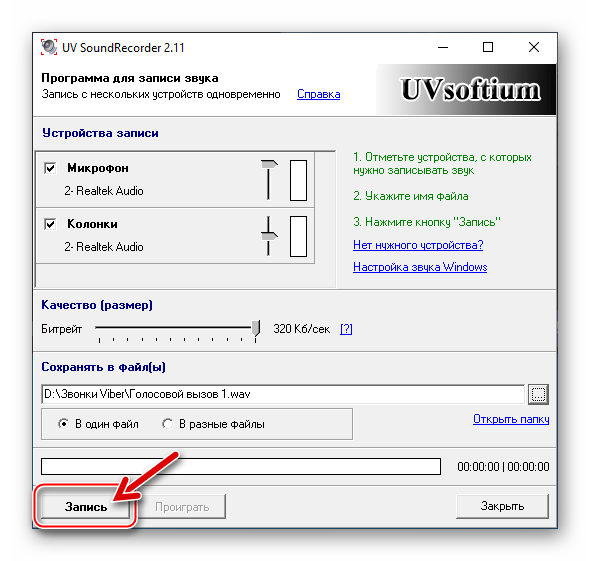
- Перейдите к окну ЮВ СаундРекордер, кликните «Запись».
- Инициируйте и проведите голосовой вызов другого пользователя через Viber.
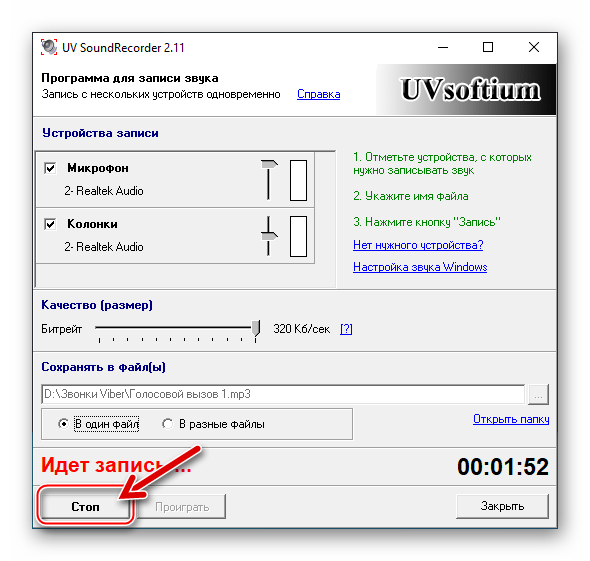
- По завершении звонка кликните «Стоп» в окне записывающего звук приложения.
- Входящий звонок фиксируется аналогичным вышеописанному образом. Просто кликните «Запись» в окне UV SoundRecorder, прежде чем ответить на вызов в мессенджере, а завершив разговор, нажмите «Стоп».
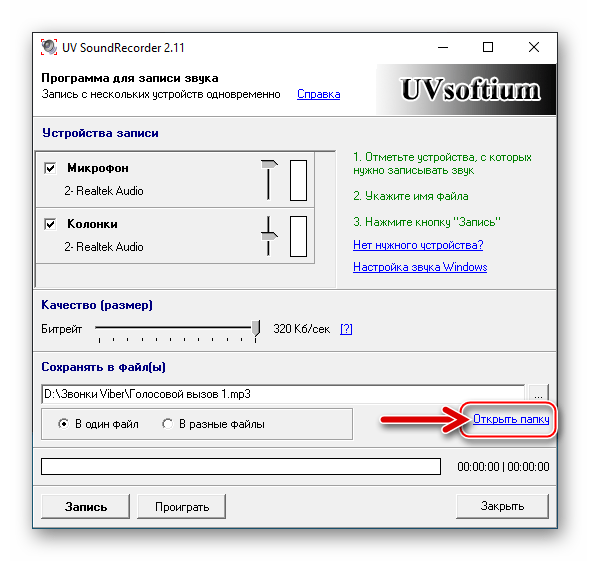
«Открыть папку» с её файлом-источником
для проведения каких-либо манипуляций в его отношении.
Способ 2: Callnote (голосовые и видеозвонки)
Если предоставляемые вышеописанным инструментом для записи звука возможности вам кажутся недостаточными, к примеру, есть необходимость записывать не только голосовые, но и видеовызовы Viber, имеет смысл обратиться к более функциональным решениям. Одним из самых удобных и эффективных продуктов такого рода является софт Callnote.
Описываемая далее программа распространяется условно-бесплатно. В отношении Viber вы можете полноценно использовать FREE-версию Callnote, но с ограничением – 10 записей звонков в месяц. Большинству пользователей этого достаточно, а если нет, исчерпав лимит, потребуется приобрести подписку.
- Установка Callnote Viber Recorder
- Перейдите на страницу загрузки дистрибутива программы по представленной выше ссылке и кликните «Скачать».
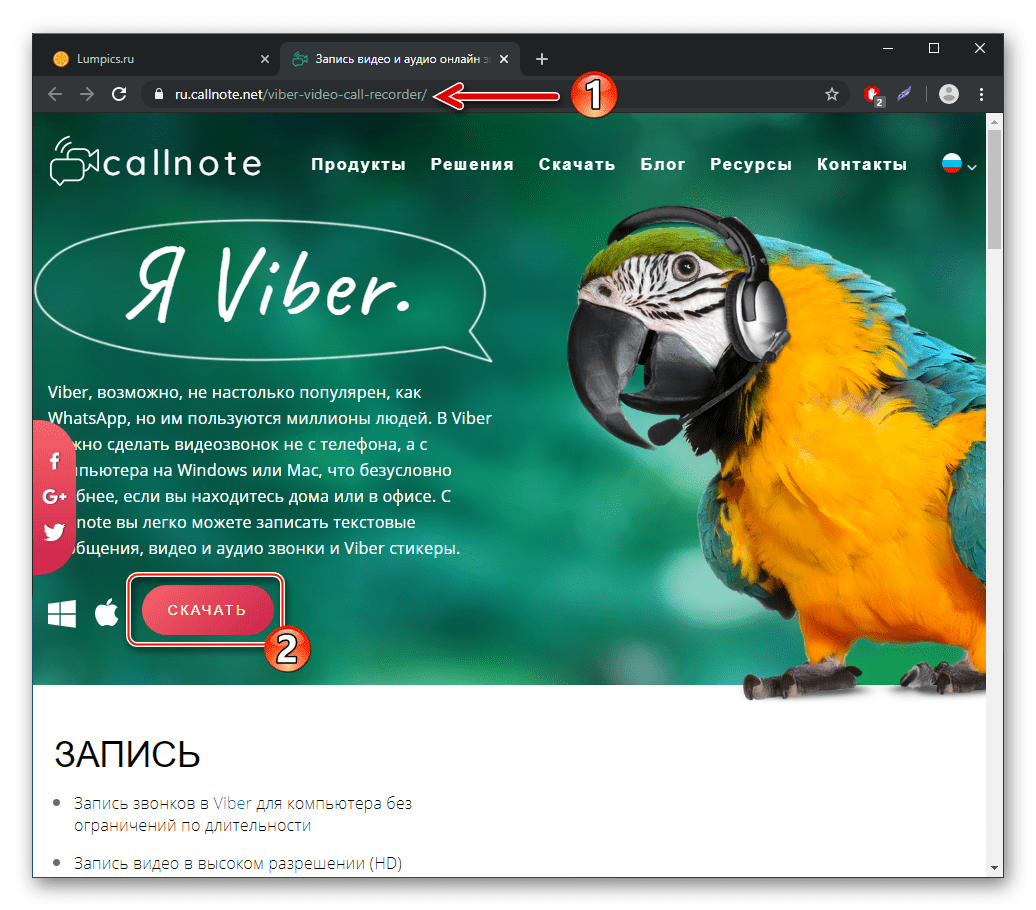
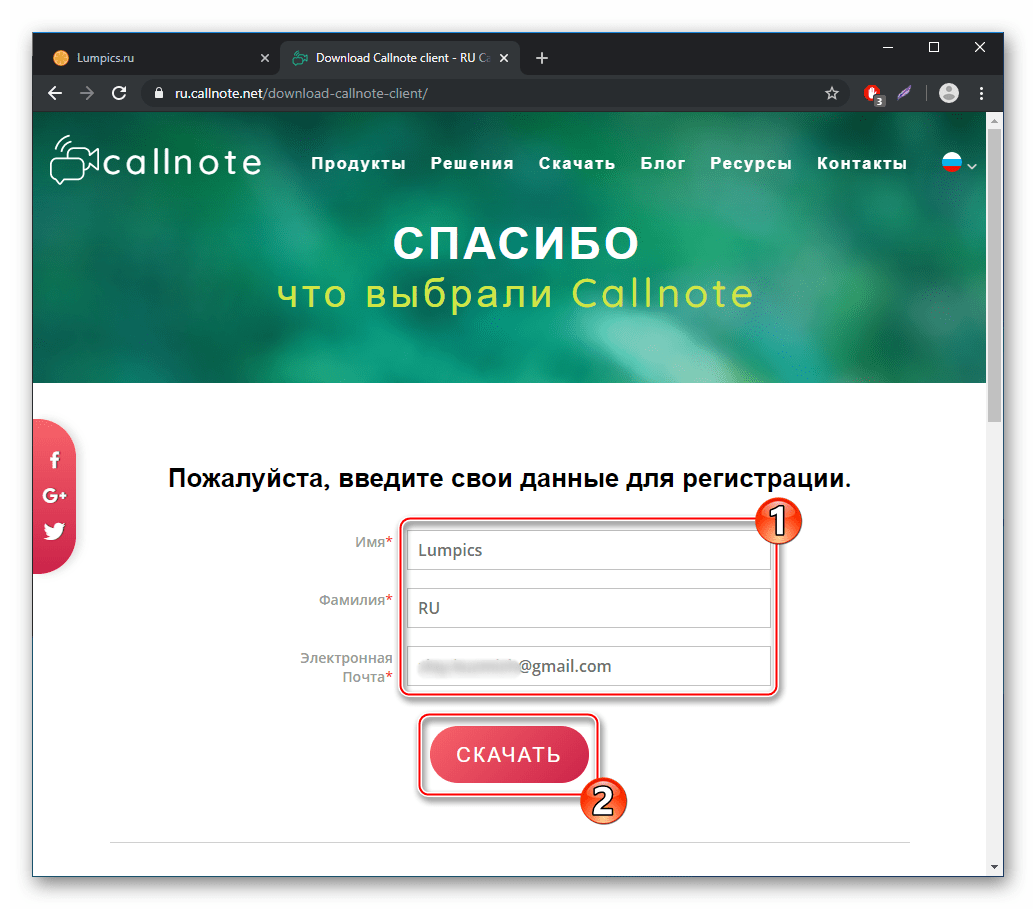
- Введите своё имя и адрес электронной почты в соответствующие поля и нажмите «Скачать» ещё раз.
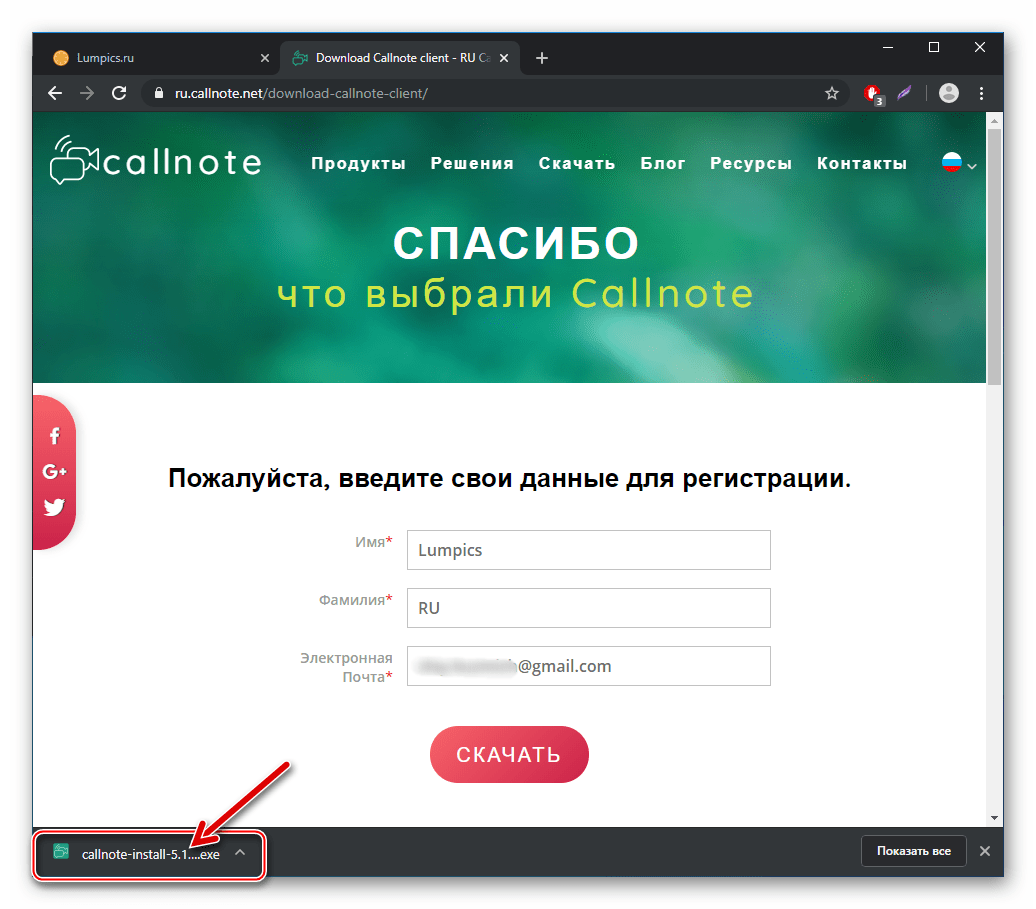
- Ожидайте завершения загрузки дистрибутива Callnote, после чего запустите полученный exe-файл.
- Следуя рекомендациям Мастера инсталляции,
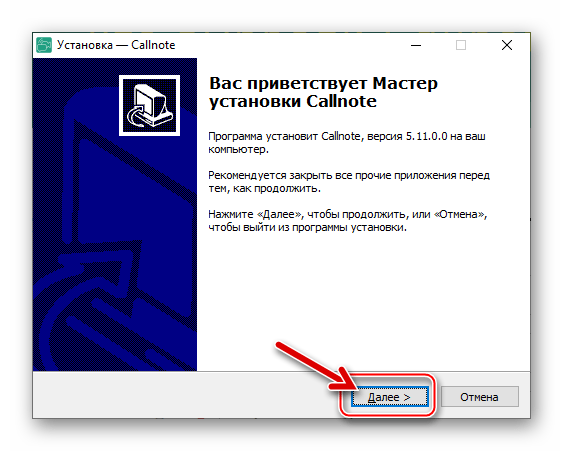
установите средство на компьютер.
- Перейдите на страницу загрузки дистрибутива программы по представленной выше ссылке и кликните «Скачать».
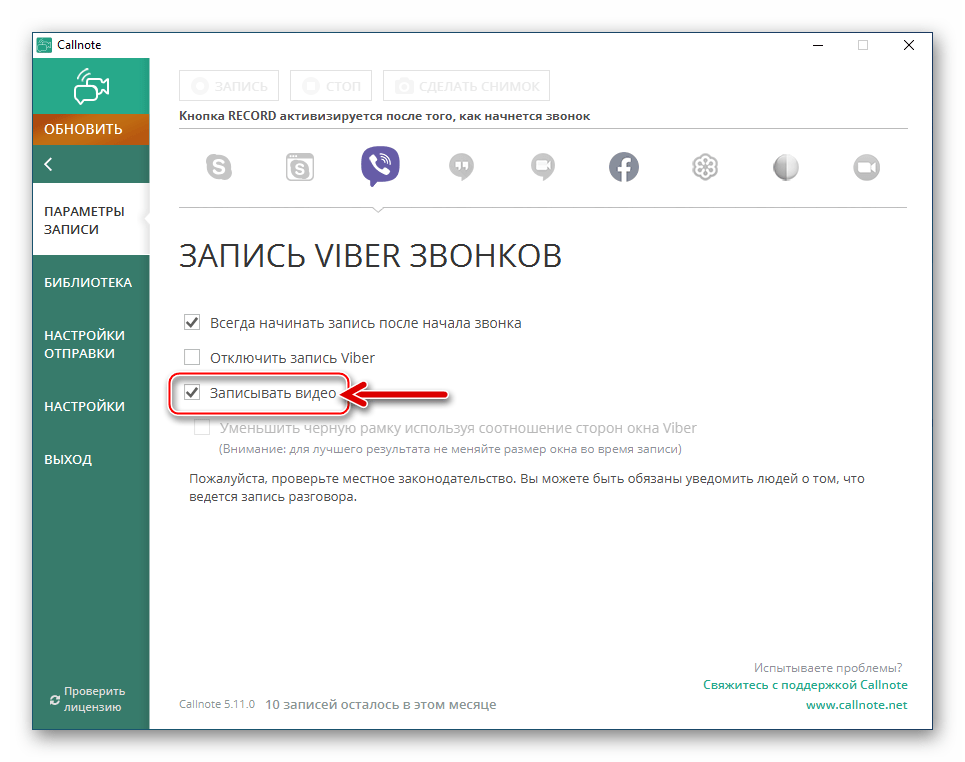
Далее, в зависимости от собственных потребностей, установите отметки в чекбоксах или откажитесь от такой возможности:
- «Всегда начинать запись после начала звонка» — для автоматизации процедуры фиксации проводимых через Вайбер вызовов.

- «Записывать видео» — если есть необходимость фиксировать не только звук, но и генерируемый в процессе общения через мессенджер видеопоток.
- Перейдите в раздел «НАСТРОЙКИ» из меню слева окна программы.
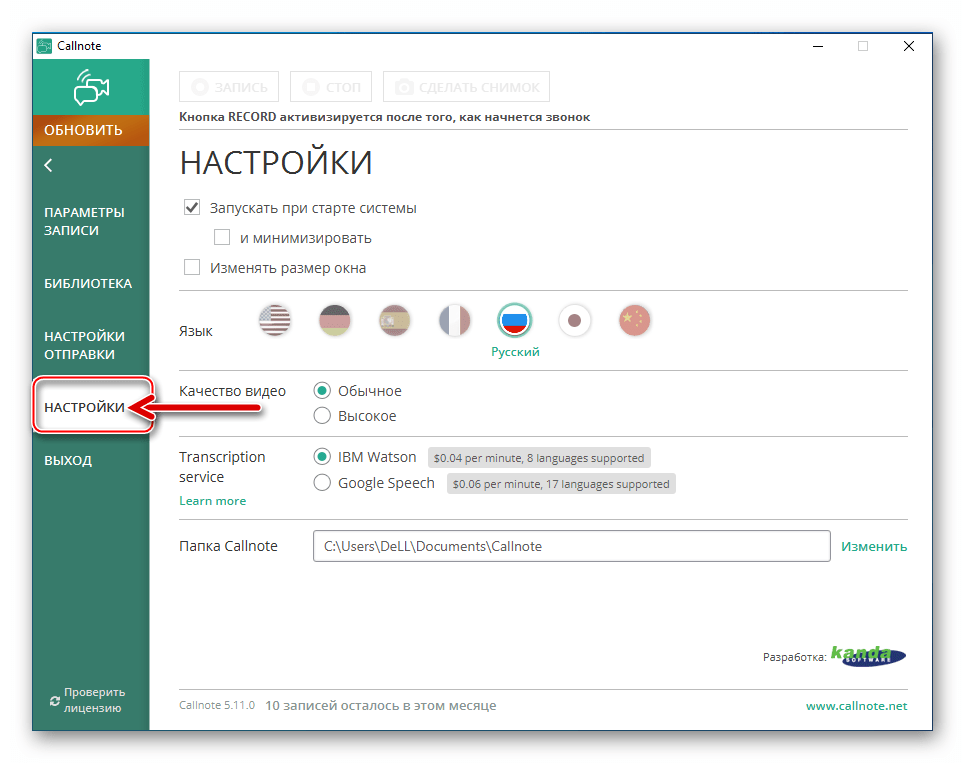
Щёлкнув по ссылке «Изменить» напротив опции «Папка Callnote», выберите каталог на диске ПК, куда будут сохраняться сформированные программой аудио- и видеофайлы.
В результате программа свернётся в трей Windows, продолжая при этом свою работу.
В этом варианте все переговоры в независимости от своего типа будут автоматически записаны. О том, что ведётся запись, говорит появляющийся поверх Рабочего стола в момент инициации звонка или поступления входящего вызова от другого пользователя мессенджера виджет «Callnote».
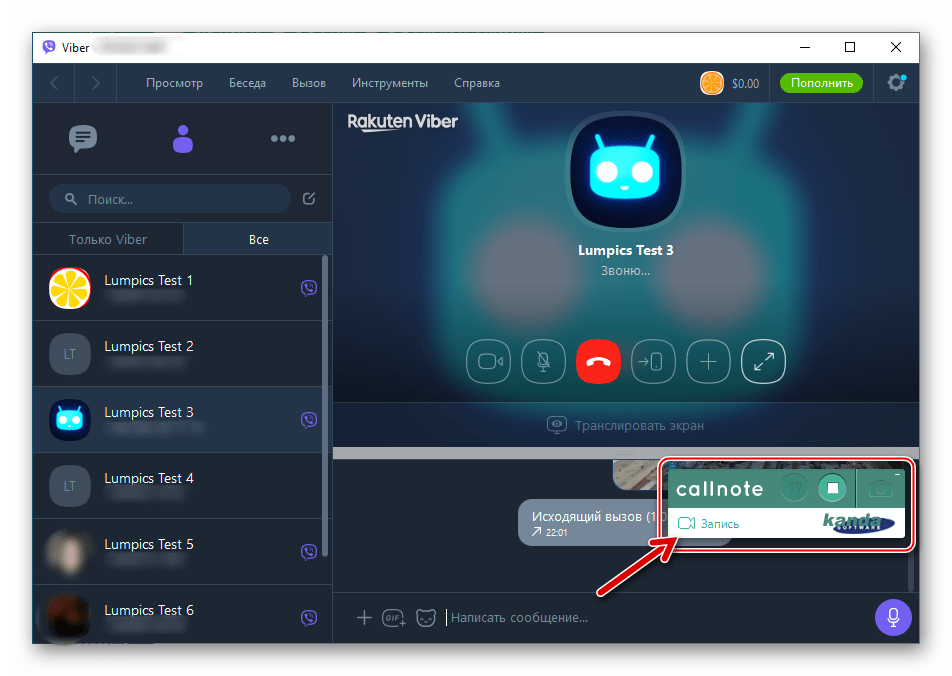
В процессе разговора его фиксацию можно остановить с помощью кнопки «Stop» на виджете и возобновить посредством клика по «REC».
а для ее остановки «STOP».
Более удобно для управления записями использовать средства рекордера:
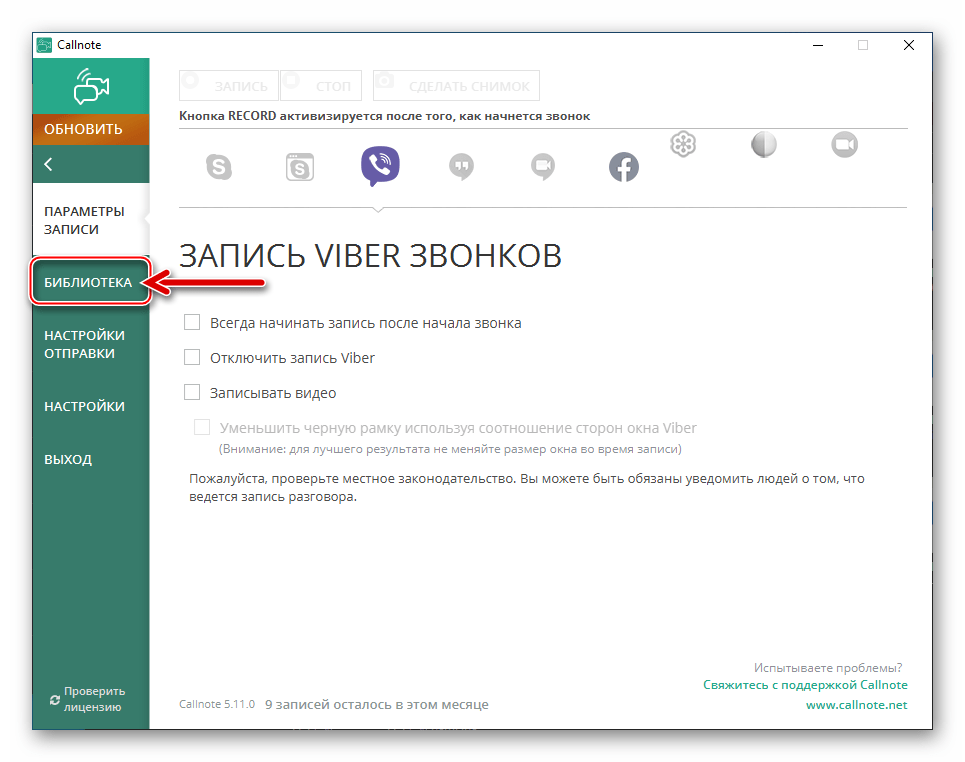
- Разверните окно Callnote и перейдите из панели слева на вкладку «БИБЛИОТЕКА».
- Здесь наличествует список всех созданных программой записей, каждую из которых можно сразу же воспроизвести,
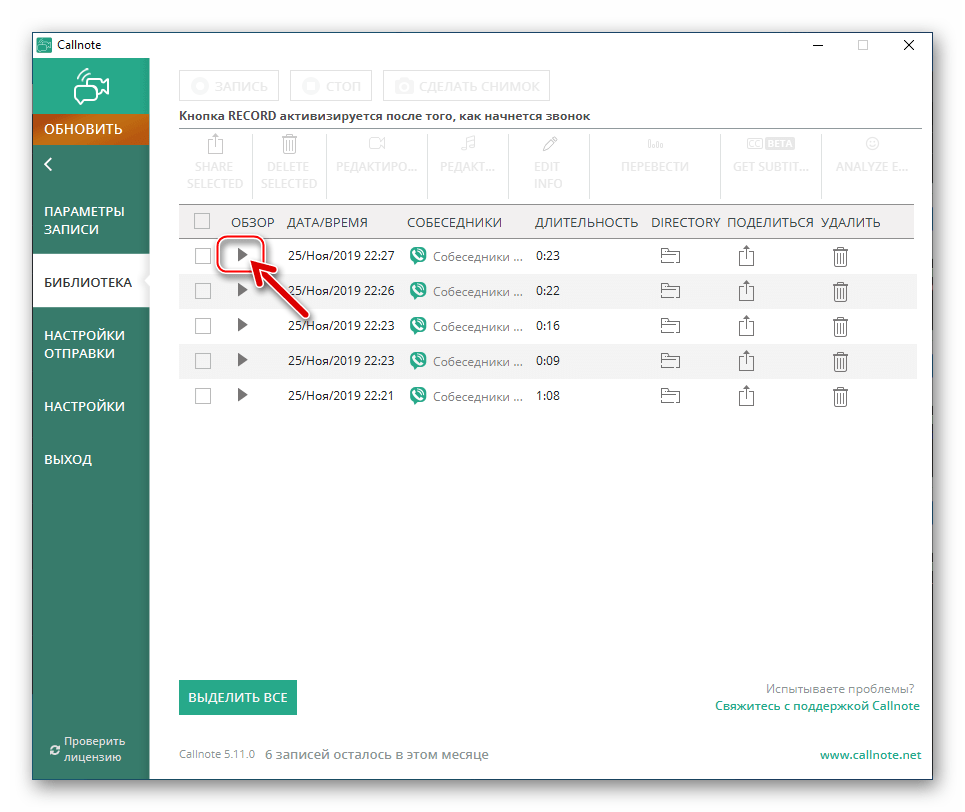
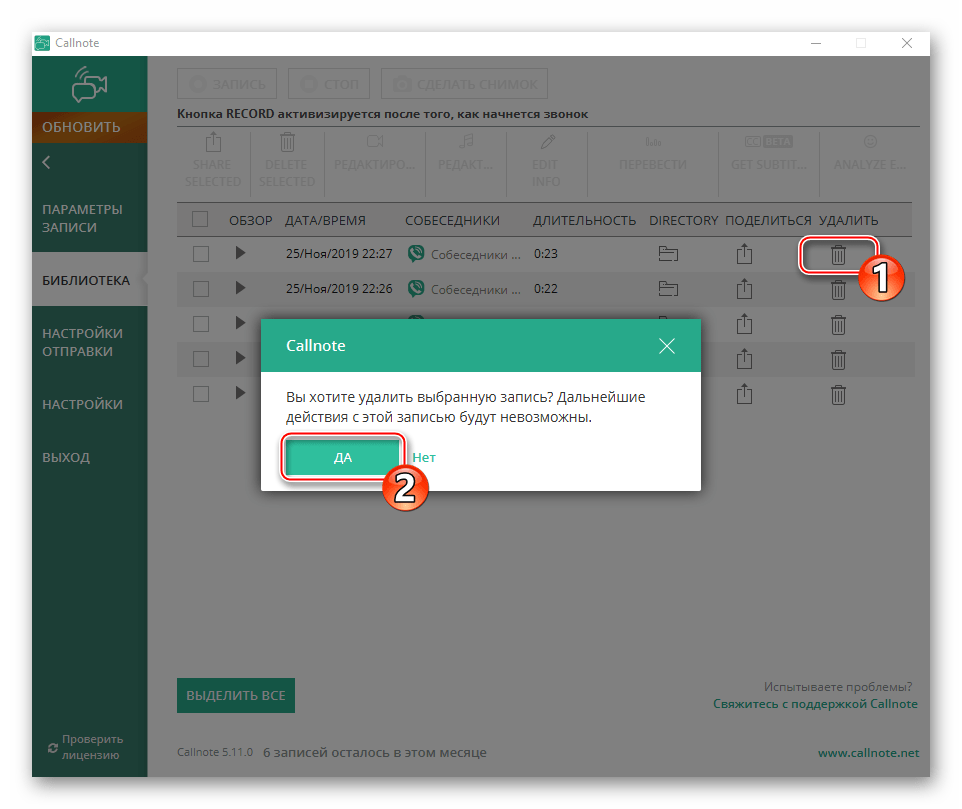
удалить
и отправить через интернет, к примеру, в облачный сервис для хранения.
Заключение
Как видите, практически во всех случаях, задействовав несложные приёмы и доступный всем софт, можно очень быстро организовать запись голосовых и/или видеозвонков, инициируемых в мессенджере Viber. Рекомендуем использовать рассмотренную возможность только тогда, когда это действительно необходимо, и не нарушая при этом конфиденциальности своих собеседников.
Как записать разговор в Viber на телефоне и на компьютере
Мобильные вызовы зачастую записываются автоматически, опция удобная, можно еще раз прослушать разговор, если не расслышали важные слова. В Вибер функции записи звонков нет, однако сохранить беседу можно с помощью неофициальных способов. Давайте разбираться, как записать разговор в Вайбере через телефон и ПК, как сохранить видеозвонок.

Как записать беседу в Вайбере
Общительным людям интересно, записывает ли Вайбер разговоры и получится ли прослушать файл. С помощью встроенных инструментов сделать запись вызова не получится. Это касается как голосового звонка, так и видеозвонка.
Для того чтобы записать разговор в Вайбере, придется использовать предустановленный в мобильнике диктофон или приложение для захвата экрана. Сохраненный файл можно прослушать в любое время или скинуть собеседнику.
Как записать телефонный разговор по Вайберу? Для этого также можно скачать сторонние сервисы, например, диктофоны или программы для захвата экрана. В таких приложениях больше настроек, обычно можно выбрать качество записи и тип файла.
Внимание. Если собираетесь использовать разговор в суде, собеседника следует предупредить о записи. Это касается и юридических лиц, которые используют Вайбер как основное средство для связи.
Записываем вызовы в Viber
Как записать разговор в Вайбере на Айфоне или Android? Если нет желания скачивать дополнительные сервисы, можно включить диктофон. Качество зависит не только от выбранных настроек, но и от установленного канала.
Если звук берется из динамиков устройства, качество получится ниже среднего, также придется включать громкую связь. Чтобы получить максимальное качество, переключите режим диктофона на захват системных звуков.
Способ 1: с помощью телефона
Рассмотрим, как записать разговор в Вайбере на Андроиде и iOS с помощью встроенного диктофона. Для удобства заранее найдите ярлык приложения и вынесите его на рабочий стол. Звонок в Вайбере не прекращается, даже если свернуть мессенджер, поэтому найти иконку диктофона и начать запись получится без проблем.
Как записать разговор с Вайбера на телефоне:
- Примите звонок или самостоятельно начните дозвон в Viber.

- Сверните приложение, нажав на соответствующую клавишу в телефоне.
- Запустите диктофон и нажмите на клавишу записи.

- Если диктофон не умеет записывать системные звуки, а использует динамики устройства, включите громкую связь в Вайбере и поставьте громкость на середину или чуть ниже.
После завершения звонка, нужно снова перейти в диктофон и остановить запись. Автоматизировать эту опцию не получится, встроенного записывающего сервиса в Viber не предусмотрено.

Способ 2: через компьютер
Записать разговор в Вайбере получится и через ПК. Для этого можно использовать как встроенный микшер, так и сторонний сервис. Мессенджер Viber не предусматривает запись, пока разговаривают собеседники, поэтому использовать встроенное меню не получится.
Чтобы записывать системные звуки на ПК, придется открыть «Стерео микшер», вот как это сделать:
- Кликните по динамику снизу справа, выберите пункт «Звуки». В старых версиях Windows меню может называться «Записывающие устройства».

- Переключитесь на вкладку «Запись».
- Нажмите правой кнопкой на стерео микшер и включите его.

- Закройте опции, теперь компьютер сможет записывать системные звуки и звуки микрофона.
Для записи звонка в Вайбере можно использовать стандартное приложение «Запись голоса», его проще всего найти через встроенный поиск. Сервис потребует доступ к микрофону, предоставьте его.

Записать звук можно также с помощью сторонних программ. Для этого можно использовать аудиоплееры, средства NVidia, диктофон Audacity.
Можно ли сохранить видеовызов Viber
Возможно ли записать видеозвонок в Viber на компьютере и телефоне? Это получится сделать с помощью встроенной опции захвата экрана на современных мобильниках, для старых устройств придется скачивать приложение. На ПК можно использовать сервисы NVidia, специальные программы для захвата экрана или обычный видеопроигрыватель, например VLC.
Рассмотрим, как записать разговор в Вайбере на Андроиде или Айфоне через встроенный сервис захвата экрана:
- Откройте запись экрана в мобильнике.
- Перейдите в настройки, выберите подходящее разрешение, источник звука (если записывать только системные звуки, сохранится только голос собеседника).

- Нажмите на клавишу с камерой, кнопка начала записи появится на экране.
- Войдите в Вайбер и начните видеозвонок.
- Когда собеседник возьмет трубку, тапните по клавише с круглой точкой.

- Сервис сохранит не только голос, но и видео.
Опция захвата экрана есть на Android-девайсах и на Айфоне. Можно ли прослушать и посмотреть сохраненный файл? Для этого снова войдите в сервис захвата экрана и нажмите на нужный файл в списке.
Совет. Получить качественную запись голоса собеседника можно только через системные звуки, при этом голос через микрофон записан не будет. Чтобы в файле были голоса обоих абонентов, включите захват звуков через микрофон, включите громкую связь и установите средний уровень громкости.
Чтобы сделать запись видео в компьютере, можно использовать специальные record-сервисы или видеоплееры. Такие программы могут захватывать аудио с микрофона и с аудиокарты, также получится выбрать формат файла и разрешение видео.
Вот пример, записать видео разговор в Вайбере с помощью плеера VLC:
- Скачайте и установите видеоплеер через официальный сайт, он доступен бесплатно.
- Запустите проигрыватель, кликните по «Медиа» и нажмите на «Открыть устройство захвата».

- Выберите экран в разделе с режимом захвата, напечатайте частоту кадров, нажмите на стрелку рядом с кнопкой «Воспроизвести» и кликните по «Конвертировать».

- Выберите раздел для сохранения, нажав на «Обзор», затем перейдите в настройки.

- Отметьте формат файла, напишите название в строке сверху, кликните по «Создать».
- Теперь остается позвонить другу и нажать на клавишу «Начать».

- Чтобы остановить запись после звонка, кликните по кубику на панели плеера VLC.

Внимание. Во время захвата экрана повышается нагрузка на оперативную память, видеокарту и центральный процессор. Чтобы избежать появления ошибок, закройте все неиспользуемые программы.
Разрешено ли делать записи звонков
Как можно записать разговор в Вайбере? Для этого можно воспользоваться встроенными сервисами или сторонними программами (Call recorder acr, VLC, сервисы NVidia, Recorder for Android).

Стандартные и сторонние сервисы требуют настройки, поэтому лучше заранее перейти в меню, предоставить разрешения и выбрать формат файла, затем уже звонить другу в Viber.
Можно ли в Вайбере записать разговор, теперь понятно, разберемся в законности этого мероприятия. Чтобы избежать проблем, собеседника лучше предупредить в начале звонка. Если абонент дал согласие, такую запись получится использовать даже в суде, но копию придется заверить нотариально.
Сторонних программ для записи разговоров на Андроид и iOS много, они появляются в магазинах App Store и Play Маркете, скачивать большинство из них можно бесплатно. Современные сервисы позволяют получить запись в высоком качестве, а платные программы могут автоматизировать этот процесс и сохранять не только звонки в Viber, но и телефонные разговоры.
Можно ли записывать видеозвонок в Вайбере в 2020 году? Можно, для этого придется скачивать сторонние приложения или встроенные сервисы. Проблемы при записи видеозвонка в Вибере могут возникнуть на старых устройствах со слабыми процессорами и устаревшими операционными системами.
Запись звонков в Viber
 FAQ
FAQ
Распространение записей аудио и видеозвонков законодательно запрещены – это нарушение права на частную жизнь. Но в законах ничего не говорится о записи для личного пользования. Именно поэтому многим пользователям Вайбера так не хватает функции сохранения звонка – приходится пользоваться сторонними сервисами.
Вайбер – это сверхпопулярный мессенджер, который позволяет своим пользователям не только отправлять бесплатные текстовые, голосовые сообщения и медиа-материалы, но и совершать бесплатные звонки при наличии интернет-соединения.
Вайбер полон полезных функций, но, как и в других мессенджерах, в нем нет встроен-ной функции записи звонка – так разработчики приложения подчиняются законо-дательству и препятствуют незаконному распространению личных данных пользователей.
Записать разговор в Вайбере. Как это сделать?
К сожалению, никаких внутренних возможностей для записи разговора нет и пользователи, которые просто хотят сохранить разговор, чтобы всегда иметь под рукой важную информацию, вынуждены скачивать специальные приложения. Записать разговор можно и на обычный диктофон, но звук будет некачественным, а файл будет храниться в неудобной системной папке.

Приложений, с помощью которых запись звонков Viber становится легким делом, много. Их можно скачать на любой телефон, поддерживающий сам Вайбер, из PlayMarket или AppStore.
Пользоваться стоит только популярными приложениями с отзывами и высокими оценками, иначе есть риск скачать програм-му, предназначенную для воровства данных и последующего мошенничества с их помощью.
Как найти такое приложение:
- Откройте свой аккаунт в PlayMarket или AppStore через приложение.
- Введите в поле поиска «вайбер запись разговора» или «viber запись звонка» – в результатах будет достаточно программ, просто выберите нужную.
- Загрузите приложение стандартным способом и откройте его.
- Создайте аккаунт в приложении для записи, если это необходимо.
- Следуйте инструкциям программы, чтобы завершить настройки (например, настроить облачные сохранения).
- Откройте Вайбер со своего аккаунта на этом же устройстве и проверьте – если программа работает, в настройках появится пункт «запись разговора» или «видеозвонка», если она тоже предусмотрена разработчиками.
- После настройки любой входящий вызов можно будет записать и сохранить – достаточно нажать соответствующую кнопку в меню контактов. Чтобы прекратить запись любого контакта, потребуется еще одно нажатие.
Некоторые программы работают по-другому, но большинством из них можно воспользоваться по такой стандартной схеме.
Приложения и программы для записи телефонных разговоров
Помните, что пользоваться такими приложениями можно только в личных целях – например, слушать аудио самому или хранить их, если в разговоре важная инфор-мация, которую не было времени записать или запомнить.
Демонстрация другому лицу может быть как безобидной шуткой, так и предпосылкой для судебного иска – каждый человек имеет право на личную жизнь и распростра-нение записей телефонных разговоров с его участием без предупреждения является правонарушением.
Таких приложений много, потому что его создатели зарабатывают на рекламе – мошенников среди них очень мало, это единичные случаи.

Вот примеры нескольких надежных программ для работы со звонками Viber:
- Cube Call Recorder;
- Call Recorder for Viber;
- Auto Recorder for Viber;
- CV-Record Free;
- «Запись звонков» (от Green Apple Studio).
Для записи звонков (или «call recorder») можно найти еще несколько десятков таких приложений, отличающихся только количеством отзывов и скачиваний.
Записать видеозвонок в Viber
Вайбер видеозвонок – еще одна функция популярного мессенджера. Сохранить их можно так же, как и аудио – обычно они хранятся на стороннем облаке или сбрасываются на карту памяти пользователя, если его устройство может хранить такие объемы без ущерба остальным, более важным функциям.
Приложения, перечисленные выше, помимо аудио могут записывать еще и видео – принцип работы программы для обоих типов файлов одинаков.
Но есть одно отличие – видеовызов занимает намного больше памяти, важно это учитывать и вовремя удалять или перемещать файлы, чтобы не занимать память.
Насколько законна запись телефонных разговоров?
Законодательство РФ защищает частную жизнь своих граждан и официально запрещает публикацию фотографий, аудио и видео с участием стороннего человека без его ведома и разрешения. Это правило регулярно нарушается в соцсетях, но те, чьи материалы (обычно фотографии) выкладывают, не обращаются в органы за отсутствием повода.
С аудиозвонками, сохраненными в телефоне, немного другая ситуация. По закону они не являются тайной информацией, так как состоялся диалог между двумя лицами, каждое их которых по очевидным причинам было осведомлено о звонке. Нигде не сказано, может ли один из участников диалога хранить их, раз он тоже является участником разговора – в любом случае, это никак не наказуемо.
Наказывается умышленное или непреднамеренное распространение такой информации – лично или через социальные сети. В том случае, если жертва, голос или изображение (в случае видеозаписи) которой становятся публичными материалами, предъявляет претензии, распространителю грозит вполне реальное административное наказание.
Вывод – хранить звонки можно, только если они для личного пользования и не передаются другим лицам, не участвующим в первоначальном диалоге.