Все что вам нужно знать о музыке в Telegram
Загрустили многие меломаны после того, как музыка ВКонтакте стала платной. Но, как говорится, если закрылась одна дверь, то обязательно откроется другая. Другой дверью стал Telegram. Здесь иной интерфейс, другие принципы работы, но тем и интереснее. Давайте разберемся, чем же может быть полезен мессенджер для любителей музыки.
Как слушать музыку
Начнем с основ. В Telegram есть встроенный аудиоплеер. Меню управления стандартное, как и в любом другом плеере. Имеются все привычные функции: перемотка, следующий и предыдущий треки, информация о песне, возможность сохранить аудиофайл, поделиться и т.д.
Рассмотрим работу плеера на примере канала @cctracks. Этот канал создан разработчиками как раз для демонстрации возможностей плеера. Мы в данной статье используем Telegram на Android, но аналогичным образом все работает и на iPhone, и даже в приложении на ПК.
Находим в поиске @cctracks (или любой другой музыкальный канал) и заходим туда.
Нашему взору предстает список треков с названием композиции, именем исполнителя, продолжительностью, временем публикации и количеством глазиков просмотров. Для воспроизведения надо нажать всем знакомую круглую кнопку «Play»  .
.
Обратите внимание, если вы прослушиваете трек первый раз, то рядом с «Play» будет стрелочка вниз  . При первом прослушивании аудиофайл сначала загружается в память телефона, а потом начинается воспроизведение. При повторном прослушивании музыка будет воспроизводиться из памяти устройства.
Во время воспроизведения вверху экрана появляется панель проигрывателя. Здесь можно приостановить музыку или вовсе закрыть плеер, нажав на крестик. Но самое интересное начинается, если нажать на эту панель – появляется полноценный плеер с расширенными возможностями.
Если потянуть появившийся плеер вверх, получаем полноэкранный режим. Что у нас здесь имеется?
Плейлист со всеми треками из канала.
Информация о треке. Если кликнуть по изображению, можно рассмотреть обложку альбома более детально.
Кнопка с тремя вертикальными точками  открывает мини-меню:
- «Переслать» – можно переслать трек в личном чате, группе или запостить на свой канал;
- «Поделиться» – можно отправить аудио по почте, сохранить в Google Drive, расшарить в любой имеющейся соц. сети или мессенджере и т.д.;
- «Показать в чате» – если вы потерялись и забыли, из какого канала или группы слушаете музыку, то эта кнопка вернет вас к исходному аудио сообщению.
Как и в любом проигрывателе имеется возможность поменять порядок воспроизведения в плейлисте на обратный или случайный с помощью кнопки  .
.
Ну и, конечно, можно зациклить весь плейлист или одну композицию кнопкой  .
.
Иконка лупы справа наверху позволяет активировать поиск по текущему плейлисту.
Вот собственно и все. Все, что касается плеера. Но далеко не все, на что способен мессенджер. Поехали дальше.
Как сохранить музыку внутри Telegram
Если кто не в курсе, в Телеграме есть такая замечательная плюшка как «Избранное» – это чат с самим собой, который служит личным облачным хранилищем. Здесь можно сохранить как треки из телеграм-каналов, так и аудиофайлы, находящиеся на вашем устройства.
На Android
Чтобы сохранить в Телеграме аудио из памяти телефона:
Заходим в «Избранное». Можно найти его в поиске, но в последних версиях доступ к нему появился и в главном пользовательском меню.
Нажимаем на иконку скрепки  рядом с полем ввода текста.
Выбираем пункт «Музыка».
Выделяем нужные файлы.
Чтобы сохранить себе музыку из чата или канала:
Кликаем на три вертикальные точки у сообщения с нужным треком.
Нажимаем «Переслать».
Выбираем «Избранное». Готово! Теперь сохраненные аудио доступны для прослушивания в личном облачном хранилище.
На iPhone
Сохранить аудио из чата в iOS можно точно так же, как мы это делали на Android. А вот у загрузки из памяти устройства есть некоторые особенностями. Просто так файлы с айфона не загрузить в «Избранное». Для этого сначала необходимо загрузить их в iClouds.
Заходим в iCloud Drive с любого другого устройства под своим Apple ID.
Загружаем туда все необходимые треки.
Теперь загруженные треки будут доступны в iCloud и на телефоне. Ну а дальше вы и сами знаете…
В Telegram заходим в «Избранное».
Жмем на иконку скрепки и через Файл → iCloud загружаем необходимые треки. Профит!
Как загрузить музыку из Telegram на устройство
Если вы все-таки привыкли слушать музыку в своем плеере, то понравившиеся в Телеграме треки можно загрузить из мессенджера на ПК или смартфон. Как? А просто:
На телефон
Ищем сообщение с понравившейся музыкой и нажимаем на уже знакомые вертикальные точки .
Выбираем «Сохранить в музыку».
Идем в плеер телефона и радуемся пополнению плейлиста.
На iPhone все работает точно так же.
На компьютер
На ПК тоже все просто:
Кликаем правой кнопкой мыши по сообщению с треком.
Выбираем «Save Audio File As…» или «Сохранить аудиофайл как…».
Указываем путь, куда загрузить файл. Готово!
У десктопной версии есть одна особенность. При нажатии на аудиофайл, который предварительно загрузился, можно выбрать опцию «Открыть папку с файлом». Пользователь перейдет в папку, где хранятся все данные из мессенджера. По умолчанию это папка «Telegram Desktop», расположенная в «Загрузках» под учетным именем пользователя.
Как создать свои плейлисты
Для меломанов со стажем одного «Избранного» будет недостаточно, т.к. это всего один плейлист. Плюс обычно здесь сохраняют не только музыку, но и документы, важные сообщения из чатов или каналов, изображения, и в итоге может получиться свалка файлов.
Все-таки Telegram – это мессенджер, а не музыкальное приложение, здесь нет специального функционала для упорядочивания композиций по плейлистам. Но продвинутые пользователи для этих целей уже давно создают личные каналы. Один канал – один плейлист. Тем, кому еще не приходилось создавать каналы в Телеграме, повезло, так как у нас есть отличная инструкция на эту тему.
Формируйте собственную аудиотеку и делитесь плейлистами с друзьями.
Как слушать музыку оффлайн без интернета
При первом проигрывании аудиотрек автоматически загружается в кеш. Это позволяет слушать загруженные треки в оффлайн режиме, когда нет доступа в интернет. Если аудиотрек не загружен в кеш, то рядом с кнопкой «Play» отображается стрелка вниз .
В настройках есть возможность выбора продолжительности хранения кеша: 3 дня, 7 дней, 1 месяц или всегда. Изменить эти значения можно здесь: Настройки → Данные и диск → Использование диска → Срок хранения медиа. Смотрите видео ниже.
Если у вас медиафайлы хранятся ВСЕГДА, то не забывайте периодически чистить кеш, чтобы на телефоне не закончилось свободное место: Настройки → Данные и диск → Использование диска → Очистить кеш.
Telegram является достойной альтернативой не только популярным мессенджерам, но и социальной сети ВКонтакте. Правда, со своими особенностями и тонкостями. Слушайте музыку и пребывайте в хорошем настроении, друзья!
Куда сохраняется музыка на разных устройствах
После появления в Telegram функции прослушивания аудиоконтента, пользователям стало интересно, как сохранить музыку в Телеграмме, куда сохраняются песни из Телеграмма на айфоне и андроиде, как пользоваться музыкальными чатами и ботами. Иногда встроенные проигрыватели не находят закачанные песни, поэтому разберемся, где конкретно они располагаются.
Как загрузить музыку из telegram на устройство
Телеграм предоставляет пользователям не только возможность прослушивать огромный массив музыкальных композиций, но и скачивать их к себе на устройства. Политика авторских прав не распространяется на этот мессенджер, максимум, что может потребовать исполнитель, — удалить конкретный аудиофайл. Пока таких прецедентов не было, так как певцы и певицы прекрасно понимают бесполезность этих действий.
Если вы хотите загрузить мелодии непосредственно на свое устройство и прослушивать их через привычный вам проигрыватель, то стоит разобраться, как легко это сделать. Есть некоторые отличия при использовании версий приложения для смартфона и для ПК. Разберем оба варианта.

На телефон
1. Воспроизведение аудиоконтента происходит с использованием специальных каналов или ботов. Найдите их, ориентируясь на свой музыкальный вкус. В интернете есть списки таких чатов, в том числе и на официальном сайте мессенджера.
2. Прогрузив песню, вы сможете развернуть меню, нажав на значок из трех точек в правой части сообщения.
3. В выпавшем списке выберите пункт «Сохранить в музыку».
4. Зайдите во встроенный плеер и проверьте наличие композиции.
На компьютер
1. Выберите сообщение с интересующим вас треком.
2. Правой кнопкой мыши вызовите список возможных действий.
3. Найдите и выберите пункт «Сохранить аудиофайл как».
4. В открывшемся окне измените путь сохранения, если это необходимо.
Загрузка музыки с компьютера
Загрузка аудио с ПК в мессенджер происходит точно так же, как и при других типах файлов.
Что нужно сделать?
- Откройте любой чат, куда вы хотите залить трек.
- В строке ввода текста слева вы увидите значок загрузки в виде скрепки. Кликните на неё.
- Откроется окно выбора, в котором нужно указать путь открытия.
- Нажмите «Открыть» и дождитесь, пока аудио прогрузится. Вы справились!
Загрузка с помощью ботов
Для начала нужно найти музыкальный бот. Этих программ очень много, они выполняют разные функции и наполнены композициями самых различных жанров и стилей. Разберем алгоритм их работы.

1. В поиске вбейте название (подробнее тут Лучшие боты и Боты для ВК ).
2. Войдите и запустите программу, нажав на большую кнопку внизу экрана.
3. Автоматически приходит справочная информация, помогающая разобраться в нюансах использования.
4. Если вы находитесь в чате, предоставляющем медиа из ВК, то в пункте «Мои аудио» необходимо будет вписать свой ID или указать ссылку на другого пользователя или группу.
5. Появится список композиций, выберите из него интересующие вас и наслаждайтесь.
Также вы можете осуществить поиск по новинкам, популярному или задать интересующий ваш вопрос поддержке в специальном поле.
Учтите: Существуют варианты для поиска мелодий не только из ВКонтакте, но и из YouTube, Яндекса и многих других сервисов.
Где хранятся аудиофайлы
Становится интересно, куда сохраняется музыка из Телеграмма. Разберемся с этим вопросом. На компьютере медиафайлы хранятся по следующему пути: C:\Users\Пользователь\Downloads\Telegram Desktop. При желании, выберите для сохранения другое место.
Куда скачивается музыка на айфоне
Если вы являетесь обладателем смартфона на операционной системе iPhone, то можете заметить, что после прогрузки аудиофайл не обнаруживается встроенным проигрывателем.
Это происходит потому, что все данные хранятся в кэше. Второй вариант действий — залить треки не только в кэш, но и в облачное хранилище из Избранного. Тогда проигрыватель сможет их увидеть и воспроизвести, но на само устройство они загружены не будут. Эту схему рассмотрим ниже.
Чтобы закачать медиафайлы непосредственно на телефон, нужно подключиться к компьютеру, а уже с ПК перебросить треки на айфон.
После этого для прослушивания необходимо будет совершить следующие действия:
- Зайти в Проводник или в менеджер файлов.
- Раскрыть параметры, вызвав их кнопкой из трех горизонтальных линий.
- Указать внутреннюю память в разделе «Накопители».
- Найти расположение медиа.
Куда скачивается музыка на андроиде

После прогрузки на Андроид аудиофайл тоже остается в кэше, но не сохраняется на самом телефоне. После этого, вызвав меню тремя точками, выбираем графу «Сохранить в музыку», тем самым производя загрузку в память смартфона.
Куда качаются песни с Телеграмма на Android? Вы обнаружите их в Проводнике в соответствующем разделе. Также вы можете зайти в поиск по папкам, найти там Telegram, и в одной из нижележащих папок обнаружите искомое, которое иногда загружается не в Audio, а в Documents.
Интересный факт: Если у вас подключен съемный носитель, информация будет автоматически загружаться туда, чтобы не забивать внутреннюю память.
Разберем различия между способами скачивания на разных операционных системах:
Музыка в Телеграмм: куда сохраняет, как скачать
Куда сохраняется музыка из Телеграмма на телефоне или компьютере? Можно ли скачать любимые песни? Учимся вместе!
На телефоне
Давайте попробуем прослушать песню и сохраним ее в память телефона? Нашли понравившуюся музыку в Телеграмм канале на Айфоне? Нажмите на кнопку треугольничка, чтобы ее прослушать!
- Нажмите на облачко напротив названия;
- Как только загрузка завершится, композиция окажется в кэше.
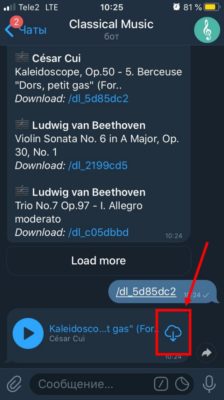
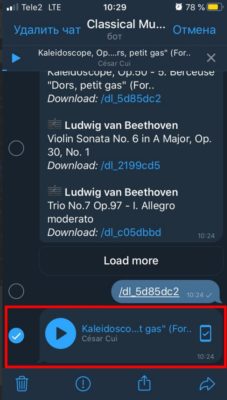
Что это значит? Можно слушать аудио без интернета – чтобы открыть список доступных песен, просто включите любую аудиозапись.
Вы можете перенести композицию на телефон – зажмите название песни, чтобы снизу появилось меню:
- Кликните по стрелочке внизу;
- Пролистайте появившееся меню вниз;
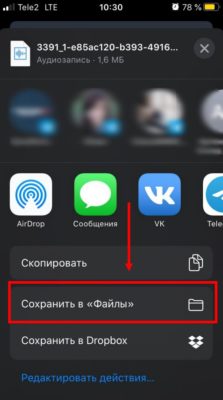
- Выберите пункт «Сохранить в файлы».
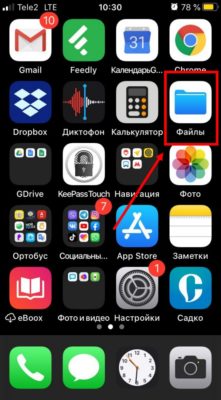
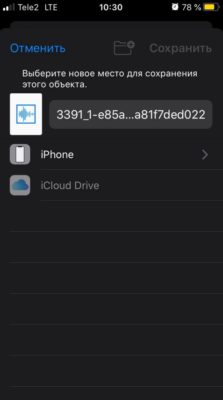
Где сохраняется музыка в Telegram на Айфоне разобрались – переходим к Андроиду! Эта операционная система работает немного проще.
- Найдите понравившуюся песню и нажмите, чтобы прослушать, скачать ее можно будет только после полной загрузки;
- В верхнем правом углу есть три точки;
- Щелкните и выберите пункт «Сохранить в музыку», чтобы сохранить из Телеграм на смартфон.
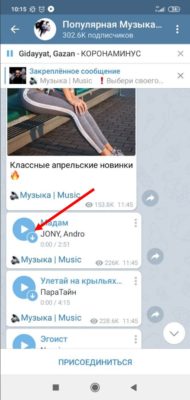
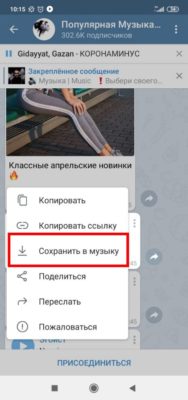
Осталось понять, куда скачивается аудио.
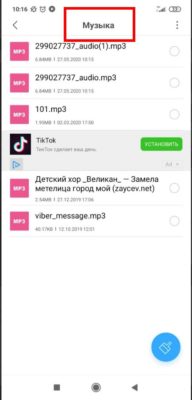
На Андройд все скачанные композиции, да и вообще любые файлы можно найти в приложении Проводник. В начале он покажет как раз недавно загруженные файлы, либо же можете сразу пойти в нужный раздел, в данном случае «Музыка».
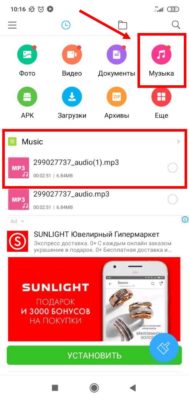
На компьютере
Пора поговорить о том, как скачать музыку с Телеграмма на компьютер – в настольной версии есть такая возможность. Уже нашли понравившееся аудио? Может, книгу или новый трек? Давайте прослушаем и загрузим композицию:
- Нажмите на синюю кнопку плэй, чтобы запустить воспроизведение;
- Снизу справа есть небольшая синяя стрелка – кликайте, чтобы начать скачивание;
- Дождитесь полной загрузки файла.
Куда сохраняется аудио из Телеграмма? Зависит от вас! Давайте немного покопаемся в настройках:
- Кликните на три полоски слева наверху;
- Перейдите к настройкам и откройте раздел «Продвинутые настройки»;
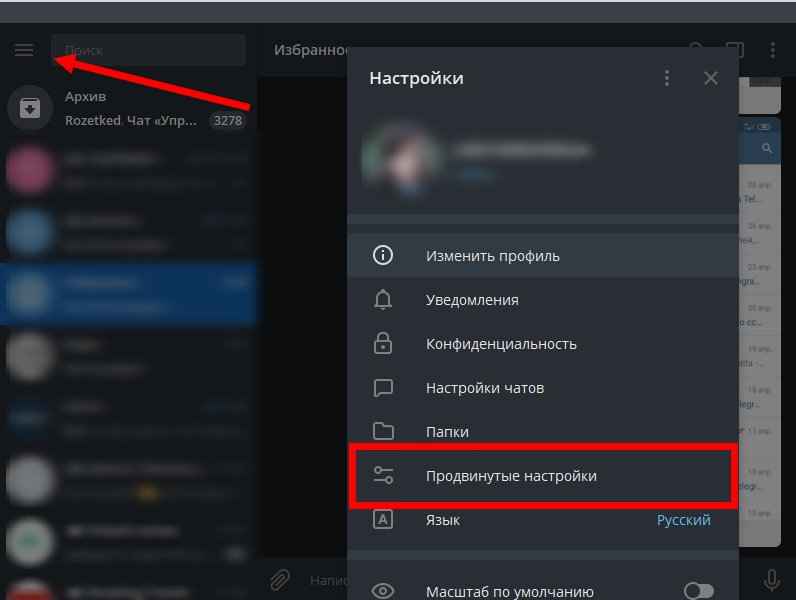
- Вы можете включить тумблер в строке «Всегда спрашивать место сохранения файла»;

- Если опция не заинтересовала, посмотрите на раздел «Путь сохранения»;

- Нажмите на кнопку «Папка по умолчанию» напротив и выберите другой путь.
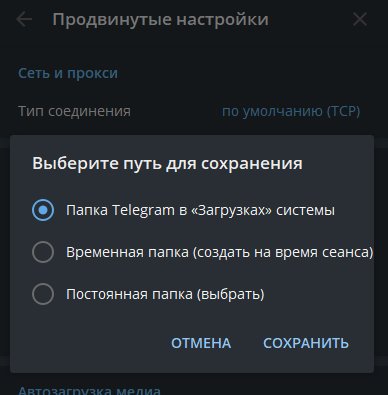
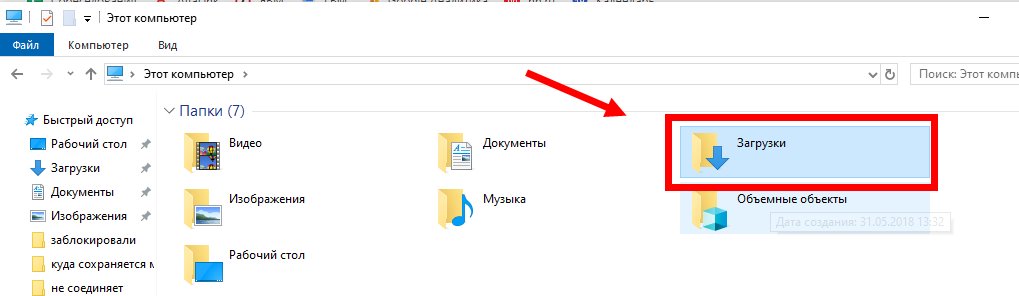
По умолчанию файлы из Пк версии Телеграм сохраняются в папку «Загрузки».
Вы узнали, как слушать музыку в Телеграмме на Айфоне, Андроиде или компьютере и смогли скачать понравившуюся композицию. Дерзайте – мессенджер неограниченных возможностей к вашим услугам!
Где Телеграм хранит файлы: папки с музыкой на ПК и Айфоне
 FAQ
FAQ
Из представленных программ для онлайн-общения отдельного внимания заслуживает мессенджер Telegram. Он привлекает пользователей интерфейсом, расширенным функционалом. Утилита позволяет не только обмениваться сообщениями, но и передавать друг другу файлы, видео, картинки, аудио, контакты, слушать музыку.
Телеграм сохраняет файлы на устройство, при этом можно определить место, время загрузки. При необходимости информация легко удаляется пользователем.
Место хранения файлов из Telegram

Мессенджер без проблем позволяет пользователям загружать в память файлы переписок. Всего предусмотрено несколько вариантов того, где Телеграмм хранит файлы.
Это будет зависеть от устройства и пользовательских настроек.
Теперь подробнее поговорим о том, как обстоит дело на смартфонах и компьютерах в зависимости от операционных систем.
На смартфоне
Указать место в памяти, куда сохранять полученные данные самостоятельно, не получится. Система автоматически создает специальные разделы, зависящие от формата файла.
Распределяться они будут в папке «Telegram» следующим автоматическим образом:
- Audio. Сюда будет сохраняться вся музыка и аудиотреки.
- Video. Раздел видеоконтента.
- Images. Место графических изображений и фотографий.
- Documents. Каталог для хранения любых файлов и архивов.
С Android
Данная ОС имеет ряд преимуществ в работе с файлами. На смартфоне с android уже установлен удобный файловый менеджер, который подойдет для поиска сохраненных файлов. Если по каким-то причинам он не устраивает пользователя, с Play Маркет можно скачать и установить любой другой.
Несмотря на вид менеджера, действия одинаковы. Поиск телеграм-материалов будет выглядеть следующим образом:
- Через разрешение выбрать папку Telegram.
- Перейти к нужному разделу по формату файла: Audio, Video, Images или Documents.
Совет! Функционал T elegram предусматривает скрытие просмотра информации о прочтении сообщения от собеседника. Для этого пользователю нужно перевести смартфон в автономный режим, просмотреть послание, выйти из T elegram , восстановить работу.
С iOS
Здесь практически нет изменений. Поиск данных из «Телеграмм» на смартфоне с ios будет таким же, как для «Андроид»: в файловом менеджере найти и открыть папку «Telegram», далее перейти к разделу по формату файла.
На компьютере
Если T elegram установлено на ПК, все файлы будут сохраняться в папку «Telegram Desktop». Путь к ним зависит от установленной ОС.
С Windows
Это самая распространенная ОС в России. На компах с любой версией Windows система будет сохранять все файлы в папку «Загрузки».
Для их быстрого поиска предусмотрено два способа:
- Зайти в «Мой компьютер» – затем к Диску С – Пользователи – Текущая учетная запись – Папка «Загрузки» – «Telegram Desktop».
- Второй способ помогает пользователю находить документы через поисковиков. Но это только OS Windows 10. Для совершения операции зайдите в меню «Пуск», введите в строку «Telegram Desktop», тапните «Enter».
Важный комментарий! Если на компе стоит Windows 7, то к алгоритму добавится еще один шаг. В меню «Пуск» сначала введите «Найти программы и файлы», и только после этого – «Telegram Desktop».
С Mac OS
Найти в памяти сохраненный контент на этой OS сложнее, но тоже возможно. По умолчанию папка для информации из T elegram является скрытой. Но пользователь сам может указать удобное место, где будут храниться данные.
Для этого достаточно сделать несколько простых шагов следующей инструкции:
- Запустить T elegram , зайти в меню «Настройки» MacOS.
- Тапнуть из списка «Данные и Диск».
- Щелкнуть по разделу «Выбрать путь для сохранения».
На заметку! В web-версии переход к данным практически ничем не отличается. Однако вместо имени пользователя будет имя ПК.
Сохранение файлов вручную
Чтобы не искать файлы в памяти компьютера, можно загружать их из мессенджера вручную. Пользователю достаточно щелкнуть мышкой по нужному фото, аудио, видео, гифке или документу, указать из открывшегося списка опций «Сохранить как». Теперь можно указать место, где в дальнейшем будет находиться информация.
К сведению! T elegram предусматривает удаление сообщений с помощью таймера самоуничтожения. После того, как появятся две зеленые галочки, оповещающие о прочтении, сработают настройки. Спустя заданное время письма бесследно исчезнут с обоих устройств.
Скачивание файлов в 1 клик

Сохранять контент в память из Telegram просто, но, если его большое количество, это может занять какое-то время. Разработчики предусмотрели способ скачивания сразу нескольких файлов из диалога.
Для этого понадобится сделать всего пару кликов компьютерной мышкой:
- В чате с пользователем войти в настройки через троеточие вверху справа.
- Нажать из списка строку «Экспорт истории чата».
- Галочками отметить нужные файлы.
- Сохранить, указав папку на компьютере.
Пользователь может самостоятельно изменять параметры скачивания данных и устанавливать ограничения по размеру, датам сообщений, а также указывать определённый путь к папке, который будет установлен по умолчанию.
Сохранение музыки в «Телеграме»
Как уже отмечалось, скачивание зависит от типа документа. Например, находится вся музыка в телеграме в папке «Избранное». Туда попадают скачанные треки из чатов, каналов и сторонних сервисов. Если в решили, что хранить песни там не совсем удобно, их можно загрузить в память смартфона или компьютера. Способы будут зависеть от устройства и его операционной системы.
На смартфоне с андроидом
Сделать это куда проще, чем кажется. Телеграмм сохраняет музыкальные файлы на андроид из памяти смартфона .
Для проведения операции достаточно:
- Через меню T elegram зайти в папку «Избранное».
- Нажать скрепку рядом с полем для текста.
- Из открывшегося списка указать раздел «Музыка».
- Отметить треки.
- Нажать на стрелку для скачивания.
Чтобы загрузить мелодии из музыкальных пабликов:
- Нажать на вертикальное троеточие возле понравившегося трека.
- Из меню нажать «Переслать».
- Указать папку «Избранное».
Теперь треки загружены в личное облачное хранилище, их можно слушать без подключения к интернету.
Сохраняется музыка из телеграма на смартфоне с OS Android тоже достаточно просто. Для этого нужно:
- Найти сообщение с треком, нажать на вертикальное троеточие.
- В открывшемся меню нажать «Сохранить в музыку».
После этого новая композиция попадает в плейлист, ее можно находить и слушать через встроенный плеер.
На айфоне
Скачивание информации в Telegram из памяти эппл будет немного другим.
Для этого понадобится:
- Зайти в iCloud Drive под своим ID с любого другого смартфона.
- Выбрать и загрузить в систему нужные композиции. Только после этого к ним появится доступ со смартфона.
- В T elegram зайти в папку «Избранное».
- Нажать на скрепку, далее «Файл», затем iCloud.
- Отметить и загрузить в память необходимые песни.
Способ скачивания музыки из чатов или пабликов на ios ничем не отличается от действий на «Андроиде».
На компьютере

Сохранить музыку из «Телеграм» на десктопной версии ПК тоже несложно:
- Щелкнуть правой кнопкой по треку.
- Нажать из списка опций «Сохранить аудиофайл как».
- Указать папку загрузки в Проводнике.
Теперь треки хранятся на компьютере. Через загруженный аудиотрек можно попасть в «Telegram Desktop». Для этого нужно кликнуть по нему мышкой и выбрать из списка «Открыть папку с файлом».
Как удалить ненужные файлы
Хранится кэш телеграма на телефонах и пк. Если его не очищать, то со временем оперативная память смартфона будет переполнена, это отразится на работоспо-собности гаджета. Поэтому приложение предусматривает удаление ненужной информации по расписанию, которое легко настраивается через меню мессенджера. Для этого надо:
- В мобильном приложении зайти в меню «Настройки».
- Найти пункт «Данные и диск».
- Нажать «Использование диска».
- Установить необходимое расписание удаления информации.
По умолчанию отмечен параметр хранения «Всегда», но его можно изменить на срок 3 дня, неделю или месяц. Содержание лишних файлов удалится автоматически, смартфон будет работать с большей скоростью.
Популярность мессенджера растет. Разработчики делают все, чтобы пользоваться им стало еще комфортнее, добавляют новый функционал. Недавно появилась возможность постинга материалов из телеграм-каналов в соцсети. Нет другого лучшего приложения, которое настолько бы удовлетворяло потребности пользователей. Главное – все функции совершенно бесплатные.