На телефоне Android ничего нет, но память заполнена: 5 советов по решению проблемы
Как очистить память телефона на Андроиде? – это вопрос, интересующий многих пользователей смартфонов. Недостаток памяти является одной из самых распространённых проблем, так как может появляться даже на смартфонах с большими объемами хранилищ. Обычно о появлении проблемы сообщает системное сообщение «Память заполнена». При этом на устройстве действительно может не быть свободного пространства, а порой её там достаточно. Данная проблема приводит к запрету на скачивание, обновление, создание фото и видео. Телефон превращается в малополезный аппарат, лишенный большей части функций.
Выход из ситуации – это освобождение места или изменение настроек. Мы покажем 5 эффективных способов устранения недостатка свободного места на смартфоне.
Очистка телефона от ненужных файлов
Если память телефона Android заполнена, первым делом рекомендуем удалить приложения, загрузки и системный мусор. Наибольшее количество места на смартфоне занимает папка загрузки и установленные приложения. Действенный способ освободить достаточное количество памяти – убрать всё ненужное.

Как очистить внутреннюю память телефона:
- Проанализировать все приложения на рабочем столе смартфона. Скорее всего удастся найти несколько ненужных или мало полезных приложений, которыми уже давно не пользуются. Их лучше удалить в целях высвобождения памяти;
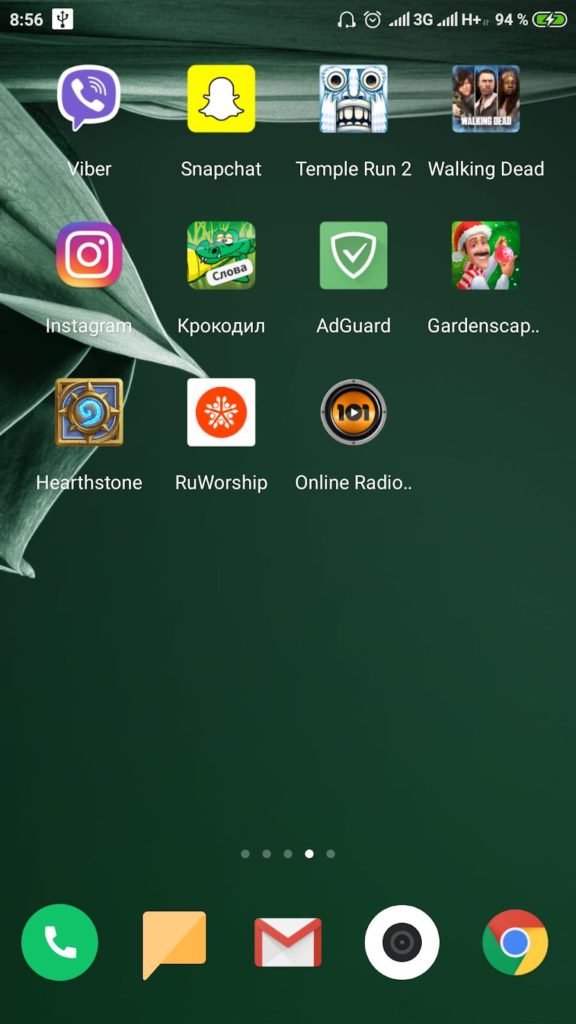
- Ещё одна распространённая причина, почему память телефона заполнена – в ней хранится много видео и фото. Можем отфильтровать неудачные фотографии и бесполезные видео. Это уже может решить проблему. Если же все медиаданные нужны или их удаление не помогло высвободить достаточный объём памяти, остаётся только перенести файлы. Рекомендуем переместить данные на флешку или перебросить на компьютер;
- Очистить загруженные файлы из мессенджеров. Они по умолчанию загружают присланные фотографии на телефон. Из-за этого, в хранилище смартфона скапливаются различные открытки, поздравления, фото посторонних людей и прочее. Проще всего очистить этот раздел — использовать компьютер. Через проводник можем открыть одноимённую папку с мессенджера и убрать её содержимое;
- Проверить папку, в которую браузер загружает все файлы. Здесь скапливается много данных, их очистка поможет высвободить немало места.
Это самые эффективные способы освободить место на телефоне, но и они не всем помогают. Проблема с недостатком памяти сохранилась? – Читайте дальше.
Удаление информации из папки .thumbnails на Android
Наверное, немногие знают, но при просмотре галереи система Android создаёт эскизы – это небольшие снэпы картинок. Их основная задача заключается в увеличении скорости следующей загрузки файлов. Несложно догадаться, что эти эскизы занимают место и имеют минимальную практическую пользу.
Что делать, если память телефона заполнена:
- Подключаем смартфон к ПК и включаем режим «Передача файлов».
- Открываем раздел «DCIM» в разделе телефона.
- Переходим в каталог «.thumbnails».
- Нажимаем сочетание Ctrl + A и удаляем всё содержимое.
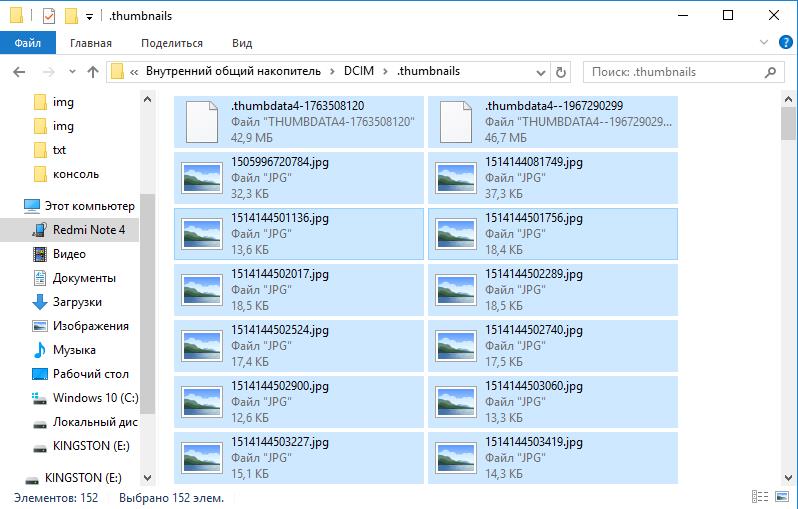
Со временем в данном разделе скапливаются данные на 1-2 Гб. Только их удаление поможет телефону, возможно, он даже перестанет тормозить.
Важно! Это действие рекомендуем выполнять с определенной периодичностью. В зависимости от активности использования смартфона – это 1-3 недели. Если забываем выполнить очистку, в разделе скопиться снова такое же количество файлов.
Очистка кэша
Ещё один способ безболезненно освободить место на телефоне – удалить кеш. Кэш – это временные файлы, предназначенные для ускорения обработки данных. Сюда помещаются активно используемые данные. Вместо повторной обработки данных при загрузке приложения, они просто берутся с кэша.
Как и в прошлом случае, в небольших количествах кэш полезен, а в больших — способен замедлять работу смартфона. Такая процедура готова подарить от 500 Мб до 2-4 Гб свободного места и даже больше.
Как очистить хранилище телефона за счёт удаления кэша:
- Открываем приложение «Настройки».
- Ищем раздел «Система и устройство» и нажимаем на пункт «Хранилище».
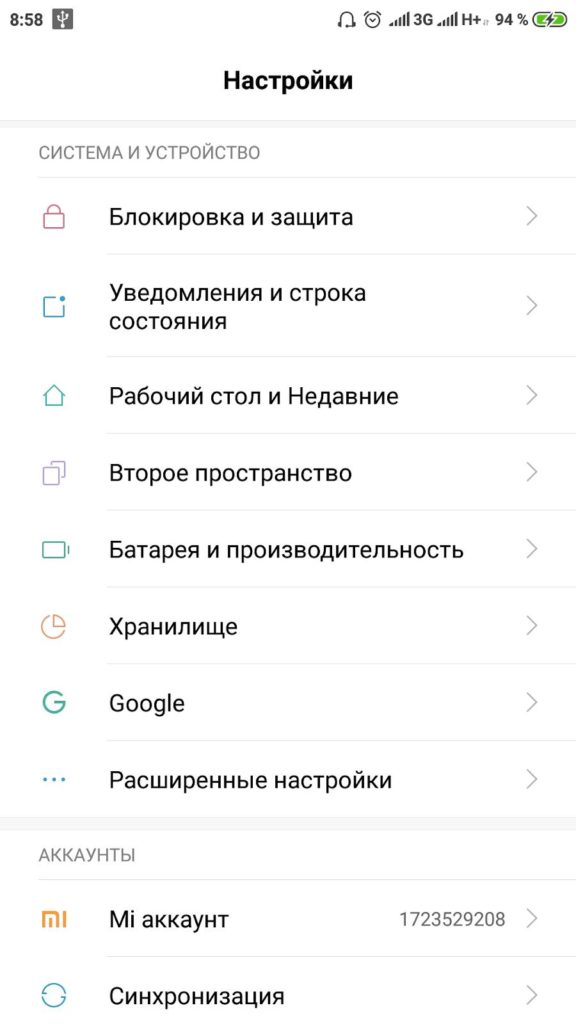
- После подсчёта данных, занятых кэшем, нажимаем на пункте «Данные кеша».
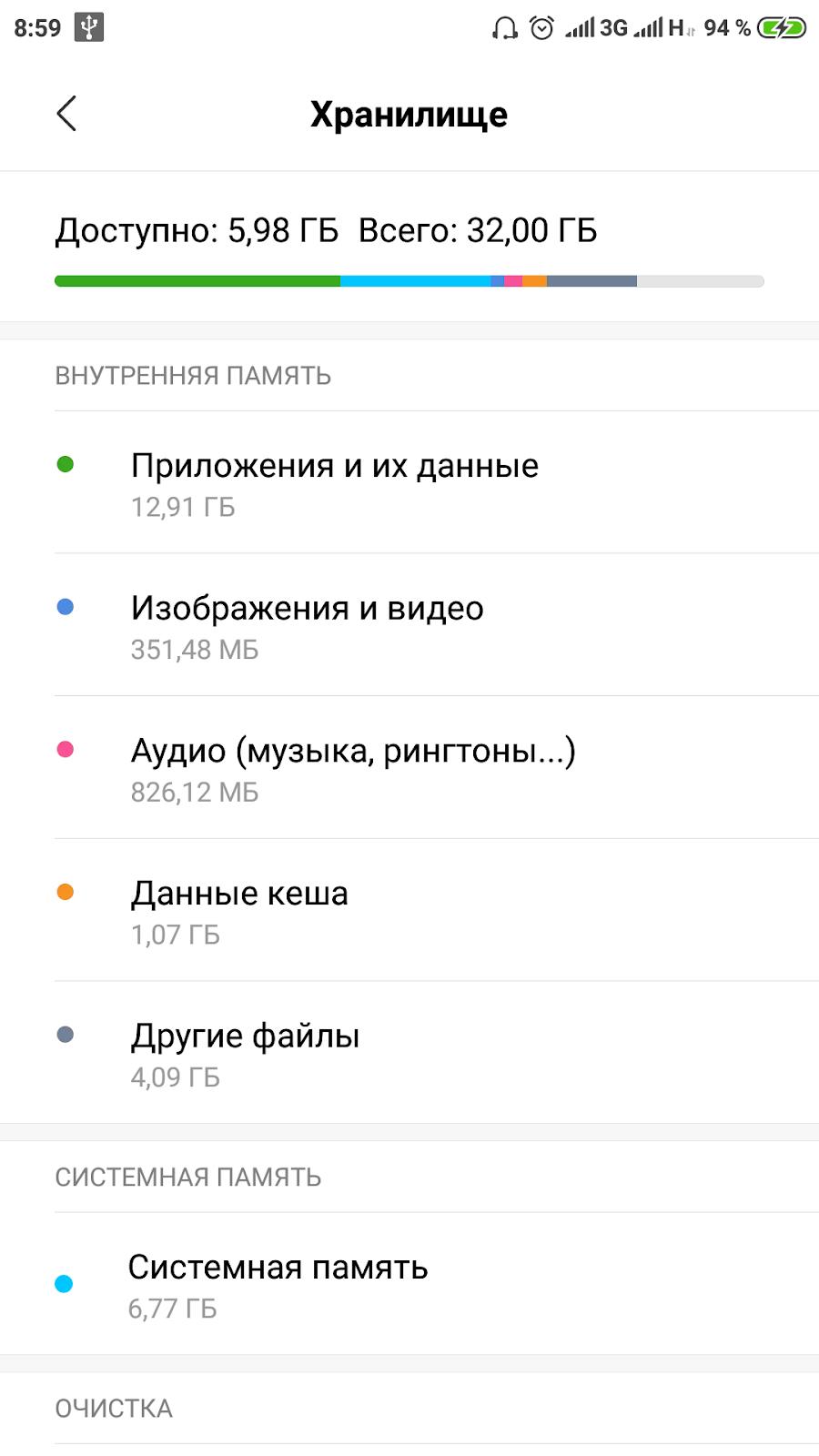
- В окне «Очистить кеш» выбираем «Ок».
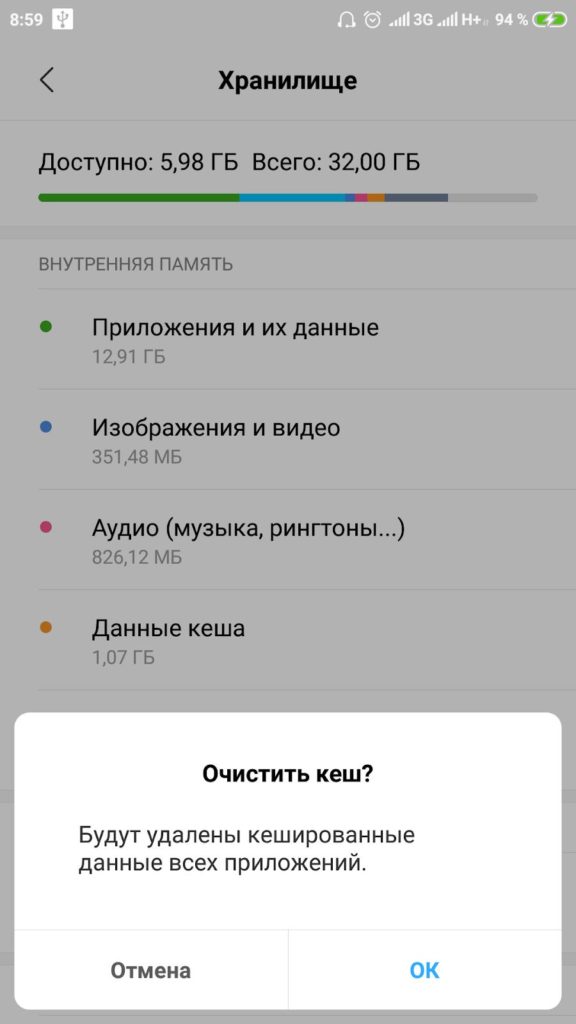
Кстати, из-за неправильно сформированного кэша бывает ситуация, когда память телефона заполнена, хотя там ничего нет. Обычно утилита для доступа к официальному магазину Google Play сообщает, что память занята. Это уведомление появляется при попытке установить любое приложение.
Как убрать кэш у Google Play:
- В меню «Настройки» ищем раздел «Приложения».
- Выбираем «Все приложения».
- Находим строку «Google Play Маркет» и жмём на неё.
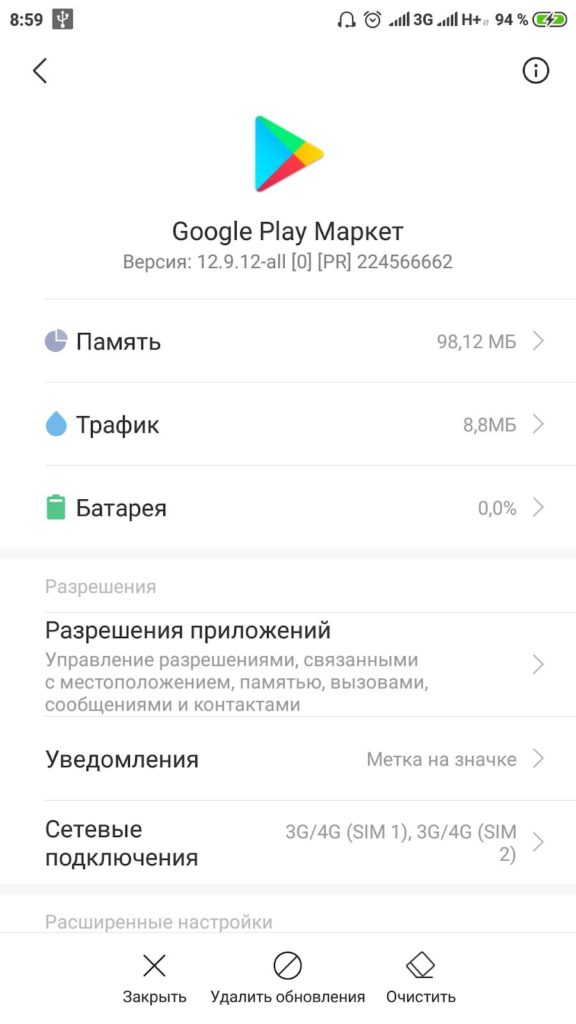
- Снизу нажимаем на кнопку «Очистить» и выбираем «Очистить кэш».
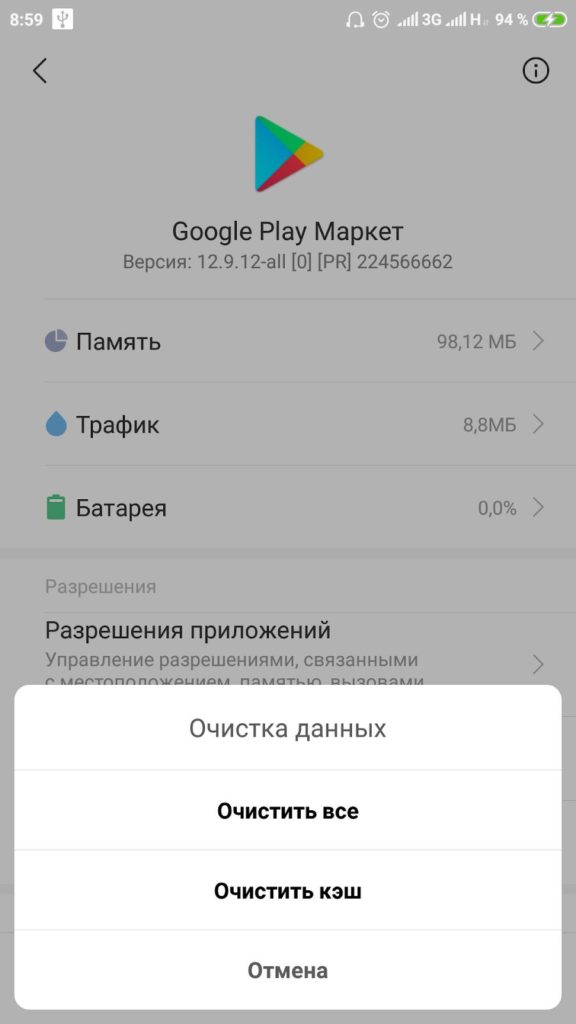
Полезно! Часто для удаления кэша пользуются специальными приложениями, они не требуют root-доступ и всё выполняют в пару нажатий. Для этого можем использовать CCleaner или Clean Master.
Изменение настроек в смартфоне Android
Теперь узнаем о способе, который готов дать больше свободной памяти, чем любой другой метод. Это радикальный способ, как освободить память на телефоне, суть которого — сбросить настройки к заводскому состоянию. Произойдёт форматирование локального хранилища. На выходе получаем полностью чистый смартфон.
Важно! Рекомендуем этот метод только в том случае, если остальные способы не помогли.
Как очистить память телефона:
- Входим в меню «Настройки» и находим пункт «Система и устройство».
- Открываем «Расширенные настройки» и в конце страницы нажимаем на «Восстановление и сброс».
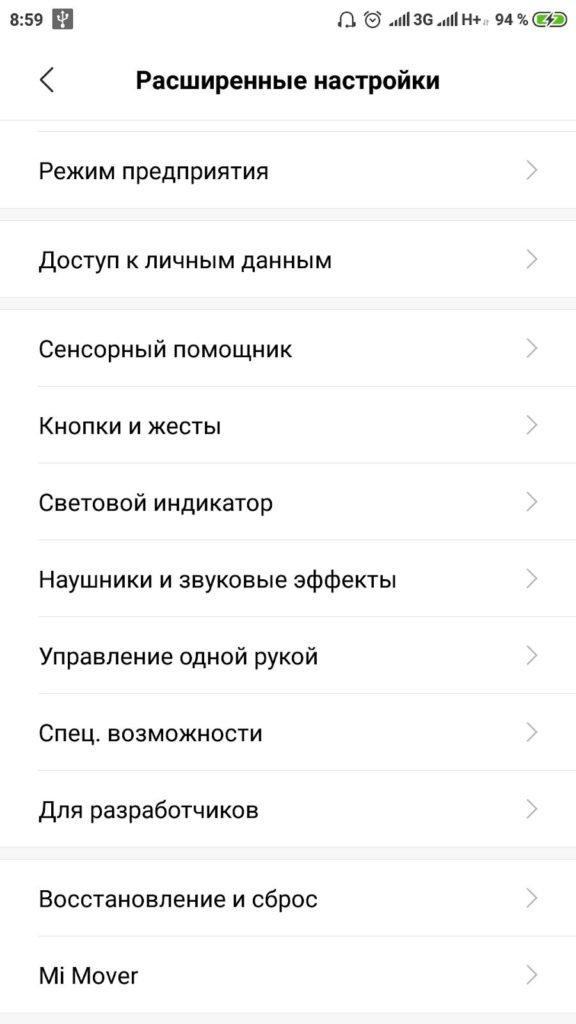
- Внизу списка выбираем «Сброс настроек».
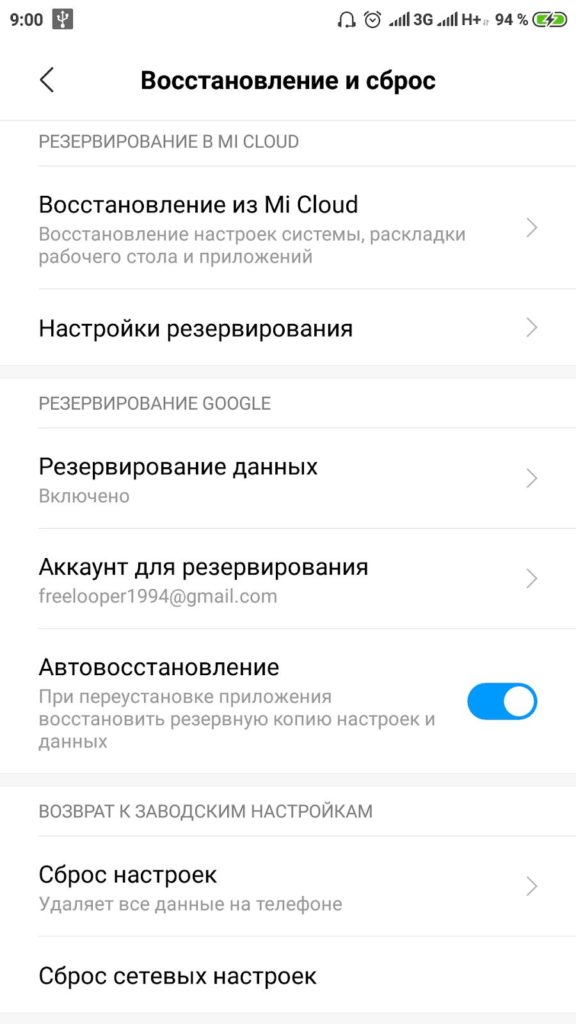
- Жмём на «Все файлы на телефоне» и подтверждаем действие.
Напоследок мы оставили ещё один хороший способ, который требует небольших денежных вложений.
Замена карты памяти
Можем просто приобрести microSD-карту большего объёма. Современные смартфоны обычно поддерживают накопители на 128 Гб. С таким объёмом хранилища недостатка места наблюдаться не должно.
Важно! Многие смартфоны обладают совмещённым слотом. Это значит, что во второй слот можем установить либо 2-ю SIM, либо microSD-карты. Придётся правильно расставлять приоритеты.
Краткое резюме: недостаток памяти легко устранить с помощью удаления временных и бесполезных файлов. При желании сохранить все данные, можем просто установить более ёмкую флешку. Если многие данные с телефона устарели, имеет смысл перекинуть всё нужное на компьютер и отформатировать смартфон. Сброс к заводским настройкам освобождает наибольшее количество места.

Рейтинг статьи 3.8 / 5. Голосов: 437
Пока нет голосов! Будьте первым, кто оценит этот пост.
Поделитесь в социальных сетях!


Добрый день!
Телефон Сяоми редми 4 про!
Вайбер сожрал всю память. распух до 5,2Гб. В итоге я не выдержал и удалил Вайбер — освободилось только 200-250 Мб. а где остальное.
В папке Вибер-медиа — несколкько файлов небольших, галерея пустая. Переставил Вибер — картина не поменялась. Захожу в Хранилище — занято 11 Гб видео и картинки. Фоток и видео на 5Гб где то с фотоаппарата. Вот и еще +5 гб потерянных где то и еще 1 Гб на другие приложения, похоже ,так Я несколько месяцев не могу найти. Удалял чаты ,где много фоток-видео — результата ноль. Похоже ,что Вибер пишет в какую то скрытую папку и с компа и проводника ее не видно. Как ее найти и почистить? Устал я бороться с вибером )) Попробовал еще раз снести Вибер и переставил — результат , ожидаемо, такой же. Сбрасывать до заводских установок не хочется — потом очень долго все восстанавливать. Может кто поможет?
Здравствуйте! Скорее всего проблема в скрытых файлах, они действительно много весят. Особенно скрытая папка импорт, которая может весить больше 5 Гб сама по себе. Там хранятся удаленные когда-то фотографии, видео. Вам нужно включить отображение скрытых элементов через «Настройки». У кого-то раздел называется «Настройки папки мои файлы», но может быть и иначе. Если не удается найти, пробуйте скачать другие проводники. Искомые папки находятся по пути Память устройства/Android/data/com.viber.voip/files.
Объясни зачем на планшете нужны такие огромные объёмы памяти если ими нельзя воспользоваться
Здравствуйте! Операционная система и другие файлы для обеспечения работы приложений занимают место и это никак не обойти. Потому все движется к тому, чтобы объем памяти становился только больше.
Короче у меня такая проблема, недавно обновлял игру и пишет памяти меньше 10%. Я полез очищать но много ни наочищал и в zarchiver вместо 32 гб как у меня было пишет 22 с чемто. Я от того испугался зашёл в встроенный менеджер пишет 32 но зянято 10 гб я всё паудалял но не помогло сталкиваюсь с таким первый раз планшет Huawei mate pad t.
Здравствуйте! Это обычное дело, ведь порядка 10 Гб занимает сама операционная система. Из 32 Гб как раз и остается около 20 Гб для вашего использования.
Здравствуйте, скажите пожалуйста, что делать если на телефоне нет ни фото ни видео ни АПК, а приложений мало, но всё равно оно пишет что память заполнена, я зашёл в хранилище и 47 Гб памяти у меня в «Другое», мне кажется что это не нормально.
Здравствуйте! Помимо перечисленных вами данных, еще занимают место: файлы эскизов, кэш, системные файлы, файлы обновлений и, самое частое, данные приложений. У вас может быть установлен всего один Telegram или Instagram и через него идут огромные потоки данных. Они хранятся в памяти телефона некоторое время. Скорее всего вам кидают видео в чатах, они то и забивают вашу память. Попробуйте очистить данные Viber, WhatsApp, Telegram, Messenger, Facebook, Instagram, VK и т. п.
У андроид нет thumbnails, это прерогатива виндовс, Васьки)))
Здравствуйте! Вы не правы, thumbnails — папка с кэшем миниатюр, которая используется и на Windows, и на Android. Вы когда открываете галерею, появляются миниатюры картинок, они сохраняются в эту папку для быстрого запуска в дальнейшем. Их можно безболезненно удалить. Можете посмотреть скриншот в статье, на нем видно наличие папки.
У меня такая же ситуяция, Наталья. Еще у меня мало памяти и удалять нечего.
Здравствуйте уважаемые с телефоном проблема возникла с памяти телефона чищу телефон с помощью депсечера телефона пишет что не хватает памяти все файлы нежные удалила что ещё нужно я не знаю все нежные приложения удалила все равно не хватает памяти что с телефоном происходит я не знаю как можно запускать программу для очистки телефона памяти
Здравствуйте! Разумно подключить телефон к компьютеру и посмотреть, что и сколько места занимает. Вероятно, удастся что-то найти. Если все так, как вы описываете, может у вас какой-то вирус запрятался, раз нет приложений, но память заполнена. Можно прогнать через компьютерный антивирус. Самый быстрый и эффективный способ — сделать сброс телефона к заводским настройкам. Только не забудьте заранее сохранить важные данные на флешку, ПК или облако.
Во многом, здесь описаны «танцы с бубном». В Андроиде всегда был и остаётся баг, связанный с мусорной корзиной. Файлы, которые по размеру больше 1 GB (в основном, это видео, записанные с камеры), при их «удалении» перекидываются в системную папку мимо корзины. При этом, из памяти телефона они не удаляются, стирается только имя файла, его расширение, и он повисает в системной папке. После этого, Андроид его начинает видеть не как мусорный файл, а как файл системного приложения, поэтому очистка корзины не помогает. Удаление приложений и кэша приложений также не помогает, потому что файл не привязан ни к одному конкретному приложению.
Существует только 2 способа это исправить. Перейти в debugger mode и ковырять телефон при помощи Total Commander (что, разумеется, небезопасно), либо же сбросить телефон к заводским настройкам. Другого способа, увы, не существует на данный момент. Некоторые из таких файлов способно обнаружить приложение SD Maid, но у него также есть минусы. Во-первых, оно платное, во-вторых, находит далеко не все файлы без расширения, и также не может на 100% отличить мусорный файл от системного. Выхлоп от SD Maid вероятно будет, но не больше 25% от того, что даст сброс телефона к заводским настройками.
Здравствуйте читатели! Можете попробовать способ, но это действительно опасно для операционной системы. Однако на самом деле это не выглядит как правда. Во-первых, подобный баг можно легко пофиксить прошивками, будьте уверены, производители бы так и сделали. Во-вторых, даже при отсутствии на телефоне файлов более 1 Гб, память может быть заполняться на устройствах. В-третьих, исходя из описанной выше логики, сброс нужно делать регулярно, например, каждый месяц. На самом деле вся проблема в приложениях и файлах операционной системы. Банальные мессенджеры, которые не должны потреблять много памяти, на самом деле тянут очень много ресурсов. Лучше сократить их и установить настройки для автоочистки.
добрый день. сделала хард ресет на телефоне меизу 5 с. не ставлю приложения. не обновляю. ничего не ставлю. память телефона. наполняется из 10 ГБ за полчаса набилось 5ГБ. что ожет быть не так? спасибо
Здравствуйте! Все дело в том, что вы вошли в свой аккаунт Google. По умолчанию на смартфонах Android включена синхронизация и сразу после входа в личный профиль, с облака Google начинают скачиваться файлы. Как вариант — отключите синхронизацию. Еще может быть дело в мессенджерах, которые тоже подтягивают файлы с интернета по вашим диалогам. Скорее всего имеет место одна из этих двух причин.
Спасибо большое. Помогло.
добрый день. почта (mail.ru) — на компе постоянно чищу, но при этом на телефоне объем занятого места постоянно растет. если очистить данные в Приложении, все исчезнет (в том числе и на компе) -и учетка, и адресаты и письма? или нет?
спасибо
Здравствуйте! Это нормальное положение дел, когда приложения все время увеличиваются в размере. Во-первых, это обновления. Во-вторых, данные дополнительно могут храниться в архиве. В-третьих, если вы чистите кэш и куки приложения, они практически моментально восстанавливаются (пусть и чуть меньше). К сожалению, такое поведение вшито в приложение и с этим ничего не поделаешь. Даже переустановки хватит ненадолго.
Как очистить кэш Яндекс Браузера на ПК и смартфоне
На любом компьютере и мобильном устройстве собирается множество цифрового «мусора» в процессе использования. К этой категории можно отнести и кэш браузера. Рассказываем, как его удалить.
Если устройство в основном применяется для работы в интернете, достаточно большой объем на диске или накопителе будет занимать кэш. Существует несколько способов очистить кэш браузера Яндекс — одного из самых популярных веб-обозревателей русскоязычного сегмента Сети.
Кэш и необходимость его очистки
В кэше Яндекс.Браузера находится выборочная информация о просмотренных пользователем страницах, изображениях и даже видео. Это позволяет при повторном обращении к тем же сайтам или файлам не скачивать их заново, а воспользоваться данными, уже загруженными в прошлый раз. В итоге нагрузка на ПК и сеть снижается, экономятся ресурсы аппаратной части и трафик, а скорость доступа в интернет увеличивается.

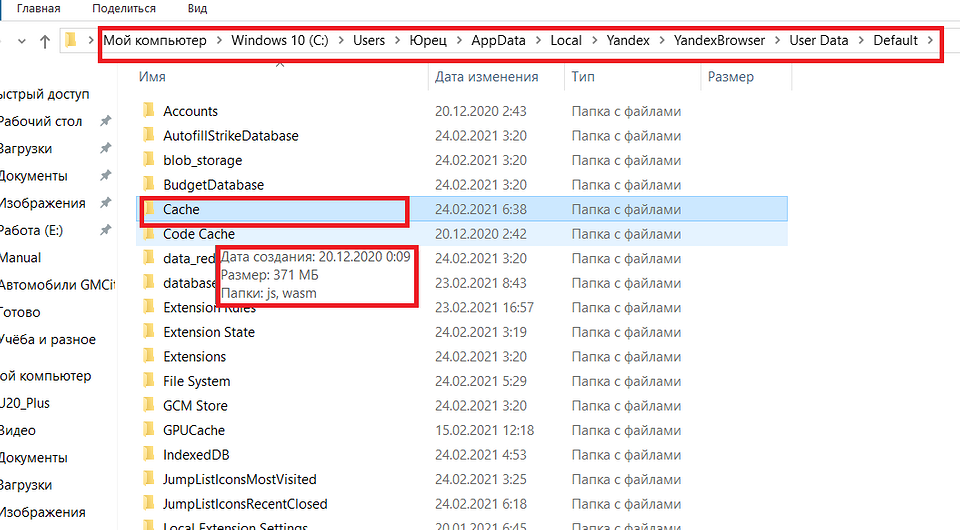
В обозревателе Яндекса кэш расположен на системном диске в каталоге «Пользователи» (директория с именем компьютера). Найти его можно по адресу AppData — Local — — Yandex — YandexBrowser — UserData — Default — Cache.
Со временем буферная память компьютера или смартфона становится больше и начинает уже не помогать загрузке, а, наоборот, создавать проблемы в работе. А иногда обозреватель Яндекса начинает неправильно загружать обновленные за это время страницы, приводя к тому, что пользователь не получает доступа к новой информации. Поэтому требуется периодическая очистка данных — причем не только кэша, но и историй посещений и файлов cookies.
Пользователям стоит знать, что, удаляя информацию такого типа, можно не только ускорить работу ПК и телефона, но и повысить уровень своей конфиденциальности. Очистка кэша и других сохраненных данных позволяет избежать доступа к ним посторонних. Все записи стираются с накопителя окончательно и без возможности восстановления.
Чаще всего современному пользователю приходится сталкиваться с необходимостью удаления кэша Яндекс.Браузера в операционной системе Windows. Для этого стоит использовать возможности самой программы или плагинами, которые можно установить из магазина дополнений. Или, если удаления требуют и другие данные, воспользоваться специальными внешними утилитами.

Использование настроек Яндекс.Браузера
Самый простой и сравнительно быстрый способ, как очистить кэш Яндекс браузера на компьютере, не требует даже закрывать эту программу. Действия пользователя должны быть следующими:
Андроид, Хром, и сказ о нехватке памяти телефона
Много копей сломано насчёт Гугл Хрома и его способности поглощать память, как оперативную, так и внутреннюю.
Расскажу вам об одном, неожиданно простом, варианте позволившем победить «тормоза» моего телефона и освободить место в его памяти.
Для кого-то это будет банальность, а для меня стало открытием.
Началось все как обычно:

Да, да, мне не хватало места для установки приложений.
Вечное: удалите чёнить прежде чем поставить это.
Главное, сторонних приложений не больше десятка, игр нет, приложения все нужные, весят «шишь да маленько», что удалить-то!?
И в подарок к этому — стабильно приходили дичайшие тормоза в телефоне, когда места в памяти уже совсем мало.
Чистил кэш, перебрасывал фото на карту памяти. Удалял не слишком важные папки андройда скопом. Искал вручную наиболее тяжёлые папки и снова удалял.
Это помогало высвободить метров 200-500, максимум. И усугублялось негативной динамикой — проблема появлялась все чаще.
Через неделю тупники приходили снова.
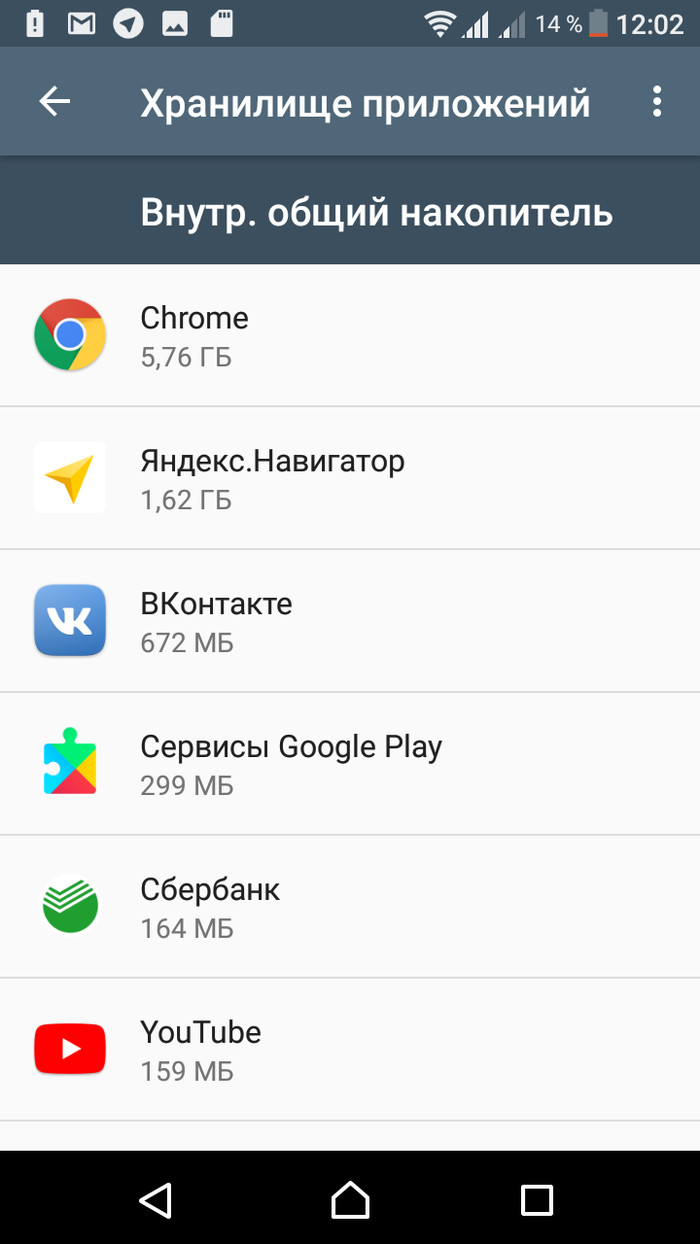
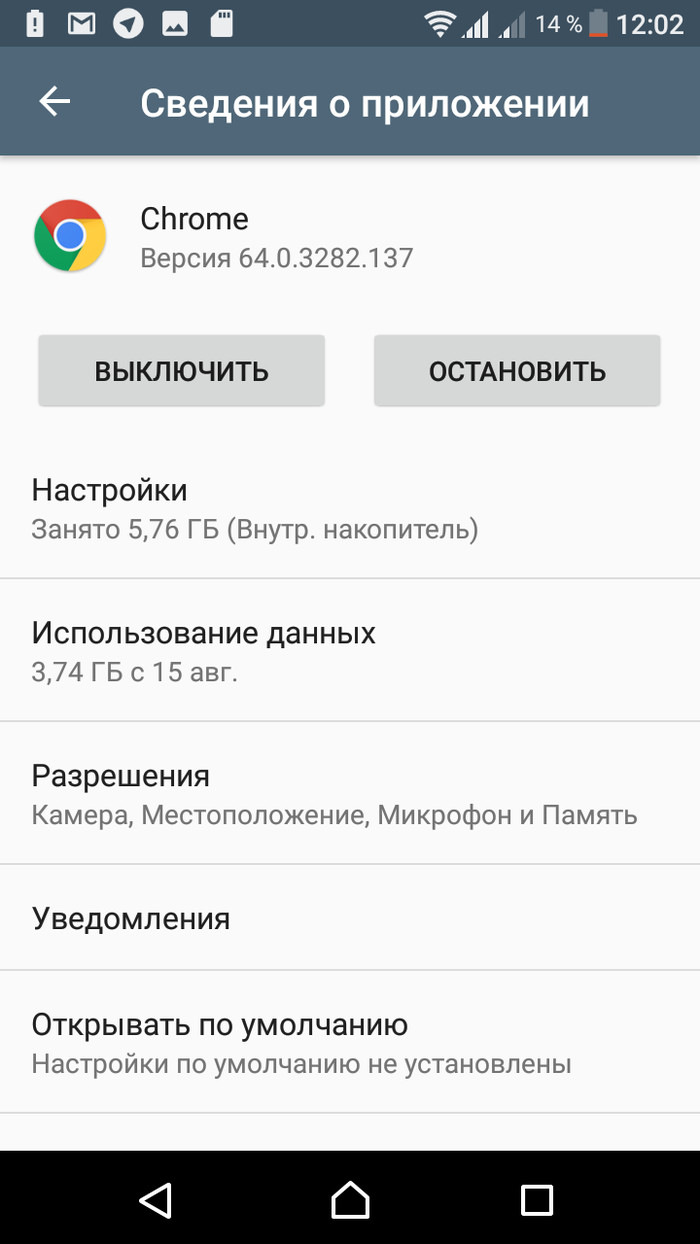
В плеймаркете ОНО занимает 20 Мб, а тут жрёт, и разрастается.
Удалить это НЕЧТО — НИКАК, оно, зараза, по умолчанию стоит.
Итак, я, как бы, идентифицировал врага с которым нужно бороться.
— Надо было чистить кэш;
— Надо почистить историю.
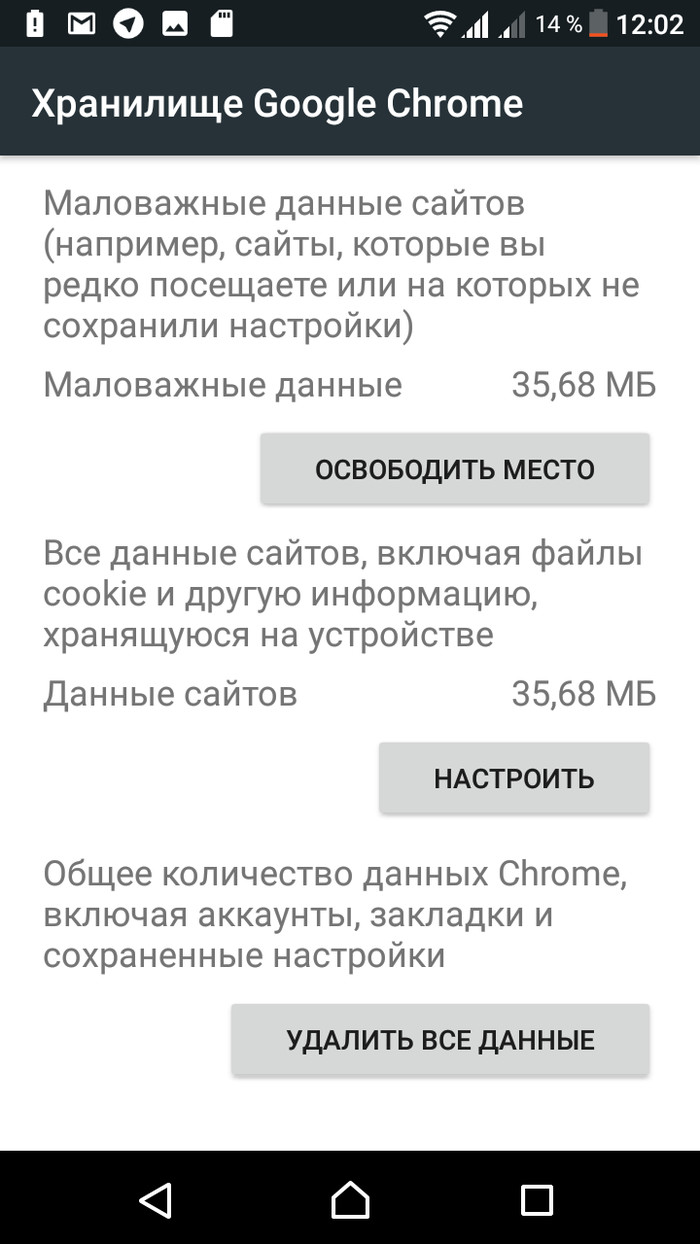
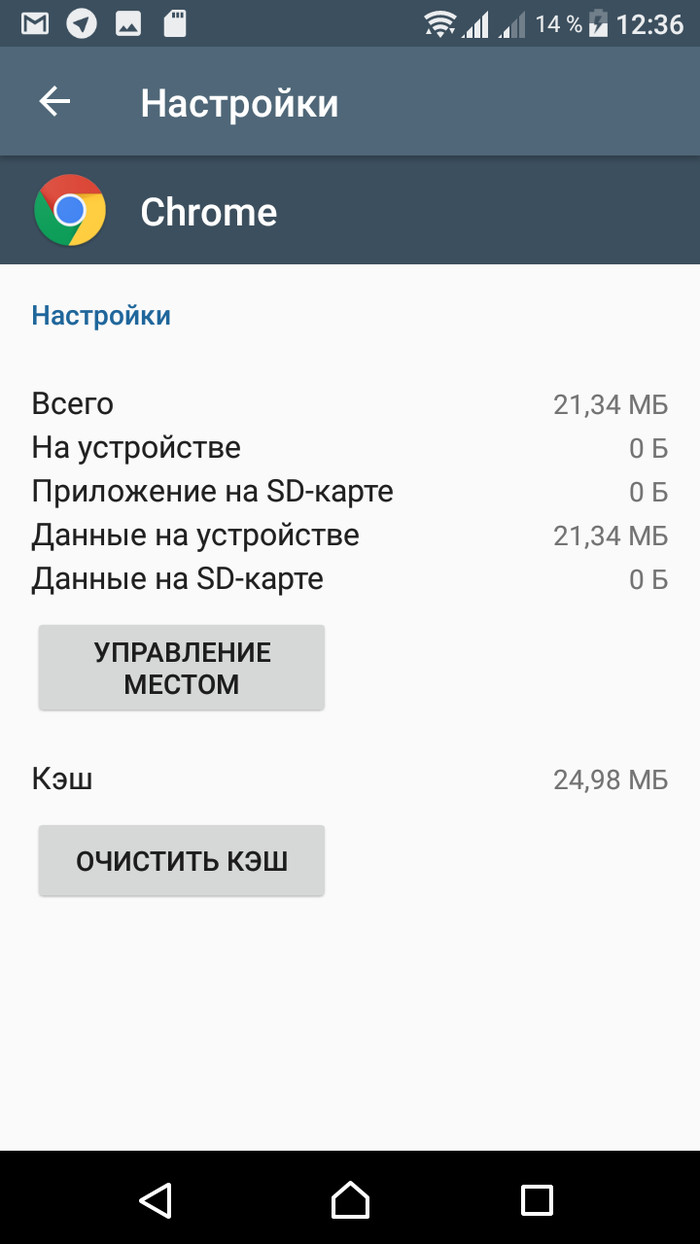
Уже на скринах видно, что кэш ничтожен, и естественно его чистка не влияет хоть сколько-то существенно на размер занятой памяти.
И не повлияла. И очистка истории — не повлияла.
Хранилище не вызывает подозрений — 35 Мб
Так где всё это г-вно, что занимает так много места.
И да, приложения оптимизаторы-ускорители — не помогли.
Снёс «лучшее» из них после того, как оно отчиталось о удалении папок, которые по факту остались на месте. Как «спалил» это, так доверие сразу упало. Удалил эти папки, вручную, из проводника. Все легко, без следа, удалилось.
Кароч, фуфло это — эти «ускорители» и «оптимизаторы»
К проблеме заходить начал издалека, не послушавшись мудрости предков: «начинать надо с простого!»
Хая гребанных программистов от Гугл, за такое весёлое приложение, шерстил интернет на предмет сноса служебных папок в хроме, проверенным, ручным, грубо-хирургическим, способом (искал пути доступа к разделу хрома).
Выяснил, что всё, что хоть чуть важно для работоспособности андройда, находится в скрытых от пользователя разделах.
И хром, как приложение архиважное, скрыто от шаловливых ручек юзеров очень тщательно.
Для доступа к нему надо рутировать телефон. Что не проблема, но, пока, нафиг надо.
Отчаявшись, я решил нажать «страшную» кнопку, придуманную разработчиками.
Такая, на фото ☝️, внизу, «снести все» называется.
Вот путь: Настройки > накопитель и память > подробнее > внутренний накопитель > приложения > хром > управление местом > «удалить все данные»
Сразу такая лёгкость образовалась.
Приложение стало нормальным по весу.
Да, потерялись пяток «суперважных» страниц-закладок, на которые не заходил, но бережно их оставлял почитать потом (подобные есть сейчас, но веса такого нет); слетели пароли и аккаунты входа (хранилище паролей существует для привязки).
И на этом собственно всё.
Само приложение не удалилось, что такого важного там было сохранено — история умалчивает. Личных потерь не обнаружено.
Приложение постепенно «прибавляет» в весе (сейчас весит 250 Мб), и через полгодика порося надо будет резать снова!
Но я теперь знаю что нажимать, и вы тоже)
В Яндекс Навигаторе закачаны карты, были, Поэтому 2Гб.
И они на карте памяти, отображает так.

568 постов 6.7K подписчиков
Правила сообщества
Сообщество посвящено обсуждению и обмену опытом использования устройств, работающих под управлением ОС Android/Linux, а также программного обеспечения для них. Обсуждение других операционных систем (в том числе GNU/Linux) — только в рамках их взаимодействия с Android.
В сообществе запрещены:
* заведомо деструктивные рекомендации
* бессодержательная переписка, особенно с переходом на личности собеседников
* обсуждение нужности рутового доступа (он нужен, и если у вас его нет — мы вам искренне посочувствуем, но искать другие способы решения вашей проблемы не будем)
* обсуждение нужности ПО от Google (необходимости в нем нет, и если вам этот функционал не нужен — смело запускайте pm disable-user или даже pm uninstall, только не забудьте предварительно сделать полную резервную копию)
Если вы просите о помощи, обязательно укажите максимально полную информацию об используемом вами устройстве, чего вы хотите добиться и какие шаги для этого предпринимали — это существенно ускорит получение ответа, так как из обсуждения будут исключены диалоги вида «попробуй вот так — пробовал, не помогает». Соответственно, и при ответе следует давать рекомендации, подходящие для любого устройства. Если вы не уверены в универсальности решения, напишите об этом явно: «у меня %s и мне помогло %s».
Данная редакция правил действует с момента ее публикации: 2022-01-27 22:00:00 +03:00
А что, если гугл хранит пользовательские данные, залитые в облако, на чужих девайсах xD
То есть я прочитал эти ваши 2 страницы, чтобы узнать о том, что кнопка «удалить все данные» действительно удаляет все данные?
Спасибо. Пойду поем.
Спасибо тебе, добрый человек. Переклинило сегодня телефон, прыгаю с бубнами весь вечер. Почистила уже все что можно. 8Гб зараза наскреб, хотя я вот только 2 дня назад всенастройки до системных сбросила, А туда, чет не долистала вниз. Вот прям ббольшое человеческое спасибо и ведро печенек.
Гугл уже выбешивает. Контакты синхронизировать ни в какую не хочет. Помогает только если полностью выйти из аккаунта на смартфоне и потом снова войти и синхронизировать.
Когда нужно срочно зайти на почту и каждая секунда на счету, он сука запрашивает пароль и подгружает эту почту в течении секунд трех-четырех. С синхронизацией файлов на облаке тоже вечный геморрой. Этих причин вполне достаточно, чтобы послать эту корпорацию бабла в пизду и надолго. Возможно, это потому, что на руководящих должностях работают не профессионалы своего дела, а сексуальные и расовые типа меньшинства.
Если не секрет, зачем Вы продолжаете пользоваться этим браузером?
А просто отключить хром и другим браузером воспользоваться?
блеать,это какой андроид,не нашел такой опции) А нет нашел),немного жрёт,гугл больше.
А аккаунты сбрасываются только в хроме? Или в плей маркете и в play игры тоже?
Копий. Много копЕй-это про места добычи полезный ископаемых
ТС просто почистил кэш .
Просто не покупай телефоны со встроенной памятью меньше 32 гигов и все будет влазить.

Ответ на пост «Приложение Сбербанк — WTF»
Я за последние 2 месяца знатно при%$# от этой фишки. Правда не связано с приложением сбера. Просто сидишь недалеко от телефона и разговариваешь с кем нибудь о своём, а потом всплывает реклама на всяких сайтах. См. Скриншоты.
1. Говорили что бабушке нужна сиделка.
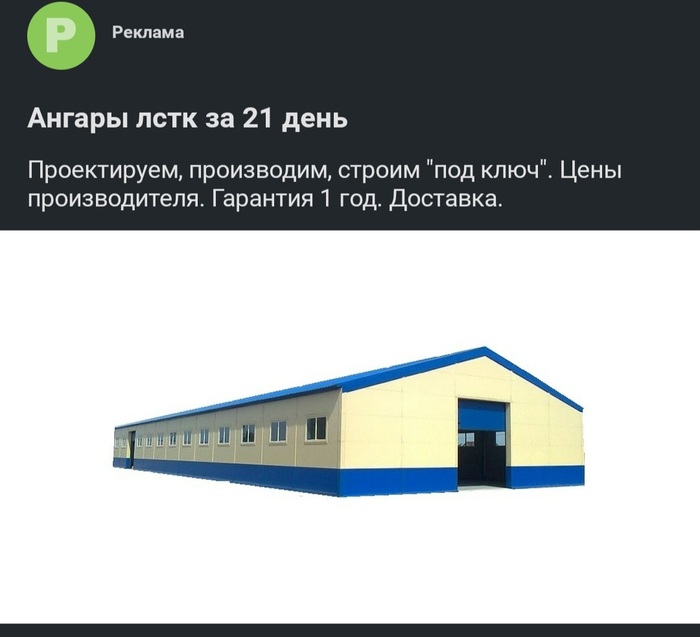
2. Разговор зашёл о музее в Кубинке, что раньше там только несколько ангаров было, а сейчас огромный музей.
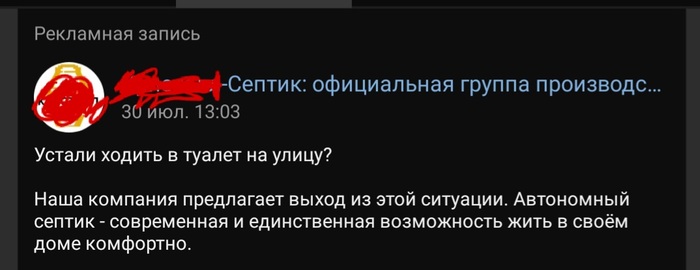
3. Заговорили о том каким септиком пользуемся в дачном туалете.


Vivaldi
Сегодня я хочу рассказать о проекте, за которым слежу с момента его основания.
После смерти Opera Presto, команда разработчиков создала компанию Vivaldi Technologies и в 2015 году выпустила бета-версию браузера Vivaldi. По замыслу разработчиков, браузер должен был стать продолжателем традиций старой Opera, будучи комбайном — планировался встроенный почтовый клиент, RSS-ридер, полная настраиваемость всего и вся. Я ставил бета-версии, ловил глюки и тормоза, писал на форумах, время от времени пытался пересесть. Удалось мне это сделать в 2020 году. Кстати, почтового клиента на этот момент ещё не было, он и читалка новостей появились совсем недавно и пока в десктопной версии.
Сегодня это мой основной браузер (ещё юзаю Bromite). Vivaldi работает и на десктопе и на смартфоне. И там и там он прекрасно борется с рекламой и трекингом, предоставляет удобный интерфейс со вкладками и возможностью их группировать. Есть встроенный переводчик, который сегодня оставляет желать лучшего (иногда генеририрует бред на динамически подгружающихся частях страницы). Есть заметки, список для чтения, синхронизация, возможность сделать снимок содержимого.
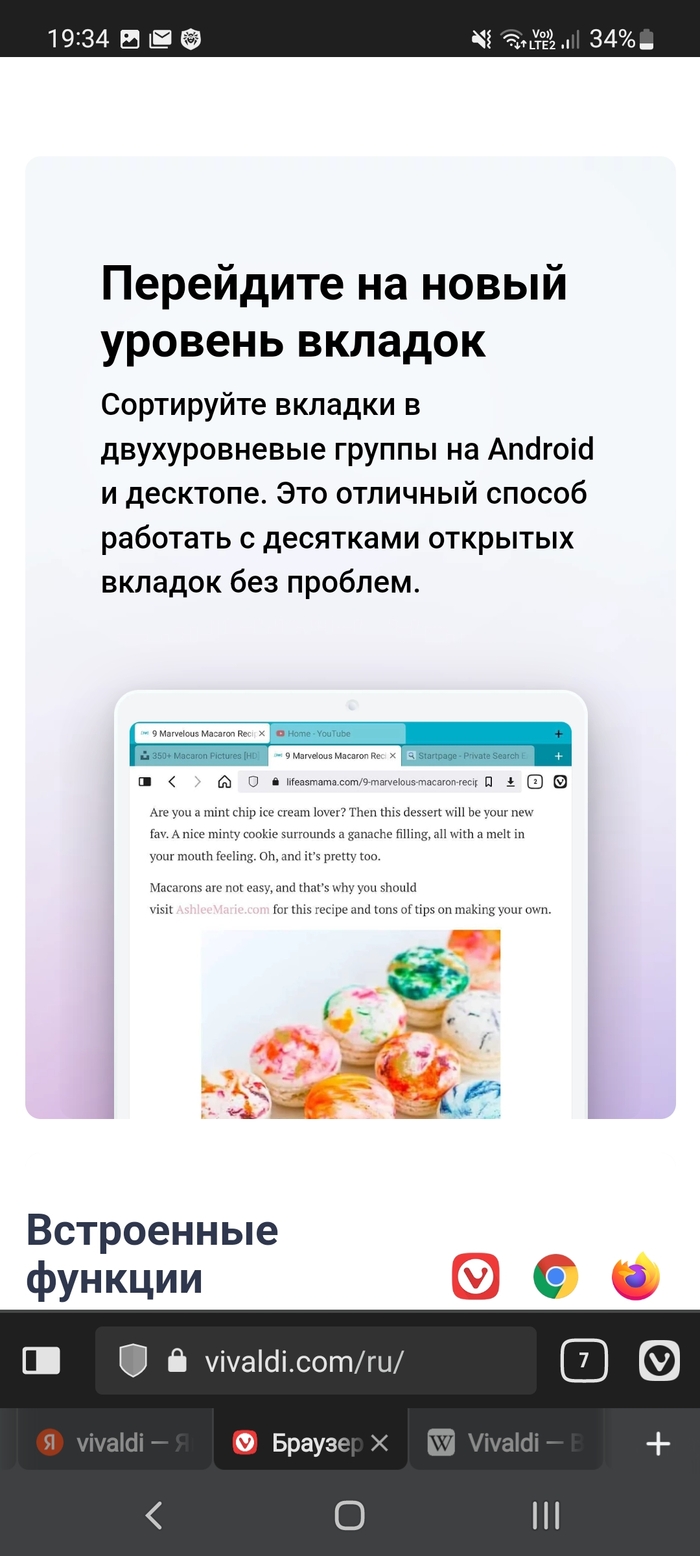
К сожалению, время от времени все же натыкаюсь на глюки, что неудивительно, если вспомнить что над браузером работает маленькая контора, а не гигантская корпорация. Так же, к сожалению браузер проприетарен, но меня это не смущает. С бизнес-моделью можно познакомиться на их сайте и в их блоге на хабре и меня все устраивает. Настраиваемость и удобство пользования лично для меня перевешивает минусы. Надеюсь, этот проект не забросят и будут дальше развивать.
Bromite
Хочу рассказать о браузере, которым пользуюсь.
Bromite — форк Chromiuma, из которого удалили интеграцию с Google и добавили хороший блокировщик рекламы и слежки.
Интерфейс сохранен от оригинального Chromium и не подвергался изменениям.

Из интересного — браузер умеет устанавливать пользовательские скрипты. На скриншоте выше видна работа скрипта, который при поиске в Яндексе позволяет быстро указать временной промежуток, когда появилась искомая страница.
Скрипты можно искать на https://greasyfork.org/ru или в других местах. Поддерживаются скрипты для Tampermonkey/Greasemonkey. Заводятся не все, но очень многие. Есть возможность открывать внешние ссылки в инкогнито, закрывать все вкладки при выходе.
Есть настройка UserAgent. Есть настройка прокси, но не берусь судить, как она работает — не пробовал.
Исходный код открыт.
Ответ на пост «Google и YouTube стали медленно работать в России. Есть способ это исправить»
Увидел Chrome и Мозиллу, но не нашел упоминание Opera.
Итак, что нужно чтоб гугл стал нормально грузиться без замедления:
1. В адресную строку вставляем: flags/
2. Пункт «Experimental QUIC protocol» ставим Disabled
3. Перезапускаем браузер.
Ответ на пост «Google и YouTube стали медленно работать в России. Есть способ это исправить»
Я думаю многие заметили что глючить стали не только хром с ютубчиком, но и остальные сервисы гугла. Фемели линк открывается через раз. Гугл диск вообще иногда сеть не видит или обрывает связь. Но вот за невозможность доступа к купленному контенту из библиотеки маркета даже немного обидно. А самое обидное впн здесь ни как не поможет.
Имеем в наличии небезызвестную Feral Interactive. Они довольно давно ограничили доступ к страницам игр в стиме и эпик стор для Белоруссии и России. Но пользоватся раннее купленными играми можно было без особых проблем.
У вселенной стратегий Total War в плей маркете имеется добротный порт первых частей для смартфонов. Я ж как любитель вселенной не поленился купить его и периодически в него залипал. В очередной раз случилось странное..
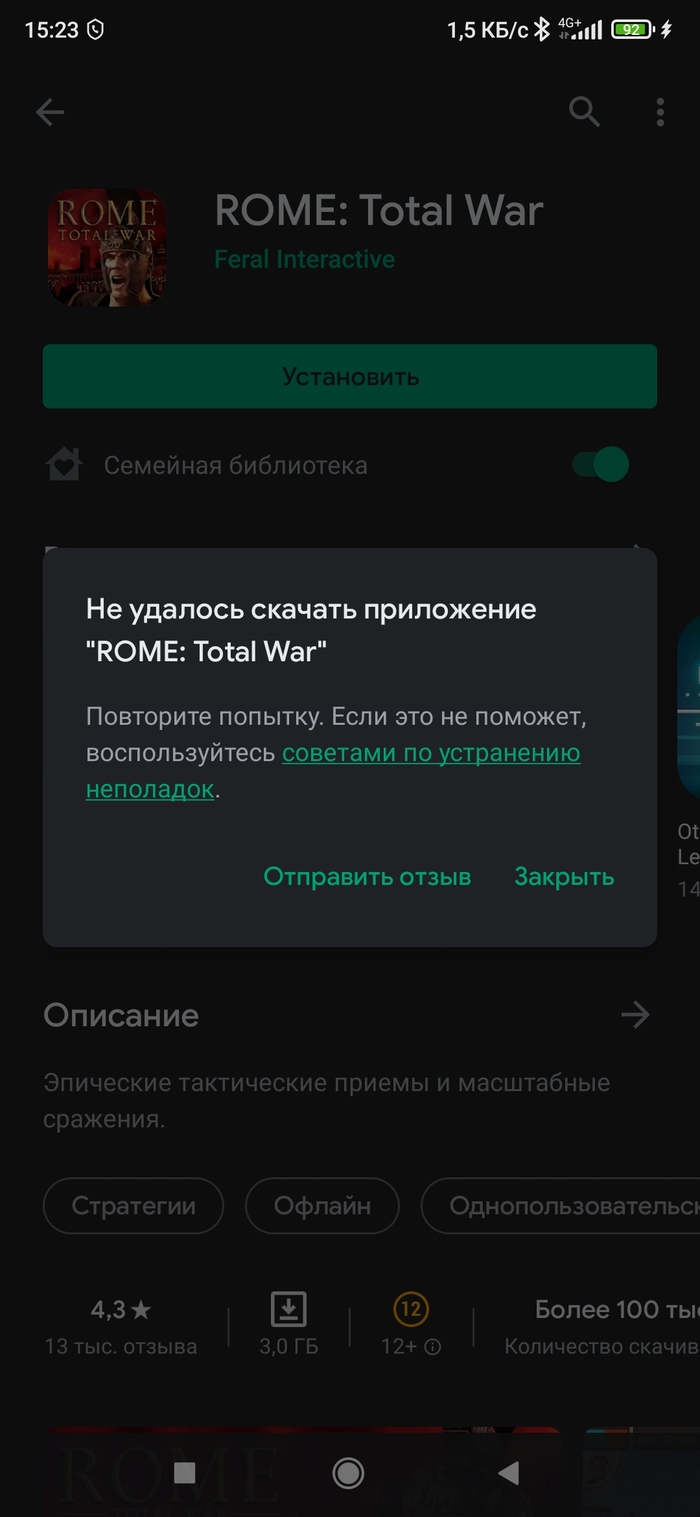
Ну думаю. Может маркет глюкнул. Закрываю, зачищаю. Заново обновляю. Таже плашка. Хмм.. печалька.
может впн поможет, благо есть купленный windscribe. Ан нет, всё таже плашка.
Пишу на почту в саппорт feral и как не странно ответ прилетает весьма быстро, а сам ответ печалит еще больше..
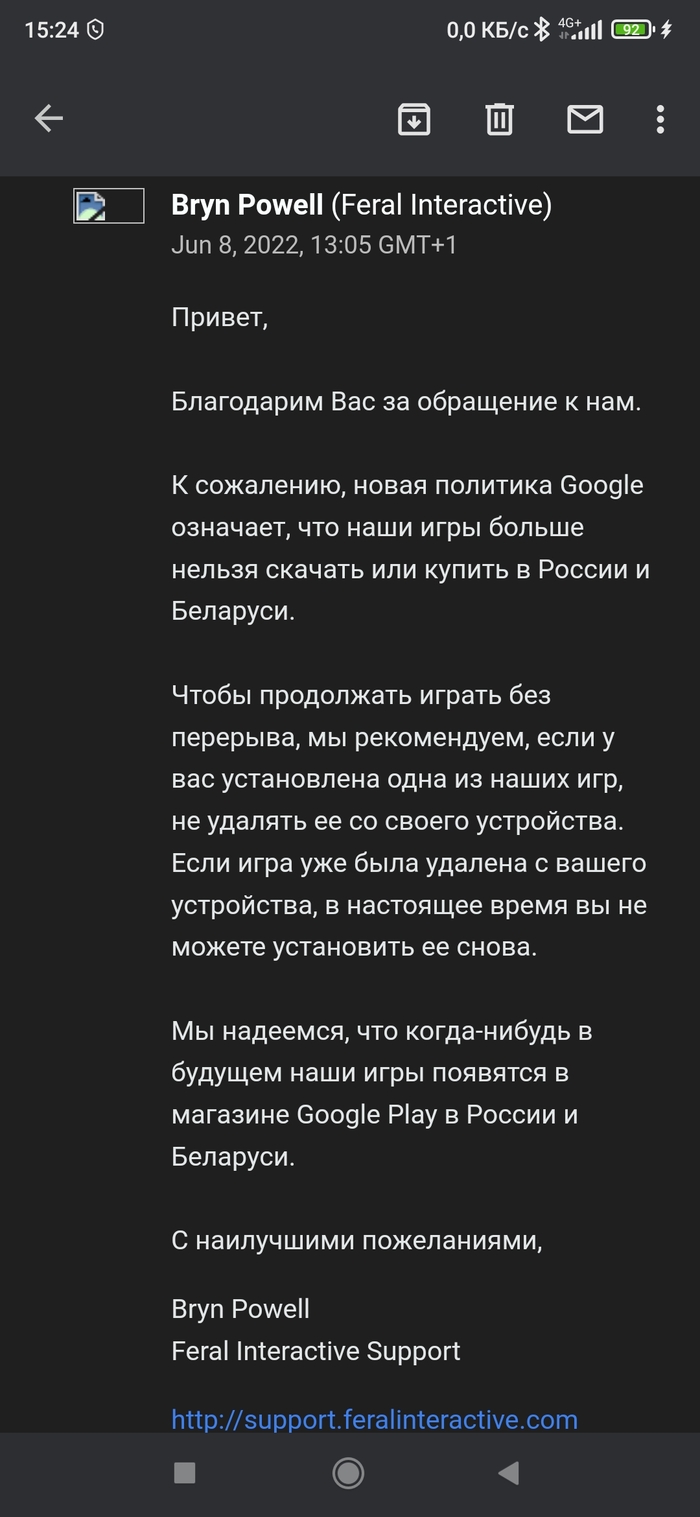
"Нельзя скачать или купить" и не важно что ты заплатил за нее. Морали нет, весьма обидно(
Google и YouTube стали медленно работать в России. Есть способ это исправить
нужно открыть Google Chrome
ввести в адресную строку chrome://flags
вбить в поиск #enable-quic и отключить, выставив Disabled.
С приложением на смартфоне и другими браузерами на движке Chromium тоже работает
UPD: вариант для Mozilla Firefox #comment_239843089
Волшебство, Гарри!

Сегодня случайно узнал, что на телефоне (Android или iOS) можно выкрикивать заклинания.
Моя дочка фанатеет от Гарри Поттера и всего, что с ним связано.
Оказывается, что если включить Siri или OK Google и сказать заклинание, то.
1. Люмос — включает фонарик
2. Нокс — выключает фонарик
3. Силенцио — беззвучный режим (или уменьшение громкости до 5%)
4. Акцио <ПРИЛОЖЕНИЕ> — позволяет запустить приложение.
— говорим «Ок, Гугл» / «Привет, Siri!». Ждем появления. Говорим «Люмос» — включается фонарик.
— говорим «Ок, Гугл» / «Привет, Siri!». Ждем появления. Говорим «Акцио Навигатор» / «Акцио Whatsapp» — запускается приложение.
Понимаю, что это уже, наверное, не новое, но. В глазах ребенка я выглядел настоящим волшебником! Научил ее, настроил телефон и понеслось (около часа бегала и колдовала). Великолепная задумка для таких гигантов, как Google или Apple. Мне понравилось.
Опробовано на Andoird и на iPhone 5 SE. Все работает. Скорее всего, на iPhone, с помощью команд можно еще лучше сделать, но это работает из «коробки», так сказать.
Глава 3. Время, перед временем Х
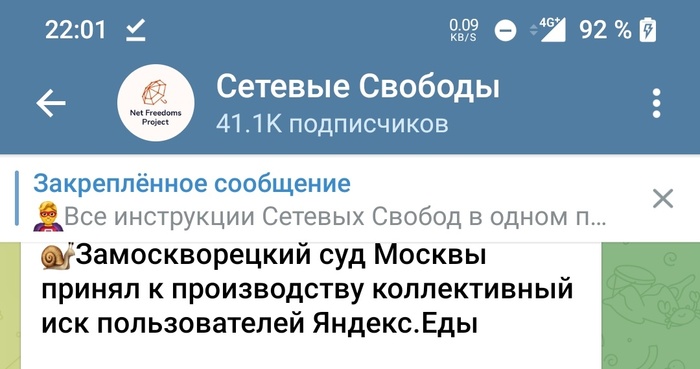
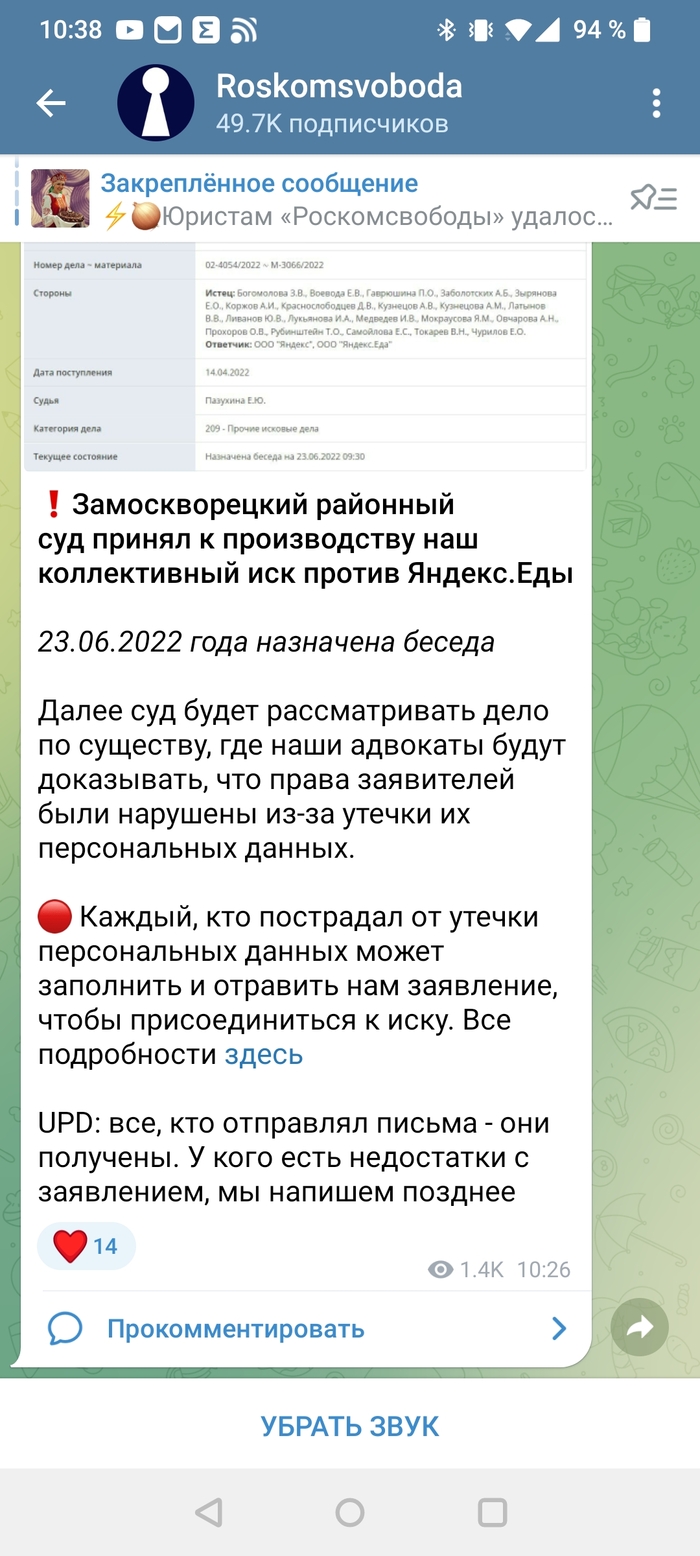
Ну собственно суд принял все, что должен был принять и назначено время заседания.
Не знаю, надо ли каждый раз давать ссылки. Если что ищите в предыдущих постах

Размышления о замене Google Play

Здравствуйте, господа!
Случайно наткнулся на альтернативу "Google Play" под названием "NashStore".
ДИСКЛЕЙМЕР: Текст ниже является описанием процесса получения информации о "NashStore". Не является ни рекламой, ни антирекламой. Использована открытая публичная информация. Её достоверность гарантируется или не гарантируется соответствующими владельцами ресурсов, из которых я её получил.
Пост для меня нетипичный, ибо на Pikabu пишу о ZX Spectrum, но не смог пройти мимо. Если такого рода статьи на IT-шные темы интересны, то плюсуйте, у меня есть чего рассказать. 🙂
Поехали.
Итак, наткнулся на российскую "альтернативу" Google Play. СМИ весьма яростно эту "альтернативу" пиарят (раз, два, или вот в Google), но не будем кидаться полимерами раньше времени. Называется это чудо "NashStore". Как-то так себе патриотическое название, как по мне, ну, да ладно. Не суть.
Вот собственно сайт: https://store.nashstore.ru/
С 9 по 15 мая альфа-тестирование, 16-го — релиз. Ну, допустим.
По тексту много пестрит "мы", "наше". Задаюсь вопросом, кто такие "мы" и чьё это "наше".
В разделе "О нас" указано не так уж и до хрена, а именно "Альтернативный, независимый, санкционно-устойчивый магазин приложений для Android."
Мдя. Уже закрадываются мысли, но дадим шанс!
Заходим в раздел "Оферта": https://store.nashstore.ru/rules/developers
Оставим саму оферту за скобками. Прежде чем читать её, надо узнать хотя бы кто её написал. Возможно, что и читать не придётся.
В первых строках оферты видим — "ООО «Цифровой чемпион» (ОГРН 1167746847773)".
Опа!
Это уже что-то!
Ходим на сайт "ЗаЧестныйБизнес" и ищем нашего "чемпиона": https://zachestnyibiznes.ru/
Поиск по имени ничего не даёт, что еще больше намекает.
Ну, ок! Ок! Возможно это новая контора и просто база данных не обновлена.
Сомнительный аргумент для алиби, но допустим.
Стоять-бояться! У нас ведь есть ОГРН!
Ищем по ОГРН. Есть контакт!
"ООО "ЧЕЙНБИ" ИНН 7725330785, ОГРН 1167746847773"
Не понял! А где наш "чемпион"? О.о
Тут уже оправдать не выйдет. ОГРН это не номер телефона и его не передают по наследству другим организациям!
Сайт предупреждает нас, что у компании "низкий рейтинг", что бы это ни значило.
Статус — Действующее (ну и на том спасибо).
Дата регистрации — 09.09.2016.
Генеральный директор: Поздняков Иван Вячеславович. По имени можно найти иные организации, где этот человек является соучредителем, но тут приводить не буду. Это уже будет на грани домыслов.
Уставной капитал: 10 000 руб (классика!).
Больше тут не выкачаем. Нужен премиум-доступ. Топаем на другой портал: https://pb.nalog.ru/
По данным на 31 декабря 2020 года есть задолженность 57 рублей. Более свежих данных нету, а жаль. Применяет упрощёнку.
Ладно. Опять не густо. Идём на другой сайт. Там для получения информации о финансовом состоянии нужен платный доступ, но можно увидеть диаграммы по которым очевидно, что с 2019 года доход равен нулю: https://www.rusprofile.ru/finance/10624790
Кроме того, есть нечто, что называется "АНО Цифровые платформы" и это нечто тоже запускает "альтернативу" под названием NashStore: https://vk.com/digitalplatforms
На это чудо я вышел через поиск whois по имени домена сайта.
Дальше копать не буду. Не интересно.
Резюме: Информация скудная и местами косвенная, однако, попытка пустить пыль в глаза, для меня, очевидна.
Размещать ли там свой софт или устанавливать что-то с этой платформы? Решайте сами. Я никого ни к чему не призываю, а то набегут минусомётчики. 🙂
Если у кого-то есть премиум-подписка на одном из использованных ресурсов, то поделитесь скриншотами. Очень любопытно.
Как очистить память телефона
Если не очищать телефон от мусора время от времени, он начнет подтормаживать и хуже работать.
Чтобы привести смартфон в порядок, не нужно платить деньги специалистам: все манипуляции вы можете выполнить самостоятельно. Расскажу, что нужно сделать с телефонами на Android и iOS.
От редакции
В этой статье приведены разные способы удаления файлов — можно что-то случайно стереть по невнимательности. Будьте осторожны и следите за тем, что удаляете.
Как проверить память на телефоне
Посмотреть, сколько свободного места в памяти смартфона, можно в разделе «Память» или «Хранилище» в настройках. Если пункт не попался на глаза, воспользуйтесь поиском по настройкам: возможно, эта информация находится внутри другого раздела.
Если места в памяти осталось меньше 1—2 Гб , ее обязательно нужно очищать. При нехватке свободного места телефон начнет тормозить: приложения будут открываться медленнее или вообще перестанут работать, переключение между рабочими столами будет занимать по несколько секунд.
Как очистить память на Android
Есть много способов избавиться от мусора на Android-смартфоне. Для их использования не нужны специальные знания.
Перезагрузить телефон. Это самый простой способ очистить память от запущенных приложений и временных файлов, а также перезапустить системные процессы. Обычно для перезагрузки нужно зажать на 3—5 секунд кнопку питания и выбрать вариант «Перезагрузка». Можно просто выключить и включить телефон.
Для принудительной перезагрузки, если смартфон на Android завис, удерживайте кнопку питания около 10 секунд.

Впрочем, память все равно вновь забьется временными файлами, так что надеяться на этот способ не стоит.
Главные новости — в нашем Телеграме
Удалить ненужные приложения. Список установленных приложений вы найдете в разделе «Приложения» или «Хранилище» → «Другие приложения», можно найти его и поиском по настройкам. Удалите программы, которыми давно не пользуетесь: это поможет освободить больше места в памяти.
На многих телефонах это можно сделать и без посещения настроек. Нажмите иконку нужного приложения на рабочем столе, и через три секунды появится меню, в котором есть пункт «Удалить». Перед удалением появится предупреждение, что удаление приложения очистит все его данные.
Еще один способ — удалите ненужные приложения через Google Play.
Установить лайт-версии приложений. У многих программ есть версия Lite — в ней меньше функций и проще интерфейс, но и места она занимает намного меньше. Например, TikTok весит 65 Мб, а TikTok Lite — всего 8,5 Мб.
Очистить кэш приложений. Речь идет не об истории переписки в мессенджерах, а о ненужных данных. Как правило, много лишнего у карт, социальных сетей и мессенджеров. Для удаления кэша:
- Зайдите в раздел «Приложения» или «Все приложения» в настройках.
- Выберите приложение из списка.
- Нажмите «Очистить» или «Очистить кэш» в зависимости от модели телефона.
Еще можно очистить кэш полностью, а не заходить в каждое приложение. В меню «Хранилище» или «О телефоне» в зависимости от модели смартфона выберите внутреннюю память и нажмите «Очистить память» или «Очистить кэш».
- на карту памяти, если телефон их поддерживает. В этом случае лучше сразу сохранять снимки и видеоролики на карте;
- в облачное хранилище — например «Google Диск», Dropbox или «Яндекс Диск»;
- в память компьютера или ноутбука, на внешний жесткий диск. Быстрее всего получится передать файлы по кабелю, особенно если их очень много.
После сохранения копий удалите оригиналы из памяти любым из способов:
- В самом телефоне выберите все, что хотите стереть, и удалите. Если снимков и видеороликов много, можно удалить целые папки. Затем перейдите в папку «Корзина» и удалите файлы оттуда окончательно.
- Подключите смартфон к компьютеру по USB как внешний диск, зайдите во внутреннюю память и удалите все лишнее.
Ограничить срок хранения медиафайлов. В некоторых мессенджерах, например Telegram, вы можете настроить удаление фотографий, видеороликов и других файлов через месяц или более короткий срок.
Удалить документы. Файлы PDF, офисные документы, архивы могут быть большого размера. Перед удалением убедитесь, что не потеряете что-то важное.
Удалить сообщения. Перейдите в меню сообщений, зажмите на 2—3 секунды любую цепочку сообщений и нажмите «Удалить». Если в меню есть вариант «Удалить все» и вас это устраивает, воспользуйтесь этим способом.
Удалить кэш в браузере. Порядок действий зависит от браузера, обычно очистка данных есть на главной странице настроек.
- В приложении нажмите три вертикальные точки внизу справа.
- Нажмите «Настройки» → «Очистить данные».
- Выберите, какую информацию удалить.
- Нажмите «Очистить данные».
- В приложении нажмите три вертикальные точки вверху справа.
- Нажмите «Настройки» → «Конфиденциальность и безопасность».
- На вкладке «Основные настройки» выберите, какую информацию удалить.
- Нажмите «Удалить данные».
Воспользоваться специальными приложениями. Есть утилиты, которые специализируются на очистке телефона и автоматически выполняют некоторые шаги, описанные в этом пункте: например, чистят кэш или удаляют дубликаты фотографий. Про эти приложения в Т—Ж выходила отдельная статья — выбирайте любое и пользуйтесь.
Отключить автоматическое скачивание обновлений. Вы можете сами скачать и установить обновления в любой момент. Чтобы запретить телефону скачивать обновления, нужно сделать следующее:
- Перейти в Google Play в раздел «Настройки».
- В пункте «Настройки подключения» → «Автообновление приложений» выбрать «Отключить».
Изменить качество видео в настройках камеры. Разница между фотографиями, снятыми в разном размере и качестве, видна невооруженным глазом, и здесь лучше ничего не менять. А у видеороликов она не так заметна.
Если видео не представляет для вас огромной ценности, вовсе не обязательно снимать его с максимальными настройками — например, 4K и 60 кадров в секунду. Вполне достаточно качества 1080p и 30 кадров в секунду. Такой ролик займет в 2—2,5 раза меньше места в памяти.
Сбросить телефон до заводских настроек. Это вариант на крайний случай, если другие способы не помогли. Обязательно выполните резервное копирование данных, чтобы потом восстановить контакты, архивы чатов и другую нужную информацию:
- В настройках телефона откройте раздел «Учетные записи и архивация». В зависимости от модели телефона он может называться по-другому , например «Резервирование и восстановление».
- Выберите, какие данные и куда сохранить. Хороший способ — сохранить все нужное в аккаунте Google, но можно и в облачном хранилище или на компьютере.
После сохранения нужной информации нажмите «Сброс данных» или «Сброс настроек». Телефон попросит подтвердить, что вы хотите удалить все данные. В зависимости от модели смартфона процесс полной очистки займет 5—10 минут.
Как очистить память на iPhone
Поскольку iOS — закрытая операционная система, способов очистить память меньше, чем на Android. Зато есть несколько системных настроек, которые тоже пригодятся для освобождения места.
Перезагрузить телефон. Как и в случае с Android, этот способ поможет стереть временные данные, но со временем телефон вновь ими забьется, так что перезапуск помогает лишь временно.
- все Айфоны от X и младше: зажмите на 3—5 секунд кнопку увеличения или уменьшения громкости и боковую кнопку и затем передвиньте ползунок «Выключите» на экране;
- Айфон 6, 7, 8, SE второго поколения: зажмите на 3—5 секунд боковую кнопку и затем передвиньте ползунок «Выключите» на экране;
- Айфон SE и более ранние модели: зажмите на 3—5 секунд верхнюю кнопку и затем передвиньте ползунок «Выключите» на экране.
Для включения Айфона зажмите боковую или верхнюю кнопку и дождитесь появления логотипа Apple.
Удалить ненужные приложения. Список установленных приложений находится в разделе «Основные» → «Хранилище iPhone». Наверняка не все программы вам нужны, удалите те, которыми не пользуетесь: например, системные, которые стояли на телефоне с самого начала, но не понадобились.
Можно удалить приложение и прямо с рабочего стола. Нажмите иконку на 2—3 секунды , в открывшемся меню щелкните «Изменить порядок приложений», затем подтвердите удаление.
Выгрузить приложения из памяти. Этот способ пригодится для приложений, которыми вы пользуетесь редко. Приложение удалится, но связанные с ним файлы — нет, а иконка останется на рабочем столе. Когда оно вновь понадобится, его можно загрузить из App Store.
В разделе «Основные» → «Хранилище» выберите приложение и нажмите «Сгрузить программу». Другой вариант — включить настройку «Сгружать неиспользуемые» в «Хранилище».
Удалить прослушанные подкасты. Если вы не собираетесь слушать их заново в ближайшее время, зайдите в раздел «Подкасты» в настройках и передвиньте ползунок «Удалить воспроизведенные» в активное положение.
Отключить автоматическое скачивание приложений, контента и обновлений. Зайдите в разделы App Store в настройках и запретите автозагрузку.
Отключить сохранение общих снимков. У общих альбомов на устройствах Apple есть недостаток: все фотографии сохраняются на всех гаджетах, подписанных на альбом. Чтобы место в памяти не расходовалось, в разделе «Фото» передвиньте ползунок в строке «Общие альбомы» в неактивное положение.
Настроить оптимизацию хранилища. Если включить эту функцию, Айфон будет заменять фото и видео высокого разрешения уменьшенными версиями, а оригиналы загрузятся в iCloud. Ее можно активировать в разделе «Фото».
Отключить сохранение оригиналов HDR-снимков. На iPhone X и более ранних моделях при съемке в режиме HDR камера автоматически сохраняет и оригинал. Чтобы фотография не занимала место в памяти, в разделе «Камера» передвиньте ползунок в строке «Оставлять оригинал» в неактивное положение.
Изменить качество видео. Для видеороликов разница в разрешении не так важна, как для фотографий. Необязательно снимать видео с максимальными настройками — вполне достаточно качества 1080p и 30 кадров в секунду, особенно если вы планируете выкладывать их в соцсети. Ролики такого качества весят в разы меньше, чем с 4K-разрешением и 60 кадрами в секунду.
Очистить кэш. Эта возможность есть не во всех приложениях для iOS. Зайдите в приложение и поищите в настройках строку «Очистить кэш» или «Очистить память».
Воспользоваться специальными приложениями. Утилиты для очистки телефона есть и на iOS — они могут автоматически почистить кэш или удалить дубликаты фотографий. Про эти приложения в Т—Ж выходила отдельная статья — выбирайте любое и пользуйтесь.
- в облачное хранилище, например «Google Диск», iCloud, Dropbox или «Яндекс Диск»;
- в память компьютера или ноутбука, на внешний жесткий диск. Быстрее всего получится передать файлы по кабелю, особенно если их очень много.
После сохранения копий удалите оригиналы из памяти любым из способов:
- В самом телефоне выберите все, что хотите стереть, и удалите. Если снимков и видеороликов много, можно удалить целые папки. Затем перейдите в папку «Недавно удаленные» и удалите файлы оттуда окончательно.
- Подключите Айфон к компьютеру по кабелю Lightning, зайдите через iTunes во внутреннюю память и удалите все лишнее.
Ограничить срок хранения медиафайлов. Некоторые мессенджеры могут удалять фотографии и видеоролики через определенный срок. Например, Telegram очистит память через день, неделю или месяц. Это можно настроить в разделе «Данные и память» → «Использование памяти».
Удалить документы в «Файлах». Перед удалением файлов PDF, офисных документов, архивов убедитесь, что не потеряете что-то важное.
Удалить сообщения. Перейдите в меню сообщений, зажмите на 2—3 секунды любую цепочку сообщений и нажмите «Удалить».
Айфон может автоматически удалять сообщения через 30 дней или год, а не хранить их всегда. Для выбора времени хранения зайдите в раздел «Сообщения» → «Оставлять сообщения» в настройках.
Удалить кэш в браузере. Порядок действий зависит от браузера, обычно очистка данных есть на главной странице настроек.
Чтобы удалить кэш в Safari:
- Зайдите в раздел Safari в настройках телефона.
- Выберите пункт «Очистить историю и данные».
Сбросить телефон до заводских настроек. Если больше ничего не помогло, сохраните все важные данные и бэкапы в iCloud, затем зайдите в раздел «Общие» → «Сброс» → «Стереть контент и настройки». Но помните, что все фотографии из iCloud после очистки будут снова доступны на телефоне — они выгрузятся из облака.
Какие файлы нельзя удалять на телефоне
Если вы не сбрасываете память телефона до заводских настроек, а удаляете файлы вручную, помните, что нельзя удалять: