Почему не приходят уведомления в ВК
Уведомления играют довольно важную роль в ВКонтакте и других социальных сетях. С их помощью мы определяем, что кто-то написал для нас сообщение. Или наши фотографии кому-то понравились. Но иногда происходит сбой, и почему-то не поступают уведомления в приложении Вконтакте. Почему это происходит и что делать — ответы вы сможете найти далее в тексте.
Почему уведомления не отображаются в мобильном приложении ВКонтакте
Несмотря на то, что мобильная версия ВКонтакте — приложение надёжное, иногда случаются непредвиденные неполадки. Сообщения, которые появляются в верхней части экрана смартфона принято называть push-уведомлениями . В один момент они перестают приходить, когда на нашей странице происходят какие-то действия. Причиной может быть не только сбои, но и неверные настройки мобильного приложения. С ними нужно определиться в первую очередь.
Порядок действий для настройки уведомлений:
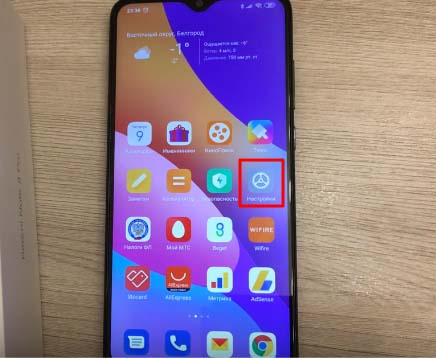
- Переходим в настройки смартфона, для этого на главном экране выберите значок шестерёнки;
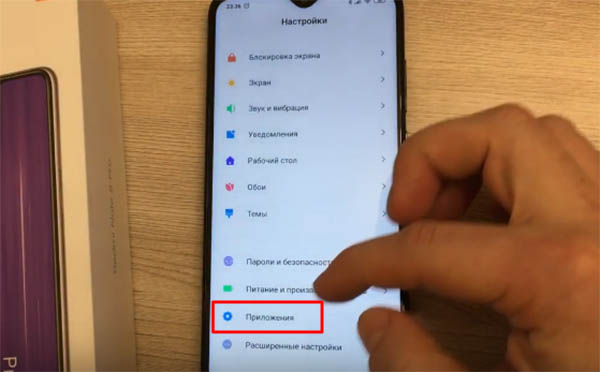
- Далее находим пункт под названием « Приложения »;
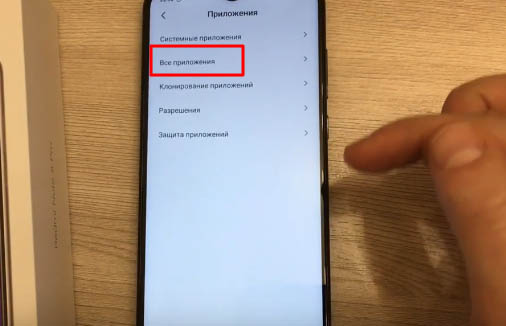
- Выберите пункт « Все приложения » в следующем окне. Если в вашем случае настройки имеют другое расположение, попытайтесь найти последний пункт при помощи строки поиска по настройкам. Которая присутствует практически в каждой прошивке Андроид;
- Попадая на экран с настройками приложения ВК, убедитесь что активирован пункт « Уведомления ».

Рекомендуется исследовать все настройки в этом окне параметров приложения ВКонтакте.
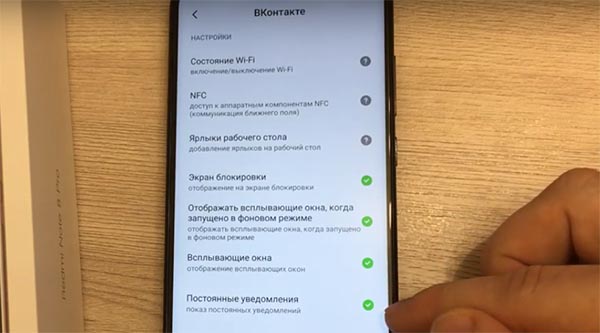
И убедиться, что каждый пункт, который тем или иным образом связан с уведомлениями активирован. Но если с Андроидом все понятно, почему тогда не приходят оповещения в ВК на Айфоне? Разберемся далее.
Что делать, если не приходят оповещения в ВК на Айфоне
В предыдущей главе был рассмотрен способ устранения проблем с уведомлениями в Android телефоне.
Сейчас рассмотрим инструкцию для устройств с iOS:
- Открываем настройки на главном экране;
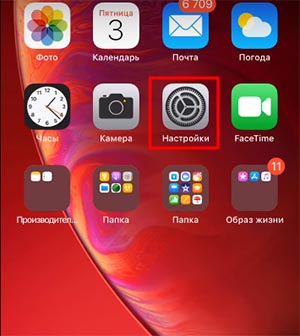
- Выберите пункт « Уведомления »;
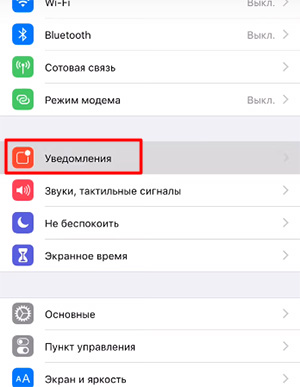
- И найдите в списке приложение ВКонтакте;
Также стоит открыть сам клиент ВК и найти настройки, отвечающие за получение сообщений.
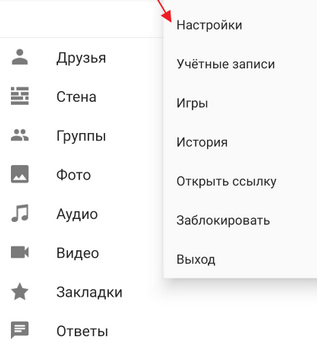
Параметры мобильной версии социальной сети можно найти через свой личный профиль (кнопка с человеком внизу экрана).
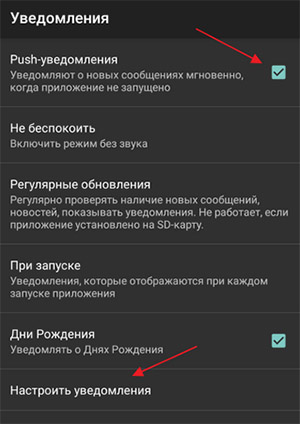
Уведомления можно настраивать для разных событий в ВК: сообщения, лайки, репосты, комментарии и для каждого отдельно. Откройте эти параметры и рассмотрите каждый пункт, который для вас важен.
Настройка уведомлений из ВКонтакте на компьютере
На ПК тоже возникают проблемы с отображением активности на нашей странице ВК. При этом даже после настройки и активации они просто прекращают появляться. Почему же оповещения не приходят? На этот раз дело может быть в системном сбое. Иногда, чтобы вернуть настройки, уведомления нужно явно выключить, а затем снова включить.
Что нужно сделать на сайте ВК:
- Нажмите курсором мыши на иконку своего профиля вверху и выберите пункт « Настройки »;
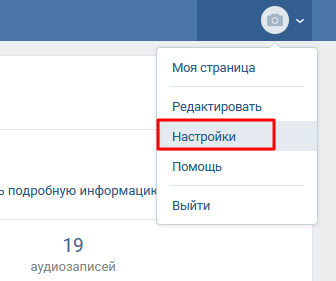
- В меню нажмите на « Уведомления »;

- Первый блок, который расположен сверху — раздел с основными настройками уведомлений. Здесь каждый пункт важен, активируйте их, если хотя бы один будет отключен. Обязательно должен быть активным « Браузерные уведомлени я». Нажав по нему, нужно выбрать пункт « Все »;
Даже если в браузере все настройки указаны верно, в нём всё равно могут не отображаться оповещения от ВКонтакте. Причиной может быть браузерное расширение для блокировки рекламы. Если оно есть, не спешите удалять, ведь его можно настроить, чтобы расширение блокировало всё, кроме уведомлений ВК.
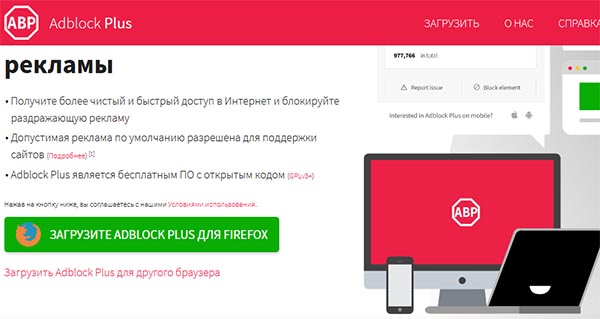
Чтобы убедиться в том, почему именно блокировщик является причиной, попробуйте войти на свою страницу при помощи другого браузера. Для этих целей можно воспользоваться Firefox, Opera, Яндекс Браузер.
Попробуйте скачать официальное приложение для Windows, которое доступно в магазине Microsoft.

Клиент является браузером в социальную сеть ВК и позволяет получить доступ к своей странице на ПК с Виндовс напрямую без посредников в виде браузеров. Настроив его, на ПК будут также приходить уведомления, как и ранее.
Установка ВКонтакте без Microsoft Store, чтобы оповещения приходили всегда
Для жителей некоторых регионов клиент ВК через магазин может быть недоступным. Но это можно обойти, используя PowerShell как средство установки клиента. Вам понадобится скачать архив с программой подходящей архитектуры по этой ссылке.
Что нужно сделать дальше, чтобы установка прошла корректно и все уведомления приходили:
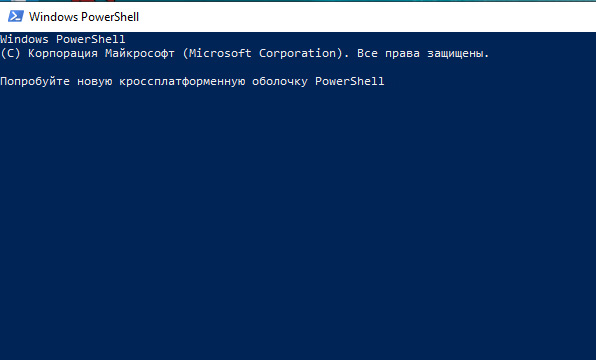
- Распакуйте архив и найдите в нём файл « Add-AppDevPackage.ps1 ». Для этого нажмите по файлу ПКМ и выберите « Выполнить в PowerShell »;
- На экране появится консоль ОС, в которой начнётся процесс установки пакета. Здесь пользователю необходимо будет принять лицензионное соглашение;
- Может возникнуть надобность подтверждения продолжения загрузки. В таком случае нажмите клавишу « A » на русской раскладке и клавишу Энтер;
- Установка закончится, когда на экране появится сообщение « Успех ».
После этого консоль можно закрыть и запустить клиент ВКонтакте. Далее необходимо авторизоваться в своей учётной записи и настроить программу. Альтернативные программ ВК созданы также независимыми (неофициальными) разработчиками. В этой группе находятся ещё несколько клиентов, таких как Luna, SpaceVK, OneVK. Они предназначены для Windows и Windows Phone. В клиенте Luna у вас появляются новые возможности, которых нет ни в веб-версии, ни в официальном клиенте для Windows.
Пользователи смогут изменить цветовую гамму ВКонтакте, включать невидимку, использовать новый обновлённый проигрыватель видео и многое другое.
Другие способы исправить, если не доходят уведомления в ВК
Также стоит напомнить, что альтернативные программы ВКонтакте есть и для мобильных устройств. Почему стоит их использовать? Сегодня самым популярным для телефонов Android является Kate Mobile. Он доступен в Play Market и на собственном сайте katemobile.org совершенно бесплатно. Есть программа и для устройств с iOS. Одну из которых можно скачать в App Store. Главной их задачей сейчас для нас является проверка на появление сбоя, из-за которого не приходят уведомления. Необходимо помнить о том, что проблемы могут быть не в настройках и даже не в клиенте, а в вашем подключении.

Проверьте в данный момент своё подключение к Интернету. Используйте вместо Wi-Fi мобильную сеть и наоборот, если пользуетесь подключением по мобильной связи — переключитесь на Wi-Fi. Если это не поможет, перезагрузите телефон или компьютер. Для тех, кто пользуется только веб-версией на ПК стоит попробовать почистить историю и файлы cookie. Сбросьте настройки своего браузера и перезайдите в аккаунт заново.
Тем же, кто пользуется мобильной версией соцсети ВКонтакте рекомендуем переустановить приложение. Может помочь сброс настроек телефона до заводских. Перед сбросом необходимо попытаться удалить весь кэш и историю приложения и войти в ВК. Эти советы обязательно должны помочь справиться с проблемой на любом устройстве и платформе.
Видео-инструкция
Парень в этом видео сможет помочь всем пользователя устройств с Andriod, у которых почему-то не приходят push-уведомления от мобильного приложения VK.
Уведомления на Android VK
Почему не приходят уведомления? Рассматриваем неочевидные причины сбоя в работе приложения самой популярной социальной сети в стране.
Любое программное обеспечение может начать работать со сбоями. Официальное приложение VK для мобильных устройств не является исключением из правила. Да, этот популярный клиент весьма функционален и понятен каждому, однако некоторые его возможности периодически идут в отказ. Например, лагают push-уведомления.
Обычно они помогают пользователю быть в курсе всего, что происходит на его странице (новые лайки, подписки, комментарии и личные сообщения). Но что предпринять, если уведомления не приходят?
Хотим обратить внимание владельцев устройств на базе Android на самые распространенные причины такой проблемы:
- Пользователь произвел неправильные настройки оповещений;
- Пользователь сам отключил уведомления в клиенте;
- Приложение VK имеет ограниченную активность;
- Неполадки, связанные с Интернетом.
Разберем каждый из упомянутых пунктов подробнее.
Неверные настройки приложения
Настройки – это первое, чему стоит уделить время при работе с приложением. Найдите иконку «шестерёнка» для открытия нужного раздела. Убедитесь, что напротив push-уведомлений выставлена галочка. Добавьте её, если таковой не имеется.
Если вы используете другие популярные клиенты для нахождения в социальной сети ВКонтакте, имейте в виду, что их настройки могут слегка отличаться. Но в целом всё настраивается похожим образом.
Отключены оповещения в системе Android
Вы произвели все необходимые настройки, активировали уведомления, но они не приходят? В этом случае необходимо ознакомиться с настройками ОС в мобильном устройстве.
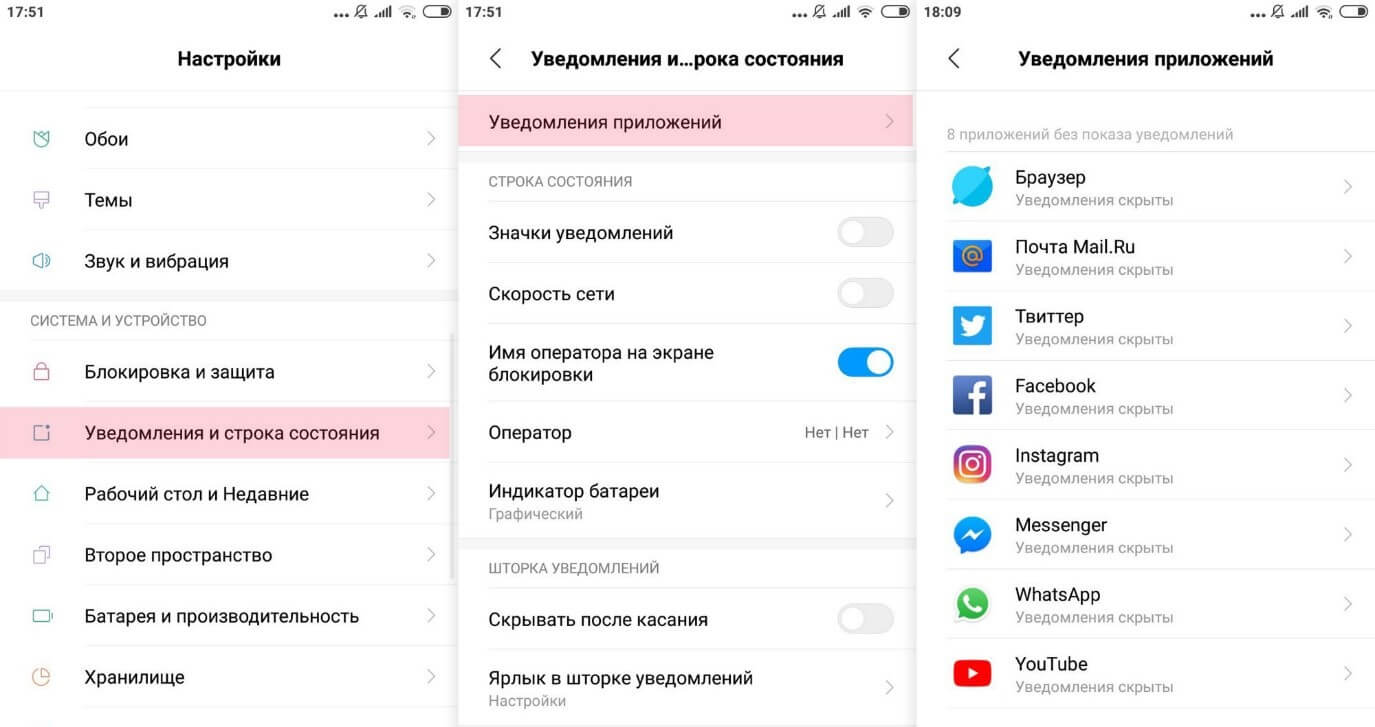
Найдите в Настройках раздел «Приложения и уведомления». В перечне приложений выберите нужный вариант. Далее вам понадобится открыть установки софта, а в них – вкладку «Уведомления приложений». Активируйте нужные ползунки.
Далее перейдите во вкладку «Передача данных». Активируйте ползунок для передачи данных в фоновом режиме. Это позволит получать уведомления в период, когда устройство не используется для пребывания в сети.
Пользователи операционной системы MIUI должны произвести настройки иным образом.
Откройте раздел настроек системы, найдите вкладу «Уведомления». Перейдите в раздел «Уведомления приложений». Выберите клиент из перечня, представленного на экране. Настройте уведомления.
Обратите внимание на дополнительные настройки push-уведомлений (звук, вибро, всплывающие сообщения, сетевой индикатор и прочее).
Ограниченная активность приложения
Чаще всего такая проблема встречается в смартфонах Xiaomi. При определенных настройках энергосбережения эти гаджеты перестают работать полноценно. Смартфон экономит заряд батареи, отказываясь от поступления оповещений. Клиент ВКонтакте входит в число приложений, чьи функциональные возможности ограничиваются самой системой.
Откройте Настройки и ознакомьтесь с разделами «Производительность» и «Питание». Найдите вкладку «Контроль активности».
Чтобы решить текущую проблему, следует выбрать режим работы без ограничений. В ином случае уведомления не смогут приходить на смартфон.
Если в мобильном устройстве наличествует «Умный режим», его также придется выключить, дабы система не блокировала оповещения.
Проблемы со связью
Push-уведомления ВКонтакте могут не приходить по причине слабого Интернет-сигнала. Связь нестабильна, и работа клиента получается соответствующей.
В том случае, если 3G и 4G ловится с перебоями, рекомендуется включить 2G. Так больше шансов оставаться на связи без потери важной информации.
Если в смартфоне 2 SIM-карты, можно попробовать настроить передачу данных с другой симки.
Почему не приходят уведомления ВКонтакте на Android? (как исправить)
Неприятные ситуации могут случаться при использовании любого программного обеспечения, и мобильное приложение ВКонтакте – не исключение. Программа весьма удобна и функциональна, однако изредка некоторые функции начинают отказывать и push-уведомления одна из них.

Многие пользователи сталкиваются с тем, что оповещения о репостах, лайках, подписках, запросах в друзья, комментариях и сообщениях перестают приходить. Как решить данную проблему?
Есть несколько причин, по которым уведомления на Android перестают приходить:
- Неправильные настройки в мобильном приложении ВКонтакте.
- Отключены оповещения в системе.
- Мобильное приложение ВКонтакте имеет ограниченную активность.
- Проблемы со связью.
Теперь о каждом подробнее.
Неверные настройки приложения
Проверить настройки клиента следует в первую очередь. Перейти в раздел настроек можно, нажав на значок шестеренки в правом верхнем углу приложения.
Затем необходимо перейти в раздел «Уведомления» и установить галочку напротив push-уведомлений.
Обратите внимание! Если вы используете сторонне приложение, например, Kate Mobile, настройки в нем могут слегка отличаться, но суть остается прежней.
Отключенные уведомления в системе Android
Настройка уведомлений осуществлена или все галочки были установлены, но уведомления не приходят? Следует проверить настройки операционной системы.
Зайдя в настройки, необходимо выбрать раздел «Приложения и уведомления» и найти приложение ВКонтакте в выведенном списке программ. Открыв установки клиента, нужно перейти во вкладку «Уведомления приложения» и проверить, активны ли все ползунки.

Также следует зайти во вкладку «Передача данных» и активировать ползунок для передачи мобильных данных в фоновом режиме, если вы хотите получать оповещения, когда не пользуетесь смартфоном.
Существуют и альтернативные операционные системы на базе Android, одна из которых MIUI. Настройки в этой ОС отображаются чуть-чуть по-другому.
В настройках системы находится общая вкладка, отвечающая за получение оповещений, называющаяся «Уведомления». Настроить оповещения приложения ВКонтакте можно, перейдя в раздел «Уведомления приложений» и выбрав его из списка программ.
Обратите внимание! В этих разделах есть возможность настройки самих уведомлений, а именно включение или отключение вибрации, звука, всплывающих оповещений, светового индикатора и т.д.
Ограниченная активность ВКонтакте
Наиболее распространена данная проблема у пользователей смартфонов Xiaomi. Суть проблемы кроется в настройках энергосбережения, из-за которых уведомления от определенного программного обеспечения перестает приходить, от клиента ВКонтакте в том числе.

Проверять, ограничена ли активность приложения, следует в разделах производительности и питания. Далее необходимо перейти в пункт меню «Контроль активности».
Мешать показу оповещений могут как жесткий, так и мягкий режимы ограничений. Любой из них следует заменить режимом «Нет ограничений».
Важно! Существует отдельный пункт в меню – «Умный режим», контролирующий и поддерживающий работу системы. В некоторых случаях он также блокирует показ уведомлений от программы ВКонтакте, посчитав ее уведомления ненужными.
Проблемы со связью
Весьма распространенная проблема у пользователей, чей интернет нестабилен или слаб.

Если плохо ловит 3G или 4G, есть вариант переключиться на 2G.
В случае наличия второй сим-карты от другого оператора, следует попробовать использовать передачу данных с нее.
Перестали приходить оповещения во ВКонткте на Андроиде: способы устранения проблемы

Мобильная версия ВКонтакте для Android довольно удобна, но иногда и с ней случаются неприятности. Один из самых распространенных багов – отсутствие push-уведомлений о входящих сообщениях, лайках, репостах, подписках и т.д. Особенно часто такое случается, когда мобильный клиент давно не открывался.
Уведомления ВКонтакте на Android не приходят по нескольким причинам. Это могут быть неправильные настройки в самом приложении соцсети, отключенные push-уведомления в системных установках, ограничения режима энергосбережения и другое. Основные причины проблемы и пути ее решения собраны в этом материале.
Неактивные настройки приложения
Если уведомления не приходят – в первую очередь нужно проверить настройки мобильного клиента для Android. Посмотреть их можно, нажав меню (обозначено шестеренкой) в верхнем правом углу. «Уведомления» идут первым пунктом. Там отображаются настройки для всех типов сигналов: входящие личные и групповые сообщения, лайки, репосты, комментарии, записи на стене, запросы в друзья и т.д.
 Параметры Push-уведомлений в официальном клиенте ВК
Выберите нужные вам пункты и проверьте, чтобы параметр «Push-уведомления» был активен для всех интересующих типов. Там же можно настроить фильтр и вид отображения входящих: от кого, и в какой форме (имя и текст, или только имя) показывать сообщения.
В альтернативном клиенте для Android, Kate Mobile, параметры устроены схожим образом. Нажмите в верхнем правом углу символ с тремя точками, выберите «Настройки», затем «Уведомления». Посмотрите, установлен ли переключатель «Push-уведомления» в активное положение.
 Параметры Push-уведомлений в клиенте Kate Mobile
Отключенные push-уведомления в системе
Если предыдущий вариант не касается вашего случая (все уже включено, но пуши не приходят), нужно проверить активность программы в системных установках Android. В стандартной системе они находятся в подменю «Приложения и уведомления». В нем вы найдете клиент ВКонтакте или в числе последних, или в пункте «Показать все…». Откройте установки программы и убедитесь, что ползунок в соответствующем меню стоит в положении «Включено». Там же можно посмотреть (и задать) вывод пиктограммы входящего сообщения в строку индикаторов.
Если все включено, но входящие не показываются в шторке, стоит также просмотреть пункт «Передача данных». Убедитесь, что переключатель «Фоновый режим» установлен в активное состояние. Если нет, переключите его, чтобы программа могла связываться с интернетом, даже когда она свернута в фон.
Системные параметры пушей в чистом Андроиде
Если говорить об альтернативных ОС на базе Android, то в MIUI настройка отображения сообщений устроена иначе. В установках системы выберите пункт «Уведомления», в нем – «Уведомления приложений». Найдите среди них клиент ВКонтакте, откройте его параметры и проверьте переключатели. Если напротив «Показывать…» и «Метка на значке» ползунок деактивирован – переключите.
Ниже находятся индивидуальные установки для каждого вида события. Те из них, сообщения о которых не приходят, но нужны, должны быть в активном состоянии. Если нет – исправьте это, переключив все как надо.
Системные параметры пушей в MIUI
Ограничение активности приложения ВКонтакте
Ограничения активности программ – это больше особенность MIUI, актуальная для Xiaomi. В этой системе механизмы управления энергосбережением отличаются от таковых в стоковой ОС Android. Они серьезно переработаны в угоду гибкости конфигурации и контроля со стороны пользователя, но побочным эффектом этих доработок может становиться отсутствие всплывающих месседжей от некоторых приложений.
Для проверки ограничений активности перейдите в меню «Питание и производительность» в системных настройках. Выберите подменю «Контроль активности», найдите в списке приложение ВКонтакте. Проверьте, какой режим выбран. Особо часто мешают показу уведомлений «Жесткое ограничение» или «Мягкое ограничение». «Умный режим» тоже страдает таким, когда устройством активно пользуются, запускают много программ.
Управление энергосбережением и активностью программы в MIUI
Чтобы проблем со входящими не было, переключите контроль в состояние «Нет ограничений». Это может немного ухудшить автономность (но в норме не должно), но решит неприятность с отсутствием входящих в шторке и строке индикаторов.
Проблемы со связью
Еще одной причиной, почему не приходят уведомления ВКонтакте на Android, могут быть всевозможные проблемы со связью. Но если у вас слабый Wi-Fi или плохо ловит 3G и 4G оператора, сделать что-то сложно. Можно вообще отключить их, переключив на 2G, но это явно не решение. Да, интернет будет ловить, сообщения – приходить, но постоянно переключать тип сети при смене дислокации очень быстро надоест.
Еще, как вариант, можно переключиться на другую сим-карту, используемую для передачи данных, если у вас их две. Но этот метод при плохой связи работает только если карты – разных операторов, и у второго покрытие в вашей местности более качественное.
Неприятные ситуации могут случаться при использовании любого программного обеспечения, и мобильное приложение ВКонтакте – не исключение. Программа весьма удобна и функциональна, однако изредка некоторые функции начинают отказывать и push-уведомления одна из них.
Многие пользователи сталкиваются с тем, что оповещения о репостах, лайках, подписках, запросах в друзья, комментариях и сообщениях перестают приходить. Как решить данную проблему?
Есть несколько причин, по которым уведомления на Android перестают приходить:
- Неправильные настройки в мобильном приложении ВКонтакте.
- Отключены оповещения в системе.
- Мобильное приложение ВКонтакте имеет ограниченную активность.
- Проблемы со связью.
Теперь о каждом подробнее.
Неверные настройки приложения
Проверить настройки клиента следует в первую очередь. Перейти в раздел настроек можно, нажав на значок шестеренки в правом верхнем углу приложения.
Затем необходимо перейти в раздел «Уведомления» и установить галочку напротив push-уведомлений.
Обратите внимание! Если вы используете сторонне приложение, например, Kate Mobile, настройки в нем могут слегка отличаться, но суть остается прежней.
Отключенные уведомления в системе Android
Настройка уведомлений осуществлена или все галочки были установлены, но уведомления не приходят? Следует проверить настройки операционной системы.
Зайдя в настройки, необходимо выбрать раздел «Приложения и уведомления» и найти приложение ВКонтакте в выведенном списке программ. Открыв установки клиента, нужно перейти во вкладку «Уведомления приложения» и проверить, активны ли все ползунки.
Также следует зайти во вкладку «Передача данных» и активировать ползунок для передачи мобильных данных в фоновом режиме, если вы хотите получать оповещения, когда не пользуетесь смартфоном.
Существуют и альтернативные операционные системы на базе Android, одна из которых MIUI. Настройки в этой ОС отображаются чуть-чуть по-другому.
В настройках системы находится общая вкладка, отвечающая за получение оповещений, называющаяся «Уведомления». Настроить оповещения приложения ВКонтакте можно, перейдя в раздел «Уведомления приложений» и выбрав его из списка программ.
Обратите внимание! В этих разделах есть возможность настройки самих уведомлений, а именно включение или отключение вибрации, звука, всплывающих оповещений, светового индикатора и т.д.
Ограниченная активность ВКонтакте
Наиболее распространена данная проблема у пользователей смартфонов Xiaomi. Суть проблемы кроется в настройках энергосбережения, из-за которых уведомления от определенного программного обеспечения перестает приходить, от клиента ВКонтакте в том числе.
Проверять, ограничена ли активность приложения, следует в разделах производительности и питания. Далее необходимо перейти в пункт меню «Контроль активности».
Мешать показу оповещений могут как жесткий, так и мягкий режимы ограничений. Любой из них следует заменить режимом «Нет ограничений».
Важно! Существует отдельный пункт в меню – «Умный режим», контролирующий и поддерживающий работу системы. В некоторых случаях он также блокирует показ уведомлений от программы ВКонтакте, посчитав ее уведомления ненужными.
Проблемы со связью
Весьма распространенная проблема у пользователей, чей интернет нестабилен или слаб.


Если плохо ловит 3G или 4G, есть вариант переключиться на 2G.
В случае наличия второй сим-карты от другого оператора, следует попробовать использовать передачу данных с нее.
Что делать, не приходят уведомления вк на Android. (1 видео)
Все иллюстрации этой статьи (5 фото)
Социальные сети на платформе Android, в том числе и ВКонтакте, позволяют пользоваться возможностями ресурса через собственное приложение, поддерживающее различного рода функции вроде push-уведомлений. Однако иногда оповещения могут не отображаться или делать это со значительной задержкой, негативно сказываясь на удобстве программы. Каждая такая ситуация в той или иной степени связана с рядом причин и, как правило, может быть исправлена через редактирование настроек. В ходе настоящей статьи мы рассмотрим актуальные варианты решения подобной проблемы.
Не приходят уведомления ВК на Android
Всего можно выделить более десятка различных причин появления проблемы, но мы постараемся объединить некоторые варианты из-за одинакового решения. Стоит уделить внимание каждому разделу, так как иногда для правильной работы устройства или приложения ВК функцию оповещений требуется отключить и включить заново.
Способ 1: Общие проблемы
Часто встречающейся причиной отсутствия оповещений от официального клиента ВКонтакте, при условии, что все связанные функции работают должным образом, является плохое соединение с интернетом. Отсутствие стабильности сказывается на возможности своевременного получения постоянно обновляемой информации. Избавиться же от сбоя можно путем улучшения качества интернета, например, используя Wi-Fi вместо мобильной связи, или воспользовавшись специальным программным обеспечением, подробнее о котором рассказано в одной из наших статей по ссылкам ниже.
Подробнее:Правильная настройка интернета на АндроидНе работает мобильная сеть на телефонеКак улучшить подключение к интернету на Android
Довольно редко, но все же происходят события, связанные с неисправностями серверов социальной сети ВКонтакте, из-за чего пропадает возможность получения уведомлений у большинства пользователей. Проверить работоспособность вы можете с помощью специального онлайн-сервиса, ознакомившись со статистикой и комментариями, или выполнив все последующие действия из настоящей статьи.
Перейти к онлайн-сервису Downdetector
Последнее, что стоит отметить, это возможные неисправности Android-устройства в целом, выражающееся в значительном упадке производительности или нестабильной работе ОС. В таких случаях требуется рассматривать ситуацию более детально, так как оповещения могут исчезнуть не только у ВКонтакте.
Подробнее:Что делать, если тормозит телефон на AndroidРешение проблем с производительностью планшета
Способ 2: Настройки уведомлений
В первую очередь необходимо устранить все возможные проблемы, связанные с работой клиента ВКонтакте, начиная со внутренних настроек уведомлений. Описываемые действия позволят вам включить оповещения как для социальной сети в целом, так и для некоторых отдельных функций.
- Запустите ВК и с помощью вкладок в нижней части экрана перейдите в главное меню. Нажмите по значку с шестеренкой в правом верхнем углу и выберите раздел «Уведомления».
- Теперь тапните по строке «Личные сообщения» и после открытия страницы измените положение ползунка «Push-уведомления». К сожалению, здесь отсутствует универсальный переключатель, поэтому оповещения для каждой функции придется активировать отдельно.
Иногда потребуется перезапуск приложения, однако так или иначе оповещения должны будут заработать должным образом. Если этого не произошло, ознакомьтесь со следующими решениями.
Способ 3: Обновление версии ВК
Для правильной работы ВКонтакте необходимо своевременно получать обновления из официального источника, так как иначе из-за внутренних изменений приложение не сможет подключаться к серверам. Почти всегда обновление происходит автоматически, но также может быть выполнено вручную. Процедура практически не отличается от любых других приложений.
Читайте также: Как обновить приложение для Android
Вариант 1: Play Market
Проще всего произвести обновление ВК через официальный магазин Гугл, посетив страницу и нажав кнопку «Обновить» в шапке окна. Установка свежей версии будет произведена в автоматическом режиме, сохранив активную сессию и личные данные.
Страница ВКонтакте в Google Play Маркете
Вариант 2: APK-файл
- Если по каким-то причинам произвести обновление приложения через Play Market нельзя, можете воспользоваться установочным APK-файлом, предварительно активировав функцию «Неизвестные источники» в «Настройках» Android-устройства. Эта тема была нами раскрыта отдельно по представленной ниже ссылке. Подробнее: Как установить APK-файл на Android
- После подготовки смартфона и ознакомления с процессом установки ПО, откройте любой браузер, через поисковик найдите и скачайте APK-файл ВКонтакте. Выбирайте сайт, которому можно доверять установку из сторонних источников.
- Теперь откройте папку со всеми загрузками, тапните по APK-файлу ВКонтакте и подтвердите установку. Также желательно после завершения посетить страницу в Плей Маркете для проверки версии.
Примечание: ВК для старых версий ОС обновляется значительно реже, чем для 5.1 и выше.
Описанных действий достаточно для обновления ВК и устранения неполадок с пропавшими уведомлениями. При этом иногда причиной неработоспособности оповещений могут выступать сами обновления, что связано с последним пунктом первого способа. В таком случае попробуйте сделать откат приложения к прошлой версии или подождите исправления ошибок на стороне социальной сети.
Читайте также:Как удалить обновление программы на AndroidРешение проблем с обновлениями в Play Market
Способ 4: Переустановка приложения
При отсутствии результатов от предыдущих действий возможно наличие проблем в работе ПО конкретно на вашем устройстве. В такой ситуации можно произвести удаление и повторную установку ВКонтакте. Лучше всего сочетать данный метод с очисткой системы специальными программами.
- Откройте системный раздел «Настройки» и в подразделе «Устройство» тапните по строке «Приложения». Внешний вид данной страницы отличается на разных версиях ОС.
- По необходимости используя вкладку «Все», найдите и выберите установленную версию ВК. Здесь нажмите кнопку «Удалить» и подтвердите действие через появившееся окно.
- Дождавшись завершения процедуры, стоит воспользоваться одним из специальных приложений для очистки операционной системы от мусора. Лучшим вариантом является CCleaner, позволяющий стереть любые нежелательные файлы, оставшиеся после удаления клиента ВК. Подробнее:Очистка телефона на Android от мусораПриложения для очистки ОС Андроид от мусора
- После очистки откройте страницу ВКонтакте в Google Play Маркете и воспользуйтесь кнопкой «Установить». В обязательном порядке подтвердите предоставление доступа к информации на устройстве. Этап установки займет некоторое время, после чего вы сможете запустить ВК с той же страницы в магазине или через меню приложений.
Рассмотренные действия позволят начисто переустановить ВКонтакте, тем самым устранив любые проблемы с уведомлениями и прочими функциями из-за очистки всех когда-либо сохраненных данных о работе. В качестве альтернативы данной инструкции также можете воспользоваться вторым разделом из прошлого способа, загрузив и установив приложение в виде APK-файла.
Способ 5: Замена приложения
Во многих аспектах официального мобильного клиента ВКонтакте можно заметить неудобные решения и попросту ошибки, связанные не только с оповещениями, но и вылетами. Чтобы избавиться от большинства трудностей, попробуйте установить одно из сторонних решений, выпущенных в качестве альтернативы. При этом наиболее популярным из подобного ПО является Kate Mobile.
Это приложение также предоставляет внутренние параметры оповещений в разделе «Настройки». По умолчанию push-уведомления включены, однако лучше всего убедиться в этом самостоятельно.
Такое решение нельзя назвать лучшим, потому что любой сторонний клиент в любой момент может оказаться заблокированным. Более того, некоторые оригинальные функции ВК отсутствуют и нет гарантии, что сам метод поможет в устранении неполадок с уведомлениями.
Способ 6: Системные параметры
При помощи настроек операционной системы Андроид можно управлять любыми типами уведомлений, блокируя и, наоборот, активируя оповещения для отдельных приложений или устройства в целом. Варианты напрямую связаны между собой, так как при включенном режиме «Не беспокоить» оповещения будут заблокированы вне зависимости от персональных параметров программы. Это стоит учитывать и прежде всего попробовать отключить данный режим через шторку, если он активирован на устройстве.
Читайте также: Отключение уведомлений на Android
- Разверните системный раздел «Настройки» и перейдите в «Звуки и уведомления». Сразу здесь можно проверить, включен ли «Тихий режим».
- Убедившись в отсутствии ограничений, в нижней части страницы найдите и тапните по строке «Уведомления приложений». В результате откроется список установленных программ, поддерживающих систему оповещений.
- После выбора ВКонтакте на экране отобразятся индивидуальные параметры ПО. Отключите функцию «Заблокировать» и включите «Важные». Можете также нажать по значку с шестеренкой, чтобы моментально открыть внутренние параметры уведомлений ВК.
- Дополнительно можно включить оповещения на странице с информацией о приложении ВК. Для этого нужно установить соответствующую галочку «Включить уведомления».
Как видно, трудностей с включением возникнуть не должно. Если проблема заключалась именно в этом, оповещения сразу же начнут появляться.
Способ 7: Отключение контроля активности
На некоторых устройствах с фирменной оболочкой, по большей части MIUI, помимо отключения уведомлений через соответствующие параметры, они могут быть заблокированы с помощью «Контроля активности». В зависимости от модели смартфона настройки будут отсутствовать или называться по-другому, но в любом случае располагаются в разделе с параметрами питания.
- На странице «Настройки» в блоке «Система и устройство» тапните по строке «Питание и производительность». Дальше необходимо найти подраздел «Контроль активности» и воспользоваться одноименной кнопкой.
- В появившемся списке установленного софта выберите ВКонтакте для перехода к настройкам. Здесь нужно тапнуть по первому представленному значению «Нет ограничений».
Учтите, выбрать нужно именно первый вариант, так как в любой другой ситуации существует вероятность неправильной работы системы оповещений. Кроме того, по умолчанию у всех приложений активирован режим «Нет ограничений» и потому на новом смартфоне данный способ не принесет видимых результатов.
Способ 8: Сторонние приложения
Последний вариант решения неполадки с уведомлениями ВК заключается в удалении прочего ПО, способного блокировать оповещения. Среди таких программ наиболее нестабильным является Clean Master, так как пользуется широкой популярностью среди владельцев устройств на платформе Андроид. Однако также можете попробовать удалить и другие приложения, после установки которого начались проблемы с оповещениями.
Подробнее:Как удалять приложения на AndroidУдаление неудаляемых программ на Андроид
Заключение
Из всех представленных вариантов наибольшее внимание уделите обновлению клиента ВКонтакте до последней версии и внутренним настройкам уведомлений, поскольку в подавляющем большинстве случаев именно они являются причиной пропажи оповещений. Стоит учитывать и некоторые различия между версиями Андроид в плане параметров. Мы рады, что смогли помочь Вам в решении проблемы. Опишите, что у вас не получилось. Наши специалисты постараются ответить максимально быстро.
Помогла ли вам эта статья?
Социальными сетями пользуется практически каждый человек, имеющий доступ к интернету. Они прочно закрепились в повседневной жизни, особенно русскоязычная «ВКонтакте». Это нормально, ведь человечество прогрессирует и стремительно развивается. Но многие пользователи жалуются, что теперь часто не приходят уведомления ВКонтакте Android. Сейчас мы расскажем о способах устранения данной проблемы и о том, каким образом осуществить настройки.
Причины возникновения проблемы
В том случае, если на мобильное устройство не приходят оповещения «ВК», а служба технической поддержки вам говорит, что сервис работает нормально, проблема в вашем телефоне. Вам обязательно требуется осуществить проверку, активированы ли у вас push-сообщения. Для начала, необходимо посмотреть, правильно ли настроено приложение. Если все в порядке, то нужно проверить ваше устройство. Сейчас мы рассмотрим, как это сделать.
Как устранить проблему
Эту проблему вы можете устранить двумя способами. Сделать это довольно просто. Обладать особыми знаниями, вам не понадобится.
Способ 1: включаем уведомления в приложении
Чтобы это сделать, требуется войти в графу настроек приложения для Android. Далее найдите пункт, который отвечает за активацию оповещений. После этого, вам всего лишь нужно возле строчки под названием «Включить», установить галочку.
После осуществите настройки сообщений. Вам требуется установить нужные отметки напротив личных сообщений, уведомлений в беседах, в заявках друзей и так далее. В этом вы легко разберетесь независимо от того, какая у вас версия Андроид.
Теперь если оповещения начали работать, но звуковые уведомления не функционируют, необходимо поставить галку возле нужных для этого установок звука.
Способ 2: включаем уведомления в смартфоне
Если используя первый способ, описанный в статье выше, у вас ничего не получилось, воспользуйтесь вторым методом. Он подходит как для обычного смартфона, так и для IPhone. Вам требуется сделать следующее:
- Войдите в пункт настроек собственного телефона.
- После найдите раздел, который отвечает за push-сообщения.
- Установите нужную отметку на «Вкл».
После этого вам начнут приходить сообщения от сайта «ВКонтакте». Как видите все довольно просто, и устранить подобную проблему сможет даже неопытный пользователь.
Важные нюансы
Если вы использовали два способа, и у вас ничего не получилось, оповещения о сообщениях так и не начали вам приходить. Тогда проблема заключается абсолютно в другом. Чтобы решить этот вопрос, произведите такие манипуляции:
- Проверьте правильно ли у вас установлено время на телефоне. Также обратите внимание на то, какой у вас часовой пояс.
- Активируйте функцию, которая отвечает за то, что уведомления не отображаются на экране.
- Посмотрите, включен ли режим уведомлений для конкретного приложения.
- Деактивируйте функцию, отвечающую за энергосбережение.
- Удалите программы, блокирующие рекламный контент и всплывающие сообщения.
Также вам стоит знать, если все что описано в этой статье вы сделали, но проблему исправить не получилось, значит, причина в другом. Произошел сбой на самом сервисе «ВК». Чтобы это решить, вам просто необходимо некоторое время подождать. Специалисты обязательно все исправят.
Привет! Сегодня я покажу вам, как сделать, чтобы приходили уведомления в приложении ВК. Вы можете настроить получение уведомлений на своём телефоне андроид или айфоне. Можно изменить звук уведомлений, включить их, если они не приходят, в группе ВКонтакте. Смотрите далее инструкцию и пишите комментарии, если есть вопросы.
Откройте на своём смартфоне приложение ВК. Внизу в панели, нажмите на значок Уведомления. Затем, вверху справа, нажмите на кнопку Настройки.

Нажмите на вкладку Личные сообщения. Здесь также можно настроить:
- Групповые чаты;
- Уведомления от сообществ, в группе.

Здесь вы можете настроить уведомление сообщений ВК:
- Включить или отключить;
- Выбрать, что показывать в уведомлении. Только имя или ещё текст;
- Включить расширенные настройки;
- Поменять звук уведомления;
- Включить вибрацию;
- Показывать индикатор;
- Включить всплывающие уведомления.

В обратной связи, вы можете настроить:
- Отметки нравится;
- Уведомлять, если поделились вашей записью;
- Комментарии;
- Упоминания и ответы;
- Упоминания в беседе;
- Записи на стене;
- Связано с вами;
- Ответы на истории;
- Участие в опросах.

Уведомления о событиях:
- Заявки в друзья;
- Возможные друзья;
- Приглашения в сообщества;
- Отметки на фотографиях;
- Дни рождения;
- Ближайшие мероприятия;
- Интересные записи.

- Новые записи;
- Записи в закрытых сообществах;
- Подарки;
- Приложения;
- Трансляции;
- Подкасты;
- Достижения;
- Сервисы;
- Закладки.

Обратите внимание. Если выбрано Все, значит уведомления включены. Если Никакие, значит отключены. Можно настроить Push-уведомления.

Внизу страницы, нажмите на вкладку Дополнительные настройки.

Здесь вы можете изменить:
- Звук;
- Вибрация;
- Индикатор;
- Цвет индикатора;
- Всплывающие уведомления;
- Счётчик оповещений.

Если у вас остались вопросы по данной записи, вам что-то не понятно, напишите свой комментарий внизу страницы. Вам обязательно ответят и помогут разобраться. Удачи!