Что такое нательные датчики Google Play?
Эти разрешения связаны с использованием фитнес-браслетов, пульсометрами и прочими подобными гаджетами, которым позволяется следить за показателями здоровья пользователя. Но вредоносное приложение может записывать эти показатели с устройства и отправлять их на свой командный сервер.
Для чего нужен Google Play?
Сервисы Google Play отвечают за своевременное обновление приложений и обеспечивают их корректную работу на устройствах Android.
Для чего приложениям нужен доступ к личным данным?
Такое разрешение позволяет приложению отправлять текстовые сообщения, злоумышленные приложения могут даже делать несанкционированные SMS-заказы за ваш счет. Данное разрешение, как и разрешение на доступ к телефону, можно давать только в том случае, если приложение и его разработчик заслуживают доверия.
Что значит приложение может изменять системные настройки?
Изменение системных настроек (Modify system settings)
Данное разрешение позволяет приложению менять обычные настройки, но не «глобальные». Чем опасно: Звучит угрожающе, но на самом это довольно безобидное разрешение: в настройках, которые это разрешение позволяет изменять, не осталось ничего по-настоящему опасного.
Что значит разрешение память на телефоне?
Память Разрешение на изменение или удаление содержимого карты памяти. Риски: Приложение получает право читать, записывать, перезаписывать и удалять информацию на карте, чем пользуются похитители данных.
Что будет если очистить данные сервисы Google Play?
Удаление «Сервисов Гугл Плей» может повлечь за собою сбои в работе приложений вплоть до полного прекращения их работы. Однако существует и другая сторона медали. Вы вдруг стали замечать, что заряд аккумулятора вашего устройства стал безбожно падать, не давая аппарату продержаться в рабочем состоянии даже суток.
Что делать если не работают сервисы Google Play?
- Проверьте наличие свободного пространства
- Убедитесь, что устройство подключено к Интернету
- Проверьте SD-карту
- Очистите кеш и удалите данные из Диспетчера загрузки
- Очистите кеш и удалите данные из сервисов Google Play.
- Удалите и повторно установите обновления Play Маркета
- Проверьте наличие обновлений Android.
Зачем приложениям доступ к ID телефона?
приложениям не нужно платить за то, чтобы требовать много разрешений. Это позволяет приложению считывать уникальный идентификатор (идентификатор телефона с именем IMEI ), связанный с вашим телефоном. Поэтому он может помочь с защитой от копирования или попыткой отследить количество пользователей.
Для чего нужны разрешения приложений?
Разрешения определяют, какие данные или функции доступны приложению из Google Play. Их можно настроить при установке программы на устройство с ОС Android 6.0 и более поздних версий. Например, иногда приложения запрашивают доступ к контактам или информации о местоположении.
Как дать разрешение приложению на айфон?
Нажмите на имя разработчика приложения в разделе «Корпоративное приложение». Нажмите на Доверять «[Имя разработчика]» в верхней части экрана. Нажмите на Разрешить, чтобы разрешить устройству запускать это приложение, а также другие скачанные и установленные приложения этого разработчика.
Что такое системные настройки?
Системные настройки – это настройки, которые требуются для работы системы вообще, безотносительно к конкретному прикладному решению. Например, это расположение и размеры открытых форм, настройки печати табличного документа Избранное, настройки глобального командного интерфейса, рабочего стола и так далее.
Где находятся системные настройки в телефоне?
Для того, чтобы настроить свой телефон или планшет, обычно используется приложение «Настройки». В нем содержатся как настройки самой операционной системы Android, так и функции телефона или планшета. Чтобы попасть в нужную директорию, откройте экран «Настройки» и затем выберите соответствующую категорию.
Как открыть настройки?
На главном экране.
Проведите двумя пальцами вверх. На экране со списком приложений с помощью функции «Изучение касанием» найдите приложение «Настройки» и дважды коснитесь экрана. Кроме того, найти Настройки можно с помощью строки поиска. Как правило, приложения располагаются в алфавитном порядке.
Где находится хранилище в телефоне?
Внутреннее хранилище данных
Находится в системном разделе /data. По умолчанию все файлы, которые там располагаются, доступны только тому приложению, которое их создало. Разумеется, можно сделать файлы доступными для других приложений, но это надо делать специально.
Как разрешить доступ к камере на телефоне?
Как настроить доступ к камере и микрофону для сайта
- Откройте приложение Chrome. на устройстве Android.
- Справа от адресной строки нажмите на значок «Ещё» Настройки.
- Выберите Настройки сайтов.
- Нажмите Микрофон или Камера.
- Включите или выключите микрофон или камеру.
Как освободить место в памяти телефона?
Для очистки кэша найдите кнопку в настройках мобильного телефона или приложения. Для устройств на базе Android очистка данных в кэше осуществляется с помощью стандартного инструмента. В меню настроек найдите пункт «Хранилище» или «Память» и перейдите на него. Далее перейдите в «Данные кэша» и выберите «очистить кэш».
Как платить телефоном в одно касание вместо банковских карт

Телефон уже давно заменил большинству пользователей фотоаппарат, видеокамеру, ежедневник, проигрыватель музыки и много чего еще. Технологии развиваются, и к нашему списку можно добавить еще и кошелек. Сегодня ответим на вопрос, как платить телефоном за товары и услуги в одно касание без банковских карт.
Что такое бесконтактная система оплаты
Представьте себе, что вы не носите с собой кучу пластиковых карт от разных банков, подарочные карты магазинов. Вы покупаете товары и оплачиваете услуги только с помощью своего смартфона. Просто подносите его к считывающему устройству, и готово. Это не фантастика, а бесконтактная система оплаты. Еще 3–4 года назад только единицы ею пользовались, а в 2020 году это почти повсеместное явление.
Давайте разберемся, как работает функция оплаты телефоном и что нужно, чтобы ее подключить. Для этого познакомимся с аббревиатурой NFC. Это сокращенное от near field communication, переводится как “коммуникация ближнего поля”. Слово “ближнего” здесь имеет ключевое значение.
Эта технология начинает работать при очень близком контакте (пара сантиметров). В современных смартфонах она установлена по умолчанию.
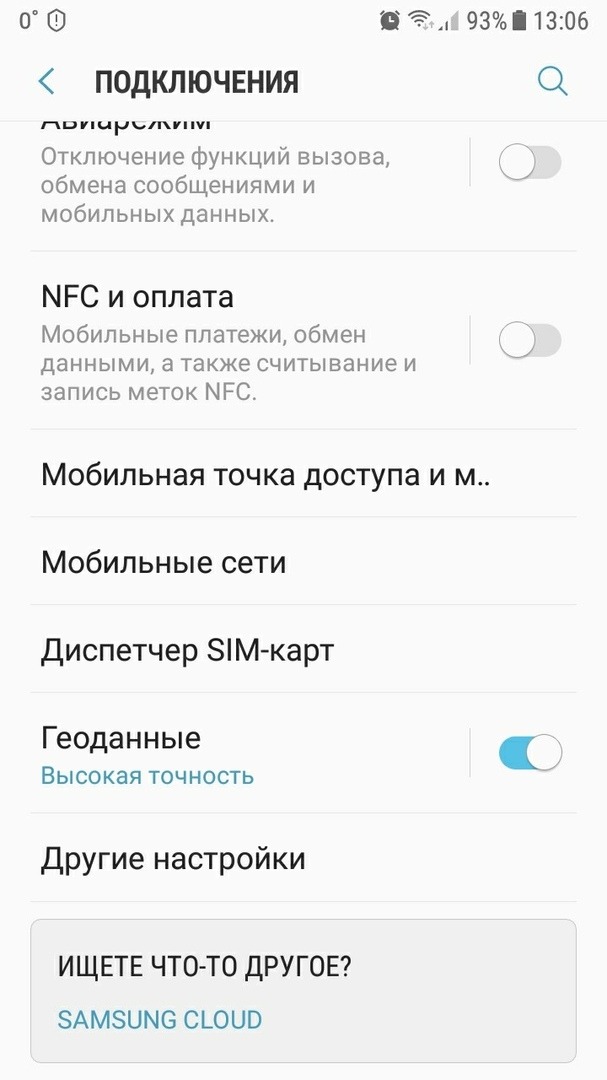
Чтобы настроить NFC на Android, зайдите в “Настройки”. Например, на смартфоне Samsung в разделе “Подключения” есть функция NFC. Для активации достаточно перевести переключатель вправо, тогда он окрасится голубым цветом.
На iPhone никаких специальных действий по активации функции NFC не требуется. Она включается автоматически, как только попадает в зону передачи данных с другого устройства. Энергии потребляет мало, поэтому можно не беспокоиться, что сядет аккумулятор при постоянно включенной бесконтактной оплате.
Многие из нас уже пользуются технологией NFC, потому что она применяется в бесконтактных банковских картах. Обратите внимание на своих карточках на соответствующие значки PayPass от MasterCard или payWave от Visa.
Достаточно поднести пластик к терминалу и удастся моментально расплатиться в магазине или кафе. Такой же принцип действует у социальных карт, которыми пользуются в транспорте льготные категории граждан. Во все эти пластиковые инструменты вшита информация, которую считывает специальный платежный терминал.
Такой же принцип применяется и в смартфоне. Туда производители встраивают чип, на который записывается информация о всех ваших банковских картах.
Смартфон вместо карты в магазине – это еще не все возможности NFC. Например, если вы хотите обменяться файлами между телефонами, то не надо подключать Bluetooth или Wi-Fi. Достаточно поднести два аппарата близко друг к другу, между ними автоматически установится контакт.
Настройка бесконтактной оплаты на смартфоне
Совершать бесконтактную оплату телефоном как картой позволяют сервисы компаний Apple, Samsung и Google.
Разберемся, как настроить технологию NFC и подключить карты к телефону.
Шаг 1. Скачайте бесплатное приложение в Google Play или App Store. Google Pay для смартфонов Android, Samsung Pay для смартфонов Samsung, Apple Pay для iPhone. Или воспользуйтесь рекомендациями производителя вашего смартфона. Они помогут привязать ваши карточки к аппарату.
Например, производитель моего смартфона Samsung рекомендует 3 приложения: Яндекс.Деньги, Tinkoff и GPay.
Шаг 2. Зарегистрируйтесь в выбранном приложении и загрузите свои карты в телефон: вручную введите основные сведения или отсканируйте (номер карты, срок действия и трехзначный код безопасности). Обратите внимание, что туда можно добавить не только банковские карточки, но и бонусные или подарочные от магазинов. Но в качестве основной будет использоваться только одна карта. Если надо поменять на другую, то придется вновь войти в приложение и выбрать необходимую.
Больше никаких настроек не требуется. Современные устройства позволяют совершать бесконтактные платежи без доступа в интернет.
Как платить телефоном
Итак, технология настроена, ваш смартфон готов к бесконтактной оплате. Как действовать:
- Уточните у продавца товаров или услуг, поддерживает ли их терминал бесконтактную оплату.
- Активируйте функцию NFC.
- Убедитесь, что экран включен и разблокирован. Иначе устройство не сможет считать данные.
- Приложите устройство областью антенны NFC (как правило, это задняя панель) к терминалу.
- После оплаты прозвучит звуковой сигнал от терминала о завершении операции.
Ввода ПИН-кода не требуется, если стоимость товара или услуги не превысила 1 000 руб. В остальных случаях надо ввести код, иногда продавцы просят расписаться на чеке.
Защита данных владельца телефона
Главный вопрос, который интересует многих пользователей по всем нововведениям, – это безопасность. К сожалению, современные технологии развивают не только крупные корпорации, но и мошенники. Как только появляется что-то новое у разработчиков, так мгновенно находятся умельцы, которые придумывают способы обойти всю защиту и снять деньги с карты. Как вернуть украденные деньги и обезопасить себя от мошенников я рассматривала в отдельном материале.
К сожалению, не осталась без внимания мошенников и бесконтактная форма оплаты. Как им удается снять деньги с карты? С помощью специального устройства – ридера (считывателя). Его нужно почти вплотную поднести к карточке, оснащенной чипом для бесконтактной оплаты, и считать записанную там информацию.
Пока по-другому обстоят дела с бесконтактными смартфонами. Плата за товары в магазине производится с виртуального счета по защищенным каналам. Данные самой банковской карты, привязанной к телефону, не фигурируют. Доступ к виртуальной карте защищен паролем, который уникальный для каждой операции. Набор цифр ничего не скажет мошенникам.
Если телефон украли, доступ в приложение, которое привязывает ваши платежные средства к устройству, защищен паролем. Для еще большей безопасности заблокируйте свои банковские карточки в интернет-банке или с помощью звонка на горячую линию.
Можно установить дополнительную защиту. Например, разблокировку телефона с помощью отпечатка пальца.
Некоторые пользователи опасаются, что при задержке телефона у платежного терминала дважды пройдет оплата. Это невозможно, перевод осуществляется только один раз, потом аппарат отключается.
Подводя итог, можно сказать, что пока технология NFC на смартфоне безопаснее, чем платеж банковской карточкой. Почему говорю пока? Мошенники не дремлют. Думаю, что работа в их неординарных головах кипит полным ходом. Вопрос времени.
Плюсы и минусы бесконтактной оплаты
Здесь просто подведем итог всему вышесказанному. Какие преимущества дает бесконтактная оплата:
- Не надо носить с собой пластиковые карточки банков и магазинов. Например, у меня в сумке есть отдельный аксессуар – визитница, которая под завязку забита разными скидочными картами и, конечно же, банковскими платежными средствами.
- Высокая скорость оплаты – пара секунд и готово.
- Безопасность выше, чем при оплате банковскими карточками.
- Много карточек – много ПИН-кодов от них. В телефоне один пароль дает доступ ко всем платежным средствам.
- Это модно. Технология не имеет еще широкого распространения, особенно в небольших городах. Поэтому на человека, который подносит к терминалу телефон, смотрят пока с удивлением и любопытством.
- Бесплатное приложение и отсутствие комиссий за операции оплаты.
Недостатки тоже есть:
- Не все терминалы оснащены бесконтактной технологией, особенно в небольших торговых точках. Поэтому совсем без денег выходить из дома не стоит.
- Технологию поддерживают современные смартфоны, не у всех они есть.
- Опасения, что при простом касании снимется больше, чем нужно, еще слишком живучи в сознании некоторых людей. Лучше уж понажимать кучу кнопок, 10 раз расписаться где-нибудь. Тогда уж точно все получится как надо.
- Если смартфон разрядился, то никакие танцы с бубнами у платежного терминала не помогут совершить платеж.
Заключение
Я ко всем новшествам отношусь с недоверием. Меня не может прельстить последняя модель смартфона, потому что я все равно больше половины функций не буду использовать. Для меня телефон – это прежде всего простота и удобство использования, наличие необходимого мне функционала, доступная цена.
Признаюсь, что владею не самым доисторическим аппаратом и он даже оснащен NFC. Узнала об этом в процессе написания статьи. Пока предпочитаю пользоваться бесконтактными банковскими карточками. Но я – совсем не пример для подражания. Уверена, что совсем скоро большинство людей станет расплачиваться за покупки телефонами так же легко, как и разговаривать по ним. И я в том числе.
А вы уже опробовали технологию NFC? Я иногда наблюдаю в кафе, где обедаю, такую картину. Человек пытается расплатиться смартфоном. По несколько раз подносит аппарат к терминалу, что-то пытается включить на телефоне, повторяет эти действия снова и снова. Очередь в это время нервно переминается с ноги на ногу. В конце концов покупатель сдается и достает наличные или карту. Все выдыхают. У вас случаются такие казусы?
Разрешения приложений в Android 6 и выше
Объясняем, что значат те или иные разрешения приложений в Android 6 и выше — и стоит ли выдавать их приложениям.

Обновлено 28.09.2018: В Android 8 (Oreo) разрешения приложений устроены иначе, в том числе добавилась отдельная группа разрешений «Специальный доступ». Подробнее об этом читайте в посте «Разрешения приложений в Android 8».
В Android есть очень хороший защитный механизм — система разрешений для приложений. По сути, это набор действий, которые система разрешает приложению выполнять. Дело в том, что по умолчанию все приложения в Android работают в изолированной среде — так называемой «песочнице». И для того чтобы сделать что-либо с чем-то, так сказать, общественным, им надо получить разрешение.
Разрешения эти разделены на несколько категорий, но нас интересуют только две из них — «Обычные» и «Опасные». В группу «Обычные» входят такие вещи, как доступ в Интернет, создание ярлыков, подключение по Bluetooth и так далее. Эти разрешения выдаются приложениям без обязательного согласия пользователя, то есть система вас ни о чем не спрашивает.
А вот для того, чтобы получить одно из «опасных» разрешений, приложение обязательно должно спросить владельца устройства, согласен ли он его выдать. Чем же опасны «опасные» разрешения и стоит ли выдавать их приложениям? Давайте разберемся.
Опасные разрешения
В категорию «Опасные» входят девять групп разрешений, которые так или иначе связаны с безопасностью данных пользователя. В свою очередь, каждая из групп содержит несколько разрешений, которые может запрашивать приложение.
Если одно из разрешений в данной группе пользователь уже одобрил, все остальные разрешения из той же группы приложение получит автоматически — без нового запроса пользователю. Например, если приложение уже успело запросить и получить разрешение на чтение SMS, то впоследствии оно автоматически получит разрешение и на отправку SMS, и на прием MMS, и на все остальные разрешения из данной группы.
Календарь
- Просмотр событий в календаре (READ_CALENDAR).
- Изменение уже имеющихся в календаре событий и добавление новых (WRITE_CALENDAR).
Чем опасно: Если вы активно пользуетесь электронным ежедневником, то доступ к нему позволит узнать все о том, чем вы занимались в прошлом, занимаетесь сегодня и собираетесь заниматься в будущем, — настоящая находка для шпиона. Также какое-нибудь криво написанное приложение может нечаянно стереть важные встречи из календаря.
Камера
- Использование камеры (CAMERA) — возможность делать фотографии и записывать видео.
Чем опасно: Приложение сможет в любой момент сделать фото или записать видео, не предупреждая вас об этом.
Контакты
- Чтения контактов (READ_CONTACTS).
- Изменение имеющихся или добавление новых контактов (WRITE_CONTACTS).
- Доступ к списку аккаунтов (GET_ACCOUNTS).
Чем опасно: Позволяет приложению заполучить всю вашу адресную книгу — этим данным будут очень рады спамеры и мошенники. Также разрешает доступ к списку всех учетных записей, с помощью которых вы входите в приложения на данном устройстве, — Google, «Яндекс», Facebook, «ВКонтакте» и так далее.
Местоположение
- Доступ к примерному местоположению (ACCESS_COARSE_LOCATION) — на основе данных о базовых станциях мобильной сети и точках доступа Wi-Fi.
- Доступ к точному местоположению (ACCESS_FINE_LOCATION) — на основе данных GPS.
Чем опасно: Позволяет приложению следить за всеми вашими перемещениями. Например, жулики могут узнать, что вы уехали в отпуск, и попробовать наведаться к вам домой.
Микрофон
- Запись звука с микрофона (RECORD_AUDIO).
Чем опасно: Приложение сможет вести аудиозапись всего, что происходит рядом со смартфоном. Всех ваших разговоров. Не только по телефону.
Телефон
- Чтение состояния телефона (READ_PHONE_STATE), в том числе вашего телефонного номера, данных сотовой сети, статуса исходящих звонков и так далее.
- Совершение звонков (CALL_PHONE).
- Чтение списка вызовов (READ_CALL_LOG).
- Изменение списка вызовов (WRITE_CALL_LOG).
- Добавление голосовой почты (ADD_VOICEMAIL).
- Использование IP-телефонии (USE_SIP).
- Управление исходящими звонками (PROCESS_OUTGOING_CALLS), в том числе просмотр номера, на который вы в данный момент звоните, возможность завершить звонок или переадресовать его на другой номер.
Чем опасно: Выдавая приложению разрешение данной группы, вы позволяете ему совершать практически любые действия, которые касаются голосовой связи. Приложение сможет узнать, когда и кому вы звонили. Или позвонить куда угодно за ваш счет, в том числе на «очень платные» номера.
Сенсоры
- Доступ к данным от датчиков состояния здоровья (BODY_SENSORS), таким как пульсомер.
Чем опасно: Разрешает приложению следить за тем, что происходит с вашим телом, используя информацию от датчиков соответствующей категории, если они у вас есть и вы ими пользуетесь (встроенные в смартфон датчики движения не входят в эту категорию).
- Отправка SMS (SEND_SMS).
- Просмотр SMS в памяти смартфона (READ_SMS).
- Прием SMS (RECEIVE_SMS).
- Прием WAP push-сообщений (RECEIVE_WAP_PUSH).
- Прием входящих MMS (RECEIVE_MMS).
Чем опасно: Позволяет приложению получать и читать все ваши текстовые сообщения. А также отправлять SMS (разумеется, за ваш счет) — например, чтобы подписать вас на какую-нибудь платную «услугу».
Память
- Чтение из памяти или карты памяти (READ_EXTERNAL_STORAGE).
- Запись в память или на карту памяти (WRITE_EXTERNAL_STORAGE).
Чем опасно: Предоставляет приложению возможность читать, изменять и удалять любые ваши файлы, хранящиеся в памяти смартфона.
Как настроить разрешения приложений
Стоит внимательно относиться к запрашиваемым приложением разрешениям. Если игра или приложение для обработки фотографий запрашивают доступ к вашему текущему местоположению, это, скорее всего, ненормально — таким приложениям данная информация ни к чему. А вот навигационному приложению GPS действительно нужен — но, в свою очередь, совершенно незачем давать ему доступ к контактам или SMS, например.
В случае если права, которые запрашивает приложение, выглядят слишком подозрительно, лучше такое приложение вовсе не устанавливать. Или можно просто не разрешить ему доступ к тем функциям и данным, которыми вы не хотите делиться.
В Android версии 6 и новее приложения выводят запрос пользователю в тот момент, когда им требуется то или иное из «опасных» разрешений. Если вы не согласны разрешать приложению доступ, то вы можете просто нажать кнопку «Отклонить». Правда, в том случае, если приложение действительно нуждается в том или ином разрешении, могут возникнуть ошибки в его работе.

Запрос приложением разрешений на работу со звонками на устройстве Android 6.0.1
Кроме того, список выданных разрешений можно в любой момент проверить и изменить в настройках операционной системы. Чтобы это сделать, перейдите в Настройки —> Приложения.
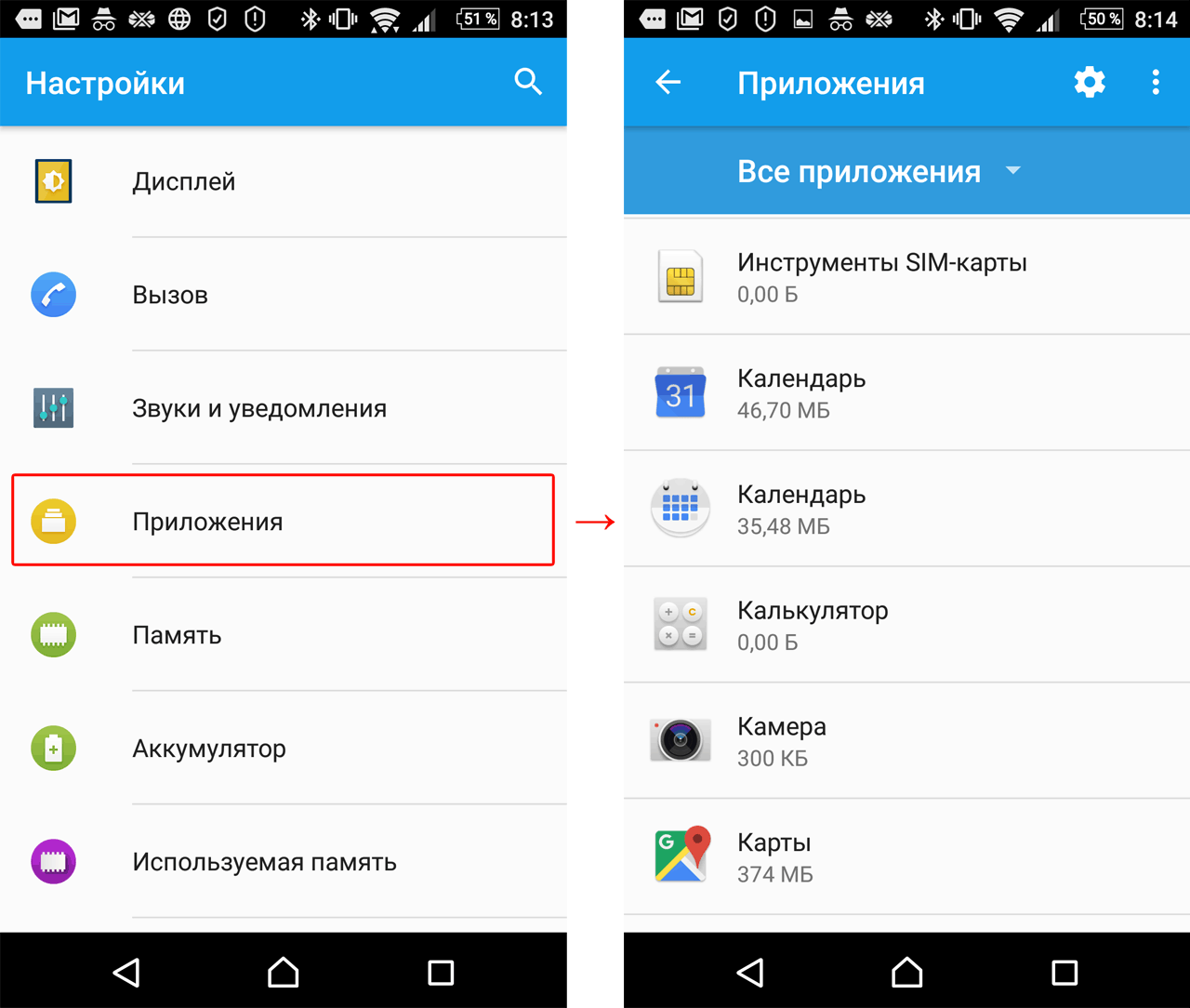
Дальше есть два варианта. Во-первых, можно посмотреть все разрешения, выданные конкретному приложению: для этого нажмите на название интересующего вас приложения и выберите пункт Разрешения.

Во-вторых, можно посмотреть на полный список приложений, которые запрашивали или могут запросить одно из «опасных» разрешений. Например, узнать, какие приложения были бы не прочь запросить у вас доступ к контактам и каким он уже разрешен, а также запретить это тем из них, которым вы не доверяете. Для этого нажмите на шестеренку в правом верхнем углу и выберите пункт Разрешения приложений.
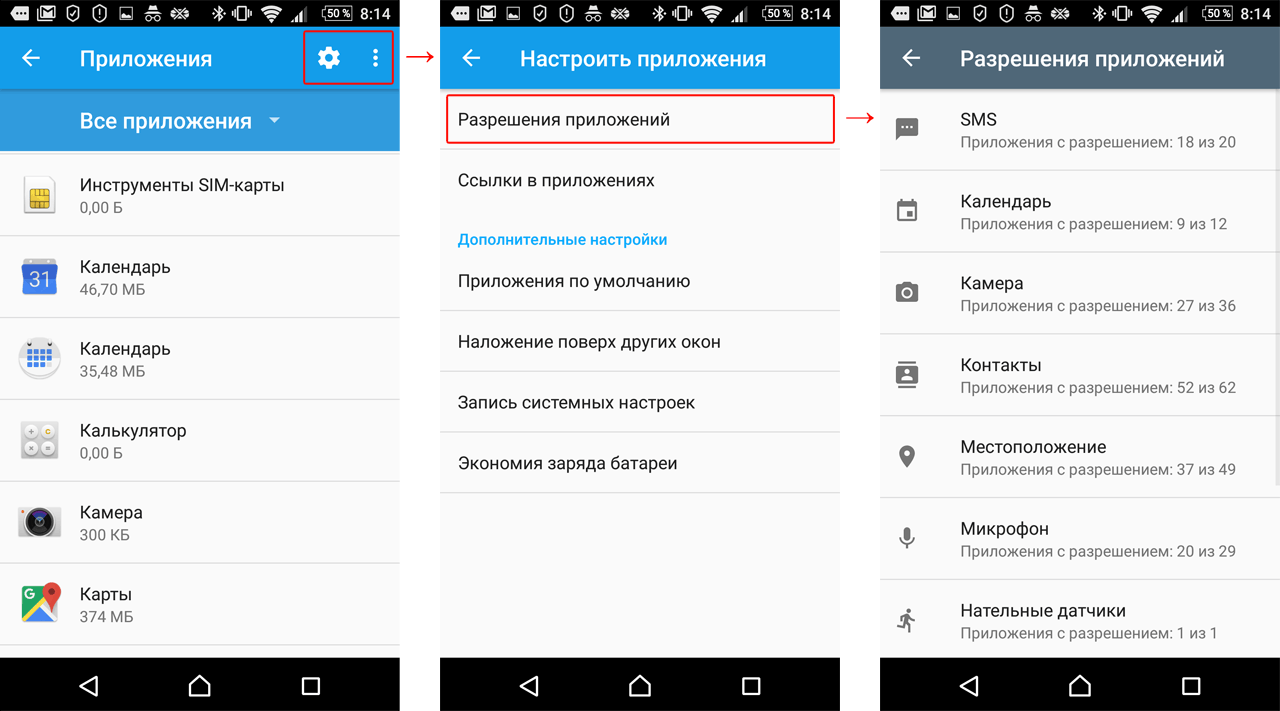
Таким образом, приложению, чтобы, например, отправить SMS, необходимо будет спросить у пользователя один раз разрешение, после чего пользователь сможет в любой момент отказать приложению в этом праве, просто передвинув кружок в настройках.
Особые права
Помимо разрешений, которые входят в категорию «Опасные», в Android есть еще несколько прав приложений, о которых стоит знать. Если какое-либо приложение запрашивает такие права, это повод как следует задуматься и проверить, не попался ли вам троянец.
Специальные возможности (Accessibility)
Наличие этих прав в приложении позволяет ему упростить использование приложения или устройства для пользователей с ограничениями, такими как слабое зрение или проблемы со слухом. Но в то же время система Android устроена таким образом, что тот же набор возможностей оказывается очень удобным инструментом для вредоносных приложений.
Обладая этими правами, троянцы могут перехватывать данные из других приложений, в том числе вводимый пользователем текст. Кроме того, используя эти возможности, зловреды могут даже покупать приложения в Google Play Store.
Приложение для работы с SMS по умолчанию
Многие троянцы пытаются стать приложением для работы с SMS по умолчанию, ведь это позволяет им не только читать SMS, но и скрывать их от пользователя, даже в современных версиях Android. Например, это может понадобиться троянцам для того, чтобы перехватывать одноразовые коды для подтверждения банковских транзакций.
Права на отображение своего окна поверх других приложений
Обладая этими правами, троянцы могут показывать свои фишинговые окна поверх других приложений, например мобильных банков или социальных сетей. Вам кажется, что вы вводите свои логин и пароль в окно настоящего приложения — а на самом деле это происходит в фальшивом окне, созданном троянцем, и данные учетной записи утекают к злоумышленникам.
Права администратора устройства
Обладая этими правами, приложение может среди прочего сменить пароль, заблокировать камеру или даже удалить все данные с устройства. Многие троянцы запрашивают эти права, так как приложение, которое является администратором устройства, гораздо сложнее удалить.
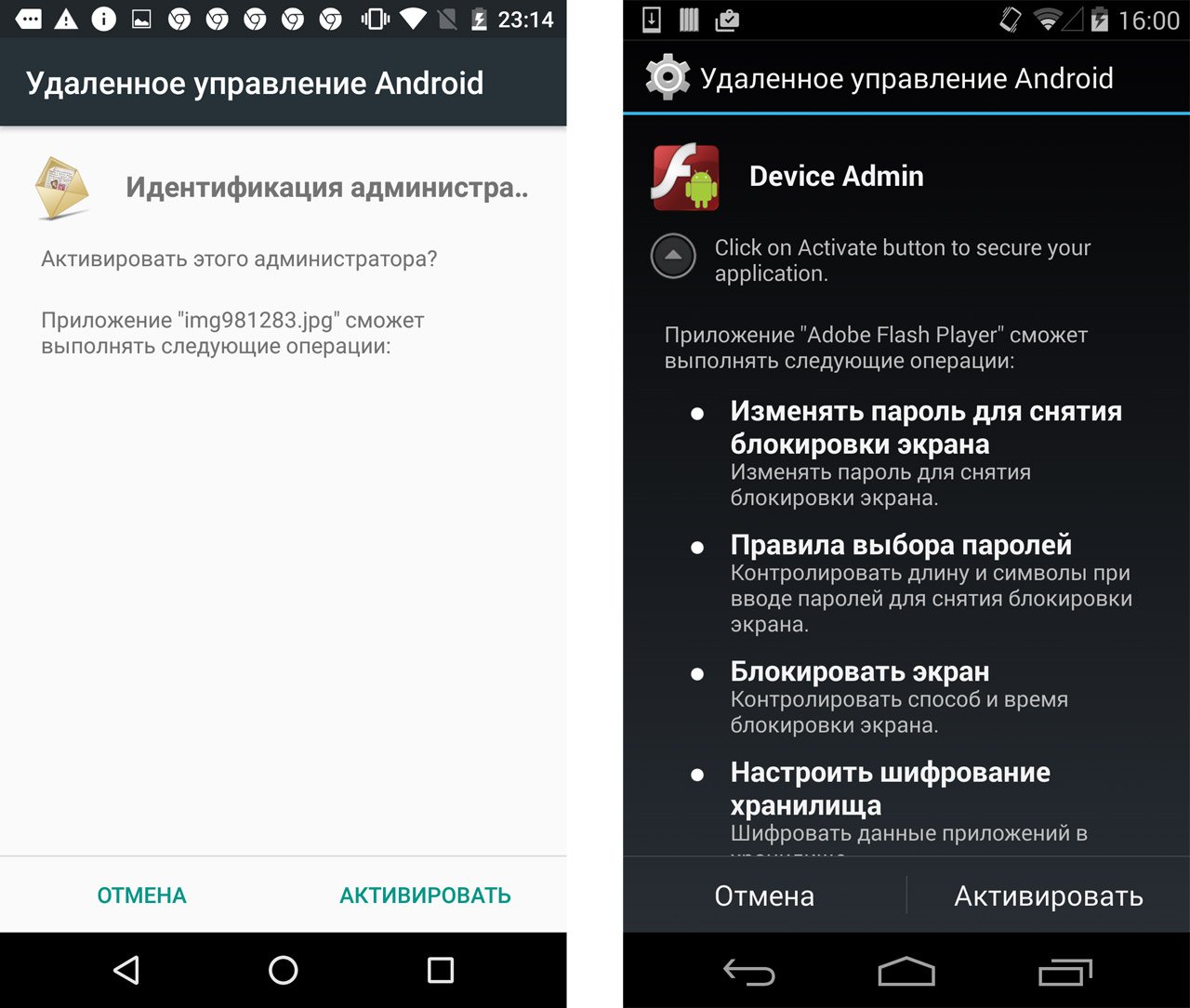
Примеры запроса приложением прав администратора
Права суперпользователя
Это самые опасные права. В штатном режиме получение приложением таких прав в Android не предусмотрено, но некоторые троянцы умеют сами получать права суперпользователя, эксплуатируя уязвимости в системе. Самое неприятное, что наличие у приложения прав суперпользователя обесценивает все остальные защитные механизмы: воспользовавшись этими правами, зловред может совершить любое действие в системе, вне зависимости от того, какие ему выданы разрешения.
Стоит отметить, что даже новая система работы с разрешениями, появившаяся в Android 6, не защищает от зловредов, она лишь предоставляет пользователю возможность предотвратить потерю данных или денег. Например, троянец Gugi настойчиво запрашивает у пользователя права на перекрытие других приложений, обосновывая это необходимостью работы с окнами. Получив же эти права, троянец блокирует работу устройства своим окном до тех пор, пока не получит все остальные необходимые ему права.
Заключение
Не всем приложениям стоит разрешать делать на смартфоне все, что они хотят. А некоторые разрешения лучше вообще не давать — благо Android 6 и новее это позволяет.
Тем не менее бывают такие приложения, которым действительно нужно очень много разных прав. Например, антивирусным программам, чтобы нормально работать, иметь возможность сканировать систему и проактивно защищать от угроз, требуется не только разрешение на доступ к файлам, но и еще много чего.
Однако слепо раздавать разрешения нельзя даже тем приложениям, которым вы доверяете. Просто перед тем, как дать эти разрешения, подумайте, действительно ли они нужны данному конкретному приложению.
Эту статью стоит открыть хотя бы ради иллюстрации. Кажется, это лучшая картинка вообще из всех, что мы делали: https://t.co/MGBp2oS4kg pic.twitter.com/X0zyEYhIM9
— Kaspersky (@Kaspersky_ru) October 10, 2016
Такая бдительность, правда, не защищает от того, что какой-нибудь зловред получит права сам через уязвимости в системе. Поэтому важно не только правильно настроить разрешения для сравнительно «мирных» приложений, охотящихся за вашими личными данными, но и иметь средство для обнаружения гораздо более опасных «буйных» зловредов — не забудьте установить на ваше Android-устройство надежный антивирус.
Обновлено 28.09.2018: В Android 8 (Oreo) разрешения приложений устроены иначе, в том числе добавилась отдельная группа разрешений «Специальный доступ». Подробнее об этом читайте в посте «Разрешения приложений в Android 8».
Как провести оплату через NFC на Xiaomi?
Те телефоны Xiaomi, которые оснащаются модулем NFC, могут использоваться для проведения бесконтактных платежей. Важное условие: наличие у владельца карты Visa или MasterCard, так как пока иные платежные системы не поддерживаются производителем.
Обычно приложение Google Pay уже предустановлено на мобильном устройстве. В случае его отсутствия необходимо установить программу, которую можно бесплатно скачать с Play Market.
Для включения NFC на Xiaomi следует зайти в «Настройки» и выбрать строку «Подключение и общий доступ». В нем необходимо активировать соответствующую функцию NFC, а также убедиться в том, что разрешен доступ к кошельку НСЕ, а не SIM.
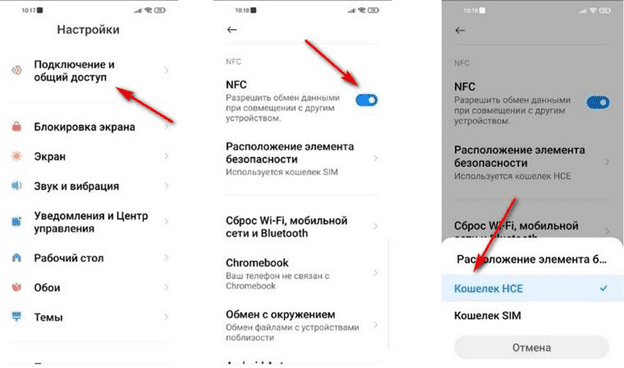
Еще один важный момент: в пункте «Бесконтактные платежи» должна быть выбрана программа Google Pay. Затем следует зайти в данное приложение и добавить свою банковскую карту.
Для этого кликаете по кнопке «Добавить карту» — «Кредитная или дебетовая», после чего вводятся данные. Второй вариант – можно сделать скан с помощью камеры смартфона.
На этом настройка NFC на Xiaomi завершается.
Дальность действия модуля – 10 см, поэтому для оплаты в магазине следует поднести телефон поближе к платежному терминалу. Чип потребляет совсем мало энергии, поэтому функцию можно постоянно держать включенной. Для быстрого доступа к ней можно воспользоваться шторкой уведомлений, где есть соответствующая иконка.